Mapping
Mapping は、Area を評価するものです。Kryptos には Gas Mapping と Fire Mapping の 2 種類があります。Mapping ごとに Grade と Detector の Configuration があり、Coverage も別々に計算されます。
作ったばかりの Area には、Mapping がありません。最初、ツリーには デッキ だけが表示されます。Mapping を作るには、Area 設定 で有効にします。
- Gas Mapping — Gas Mapping のパラメーターで、必要な Gas Component の 有効 にチェックを入れます。有効にした Gas Component(炭化水素 HC、毒性 H2S、毒性 NH3 など)ごとに、別々の Gas Mapping が作られます。
- Fire Mapping — Fire Mapping のパラメーターで Mapping 有効 にチェックを入れます。
注意
Mapping を有効にするだけでは足りません。Area 設定で 変更を適用 もクリックしてください。Kryptos は、変更が適用されたときに初めて Mapping を作ります。
Mapping を有効にしても、変更を適用 をクリックせずにパネルを閉じると、Mapping は作られません。
設定を適用すると、Area のツリーに Mapping が表示され、その下に Risk Grade と Configuration が並びます。
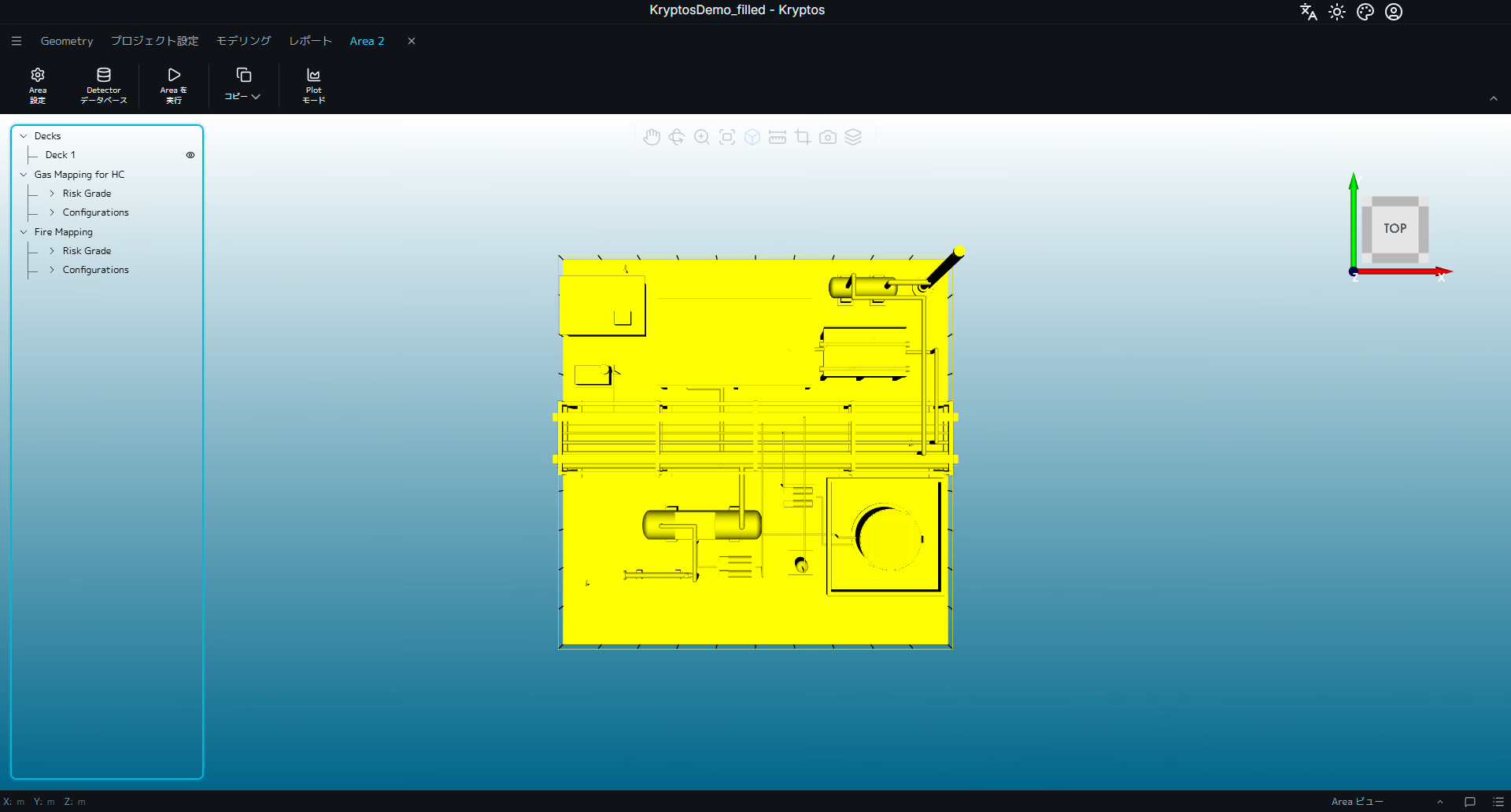
このページでは、Mapping の中身の扱い方を説明します。Detector の Coverage を評価するリスクのある範囲を決める Risk Grade と、その範囲を守る Detector の配置を入れる Configuration です。
ヒント
リボンは、ツリーで選んでいる項目に合わせて変わります。操作やボタンが見当たらないときは、ツリーで正しい項目を選んでいるか確認してください。
Risk Grade
Risk Grade は、プラントの中で Detector の Coverage を評価するリスクのある範囲を決めるものです。3D ビューで範囲を描き、プロジェクト設定で決めた Grade タイプ を割り当てます。すると Kryptos が、その範囲で達成した Coverage を計算して示します。
Risk Grade を追加する
Risk Grade を追加するには、Area ツリーで目的の Mapping の下にある Risk Grade を選び、リボンの Grade を 追加 をクリックします。
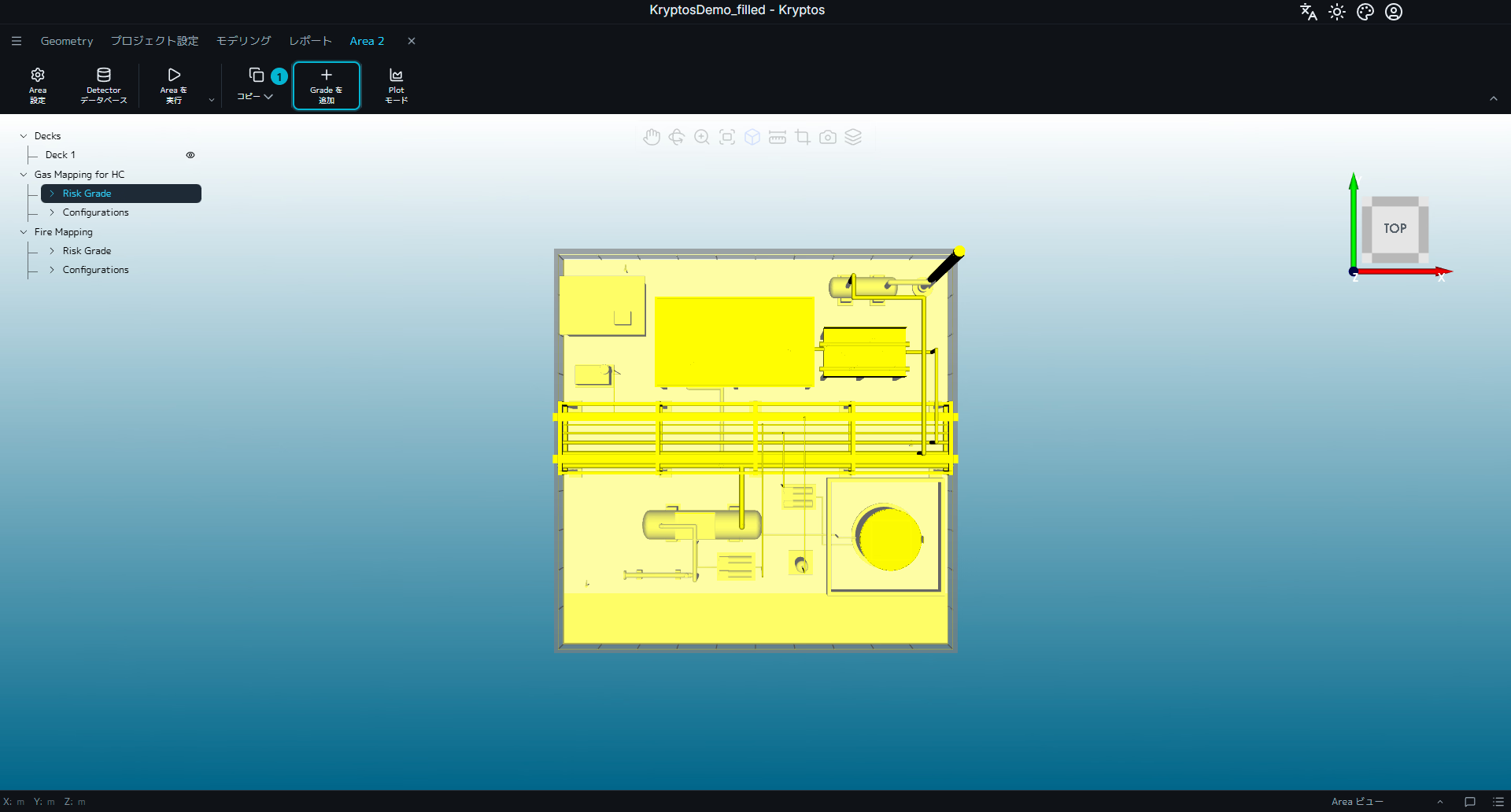
- Grade を 追加 — 描画パネルを開きます。ここで新しい Risk Grade を設定し、形を決めます。
描画パネルには、Risk Grade を作るのに必要な設定が並んでいます。
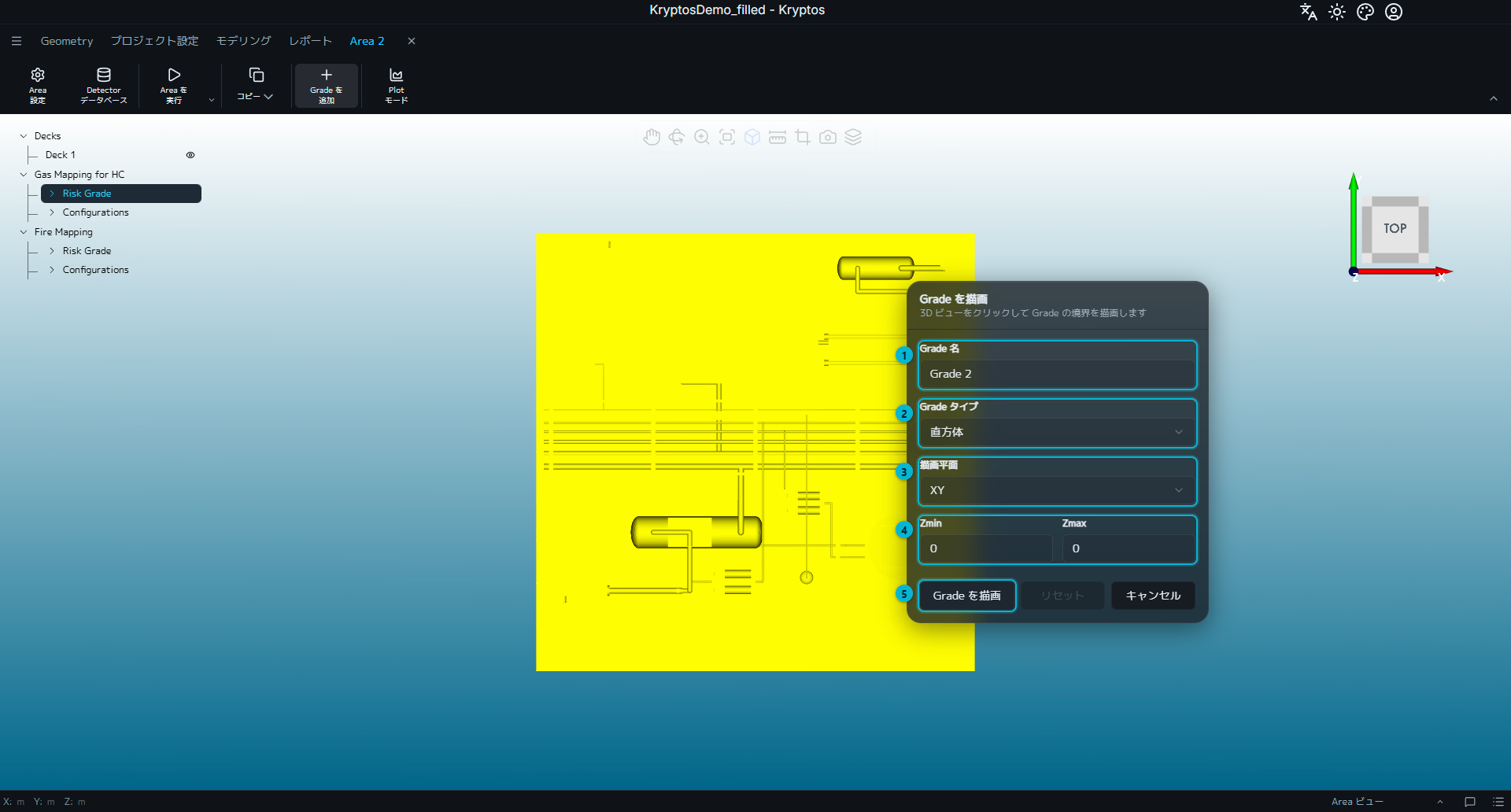
- 名前 — Area ツリーに表示される、新しい Risk Grade の名前です。
- 形 — Risk Grade の形です。直方体、円柱、多角形 から選びます。
- 描画平面 — Grade の輪郭を描く面です。XY、YZ、XZ のいずれかです。
- 範囲 — 描画面に垂直な方向での、Grade の最小と最大の範囲です。たとえば XY 面に輪郭を描く場合、範囲は Z 軸に沿った値になります。最小値は最大値より小さくする必要があります。
- Grade を描画 — 3D ビューで描画モードを始めます。
まず、名前、形、描画面、範囲を決めます。次に Grade を描画 をクリックし、3D ビューで輪郭を描きます。輪郭ができるとボタンが 完了 に変わるので、クリックして Grade を作り終えます。
描いている間は、完了 の横に リセット と キャンセル もあります。描画パネルが作業したい部分をふさいでいる場合は、パネルの見出し部分をドラッグして動かせます。
注意
正しい範囲を入力するまで、Grade を描き始めることはできません。 範囲の値は、最初はどちらも 0 です。最小値は最大値より小さくする必要があります。
範囲の値が正しくないと、Kryptos は 「最小値は最大値より小さくしてください」 というメッセージを表示し、描画は始まりません。
注意
描画モードの間は、リボンと Area ツリーが操作できなくなります。完了 で終えるか、キャンセル で Grade を保存せずに終えてください。
3 つの形
Kryptos で Risk Grade に使える形は 3 つです。直方体、円柱、多角形です。
直方体 — 3D ビューでカーソルを動かし、Grade の輪郭となる長方形を描きます。描き終えると形に白いハンドルが表示され、寸法を調整できます。
円柱 — 3D ビューでカーソルを動かし、円を描きます。中心のハンドルで円を動かし、円周上のハンドルで半径を調整します。ドラッグ中は、2 つのハンドルを結ぶ線に沿って半径が表示されます。
多角形 — 3D ビューで順番にクリックして頂点を置き、自由な輪郭を作ります。
多角形を描くときは、次の操作も使えます。
| 操作 | 働き |
|---|---|
| マウスの中ボタン | 直線と滑らかな曲線を切り替えます。多角形の 2 つの点をどうつなぐかを Kryptos に伝えます。 |
| Delete | 最後に置いた点を消します。 |
どの形を選んでも、輪郭は選んだ描画面の上に描かれます。そのあと Kryptos が、輪郭を範囲の最小値から最大値まで伸ばして、立体のリスクのある範囲を作ります。
ヒント
リセット を使うと、今の描画を消して、同じ形と描画面でやり直せます。キャンセルして描画パネルを開き直すより早く済みます。
Risk Grade を選ぶ
Grade を描くと、その 形と体積 が決まります。どの Risk Grade を表すかは、別に割り当てます。
Risk Grade を割り当てるには、Area ツリーで Grade を選びます。ビューにそのプロパティパネルが表示されます。
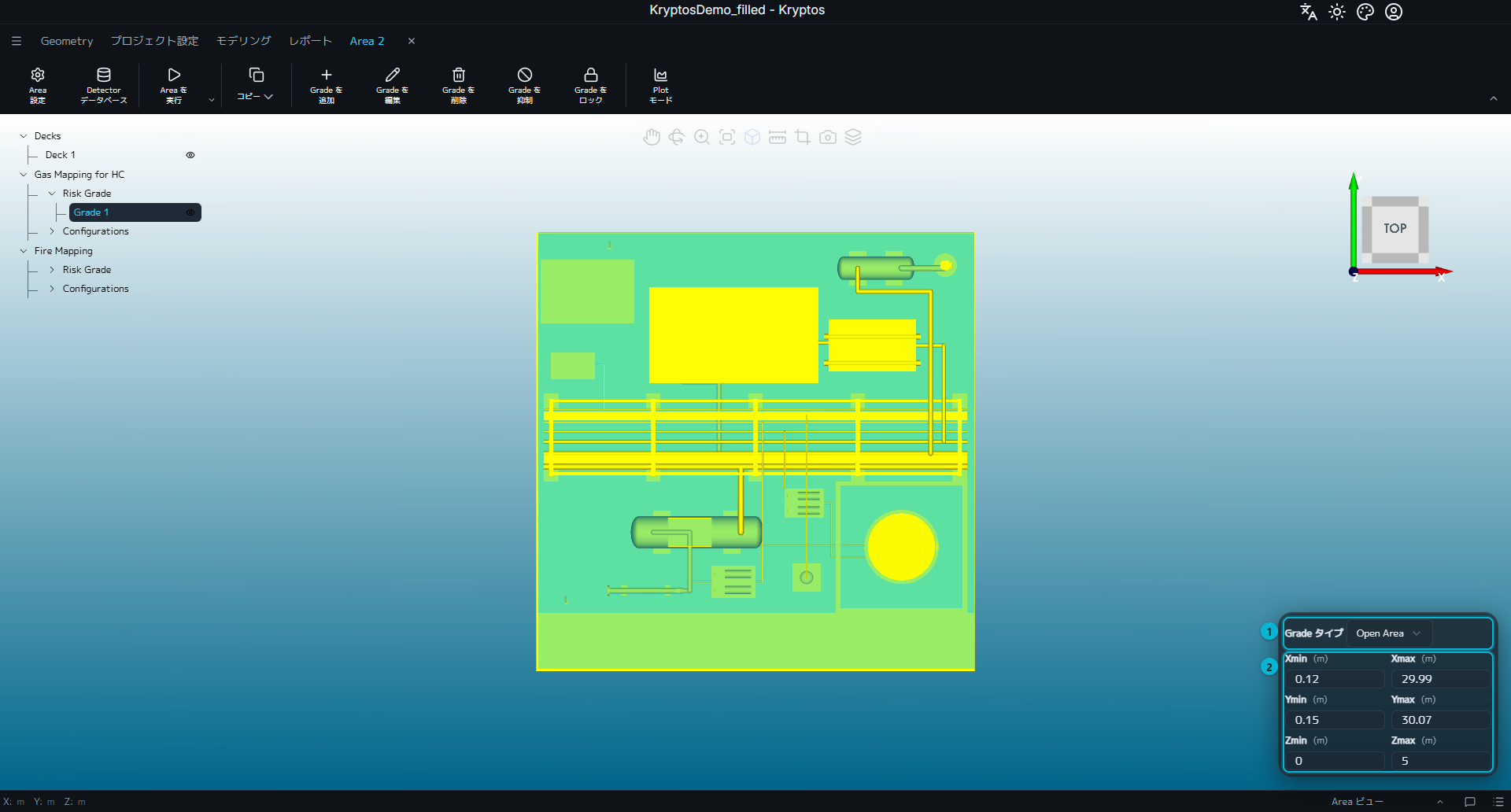
パネルは 2 つの部分に分かれています。
- Grade タイプ — その範囲に割り当てる Risk Grade です。ドロップダウンには、プロジェクト設定 → Risk Grade の種類 で今の Mapping 用に有効にした Risk Grade の種類が表示されます。
- 座標 — Grade の寸法と位置です。直方体の Grade では各軸の最小と最大の座標を、円柱の Grade では中心の座標、範囲、半径を指定します。
これらの値を変えると、入力欄から移ったときに自動で保存されます。Grade の形もそれに合わせて更新されます。
Grade を編集する
既存の Risk Grade を変える方法は 2 つあります。数値で寸法を変えたいか、見ながら形を変えたいかで使い分けます。
座標を編集する — Grade のプロパティパネルで正確な値を入力します。直方体の Grade では各軸の最小と最大の座標を、円柱の Grade では中心、範囲、半径を変えられます。
Grade を 編集 — リボンでこれをクリックすると、描画モードがもう一度開きます。3D ビューで直接 Grade の形を変えられます。完了 をクリックすると変更が保存されます。
注意
既存の Grade を編集しているとき、リセット を押しても元の形には戻りません。今の形が消え、最初から新しく描くことになります。
変更を取り消して元の Grade を残したい場合は、キャンセル をクリックしてください。
Risk Grade の無効化、ロック、削除
既存の Grade を管理する操作が、リボンに 3 つあります。
- 抑制 — Risk Grade を削除せずに、Coverage の計算から外します。ほかの Grade の貢献を一時的に確かめたいときに便利です。抑制解除 をクリックすると、次の計算からまた含まれます。
- ロック — Risk Grade を読み取り専用にし、誤って変更や削除をしないようにします。もう一度クリックするとロックが解除されます。
- 削除 — Grade を Mapping から完全に取り除きます。
Configuration
Configuration とは、Area の中での Detector の 1 つの並べ方のことです。1 つの Mapping に複数の Configuration を作れるので、さまざまな Detector の配置を作って比べられます。
Configuration はそれぞれ別々に計算されるので、元の配置を変えずに、別の Detector の配置を評価できます。
Configuration を追加する
Area ツリーで目的の Mapping の下にある Configuration を選び、リボンの Configuration を 追加 をクリックします。
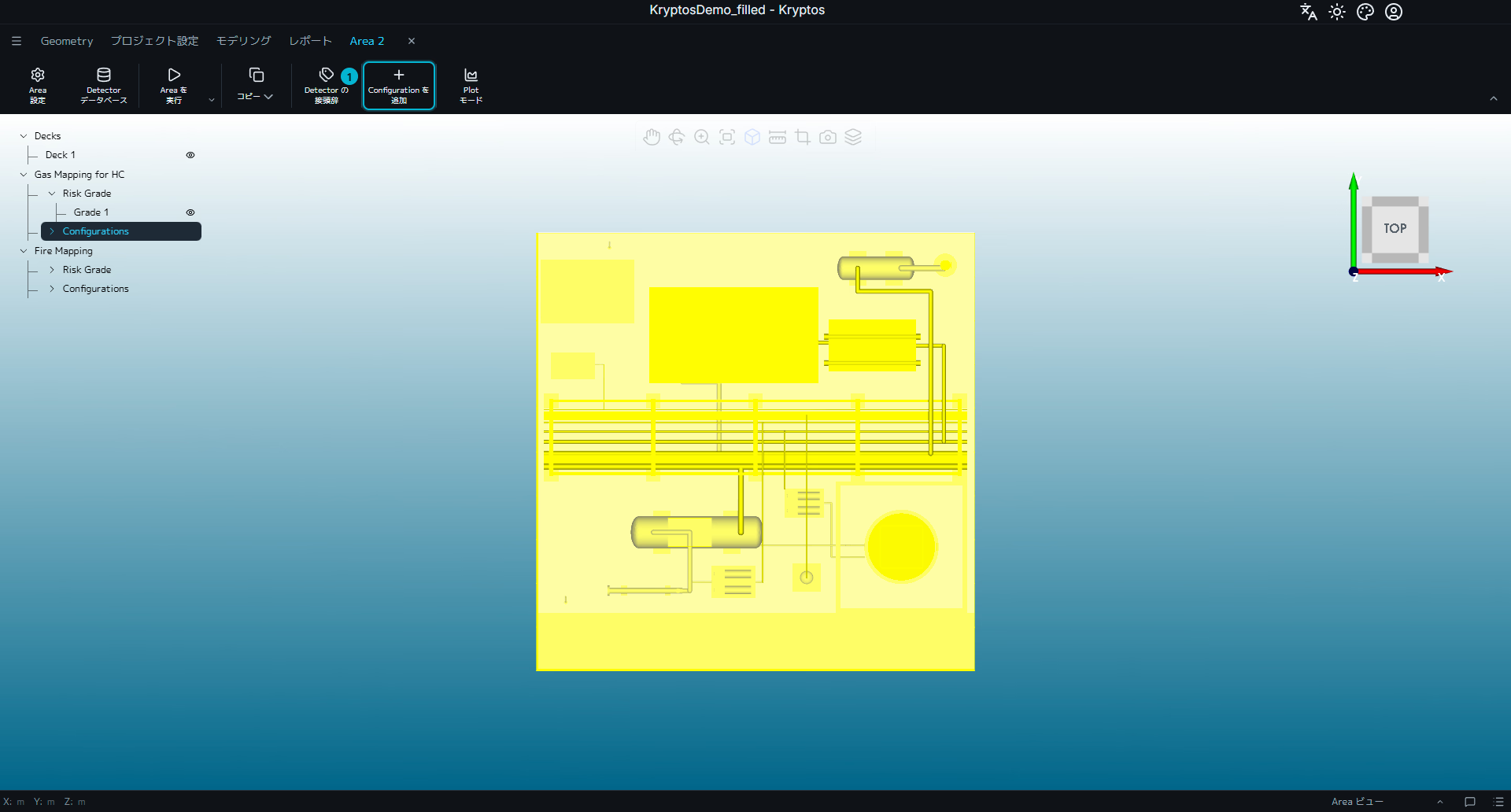
- Configuration を 追加 — 新しい空の Detector の Configuration を作ります。
Risk Grade と同じように、Configuration もリボンの操作で 編集、抑制、ロック、削除 ができます。Configuration を無効化すると、中身を消さずに計算から外せます。
予備と最終の Configuration
各 Mapping では、プロジェクトの概要とレポートに入れる Configuration を 2 つ決められます。
- 予備 — 最初の、または提案する Detector の配置です。
- 最終 — 顧客に納品するために選んだ、最適化した Detector の配置です。
Configuration を予備または最終にするには、Area ツリーでその Configuration を選び、リボンの Configuration を 設定 をクリックします。構成を予備に設定 または 構成を最終に設定 を選びます。
注意
概要とレポートに入るのは、予備 と 最終 に決めた Configuration だけです。それ以外の Configuration は、作業用の案として扱われます。Kryptos で計算したり確認したりはできますが、レポートには表示されません。
予備または最終に決めた Configuration は、その指定がある間は 削除も無効化もできません。削除や無効化が必要な場合は、先に指定を外してください。
Detector を追加する
Detector を追加するには、まず Detector を置く Configuration を選びます。
リボンの 追加 ボタンがドロップダウンになり、Detector を 追加 が表示されます。
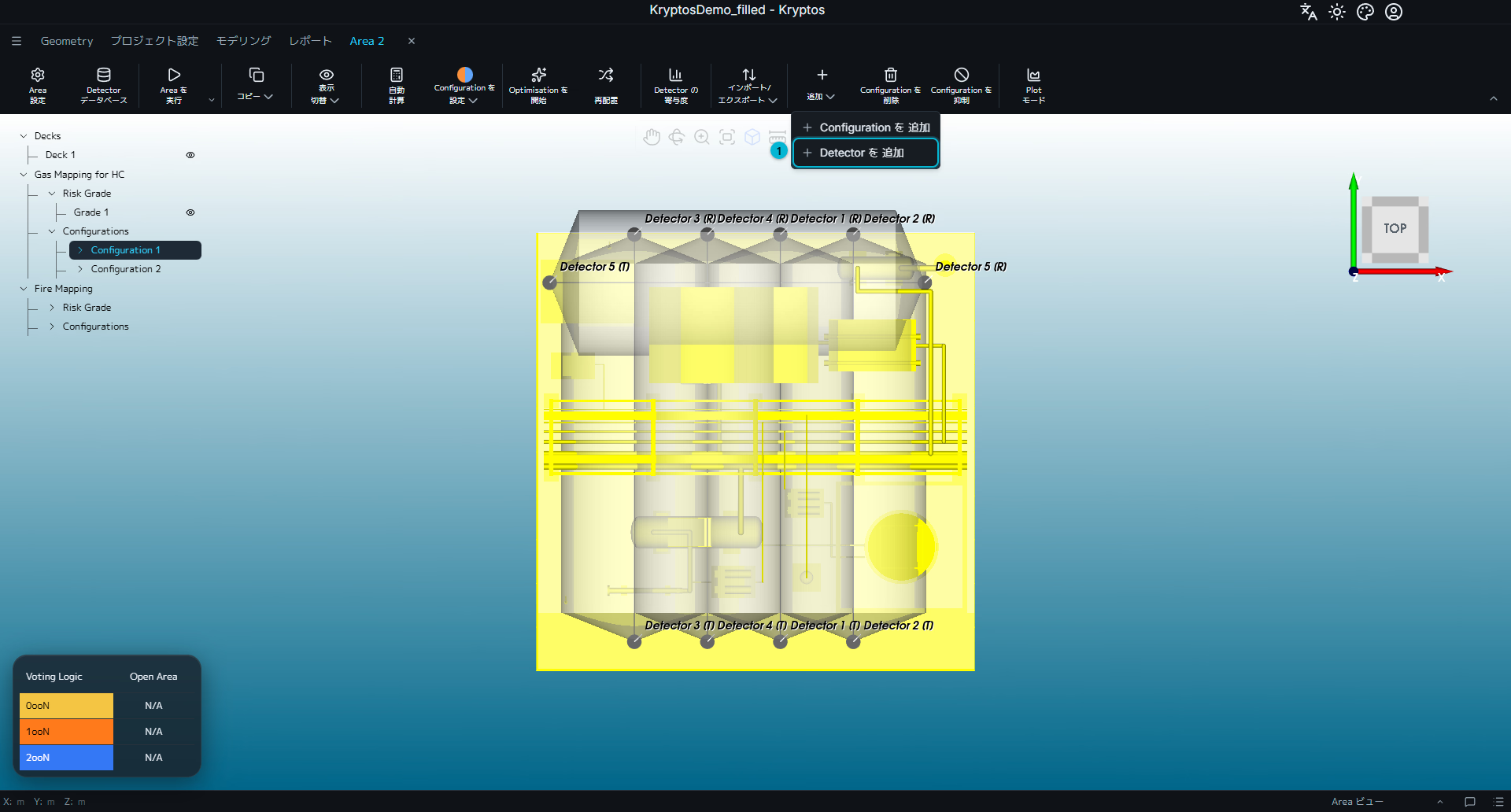
- Detector を 追加 — 選んだ Configuration に新しい Detector を追加し、配置の操作を始めます。
ヒント
同じ 追加 ドロップダウンには Configuration を 追加 もあります。Area ツリーで Configuration の項目を選ばなくても、ここから別の Configuration を作れます。
新しい Detector を置くには、3D ビューで置きたい場所をクリックします。その場所に Detector が作られ、座標が自動で入力・保存されます。
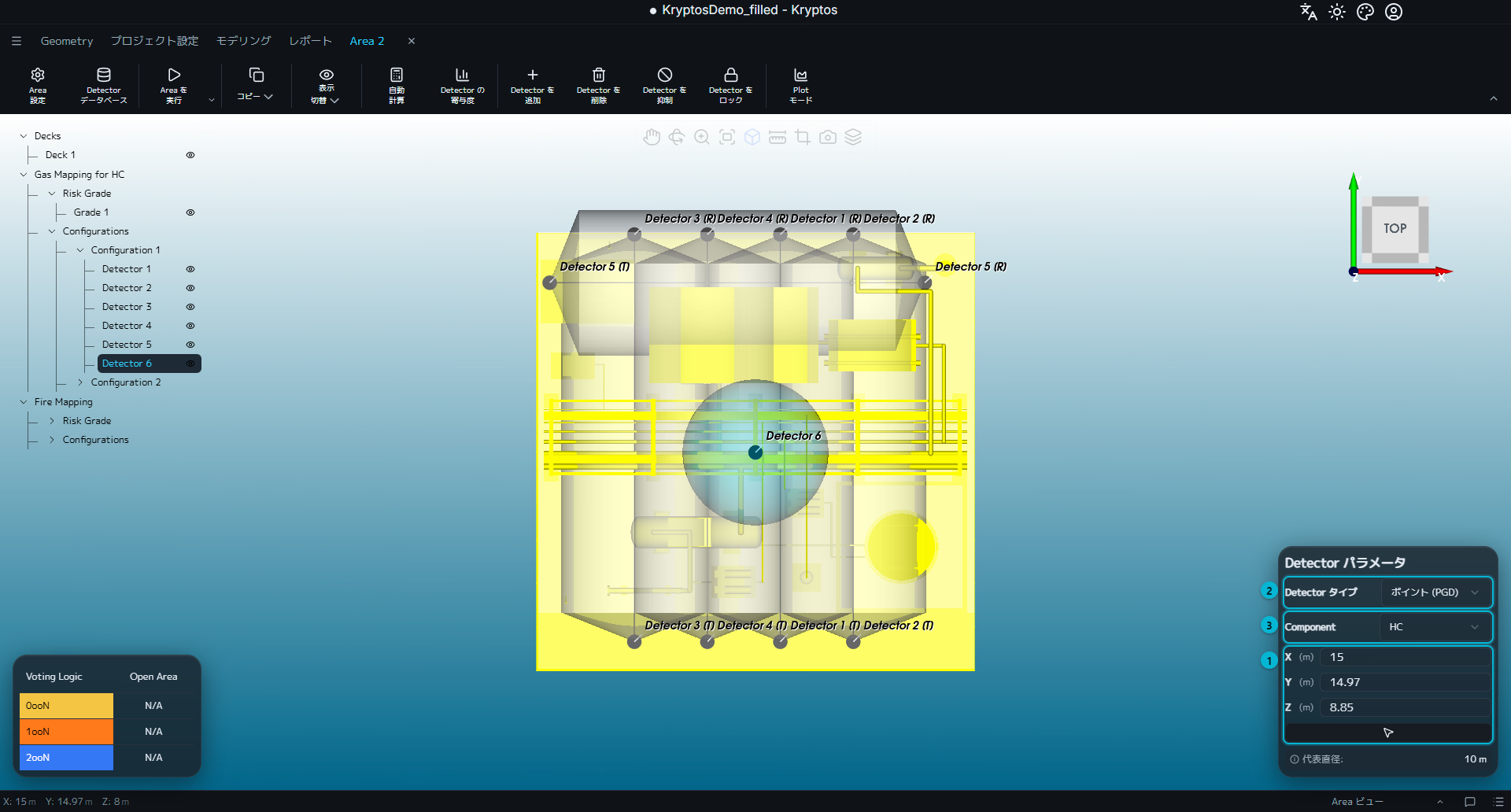
Detector のプロパティパネルには、次の項目があります。
- 位置 — Detector の X、Y、Z 座標です。手で入力するか、選択ボタンをクリックして 3D ビューで直接場所を選びます。
- タイプ — Gas Detector で使います。Point Gas Detector (PGD) は 1 か所に置かれますが、Open Path Gas Detector (OPGD) は送信機と受信機からなり、その間を赤外線のビームが通ります。そのため OPGD には、送信機用と受信機用の 2 組の座標があります。
- Component — その Detector が検知する Gas Component です。選べるのは、プロジェクト設定で有効にした Component だけです。
- 向き — Fire Detector だけで使います。水平角度 は Detector が向いている方向を、垂直傾き は上向き・下向きの傾きを表します。どちらも度で表します。
Detector のプロパティを変えると、入力欄から移ったときに自動で保存されます。
パネルには、Detector の 代表直径(Gas Detector の場合)または 代表範囲(Fire Detector の場合)も表示されます。この値は、Area 設定 で決めた Detector 表示 から取られます。Detector の見た目だけに関係し、Coverage の計算には使われません。
ヒント
Area ツリーの Configuration の項目にある Detector の 接頭辞 を使うと、新しく追加する Detector の名前の付け方を決められます。
たとえば接頭辞を FX101_ にすると、新しい Detector には自動で FX101_1、FX101_2、FX101_3 … という名前が付きます。
たくさんの Detector を置くときに特に便利で、1 つずつ名前を変える手間が省けます。
Detector の無効化、ロック、削除
Detector も、Risk Grade と同じように管理できます。
- 抑制 — Detector を Configuration から取り除かずに、Coverage の計算から外します。
- ロック — Detector を読み取り専用にし、誤って変更や削除をしないようにします。
- 削除 — Detector を Configuration から完全に取り除きます。
ヒント
1 つの Detector の貢献を確かめるには、その Detector を無効化して、Coverage の計算をもう一度実行します。無効化する前と後の結果を比べると、その Detector が全体の Coverage にどれだけ役立っているかがわかります。
ヒント
Configuration の Detector をロックすると、特に次のような場面で役立ちます。
Detector を必ず置く場所がある場合
プロジェクトの考え方によっては、Optimisation の結果にかかわらず、決まった場所に Detector を置く必要があることがあります。その場合は、決まった場所に Detector を置いてロックします。
そのあとに実行する Optimisation では、ロックした Detector を Coverage の計算に含め、追加の Detector の置き場所を決めます。必ず置く Detector はそのまま残り、Kryptos は残りの配置を最適化します。
ある Gas Detector の Coverage を別のガスにも数える場合
プロジェクトによっては、ある Gas Component 用の Detector の Coverage を、別の Gas Component にも数えてよいとする設計の考え方があります。
たとえば、炭化水素(HC)の Gas Mapping について、すでに最適化した配置がある Area を考えます。同じ Area に、HC と H₂S が混ざった流れがあり、H₂S のような毒性の Gas Component もあるとします。H₂S の濃度が警報の値に達する前に、HC の漏れで警報が鳴ると考えられる場合、HC の Detector も、漏れが毒性の危険になる前に検知できる可能性があります。
このような場合は、最適化した HC の Detector の配置を H₂S の Mapping の Configuration にコピーし、それらの Detector をロックします。そのあと H₂S の Configuration で Gas Optimisation を実行すると、Kryptos は、ロックした HC の Detector がすでに得ている Coverage を考えに入れます。Optimisation は、決めた Coverage の目標を満たすのに必要な場所にだけ H₂S の Detector を追加すればよくなるため、追加する Detector の数を減らせる可能性があります。
注意: ある Gas Component の Coverage を別の Gas Component に数えるには、プロジェクトの設計の考え方による正当な理由が必要です。また、ガスの漏れ方、Detector の反応、警報の値、適用される設計基準によって裏付けられていなければなりません。どんな場合でも、HC の Detector を H₂S の検知に数えてよい(またはその逆)と考えてはいけません。