Mapping
Un Mapping è l'analisi di un'Area. Kryptos offre due tipi di Mapping: Gas Mapping e Fire Mapping. Ogni Mapping ha i propri Grade e le proprie Configuration di Detector, e la sua Coverage viene calcolata separatamente.
Un'Area appena creata non contiene alcun Mapping. All'inizio, il suo albero mostra solo Ponti. Per creare un Mapping, attivalo nelle Impostazioni Area:
- Gas Mapping — attiva il Gas Component che ti serve spuntando Abilitato nei Parametri del Gas Mapping. Ogni Gas Component attivato (idrocarburi HC, H2S tossico, NH3 tossico e così via) crea un Gas Mapping separato per quel Component.
- Fire Mapping — spunta Mapping abilitato nei Parametri del Fire Mapping.
Attenzione
Attivare un Mapping non basta. Devi anche fare clic su Applica modifiche nelle Impostazioni dell'Area. Kryptos crea il Mapping solo quando le modifiche vengono applicate.
Se attivi un Mapping ma chiudi il pannello senza fare clic su Applica modifiche, il Mapping non viene creato.
Dopo aver applicato le impostazioni, il Mapping compare nell'albero dell'Area, con Risk Grade e Configurations sotto di esso.
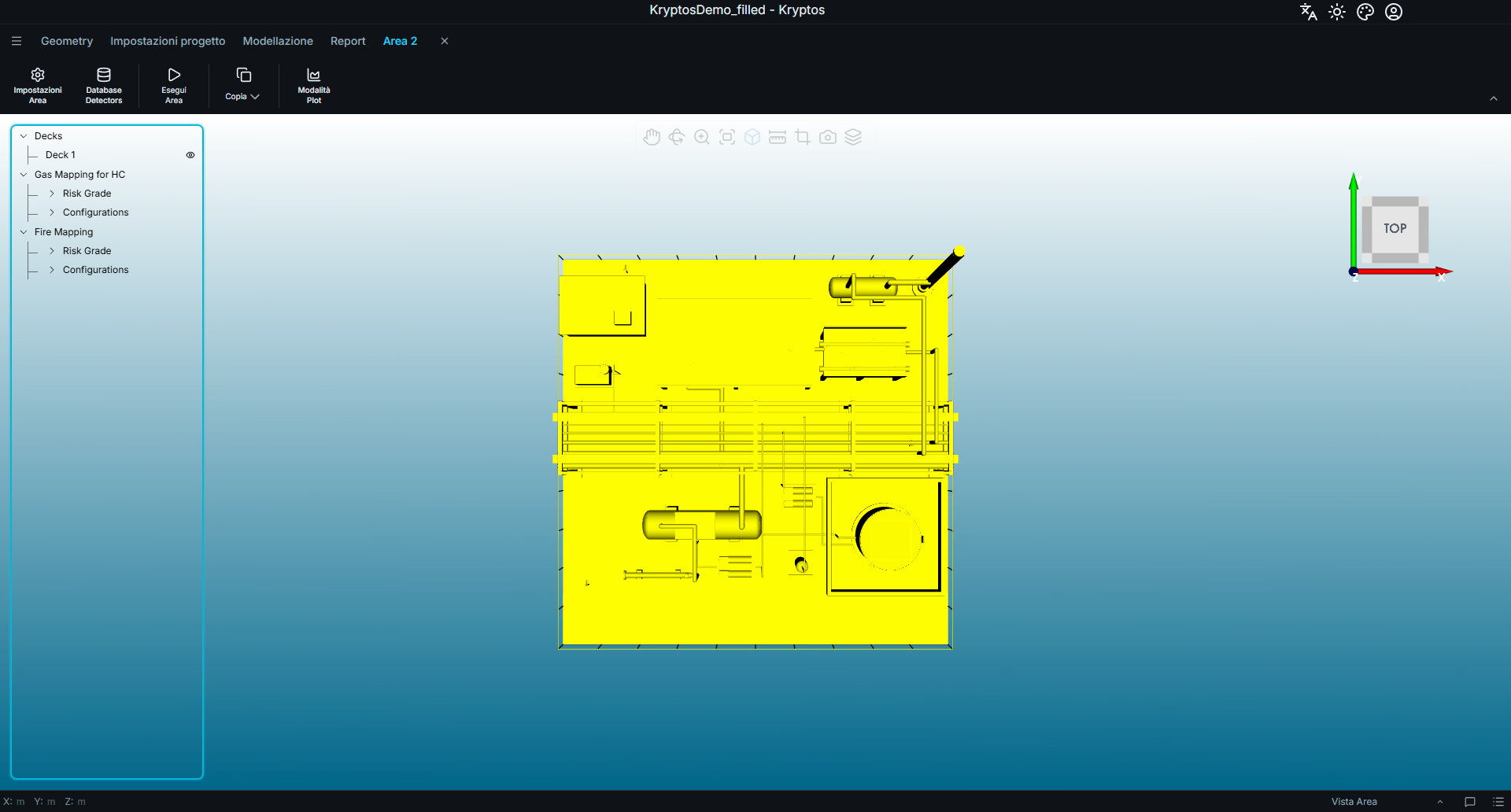
Questa pagina spiega come lavorare con il contenuto di un Mapping: i Risk Grade, che definiscono i volumi di rischio di cui valutare la Coverage, e le Configurations, che contengono le disposizioni di Detector usate per proteggere quei volumi.
Suggerimento
La barra multifunzione cambia in base all'elemento selezionato nell'albero. Se un'azione o un pulsante non è visibile, controlla di aver selezionato l'elemento giusto nell'albero.
Risk Grade
Un Risk Grade definisce un volume di rischio nell'impianto di cui valutare la Coverage dei Detectors. Disegni il volume nella vista 3D e gli assegni un Tipo di Grade impostato nelle Impostazioni del progetto. Kryptos poi calcola e riporta la Coverage ottenuta in quel volume.
Aggiungere un Risk Grade
Per aggiungere un Risk Grade, seleziona Risk Grade sotto il Mapping che ti serve nell'albero dell'Area, poi fai clic su Aggiungi Grade nella barra multifunzione.
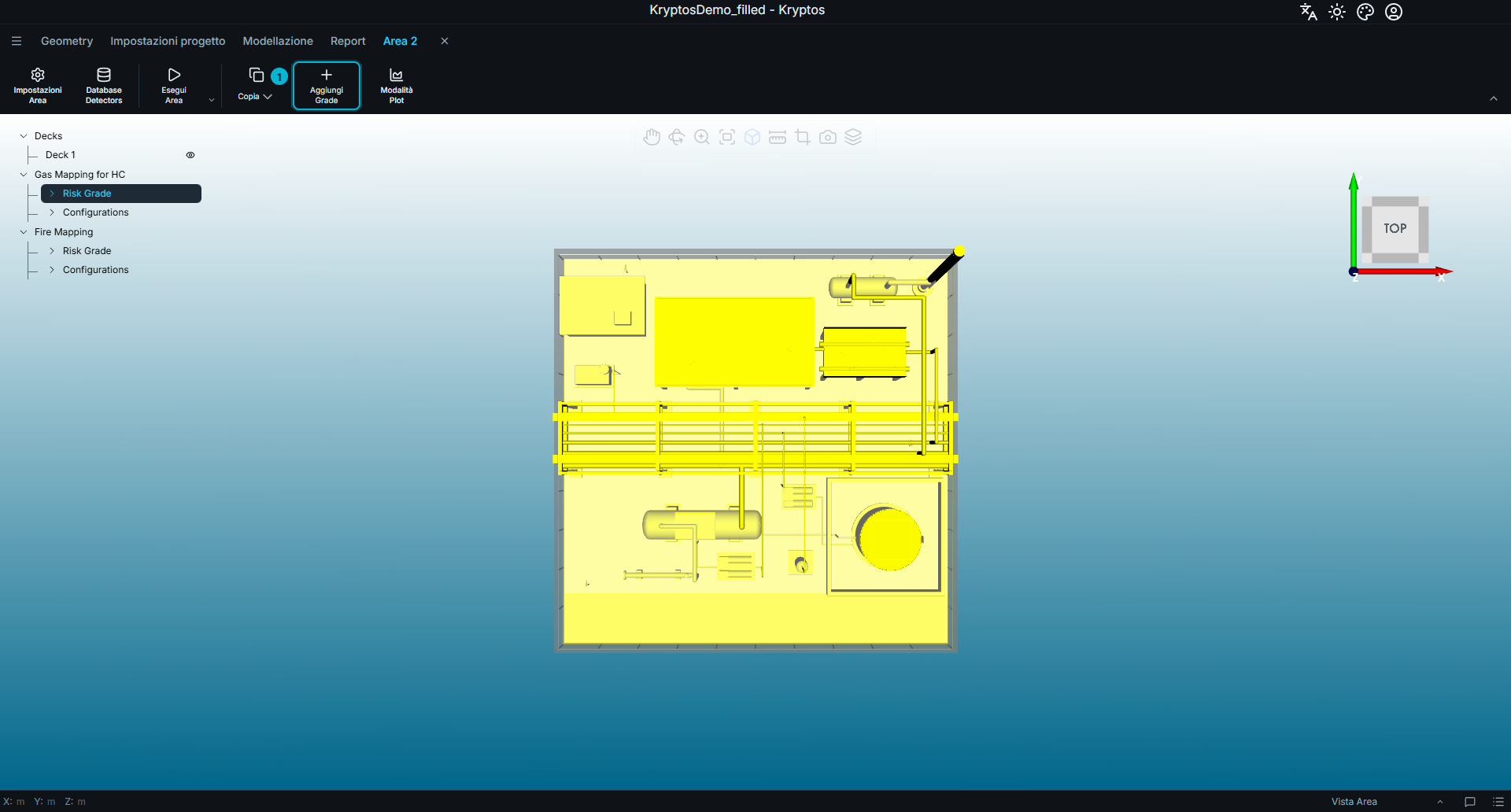
- Aggiungi Grade — apre il pannello di disegno, dove imposti il nuovo Risk Grade e ne definisci la forma.
Il pannello di disegno contiene le impostazioni necessarie per creare il Risk Grade.
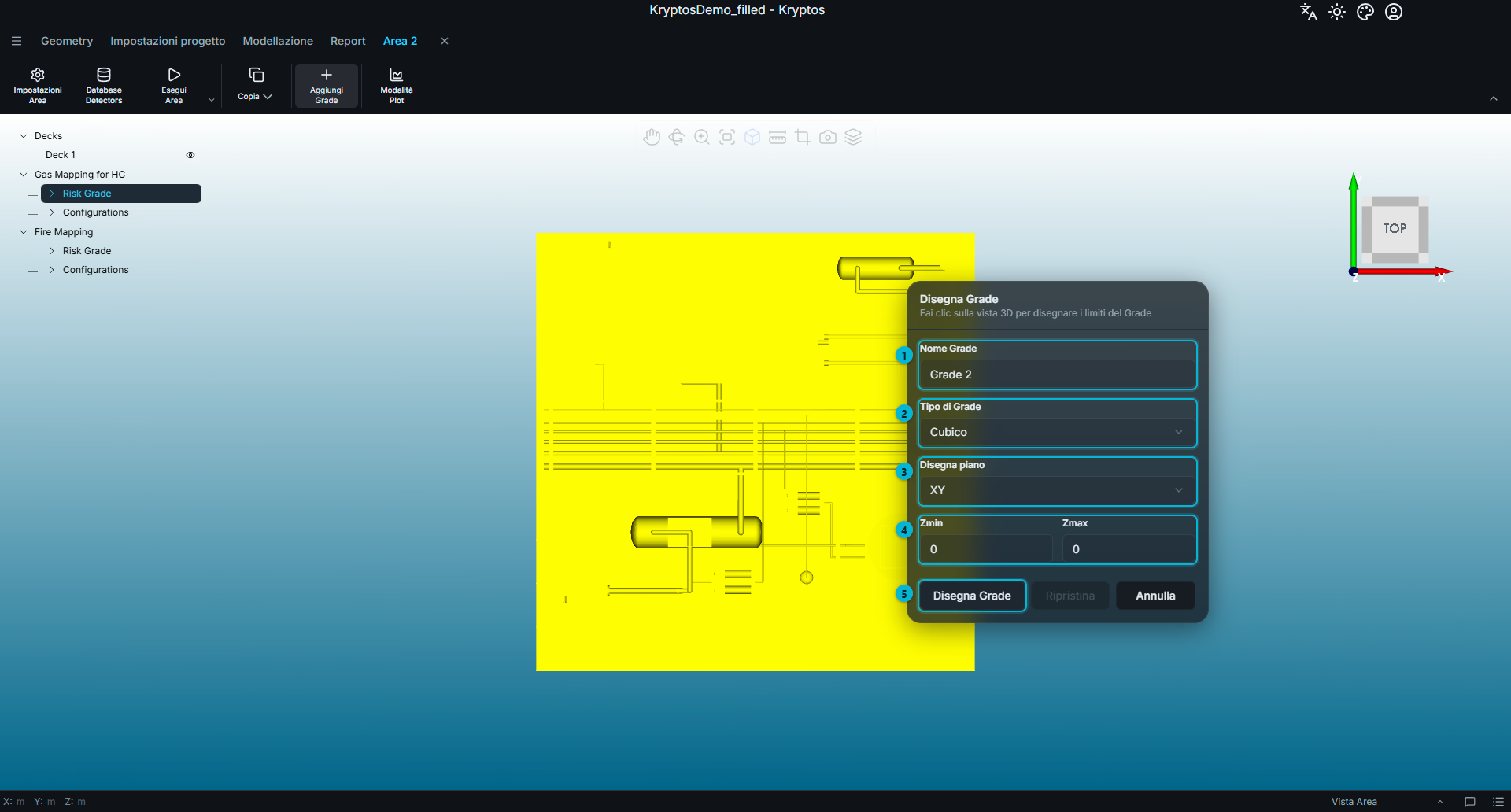
- Nome — il nome del nuovo Risk Grade nell'albero dell'Area.
- Forma — la forma del Risk Grade: Cubico, Cilindrico o Poligonale.
- Disegna piano — il piano su cui si disegna il contorno del Grade: XY, YZ o XZ.
- Estensione — i limiti minimo e massimo del Grade nella direzione perpendicolare al piano di disegno. Per esempio, se disegni il contorno nel piano XY, l'estensione si misura lungo l'asse Z. Il valore minimo deve essere più basso di quello massimo.
- Disegna Grade — attiva la modalità di disegno nella vista 3D.
Indica prima il nome, la forma, il piano di disegno e l'estensione. Poi fai clic su Disegna Grade e disegna il contorno nella vista 3D. Quando il contorno è finito, il pulsante diventa Completa. Fai clic su di esso per finire di creare il Grade.
Durante il disegno, accanto a Completa sono disponibili anche le opzioni Ripristina e Annulla. Se il pannello di disegno copre la parte del modello su cui lavori, puoi spostarlo trascinando la sua intestazione.
Attenzione
Non puoi iniziare a disegnare un Grade finché non hai indicato un'estensione valida. I due valori dell'estensione partono da 0. Il minimo deve essere più basso del massimo.
Se i valori dell'estensione non sono validi, Kryptos mostra il messaggio "Il minimo deve essere inferiore al massimo" e il disegno non parte.
Attenzione
La barra multifunzione e l'albero dell'Area sono bloccati mentre sei in modalità di disegno. Fai clic su Completa per finire, oppure su Annulla per uscire senza salvare il Grade.
Le tre forme
Kryptos offre tre forme per definire i Risk Grades: Cubico, Cilindrico e Poligonale.
Cubico — muovi il cursore nella vista 3D per disegnare un rettangolo che forma il contorno del Grade. Una volta disegnato, sulla forma compaiono maniglie bianche per regolarne le dimensioni.
Cilindrico — muovi il cursore nella vista 3D per disegnare un cerchio. La maniglia al centro sposta il cerchio, mentre quella sul bordo regola il raggio. Mentre trascini, il raggio compare lungo la linea che unisce le due maniglie.
Poligonale — fai clic in più punti successivi della vista 3D per inserire i vertici e definire un contorno libero.
Mentre disegni un poligono sono disponibili anche queste scorciatoie:
| Comando | Effetto |
|---|---|
| Pulsante centrale del mouse | Passa da tratti rettilinei a una curva morbida e viceversa. Così Kryptos sa come collegare due punti del poligono. |
| Canc | Toglie l'ultimo punto inserito. |
Qualunque sia la forma scelta, il contorno viene disegnato sul piano di disegno scelto. Kryptos poi estende il contorno tra i valori minimo e massimo dell'estensione per creare un volume di rischio tridimensionale.
Suggerimento
Ripristina cancella il disegno in corso e ti permette di ricominciare con la stessa forma e lo stesso piano di disegno. È più veloce che annullare e riaprire il pannello di disegno.
Scegliere il Risk Grade
Disegnando un Grade se ne definiscono forma e volume. Il Risk Grade che rappresenta si assegna a parte.
Per assegnare il Risk Grade, seleziona il Grade nell'albero dell'Area. Il suo pannello delle proprietà compare nella vista.
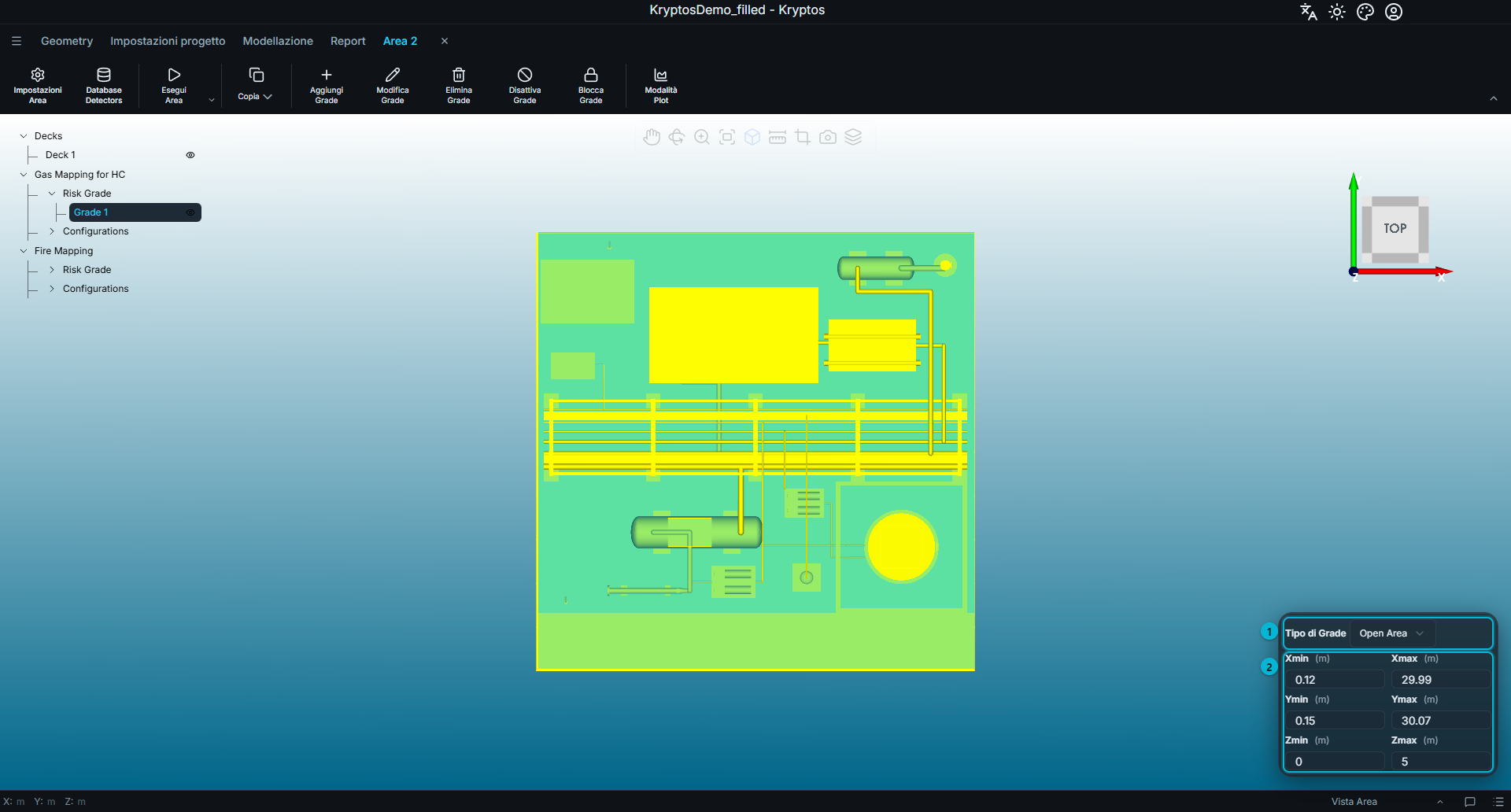
Il pannello contiene due parti:
- Tipo di Grade — il Risk Grade assegnato al volume. Il menu a tendina elenca i tipi di Risk Grade attivati per quel Mapping in Impostazioni del progetto → Tipi di Risk Grade.
- Coordinate — le dimensioni e la posizione del Grade. Per un Grade cubico si indicano le coordinate minime e massime su ogni asse. Per un Grade cilindrico si indicano le coordinate del centro, l'estensione e il raggio.
Le modifiche a questi valori vengono salvate automaticamente quando esci dal campo. Anche la forma del Grade si aggiorna.
Modificare un Grade
Ci sono due modi per modificare un Risk Grade esistente, a seconda che tu voglia cambiarne le dimensioni con i numeri o cambiarne la forma a vista.
Modifica le coordinate — usa il pannello delle proprietà del Grade per inserire valori precisi. Per un Grade cubico puoi indicare le coordinate minime e massime esatte su ogni asse. Per un Grade cilindrico puoi cambiare centro, estensione e raggio.
Modifica Grade — fai clic su questa opzione nella barra multifunzione per riaprire la modalità di disegno. Puoi così cambiare la forma del Grade direttamente nella vista 3D. Fai clic su Completa per salvare le modifiche.
Attenzione
Quando modifichi un Grade esistente, Ripristina non ripristina la forma originale. Cancella la forma attuale e ti lascia disegnarne una nuova da zero.
Se vuoi scartare le modifiche e tenere il Grade originale, fai clic su Annulla.
Disattivare, bloccare ed eliminare un Risk Grade
Tre azioni della barra multifunzione permettono di gestire un Grade esistente:
- Disattiva — esclude il Risk Grade dai calcoli di Coverage senza eliminarlo. È utile quando vuoi valutare per un po' il contributo degli altri Grades. Fai clic su Riattiva per includere di nuovo il Risk Grade nei calcoli successivi.
- Blocca — rende il Risk Grade di sola lettura, per evitare modifiche o eliminazioni per errore. Fai di nuovo clic sull'opzione per sbloccarlo.
- Elimina — toglie definitivamente il Grade dal Mapping.
Configurations
Una Configuration è una precisa disposizione di Detector all'interno di un'Area. Un Mapping può contenere più Configurations, così puoi creare e confrontare diverse disposizioni di Detector.
Ogni Configuration viene calcolata separatamente, quindi puoi valutare disposizioni alternative di Detector senza modificare quella originale.
Aggiungere una Configuration
Seleziona Configurations sotto il Mapping che ti serve nell'albero dell'Area, poi fai clic su Aggiungi Configuration nella barra multifunzione.
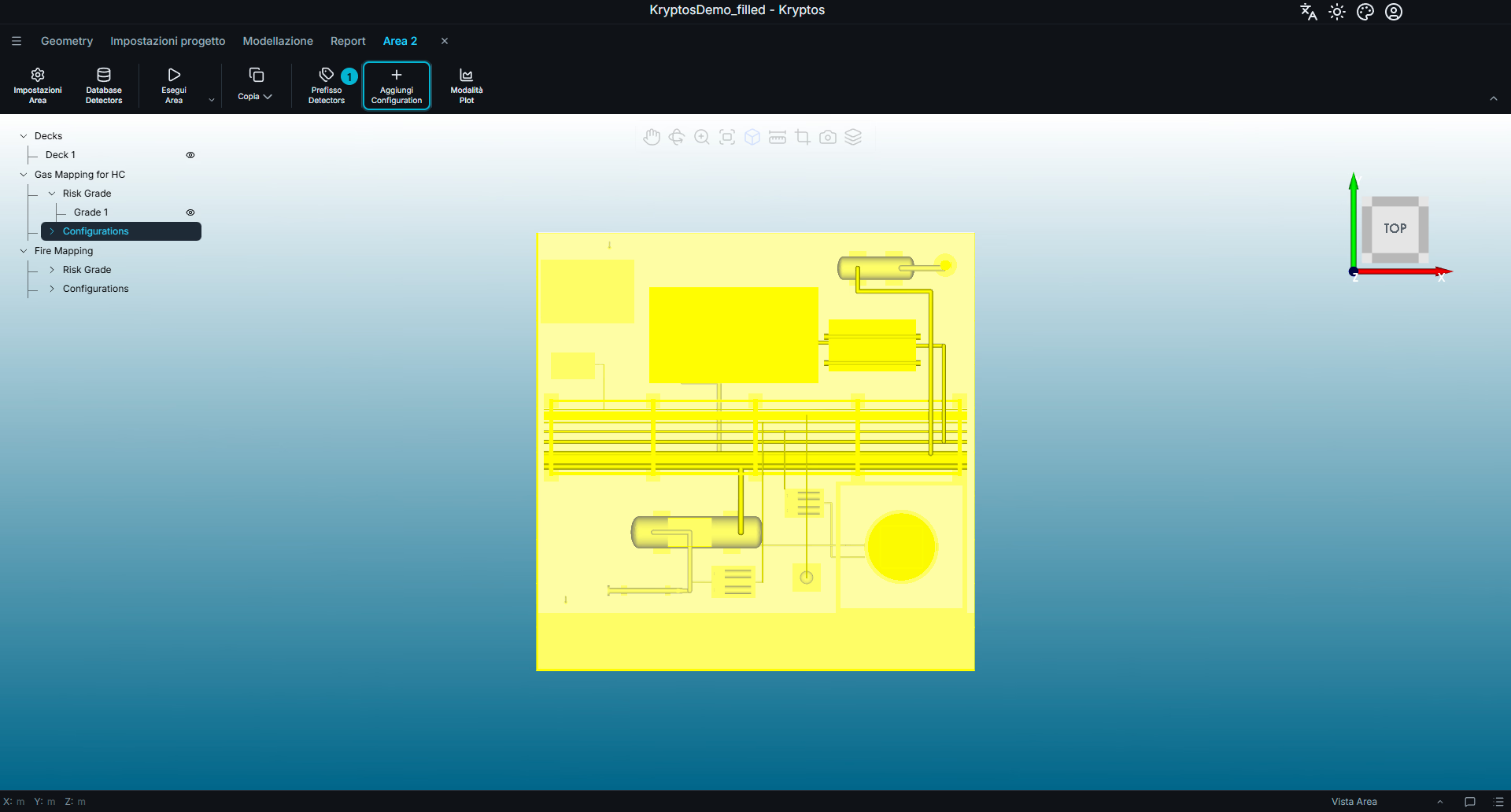
- Aggiungi Configuration — crea una nuova Configuration di Detector vuota.
Come i Risk Grades, anche le Configurations si possono modificare, disattivare, bloccare ed eliminare con le azioni della barra multifunzione. Disattivare una Configuration la esclude dal calcolo senza eliminarne il contenuto.
Configuration Preliminare e Finale
In ogni Mapping si possono scegliere due Configurations da includere nel riepilogo e nel report del progetto:
- Preliminare — la disposizione di Detector iniziale o proposta.
- Finale — la disposizione di Detector ottimizzata, scelta per la consegna al cliente.
Per segnare una Configuration come Preliminare o Finale, selezionala nell'albero dell'Area e fai clic su Imposta Configuration nella barra multifunzione. Scegli Imposta config. come preliminare oppure Imposta config. come finale.
Attenzione
Nel riepilogo e nel report entrano solo le Configurations segnate come Preliminare e Finale. Tutte le altre Configurations sono alternative di lavoro. Puoi calcolarle ed esaminarle in Kryptos, ma non compariranno nel report.
Una Configuration segnata come Preliminare o Finale non si può eliminare né disattivare finché mantiene quel ruolo. Togli prima il ruolo se devi eliminarla o disattivarla.
Aggiungere Detector
Per aggiungere Detector, seleziona prima la Configuration in cui posizionarli.
Il pulsante Aggiungi della barra multifunzione diventa un menu a tendina con l'opzione Aggiungi Detector.
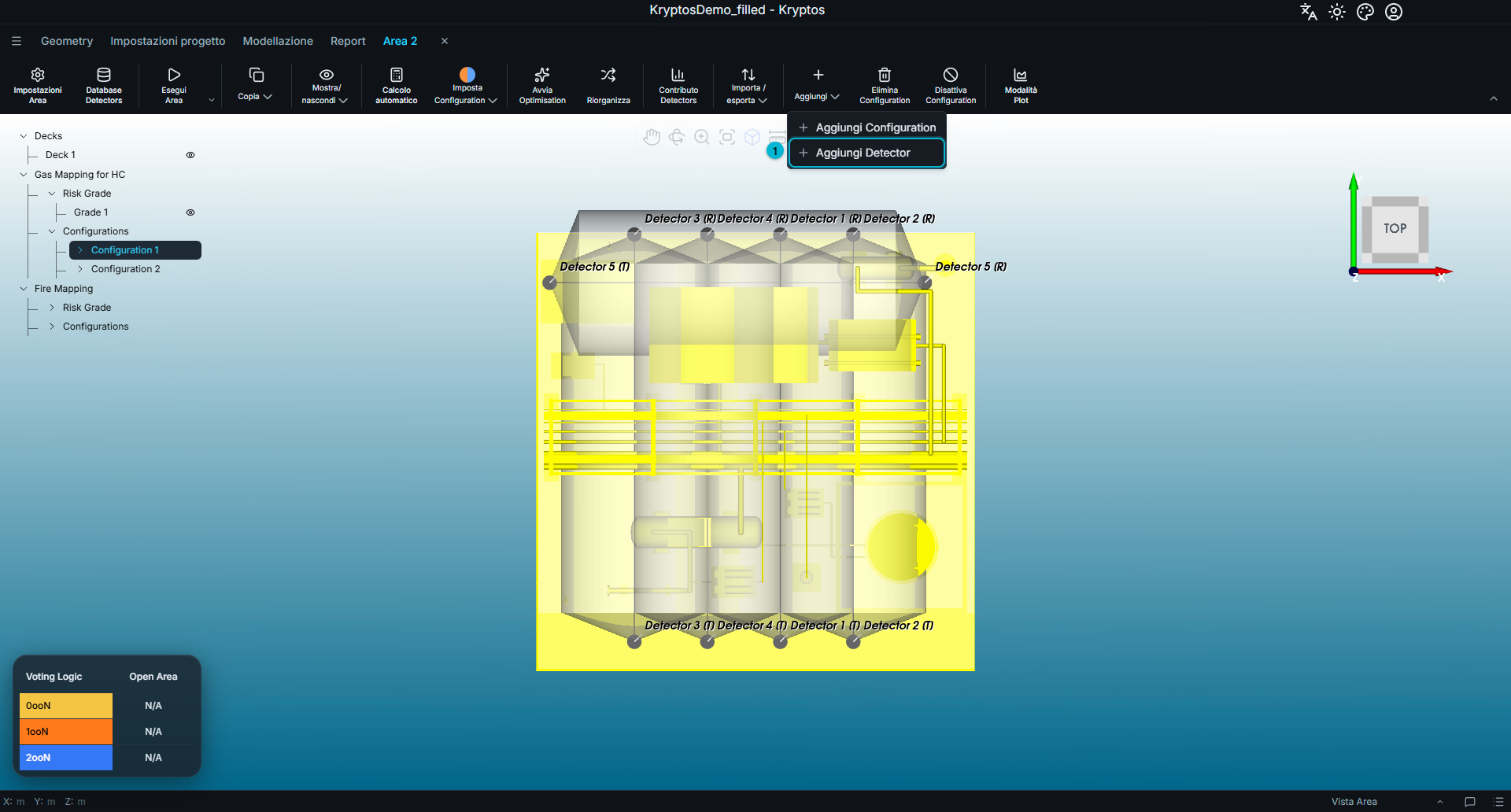
- Aggiungi Detector — aggiunge un nuovo Detector alla Configuration selezionata e avvia il posizionamento.
Suggerimento
Lo stesso menu Aggiungi offre anche l'opzione Aggiungi Configuration. Puoi creare un'altra Configuration direttamente da qui, senza dover selezionare l'elemento Configuration nell'albero dell'Area.
Per posizionare un nuovo Detector, fai clic nel punto voluto della vista 3D. Il Detector viene creato in quel punto e le sue coordinate vengono compilate e salvate automaticamente.
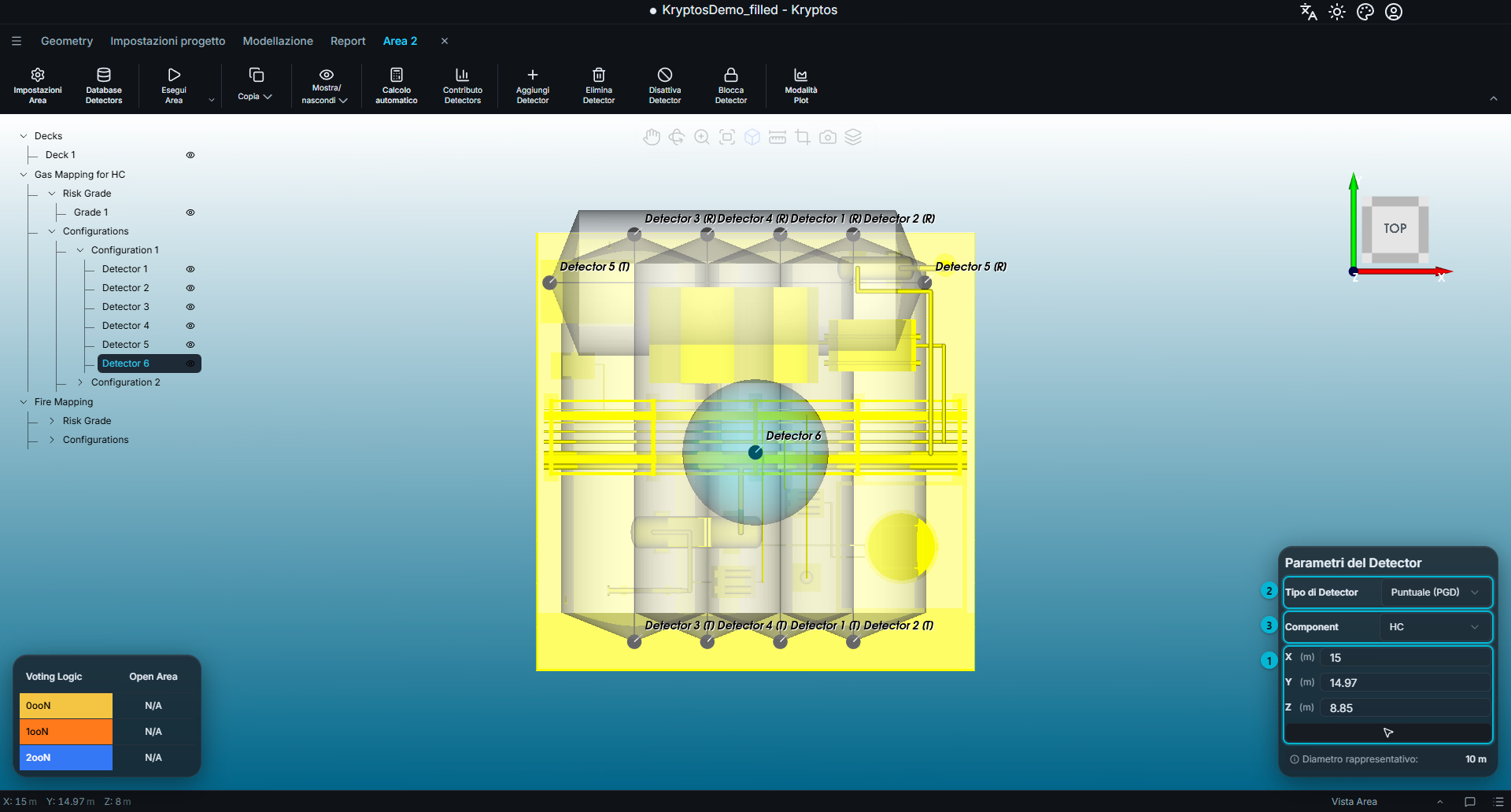
Il pannello delle proprietà del Detector contiene questi campi:
- Posizione — le coordinate X, Y e Z del Detector. Puoi inserirle a mano oppure fare clic sul pulsante di selezione e scegliere un punto direttamente nella vista 3D.
- Tipo — vale per i Gas Detectors. Un Point Gas Detector (PGD) si trova in un solo punto, mentre un Open Path Gas Detector (OPGD) è formato da un trasmettitore e da un ricevitore collegati da un fascio a infrarossi. Per questo un OPGD ha due serie di coordinate: una per il trasmettitore e una per il ricevitore.
- Component — il Gas Component che il Detector deve rilevare. Si possono scegliere solo i Components attivati nelle Impostazioni del progetto.
- Orientamento — vale solo per i Fire Detectors. L'Angolo orizzontale indica la direzione in cui guarda il Detector, mentre l'Inclinazione verticale indica se è inclinato verso l'alto o verso il basso. Entrambi i valori sono in gradi.
Le modifiche alle proprietà del Detector vengono salvate automaticamente quando esci dal campo.
Il pannello mostra anche il diametro rappresentativo del Detector (per i Gas Detectors) o la portata rappresentativa (per i Fire Detectors). Questo valore deriva dalla Rappr. Detector impostata nelle Impostazioni Area. Cambia solo l'aspetto del Detector e non viene usato nel calcolo della Coverage.
Suggerimento
Puoi stabilire una regola per i nomi dei nuovi Detectors con il Prefisso Detectors, sotto l'elemento Configuration nell'albero dell'Area.
Per esempio, se il prefisso è FX101_, i nuovi Detectors si chiamano automaticamente FX101_1, FX101_2, FX101_3 e così via.
È molto utile quando posizioni molti Detectors, perché non devi rinominarli uno per uno.
Disattivare, bloccare ed eliminare Detector
I Detector si gestiscono come i Risk Grades:
- Disattiva — esclude il Detector dal calcolo della Coverage senza toglierlo dalla Configuration.
- Blocca — rende il Detector di sola lettura, per evitare modifiche o eliminazioni per errore.
- Elimina — toglie definitivamente il Detector dalla Configuration.
Suggerimento
Per valutare il contributo di un singolo Detector, disattivalo e riesegui il calcolo della Coverage. Confrontando i risultati prima e dopo capisci quanto quel Detector contribuisce alla Coverage complessiva.
Suggerimento
Bloccare i Detectors in una Configuration è molto utile in questi casi:
Posizioni obbligatorie dei Detector
La filosofia del progetto può richiedere Detector in punti precisi, qualunque sia il risultato della Optimisation. In questo caso, posiziona i Detectors nei punti obbligatori e bloccali.
Qualsiasi Optimisation eseguita in seguito terrà conto di questi Detectors bloccati nel calcolare la Coverage e nel decidere dove mettere gli altri Detectors. Così i Detectors obbligatori restano al loro posto mentre Kryptos ottimizza il resto della disposizione.
Contare la Coverage di un Gas Detector per un altro gas
In alcuni progetti, la filosofia di progettazione permette di contare la Coverage data dai Detectors di un Gas Component a favore di un altro.
Per esempio, immagina un'Area che ha già una disposizione ottimizzata per il Gas Mapping degli idrocarburi (HC). La stessa Area può contenere anche un Gas Component tossico, come l'H₂S, in un flusso misto HC–H₂S. Se si prevede che una perdita di HC faccia scattare un allarme prima che la concentrazione di H₂S raggiunga la sua soglia di allarme, i Detectors HC possono anche rilevare la perdita prima che diventi un pericolo tossico.
In questo caso puoi copiare la disposizione ottimizzata dei Detectors HC nella Configuration del Mapping H₂S e bloccare quei Detectors. Quando poi esegui la Gas Optimisation per la Configuration H₂S, Kryptos tiene conto della Coverage già data dai Detectors HC bloccati. La Optimisation può quindi concentrarsi sull'aggiunta di Detector H₂S solo dove servono per raggiungere gli obiettivi di Coverage, riducendo eventualmente il numero di Detector aggiuntivi necessari.
Attenzione: contare la Coverage di un Gas Component per un altro deve essere giustificato dalla filosofia di progettazione del progetto e supportato dalle caratteristiche delle perdite di gas, dalla risposta dei Detectors, dalle soglie di allarme e dai criteri di progettazione applicabili. Non bisogna dare per scontato che i Detectors HC valgano sempre per il rilevamento dell'H₂S, né il contrario.
Argomenti correlati
- Impostazioni Area — impostare i parametri che stabiliscono quali Mapping esistono in un'Area.
- Eseguire i calcoli — calcolare la Coverage quando Risk Grade e Configuration di Detector sono pronti.
- Impostazioni progetto — impostare i tipi di Risk Grade disponibili nel progetto.