Detector データベース
Kryptos には、各メーカーの Fire Detector と Gas Detector のモデルを集めたデータベースが入っています。Detector データベース では、これらのモデルのうちどれをプロジェクトで使えるようにするかを選びます。自分でモデルを追加することもできます。
ここで選んだモデルだけが、Area 設定 の Detector の一覧に表示されます。モデリングを始める前に Detector のモデルを準備しておきましょう。
Detector データベースを開く
モデリング タブを開きます。モデリング Area の隣に Detector データベース という 2 つ目のタブがあります。これをクリックするとデータベースが開きます。
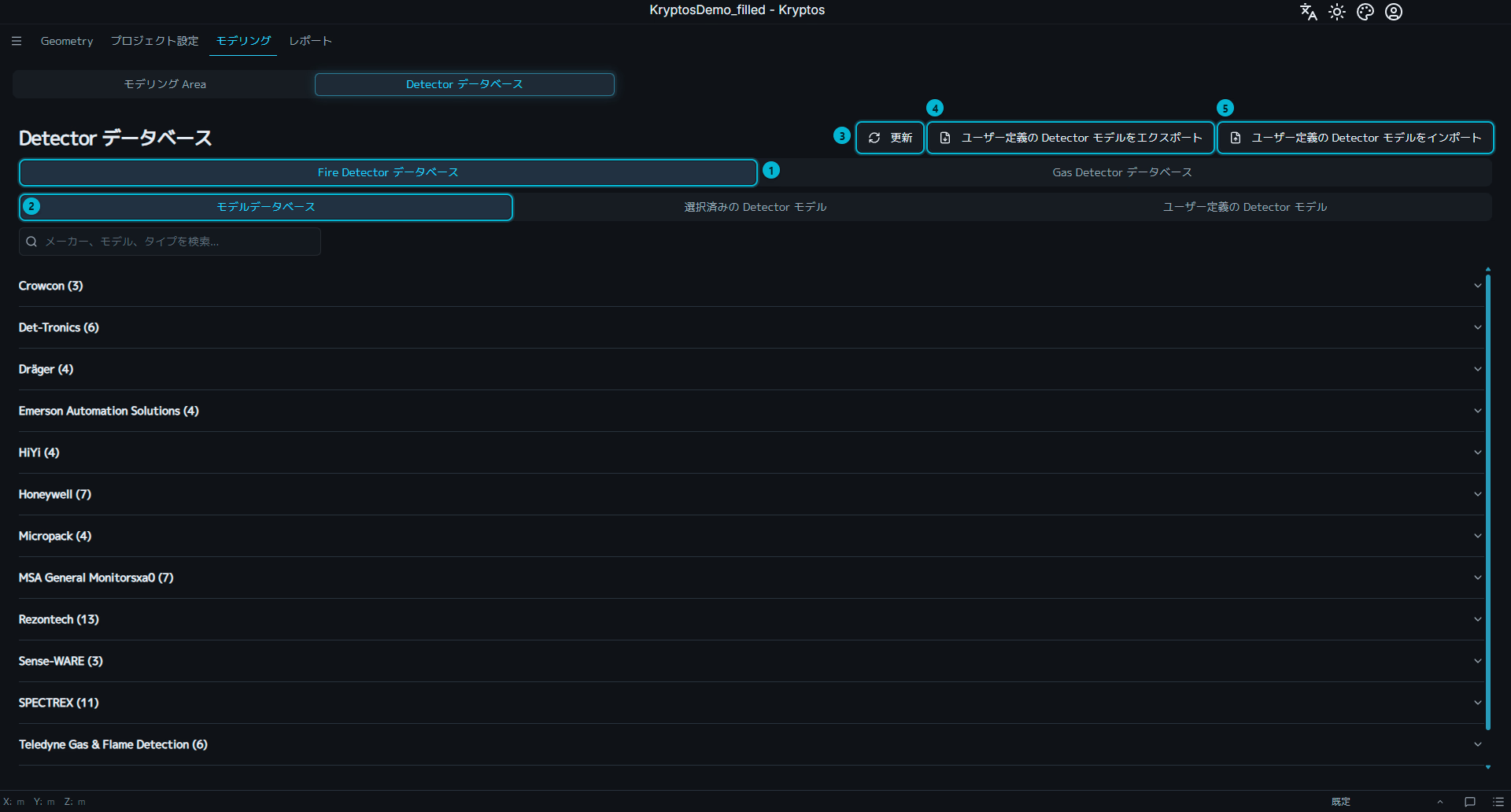
- Fire / Gas タブ — データベースには、Fire Detector 用と Gas Detector 用のタブがあります。タブごとにモデルと一覧が分かれています。
- モデルデータベース、選択済みの Detector モデル、ユーザー定義の Detector モデル — 各タブの中にある 3 つの一覧です。くわしくは下で説明します。
- 更新 — データベースを読み込み直し、最新の Detector を表示します。たとえば、別の Kryptos ウィンドウで追加・削除したモデルを反映します。
- ユーザー定義の Detector モデルをエクスポート — 自分で作った Detector モデルをファイルに保存し、別のプロジェクトで使えるようにします。
- ユーザー定義の Detector モデルをインポート — この方法で保存したファイルから Detector モデルを読み込みます。
プロジェクトにモデルを追加する
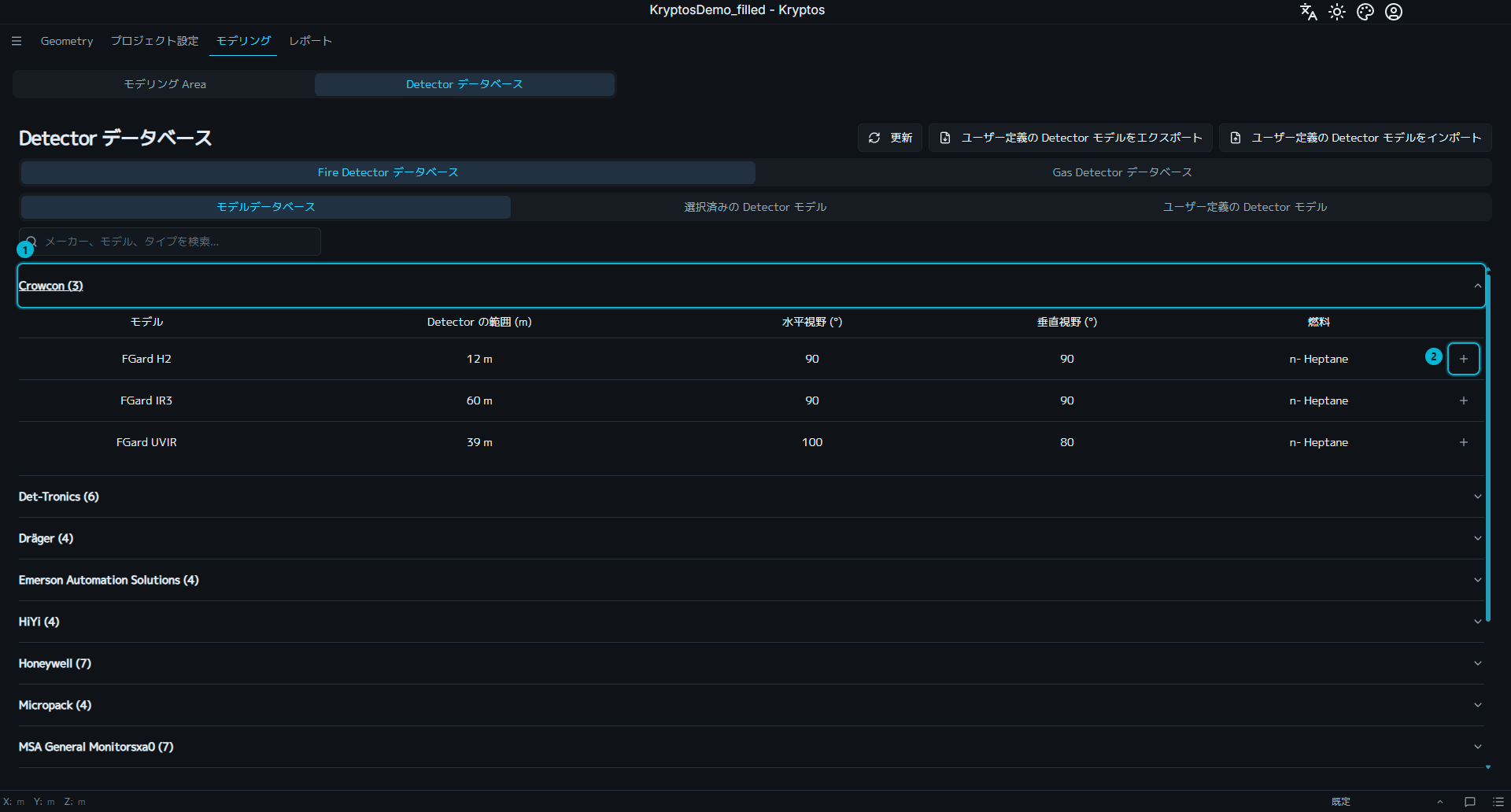
- メーカー — クリックすると、そのメーカーのモデルを表示したり隠したりします。
- + ボタン — モデルをプロジェクトに追加します。
モデルデータベース には、Kryptos に付属する Detector のモデルが入っています。検索バーを使うと、メーカー、モデル名、種類でモデルを探せます。メーカーをクリックしてモデルを表示し、モデルの行にある + ボタンをクリックするとプロジェクトに追加されます。
行をクリックするとデータシートが開き、モデルを選ぶ前にメーカーの詳しい情報を確認できます。
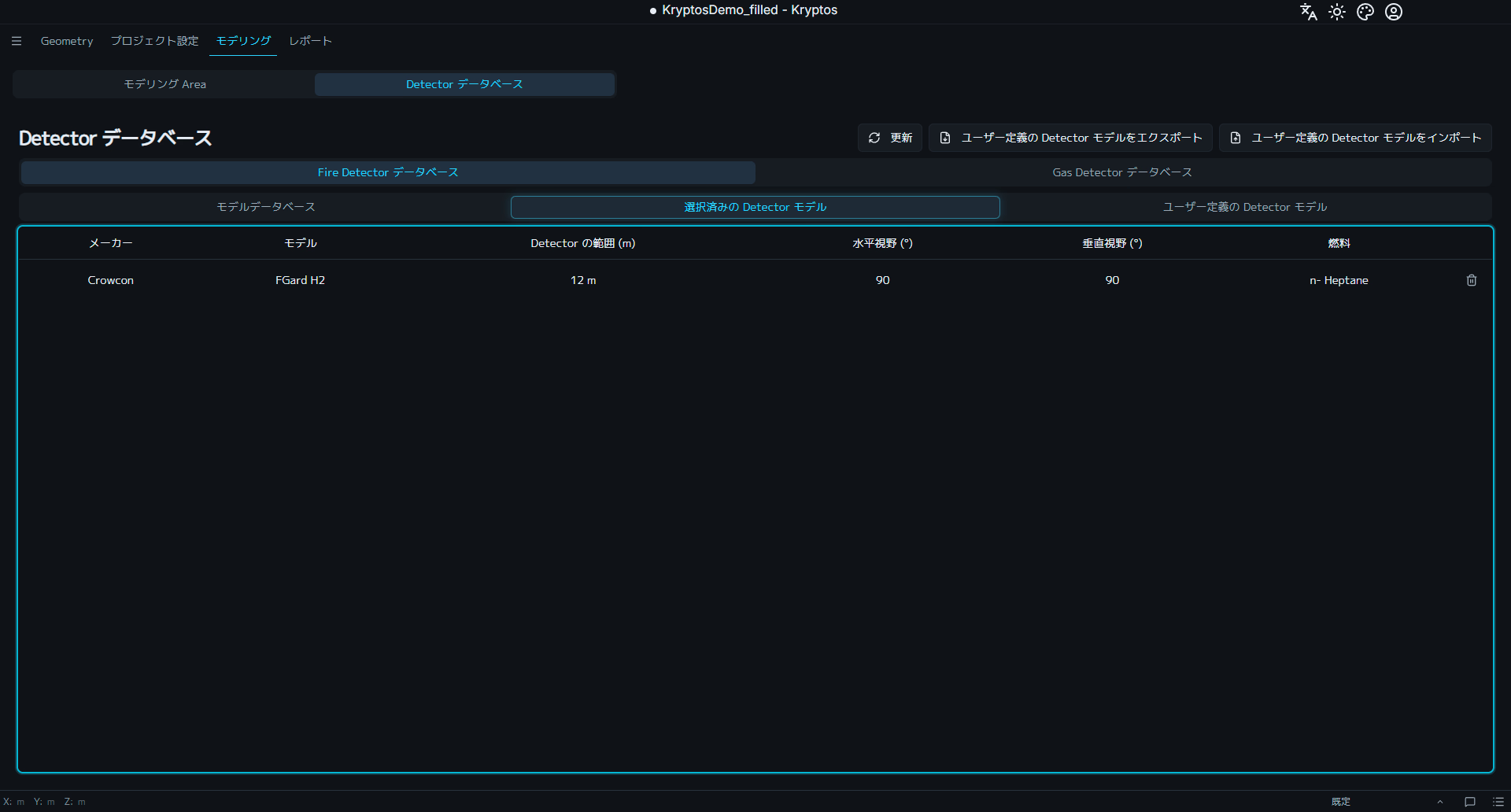
選択済みの Detector モデル には、このプロジェクトで使えるモデルが表示されます。モデルデータベース から選んだモデルと、自分で追加したモデルが含まれます。プロジェクトからモデルを外すには、その行のごみ箱ボタンをクリックします。モデルデータベース のモデルの横にある − ボタンでも同じことができます。
ヒント
プロジェクトのほかの場所で選べるのは、選択済みの Detector モデル にあるモデルだけです。たとえば、Area 設定の Detector の一覧には、ここで選んだ Fire Detector のモデルだけが表示されます。
ユーザー定義の Detector モデル
モデルデータベースにない Detector、たとえば自社専用のモデルを追加するには、ユーザー定義の Detector モデル を使います。
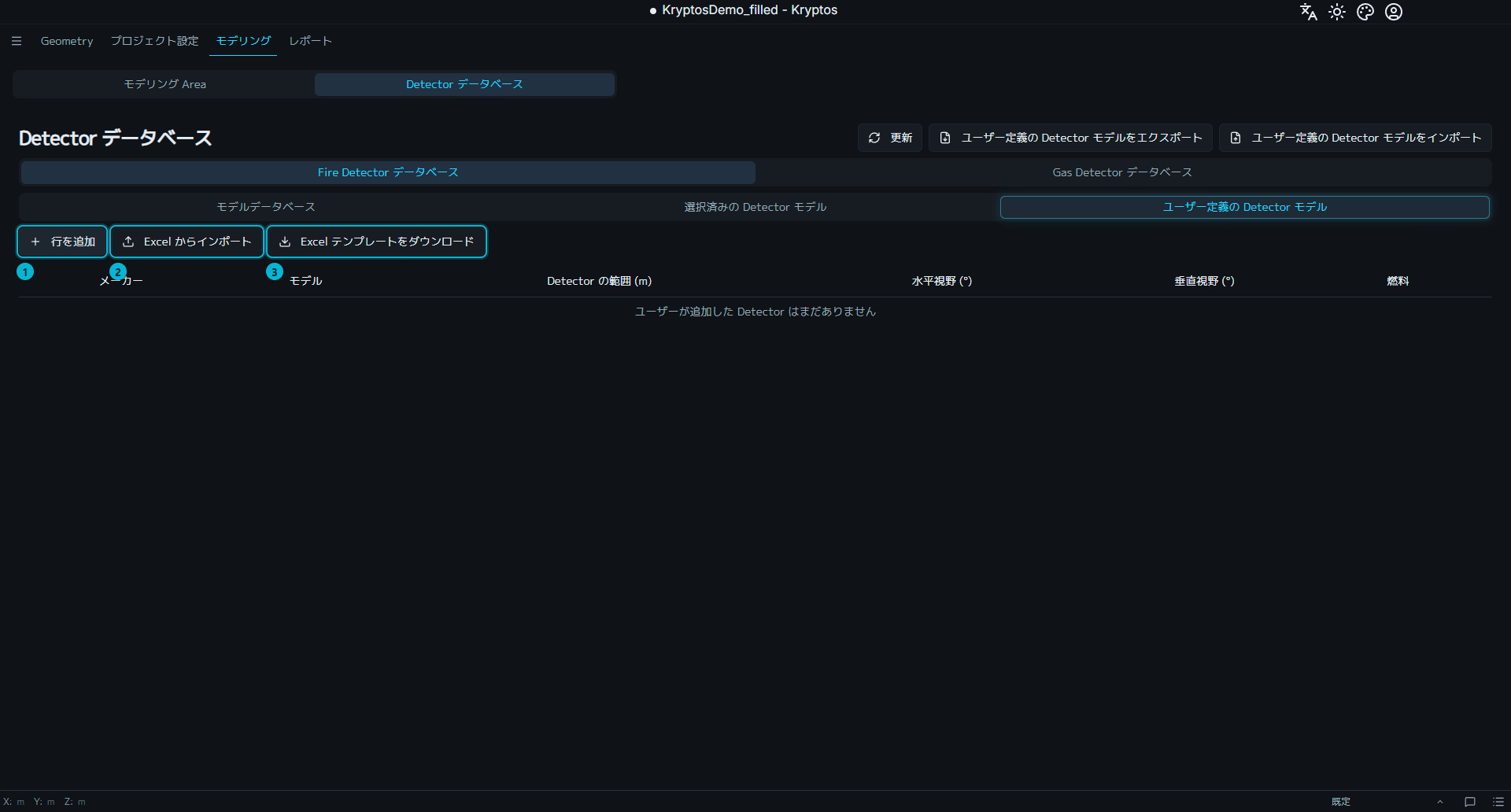
- 行を追加 — Detector モデルの詳しい情報を自分で入力します。
- Excel からインポート — Excel ファイルから Detector モデルを追加します。
- Excel テンプレートをダウンロード — Kryptos が読み込める形式の Excel ファイルを入手します。
手でモデルを追加するときは、そのデータシートを PDF で添付することもできます。モデルデータベースに追加 にチェックを入れると、そのモデルがこのパソコンに保存され、ほかのプロジェクトでも使えるようになります。
注意
Area で使っている Detector モデルは削除できません。先に、そのモデルを使っているすべての Area から外してください。