Mapping
يمثّل Mapping تقييمًا لـ Area. ويدعم Kryptos نوعين من Mapping: Gas Mapping وFire Mapping. لكل Mapping Grade وConfiguration خاصة بـ Detector، وتُحسب الـ Coverage الخاصة به بشكل مستقل.
لا تحتوي الـ Area التي أُنشئت حديثًا على أي Mapping، ولا تعرض شجرتها في البداية إلا الأسطح. لإنشاء Mapping، فعّله في إعدادات Area:
- Gas Mapping — فعّل الـ Gas Component المطلوب بتحديد مُفعّل ضمن معاملات Gas Mapping. كل Gas Component مفعّل (الهيدروكربونات HC، وH2S السام، وNH3 السام، وغيرها) ينشئ Gas Mapping مستقلًا خاصًا به.
- Fire Mapping — حدّد Mapping مُفعّل ضمن معاملات Fire Mapping.
تنبيه
لا يكفي تفعيل الـ Mapping وحده. يجب أيضًا النقر على تطبيق التغييرات في إعدادات Area. فلا ينشئ Kryptos الـ Mapping إلا عند تطبيق التغييرات.
إذا فعّلت Mapping ثم أغلقت اللوحة دون النقر على تطبيق التغييرات، فلن يُنشأ الـ Mapping.
بعد تطبيق الإعدادات، يظهر الـ Mapping في شجرة الـ Area، ويظهر تحته Risk Grade وConfigurations.
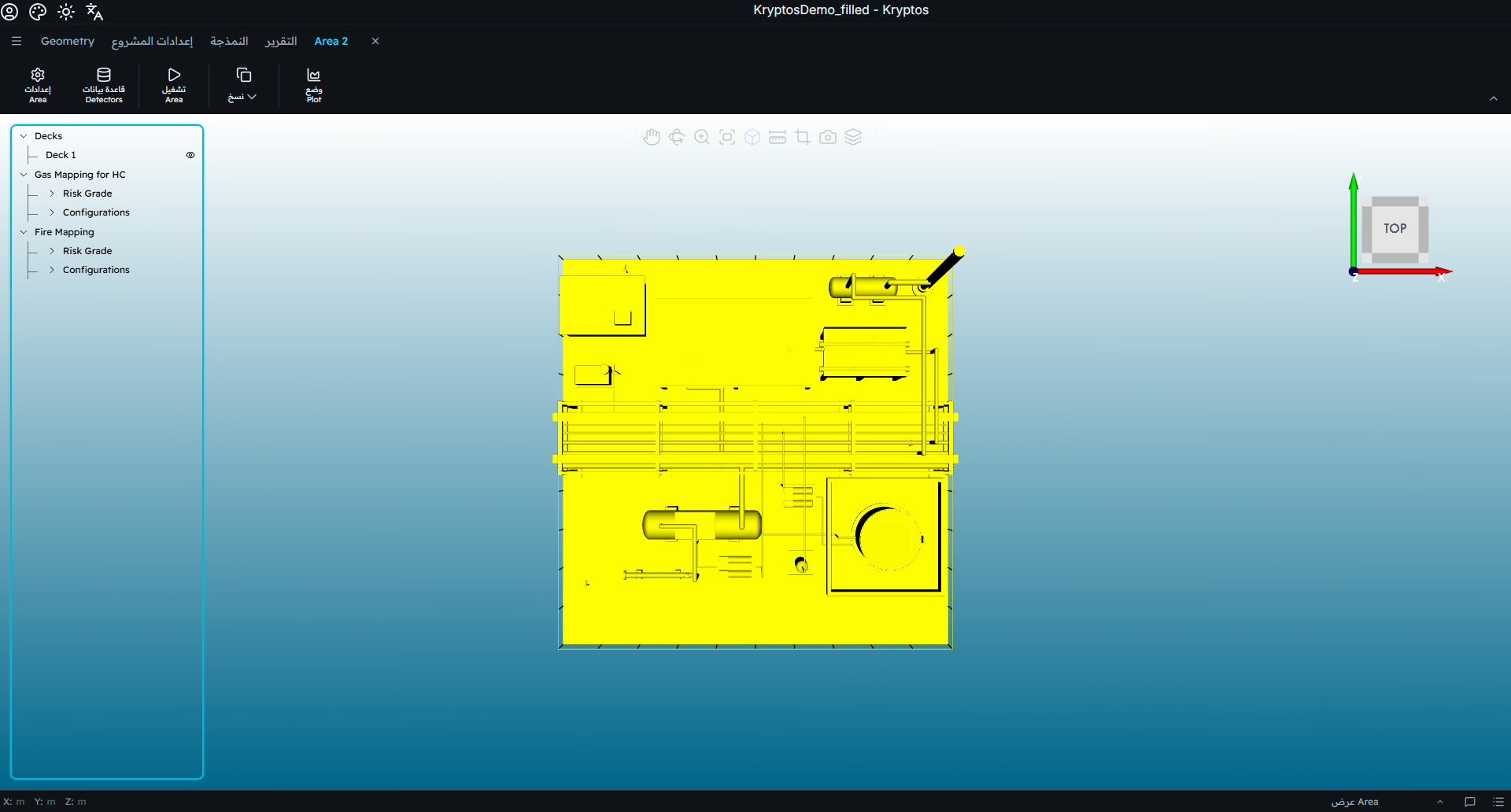
تشرح هذه الصفحة كيفية العمل على محتوى الـ Mapping: Risk Grade التي تحدّد أحجام الخطر المطلوب تقييم Coverage الـ Detector فيها، وConfigurations التي تحتوي على توزيعات Detector المستخدمة لحماية أحجام الخطر هذه.
نصيحة
يتغيّر الشريط حسب العنصر المحدد في الشجرة. إذا لم يظهر إجراء أو زر، فتأكد من أنك حددت العنصر المناسب في الشجرة.
Risk Grade
يحدّد Risk Grade حجم خطر داخل المصنع يُراد تقييم Coverage الـ Detector فيه. ترسم الحجم في نافذة العرض 3D وتعطيه نوع Grade مضبوطًا في إعدادات المشروع. ثم يحسب Kryptos الـ Coverage المحققة داخل حجم الخطر هذا ويعرضها.
إضافة Risk Grade
لإضافة Risk Grade، اختر Risk Grade تحت الـ Mapping المطلوب في شجرة Area، ثم انقر على إضافة Grade في الشريط.
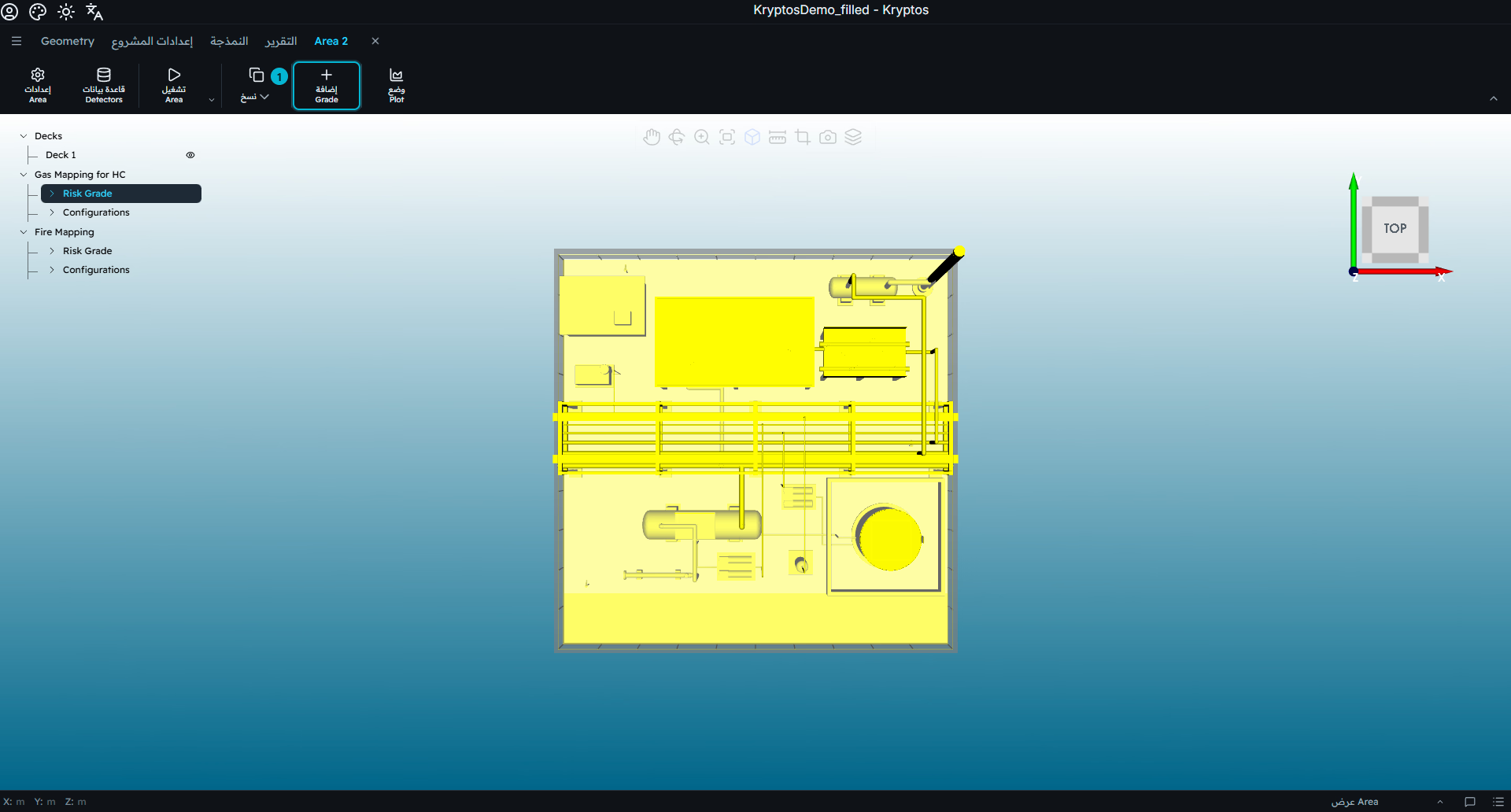
- إضافة Grade — يفتح لوحة الرسم، حيث تضبط الـ Risk Grade الجديد وتحدّد شكله.
تحتوي لوحة الرسم على الإعدادات اللازمة لإنشاء الـ Risk Grade.
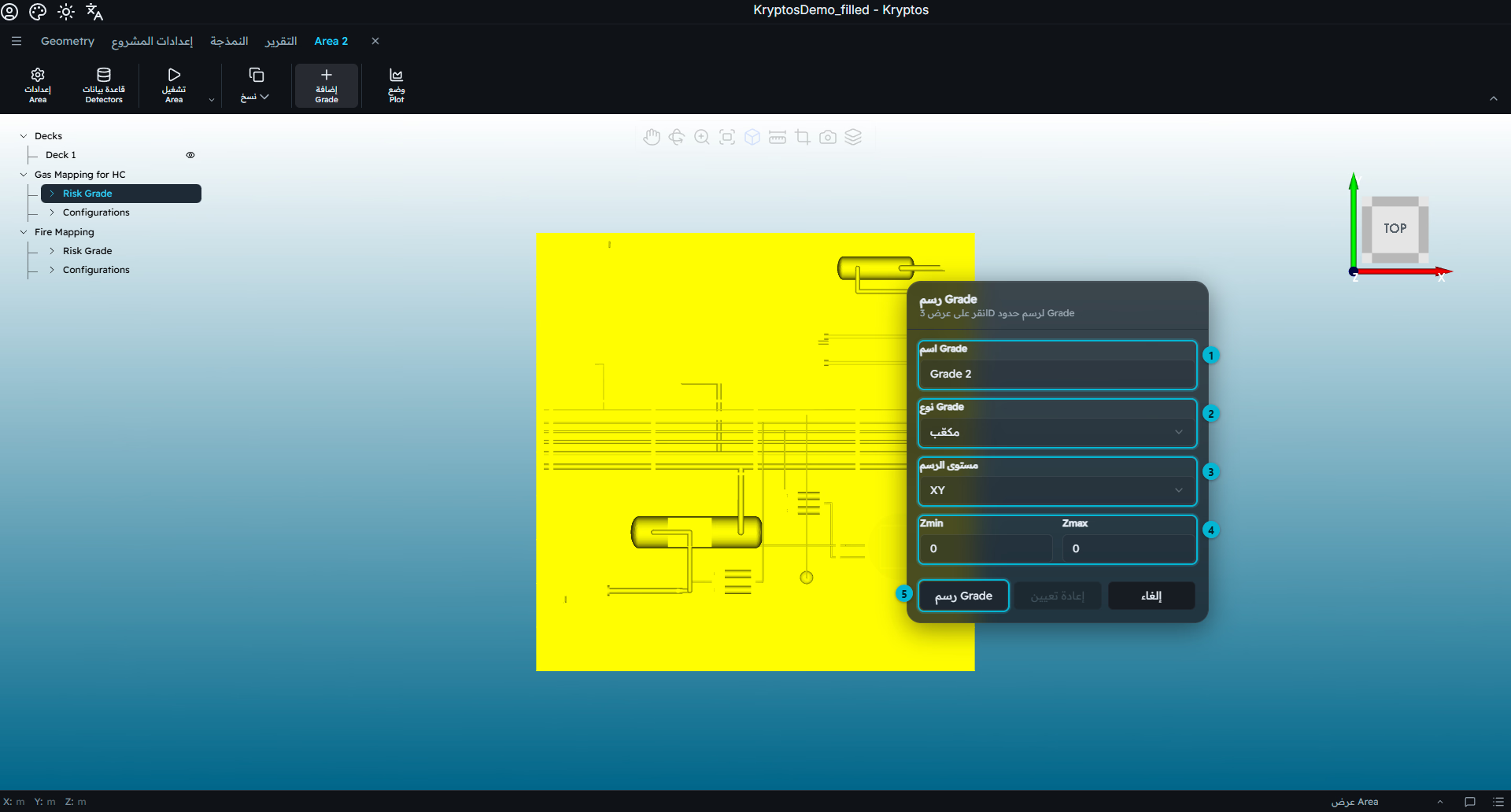
- الاسم — اسم الـ Risk Grade الجديد في شجرة Area.
- الشكل — شكل الـ Risk Grade. الخيارات المتاحة: مكعّب وأسطواني ومضلّع.
- مستوى الرسم — المستوى الذي يُرسم عليه محيط الـ Grade: XY أو YZ أو XZ.
- الامتداد — الحدّان الأدنى والأقصى للـ Grade في الاتجاه العمودي على مستوى الرسم المختار. فمثلًا عند رسم المحيط على المستوى XY، يكون الامتداد على المحور Z. ويجب أن تكون القيمة الدنيا أقل من القيمة القصوى.
- رسم Grade — يفعّل وضع الرسم في نافذة العرض 3D.
حدّد أولًا الاسم والشكل ومستوى الرسم والامتداد. ثم انقر على رسم Grade وارسم المحيط في نافذة العرض 3D. عند اكتمال المحيط، يتغيّر الزر إلى إكمال. انقر عليه لإنهاء إنشاء الـ Grade.
أثناء الرسم يتوفر أيضًا خيارا إعادة تعيين وإلغاء بجانب إكمال. إذا حجبت لوحة الرسم الجزء الذي تعمل عليه من النموذج، فيمكنك تحريكها بسحب رأسها.
تنبيه
لا يمكنك البدء في رسم Grade قبل تحديد امتداد صالح. تبدأ قيمتا الامتداد كلتاهما بـ 0. ويجب أن يكون الحد الأدنى أقل من الحد الأقصى.
إذا كانت قيم الامتداد غير صالحة، يعرض Kryptos الرسالة "يجب أن يكون الحد الأدنى أقل من الحد الأقصى"، ولن تبدأ عملية الرسم.
تنبيه
يُقفل الشريط وشجرة Area أثناء وضع الرسم. انقر على إكمال لإنهاء العملية، أو على إلغاء للخروج دون حفظ الـ Grade.
الأشكال الثلاثة
يدعم Kryptos ثلاثة أشكال لتحديد Risk Grade: المكعّب والأسطواني والمضلّع.
مكعّب — حرّك المؤشر في نافذة العرض 3D لرسم مستطيل يمثّل محيط الـ Grade. بعد الرسم تظهر مقابض بيضاء على الشكل تتيح لك ضبط أبعاده.
أسطواني — حرّك المؤشر في نافذة العرض 3D لرسم دائرة. يتيح المقبض الموجود في المركز تغيير موضع الدائرة، ويضبط المقبض الموجود على المحيط نصف القطر. ويظهر نصف القطر على امتداد الخط الواصل بين المقبضين أثناء السحب.
مضلّع — انقر في مواضع متتالية في نافذة العرض 3D لوضع الرؤوس وتحديد محيط حرّ.
تتوفر الاختصارات التالية أيضًا أثناء رسم المضلّع:
| الإدخال | التأثير |
|---|---|
| زر الفأرة الأوسط | يبدّل بين القطع المستقيمة والمنحنى الناعم. ويساعد Kryptos على تحديد طريقة وصل نقطتين في المضلّع. |
| Delete | يحذف آخر نقطة وضعتها. |
أيًا كان الشكل المختار، يُرسم المحيط على مستوى الرسم المختار. ثم يمدّ Kryptos هذا المحيط بين قيمتي الامتداد الدنيا والقصوى لإنشاء حجم خطر ثلاثي الأبعاد.
نصيحة
يمسح إعادة تعيين الرسم الحالي ويتيح لك البدء من جديد بالشكل ومستوى الرسم نفسيهما. وهذا أسرع من إلغاء العملية وإعادة فتح لوحة الرسم.
اختيار Risk Grade
يحدّد رسم الـ Grade شكله وحجمه. أما الـ Risk Grade الذي يمثّله فيُحدَّد بشكل منفصل.
لتحديد الـ Risk Grade، اختر الـ Grade في شجرة Area. تظهر لوحة خصائصه في نافذة العرض.
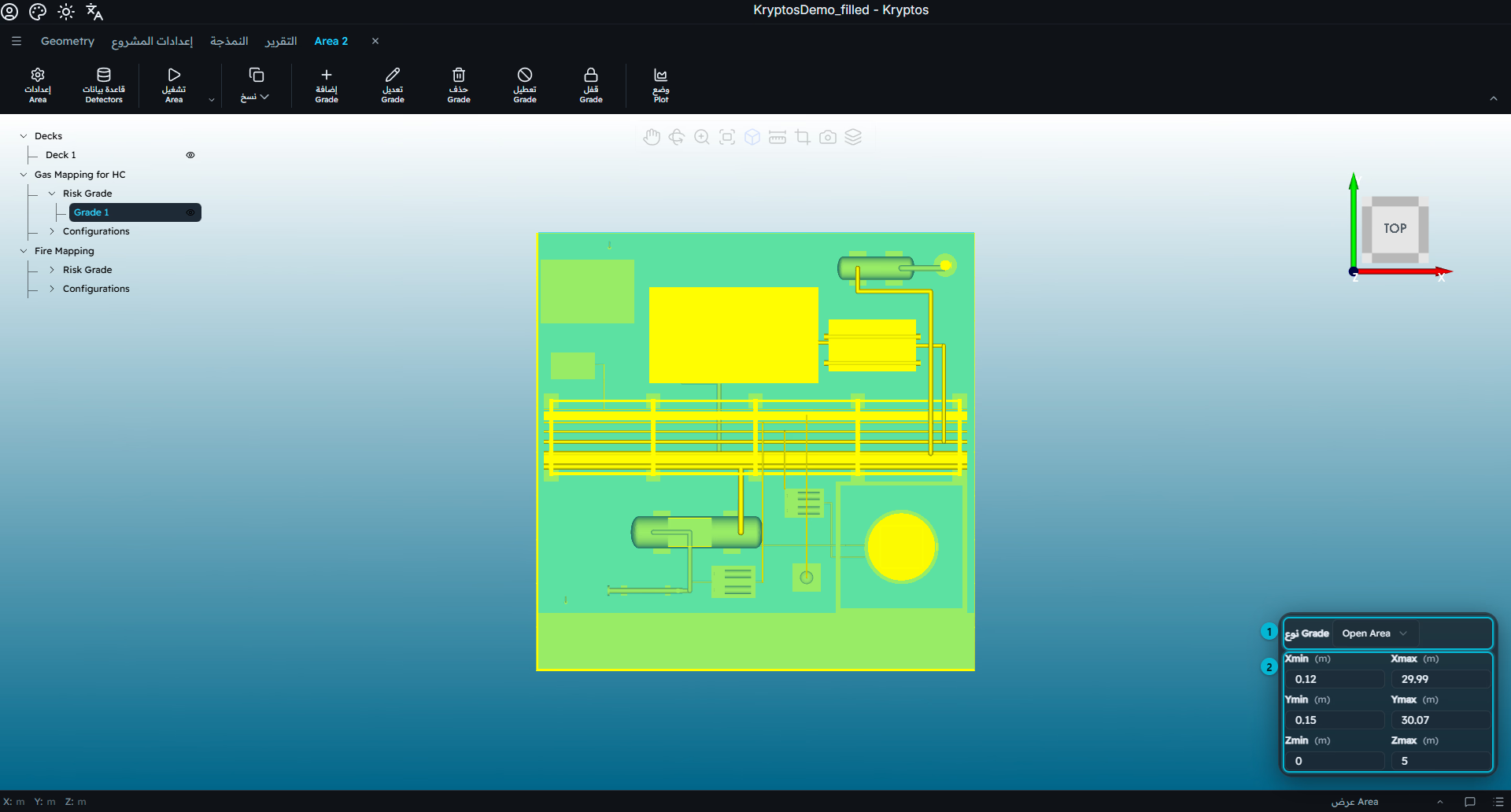
تحتوي اللوحة على قسمين رئيسيين:
- نوع Grade — الـ Risk Grade المعطى للحجم. تسرد القائمة المنسدلة أنواع Risk Grade المفعّلة للـ Mapping الحالي في إعدادات المشروع ← أنواع Risk Grade.
- الإحداثيات — تحدّد أبعاد الـ Grade وموضعه. في الـ Grade المكعّب تُحدَّد الإحداثيات الدنيا والقصوى على كل محور. وفي الـ Grade الأسطواني تُحدَّد إحداثيات المركز والامتداد ونصف القطر.
تُحفظ التغييرات على هذه القيم تلقائيًا عند الخروج من حقل الإدخال المعني. ويتحدّث شكل الـ Grade وفقًا لذلك.
تعديل Grade
هناك طريقتان لتعديل Risk Grade موجود، حسب ما إذا كنت تريد تغيير أبعاده بالأرقام أو إعادة تشكيله بالنظر.
تعديل الإحداثيات — استخدم لوحة خصائص الـ Grade لإدخال قيم دقيقة. في الـ Grade المكعّب يمكنك تحديد الإحداثيات الدنيا والقصوى الدقيقة على كل محور. وفي الـ Grade الأسطواني يمكنك تعديل المركز والامتداد ونصف القطر.
تعديل Grade — انقر على هذا الخيار في الشريط لإعادة فتح وضع الرسم. يمكنك عندها تعديل شكل الـ Grade مباشرة في نافذة العرض 3D. انقر على إكمال لحفظ التغييرات.
تنبيه
عند تعديل Grade موجود، لا يعيد إعادة تعيين شكل الـ Grade الأصلي، بل يمسح الشكل الحالي ويتيح لك رسم شكل جديد من البداية.
إذا أردت التخلي عن تغييراتك والإبقاء على الـ Grade الأصلي، فانقر على إلغاء بدلًا من ذلك.
تعطيل Risk Grade وقفله وحذفه
تتيح لك ثلاثة إجراءات في الشريط إدارة Grade موجود:
- تعطيل — يستبعد الـ Risk Grade من حسابات الـ Coverage دون حذفه. وهذا مفيد عندما تريد تقييم مساهمة Grade أخرى مؤقتًا. انقر على إعادة التفعيل لإدراج الـ Risk Grade في الحسابات اللاحقة مرة أخرى.
- قفل — يجعل الـ Risk Grade للقراءة فقط، فيمنع تعديله أو حذفه عن طريق الخطأ. انقر على الخيار مرة أخرى لفتح القفل.
- حذف — يزيل الـ Grade من الـ Mapping نهائيًا.
Configurations
الـ Configuration هي ترتيب معيّن لـ Detector داخل Area. ويمكن أن يحتوي الـ Mapping على عدة Configurations، مما يتيح لك إنشاء توزيعات مختلفة لـ Detector ومقارنتها.
تُحسب كل Configuration بشكل مستقل، مما يجعل من الممكن تقييم توزيعات بديلة لـ Detector دون تعديل التوزيع الأصلي.
إضافة Configuration
اختر Configurations تحت الـ Mapping المطلوب في شجرة Area، ثم انقر على إضافة Configuration في الشريط.
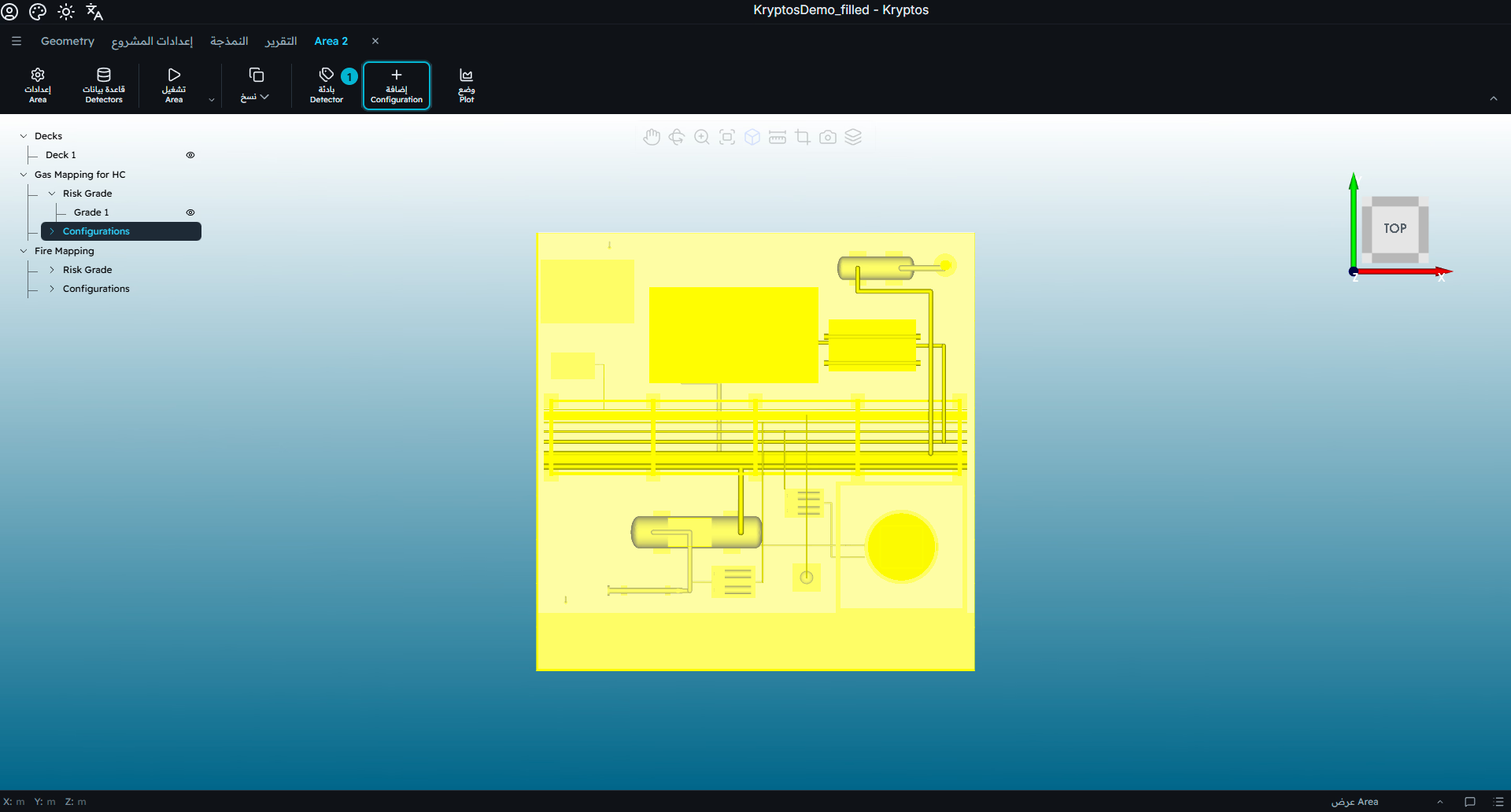
- إضافة Configuration — ينشئ Configuration جديدة فارغة لـ Detector.
وكما هو الحال مع Risk Grade، يمكن أيضًا تعديل الـ Configuration وتعطيلها وقفلها وحذفها باستخدام إجراءات الشريط. ويؤدي تعطيل الـ Configuration إلى استبعادها من الحساب دون حذف محتواها.
Configuration الأولية والنهائية
يمكن تحديد Configuration اثنتين في كل Mapping لإدراجهما في ملخص المشروع وتقريره:
- أولي — تمثّل توزيع Detector الأول أو المقترح.
- نهائي — تمثّل توزيع Detector المحسّن المختار للتسليم إلى العميل.
لتحديد Configuration كأولية أو نهائية، اخترها في شجرة Area وانقر على تعيين Configuration في الشريط. ثم اختر تعيين التكوين كأولي أو تعيين التكوين كنهائي.
تنبيه
لا تُدرج في الملخص والتقرير إلا الـ Configuration المحددة كـ أولي ونهائي. وتُعامل جميع الـ Configurations الأخرى كبدائل عمل. يمكنك حسابها ومراجعتها في Kryptos، لكنها لن تظهر في التقرير.
لا يمكن حذف أو تعطيل Configuration محددة كأولية أو نهائية ما دامت تحمل هذا التحديد. أزِل التحديد أولًا إذا احتجت إلى حذف الـ Configuration أو تعطيلها.
إضافة Detector
لإضافة Detector، اختر أولًا الـ Configuration التي ستوضع فيها.
يتحوّل زر إضافة في الشريط إلى قائمة منسدلة تحتوي على خيار إضافة Detector.
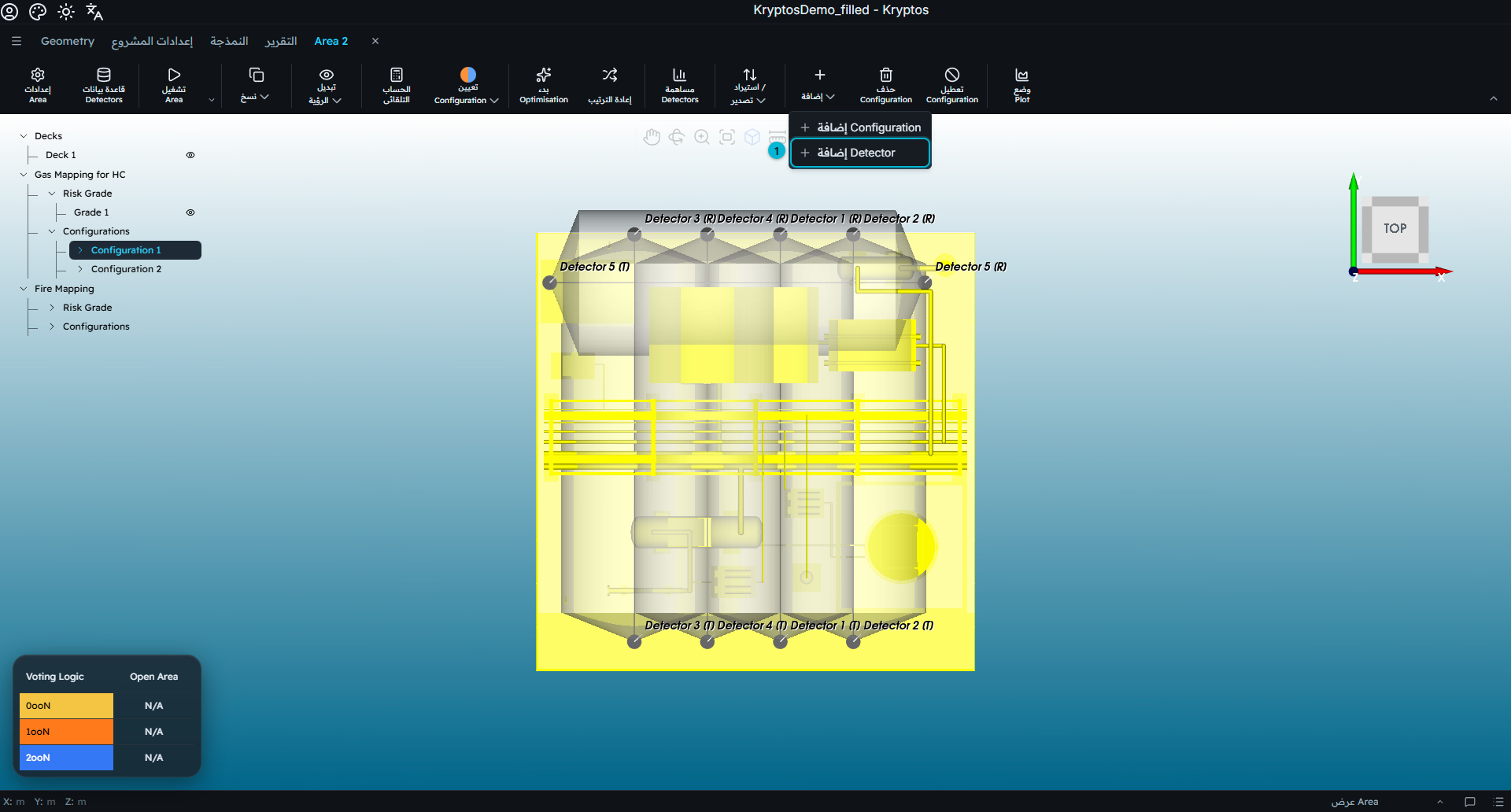
- إضافة Detector — يضيف Detector جديدًا إلى الـ Configuration المحددة ويبدأ عملية الوضع.
نصيحة
توفّر القائمة المنسدلة إضافة نفسها أيضًا خيار إضافة Configuration. يمكنك إنشاء Configuration أخرى مباشرة من هنا دون الحاجة إلى اختيار عنصر Configuration في شجرة Area.
لوضع Detector جديد، انقر على الموضع المطلوب في نافذة العرض 3D. يُنشأ الـ Detector في ذلك الموضع، وتُملأ إحداثياته وتُحفظ تلقائيًا.
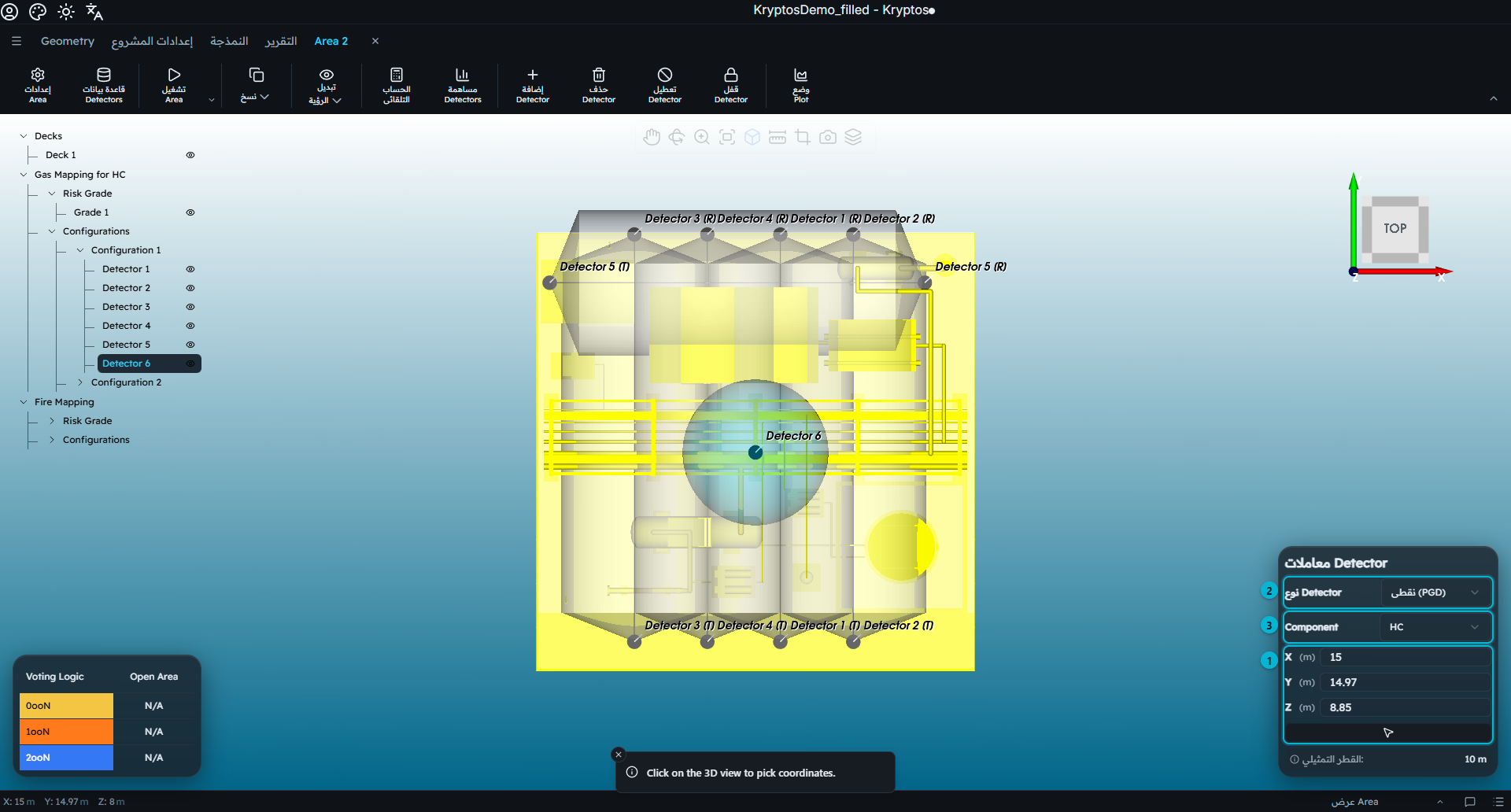
تحتوي لوحة خصائص الـ Detector على الحقول التالية:
- الموقع — يحدّد إحداثيات X وY وZ للـ Detector. يمكنك إدخال الإحداثيات يدويًا، أو النقر على زر الاختيار وتحديد موضع مباشرة في نافذة العرض 3D.
- النوع — ينطبق على Gas Detector. يوضع Point Gas Detector (PGD) في موضع واحد، بينما يتكوّن Open Path Gas Detector (OPGD) من جهاز إرسال وجهاز استقبال بينهما شعاع من الأشعة تحت الحمراء. ولذلك يكون لـ OPGD مجموعتان من الإحداثيات: واحدة لجهاز الإرسال وأخرى لجهاز الاستقبال.
- Component — يحدّد الـ Gas Component الذي يُراد أن يكشفه الـ Detector. ولا يمكن اختيار إلا الـ Component المفعّلة في إعدادات المشروع.
- الاتجاه — ينطبق على Fire Detector فقط. تحدّد الزاوية الأفقية الاتجاه الذي يواجهه الـ Detector، بينما يحدّد الميل الرأسي ميله إلى الأعلى أو إلى الأسفل. وتُعبَّر القيمتان كلتاهما بالدرجات.
تُحفظ التغييرات على خصائص الـ Detector تلقائيًا عند الخروج من حقل الإدخال المعني.
وتعرض اللوحة أيضًا القطر التمثيلي للـ Detector (في Gas Detector) أو المدى التمثيلي (في Fire Detector). تُؤخذ هذه القيمة من تمثيل Detector المضبوط سابقًا في إعدادات Area. وهي تؤثر فقط في العرض المرئي للـ Detector ولا تُستخدم في حساب الـ Coverage.
نصيحة
يمكنك تحديد قاعدة تسمية للـ Detector المضافة حديثًا باستخدام بادئة Detector ضمن عنصر Configuration في شجرة Area.
فمثلًا، إذا ضُبطت البادئة على FX101_، تُسمّى الـ Detector المضافة حديثًا تلقائيًا FX101_1 وFX101_2 وFX101_3 وهكذا.
وهذا مفيد خاصة عند وضع عدد كبير من Detector، إذ يغنيك عن إعادة تسمية كل Detector على حدة.
تعطيل Detector وقفلها وحذفها
يمكن إدارة Detector بالطريقة نفسها التي تُدار بها Risk Grade:
- تعطيل — يستبعد الـ Detector من حساب الـ Coverage دون إزالته من الـ Configuration.
- قفل — يجعل الـ Detector للقراءة فقط، فيمنع تعديله أو حذفه عن طريق الخطأ.
- حذف — يزيل الـ Detector من الـ Configuration نهائيًا.
نصيحة
لتقييم مساهمة Detector واحد، عطّله ثم شغّل حساب الـ Coverage مرة أخرى. تساعدك مقارنة النتائج قبل التعطيل وبعده على فهم مقدار مساهمة ذلك الـ Detector في الـ Coverage الإجمالية.
نصيحة
يكون قفل Detector في Configuration مفيدًا بشكل خاص في الحالات التالية:
مواقع Detector الإلزامية
قد تتطلب فلسفة المشروع تركيب Detector في مواقع محددة، بغض النظر عن نتيجة Optimisation. وفي هذه الحالات، ضع الـ Detector في المواقع الإلزامية واقفلها.
وسيأخذ أي تشغيل لاحق لـ Optimisation هذه الـ Detector المقفلة في الحسبان عند حساب الـ Coverage وتحديد مواضع الـ Detector الإضافية. وهذا يضمن بقاء الـ Detector الإلزامية بينما يحسّن Kryptos بقية التوزيع.
احتساب Coverage الخاصة بـ Gas Detector لغاز آخر
في بعض المشاريع، قد تسمح فلسفة التصميم باحتساب الـ Coverage التي توفّرها Detector مخصّصة لـ Gas Component واحد لصالح Gas Component آخر.
فمثلًا، لنفترض Area تحتوي على توزيع محسّن موجود لـ Gas Mapping الهيدروكربونات (HC). وقد تحتوي الـ Area نفسها أيضًا على Gas Component سام مثل H₂S في تيار مختلط من HC وH₂S. إذا كان من المتوقع أن يطلق تسرّب HC إنذارًا قبل أن يبلغ تركيز H₂S حدّ الإنذار الخاص به، فقد توفّر Detector الخاصة بـ HC أيضًا فرصة لكشف التسرّب قبل أن يصبح خطرًا سامًا.
وفي هذه الحالات، يمكنك نسخ توزيع Detector المحسّن الخاص بـ HC إلى Configuration الخاصة بـ Mapping الـ H₂S، وقفل تلك الـ Detector. وعند تشغيل Gas Optimisation لاحقًا لـ Configuration الخاصة بـ H₂S، يأخذ Kryptos في الحسبان الـ Coverage التي توفّرها مسبقًا Detector الـ HC المقفلة. ويمكن لـ Optimisation عندها أن يركّز على وضع Detector إضافية لـ H₂S فقط حيث يلزم لتحقيق أهداف الـ Coverage المحددة، مما قد يقلّل عدد الـ Detectors الإضافية اللازمة.
تنبيه: يجب أن يكون احتساب الـ Coverage بين Gas Component مختلفة مبرَّرًا بفلسفة التصميم في المشروع، ومدعومًا بخصائص تسرّب الغاز واستجابة الـ Detector وحدود الإنذار ومعايير التصميم المعمول بها. ولا ينبغي افتراض أن Detector الـ HC يمكن احتسابها تلقائيًا لكشف H₂S أو العكس في كل الحالات.
مواضيع ذات صلة
- إعدادات Area — ضبط الإعدادات التي تحدّد عمليات Mapping المتاحة في Area.
- تشغيل الحسابات — حساب الـ Coverage بعد إعداد Risk Grade وConfiguration الخاصة بـ Detector.
- إعدادات المشروع — ضبط أنواع Risk Grade المتاحة للمشروع.