3D Fire Optimisation
Kryptos は、Coverage の目標を満たすのに必要な Fire Detector の数と配置を自動で求められます。
方法は 2 つあります。
- Optimisation — Detector の配置をゼロから新しく作ります。決めた Coverage の目標を満たすように、適した場所と向きで Detector を置きます。
- Rearrangement — 今ある Detector の配置をもとに、Detector の位置を動かして Coverage を改善します。
どちらも同じ下準備が必要です。Detector を置けるデッキを決めることと、計算のもとになる Fire Mapping の設定をしておくことです。
始める前に
次の準備ができているか確認してください。
- 最適化する Fire Mapping に、Risk Grade が 1 つ以上あること。Risk Grade の作り方は Mapping を参照してください。
- Area とその Fire Mapping が 計算済み であること。つまり、最適化する Fire Mapping について Area を 実行、または少なくとも Mapping を 実行 をクリックしておく必要があります。やり方は 計算の実行 を参照してください。
ステップ 1:デッキを描く
デッキ とは、Kryptos が Detector を置ける平らで水平な面のことです。床、プラットフォーム、通路など、Detector の取り付けに適した面を表します。
Kryptos は、決められたデッキの上にだけ Detector を置きます。Detector を置く高さも、デッキからの高さで測ります。デッキのない Area は最適化できません。
デッキは個々の Mapping ではなく、Area に属します。必要なデッキがすでに Area にある場合は、ステップ 2:Fire の設定を確認する に進んでください。
Area ツリーで デッキ を選び、リボンの デッキを 追加 をクリックします。
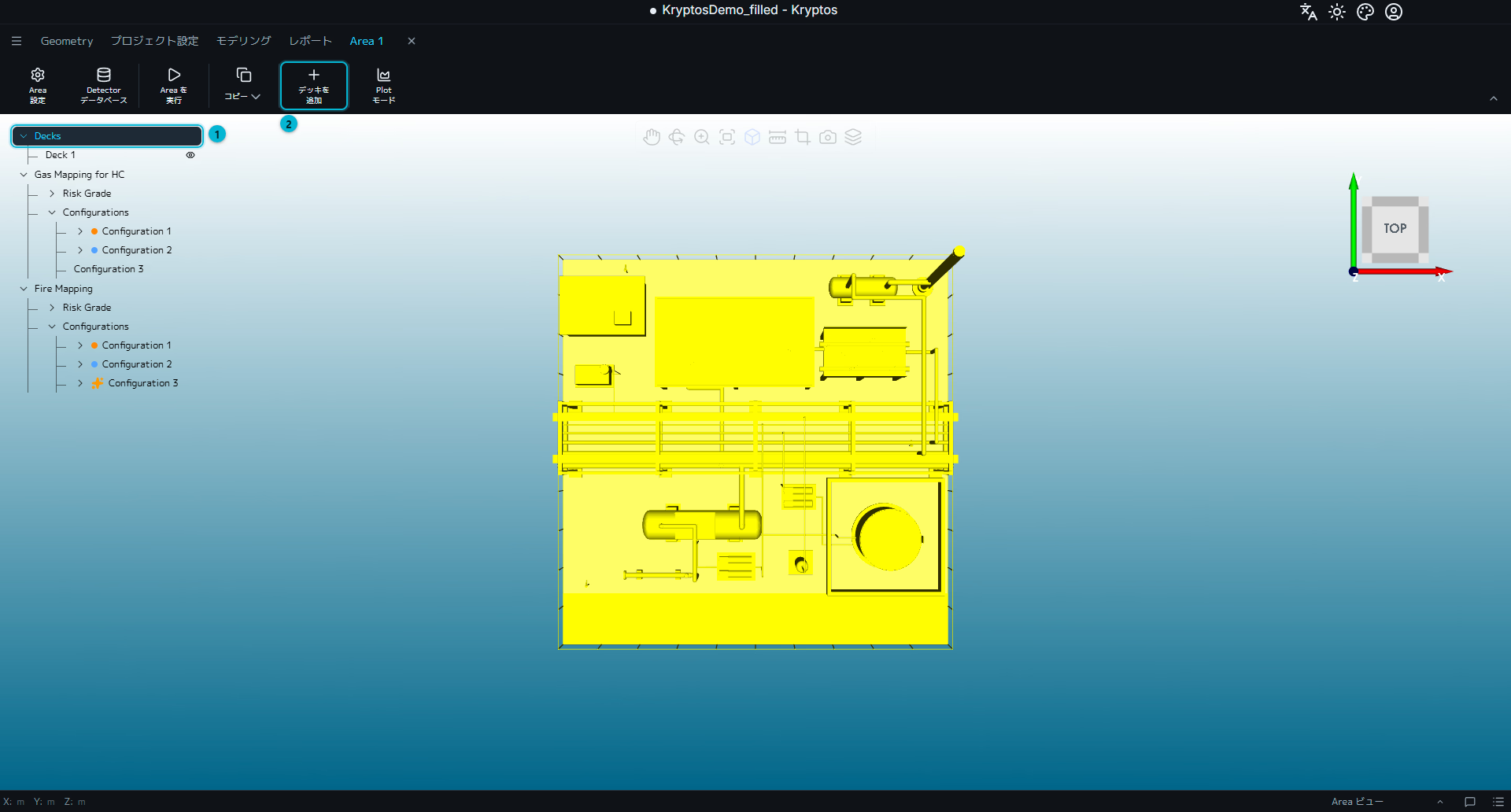
- デッキ — ツリーでこの項目を選ぶと、デッキ用の操作がリボンに表示されます。
- デッキを 追加 — 描画パネルを開きます。ここで新しいデッキの設定と形を決めます。
描画パネルには、新しいデッキの設定が並んでいます。
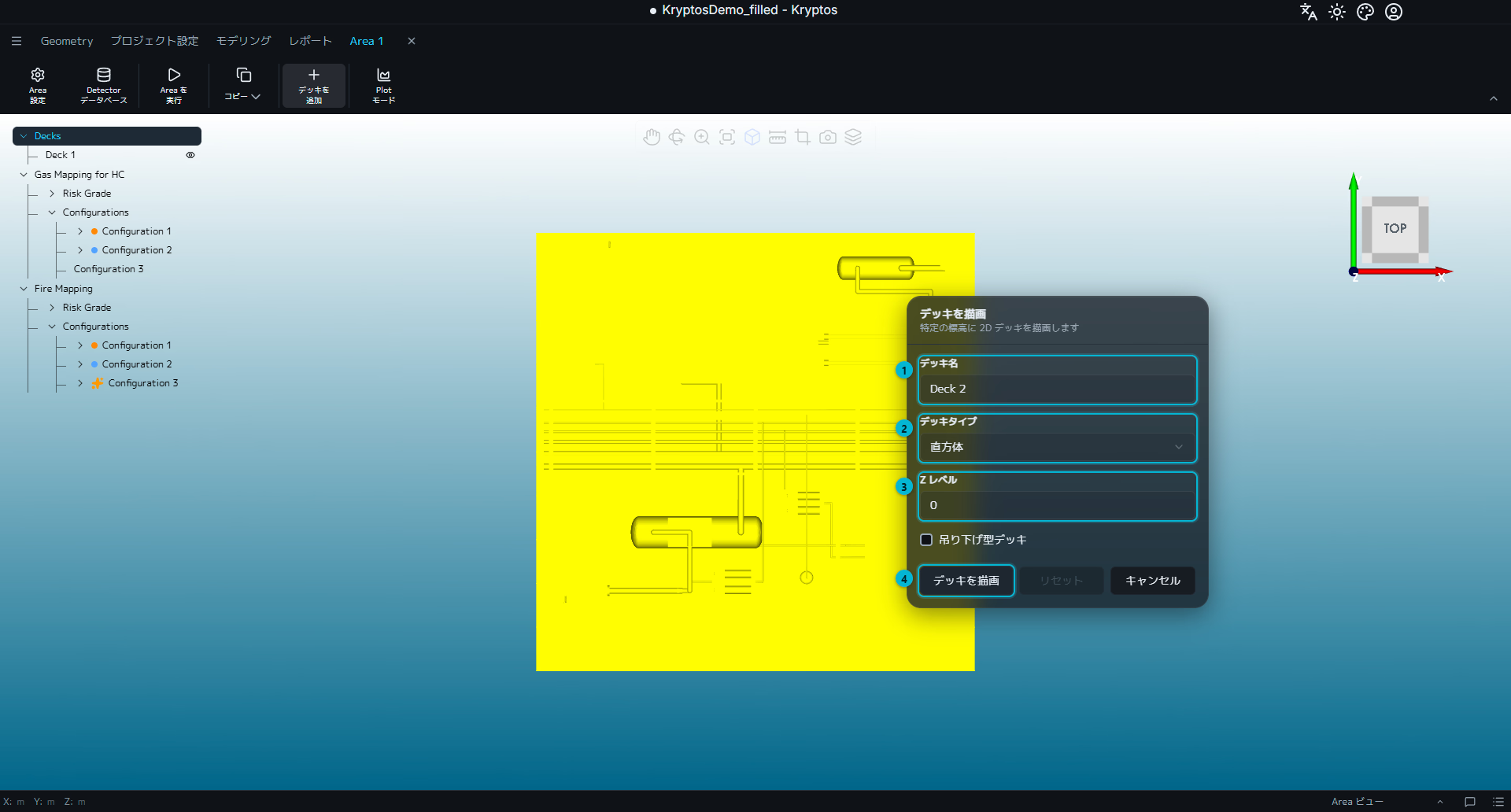
- デッキ名 — Area ツリーに表示されるデッキの名前です。
- デッキタイプ — デッキの形を選びます。直方体、円柱、多角形のいずれかです。
- Z レベル — デッキがある高さ(標高)です。
- デッキを描画 — 3D ビューで描画モードを始めます。
デッキは常に水平に、指定した Z レベル(高さ)の XY 平面上に描かれます。
デッキを描画 をクリックし、3D ビューで必要な形を描きます。描き始めるとボタンが 完了 に変わり、リセット と キャンセル も使えるようになります。
- 完了 — 描画を終えてデッキを作ります。
- リセット — 今の描画を消して、最初からやり直します。
- キャンセル — デッキを作らずに描画モードを終えます。
3 つの形
Kryptos のデッキには 3 つの形があります。
直方体
3D ビューでカーソルを動かし、必要な大きさの四角いデッキを描きます。形ができたら、白いハンドルを使って寸法を調整します。
円柱
3D ビューでカーソルを動かし、円形のデッキを描きます。
- 中心のハンドルで、描いたデッキ全体を動かします。
- 円周上のハンドルで、半径を調整します。
- ドラッグ中は、2 つのハンドルを結ぶ線に沿って今の半径が表示されます。
多角形
3D ビューで順番にクリックして点を置き、自由な形のデッキを作ります。
マウスの中ボタンで、直線と滑らかな曲線を切り替えられます。
ステップ 2:Fire の設定を確認する
Optimisation や Rearrangement を始める前に、Fire Mapping の設定を確認してください。これらの設定で、Kryptos が目指す Coverage の目標、Detector の向きとして許される範囲、計算に使う火災検知の基準が決まります。
| 設定 | Kryptos での使い道 |
|---|---|
| Risk Grade の種類 → Coverage の目標 | 投票レベルごとに Kryptos が目指す Fire の Coverage の目標を決めます。目標が 0% の場合、そのレベルには Coverage の要求がないことを意味します。 |
| Fire Optimisation の設定 | Fire Detector を置いてよい範囲を決めます。デッキより上の高さの範囲、デッキの下につり下げる Detector の範囲、許される Detector の傾きの角度が含まれます。 |
| Area 設定 → Fire Mapping のパラメーター | Fire Detector のモデル、視野、検知距離を決めます。 |
| Area 設定 → Fire の検知方法 | Coverage の計算で、火災をどう表すか、どうなれば検知できたとみなすかを決めます。 |
注意
Detector の傾きの上限と下限は、最初は −40°〜−5° です。どちらもマイナスの値で、−40° が最小、−5° が最大です。
この値は正しい順番で入力してください。最小の傾きは最大の傾きより小さくなければならず、そうでないと設定を保存できません。
ステップ 3:Optimisation を始める
Kryptos を初めて使う方は、新しい空の Configuration で Optimisation を実行することをおすすめします。こうすれば、Kryptos が新しい配置を作っている間も、ほかの Configuration にある今までの Detector 配置はそのまま残ります。
Area ツリーの Fire Mapping の下で Configuration を選び、新しい Configuration を追加 します。
新しい Configuration を選んだ状態で、リボンの Optimisation を 開始 をクリックします。
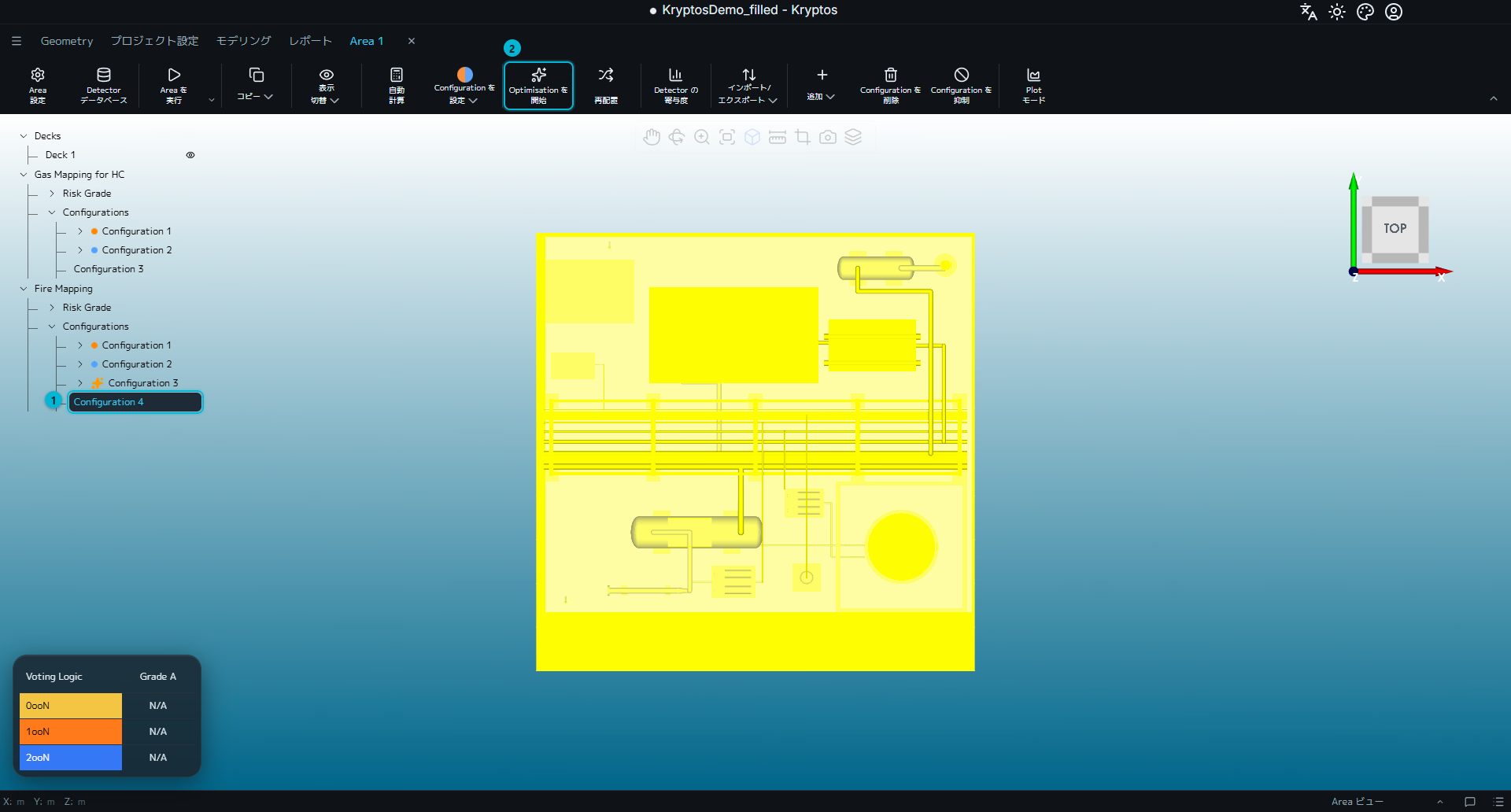
- Configuration — Kryptos が Detector の配置を作る、新しい空の Configuration です。
- Optimisation を 開始 — Optimisation を始めます。
Kryptos は適した Detector の位置を自動で求め、できあがった Detector を選んだ Configuration に追加します。
進み具合を見る
Optimisation はジョブとして送られ、下部バーから開ける ジョブキュー に表示されます。そこで進み具合を確認できます。
実行中のジョブのカードをクリックすると、Coverage のグラフがリアルタイムで表示されます。
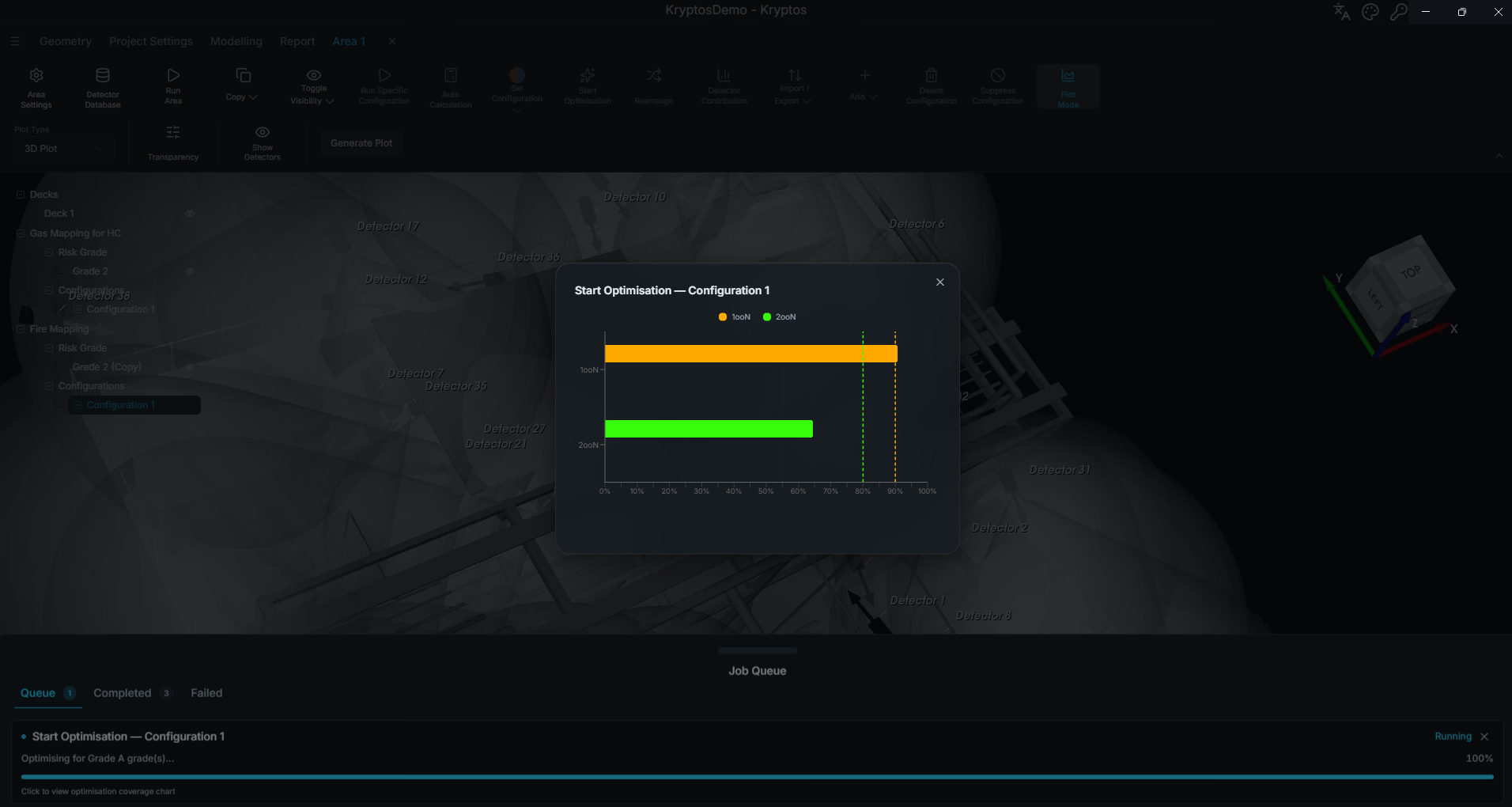
それぞれの棒は、その投票レベルでここまでに達成した Coverage を表します。破線は、Kryptos が目指している Coverage の目標を表します。
Detector を今の位置に残すには
決まった位置に残しておきたい Detector がある場合は、Optimisation を始める前に、その Detector を自分で Configuration に追加して ロック してください。
ロックした Detector は今の位置と向きのまま残り、Coverage の計算にも含まれます。Kryptos の Optimisation は、必要な Coverage の目標を満たすように、そのまわりにほかの Detector を追加します。ロックした Detector は、Optimisation の間に動かされたり変更されたりすることはありません。
Rearrangement
すでに Detector の配置があり、新しい配置をゼロから作るのではなく、今ある Detector の位置を動かして Kryptos に改善させたいときは、Rearrangement を使います。
Rearrangement には Optimisation と同じ下準備が必要です。
Area ツリーで Configuration を選び、リボンの 再配置 をクリックします。
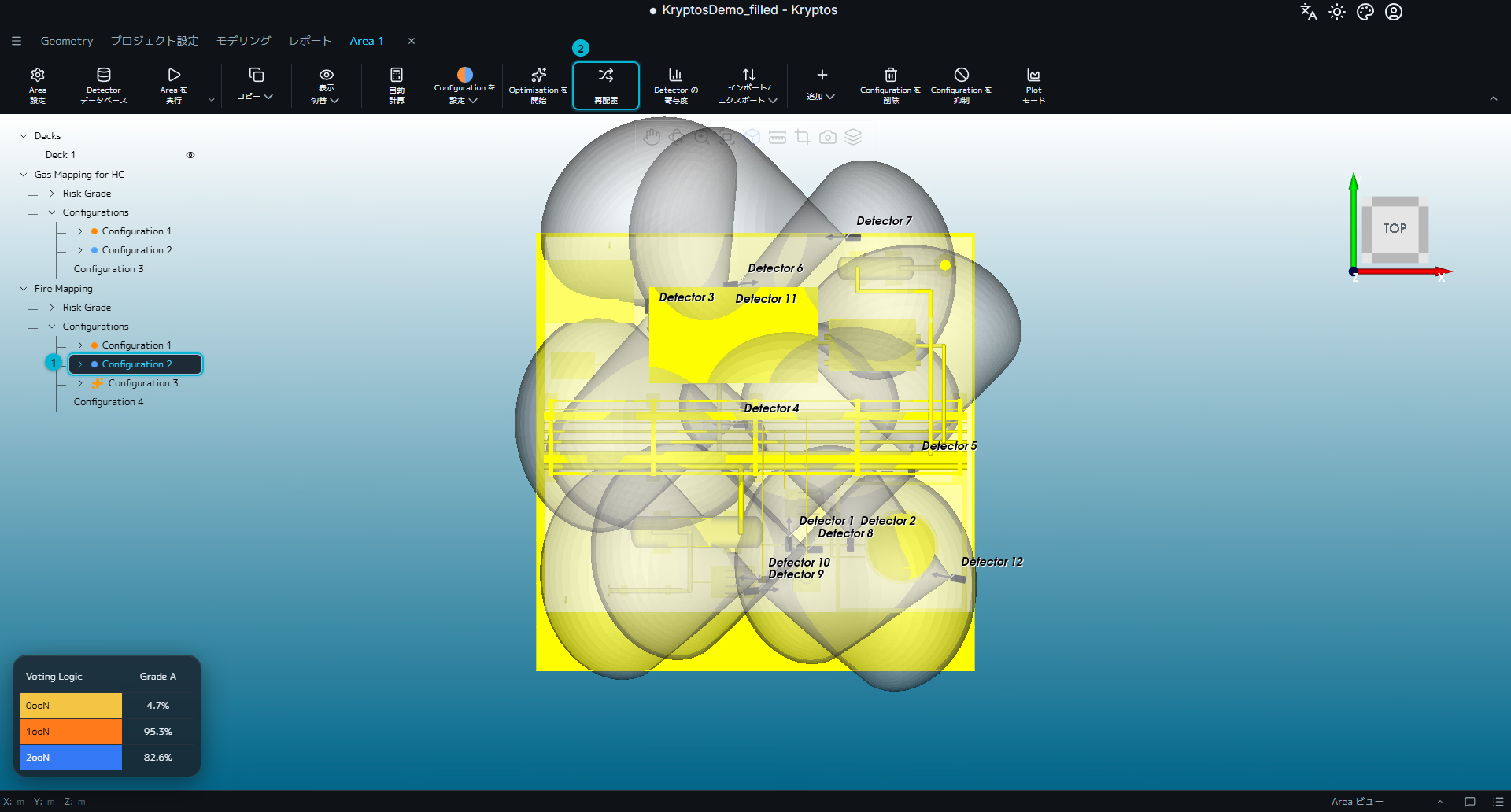
- Configuration — Detector の配置を並べ替えたい Configuration です。
- 再配置 — Rearrangement のオプションを開きます。
Rearrangement のオプション
Kryptos に Detector をどう並べ替えさせるかを選びます。
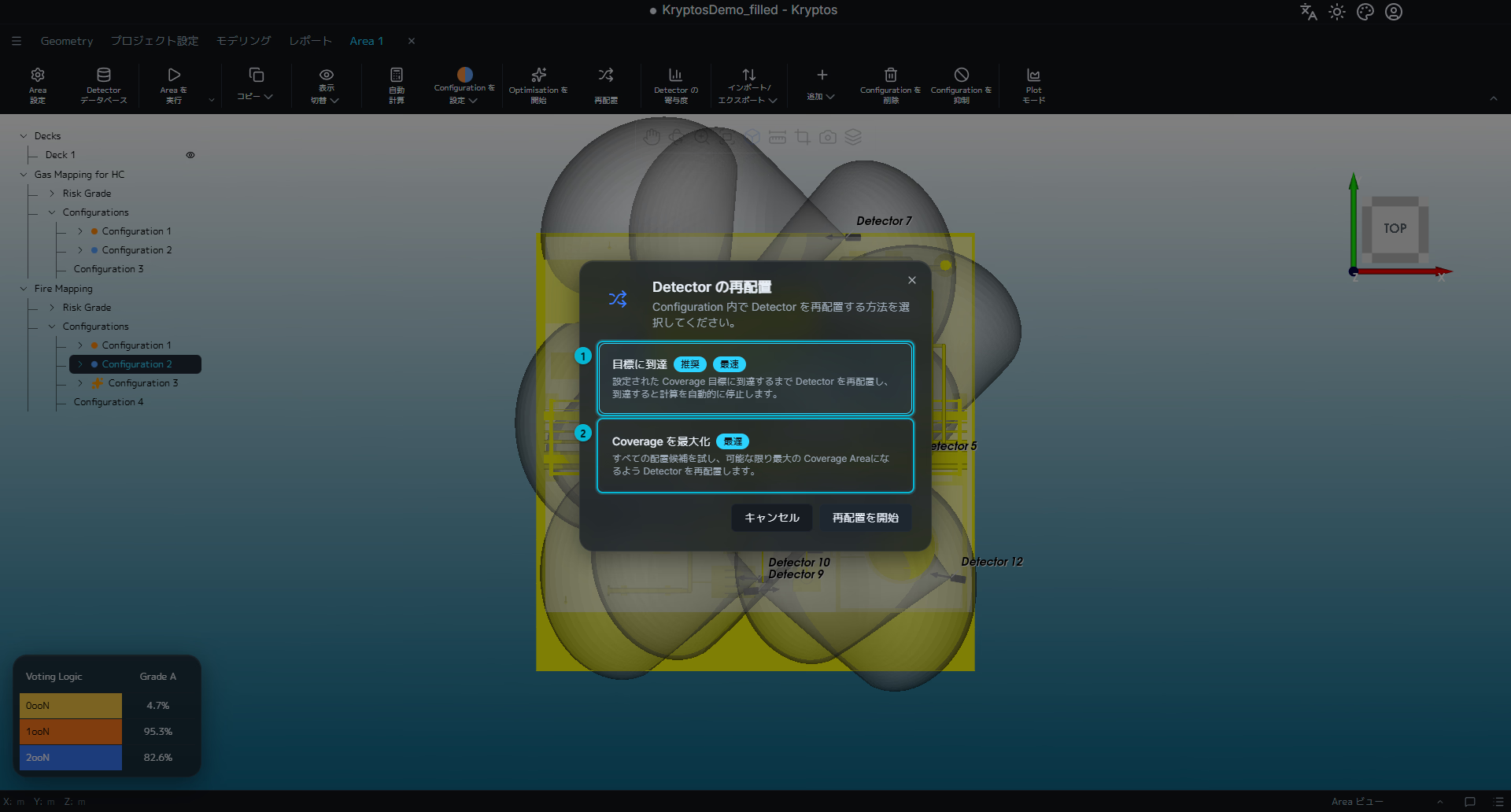
選べるオプションは 2 つです。
- 目標に到達 — Risk Grade の種類 で決めた Coverage の目標を満たすまで Detector の位置を動かし、満たしたところで止まります。目標を満たすのに必要のない Detector は無効になり、Kryptos がそれを教えてくれます。速い方の方法です。
- Coverage を最大化 — その Configuration にある Detector をすべて使って、できるだけ高い Coverage になるまで並べ替えを続けます。時間がかかる方の方法です。
再配置を開始 をクリックして始めます。ジョブはジョブキューに表示され、Optimisation のときと同じリアルタイムの Coverage グラフで進み具合を確認できます。
ヒント
Coverage を最大化 が終わると、決めた Coverage の目標を満たすのに Detector がいくつ必要かも Kryptos が示します。
配置にある Detector で Coverage をできるだけ上げるだけでなく、Coverage の要求を満たすのに本当に必要な Detector の数がわかります。
関連ページ
- Mapping — Grade と Configuration の作成、Detector のロック
- プロジェクト設定 — Coverage の目標と Fire Detector の設置範囲の設定
- 3D Gas Optimisation とデッキ — Gas Detector の Optimisation も同じような流れで進めます