コピーと貼り付け
コピーと貼り付けを使うと、Kryptos でいったん作ったものを作り直さずに再利用できます。デッキ、Grade、Detector、Configuration 全体を 1 つずつコピーできるほか、Area の設定を一部だけ、またはまとめてすべてコピーすることもできます。
コピーしたものは、同じ Area の別の場所、別の Area、さらには別のプロジェクトに貼り付けられます。
ボタンの場所
コピー は、Area のリボンにいつも表示されています。そのドロップダウンメニューには、Area ツリーで今選んでいる項目からコピーできるものが表示され、その下に Area 全体の内容をコピーするためのオプションが並びます。
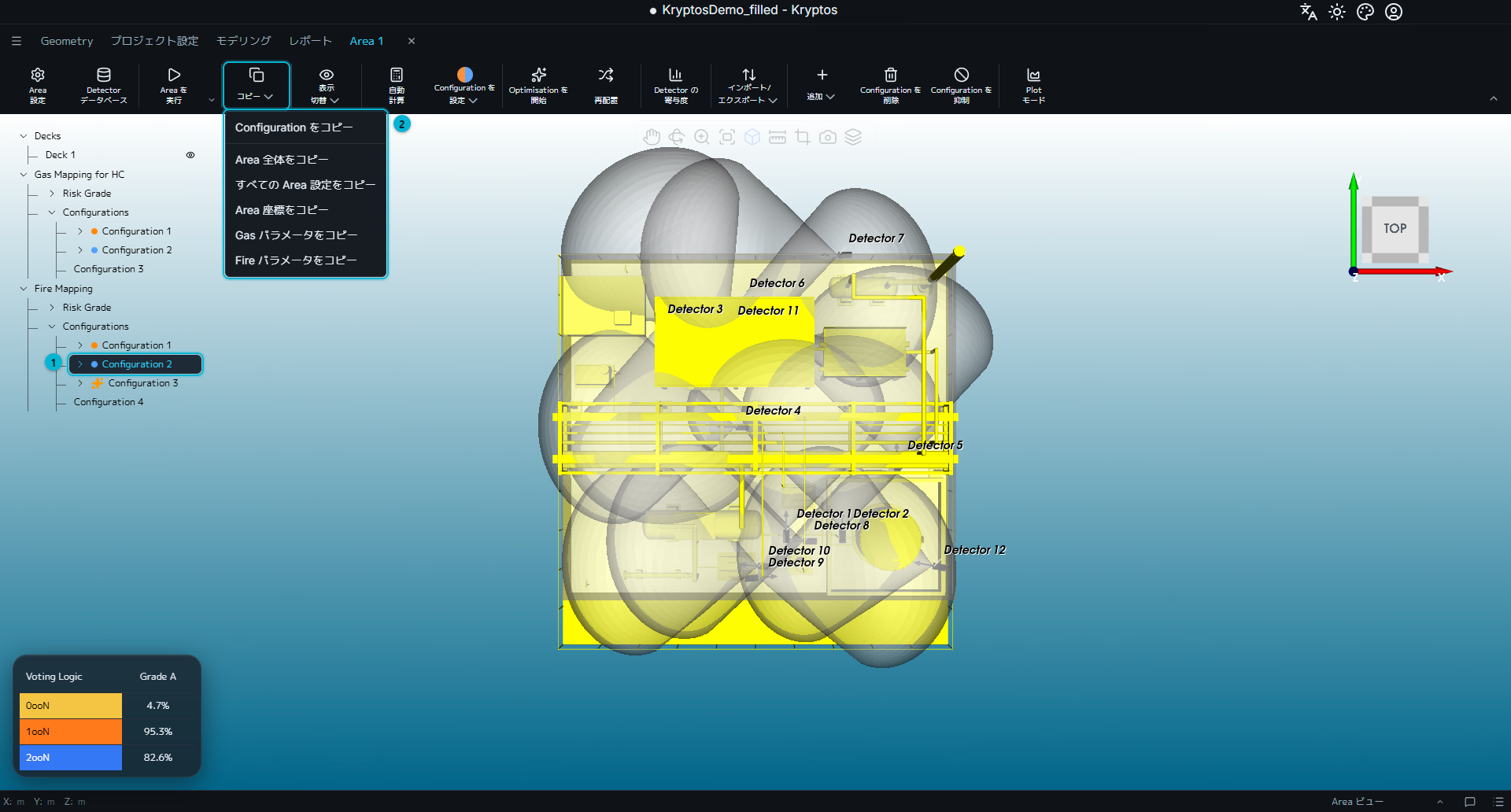
- 選んでいる項目 — コピーメニューの一番上に何が表示されるかが決まります。この例では Configuration 2 を選んでいるので、一番上は「Configuration をコピー」になります。
- コピーメニュー — 選んでいる項目のコピーと、その下に Area 単位のコピーオプションを表示します。
貼り付け は、何かをコピーしていて、しかも左側のツリーで選んでいる項目がその貼り付け先として正しい場合にだけ、コピーの隣に表示されます。
貼り付けが表示されないときは、コピーした内容を受け取れる別の項目をツリーで選んでください。たとえば、Detector の Configuration をコピーしたのに、貼り付けるときにツリーで Risk Grade を選んでいると、Configuration は貼り付けられません。ツリーで Configuration を選ぶと(下の画像のように)、コピーした Configuration を貼り付けられるようになります。
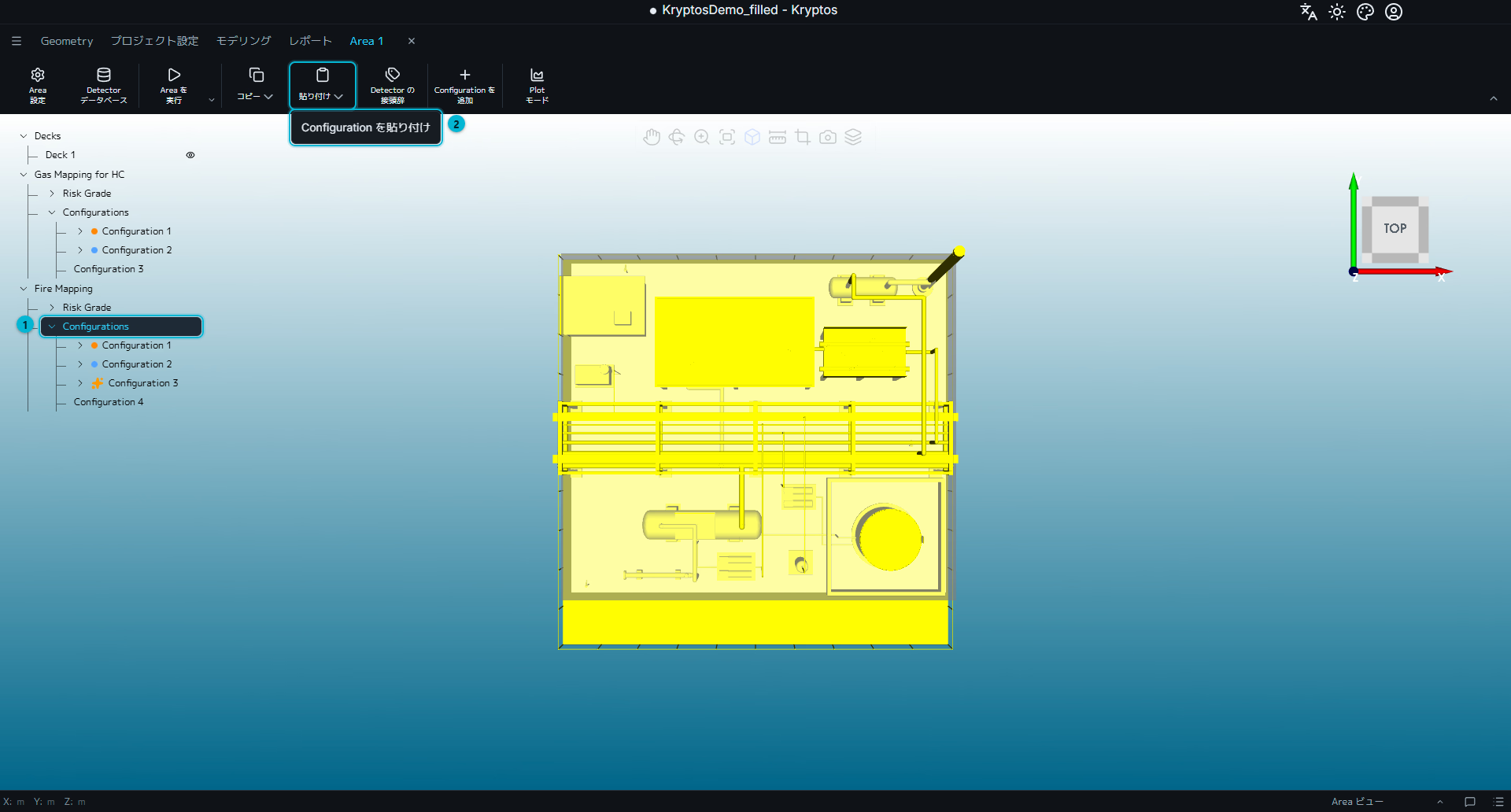
- 選んでいる項目 — コピーした内容をどこに貼り付けるかが決まります。
- 貼り付けメニュー — 貼り付けられる、コピー済みの項目を表示します。
コピーできるものと貼り付け先
次の項目は、先に Area ツリーで選んでからコピーします。
| コピーする項目 | 貼り付けるときに選ぶもの | 結果 |
|---|---|---|
| デッキ | デッキ、または任意のデッキ | コピーしたデッキを貼り付け先の Area に追加します。 |
| デッキ(すべて) | デッキ、または任意のデッキ | 貼り付け先の Area にあるデッキをすべて置き換えます。 |
| Grade | Risk Grade、または任意の Grade | コピーした Grade を貼り付け先の Area に追加します。 |
| Grade(すべて) | Risk Grade、または任意の Grade | 貼り付け先の Mapping にある Grade をすべて置き換えます。 |
| Configuration | Configuration | コピーした Configuration を、その Detector ごと、新しい Configuration として貼り付け先に追加します。 |
| Configuration | 既存の Configuration | 選んだ Configuration の Detector を置き換えます。 |
| Detector | Configuration、または任意の Detector | コピーした Detector を追加します。 |
1 つずつの項目のほかに、コピーメニューにはいつも次の Area 単位のオプションがあります。これらは、貼り付け先の Area のツリーで何を選んでいても貼り付けられます。
| コピー | 貼り付け先の Area で置き換わるもの |
|---|---|
| Area 全体 | Area の中のすべて。 |
| Area のすべての設定 | Gas と Fire のすべてのパラメーター。 |
| Area 座標 | Area の範囲。 |
| Gas のパラメーター | Gas Mapping のパラメーター。 |
| Fire のパラメーター | Fire Mapping のパラメーターと Fire の検知方法。 |
注意
既存の内容を 置き換える 貼り付けは、元に戻せません。
Kryptos は先に進む前に確認メッセージを表示し、置き換わる内容を示します。確定する前によく確認してください。
ヒント
コピーした内容は、合う貼り付け先に 1 回だけ 貼り付けられます。同じ内容を複数の場所に貼り付けたいときは、貼り付け先ごとにコピーし直してください。
- Gas のパラメーター と Area のすべての設定 は、同じ Gas Component が有効になっている Area どうしでしか貼り付けられません。
- Configuration と Detector は、同じ種類の Mapping にしか貼り付けられません。Gas から Gas へ、Fire から Fire へ、です。
合わない貼り付け先には、Kryptos が貼り付けさせません。
プロジェクト間でのコピー
コピーと貼り付けは、プロジェクトをまたいでも使えます。あるプロジェクトで項目をコピーし、別のプロジェクトを開いて、そこに貼り付けられます。
プロジェクトを切り替えると、貼り付けメニューに、コピーした項目とそのコピー元のプロジェクト名が表示されます。
ライセンスのシートが 1 つしかない場合
ライセンスのシートが 1 つしかなくても、プロジェクトを何度も閉じたり開いたりせずに、プロジェクト間で内容をコピーできます。
コピー元のプロジェクトは 読み取り専用で開く で開きます。必要な項目をコピーしたら、作業したいプロジェクトを開きます。コピーした項目は、そのプロジェクトの貼り付けメニューで使えます。
読み取り専用で開く は、ホーム画面とプロジェクトメニューにあります。この方法でプロジェクトを開いても、ライセンスのシートは使いません。