Mapping
En Mapping er en vurdering av et Area. Kryptos har to typer Mapping: Gas Mapping og Fire Mapping. Hver Mapping har sine egne Grade og Detector Configuration, og Coverage beregnes for hver av dem for seg.
Et nyopprettet Area har ingen Mapping. Treet viser først bare Dekk. For å opprette en Mapping slår du den på i Area-innstillinger:
- Gas Mapping – slå på Gas Component du trenger, ved å krysse av for Aktivert under Verdier for Gas Mapping. Hver Gas Component som er på (hydrokarboner HC, giftig H2S, giftig NH3 og så videre), får sin egen Gas Mapping.
- Fire Mapping – kryss av for Mapping aktivert under Verdier for Fire Mapping.
Advarsel
Det er ikke nok å slå på en Mapping. Du må også klikke Bruk endringer i Area-innstillinger. Kryptos oppretter Mapping først når endringene tas i bruk.
Slår du på en Mapping, men lukker panelet uten å klikke Bruk endringer, blir ingen Mapping opprettet.
Når innstillingene er tatt i bruk, vises Mapping i treet for Area, med Risk Grade og Configurations under seg.
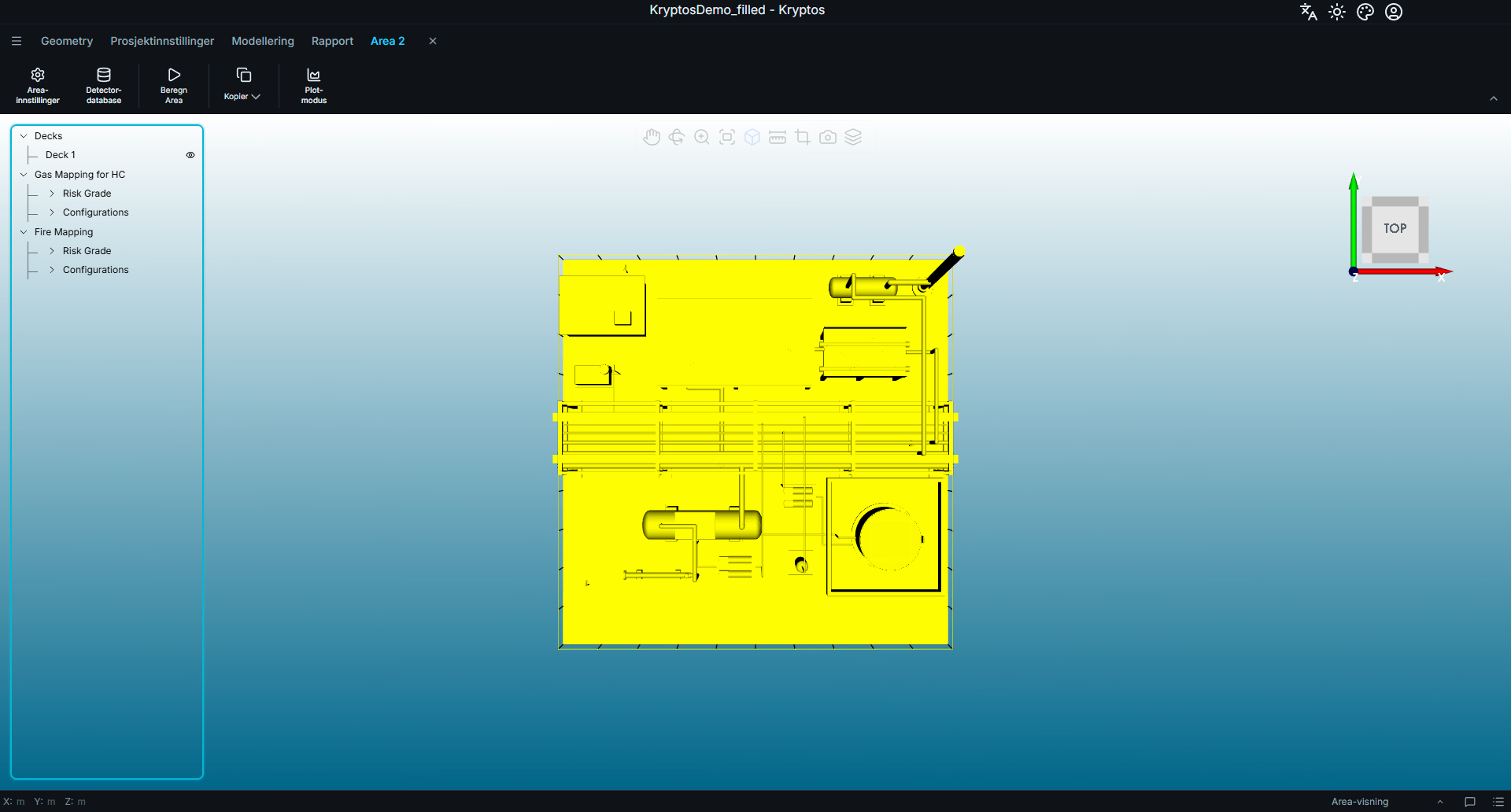
Denne siden forklarer hvordan du jobber med innholdet i en Mapping: Risk Grade, som er risikovolumene der Coverage for Detector skal vurderes, og Configurations, som inneholder plasseringene av Detector som skal beskytte disse volumene.
Tips
Båndet endrer seg etter hva som er valgt i treet. Ser du ikke en handling eller knapp, sjekker du at du har valgt riktig element i treet.
Risk Grade
En Risk Grade er et risikovolum i anlegget der Coverage for Detector skal vurderes. Du tegner volumet i 3D-visningen og gir det en Grade-type som er satt opp i Prosjektinnstillinger. Deretter beregner og rapporterer Kryptos hvilken Coverage Detector gir i dette volumet.
Legge til en Risk Grade
For å legge til en Risk Grade velger du Risk Grade under riktig Mapping i Area-treet, og klikker Legg til Grade i båndet.
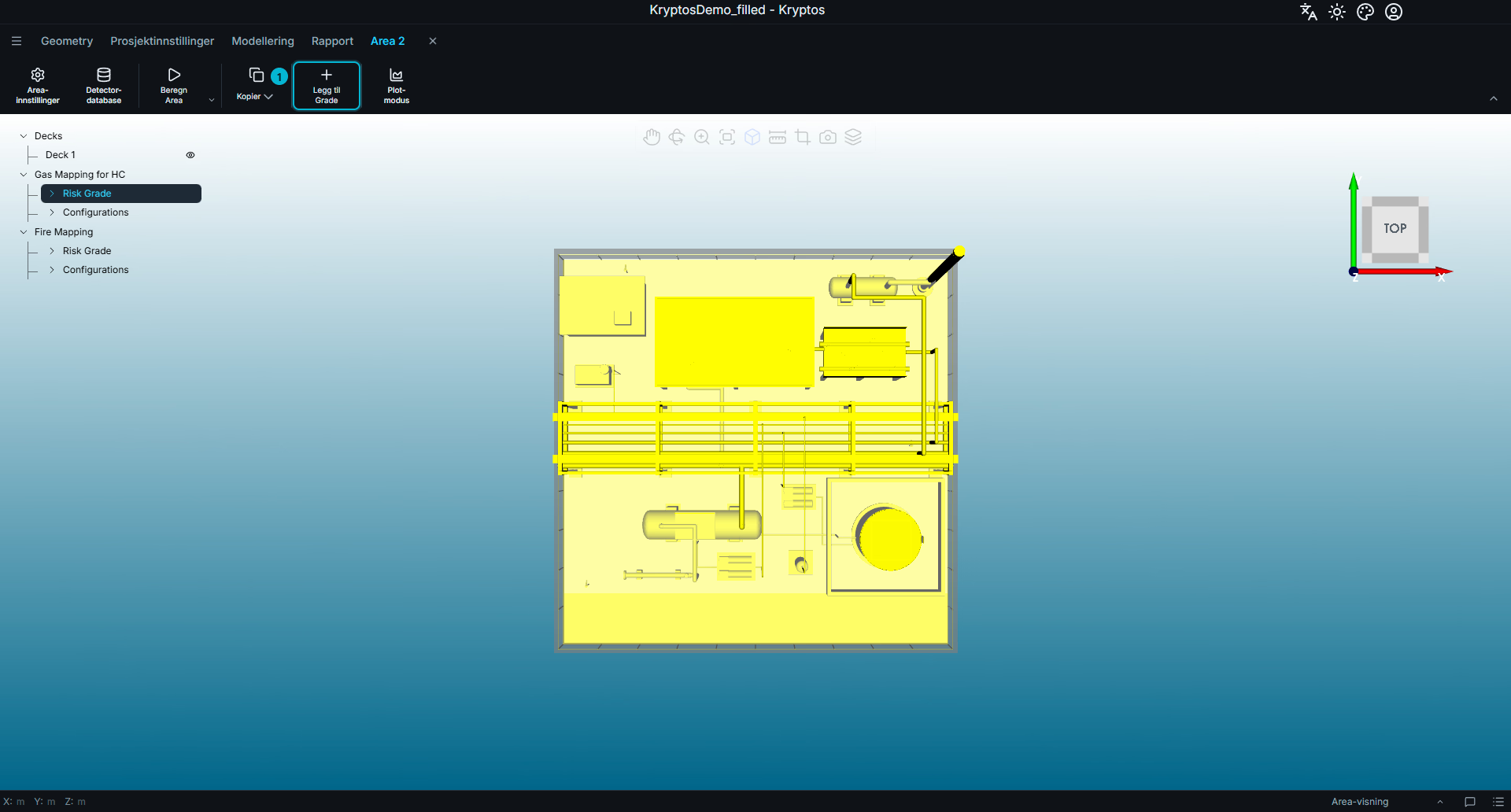
- Legg til Grade – åpner tegnepanelet, der du angir innstillingene for den nye Risk Grade og tegner formen.
Tegnepanelet har innstillingene som trengs for å lage Risk Grade.
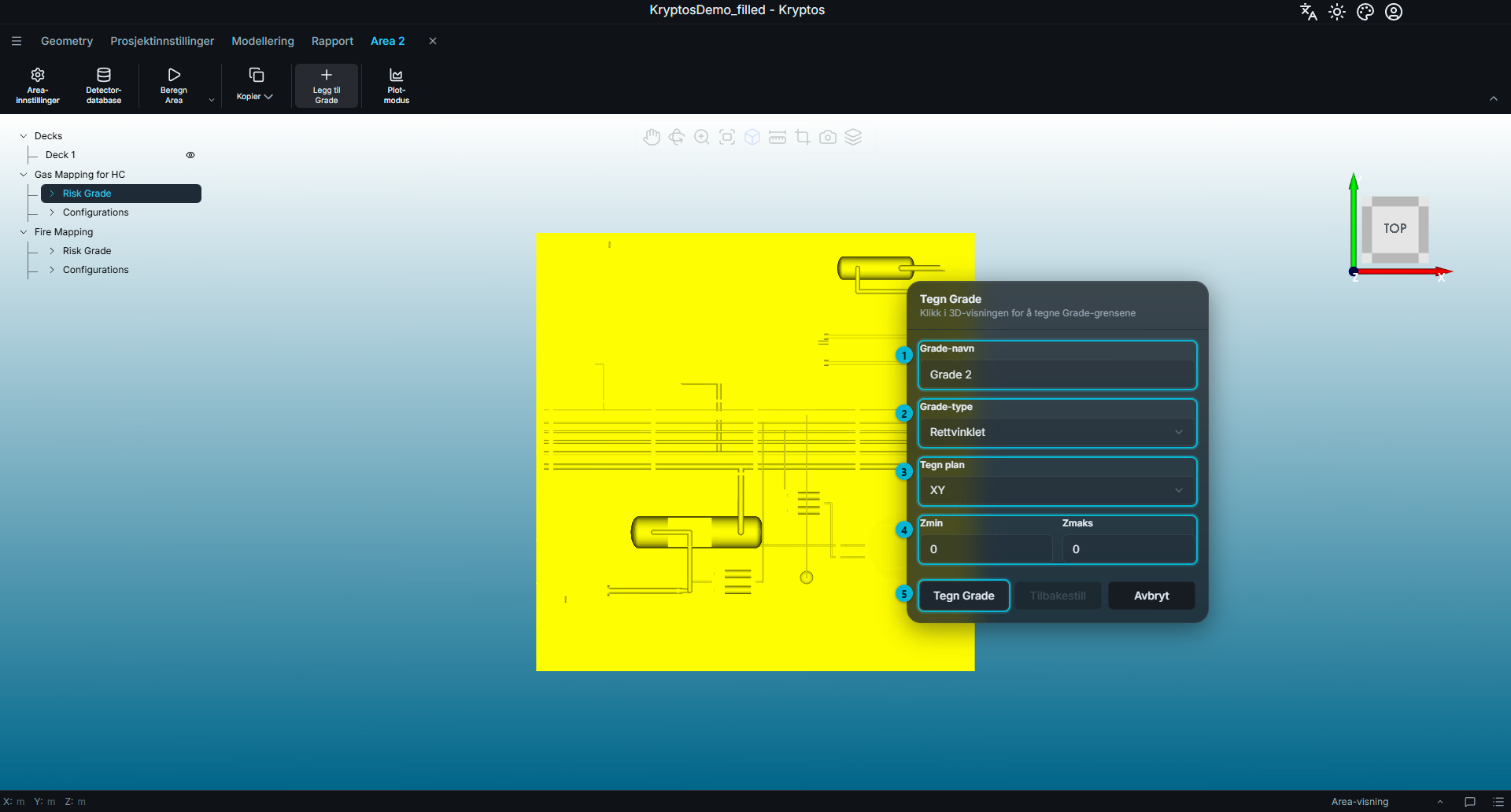
- Navn – navnet den nye Risk Grade får i Area-treet.
- Form – formen på Risk Grade. Valgene er Rettvinklet, Sylindrisk og Polygonal.
- Tegn plan – planet omrisset tegnes på: XY, YZ eller XZ.
- Utstrekning – laveste og høyeste grense for Grade i retningen vinkelrett på tegneplanet. Tegner du for eksempel omrisset i XY-planet, gjelder utstrekningen langs Z-aksen. Laveste verdi må være lavere enn høyeste verdi.
- Tegn Grade – starter tegningen i 3D-visningen.
Angi først navn, form, tegneplan og utstrekning. Klikk deretter Tegn Grade og tegn omrisset i 3D-visningen. Når omrisset er ferdig, blir knappen til Fullfør. Klikk den for å fullføre Grade.
Mens du tegner, finnes også Tilbakestill og Avbryt ved siden av Fullfør. Dekker tegnepanelet den delen av modellen du jobber med, kan du flytte det ved å dra i overskriften.
Advarsel
Du kan ikke begynne å tegne en Grade før du har angitt en gyldig utstrekning. Begge verdiene for utstrekning er 0 fra start. Laveste verdi må være lavere enn høyeste verdi.
Er verdiene for utstrekning ugyldige, viser Kryptos meldingen «Min må være mindre enn maks», og tegningen starter ikke.
Advarsel
Båndet og Area-treet er låst mens du tegner. Klikk Fullfør for å avslutte, eller Avbryt for å gå ut uten å lagre Grade.
De tre formene
Kryptos har tre former for Risk Grade – boks, sylinder og mangekant.
Rettvinklet – flytt markøren i 3D-visningen for å tegne et rektangel som blir omrisset av Grade. Når det er tegnet, vises hvite håndtak på formen, så du kan justere størrelsen.
Sylindrisk – flytt markøren i 3D-visningen for å tegne en sirkel. Med håndtaket i midten flytter du sirkelen, og med håndtaket på kanten endrer du radien. Radien vises langs linjen mellom de to håndtakene mens du drar.
Polygonal – klikk på steder etter hverandre i 3D-visningen for å sette hjørnepunkter og lage et eget omriss.
Disse snarveiene finnes i tillegg når du tegner en mangekant:
| Handling | Virkning |
|---|---|
| Midtre museknapp | Bytter mellom rette linjer og en jevn kurve. Slik bestemmer du hvordan Kryptos skal binde sammen to punkter i mangekanten. |
| Delete | Fjerner det siste punktet du satte. |
Uansett form tegnes omrisset på tegneplanet du har valgt. Deretter trekker Kryptos omrisset ut mellom laveste og høyeste utstrekning, slik at det blir et tredimensjonalt risikovolum.
Tips
Tilbakestill sletter tegningen du holder på med, så du kan begynne på nytt med samme form og tegneplan. Det går raskere enn å avbryte og åpne tegnepanelet igjen.
Velge Risk Grade
Når du tegner en Grade, bestemmer du formen og volumet. Hvilken Risk Grade den skal være, velger du separat.
For å velge Risk Grade velger du Grade i Area-treet. Da vises egenskapspanelet i visningen.
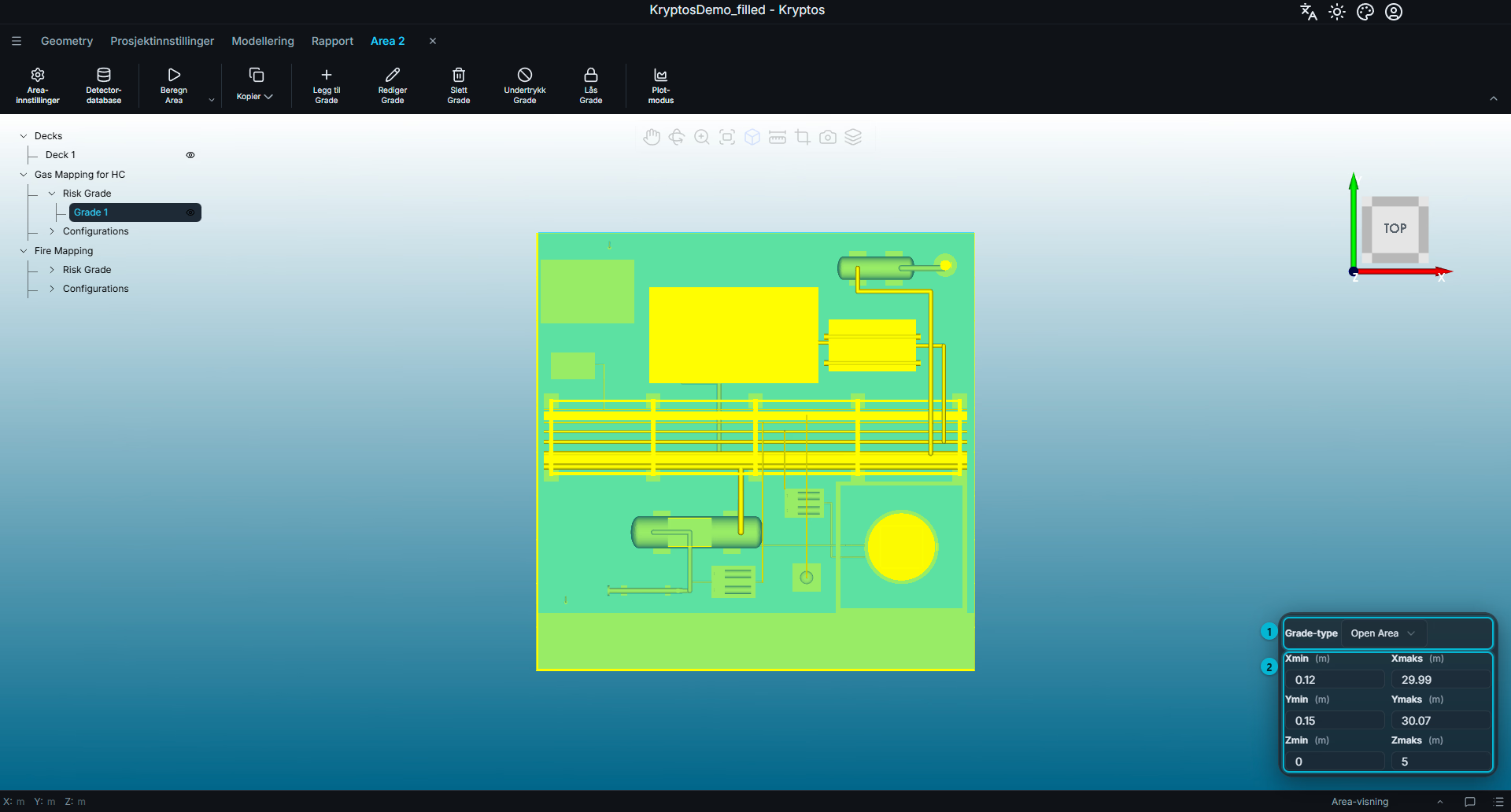
Panelet har to hoveddeler:
- Grade-type – Risk Grade som gis til volumet. Nedtrekkslisten viser typene Risk Grade som er slått på for denne Mapping i Prosjektinnstillinger → Typer Risk Grade.
- Koordinater – størrelsen og plasseringen av Grade. For en boks angis laveste og høyeste koordinat langs hver akse. For en sylinder angis senterkoordinatene, utstrekningen og radien.
Endringer i disse verdiene lagres automatisk når du går ut av feltet. Formen på Grade oppdateres samtidig.
Redigere en Grade
Du kan endre en Risk Grade på to måter, avhengig av om du vil endre størrelsen med tall eller endre formen visuelt.
Rediger koordinatene – bruk egenskapspanelet for Grade til å skrive inn nøyaktige verdier. For en boks kan du angi nøyaktig laveste og høyeste koordinat langs hver akse. For en sylinder kan du endre senter, utstrekning og radius.
Rediger Grade – klikk dette i båndet for å åpne tegningen igjen. Da kan du endre formen på Grade direkte i 3D-visningen. Klikk Fullfør for å lagre endringene.
Advarsel
Når du redigerer en Grade, gjenoppretter Tilbakestill ikke den opprinnelige formen. Den sletter formen og lar deg tegne en ny fra bunnen.
Vil du forkaste endringene og beholde den opprinnelige Grade, klikker du Avbryt i stedet.
Holde utenfor, låse og slette en Risk Grade
Tre handlinger i båndet lar deg håndtere en Grade:
- Undertrykk – tar Risk Grade ut av beregningene av Coverage uten å slette den. Det er nyttig når du for en stund vil vurdere hva andre Grades bidrar med. Klikk Opphev undertrykking for å ta Risk Grade med i beregningene igjen.
- Lås – gjør Risk Grade skrivebeskyttet, så den ikke kan endres eller slettes ved en feil. Klikk igjen for å låse den opp.
- Slett – fjerner Grade fra Mapping for godt.
Configurations
En Configuration er én bestemt plassering av Detector i et Area. En Mapping kan ha flere Configurations, så du kan lage og sammenligne ulike plasseringer av Detector.
Hver Configuration beregnes for seg, så du kan vurdere andre plasseringer av Detector uten å endre den opprinnelige.
Legge til en Configuration
Velg Configurations under riktig Mapping i Area-treet, og klikk Legg til Configuration i båndet.
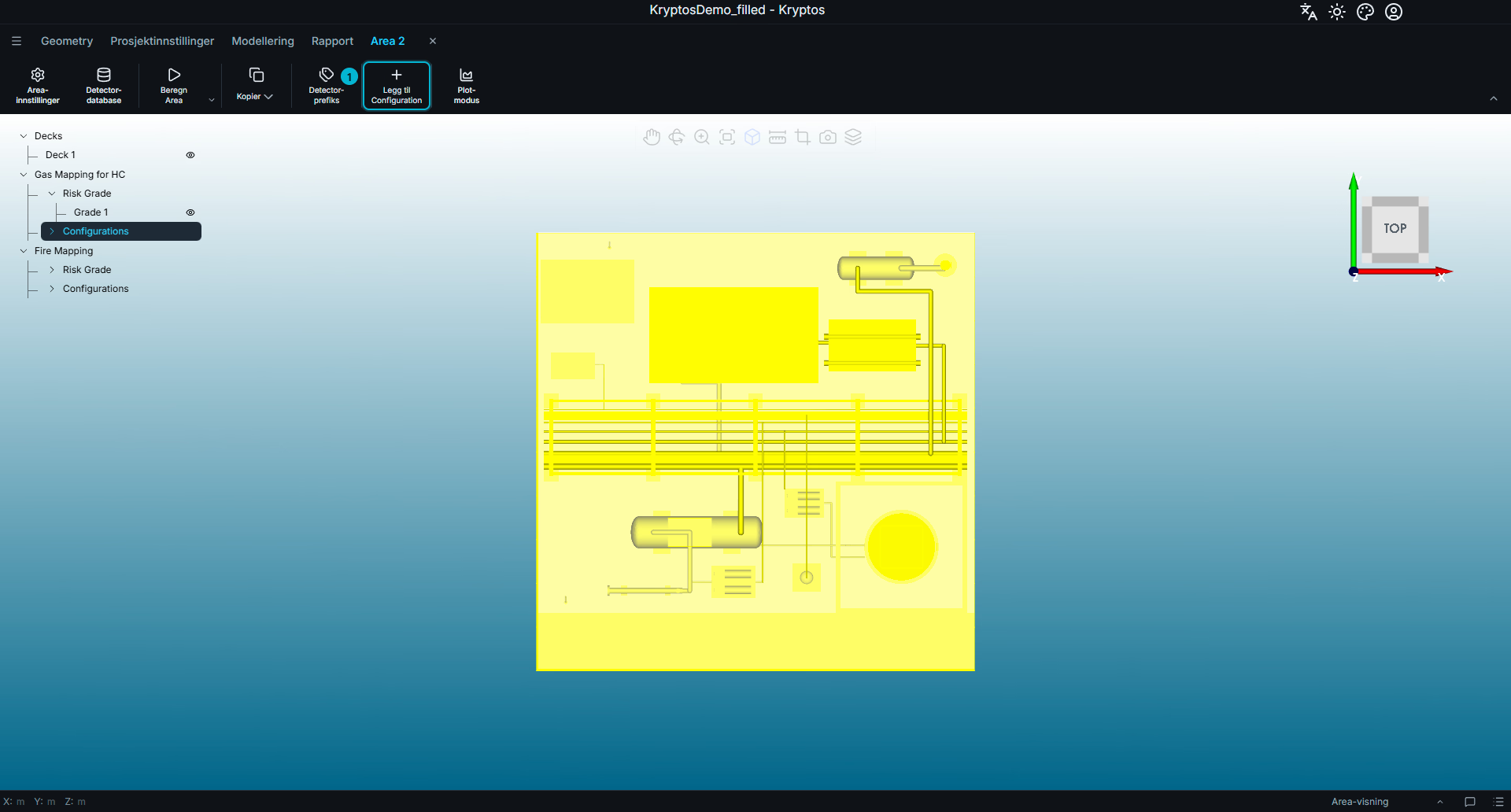
- Legg til Configuration – lager en ny, tom Detector Configuration.
Akkurat som Risk Grade kan Configuration også redigeres, holdes utenfor, låses og slettes med handlingene i båndet. Holder du en Configuration utenfor, tas den ikke med i beregningen, men innholdet slettes ikke.
Foreløpig og endelig Configuration
To Configuration i hver Mapping kan velges ut til å komme med i prosjektsammendraget og rapporten:
- Foreløpig – den første eller foreslåtte plasseringen av Detector.
- Endelig – den optimaliserte plasseringen av Detector som skal leveres til kunden.
For å gjøre en Configuration foreløpig eller endelig velger du den i Area-treet og klikker Angi Configuration i båndet. Velg Angi konfig. som foreløpig eller Angi konfig. som endelig.
Advarsel
Bare Configuration som er satt som foreløpig og endelig, kommer med i sammendraget og rapporten. Alle andre Configurations regnes som arbeidsalternativer. Du kan beregne og se på dem i Kryptos, men de kommer ikke med i rapporten.
En Configuration som er satt som foreløpig eller endelig, kan ikke slettes eller holdes utenfor så lenge den har den rollen. Fjern rollen først hvis du må slette eller holde utenfor Configuration.
Legge til Detector
For å legge til Detector velger du først Configuration de skal plasseres i.
Knappen Legg til i båndet blir da en nedtrekksliste med valget Legg til Detector.
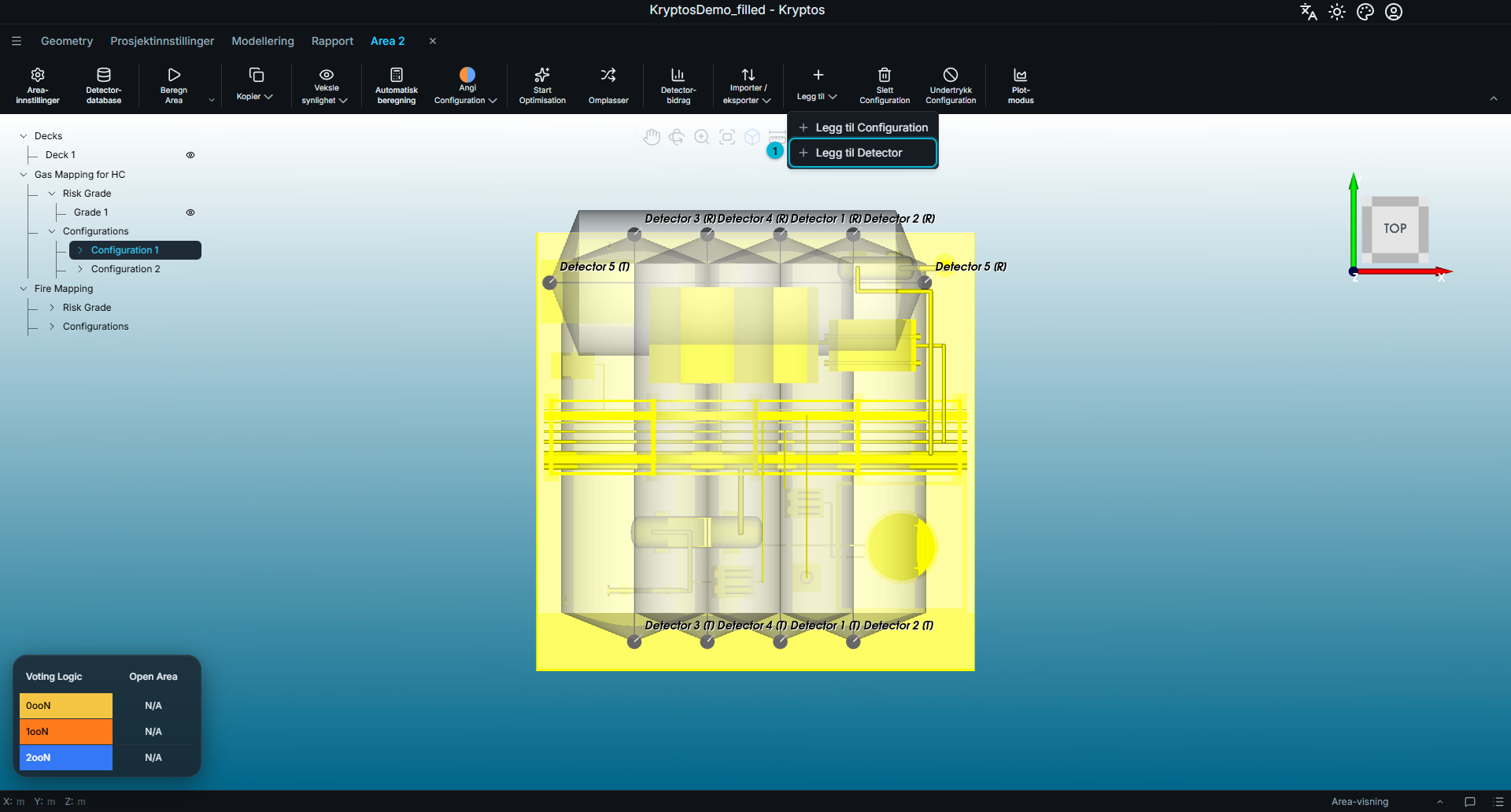
- Legg til Detector – legger en ny Detector til i den valgte Configuration og starter plasseringen.
Tips
Den samme nedtrekkslisten Legg til har også valget Legg til Configuration. Du kan lage en ny Configuration rett herfra, uten å velge Configuration i Area-treet.
For å plassere en ny Detector klikker du ønsket sted i 3D-visningen. Detector lages på det stedet, og koordinatene fylles inn og lagres automatisk.
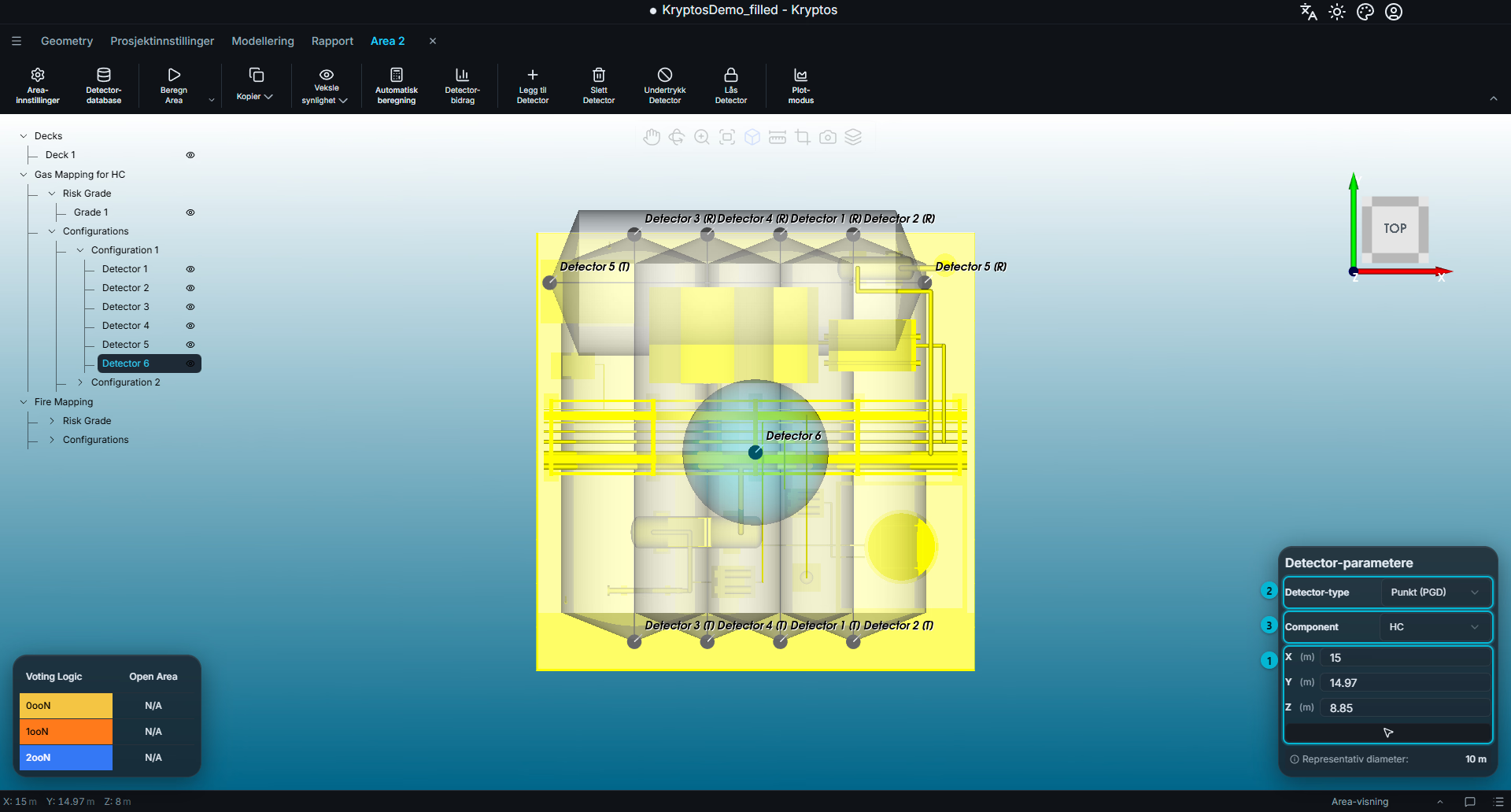
Egenskapspanelet for Detector har disse feltene:
- Posisjon – X-, Y- og Z-koordinatene til Detector. Du kan skrive inn koordinatene selv, eller klikke velg-knappen og velge et sted direkte i 3D-visningen.
- Type – gjelder Gas Detector. En Point Gas Detector (PGD) står på ett sted, mens en Open Path Gas Detector (OPGD) består av en sender og en mottaker med en infrarød stråle mellom seg. En OPGD har derfor to sett med koordinater – ett for senderen og ett for mottakeren.
- Component – Gas Component som Detector skal oppdage. Bare Component som er slått på i Prosjektinnstillinger, kan velges.
- Retning – gjelder bare Fire Detector. Horisontal vinkel angir hvilken vei Detector peker, og Vertikal helning angir hvor mye den heller opp eller ned. Begge verdiene er i grader.
Endringer i egenskapene til Detector lagres automatisk når du går ut av feltet.
Panelet viser også representativ diameter (for Gas Detector) eller representativ rekkevidde (for Fire Detector). Verdien hentes fra Detector- representasjon som du har angitt i Area-innstillinger. Den påvirker bare hvordan Detector ser ut, og brukes ikke i beregningen av Coverage.
Tips
Du kan bestemme hvordan nye Detectors skal navngis, med Detector- prefiks under Configuration i Area-treet.
Er prefikset for eksempel FX101_, får nye Detectors automatisk navnene FX101_1, FX101_2, FX101_3 og så videre.
Det er særlig nyttig når du plasserer mange Detectors, fordi du slipper å gi hver Detector nytt navn.
Holde utenfor, låse og slette Detector
Detector håndteres på samme måte som Risk Grade:
- Undertrykk – tar Detector ut av beregningen av Coverage uten å fjerne den fra Configuration.
- Lås – gjør Detector skrivebeskyttet, så den ikke kan endres eller slettes ved en feil.
- Slett – fjerner Detector fra Configuration for godt.
Tips
For å se hva én Detector bidrar med, holder du den utenfor og kjører beregningen av Coverage på nytt. Sammenligner du resultatene før og etter, ser du hvor mye den Detector bidrar til den samlede Coverage.
Tips
Det er særlig nyttig å låse Detector i en Configuration i disse tilfellene:
Detector som må stå på bestemte steder
Prosjektets filosofi kan kreve at Detector monteres på bestemte steder, uansett hva Optimisation kommer fram til. Plasser da Detector på disse stedene og lås dem.
Hver Optimisation du kjører etterpå, tar med disse låste Detectors når Coverage beregnes og nye Detectors plasseres. Slik beholdes Detector som må være med, mens Kryptos optimaliserer plasseringen av resten.
Regne med Coverage fra Gas Detector for en annen gass
I noen prosjekter kan prosjekteringsfilosofien tillate at Coverage fra Detector for én Gas Component regnes med for en annen.
Tenk deg for eksempel et Area som allerede har en optimalisert plassering for Gas Mapping av hydrokarboner (HC). Det samme Area kan også ha en giftig Gas Component, som H₂S, i en blandet HC–H₂S-strøm. Hvis en HC-lekkasje ventes å gi alarm før H₂S-konsentrasjonen når alarmgrensen, kan HC-Detector også gi en mulighet til å oppdage utslippet før det blir en giftfare.
Da kan du kopiere den optimaliserte plasseringen av HC-Detector inn i Configuration for H₂S-Mapping og låse disse Detectors. Når du deretter kjører Gas Optimisation for H₂S-Configuration, regner Kryptos med Coverage som de låste HC-Detector allerede gir. Optimisation kan da konsentrere seg om å plassere ekstra H₂S-Detector bare der det trengs for å nå målene for Coverage, og kanskje trengs det færre ekstra Detector.
Forbehold: Å regne Coverage fra én Gas Component med for en annen må begrunnes i prosjektets prosjekteringsfilosofi og støttes av egenskapene til gassutslippet, hvordan Detector reagerer, alarmgrensene og kriteriene for prosjekteringen. Du kan ikke gå ut fra at HC-Detector automatisk kan regnes med for H₂S-deteksjon, eller omvendt, i alle tilfeller.
Se også
- Area-innstillinger – angi innstillingene som bestemmer hvilke Mapping et Area har.
- Kjøre beregninger – beregn Coverage når Risk Grade og Detector Configuration er på plass.
- Prosjektinnstillinger – angi hvilke typer Risk Grade prosjektet kan bruke.