Area
Area とは、Mapping の対象となるゾーンのことです。プラントのモデルの中で範囲を決めた空間で、それぞれに Risk Grade、Detector の Configuration、Coverage の結果があります。Kryptos の計算は、すべて Area ごとに行われます。
このページでは、Area の作り方、プロジェクトで使う Detector のモデルの選び方、Area の設定のしかたを説明します。
Area を作る
Area は モデリング タブで作ります。
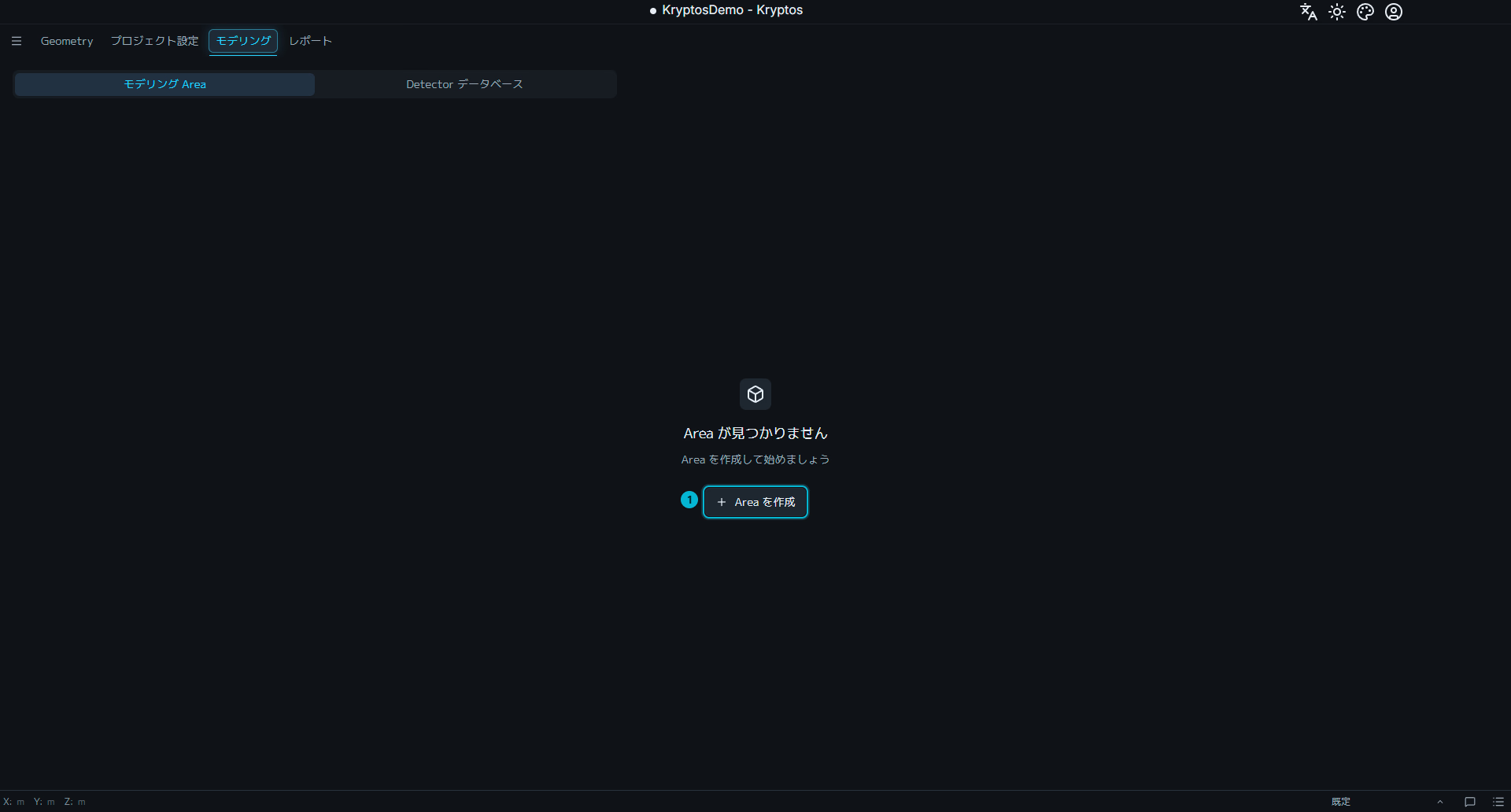
- Area を作成 — プロジェクトに新しい Area を作り、別のタブで開きます。
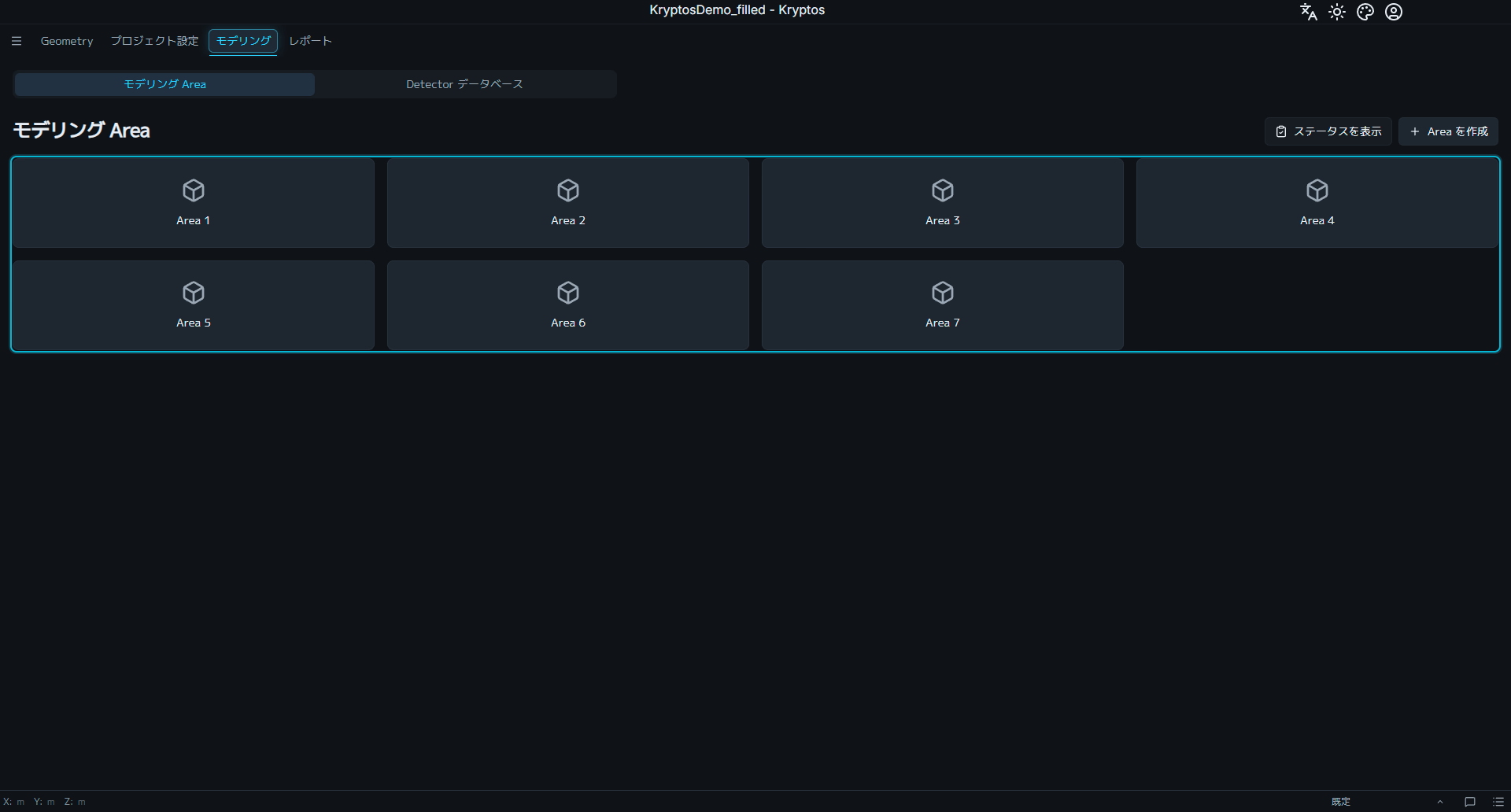
Area を 1 つ以上作ると、モデリングタブにそれぞれの Area がカードとして表示されます。カードをクリックすると、その Area が専用のタブで開きます。複数の Area のタブを同時に開くこともできます。
Area 設定
Area のリボンにある Area 設定 をクリックすると、今開いている Area の設定が開きます。設定は 4 つの部分に分かれています。
- Area パラメータ
- Gas Mapping パラメータ
- Fire Mapping パラメータ
- Fire 検知方式
Area パラメータ
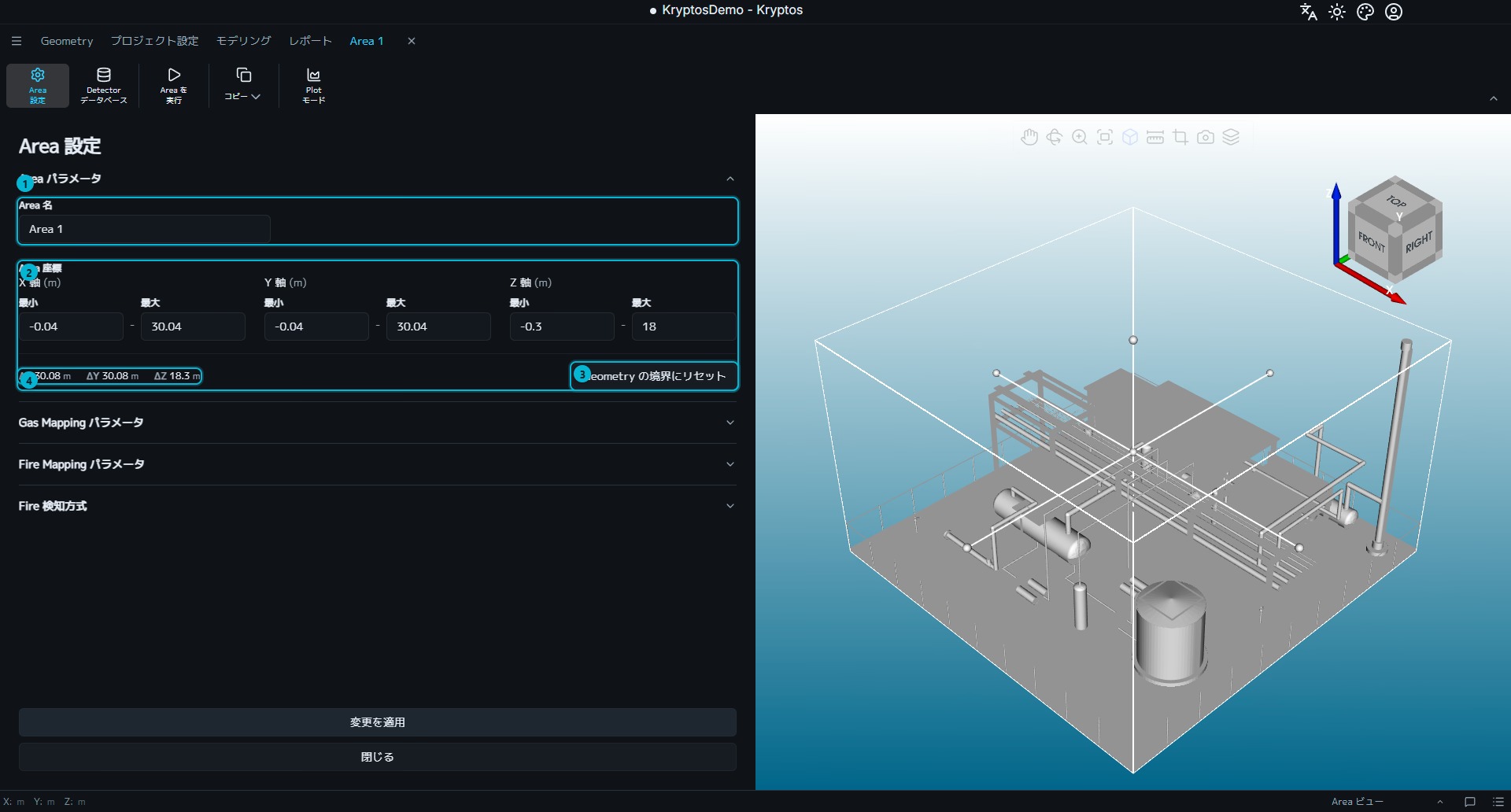
名前 — Area に付ける名前です。FZ 1 や Fire Zone 1 など、プロジェクトに合った名前に変えられます。
座標 — 各軸での Area の最小と最大の範囲です。できるだけ、1 つの Area を 1 つの Fire ゾーン 程度にすることをおすすめします。Area が小さいほど Kryptos が処理する Geometry の量が減るので、モデルの動きが軽くなり、Coverage の計算や Plot の表示も速くなります。
ヒント
Area を必要以上に大きくしないでください。特に、プラントの Geometry が空間のごく一部しか占めていない軸では注意が必要です。たとえば、プラントの最も高い点が 基準面から 10 m しかないのに、Area の +Z の上限を 100 m にすると、Area は実際のプラントよりはるかに大きくなります。すると Grade や Coverage の Plot は Area のごく一部しか占めず、3D ビューではとても小さく見えるため、結果を確認するたびに何度も拡大しなければなりません。
Area の範囲を実際のプラントに近づけておくと、Grade や Coverage の Plot がいつも見やすい大きさで表示され、モデル、Risk Grade、Detector の FOI、Coverage の Plot を見たり扱ったりしやすくなります。
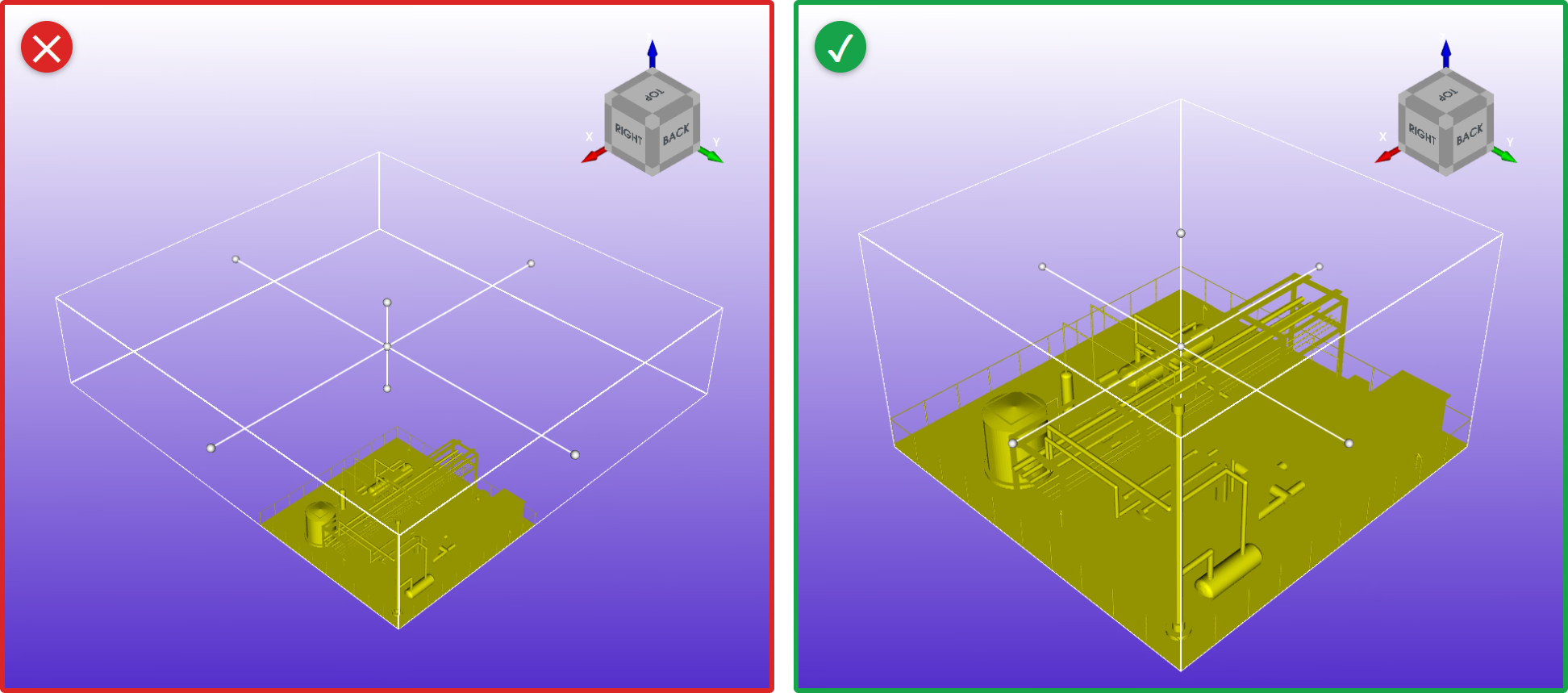
左の Area(赤いバツ)はプラントよりずっと上まで広がっていて、空間がむだになり、計算も遅くなります。右の Area(緑のチェック)は Geometry に近い範囲におさまっています。
Geometry の境界にリセット — Area の座標を、プロジェクトに取り込んだ Geometry 全体の範囲に合わせて戻します。
Area サイズ (ΔX, ΔY, ΔZ) — 各軸での Area の大きさ(最大から最小を引いた値)です。座標を変えると更新されます。
Area の範囲は、次の 2 つの方法で決められます。
- 座標を直接入力する。
- 3D ビューで Area の大きさを直接変える。
3D ビューでは、Area は 白い球のハンドル が付いた箱の輪郭として表示されます。ハンドルをドラッグすると、その軸の方向に Area の大きさが変わります。
ヒント
Area の位置や大きさがわからなくなったときは、Geometry の境界にリセット をクリックすると、取り込んだ Geometry のもとの範囲に戻ります。
Gas Mapping パラメータ
この部分では、プロジェクト設定 で選んだ Gas Component のうち、今の Area で使うものをオンまたはオフにできます。Component の追加のしかたは Gas Component と Optimisation の設定 を参照してください。
情報
1 つのプロジェクトに複数の Area があり、Area ごとに検知する Gas Component が違うことがあります。たとえば、Area 1 は炭化水素(HC)の Gas Mapping だけ、Area 2 は H2S の Gas Mapping だけ、Area 3 は HC と H2S の両方が必要、という場合です。このようなときは、プロジェクト全体で使う Gas Component を プロジェクト設定 タブですべて選んでおき、Area 1 では HC だけ、Area 2 では H2S だけ、Area 3 では HC と H2S の両方をオンにします。
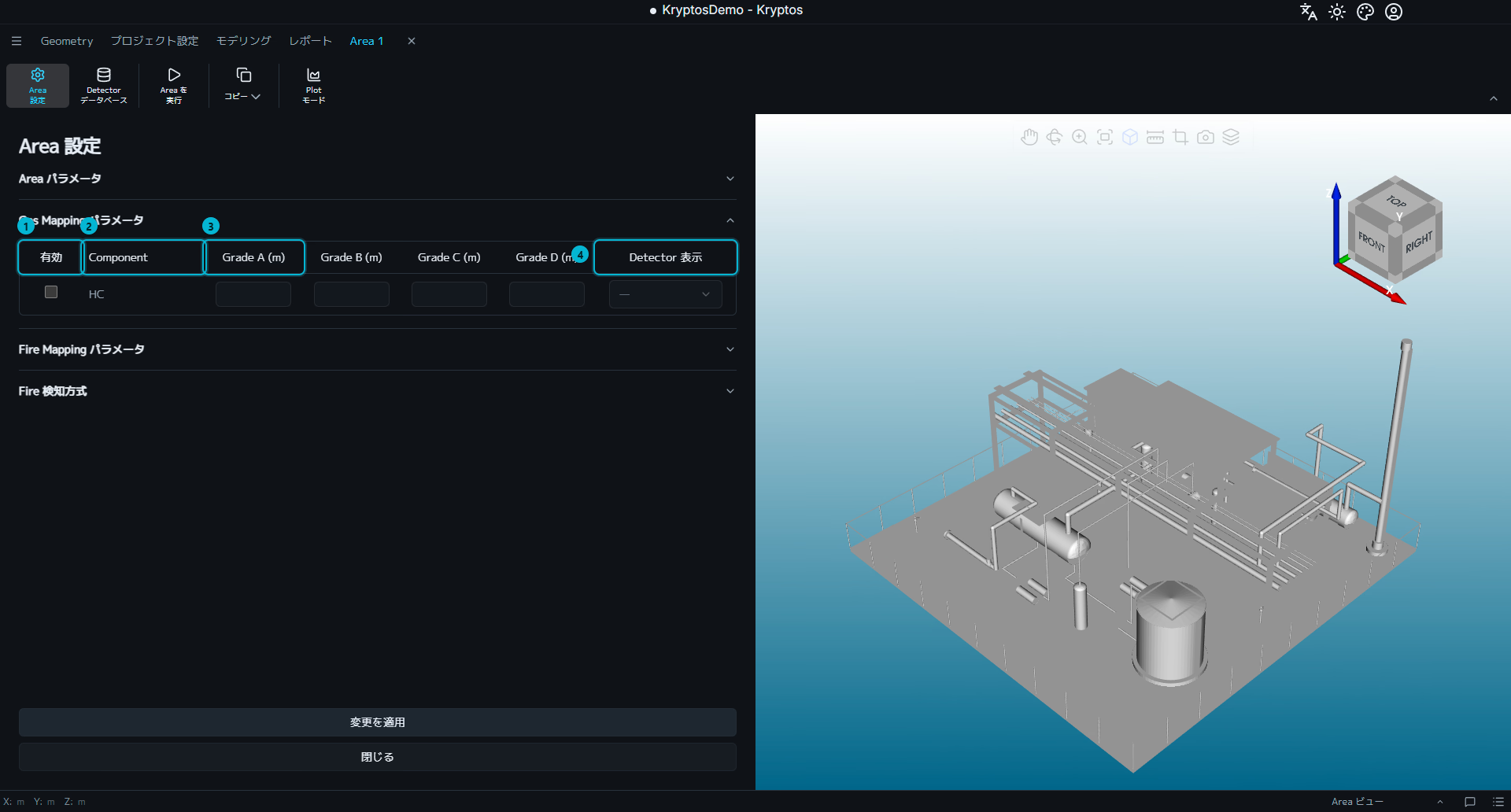
有効 — 今の Area で、その Gas Component の Mapping をオンにします。
Component — オン・オフを切り替えられる Gas Component を示します。ここには、プロジェクト設定で有効にした Gas Component だけが表示されます。
Risk Grade ごとの直径 — 選んだ Gas Component について、Risk Grade ごとのガス雲の直径を指定します。有効にした Component ごとに、各 Risk Grade の 雲の直径 を(プロジェクトの単位で)入力します。雲の直径は、その Risk Grade で Detector が検知すべき Gas の雲の大きさを決めます。
Detector 表示 — 3D ビューで、その Gas Component の Gas Detector の影響範囲(FOI)を描くときに、どの Risk Grade の直径を使うかを決めます。この設定は見た目だけに関係し、各 Risk Grade の計算には影響しません。
ヒント
Detector 表示 を選んでいない場合、Kryptos は最初の Grade の直径を使います。その値も空の場合は、Detector はプロジェクトの単位で 10 の既定の直径で表示されます。
ビューで Detector が極端に大きく、または小さく見える場合は、正しい Grade の直径が正しく入力されているか確認してください。
Fire Mapping パラメータ
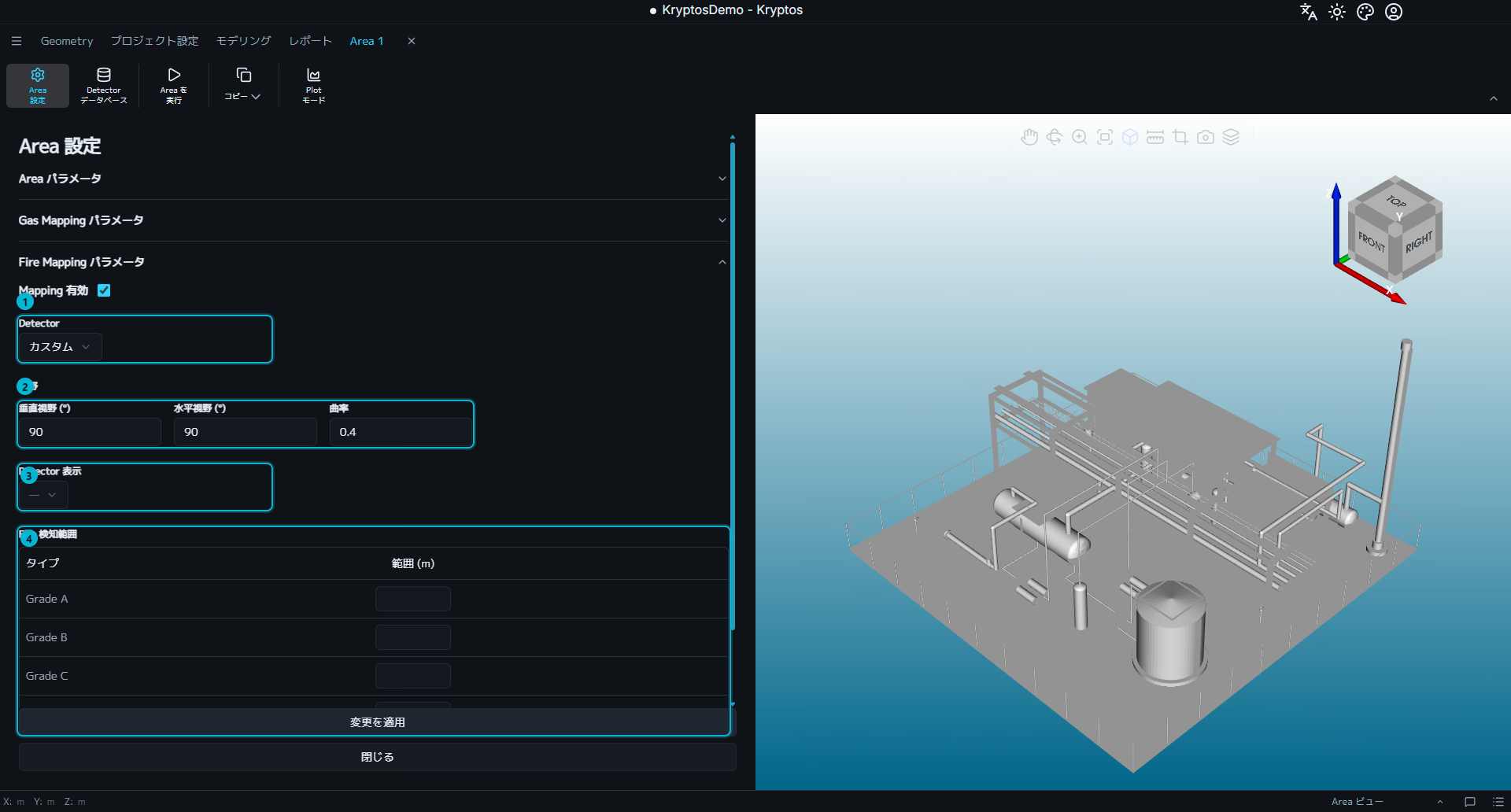
Detector — その Area で使う Fire Detector のモデルです。Detector のドロップダウンには、Detector データベースで選んだ Fire Detector のモデルと、カスタム が表示されます。
視野(FOV) — 垂直 FOV、水平 FOV、曲率を決めます。
Detector 表示 — 3D ビューで Fire Detector の 影響範囲(FOI)を描くときに、どの Risk Grade の検知距離を使うかを決めます。この設定は見た目だけに関係し、各 Risk Grade の計算には影響しません。
Fire 検知範囲 — Risk Grade ごと、警報レベルごとの検知距離を決めます。
ヒント
データベースから Detector のモデルを選ぶと、水平 FOV、垂直 FOV、曲率、検知距離などの パラメーターが自動で入力されます。
これらを自分で入力したいときは カスタム を選びます。
Fire Detector の Detector 表示 は Gas Detector の場合と同じように働きますが、雲の直径の代わりに Risk Grade の 検知距離 を使います。Detector 表示 を選んでいない場合、Kryptos は最初の Risk Grade の検知距離を使います。その値も空の場合は、Detector はプロジェクトの単位で 10 の既定の検知距離で表示されます。
ビューで Detector が極端に大きく、または小さく見える場合は、正しい Risk Grade の検知距離が正しく入力されているか確認してください。
これらのパラメーターの意味は Fire Detector を参照してください。
Fire 検知方式
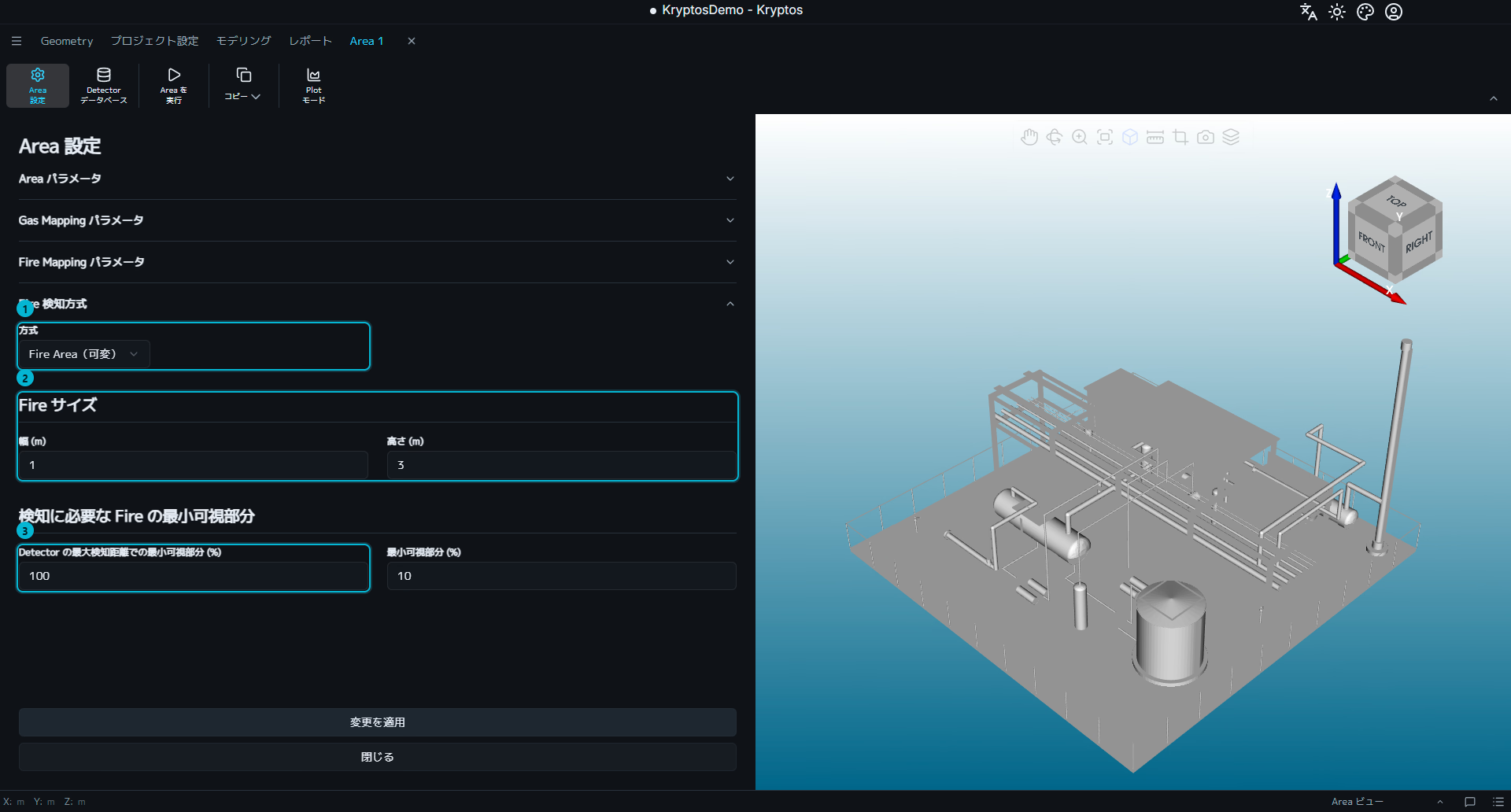
方式 — Fire Detector が火災を検知できたかどうかを Kryptos が判断するための計算方法です。詳しくは Fire の計算方法 を参照してください。
Fire サイズ — 火災を「検知」したとみなすために Detector が検知しなければならない、最小の火災の大きさです(プロジェクトの安全の考え方をまとめた文書で決められます)。幅と高さで Kryptos に入力します。この火災の大きさは、Risk Grade の各点で評価されます。このパラメーターは Fire Area の方法にだけ使われます。詳しくは Fire の計算方法 を参照してください。
Detector の最大検知距離での最小可視部分 (%) — Detector の最大検知距離にある火災を検知するために、見えていなければならない最小の割合です。このパラメーターは Fire Area(可変)方式にだけ使われます。
最小可視部分 (%) — 火災と Detector の距離に関係なく、火災を検知するために見えていなければならない最小の割合です。このパラメーターは、固定と可変の両方の Fire Area 方式で使われます。
Kryptos には 3 つの Fire の検知方法があります。
| 計算方法 | 説明 |
|---|---|
| ポイント | 場所ごとの Coverage に当たります。Risk Grade の中で 3D の Geometry の外にある Fire ゾーン(Area)全体を、細かく並んだ点(間隔 0.1〜0.25 m)に分けます。それぞれの点は、Detector からさえぎるものなく直接見えていて、その Risk Grade での Detector の検知距離の中にある場合にだけ、カバーされているとみなされます。詳しくは Fire の計算方法 を参照してください。 |
| Fire Area(固定) | 火災を「検知」したとみなすには、Detector が最小の大きさ(プロジェクトの安全の考え方をまとめた文書で決められます)の火災を検知しなければならない、と考える方法です。この大きさは幅と高さで Kryptos に入力します。この方法では、Detector から見えている必要がある火災の面の割合は、火災と Detector の距離に関係なく一定です。この割合は、ふつう 100% にします。詳しくは Fire の計算方法 を参照してください。 |
| Fire Area(可変) | Fire Area(固定)と似ていますが、大きな違いが 1 つあります。Detector から見えている必要がある火災の割合が、火災と Detector の距離によって、逆 2 乗の関係に従って変わります。火災が Detector に近いほど、Detector が十分な放射を受けて火災を検知するのに必要な見える部分は小さくてすみます。詳しくは Fire の計算方法 を参照してください。 |
注意
最小可視割合は、最大検知距離での可視割合より大きくできません。 可変方式では、必要な見える割合が火災と Detector の距離によって変わります。最小の見える割合は、とても近い距離(たとえば Detector から 1 m)での条件の下限を決めるものです。そのため、最大検知距離で必要な見える割合を超えてはいけません。この決まりに合わない値は、Kryptos が受け付けません。
注意
Fire 検知方式 のパラメーターを 1 つでも変えると、今の Area の Fire の Configuration がすべて計算し直されます。詳しい Fire Mapping を始める前に、適切な方法を選び、パラメーターを決めておいてください。あとで変えると、計算がやり直しになります。
3 つの方法と、それぞれの計算の考え方は、Fire の計算方法 で詳しく説明しています。
関連ページ
- プロジェクト設定 — プロジェクトで使う Gas Component と Grade を設定します。
- Fire Detector — 視野(FOV)、曲率、検知距離について説明します。
- Fire の計算方法 — 3 つの Fire の検知方法を詳しく説明します。