Mapping
Mapping ialah penilaian bagi sesuatu Area. Kryptos menyokong dua jenis Mapping: Gas Mapping dan Fire Mapping. Setiap Mapping mempunyai Grade dan Detector Configuration sendiri, dan Coverage-nya dikira secara berasingan.
Area yang baru dicipta tidak mengandungi sebarang Mapping. Pepohonnya pada mulanya hanya memaparkan Dek. Untuk mencipta Mapping, hidupkannya dalam Tetapan Area:
- Gas Mapping — hidupkan Gas Component yang diperlukan dengan menandakan Didayakan di bawah Nilai Gas Mapping. Setiap Gas Component (hidrokarbon HC, toksik H2S, toksik NH3 dan sebagainya) yang dihidupkan akan mencipta Gas Mapping yang berasingan untuk Component tersebut.
- Fire Mapping — tandakan Mapping Didayakan di bawah Nilai Fire Mapping.
Amaran
Menghidupkan Mapping sahaja tidak mencukupi. Anda juga mesti mengklik Guna perubahan dalam Tetapan Area. Kryptos hanya mencipta Mapping apabila perubahan digunakan.
Jika anda menghidupkan Mapping tetapi menutup panel tanpa mengklik Guna perubahan, Mapping tidak akan dicipta.
Selepas tetapan digunakan, Mapping muncul dalam pepohon Area, dengan Risk Grade dan Configuration disenaraikan di bawahnya.
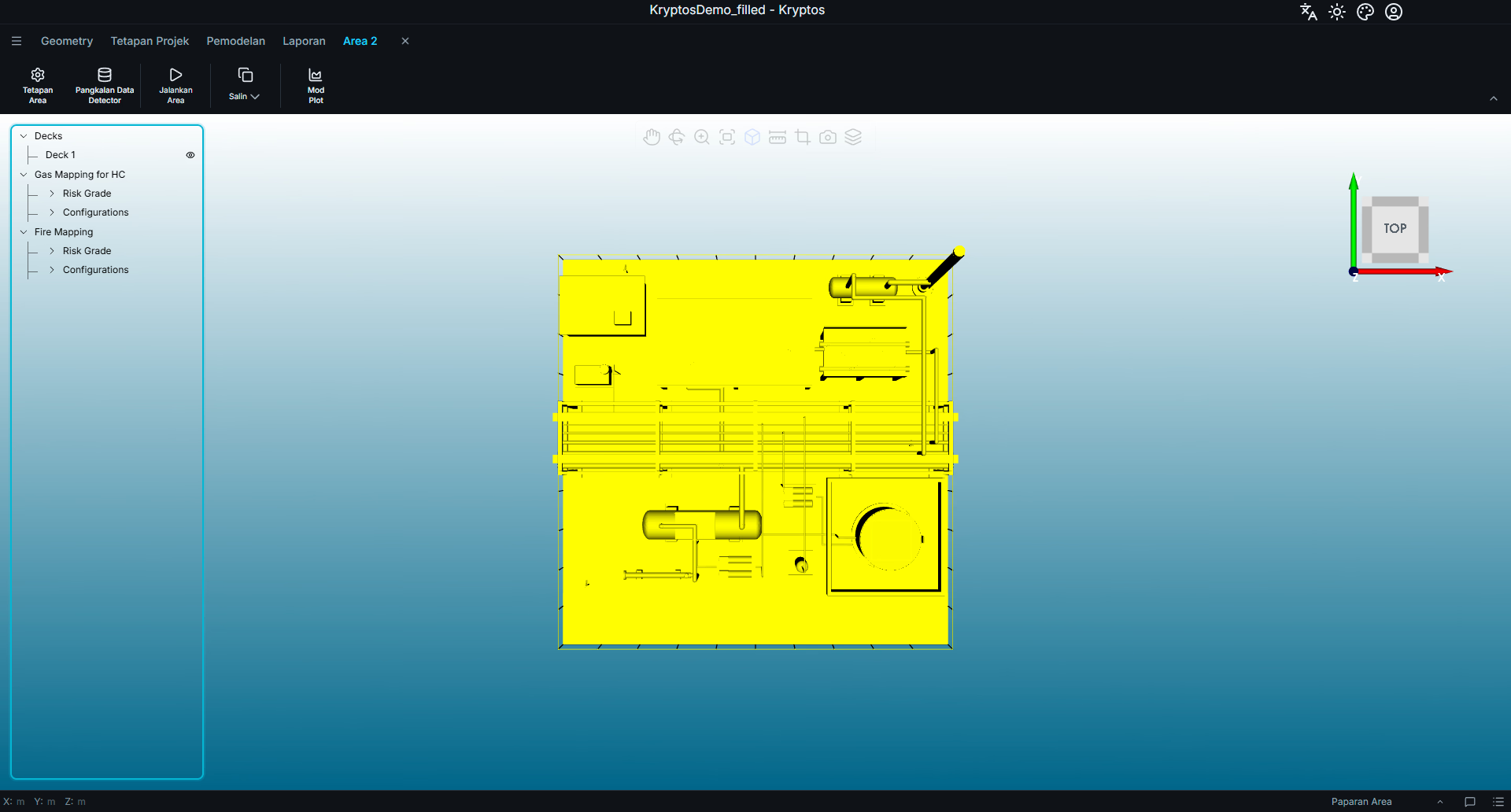
Halaman ini menerangkan cara bekerja dengan kandungan Mapping: Risk Grade, yang menentukan isi padu risiko yang dinilai untuk Coverage Detector, dan Configuration, yang mengandungi susunan Detector yang digunakan untuk melindungi isi padu risiko tersebut.
Petua
Reben berubah mengikut item yang dipilih dalam pepohon. Jika sesuatu tindakan atau butang tidak kelihatan, pastikan anda telah memilih item yang betul dalam pepohon.
Risk Grade
Risk Grade menentukan isi padu risiko dalam loji yang Coverage Detector-nya perlu dinilai. Anda melukis isi padu itu dalam paparan 3D dan memberikannya Jenis Grade yang ditetapkan dalam Tetapan projek. Kryptos kemudian mengira dan melaporkan Coverage Detector yang dicapai dalam isi padu risiko itu.
Menambah Risk Grade
Untuk menambah Risk Grade, pilih Risk Grade di bawah Mapping yang dikehendaki dalam pepohon Area, kemudian klik Tambah Grade dalam reben.
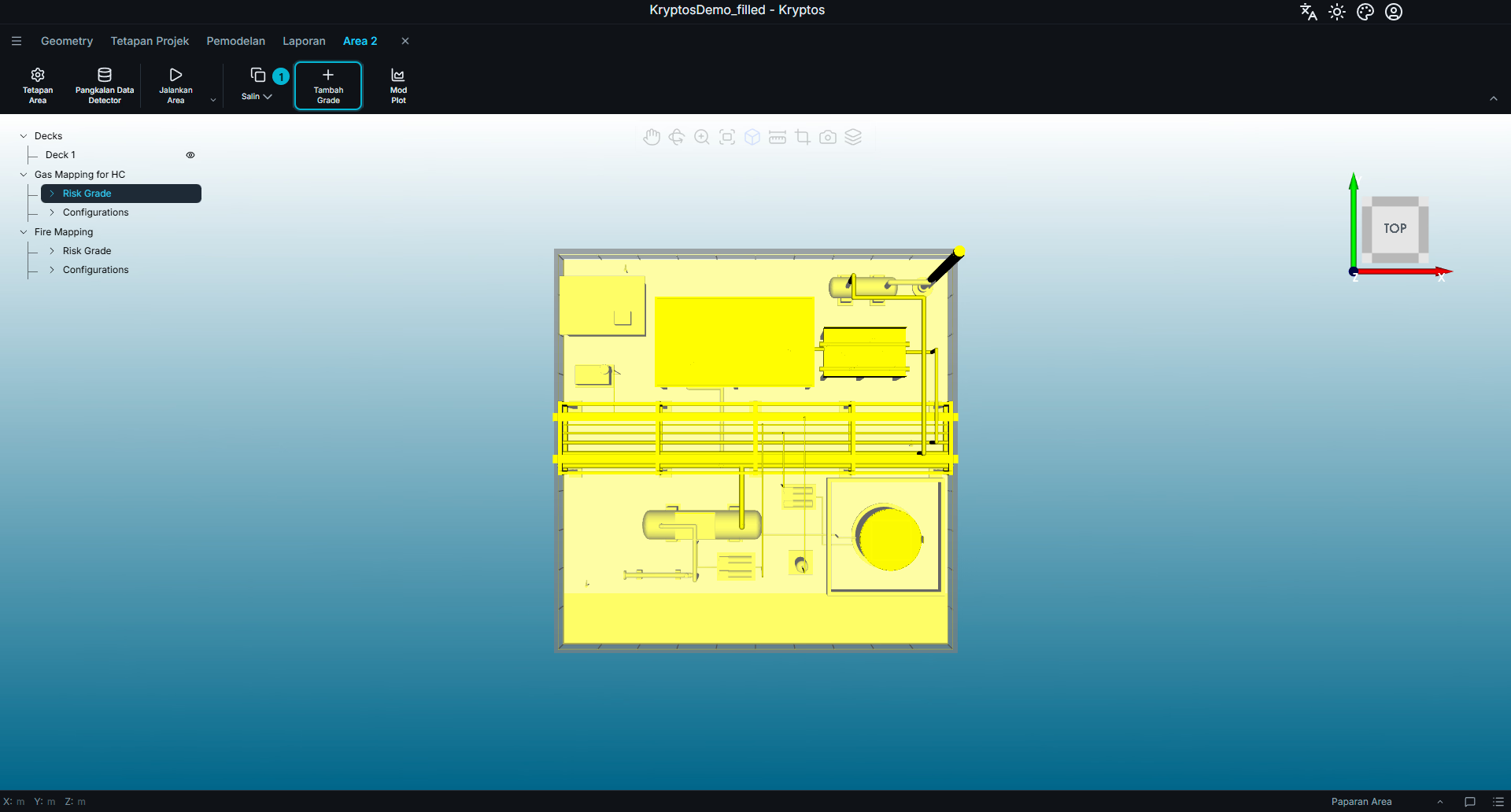
- Tambah Grade — membuka panel lukisan, di mana anda menetapkan Risk Grade baharu dan menentukan bentuknya.
Panel lukisan mengandungi tetapan yang diperlukan untuk mencipta Risk Grade.
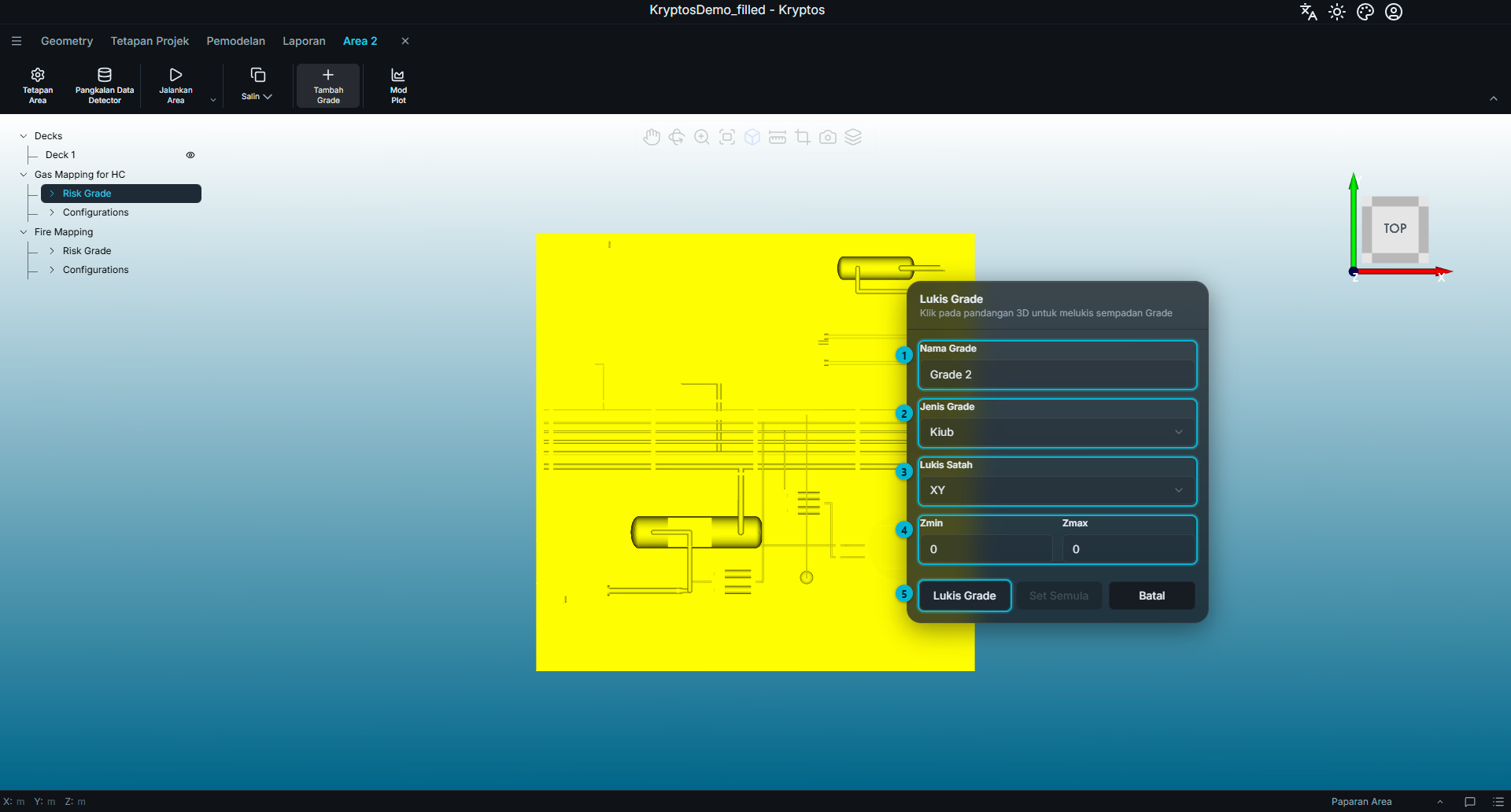
- Nama — nama yang diberikan kepada Risk Grade baharu dalam pepohon Area.
- Bentuk — bentuk Risk Grade. Pilihan yang ada ialah Kiub, Silinder dan Poligon.
- Lukis Satah — satah tempat garis luar Grade dilukis: XY, YZ atau XZ.
- Keluasan — had minimum dan maksimum Grade dalam arah yang tegak lurus dengan satah lukisan yang dipilih. Contohnya, apabila menggunakan satah XY untuk melukis garis luar Grade, julat adalah di sepanjang paksi Z. Nilai minimum mesti lebih rendah daripada nilai maksimum.
- Lukis Grade — memulakan mod lukisan dalam paparan 3D.
Mula-mula, tetapkan nama, bentuk, satah lukisan dan julat. Kemudian klik Lukis Grade dan lukis garis luar dalam paparan 3D. Apabila garis luar siap, butang bertukar menjadi Selesai. Klik butang itu untuk menyiapkan Grade.
Semasa melukis, pilihan Set Semula dan Batal juga tersedia di sebelah Selesai. Jika panel lukisan menghalang bahagian model yang anda perlukan, anda boleh mengalihkannya dengan menyeret bahagian atasnya.
Amaran
Anda tidak boleh mula melukis Grade sehingga julat yang sah ditetapkan. Kedua-dua nilai julat pada mulanya ialah 0. Nilai minimum mesti lebih rendah daripada maksimum.
Jika nilai julat tidak sah, Kryptos memaparkan mesej "Min mesti kurang daripada maks", dan lukisan tidak akan bermula.
Amaran
Reben dan pepohon Area dikunci semasa anda dalam mod lukisan. Klik Selesai untuk menamatkan, atau Batal untuk keluar tanpa menyimpan Grade.
Tiga bentuk
Kryptos menyokong tiga bentuk untuk Risk Grade — Kubus, Silinder dan Poligon.
Kiub — gerakkan kursor dalam paparan 3D untuk melukis segi empat tepat yang menjadi garis luar Grade. Selepas dilukis, pemegang putih muncul pada bentuk itu supaya anda boleh melaraskan saiznya.
Silinder — gerakkan kursor dalam paparan 3D untuk melukis bulatan. Pemegang di tengah membolehkan anda mengalihkan bulatan, manakala pemegang pada lilitannya melaraskan jejari. Jejari dipaparkan di sepanjang garis yang menghubungkan dua pemegang semasa anda menyeret.
Poligon — klik pada lokasi berturut-turut dalam paparan 3D untuk meletakkan bucu dan membentuk garis luar sendiri.
Pintasan berikut juga tersedia semasa melukis poligon:
| Input | Kesan |
|---|---|
| Butang tengah tetikus | Bertukar antara garis lurus dan lengkung licin. Ini menentukan cara Kryptos menghubungkan dua titik dalam poligon. |
| Delete | Membuang titik terakhir yang diletakkan. |
Walau apa pun bentuk yang dipilih, garis luar dilukis pada satah lukisan yang dipilih. Kryptos kemudian menarik keluar bentuk garis luar itu di antara nilai julat minimum dan maksimum untuk mencipta isi padu risiko tiga dimensi.
Petua
Set Semula memadam lukisan semasa dan membolehkan anda bermula semula dengan bentuk dan satah lukisan yang sama. Ini lebih cepat daripada membatalkan dan membuka semula panel lukisan.
Memilih Risk Grade
Melukis Grade menentukan bentuk dan isi padunya. Risk Grade yang diwakilinya ditetapkan secara berasingan.
Untuk menetapkan Risk Grade, pilih Grade itu dalam pepohon Area. Panel sifatnya muncul dalam paparan.
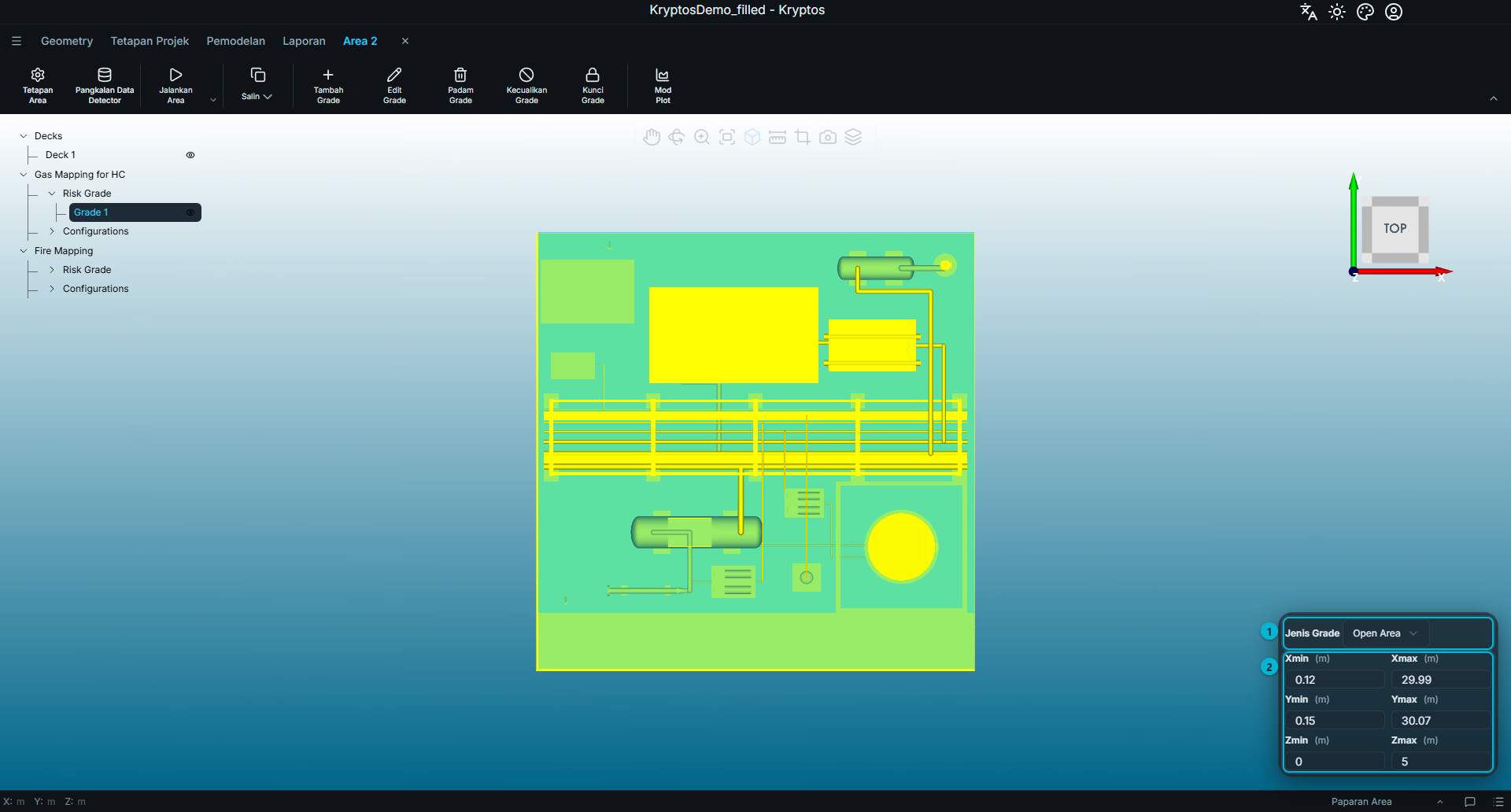
Panel ini mengandungi dua bahagian utama:
- Jenis Grade — Risk Grade yang diberikan kepada isi padu itu. Senarai juntai bawah menyenaraikan jenis Risk Grade yang dihidupkan untuk Mapping semasa dalam Tetapan projek → Jenis Risk Grade.
- Koordinat — saiz dan kedudukan Grade. Bagi Grade kubus, koordinat minimum dan maksimum ditetapkan di sepanjang setiap paksi. Bagi Grade silinder, koordinat tengah, julat dan jejari ditetapkan.
Perubahan pada nilai ini disimpan secara automatik apabila anda keluar dari medan berkenaan. Bentuk Grade juga dikemas kini dengan sewajarnya.
Menyunting Grade
Terdapat dua cara untuk mengubah Risk Grade yang sedia ada, bergantung pada sama ada anda mahu mengubah saiznya dengan nombor atau membentuknya semula secara visual.
Sunting koordinat — gunakan panel sifat Grade untuk memasukkan nilai yang tepat. Bagi Grade kubus, anda boleh menetapkan koordinat minimum dan maksimum yang tepat di sepanjang setiap paksi. Bagi Grade silinder, anda boleh mengubah tengah, julat dan jejarinya.
Edit Grade — klik pilihan ini dalam reben untuk membuka semula mod lukisan. Anda kemudian boleh mengubah bentuk Grade secara terus dalam paparan 3D. Klik Selesai untuk menyimpan perubahan.
Amaran
Semasa menyunting Grade yang sedia ada, Set Semula tidak mengembalikan bentuk asal Grade. Ia memadam bentuk semasa dan membolehkan anda melukis bentuk baharu dari awal.
Jika anda mahu membuang perubahan dan mengekalkan Grade asal, klik Batal.
Mengecualikan, mengunci dan memadam Risk Grade
Tiga tindakan dalam reben membolehkan anda mengurus Grade yang sedia ada:
- Kecualikan — mengeluarkan Risk Grade daripada pengiraan Coverage tanpa memadamnya. Ini berguna apabila anda mahu menilai sumbangan Grade lain buat sementara. Klik Batal Pengecualian untuk memasukkan Risk Grade dalam pengiraan seterusnya.
- Kunci — menjadikan Risk Grade baca sahaja, supaya ia tidak diubah atau dipadam secara tidak sengaja. Klik pilihan ini sekali lagi untuk membuka kunci.
- Padam — membuang Grade daripada Mapping secara kekal.
Configuration
Configuration ialah susunan tertentu Detector dalam sesuatu Area. Satu Mapping boleh mengandungi beberapa Configuration, supaya anda boleh mencipta dan membandingkan susunan Detector yang berbeza.
Setiap Configuration dikira secara berasingan, jadi anda boleh menilai susunan Detector alternatif tanpa mengubah susunan asal.
Menambah Configuration
Pilih Configuration di bawah Mapping yang dikehendaki dalam pepohon Area, kemudian klik Tambah Configuration dalam reben.
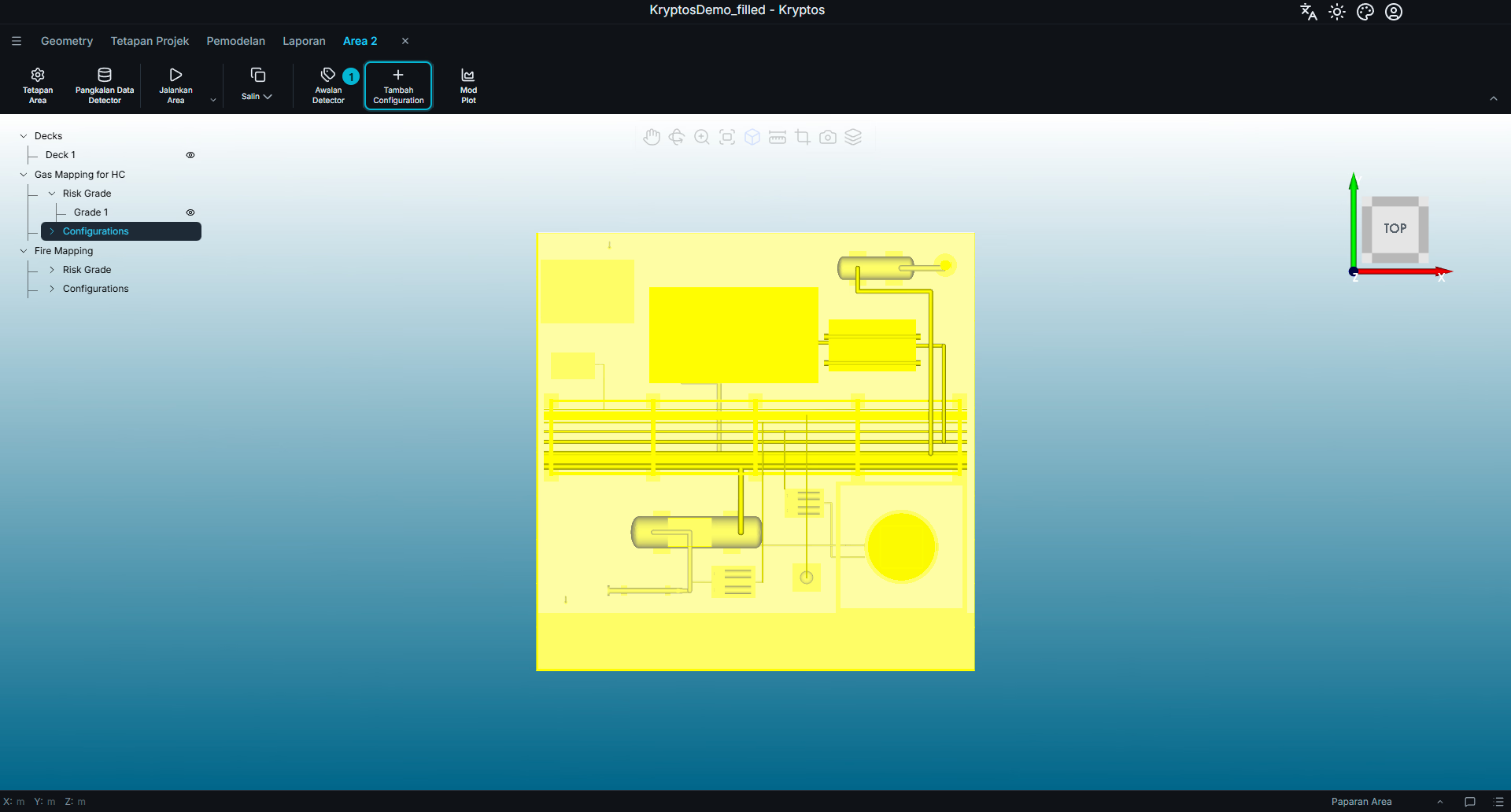
- Tambah Configuration — mencipta Detector Configuration baharu yang kosong.
Sama seperti Risk Grade, Configuration juga boleh disunting, dikecualikan, dikunci dan dipadam menggunakan tindakan dalam reben. Mengecualikan Configuration mengeluarkannya daripada pengiraan tanpa memadam kandungannya.
Configuration awal dan muktamad
Dua Configuration dalam setiap Mapping boleh ditetapkan untuk dimasukkan dalam ringkasan dan laporan projek:
- Awal — mewakili susunan Detector permulaan atau yang dicadangkan.
- Muktamad — mewakili susunan Detector yang telah dioptimumkan dan dipilih untuk diserahkan kepada pelanggan.
Untuk menetapkan Configuration sebagai Awal atau Muktamad, pilihnya dalam pepohon Area dan klik Tetapkan Configuration dalam reben. Pilih sama ada Tetapkan Konfigurasi sebagai Awal atau Tetapkan Konfigurasi sebagai Muktamad.
Amaran
Hanya Configuration yang ditetapkan sebagai Awal dan Muktamad dimasukkan dalam ringkasan dan laporan. Semua Configuration lain dianggap sebagai pilihan kerja. Anda boleh mengira dan menyemaknya dalam Kryptos, tetapi ia tidak akan muncul dalam laporan.
Configuration yang ditetapkan sebagai Awal atau Muktamad tidak boleh dipadam atau dikecualikan selagi ia mempunyai penetapan itu. Buang penetapan itu dahulu jika anda perlu memadam atau mengecualikan Configuration tersebut.
Menambah Detector
Untuk menambah Detector, pilih dahulu Configuration tempat Detector akan diletakkan.
Butang Tambah dalam reben menjadi senarai juntai bawah yang mengandungi pilihan Tambah Detector.
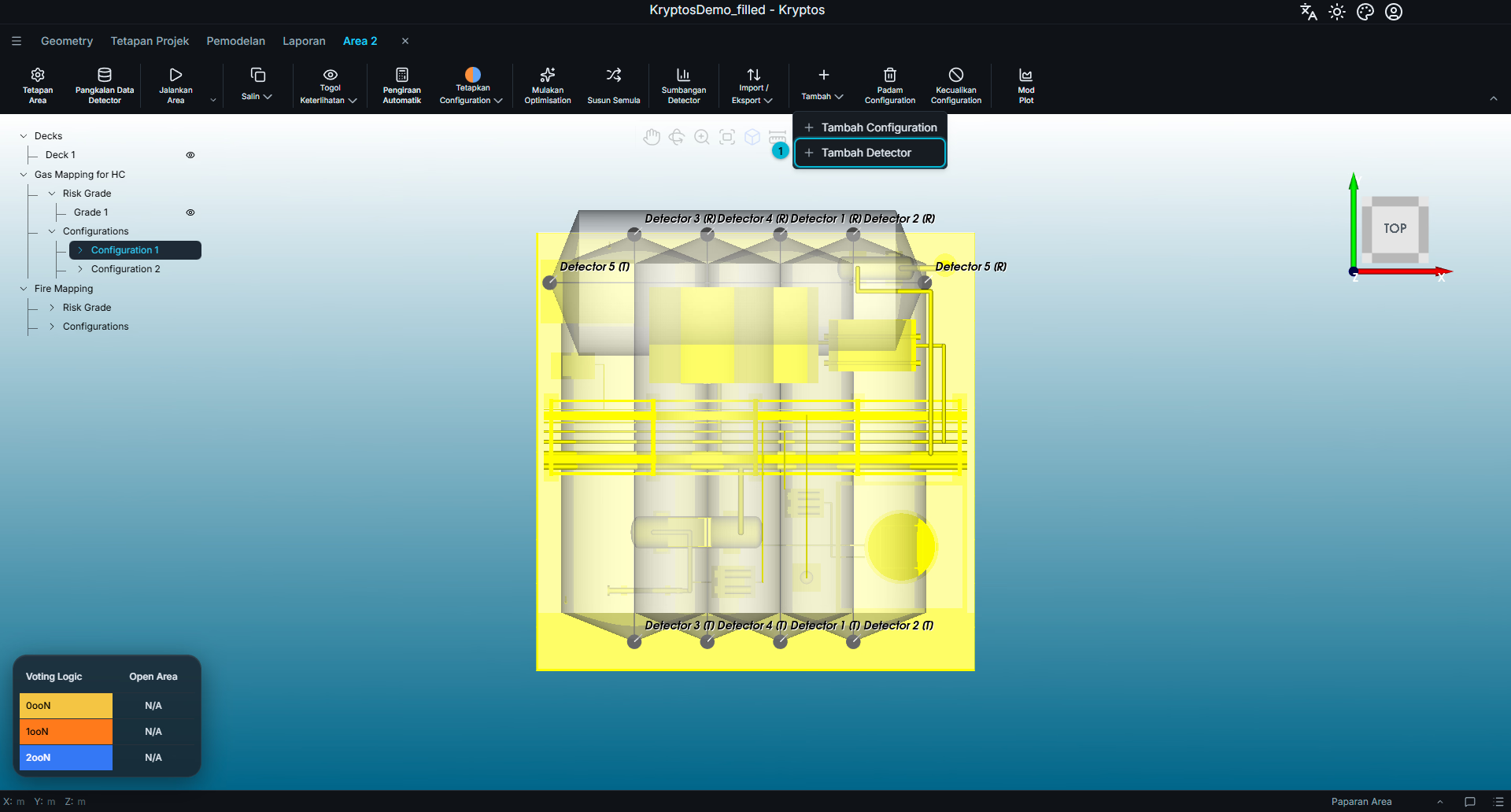
- Tambah Detector — menambah Detector baharu ke dalam Configuration yang dipilih dan memulakan peletakan.
Petua
Senarai juntai bawah Tambah yang sama juga menyediakan pilihan Tambah Configuration. Anda boleh mencipta Configuration lain terus dari sini tanpa perlu memilih item Configuration dalam pepohon Area.
Untuk meletakkan Detector baharu, klik lokasi yang dikehendaki dalam paparan 3D. Detector dicipta di lokasi itu, dan koordinatnya diisi serta disimpan secara automatik.
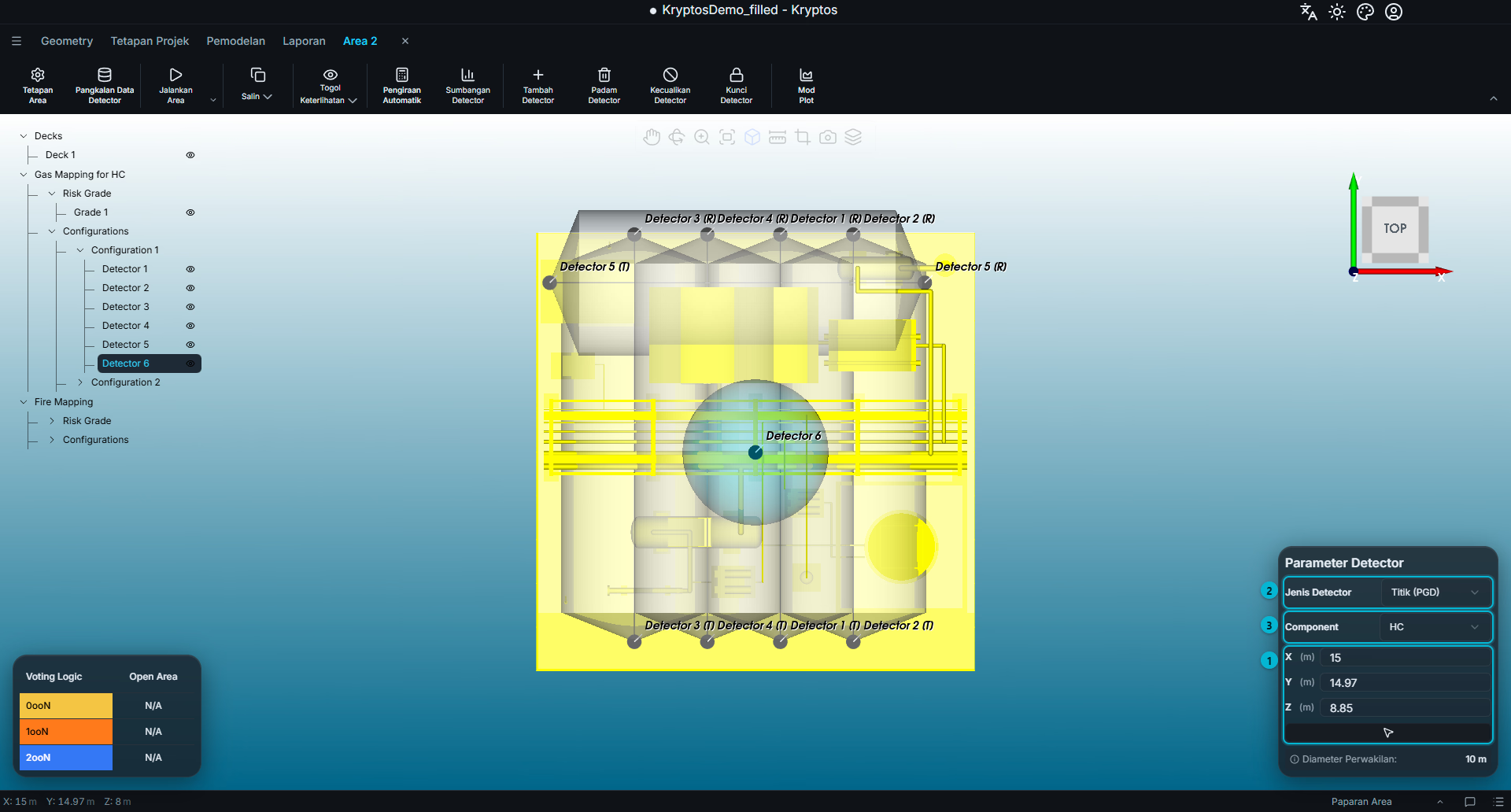
Panel sifat Detector mengandungi medan berikut:
- Lokasi — koordinat X, Y dan Z Detector. Anda boleh memasukkan koordinat sendiri atau mengklik butang pilih dan memilih lokasi terus dalam paparan 3D.
- Jenis — untuk Gas Detector. Point Gas Detector (PGD) diletakkan di satu lokasi, manakala Open Path Gas Detector (OPGD) terdiri daripada Pemancar dan Penerima dengan pancaran inframerah di antaranya. Oleh itu, OPGD mempunyai dua set koordinat — satu untuk Pemancar dan satu untuk Penerima.
- Component — Gas Component yang akan dikesan oleh Detector. Hanya Component yang dihidupkan dalam Tetapan projek boleh dipilih.
- Orientasi — untuk Fire Detector sahaja. Sudut Mengufuk menentukan arah Detector menghadap, manakala Kecondongan menegak menentukan kecondongannya ke atas atau ke bawah. Kedua-dua nilai dalam darjah.
Perubahan pada sifat Detector disimpan secara automatik apabila anda keluar dari medan berkenaan.
Panel ini juga memaparkan diameter Perwakilan Detector (untuk Gas Detector) atau julat Perwakilan (untuk Fire Detector). Nilai wakil diambil daripada Perwakilan Detector yang ditetapkan sebelum ini dalam Tetapan Area. Ia hanya mempengaruhi rupa Detector dan tidak digunakan dalam pengiraan Coverage.
Petua
Anda boleh menetapkan cara penamaan bagi Detector yang baru ditambah menggunakan Awalan Detector di bawah item Configuration dalam pepohon Area.
Contohnya, jika awalan ditetapkan kepada FX101_, Detector yang baru ditambah dinamakan secara automatik sebagai FX101_1, FX101_2, FX101_3 dan seterusnya.
Ini sangat berguna apabila meletakkan banyak Detector, kerana anda tidak perlu menukar nama setiap Detector satu demi satu.
Mengecualikan, mengunci dan memadam Detector
Detector boleh diurus dengan cara yang sama seperti Risk Grade:
- Kecualikan — mengeluarkan Detector daripada pengiraan Coverage tanpa membuangnya daripada Configuration.
- Kunci — menjadikan Detector baca sahaja, supaya ia tidak diubah atau dipadam secara tidak sengaja.
- Padam — membuang Detector daripada Configuration secara kekal.
Petua
Untuk menilai sumbangan satu Detector, kecualikannya dan jalankan pengiraan Coverage sekali lagi. Membandingkan hasil sebelum dan selepas membantu anda memahami berapa banyak Detector itu menyumbang kepada Coverage keseluruhan.
Petua
Mengunci Detector dalam Configuration sangat berguna dalam keadaan berikut:
Lokasi Detector yang wajib
Falsafah projek mungkin memerlukan Detector dipasang di lokasi tertentu, tanpa mengira hasil Optimisation. Dalam keadaan ini, letakkan Detector di lokasi wajib itu dan kuncinya.
Setiap Optimisation yang dijalankan selepas itu akan mengambil kira Detector yang dikunci ini semasa mengira Coverage dan menentukan peletakan Detector tambahan. Ini memastikan Detector wajib dikekalkan sementara Kryptos mengoptimumkan susunan Detector yang selebihnya.
Mengambil kira Coverage Gas Detector untuk gas lain
Dalam sesetengah projek, falsafah reka bentuk mungkin membenarkan Coverage daripada Detector bagi satu Gas Component dikira untuk Gas Component lain.
Contohnya, pertimbangkan Area yang sudah mempunyai susunan yang dioptimumkan untuk Gas Mapping hidrokarbon (HC). Area yang sama mungkin juga mengandungi Gas Component toksik, seperti H₂S, dalam aliran campuran HC–H₂S. Jika kebocoran HC dijangka mencetuskan penggera sebelum kepekatan H₂S mencapai had penggeranya, Detector HC juga mungkin dapat mengesan pelepasan itu sebelum ia menjadi bahaya toksik.
Dalam keadaan ini, anda boleh menyalin susunan Detector HC yang dioptimumkan ke dalam Configuration Mapping H₂S dan mengunci Detector tersebut. Apabila anda kemudian menjalankan Gas Optimisation untuk Configuration H₂S, Kryptos mengambil kira Coverage yang sudah diberikan oleh Detector HC yang dikunci. Optimisation kemudian boleh menumpukan pada peletakan Detector H₂S tambahan hanya di tempat yang diperlukan untuk mencapai sasaran Coverage, yang mungkin mengurangkan bilangan Detector tambahan yang diperlukan.
Kaveat: Mengambil kira Coverage antara Gas Component mesti dibenarkan oleh falsafah reka bentuk projek dan disokong oleh ciri pelepasan gas, tindak balas Detector, had penggera dan kriteria reka bentuk yang berkaitan. Jangan anggap Detector HC boleh dikira secara automatik untuk pengesanan H₂S, atau sebaliknya, dalam setiap keadaan.
Berkaitan
- Tetapan Area — tetapkan tetapan yang menentukan Mapping yang tersedia dalam sesuatu Area.
- Menjalankan pengiraan — kira Coverage apabila Risk Grade dan Detector Configuration anda sudah sedia.
- Tetapan projek — tetapkan jenis Risk Grade yang tersedia untuk projek.