Mapping
Um Mapping é a análise de uma Area. O Kryptos oferece dois tipos de Mapping: Mapping de Gas e Mapping de Fire. Cada Mapping tem os próprios Grades e as próprias Configurations de Detectors, e a Coverage dele é calculada separadamente.
Uma Area recém-criada não tem nenhum Mapping. No início, a árvore dela mostra apenas Conveses. Para criar um Mapping, ative-o nos Configurações da Area:
- Mapping de Gas — ative o Gas Component necessário marcando Habilitado nos Dados do Gas Mapping. Cada Gas Component ativado (hidrocarbonetos HC, H2S tóxico, NH3 tóxico etc.) cria um Gas Mapping separado para aquele Component.
- Mapping de Fire — marque Mapping habilitado nos Dados do Fire Mapping.
Atenção
Ativar um Mapping não basta. Você também precisa clicar em Aplicar alterações nas Configurações da Area. O Kryptos só cria o Mapping quando as alterações são aplicadas.
Se você ativar um Mapping mas fechar o painel sem clicar em Aplicar alterações, o Mapping não será criado.
Depois que as configurações forem aplicadas, o Mapping aparece na árvore da Area, com Risk Grade e Configurations abaixo dele.
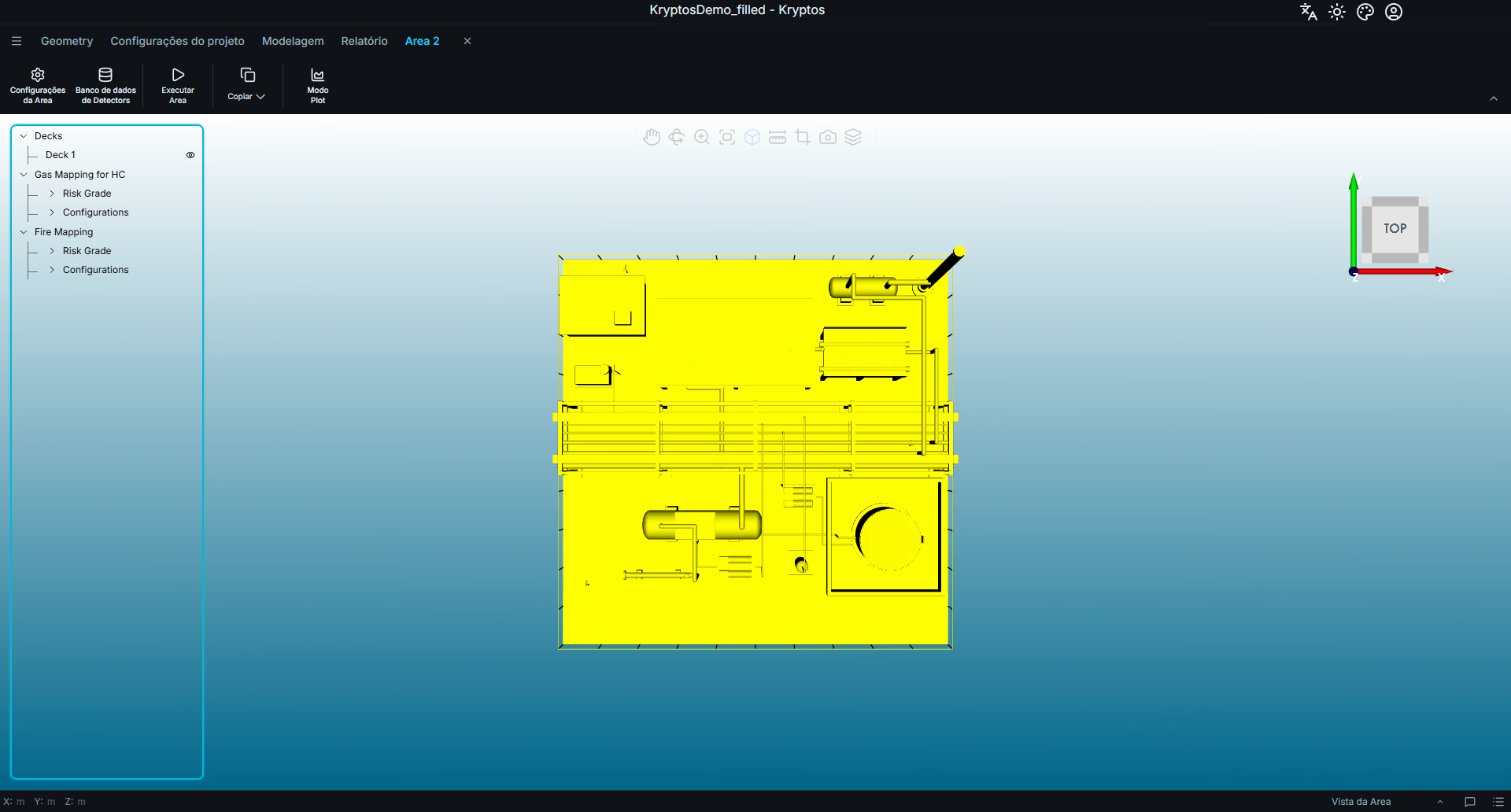
Esta página explica como trabalhar com o conteúdo de um Mapping: os Risk Grades, que definem os volumes de risco cuja Coverage será avaliada, e as Configurations, que contêm as distribuições de Detectors usadas para proteger esses volumes.
Dica
A faixa de opções muda conforme o item selecionado na árvore. Se uma ação ou um botão não aparecer, confira se você selecionou o item certo na árvore.
Risk Grades
Um Risk Grade define um volume de risco na planta cuja Coverage pelos Detectors será avaliada. Você desenha o volume na vista 3D e atribui a ele um Tipo de Grade configurado nas Configurações do projeto. Depois, o Kryptos calcula e apresenta a Coverage alcançada dentro desse volume.
Adicionar um Risk Grade
Para adicionar um Risk Grade, selecione Risk Grade abaixo do Mapping desejado na árvore da Area e clique em Adicionar Grade na faixa de opções.
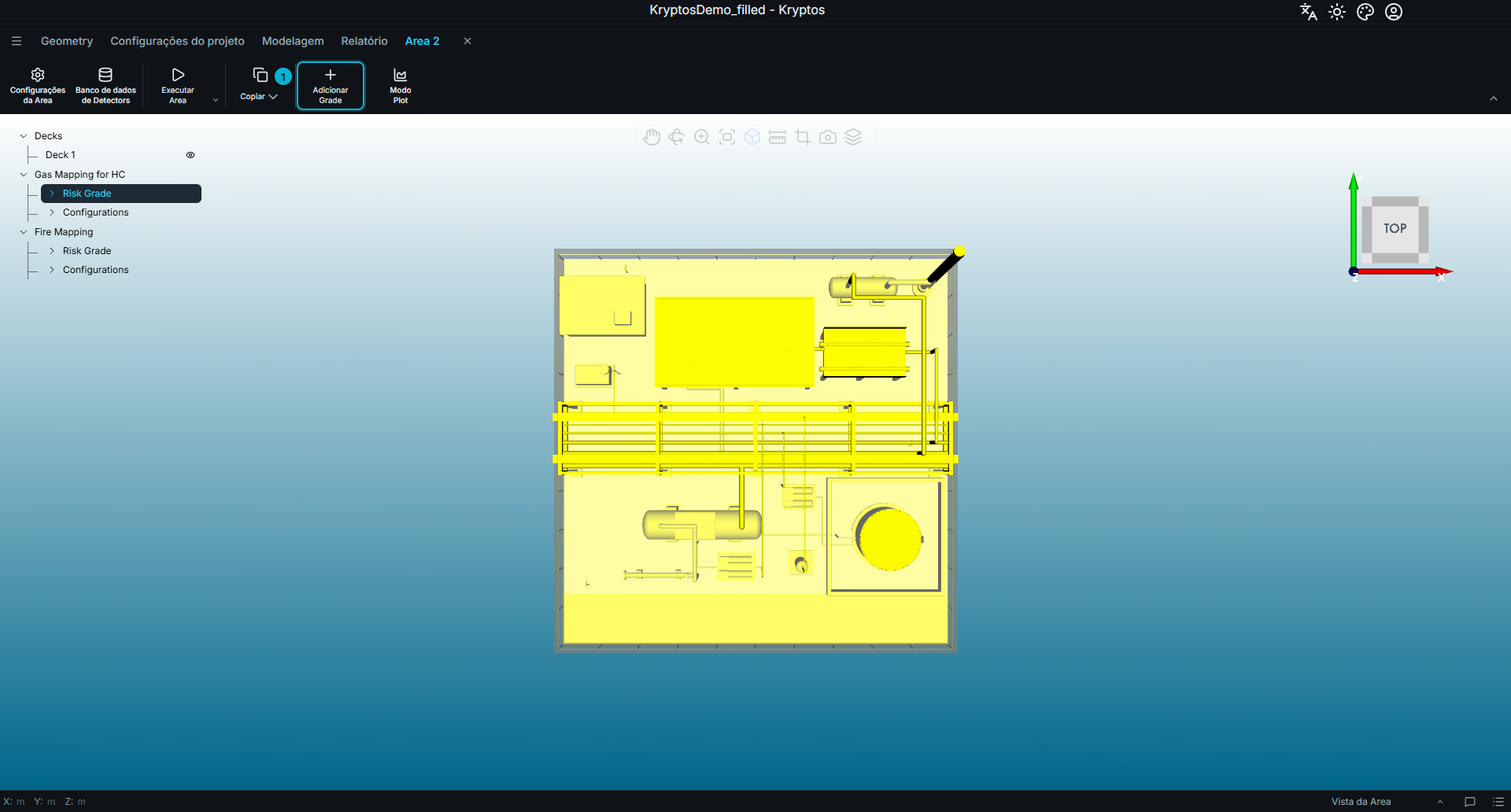
- Adicionar Grade — abre o painel de desenho, onde você ajusta o novo Risk Grade e define o formato dele.
O painel de desenho contém as configurações necessárias para criar o Risk Grade.
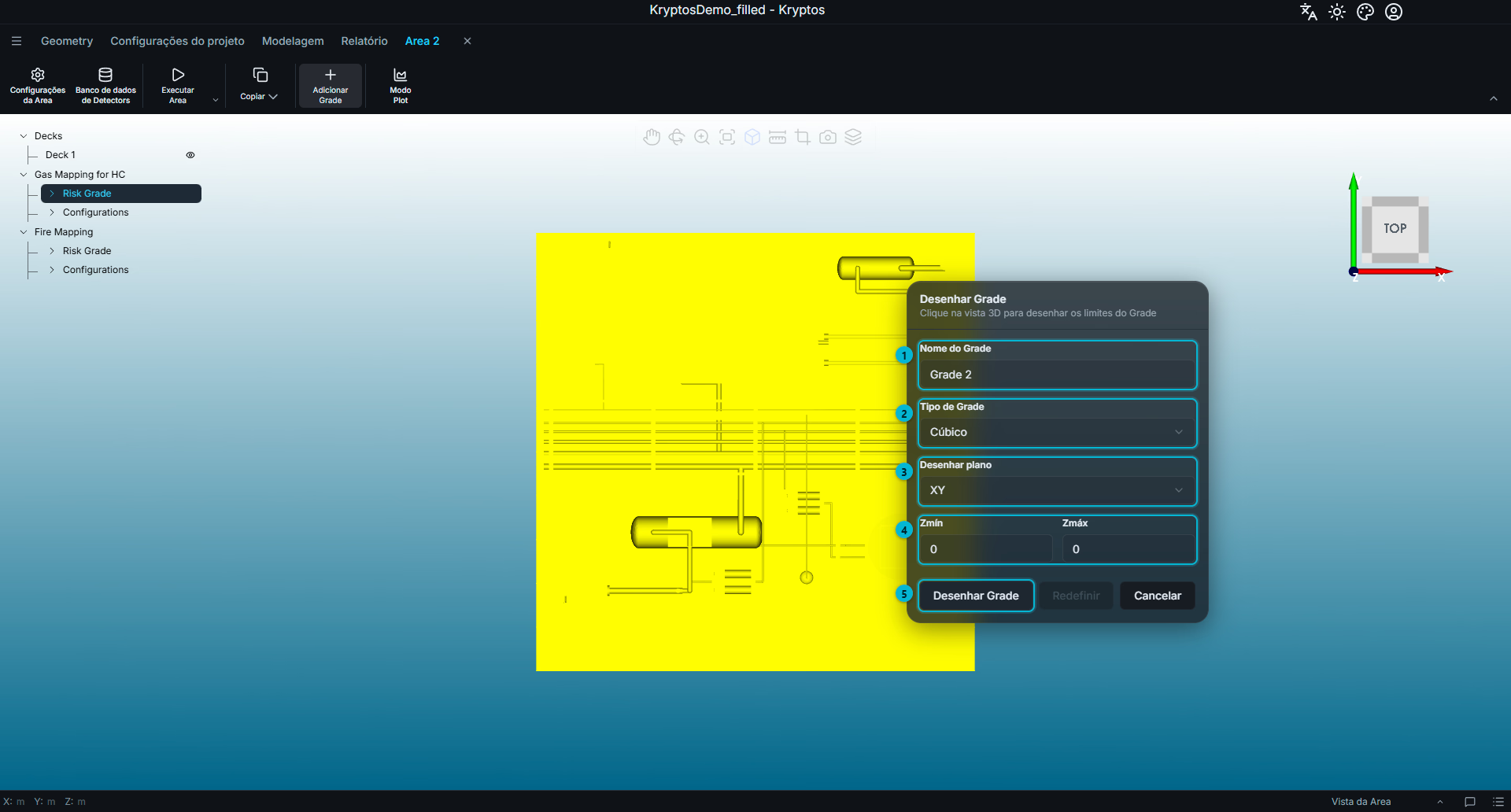
- Nome — o nome do novo Risk Grade na árvore da Area.
- Formato — o formato do Risk Grade: Cúbico, Cilíndrico ou Poligonal.
- Desenhar plano — o plano em que o contorno do Grade é desenhado: XY, YZ ou XZ.
- Extensão — os limites mínimo e máximo do Grade na direção perpendicular ao plano de desenho. Por exemplo, ao desenhar o contorno no plano XY, a extensão é medida ao longo do eixo Z. O valor mínimo precisa ser menor que o máximo.
- Desenhar Grade — liga o modo de desenho na vista 3D.
Primeiro, informe o nome, o formato, o plano de desenho e a extensão. Depois clique em Desenhar Grade e desenhe o contorno na vista 3D. Quando o contorno estiver pronto, o botão muda para Concluir. Clique nele para terminar de criar o Grade.
Durante o desenho, as opções Redefinir e Cancelar também ficam disponíveis ao lado de Concluir. Se o painel de desenho cobrir a parte do modelo em que você está trabalhando, mova-o arrastando o cabeçalho.
Atenção
Não é possível começar a desenhar um Grade antes de informar uma extensão válida. Os dois valores da extensão começam em 0. O mínimo precisa ser menor que o máximo.
Se os valores da extensão não forem válidos, o Kryptos mostra a mensagem "O mínimo deve ser menor que o máximo" e o desenho não começa.
Atenção
A faixa de opções e a árvore da Area ficam travadas enquanto você está no modo de desenho. Clique em Concluir para terminar, ou em Cancelar para sair sem salvar o Grade.
Os três formatos
O Kryptos oferece três formatos para definir os Risk Grades: Cúbico, Cilíndrico e Poligonal.
Cúbico — mova o cursor na vista 3D para desenhar um retângulo que forma o contorno do Grade. Depois de desenhado, aparecem alças brancas no formato para ajustar as dimensões.
Cilíndrico — mova o cursor na vista 3D para desenhar um círculo. A alça do centro muda o círculo de lugar, e a alça na borda ajusta o raio. Enquanto você arrasta, o raio aparece ao longo da linha que liga as duas alças.
Poligonal — clique em vários pontos seguidos na vista 3D para marcar vértices e definir um contorno livre.
Estes atalhos também estão disponíveis ao desenhar um polígono:
| Ação | Efeito |
|---|---|
| Botão do meio do mouse | Alterna entre trechos retos e uma curva suave. Isso diz ao Kryptos como ligar dois pontos do polígono. |
| Delete | Remove o último ponto marcado. |
Seja qual for o formato escolhido, o contorno é desenhado no plano de desenho escolhido. Depois, o Kryptos estende esse contorno entre os valores mínimo e máximo da extensão para criar um volume de risco em três dimensões.
Dica
Redefinir apaga o desenho atual e permite começar de novo com o mesmo formato e o mesmo plano de desenho. É mais rápido do que cancelar e abrir de novo o painel de desenho.
Escolher o Risk Grade
Desenhar um Grade define o formato e o volume dele. O Risk Grade que ele representa é atribuído à parte.
Para atribuir o Risk Grade, selecione o Grade na árvore da Area. O painel de propriedades dele aparece na vista.
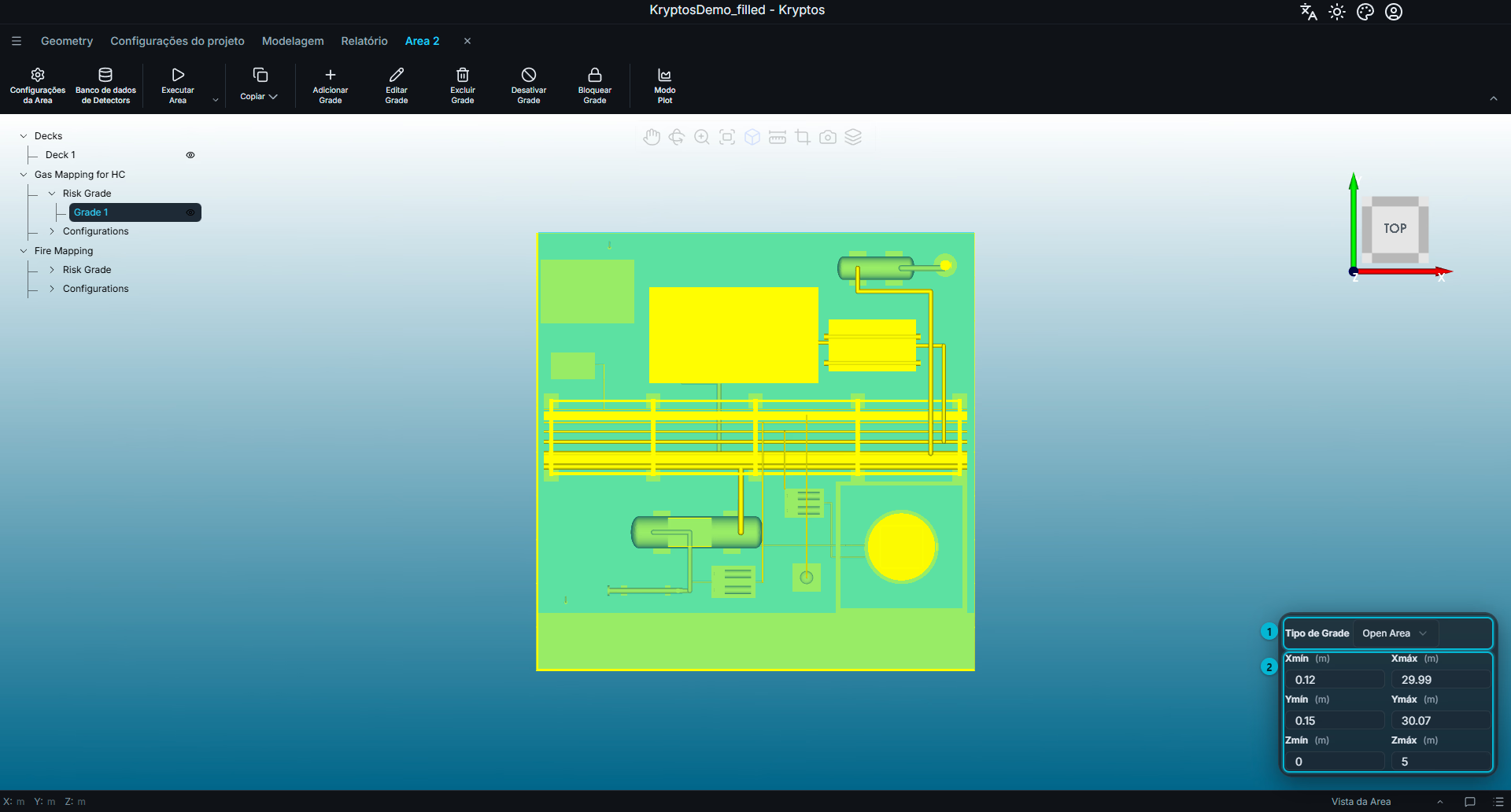
O painel tem duas partes:
- Tipo de Grade — o Risk Grade atribuído ao volume. A lista suspensa mostra os tipos de Risk Grade ativados para aquele Mapping em Configurações do projeto → Tipos de Risk Grade.
- Coordenadas — as dimensões e a posição do Grade. Em um Grade cúbico, informam-se as coordenadas mínima e máxima em cada eixo. Em um Grade cilíndrico, informam-se as coordenadas do centro, a extensão e o raio.
As alterações desses valores são salvas automaticamente quando você sai do campo correspondente. O formato do Grade também é atualizado.
Editar um Grade
Há duas formas de alterar um Risk Grade existente, conforme você queira mudar as dimensões com números ou mudar o formato visualmente.
Editar as coordenadas — use o painel de propriedades do Grade para digitar valores exatos. Em um Grade cúbico, você informa as coordenadas mínima e máxima exatas em cada eixo. Em um Grade cilíndrico, você pode mudar o centro, a extensão e o raio.
Editar Grade — clique nesta opção na faixa de opções para abrir de novo o modo de desenho. Assim você muda o formato do Grade diretamente na vista 3D. Clique em Concluir para salvar as alterações.
Atenção
Ao editar um Grade existente, Redefinir não volta ao formato original. Ele apaga o formato atual e deixa você desenhar um novo do zero.
Se quiser descartar as alterações e manter o Grade original, clique em Cancelar.
Desativar, bloquear e excluir um Risk Grade
Três ações da faixa de opções permitem gerenciar um Grade existente:
- Desativar — tira o Risk Grade dos cálculos de Coverage sem excluí-lo. É útil quando você quer avaliar por um tempo a contribuição dos outros Grades. Clique em Reativar para incluir o Risk Grade de novo nos próximos cálculos.
- Bloquear — deixa o Risk Grade somente para leitura, evitando alterações ou exclusões por engano. Clique de novo na opção para desbloqueá-lo.
- Excluir — remove o Grade do Mapping de forma definitiva.
Configurations
Uma Configuration é uma distribuição específica de Detectors em uma Area. Um Mapping pode ter várias Configurations, o que permite criar e comparar diferentes distribuições de Detectors.
Cada Configuration é calculada separadamente, então você pode avaliar outras distribuições de Detectors sem alterar a original.
Adicionar uma Configuration
Selecione Configurations abaixo do Mapping desejado na árvore da Area e clique em Adicionar Configuration na faixa de opções.
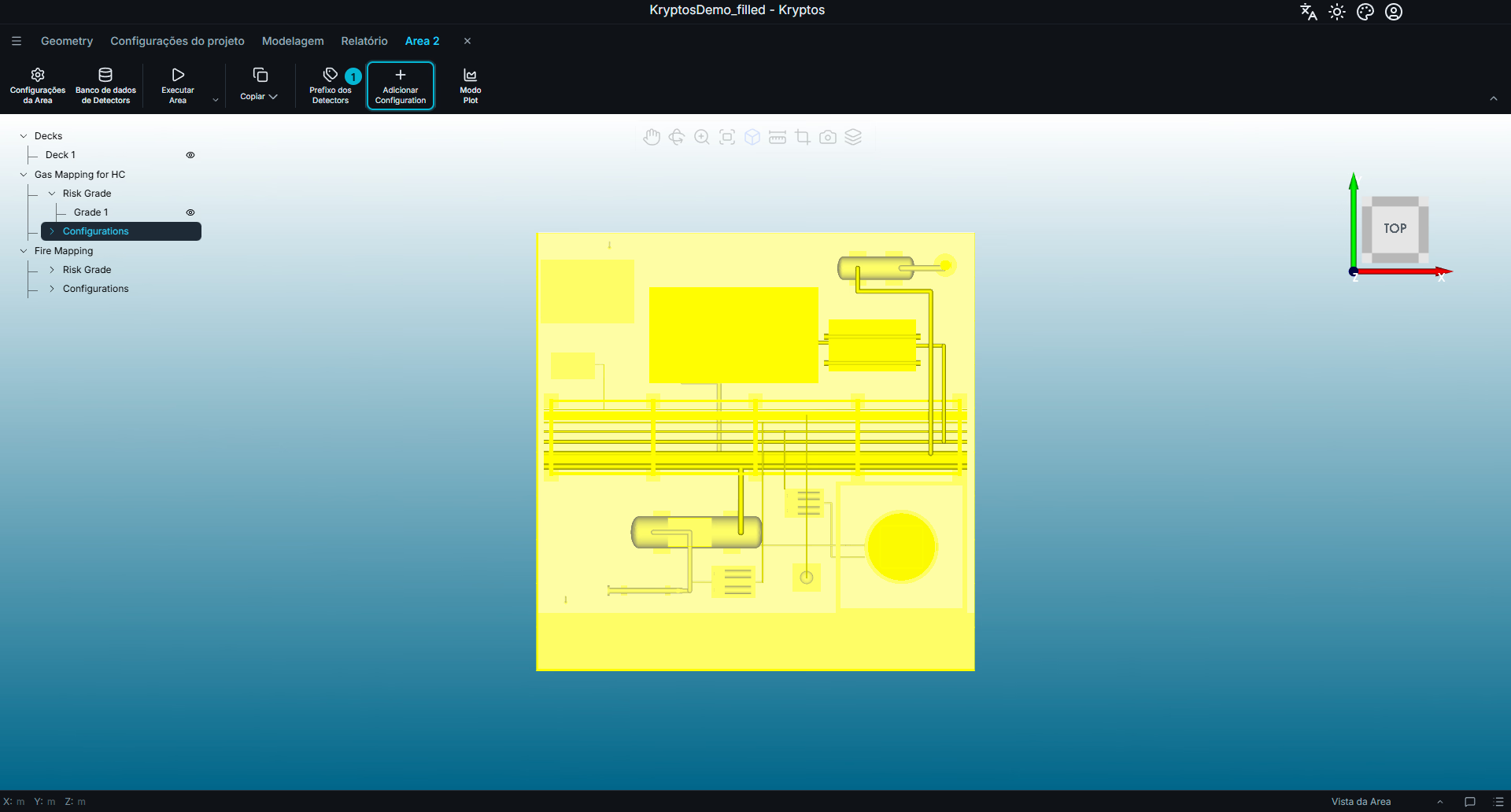
- Adicionar Configuration — cria uma nova Configuration de Detectors vazia.
Assim como os Risk Grades, as Configurations também podem ser editadas, desativadas, bloqueadas e excluídas com as ações da faixa de opções. Desativar uma Configuration a tira dos cálculos sem apagar o conteúdo dela.
Configurations Preliminar e Final
Em cada Mapping, duas Configurations podem ser escolhidas para entrar no resumo e no relatório do projeto:
- Preliminar — a distribuição de Detectors inicial ou proposta.
- Final — a distribuição de Detectors otimizada, escolhida para entrega ao cliente.
Para marcar uma Configuration como Preliminar ou Final, selecione-a na árvore da Area e clique em Definir Configuration na faixa de opções. Escolha Definir config. como preliminar ou Definir config. como final.
Atenção
Somente as Configurations marcadas como Preliminar e Final entram no resumo e no relatório. Todas as outras Configurations são alternativas de trabalho. Você pode calculá-las e analisá-las no Kryptos, mas elas não aparecem no relatório.
Uma Configuration marcada como Preliminar ou Final não pode ser excluída nem desativada enquanto tiver essa marcação. Remova a marcação primeiro se precisar excluí-la ou desativá-la.
Adicionar Detectors
Para adicionar Detectors, selecione primeiro a Configuration em que eles serão colocados.
O botão Adicionar da faixa de opções vira uma lista suspensa com a opção Adicionar Detector.
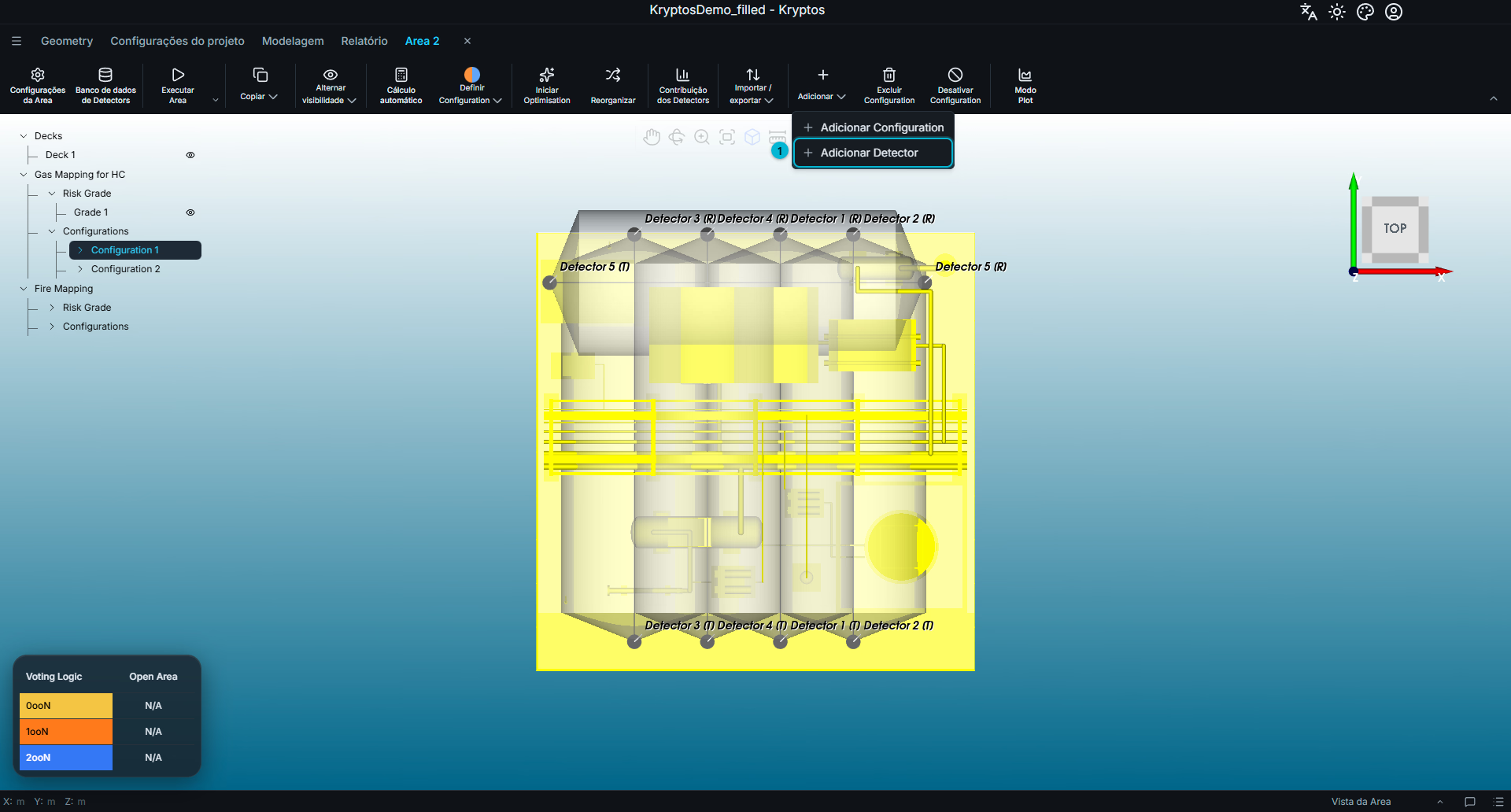
- Adicionar Detector — adiciona um novo Detector à Configuration selecionada e inicia o posicionamento.
Dica
A mesma lista Adicionar também oferece a opção Adicionar Configuration. Você pode criar outra Configuration diretamente daqui, sem selecionar o item Configurations na árvore da Area.
Para posicionar um novo Detector, clique no local desejado na vista 3D. O Detector é criado nesse local, e as coordenadas dele são preenchidas e salvas automaticamente.
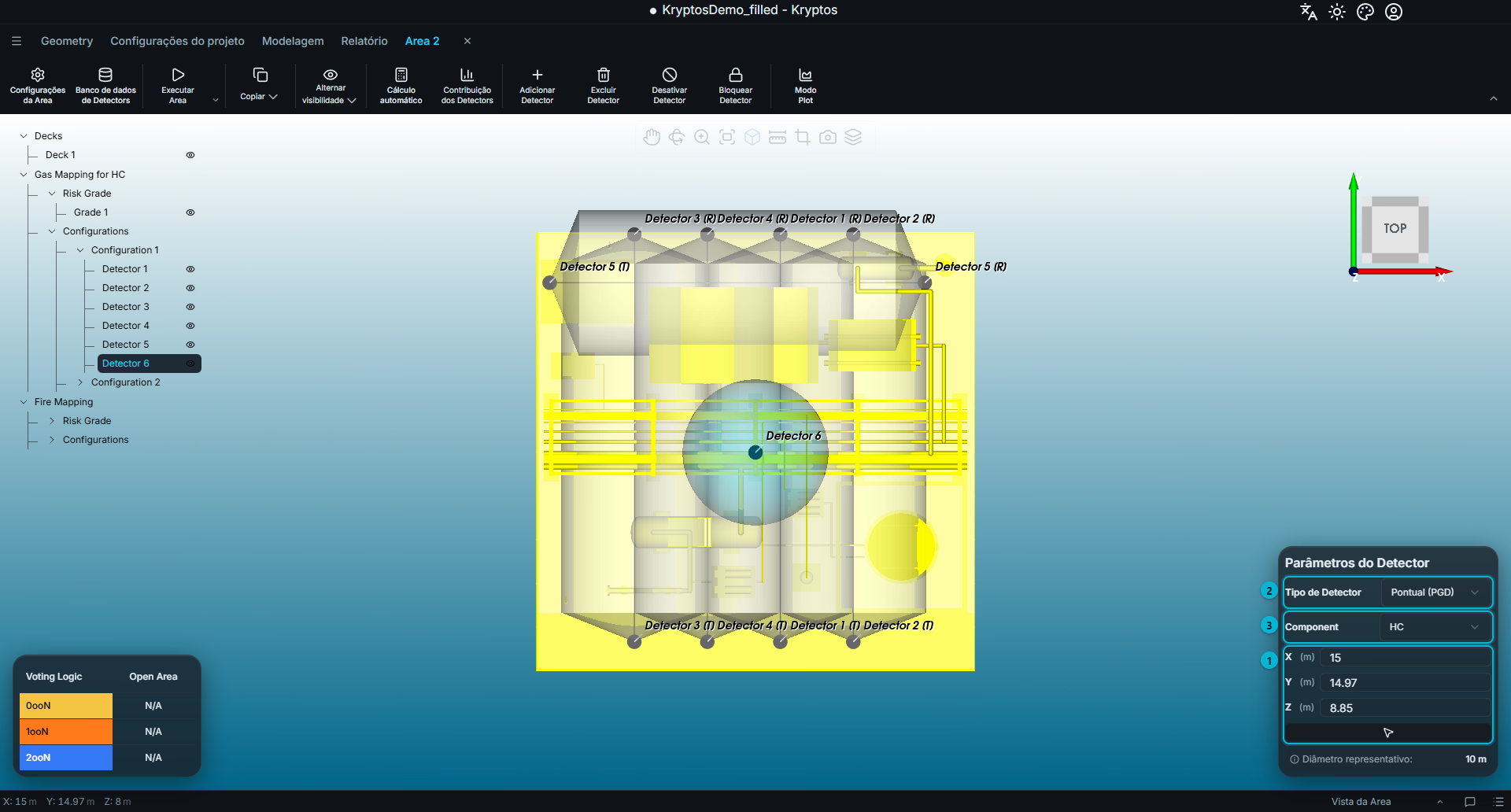
O painel de propriedades do Detector tem estes campos:
- Localização — as coordenadas X, Y e Z do Detector. Você pode digitá-las ou clicar no botão de seleção e escolher um local diretamente na vista 3D.
- Tipo — vale para Gas Detectors. Um Point Gas Detector (PGD) fica em um único ponto, enquanto um Open Path Gas Detector (OPGD) tem um transmissor e um receptor ligados por um feixe infravermelho. Por isso, um OPGD tem dois conjuntos de coordenadas: um para o transmissor e outro para o receptor.
- Component — o Gas Component que o Detector deve detectar. Só podem ser escolhidos os Components ativados nas Configurações do projeto.
- Orientação — vale só para Fire Detectors. O Ângulo horizontal indica para onde o Detector está virado, e a Inclinação vertical indica se ele aponta para cima ou para baixo. Os dois valores são em graus.
As alterações nas propriedades do Detector são salvas automaticamente quando você sai do campo correspondente.
O painel também mostra o diâmetro representativo do Detector (para Gas Detectors) ou o alcance representativo (para Fire Detectors). Esse valor vem da Repr. Detector ajustada nos Configurações da Area. Ele muda só a aparência do Detector e não é usado no cálculo de Coverage.
Dica
Você pode definir uma regra de nomes para os novos Detectors com o Prefixo dos Detectors, abaixo do item Configurations na árvore da Area.
Por exemplo, se o prefixo for FX101_, os novos Detectors recebem automaticamente os nomes FX101_1, FX101_2, FX101_3 e assim por diante.
Isso é muito útil quando você posiciona muitos Detectors, porque evita renomear cada um.
Desativar, bloquear e excluir Detectors
Os Detectors são gerenciados da mesma forma que os Risk Grades:
- Desativar — tira o Detector do cálculo de Coverage sem removê-lo da Configuration.
- Bloquear — deixa o Detector somente para leitura, evitando alterações ou exclusões por engano.
- Excluir — remove o Detector da Configuration de forma definitiva.
Dica
Para avaliar a contribuição de um Detector, desative-o e execute o cálculo de Coverage de novo. Comparar os resultados antes e depois mostra quanto aquele Detector contribui para a Coverage total.
Dica
Bloquear Detectors em uma Configuration é muito útil nestas situações:
Locais obrigatórios de Detectors
A filosofia do projeto pode exigir Detectors em locais específicos, seja qual for o resultado da Optimisation. Nesse caso, posicione os Detectors nos locais obrigatórios e bloqueie-os.
Qualquer Optimisation executada depois levará em conta esses Detectors bloqueados ao calcular a Coverage e decidir onde colocar os outros Detectors. Assim, os Detectors obrigatórios são mantidos enquanto o Kryptos otimiza o restante da distribuição.
Contar a Coverage de um Gas Detector para outro gás
Em alguns projetos, a filosofia de projeto permite contar a Coverage dada pelos Detectors de um Gas Component a favor de outro.
Por exemplo, imagine uma Area que já tem uma distribuição otimizada para o Gas Mapping de hidrocarbonetos (HC). A mesma Area pode ter também um Gas Component tóxico, como o H₂S, em uma corrente mista HC–H₂S. Se for esperado que um vazamento de HC dispare um alarme antes que a concentração de H₂S chegue ao limite de alarme, os Detectors de HC também podem detectar o vazamento antes que ele vire um risco tóxico.
Nesse caso, você pode copiar a distribuição otimizada de Detectors de HC para a Configuration do Mapping de H₂S e bloquear esses Detectors. Quando executar depois a Gas Optimisation da Configuration de H₂S, o Kryptos levará em conta a Coverage já dada pelos Detectors de HC bloqueados. A Optimisation pode então se concentrar em colocar Detectors de H₂S só onde forem necessários para atingir as metas de Coverage, o que pode reduzir o número de Detectors extras necessários.
Atenção: contar a Coverage de um Gas Component para outro precisa ser justificado pela filosofia de projeto e apoiado pelas características dos vazamentos de gás, pela resposta dos Detectors, pelos limites de alarme e pelos critérios de projeto aplicáveis. Não se deve supor que Detectors de HC sempre contam para a detecção de H₂S, nem o contrário.
Veja também
- Configurações da Area — ajustar os dados que definem quais Mappings existem em uma Area.
- Executar os cálculos — calcular a Coverage quando os Risk Grades e as Configurations de Detectors estiverem prontos.
- Configurações do projeto — ajustar os tipos de Risk Grade disponíveis no projeto.