レポートと Excel
レポート タブには、プロジェクトのすべての Area の結果がまとめられます。主に 2 つの部分があります。
- サマリー — プロジェクト全体の Coverage と Detector の配置をひと目で確認でき、データを Excel にエクスポートすることもできます。
- レポート — プロジェクトのレポートを Word 文書として作ります。
プロジェクトの状態、保存したビュー、コメントについては、プロジェクトの状態、ビュー、コメント で別に説明しています。
始める前に
概要は、予備 と 最終 の Configuration だけをもとにしています。
各 Area のすべての Mapping について、予備 Configuration と最終 Configuration を 1 つずつ決めておく必要があります。たとえば、Area に Gas Mapping と Fire Mapping の両方がある場合は、それぞれの Mapping に予備と最終の Configuration が必要です。
詳しくは 予備と最終 を参照してください。
また、結果を概要に表示するには、両方の Configuration が 計算済み である必要があります。計算の実行 を参照してください。
注意
Mapping に予備または最終の Configuration が決められていない場合、概要には Configuration が設定されていません。 と表示されます。
プロジェクトの概要を確認したりエクスポートしたりする前に、すべての Area のすべての Mapping で、両方の Configuration を決めておいてください。
概要
レポート タブを開きます。最初は サマリー の部分が表示されます。
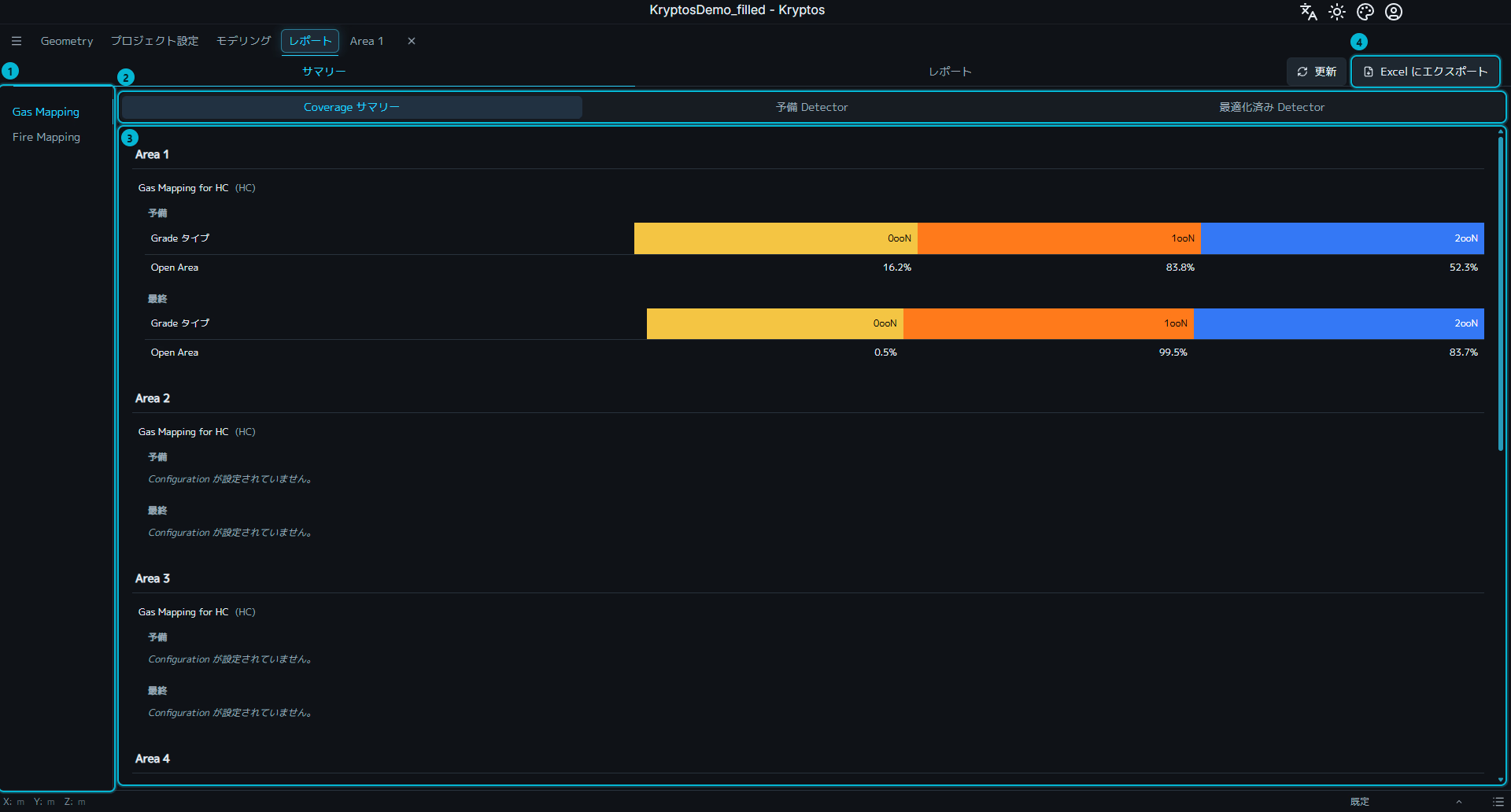
概要の画面には次の要素があります。
- Mapping — Gas Mapping と Fire Mapping を切り替えます。概要には、一度に 1 種類の Mapping だけが表示されます。
- サブタブ — Coverage サマリー、予備 Detector、最適化済み Detector を開きます。
- Coverage サマリー — 予備と最終の Configuration について、各 Area で達成した Coverage を表示します。
- Excel にエクスポート — プロジェクトの概要を Excel のブックに書き出します。
Coverage サマリー
Coverage の概要は Area ごと にまとめられています。各 Area には、選んだ種類の Mapping が表示され、予備と最終の Configuration で別々の表があります。
- 予備 — その Mapping の予備 Configuration の Coverage の結果を表示します。
- 最終 — その Mapping の最終 Configuration の Coverage の結果を表示します。
それぞれの表には、Grade の種類ごとに 1 行、投票ロジックごとに 1 列があります。予備と最終の Coverage を並べて比べられます。
予備 Detector
予備 Detector タブには、予備 Configuration に属するすべての Detector が、Area ごとに表示されます。
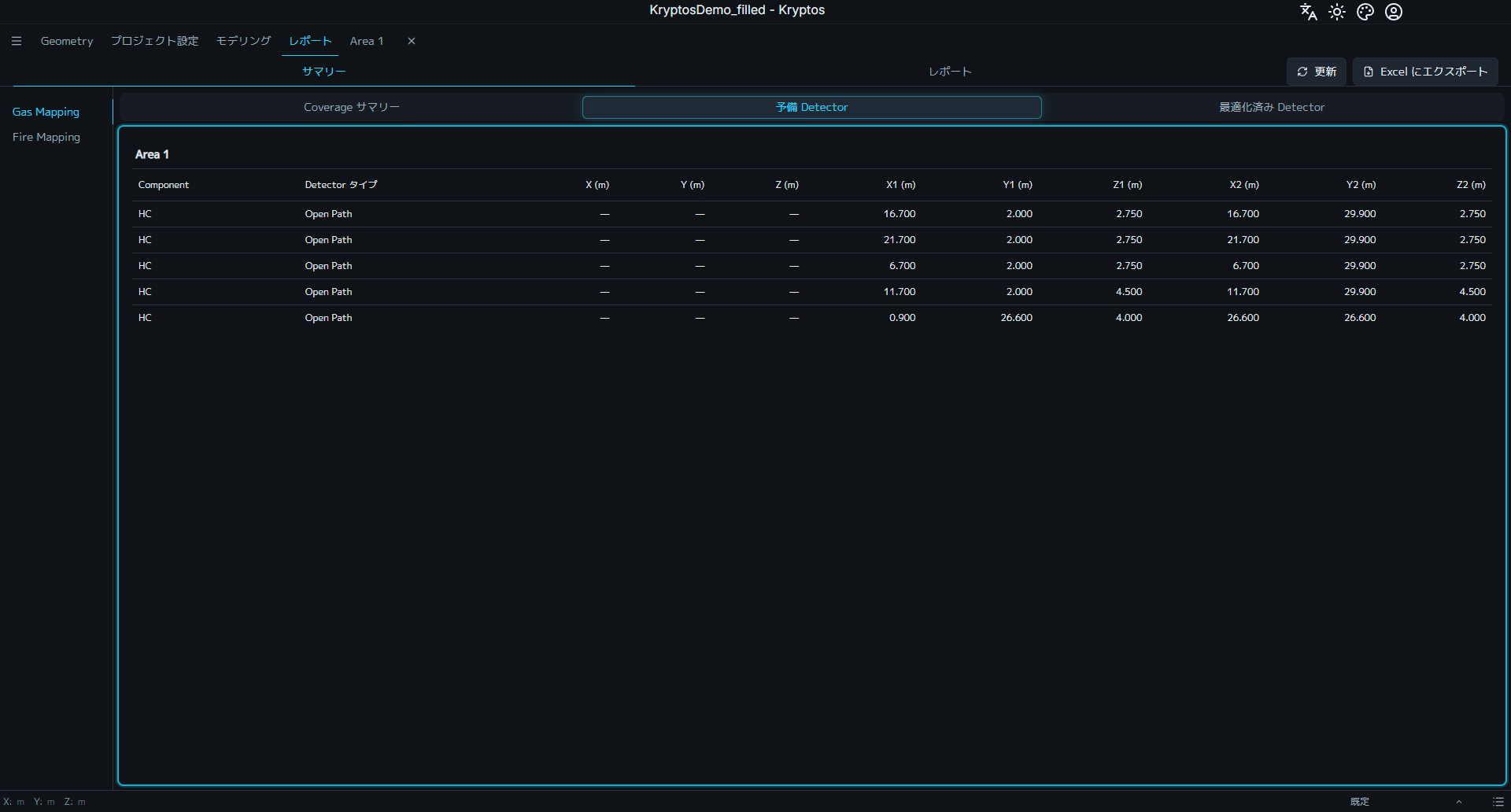
プロジェクト全体の最初の Detector 配置をひと目で確認できます。
最適化済み Detector
最適化済み Detector タブには、最終 Configuration に属するすべての Detector が、Area ごとに表示されます。
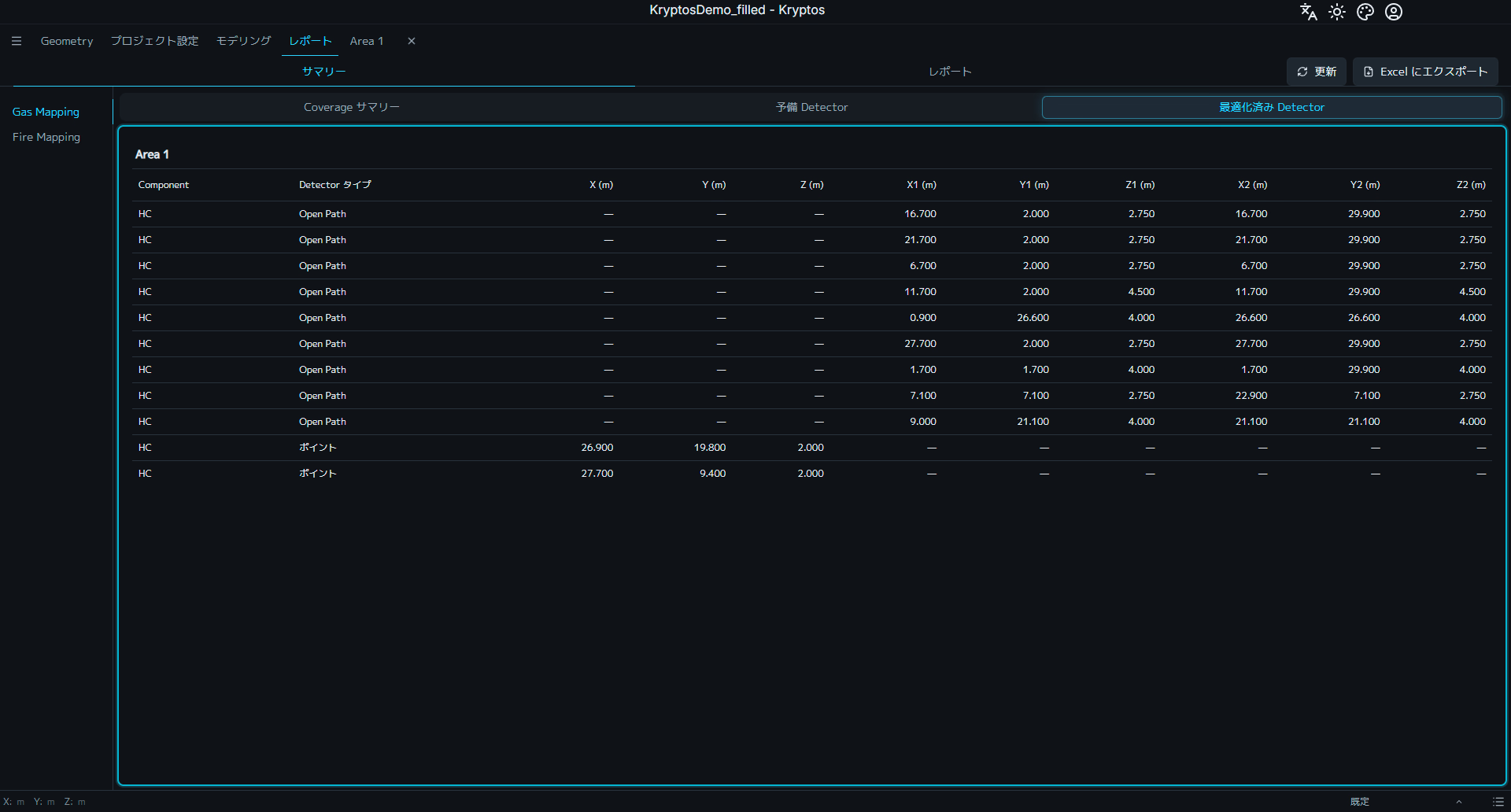
納品する、最終的に最適化した Detector 配置をひと目で確認できます。
Gas と Fire
左側の Gas Mapping と Fire Mapping で、2 種類の Mapping を切り替えます。
どちらの Mapping にも、同じ 3 つのサブタブがあります。
- Coverage サマリー
- 予備 Detector
- 最適化済み Detector
表示される情報や表の列は、選んだ Mapping の種類によって変わります。
たとえば:
- Gas Detector — Detector の Component や種類などの情報が含まれます。
- Fire Detector — Detector の傾き、視野、曲率などの情報が含まれます。
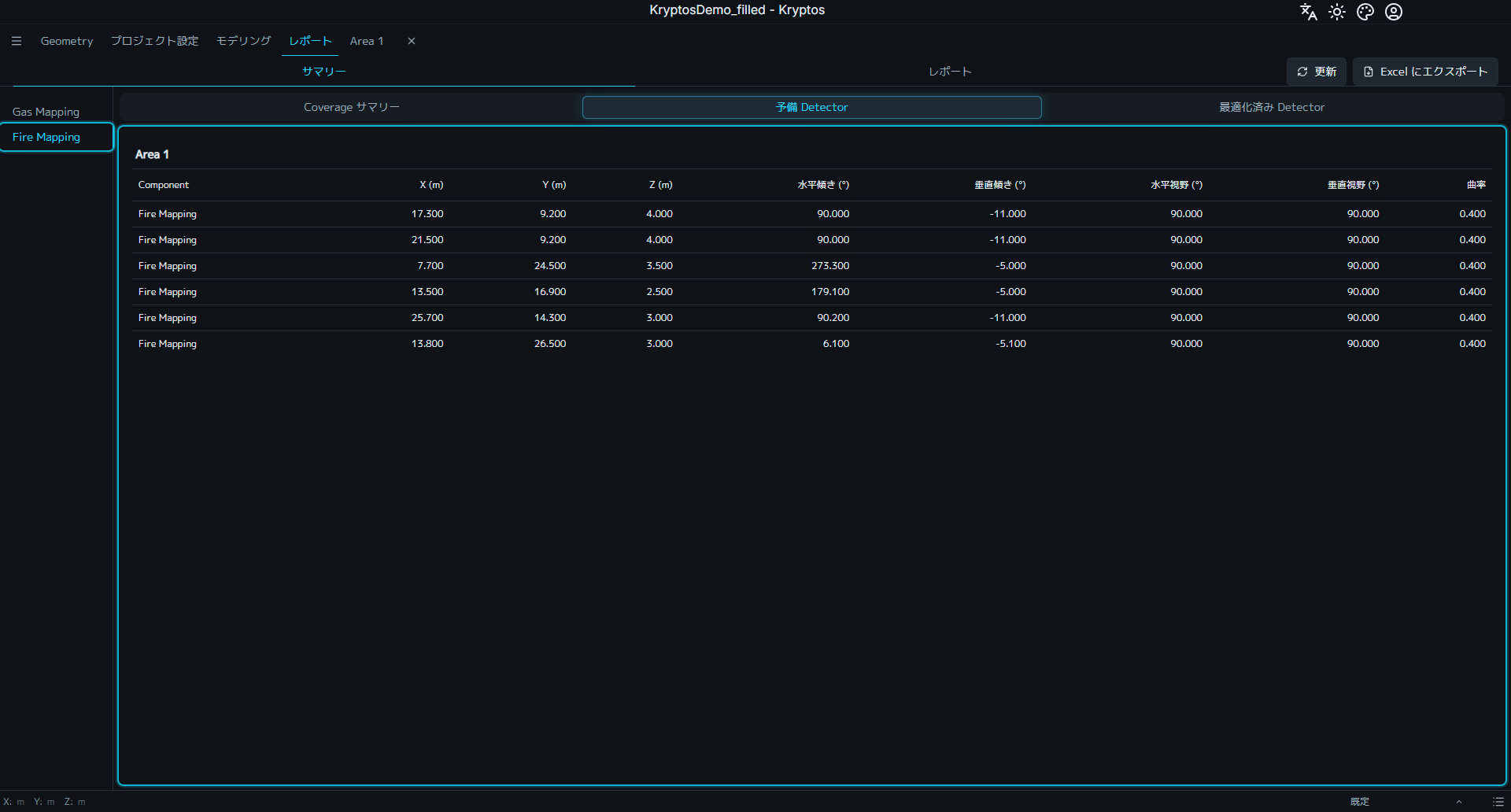
Excel へのエクスポート
Excel にエクスポート(最初の画像の 4 番)をクリックし、ブックの保存先を選びます。
書き出したブックには、プロジェクトの概要がすべて含まれます。
- 予備と最終の Configuration の Coverage の結果。
- 予備の Detector の一覧。
- 最適化した Detector の一覧。
- Gas Mapping と Fire Mapping の両方のデータ。
- プロジェクトのすべての Area の結果。
エクスポートには、今表示している Mapping の種類やサブタブだけでなく、プロジェクトの概要全体が含まれます。
ヒント
Coverage の概要は、計算結果が変わると自動で更新されます。
表示が古いように見えるときは、Excel にエクスポート の隣にある 更新 をクリックして、概要を更新してください。
レポート
レポート サブタブでは、Area、その Detector、それらが達成する Coverage を説明する Word 文書(.docx)を作ります。何を入れるかを選ぶと、Kryptos が文書を書いてくれます。
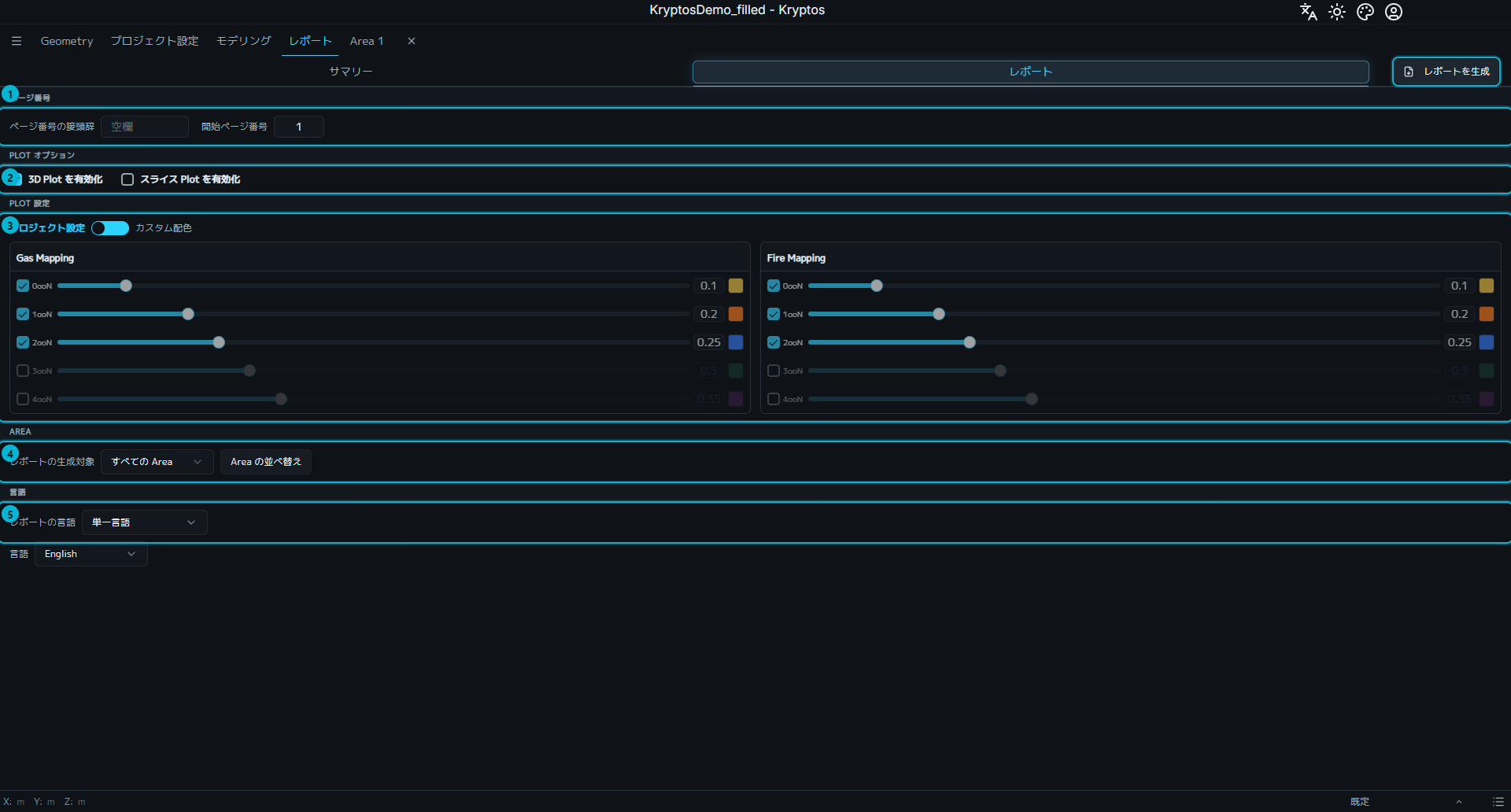
ページには、上から順に次の部分があります。レポートを生成 ボタンは、タブの右上にあります。
- ページ番号 — レポートのページの番号の付け方です。
- Plot オプション — レポートに 3D Plot とスライス Plot を入れるかどうかです。
- Plot 設定 — Plot で使う色、透明度、断面の面です。
- Area — レポートに入れる Area と、その順番です。
- 言語 — レポートの言語、または 2 つの言語を並べて表示する設定です。
レポートの内容
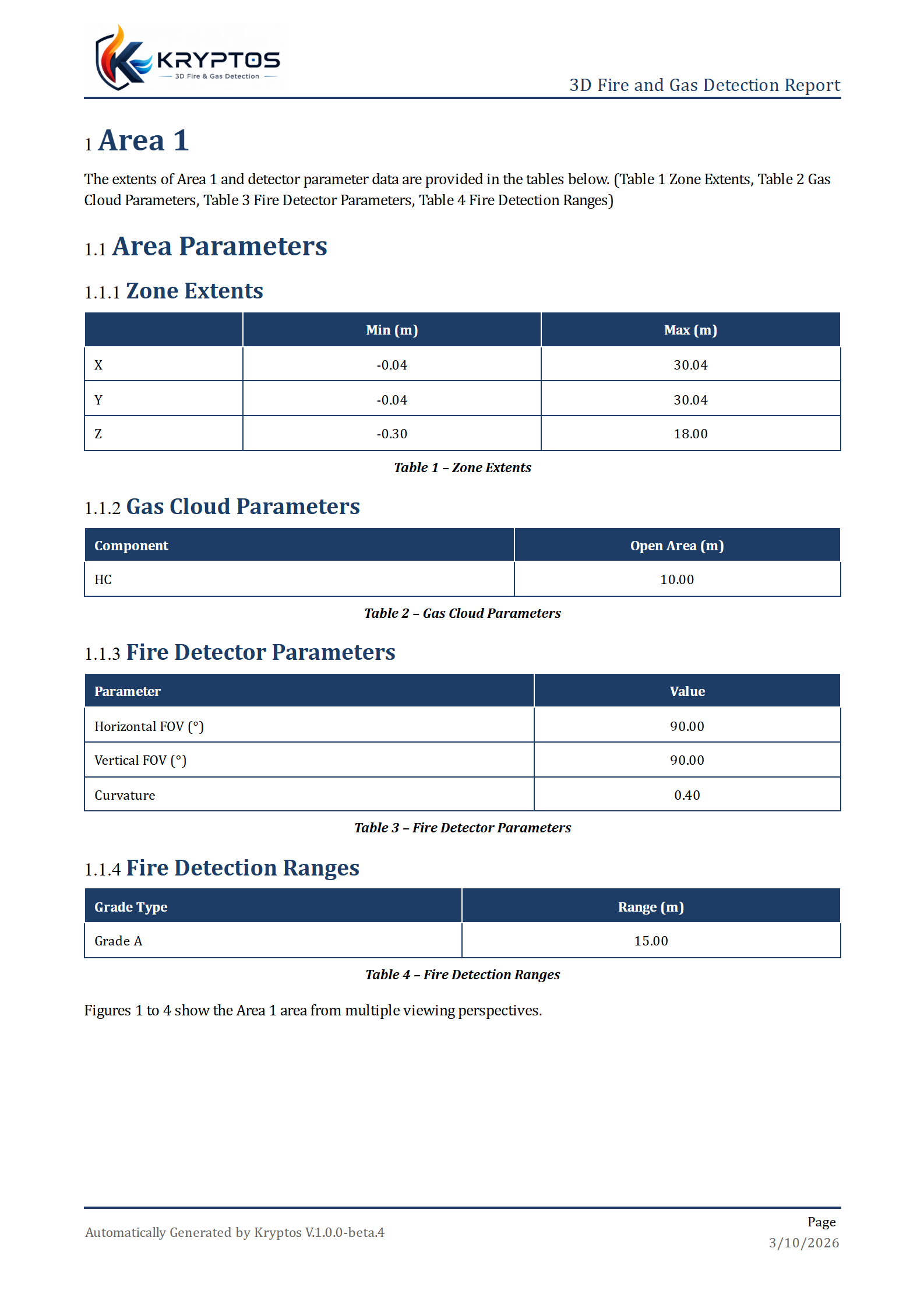
選んだ Area ごとに、レポートには次の内容が入ります。
- Area — 名前、各軸の大きさの表(ゾーン範囲)、そして Area をさまざまな角度から見た 4 枚の画像。
- Area の Gas と Fire の設定 — Component ごとの Gas の雲の大きさと、Fire については Detector、その視野、検知距離。その Area で使っている部分だけが表示されます。
- 各 Mapping(新しいページから始まります)— その Mapping に決めた Grade と、それに続く 予備 Configuration と 最終 Configuration。
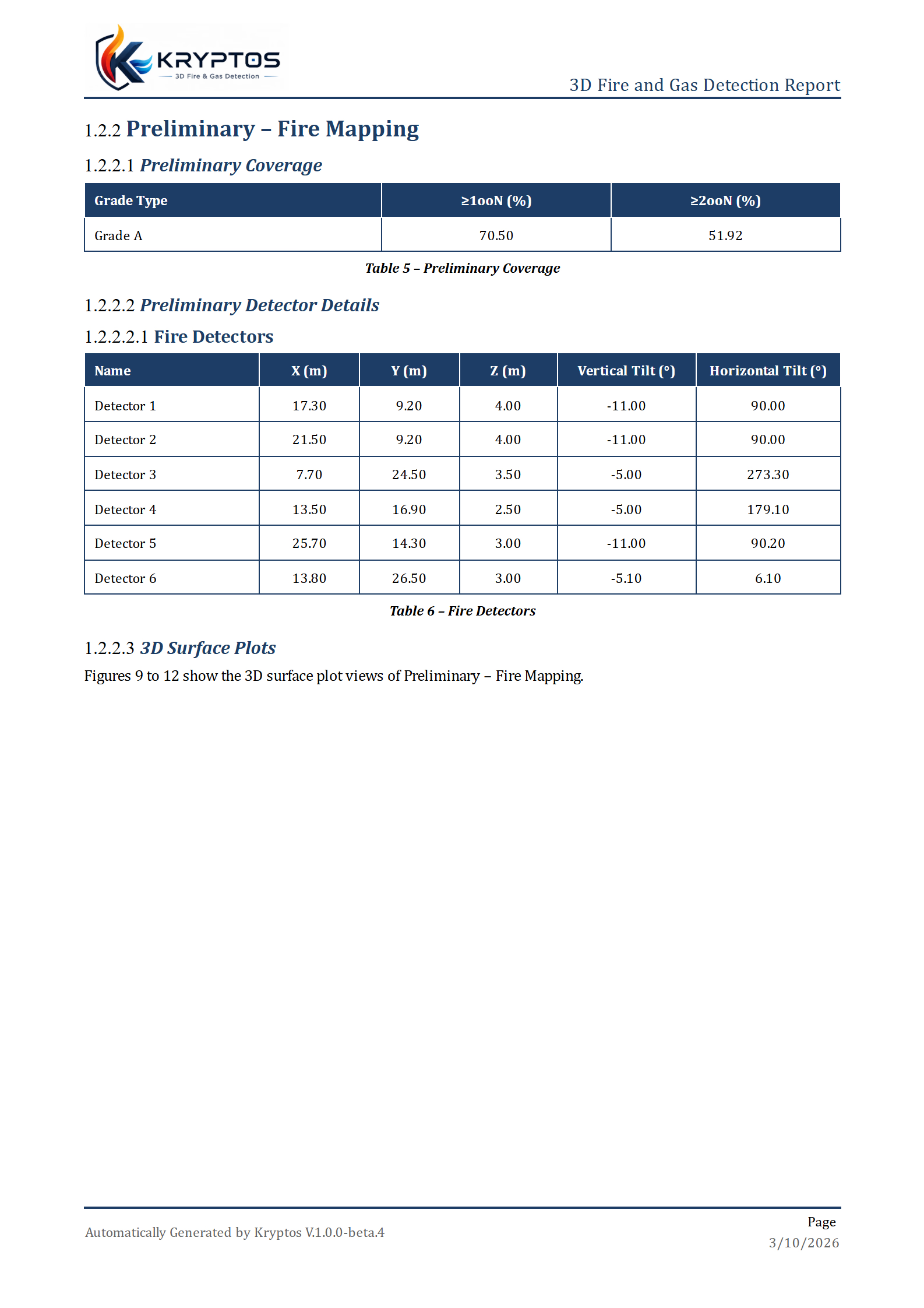
予備 Configuration と最終 Configuration のそれぞれについて、レポートには次の内容が表示されます。
- Coverage — 達成した Coverage の表。
- Detector の詳細 — 置いた Detector を、Fire Detector、Point Gas Detector、Open Path Gas Detector に分けたもの。
- 各 Grade の画像 — その Grade が Area の中にどう広がっているか。
- 3D サーフェス Plot — オンにした場合。
- 2D スライス Plot — オンにした場合。選んだ面ごとに 1 組。
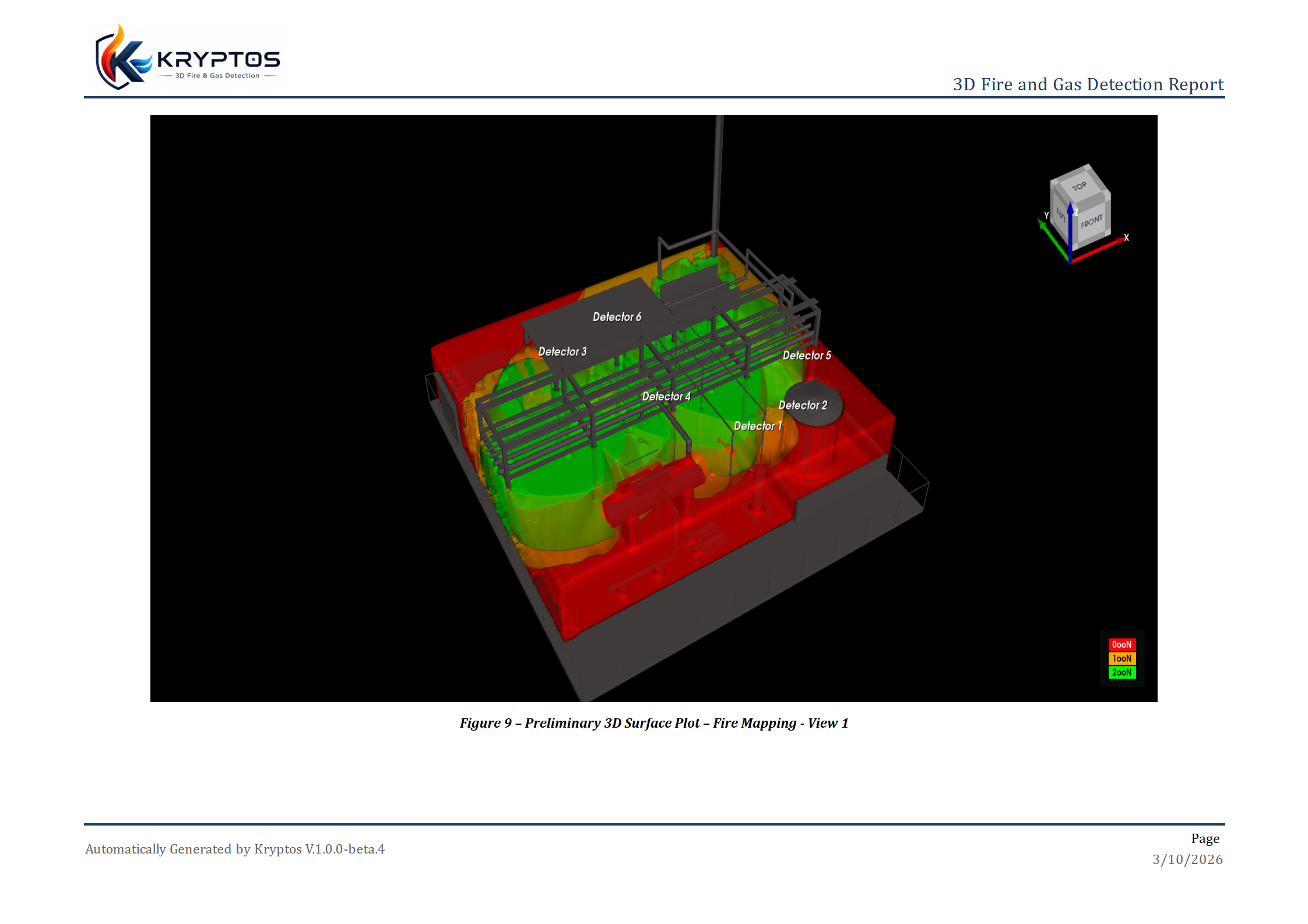
表と画像には自動で番号が付き、画像のまとまりを紹介する文章にも正しい番号が入ります。
注意
レポートには 予備 と 最終 の Configuration が使われます。Mapping に Configuration がない場合、その部分には この Mapping には Configuration がありません。 と表示されます。レポートを作る前に、すべての Mapping で両方の Configuration を決めて計算しておいてください。始める前に を参照してください。
すべてのページには、レポートのタイトルとロゴが入ったヘッダーと、Kryptos のバージョン、日付、ページ番号が入ったフッターがあります。ライセンスによって作成物に透かし(たとえば 試用モード)が入る場合は、レポートのすべてのページにも同じ透かしが入ります。ライセンスモード を参照してください。
ページ番号
- ページ番号の接頭辞 — すべてのページ番号の前に付ける文字です。付録の記号などに使います。番号だけにする場合は空のままにします。
- 開始ページ番号 — 最初のページの番号です。最初は 1 です。レポートが大きな文書の続きになる場合は、大きな番号にします。
たとえば、前に付ける文字を A-、開始番号を 5 にすると、ページ番号は A-5、A-6、A-7 … となります。
Plot オプション
- 3D Plot を有効化 — レポートに 3D 表面 Plot を加えます。
- スライス Plot を有効化 — スライス Plot を加えます。スライス Plot とは、ある面に沿って Area を平らに切ったものです。
どちらも最初はオフです。Plot を入れるとレポートが長くなり、作るのにも時間がかかるので、必要なものだけをオンにしてください。
Plot 設定
Plot の設定で、Plot の見た目が決まります。最初に、2 つの色の選び方を切り替えます。
- プロジェクト設定 — プロジェクト設定 で投票レベルごとに決めた色を Plot に使います。レポートは、モデルで見ている表示といつも同じになります。ここでは色を変えられません。
- カスタム配色 — レポートだけに使う色を選びます。モデルやプロジェクト設定は何も変わりません。カスタム配色 に切り替えると、プロジェクトの色から始まるので、空の項目はありません。
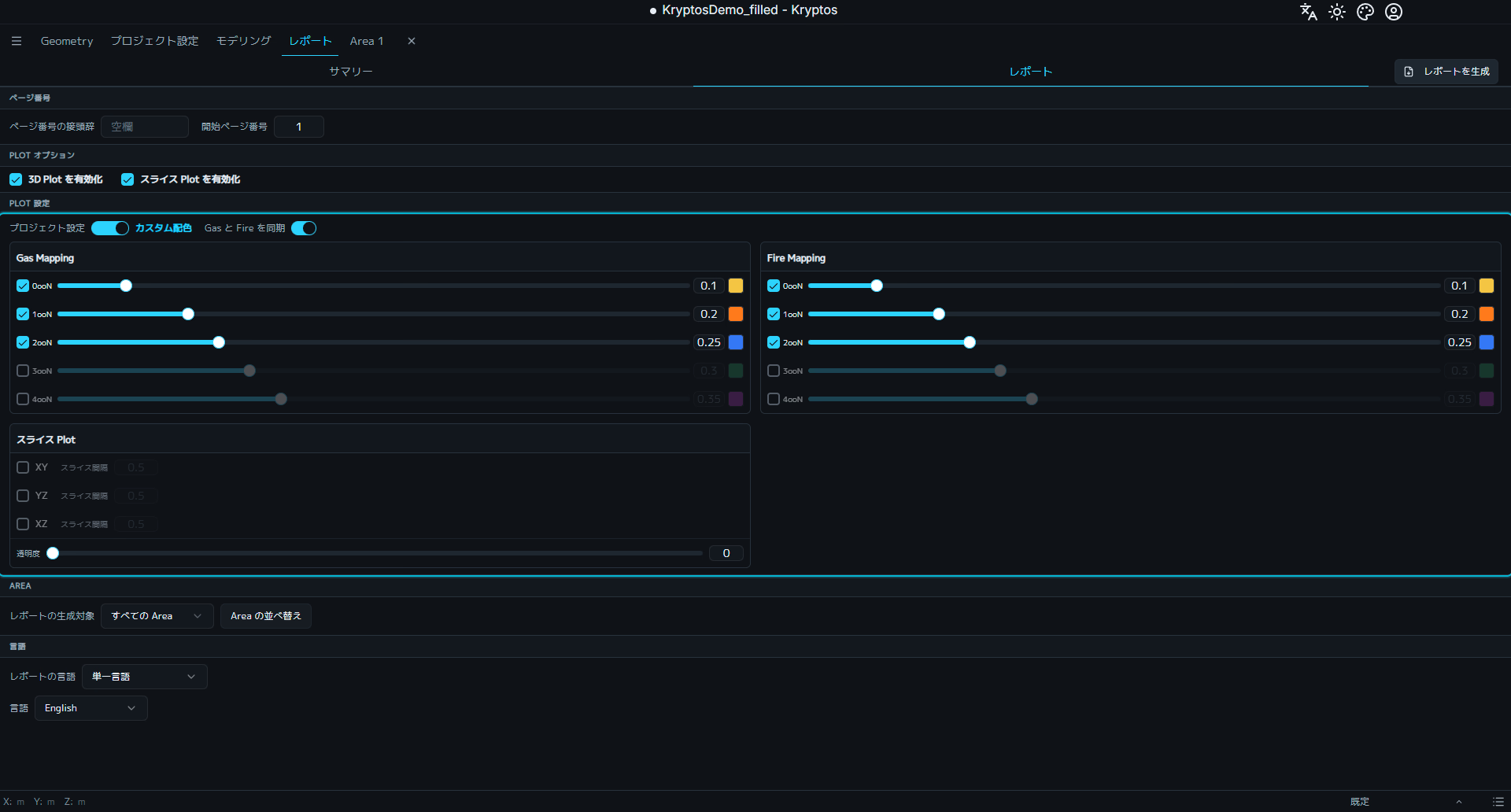
カスタム配色 では、Gas Mapping 用と Fire Mapping 用のカードがあります。どちらのカードにも、投票レベル(0ooN〜4ooN)ごとに 1 行があります。それぞれの行でできることは次のとおりです。
- レベルにチェックを入れたり外したりして、Plot での表示・非表示を切り替える。
- 色の四角をクリックして色を選ぶ。
- 透明度 のスライダーを動かすか、0〜1 の値を入力する。値が大きいほどそのレベルが透けて見え、うしろにあるものが見えるようになります。
Gas と Fire を同期 は カスタム配色 のときに表示されます。オンにすると、Gas で行った変更が Fire にも反映され、その逆も同じです。2 つで違う色を使いたいときはオフにします。
スライス Plot を有効化 がオンのときは、スライス Plot のカードも表示されます。
- 使う面にチェックを入れます。XY、YZ、XZ です。
- スライス間隔 — 面ごとの、となり合う断面の間隔です。大きな値にするとスライス Plot の数が減り、小さな値にすると増えます。最小値は 0.01、既定値は 0.5 です。
- 透明度 — スライス Plot がどれだけ透けて見えるかです。
ヒント
高さのある Area で スライス間隔 を小さくすると、Plot が何百枚もできることがあり、レポートの作成に時間がかかり、とても長くなります。最初は大きめの値にし、もっと細かく見たいときだけ小さくしてください。
Area
- レポートの生成対象 — すべての Area か、一部だけを選ぶ カスタム Area を選びます。カスタム Area の場合は、一覧を開いて必要な Area にチェックを入れます。
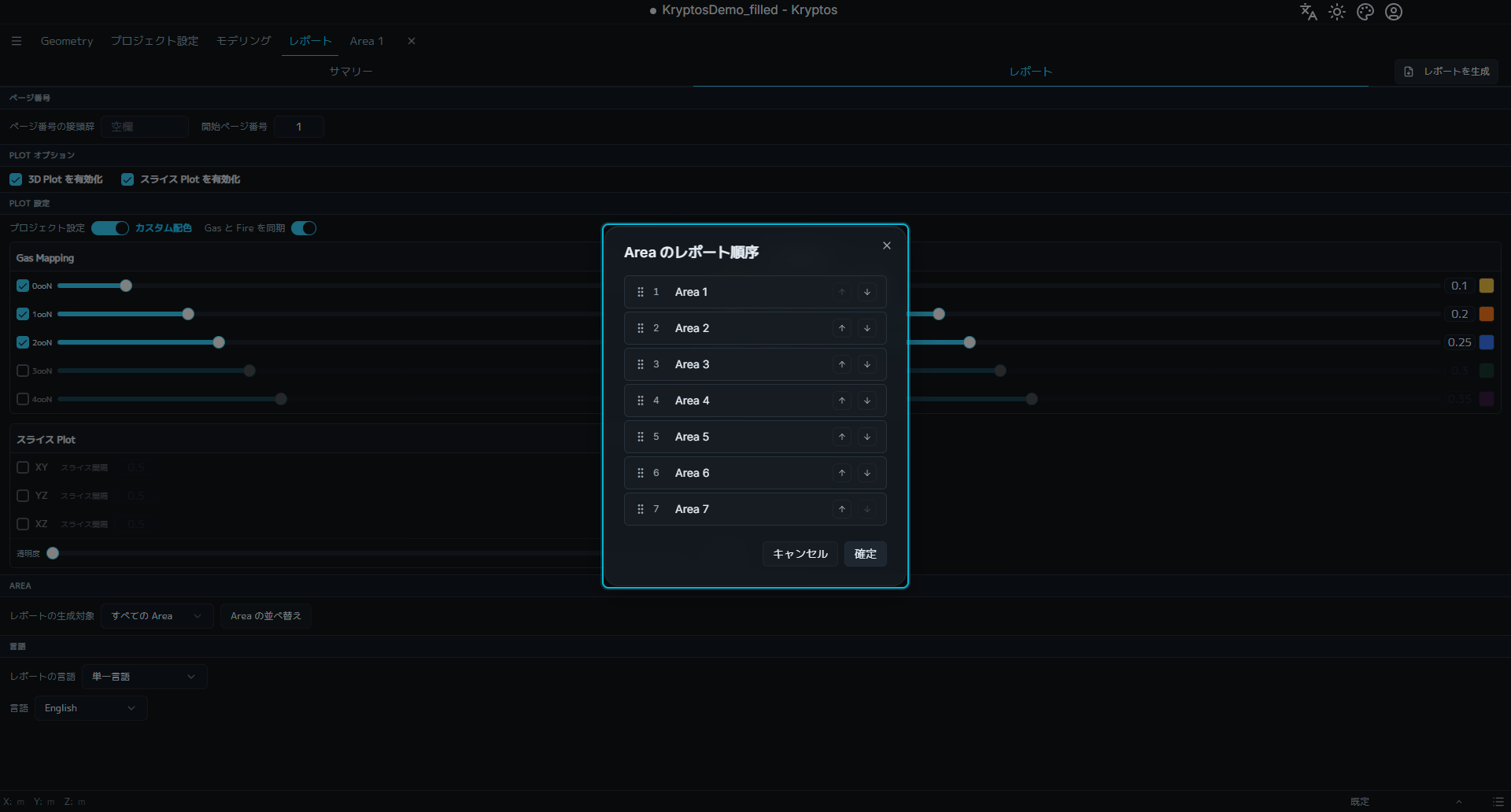
- Area の並べ替え — レポートでの Area の順番を決める画面を開きます。Area をドラッグして好きな順番に並べ、確定 をクリックします。元の順番のままにするには キャンセル をクリックします。
言語
Kryptos は、対応している 31 の言語 のどれでもレポートを書けます。
- 単一言語 — レポート全体が 1 つの言語になります。最初は、Kryptos で使っている言語になっています。必要なら 言語 の一覧から別の言語を選びます。
- 多言語 — 1 つの文書に 2 つの言語が入ります。言語 1 と 言語 2 を選びます。段落と表の見出しが 2 つの言語で順番に書かれるので、1 つの文書で両方の言語の読者に対応できます。
アラビア語やヘブライ語のように右から左に書く言語は、右から左のレイアウトになります。
ヒント
レポートの言語を変えても、Kryptos 自体の言語は変わりません。
レポートの作成
- 必要な Area が計算済みか確認します。
- 上のオプションを設定します。
- レポートを生成 をクリックします。
- ファイルの保存先を選びます。最初に表示される名前は
Kryptos_Report.docxです。 - Kryptos の処理が終わるまで待ちます。レポートを生成中 の画面に、処理中の Area(たとえば Area 2 (2/4))と進行状況バーが表示されます。
- 終わると レポートを保存しました と表示されます。Word でファイルを開いてください。
Kryptos は 3D ビューから画像を作るので、レポートを作っている間はウィンドウをそのままにしておいてください。
注意
ファイルがすでに Word などのプログラムで開かれていると、Kryptos はファイルを置き換えられず、ファイル名を示すメッセージを表示します。ファイルを閉じてから、もう一度 レポートを生成 をクリックしてください。
うまくいかないとき
| メッセージ | 意味 | すること |
|---|---|---|
| このプロジェクトに Area が見つかりません。 | プロジェクトに Area がありません。 | まず Area を作ってください。 |
| 1 つ以上の Area が計算されていません。 | レポートに入れる Area に、まだ結果がありません。 | その Area の計算を実行してください。計算の実行 を参照してください。 |
| 1 つ以上の Mapping が計算されていません。 | レポートに入れる Mapping に、まだ結果がありません。 | Mapping を計算してから、もう一度試してください。 |
| 1 つ以上の Configuration が計算されていません。 | 予備または最終の Configuration に、まだ結果がありません。 | 計算してから、もう一度試してください。 |
| Plot の生成に失敗しました | Plot を作れませんでした。 | もう一度試してください。何度も失敗する場合は、3D Plot を有効化 または スライス Plot を有効化 をオフにして、どちらの Plot が原因かを調べてください。 |
| Plot の色を保存できませんでした。 | カスタム配色 を保存できませんでした。 | もう一度試してください。 |