Mapping
Un Mapping es el análisis de un Area. Kryptos admite dos tipos de Mapping: Gas Mapping y Fire Mapping. Cada Mapping tiene sus propios Grades y sus propias Configurations de Detectors, y su Coverage se calcula por separado.
Un Area recién creada no tiene ningún Mapping. Al principio, su árbol solo muestra Cubiertas. Para crear un Mapping, actívelo en los Configuración del Area:
- Gas Mapping — active el Gas Component que necesite marcando Habilitado en los Datos del Gas Mapping. Cada Gas Component activado (hidrocarburos HC, H2S tóxico, NH3 tóxico, etc.) crea un Gas Mapping aparte para ese Component.
- Fire Mapping — marque Mapping habilitado en los Datos del Fire Mapping.
Atención
No basta con activar un Mapping. También tiene que hacer clic en Aplicar cambios en los Ajustes del Area. Kryptos solo crea el Mapping cuando se aplican los cambios.
Si activa un Mapping pero cierra el panel sin hacer clic en Aplicar cambios, el Mapping no se creará.
Cuando se aplican los ajustes, el Mapping aparece en el árbol del Area, con Risk Grade y Configurations debajo.
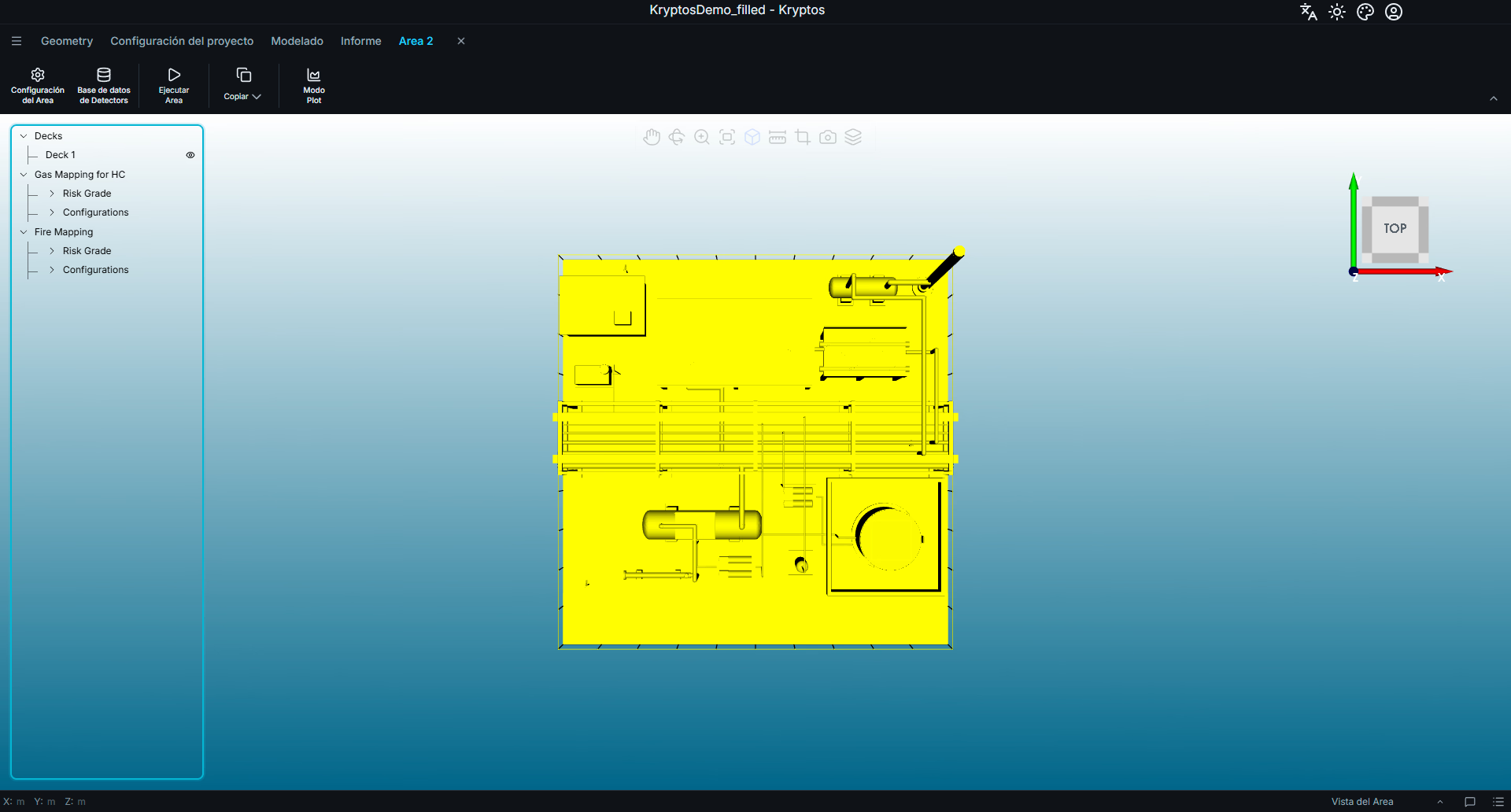
Esta página explica cómo trabajar con el contenido de un Mapping: los Risk Grades, que definen los volúmenes de riesgo cuya Coverage se analiza, y las Configurations, que contienen las distribuciones de Detectors que protegen esos volúmenes.
Consejo
La cinta de opciones cambia según el elemento seleccionado en el árbol. Si no ve una acción o un botón, compruebe que ha seleccionado el elemento correcto en el árbol.
Risk Grades
Un Risk Grade define un volumen de riesgo de la planta cuya Coverage por los Detectors se quiere analizar. Usted dibuja el volumen en la vista 3D y le asigna un Tipo de Grade ajustado en los Ajustes del proyecto. Después, Kryptos calcula y presenta la Coverage conseguida dentro de ese volumen.
Añadir un Risk Grade
Para añadir un Risk Grade, seleccione Risk Grade bajo el Mapping que quiera en el árbol del Area y haga clic en Añadir Grade en la cinta de opciones.
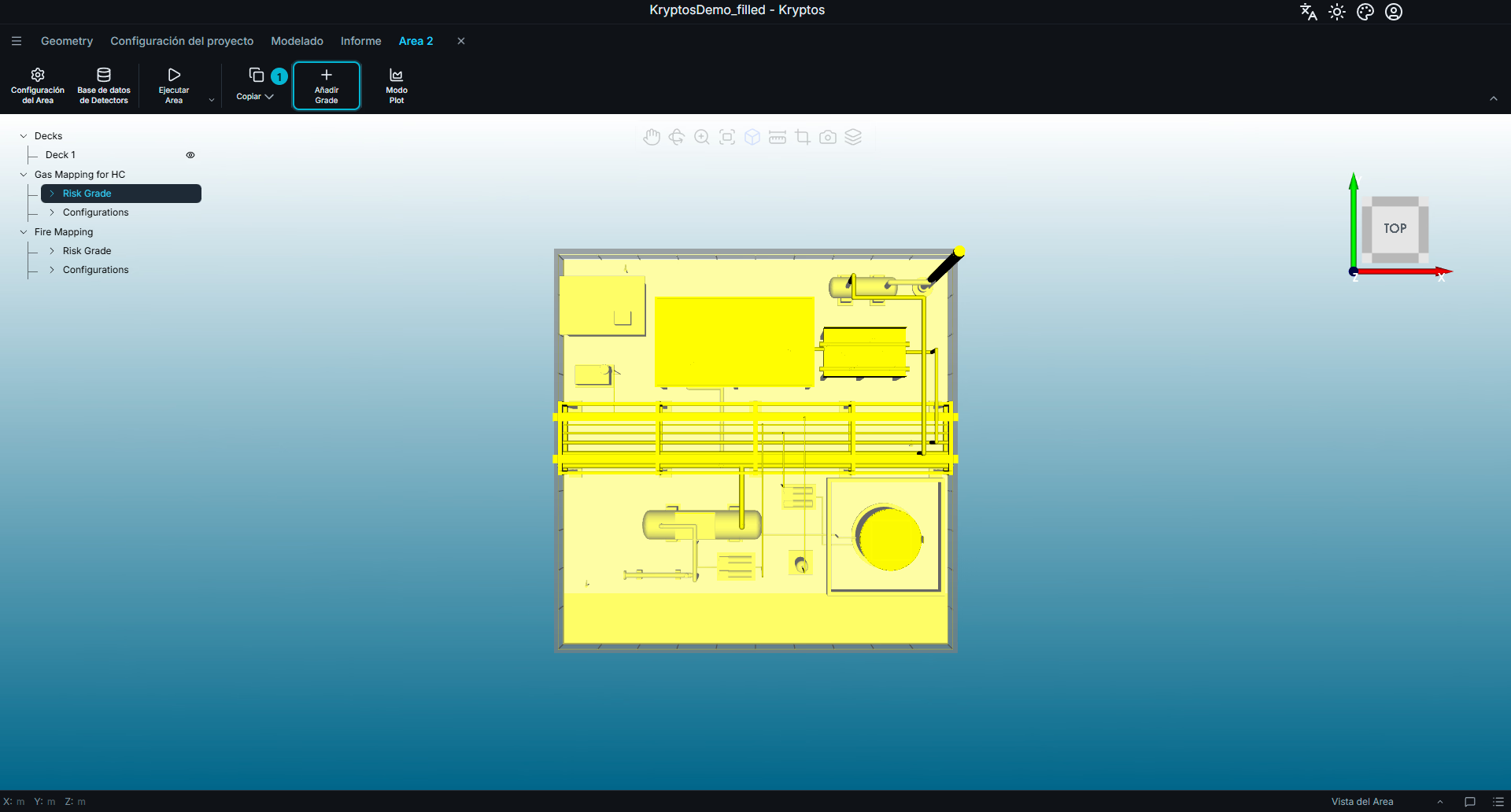
- Añadir Grade — abre el panel de dibujo, donde ajusta el nuevo Risk Grade y define su forma.
El panel de dibujo contiene los ajustes necesarios para crear el Risk Grade.
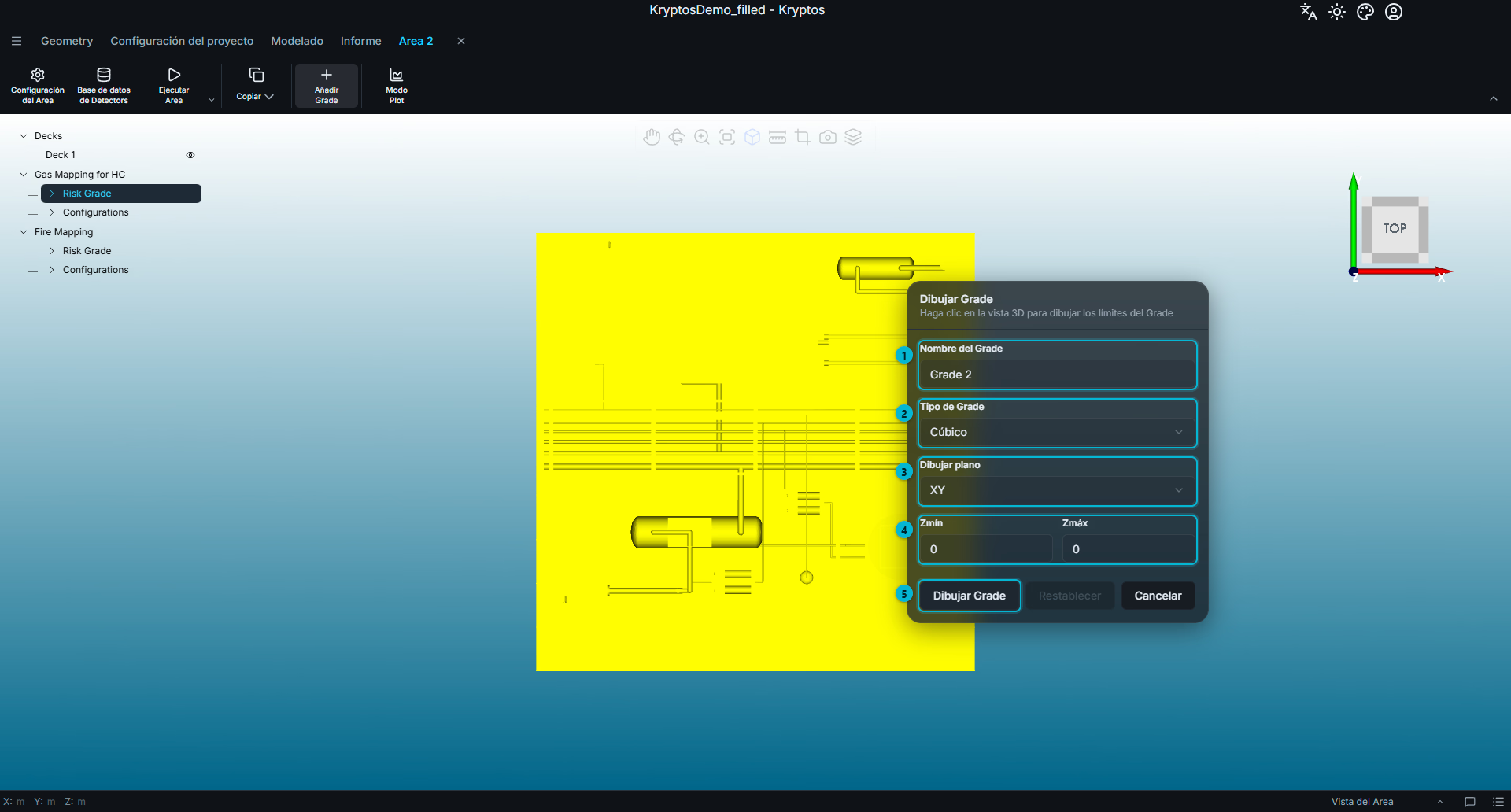
- Nombre — el nombre del nuevo Risk Grade en el árbol del Area.
- Forma — la forma del Risk Grade: Cúbico, Cilíndrico o Poligonal.
- Dibujar plano — el plano en el que se dibuja el contorno del Grade: XY, YZ o XZ.
- Extensión — los límites mínimo y máximo del Grade en la dirección perpendicular al plano de dibujo. Por ejemplo, si dibuja el contorno en el plano XY, la extensión se mide a lo largo del eje Z. El valor mínimo debe ser menor que el máximo.
- Dibujar Grade — activa el modo de dibujo en la vista 3D.
Primero indique el nombre, la forma, el plano de dibujo y la extensión. Después haga clic en Dibujar Grade y dibuje el contorno en la vista 3D. Cuando termine el contorno, el botón cambia a Completar. Haga clic en él para terminar de crear el Grade.
Mientras dibuja, junto a Completar también están las opciones Restablecer y Cancelar. Si el panel de dibujo tapa la parte del modelo en la que trabaja, puede moverlo arrastrando su encabezado.
Atención
No puede empezar a dibujar un Grade hasta indicar una extensión válida. Los dos valores de la extensión empiezan en 0. El mínimo debe ser menor que el máximo.
Si los valores de la extensión no son válidos, Kryptos muestra el mensaje "El mínimo debe ser menor que el máximo" y no empieza el dibujo.
Atención
La cinta de opciones y el árbol del Area se bloquean mientras está en modo de dibujo. Haga clic en Completar para terminar, o en Cancelar para salir sin guardar el Grade.
Las tres formas
Kryptos admite tres formas para definir los Risk Grades: Cúbica, Cilíndrica y Poligonal.
Cúbico — mueva el cursor en la vista 3D para dibujar un rectángulo que forma el contorno del Grade. Una vez dibujado, aparecen unos tiradores blancos en la forma para ajustar sus medidas.
Cilíndrico — mueva el cursor en la vista 3D para dibujar un círculo. El tirador del centro mueve el círculo, y el del borde ajusta el radio. Mientras arrastra, el radio aparece junto a la línea que une los dos tiradores.
Poligonal — haga clic en varios puntos seguidos de la vista 3D para colocar vértices y definir un contorno a su medida.
Mientras dibuja un polígono, también puede usar estos atajos:
| Acción | Efecto |
|---|---|
| Botón central del ratón | Cambia entre tramos rectos y una curva suave. Así Kryptos sabe cómo unir dos puntos del polígono. |
| Supr | Quita el último punto colocado. |
Sea cual sea la forma elegida, el contorno se dibuja en el plano de dibujo elegido. Después, Kryptos estira ese contorno entre los valores mínimo y máximo de la extensión para crear un volumen de riesgo en tres dimensiones.
Consejo
Restablecer borra el dibujo actual y le permite empezar de nuevo con la misma forma y el mismo plano de dibujo. Es más rápido que cancelar y volver a abrir el panel de dibujo.
Elegir el Risk Grade
Al dibujar un Grade se define su forma y su volumen. El Risk Grade que representa se asigna aparte.
Para asignar el Risk Grade, seleccione el Grade en el árbol del Area. Su panel de propiedades aparece en la vista.
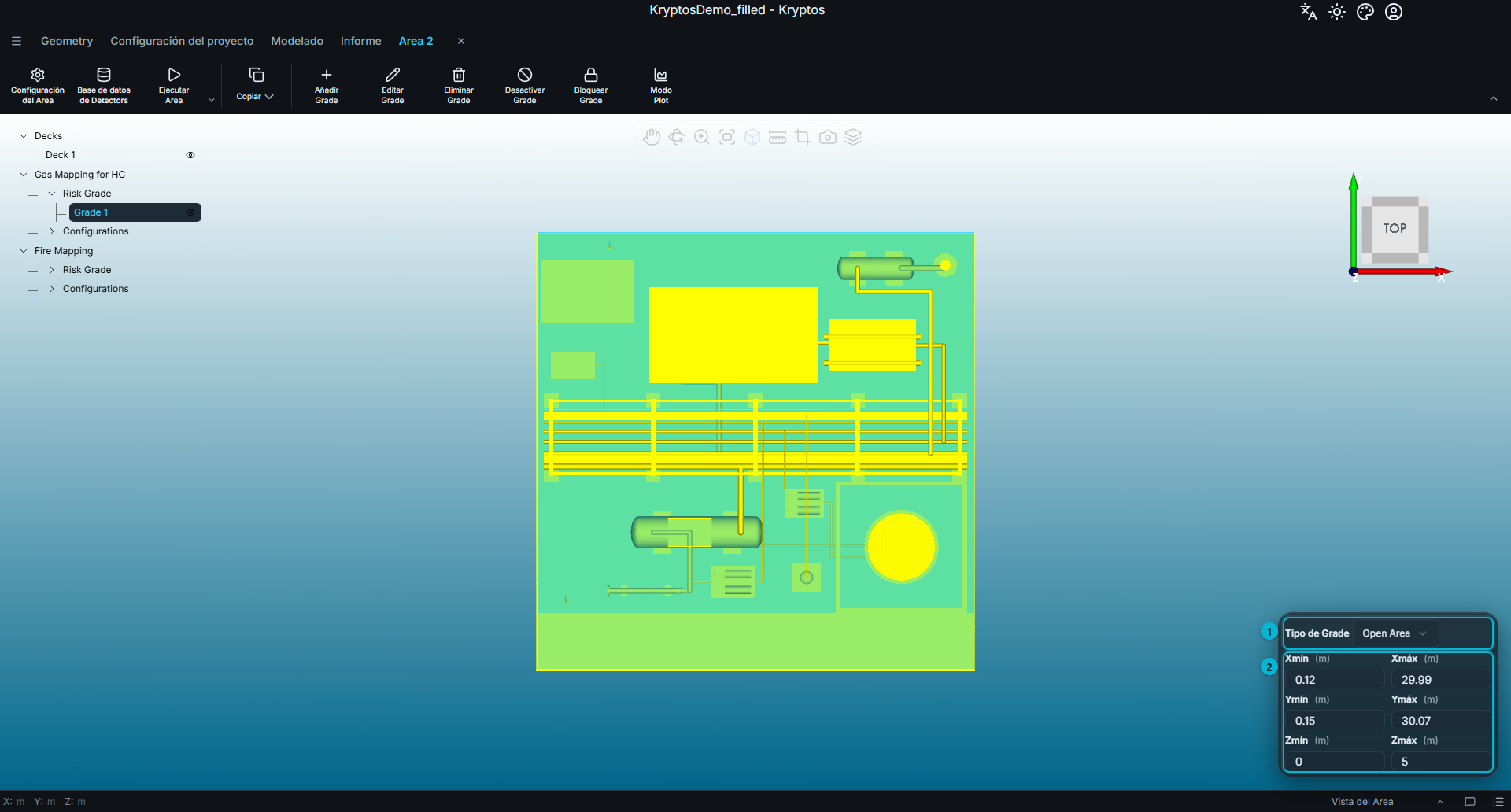
El panel tiene dos partes:
- Tipo de Grade — el Risk Grade asignado al volumen. La lista desplegable muestra los tipos de Risk Grade activados para ese Mapping en Ajustes del proyecto → Tipos de Risk Grade.
- Coordenadas — las medidas y la posición del Grade. En un Grade cúbico se indican las coordenadas mínima y máxima en cada eje. En un Grade cilíndrico se indican las coordenadas del centro, la extensión y el radio.
Los cambios de estos valores se guardan solos al salir del campo correspondiente. La forma del Grade también se actualiza.
Editar un Grade
Hay dos formas de cambiar un Risk Grade existente, según quiera cambiar sus medidas con números o cambiar su forma a ojo.
Editar las coordenadas — use el panel de propiedades del Grade para escribir valores exactos. En un Grade cúbico puede indicar las coordenadas mínima y máxima exactas en cada eje. En un Grade cilíndrico puede cambiar el centro, la extensión y el radio.
Editar Grade — haga clic en esta opción de la cinta de opciones para volver al modo de dibujo. Así puede cambiar la forma del Grade directamente en la vista 3D. Haga clic en Completar para guardar los cambios.
Atención
Al editar un Grade existente, Restablecer no vuelve a la forma original. Borra la forma actual y le deja dibujar una nueva desde cero.
Si quiere descartar los cambios y conservar el Grade original, haga clic en Cancelar.
Desactivar, bloquear y borrar un Risk Grade
Tres acciones de la cinta de opciones permiten gestionar un Grade existente:
- Desactivar — saca el Risk Grade de los cálculos de Coverage sin borrarlo. Es útil cuando quiere analizar un momento lo que aportan los demás Grades. Haga clic en Reactivar para volver a incluir el Risk Grade en los cálculos siguientes.
- Bloquear — deja el Risk Grade en solo lectura, para que no se cambie ni se borre por error. Vuelva a hacer clic en la opción para desbloquearlo.
- Eliminar — quita el Grade del Mapping de forma definitiva.
Configurations
Una Configuration es una distribución concreta de Detectors dentro de un Area. Un Mapping puede tener varias Configurations, para que pueda crear y comparar distintas distribuciones de Detectors.
Cada Configuration se calcula por separado, así que puede evaluar otras distribuciones de Detectors sin cambiar la original.
Añadir una Configuration
Seleccione Configurations bajo el Mapping que quiera en el árbol del Area y haga clic en Añadir Configuration en la cinta de opciones.
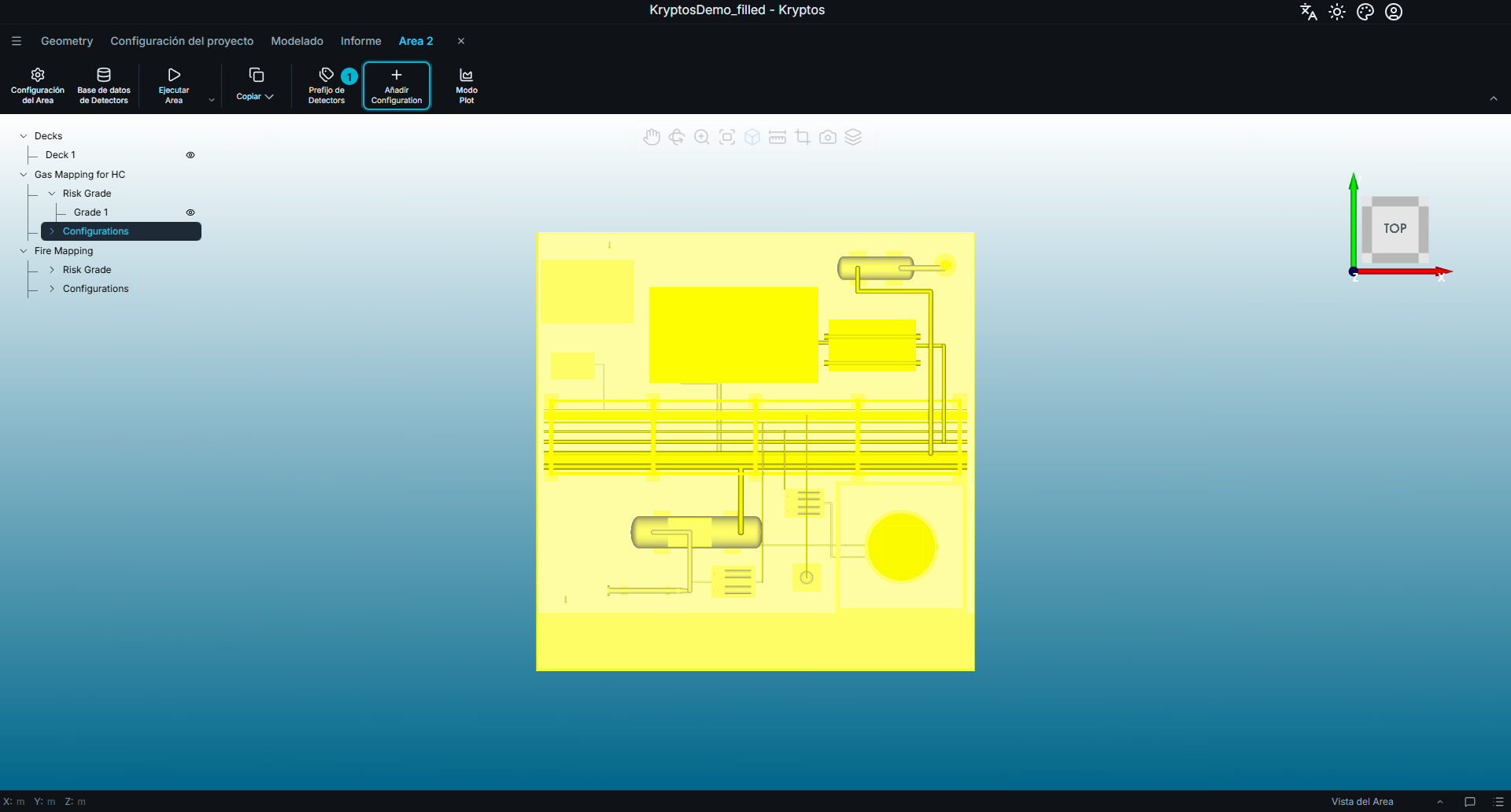
- Añadir Configuration — crea una Configuration de Detectors nueva y vacía.
Igual que los Risk Grades, las Configurations también se pueden editar, desactivar, bloquear y borrar con las acciones de la cinta de opciones. Desactivar una Configuration la saca de los cálculos sin borrar su contenido.
Configurations Preliminar y Final
En cada Mapping se pueden elegir dos Configurations para incluirlas en el resumen y el informe del proyecto:
- Preliminar — la distribución de Detectors inicial o propuesta.
- Final — la distribución de Detectors optimizada que se ha elegido para entregar al cliente.
Para marcar una Configuration como Preliminar o Final, selecciónela en el árbol del Area y haga clic en Establecer Configuration en la cinta de opciones. Elija Establecer config. como preliminar o Establecer config. como final.
Atención
Solo las Configurations marcadas como Preliminar y Final se incluyen en el resumen y el informe. Las demás Configurations son alternativas de trabajo. Puede calcularlas y revisarlas en Kryptos, pero no aparecerán en el informe.
Una Configuration marcada como Preliminar o Final no se puede borrar ni desactivar mientras tenga esa marca. Quite primero la marca si necesita borrarla o desactivarla.
Añadir Detectors
Para añadir Detectors, seleccione primero la Configuration en la que se van a colocar.
El botón Añadir de la cinta de opciones se convierte en una lista desplegable con la opción Añadir Detector.
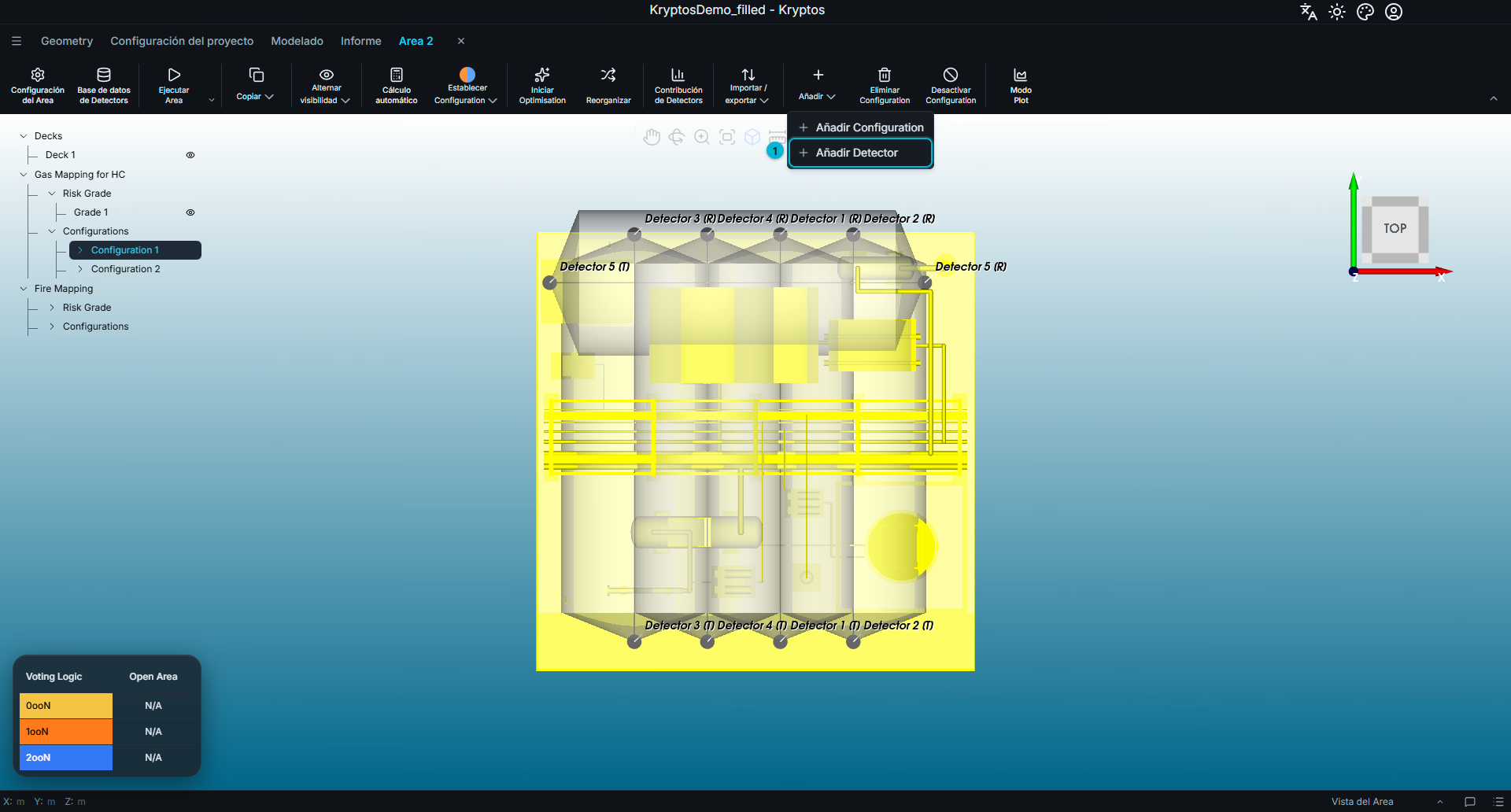
- Añadir Detector — añade un Detector nuevo a la Configuration seleccionada y empieza la colocación.
Consejo
La misma lista Añadir también ofrece la opción Añadir Configuration. Puede crear otra Configuration directamente desde aquí sin tener que seleccionar el elemento Configurations en el árbol del Area.
Para colocar un Detector nuevo, haga clic en el lugar que quiera de la vista 3D. El Detector se crea en ese lugar, y sus coordenadas se rellenan y se guardan solas.
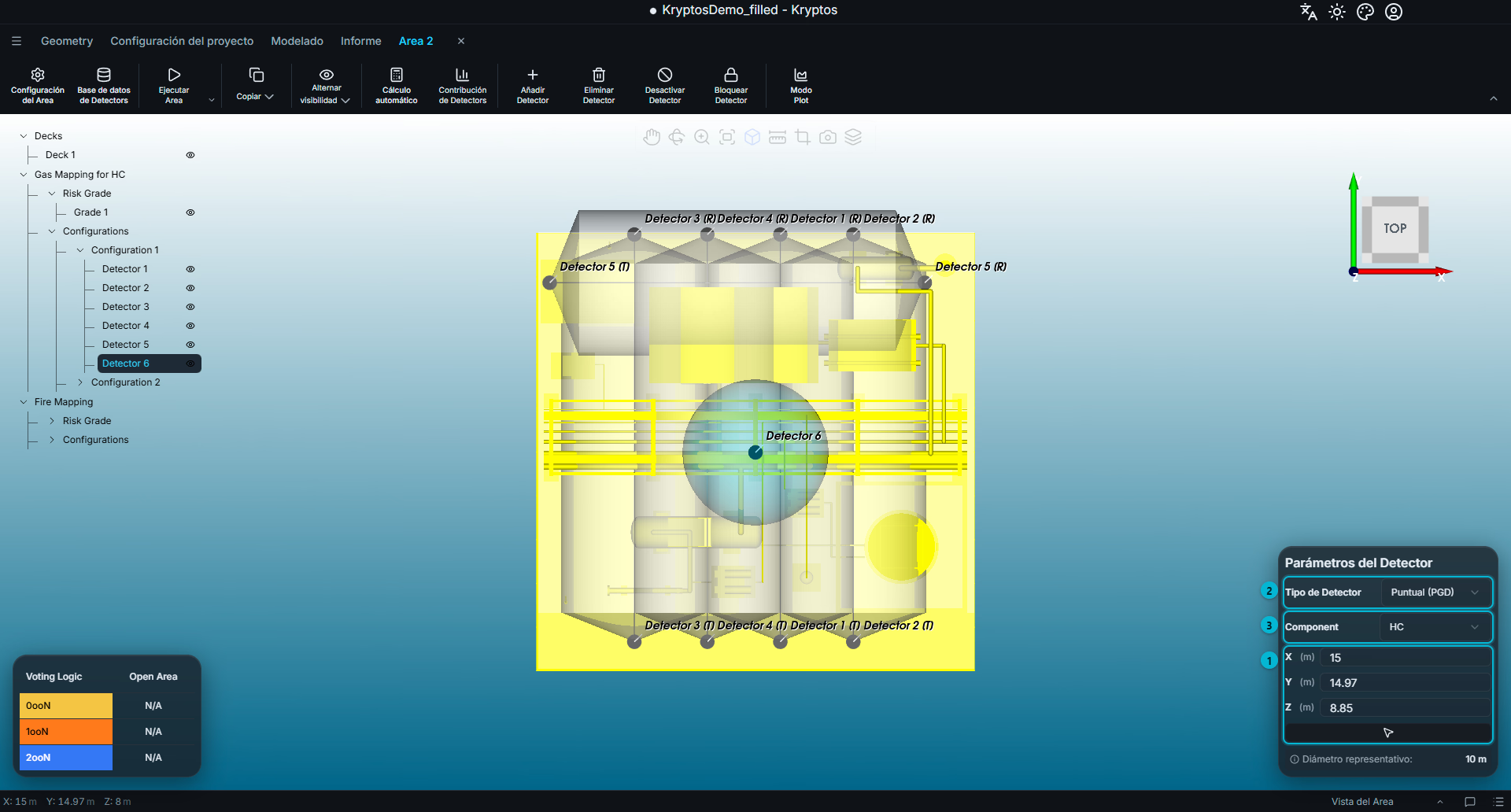
El panel de propiedades del Detector tiene estos campos:
- Ubicación — las coordenadas X, Y y Z del Detector. Puede escribirlas usted o hacer clic en el botón de selección y elegir un lugar directamente en la vista 3D.
- Tipo — se aplica a los Gas Detectors. Un Point Gas Detector (PGD) se coloca en un solo punto, mientras que un Open Path Gas Detector (OPGD) tiene un emisor y un receptor unidos por un haz infrarrojo. Por eso un OPGD tiene dos juegos de coordenadas: uno para el emisor y otro para el receptor.
- Component — el Gas Component que debe detectar el Detector. Solo se pueden elegir los Components activados en los Ajustes del proyecto.
- Orientación — solo se aplica a los Fire Detectors. El Ángulo horizontal indica hacia dónde mira el Detector, y la Inclinación vertical indica si apunta hacia arriba o hacia abajo. Los dos valores están en grados.
Los cambios de las propiedades del Detector se guardan solos al salir del campo correspondiente.
El panel también muestra el diámetro representativo del Detector (en los Gas Detectors) o su alcance representativo (en los Fire Detectors). Este valor sale de la Repr. Detector ajustada en los Configuración del Area. Solo cambia cómo se ve el Detector y no se usa en el cálculo de Coverage.
Consejo
Puede fijar una forma de nombrar los Detectors nuevos con el Prefijo de Detectors, bajo el elemento Configurations del árbol del Area.
Por ejemplo, si el prefijo es FX101_, los Detectors nuevos se llaman automáticamente FX101_1, FX101_2, FX101_3, y así sucesivamente.
Es muy útil cuando coloca muchos Detectors, porque no tiene que cambiar el nombre de cada uno.
Desactivar, bloquear y borrar Detectors
Los Detectors se gestionan igual que los Risk Grades:
- Desactivar — saca el Detector del cálculo de Coverage sin quitarlo de la Configuration.
- Bloquear — deja el Detector en solo lectura, para que no se cambie ni se borre por error.
- Eliminar — quita el Detector de la Configuration de forma definitiva.
Consejo
Para saber cuánto aporta un Detector, desactívelo y vuelva a ejecutar el cálculo de Coverage. Al comparar los resultados de antes y después, verá cuánto aporta ese Detector a la Coverage total.
Consejo
Bloquear Detectors en una Configuration es muy útil en estos casos:
Ubicaciones obligatorias de Detectors
La filosofía del proyecto puede exigir Detectors en lugares concretos, sea cual sea el resultado de la Optimisation. En ese caso, coloque los Detectors en las ubicaciones obligatorias y bloquéelos.
Cualquier Optimisation que ejecute después tendrá en cuenta estos Detectors bloqueados al calcular la Coverage y decidir dónde poner los demás Detectors. Así se mantienen los Detectors obligatorios mientras Kryptos optimiza el resto de la distribución.
Contar la Coverage de un Gas Detector para otro gas
En algunos proyectos, la filosofía de diseño permite contar la Coverage que dan los Detectors de un Gas Component a favor de otro.
Por ejemplo, piense en un Area que ya tiene una distribución optimizada para el Gas Mapping de hidrocarburos (HC). Esa misma Area puede tener también un Gas Component tóxico, como el H₂S, en una corriente mixta HC–H₂S. Si se espera que una fuga de HC active una alarma antes de que la concentración de H₂S llegue a su umbral de alarma, los Detectors de HC también pueden detectar la fuga antes de que sea un peligro tóxico.
En ese caso, puede copiar la distribución optimizada de Detectors de HC en la Configuration del Mapping de H₂S y bloquear esos Detectors. Cuando después ejecute la Gas Optimisation de la Configuration de H₂S, Kryptos tendrá en cuenta la Coverage que ya dan los Detectors de HC bloqueados. La Optimisation puede centrarse entonces en añadir Detectors de H₂S solo donde hagan falta para cumplir los objetivos de Coverage, lo que puede reducir el número de Detectors adicionales necesarios.
Advertencia: contar la Coverage de un Gas Component para otro debe estar justificado por la filosofía de diseño del proyecto y respaldado por las características de las fugas de gas, la respuesta de los Detectors, los umbrales de alarma y los criterios de diseño aplicables. No hay que dar por hecho que los Detectors de HC cuentan siempre para detectar H₂S, ni al revés.
Temas relacionados
- Configuración del Area — ajustar los datos que deciden qué Mappings hay en un Area.
- Ejecutar los cálculos — calcular la Coverage cuando sus Risk Grades y sus Configurations de Detectors estén listos.
- Configuración del proyecto — ajustar los tipos de Risk Grade disponibles en el proyecto.