Mapping
Un Mapping est l'étude d'une Area. Kryptos propose deux types de Mapping : le Gas Mapping et le Fire Mapping. Chaque Mapping a ses propres Grades et ses propres Configurations de Detectors, et sa Coverage est calculée séparément.
Une Area qui vient d'être créée ne contient aucun Mapping. Au départ, son arborescence n'affiche que Planchers. Pour créer un Mapping, activez-le dans les Paramètres de l'Area :
- Gas Mapping — activez le Gas Component voulu en cochant Activé dans les Paramètres du Gas Mapping. Chaque Gas Component activé (hydrocarbures HC, H2S toxique, NH3 toxique, etc.) crée un Gas Mapping à part pour ce Component.
- Fire Mapping — cochez Mapping activé dans les Paramètres du Fire Mapping.
Attention
Activer un Mapping ne suffit pas. Vous devez aussi cliquer sur Appliquer les modifications dans les Paramètres de l'Area. Kryptos ne crée le Mapping qu'une fois les modifications appliquées.
Si vous activez un Mapping mais fermez le panneau sans cliquer sur Appliquer les modifications, le Mapping n'est pas créé.
Une fois les paramètres appliqués, le Mapping apparaît dans l'arborescence de l'Area, avec Risk Grade et Configurations en dessous.
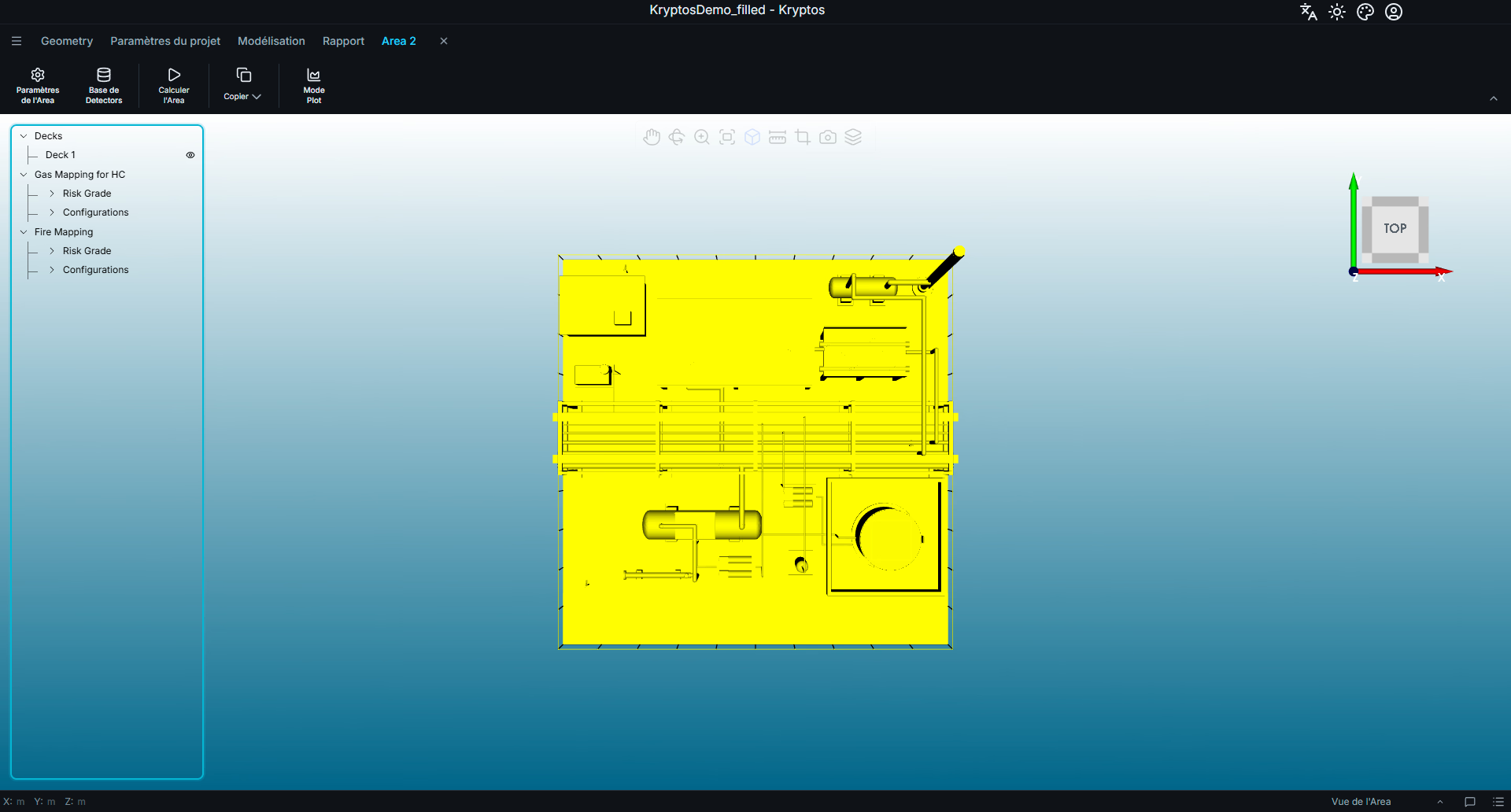
Cette page explique comment travailler avec le contenu d'un Mapping : les Risk Grades, qui définissent les volumes de risque dont on étudie la Coverage, et les Configurations, qui contiennent les dispositions de Detectors qui protègent ces volumes.
Astuce
Le ruban change selon l'élément choisi dans l'arborescence. Si une action ou un bouton n'apparaît pas, vérifiez que vous avez choisi le bon élément dans l'arborescence.
Risk Grades
Un Risk Grade définit, dans l'installation, un volume de risque dont on veut étudier la Coverage par les Detectors. Vous dessinez ce volume dans la vue 3D et vous lui donnez un Type de Grade réglé dans les Paramètres du projet. Kryptos calcule ensuite et présente la Coverage obtenue dans ce volume.
Ajouter un Risk Grade
Pour ajouter un Risk Grade, choisissez Risk Grade sous le Mapping voulu dans l'arborescence de l'Area, puis cliquez sur Ajouter un Grade dans le ruban.
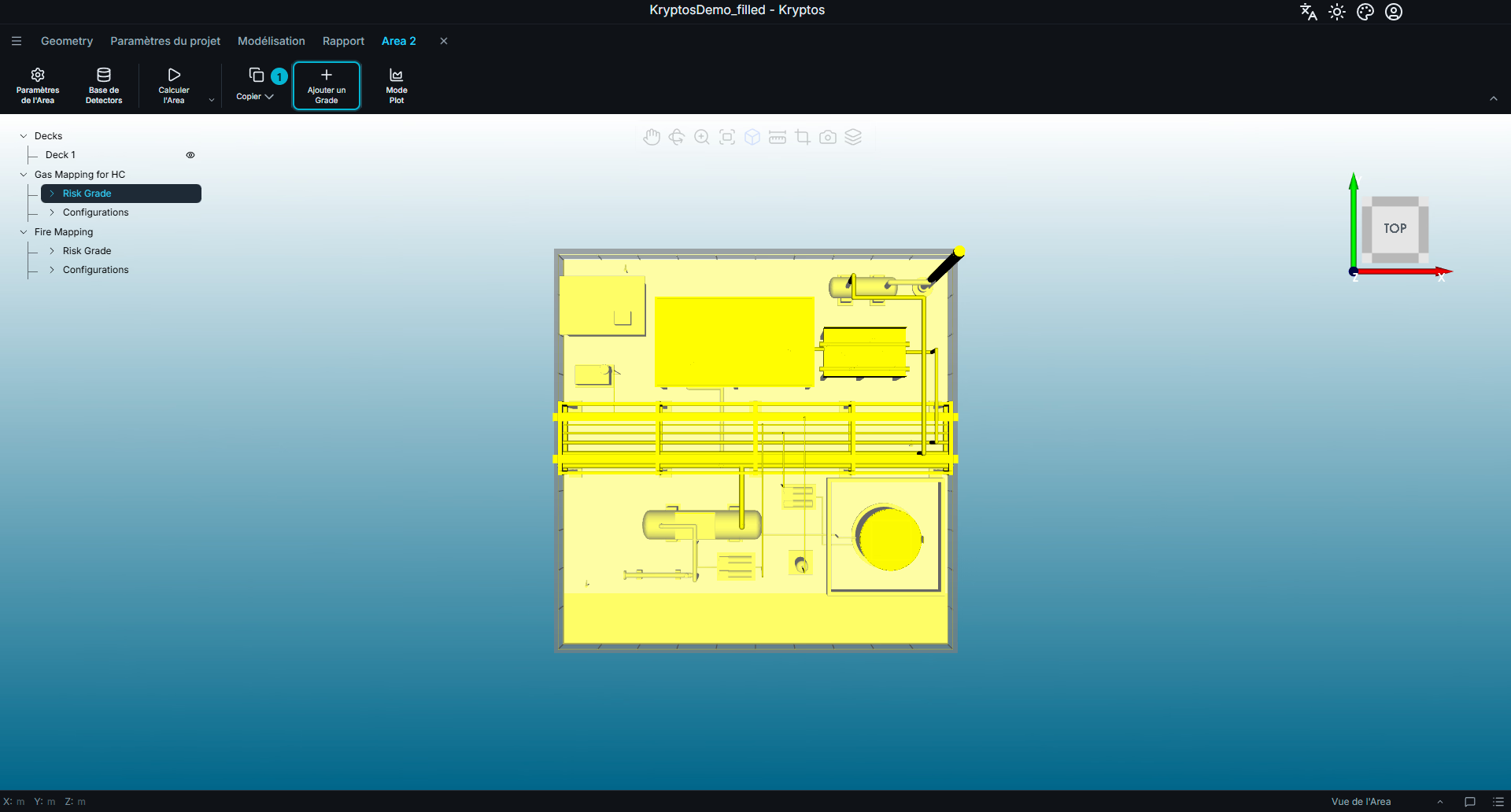
- Ajouter un Grade — ouvre le panneau de dessin, où vous réglez le nouveau Risk Grade et définissez sa forme.
Le panneau de dessin contient les réglages nécessaires pour créer le Risk Grade.
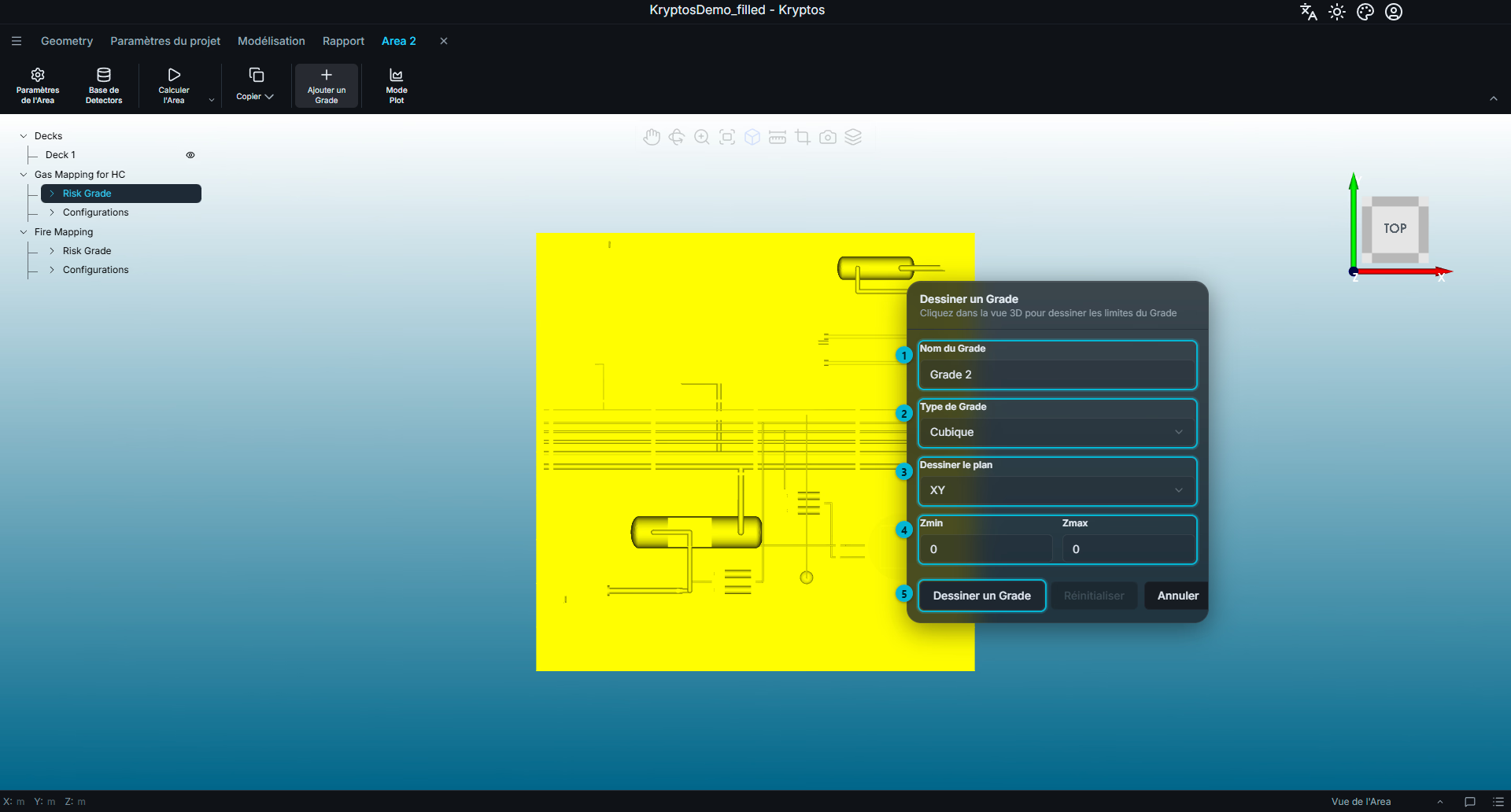
- Nom — le nom du nouveau Risk Grade dans l'arborescence de l'Area.
- Forme — la forme du Risk Grade : Cubique, Cylindrique ou Polygonal.
- Dessiner le plan — le plan sur lequel le contour du Grade est dessiné : XY, YZ ou XZ.
- Étendue — les limites minimale et maximale du Grade dans la direction perpendiculaire au plan de dessin. Par exemple, si vous dessinez le contour dans le plan XY, l'étendue se mesure le long de l'axe Z. La valeur minimale doit être plus petite que la valeur maximale.
- Dessiner un Grade — active le mode dessin dans la vue 3D.
Indiquez d'abord le nom, la forme, le plan de dessin et l'étendue. Cliquez ensuite sur Dessiner un Grade et dessinez le contour dans la vue 3D. Une fois le contour fini, le bouton devient Terminer. Cliquez dessus pour finir de créer le Grade.
Pendant le dessin, les options Réinitialiser et Annuler sont aussi disponibles à côté de Terminer. Si le panneau de dessin cache la partie du modèle sur laquelle vous travaillez, déplacez-le en faisant glisser son en-tête.
Attention
Vous ne pouvez pas commencer à dessiner un Grade tant qu'une étendue valable n'a pas été indiquée. Les deux valeurs de l'étendue valent 0 au départ. Le minimum doit être plus petit que le maximum.
Si les valeurs de l'étendue ne sont pas valables, Kryptos affiche le message « Le minimum doit être inférieur au maximum », et le dessin ne démarre pas.
Attention
Le ruban et l'arborescence de l'Area sont bloqués pendant le mode dessin. Cliquez sur Terminer pour finir, ou sur Annuler pour sortir sans enregistrer le Grade.
Les trois formes
Kryptos propose trois formes pour définir les Risk Grades : Cubique, Cylindrique et Polygonal.
Cubique — déplacez le curseur dans la vue 3D pour dessiner un rectangle qui forme le contour du Grade. Une fois le dessin fait, des poignées blanches apparaissent sur la forme pour ajuster ses dimensions.
Cylindrique — déplacez le curseur dans la vue 3D pour dessiner un cercle. La poignée du centre déplace le cercle, et la poignée sur le bord règle le rayon. Le rayon s'affiche le long de la ligne qui relie les deux poignées pendant que vous faites glisser.
Polygonal — cliquez à plusieurs endroits successifs dans la vue 3D pour placer des sommets et définir un contour libre.
Ces raccourcis sont aussi disponibles pendant le dessin d'un polygone :
| Action | Effet |
|---|---|
| Bouton du milieu de la souris | Passe de segments droits à une courbe douce, et inversement. Cela indique à Kryptos comment relier deux points du polygone. |
| Suppr | Retire le dernier point placé. |
Quelle que soit la forme choisie, le contour est dessiné sur le plan de dessin choisi. Kryptos étire ensuite ce contour entre les valeurs minimale et maximale de l'étendue pour créer un volume de risque en trois dimensions.
Astuce
Réinitialiser efface le dessin en cours et vous laisse recommencer avec la même forme et le même plan de dessin. C'est plus rapide que d'annuler puis de rouvrir le panneau de dessin.
Choisir le Risk Grade
Dessiner un Grade définit sa forme et son volume. Le Risk Grade qu'il représente se choisit à part.
Pour choisir le Risk Grade, choisissez le Grade dans l'arborescence de l'Area. Son panneau de propriétés apparaît dans la vue.
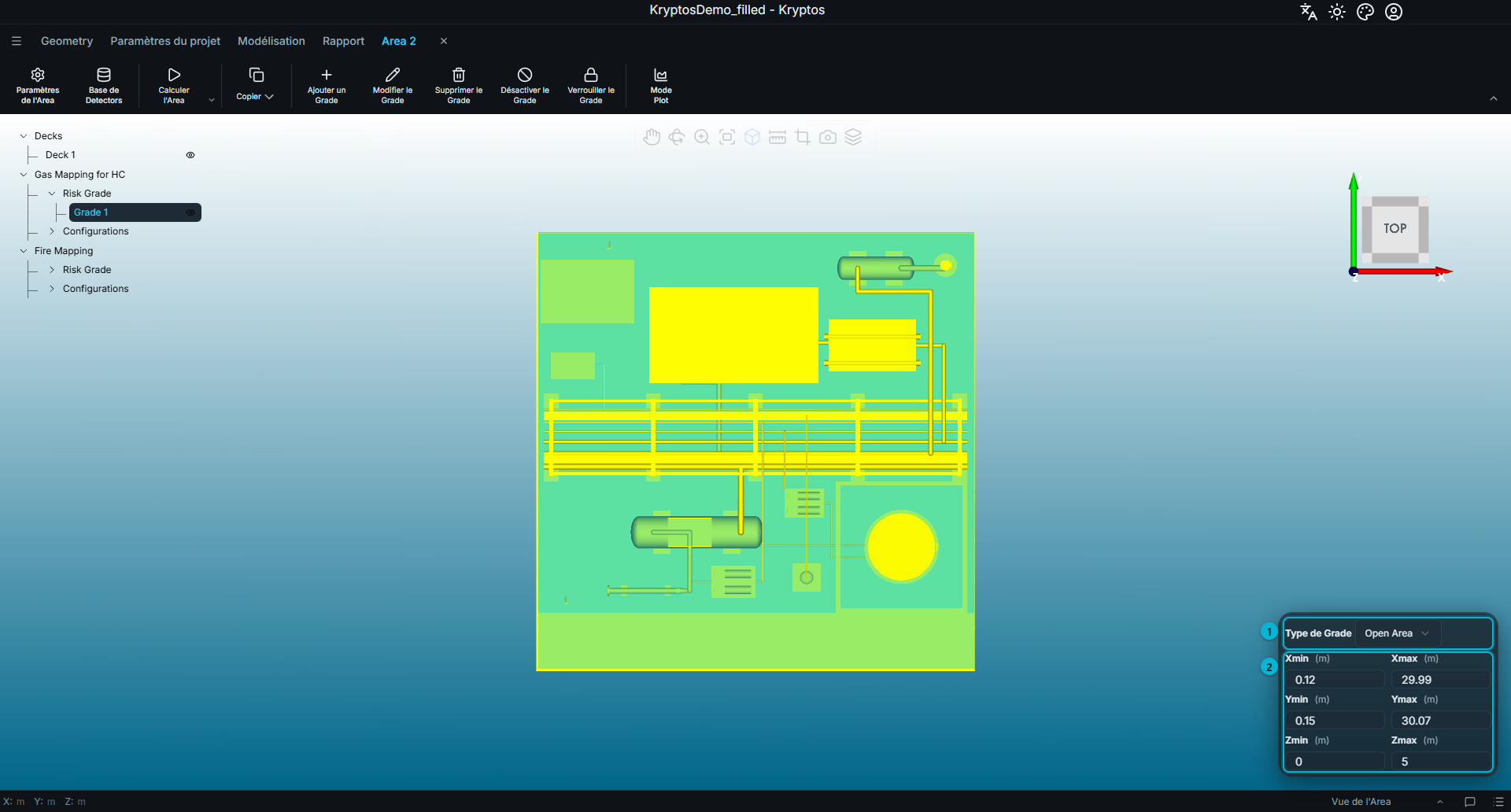
Le panneau contient deux parties :
- Type de Grade — le Risk Grade donné au volume. La liste déroulante affiche les types de Risk Grade activés pour ce Mapping dans les Paramètres du projet → Types de Risk Grade.
- Coordonnées — les dimensions et la position du Grade. Pour un Grade cubique, on indique les coordonnées minimale et maximale sur chaque axe. Pour un Grade cylindrique, on indique les coordonnées du centre, l'étendue et le rayon.
Les modifications de ces valeurs sont enregistrées automatiquement quand vous quittez le champ concerné. La forme du Grade se met aussi à jour.
Modifier un Grade
Il y a deux façons de modifier un Risk Grade existant, selon que vous voulez changer ses dimensions avec des chiffres ou changer sa forme à l'œil.
Modifier les coordonnées — utilisez le panneau de propriétés du Grade pour saisir des valeurs précises. Pour un Grade cubique, vous indiquez les coordonnées minimale et maximale exactes sur chaque axe. Pour un Grade cylindrique, vous pouvez changer le centre, l'étendue et le rayon.
Modifier le Grade — cliquez sur cette option dans le ruban pour rouvrir le mode dessin. Vous pouvez alors changer la forme du Grade directement dans la vue 3D. Cliquez sur Terminer pour enregistrer les modifications.
Attention
Quand vous modifiez un Grade existant, Réinitialiser ne remet pas la forme d'origine. Il efface la forme en cours et vous laisse en dessiner une nouvelle depuis le début.
Si vous voulez abandonner vos modifications et garder le Grade d'origine, cliquez plutôt sur Annuler.
Désactiver, verrouiller et supprimer un Risk Grade
Trois actions du ruban permettent de gérer un Grade existant :
- Désactiver — exclut le Risk Grade des calculs de Coverage sans le supprimer. C'est utile pour étudier un moment l'apport des autres Grades. Cliquez sur Réactiver pour remettre le Risk Grade dans les calculs suivants.
- Verrouiller — met le Risk Grade en lecture seule, pour éviter de le modifier ou de le supprimer par erreur. Cliquez de nouveau sur l'option pour le déverrouiller.
- Supprimer — retire définitivement le Grade du Mapping.
Configurations
Une Configuration est une disposition donnée de Detectors dans une Area. Un Mapping peut contenir plusieurs Configurations : vous pouvez ainsi créer et comparer différentes dispositions de Detectors.
Chaque Configuration est calculée séparément. Vous pouvez donc évaluer d'autres dispositions de Detectors sans toucher à la disposition d'origine.
Ajouter une Configuration
Choisissez Configurations sous le Mapping voulu dans l'arborescence de l'Area, puis cliquez sur Ajouter une Configuration dans le ruban.
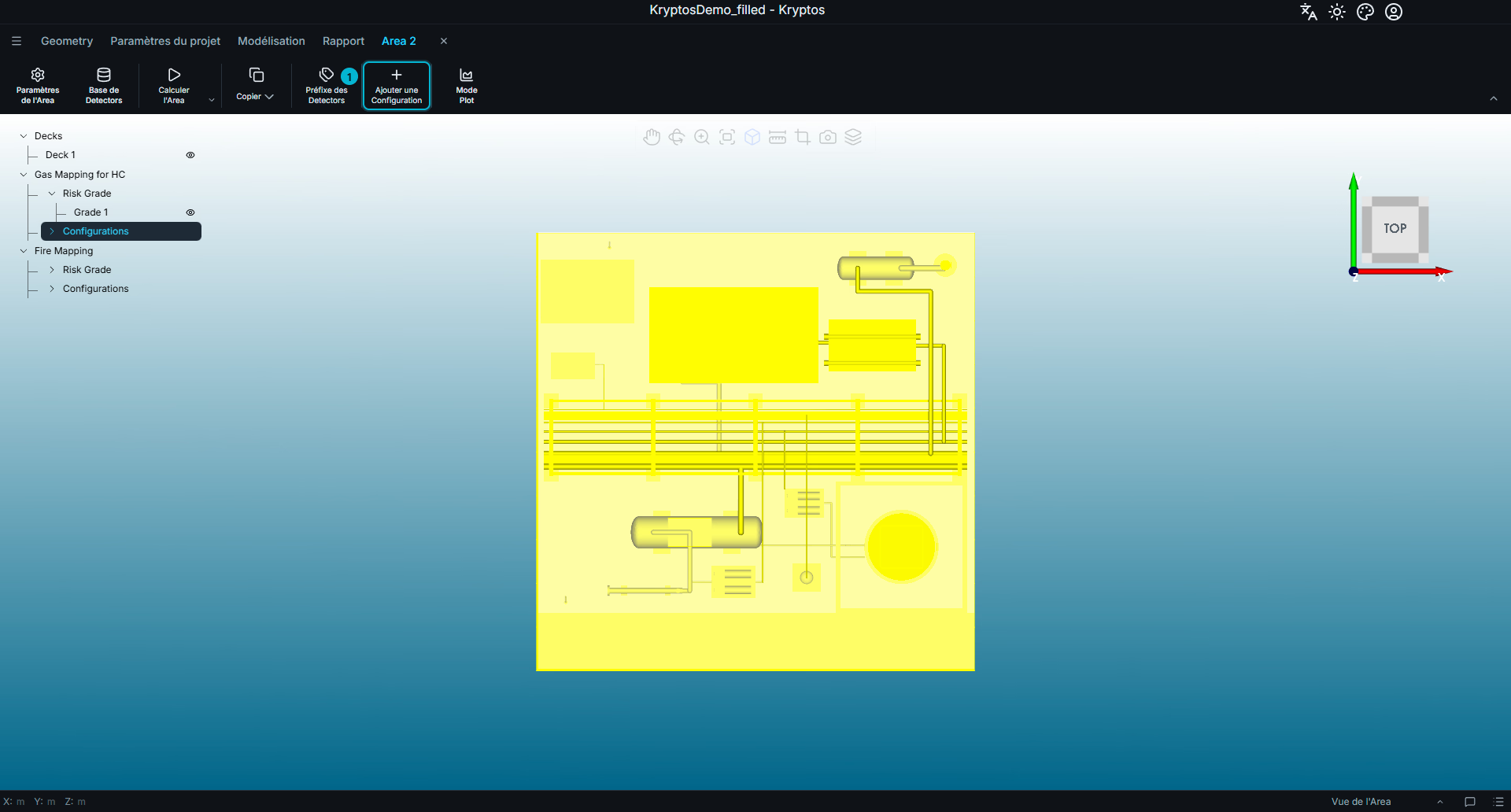
- Ajouter une Configuration — crée une nouvelle Configuration de Detectors vide.
Comme les Risk Grades, les Configurations peuvent être modifiées, désactivées, verrouillées et supprimées avec les actions du ruban. Désactiver une Configuration l'exclut des calculs sans supprimer son contenu.
Configurations Préliminaire et Finale
Dans chaque Mapping, deux Configurations peuvent être désignées pour figurer dans le résumé et le rapport du projet :
- Préliminaire — la disposition de Detectors de départ, ou proposée.
- Finale — la disposition de Detectors optimisée, retenue pour être remise au client.
Pour désigner une Configuration comme Préliminaire ou Finale, choisissez-la dans l'arborescence de l'Area et cliquez sur Définir la Configuration dans le ruban. Choisissez Définir comme config. préliminaire ou Définir comme config. finale.
Attention
Seules les Configurations désignées Préliminaire et Finale figurent dans le résumé et le rapport. Toutes les autres Configurations sont des variantes de travail. Vous pouvez les calculer et les examiner dans Kryptos, mais elles n'apparaissent pas dans le rapport.
Une Configuration désignée Préliminaire ou Finale ne peut être ni supprimée ni désactivée tant qu'elle garde ce rôle. Retirez d'abord ce rôle si vous devez la supprimer ou la désactiver.
Ajouter des Detectors
Pour ajouter des Detectors, choisissez d'abord la Configuration où ils doivent être placés.
Le bouton Ajouter du ruban devient une liste déroulante qui contient l'option Ajouter un Detector.
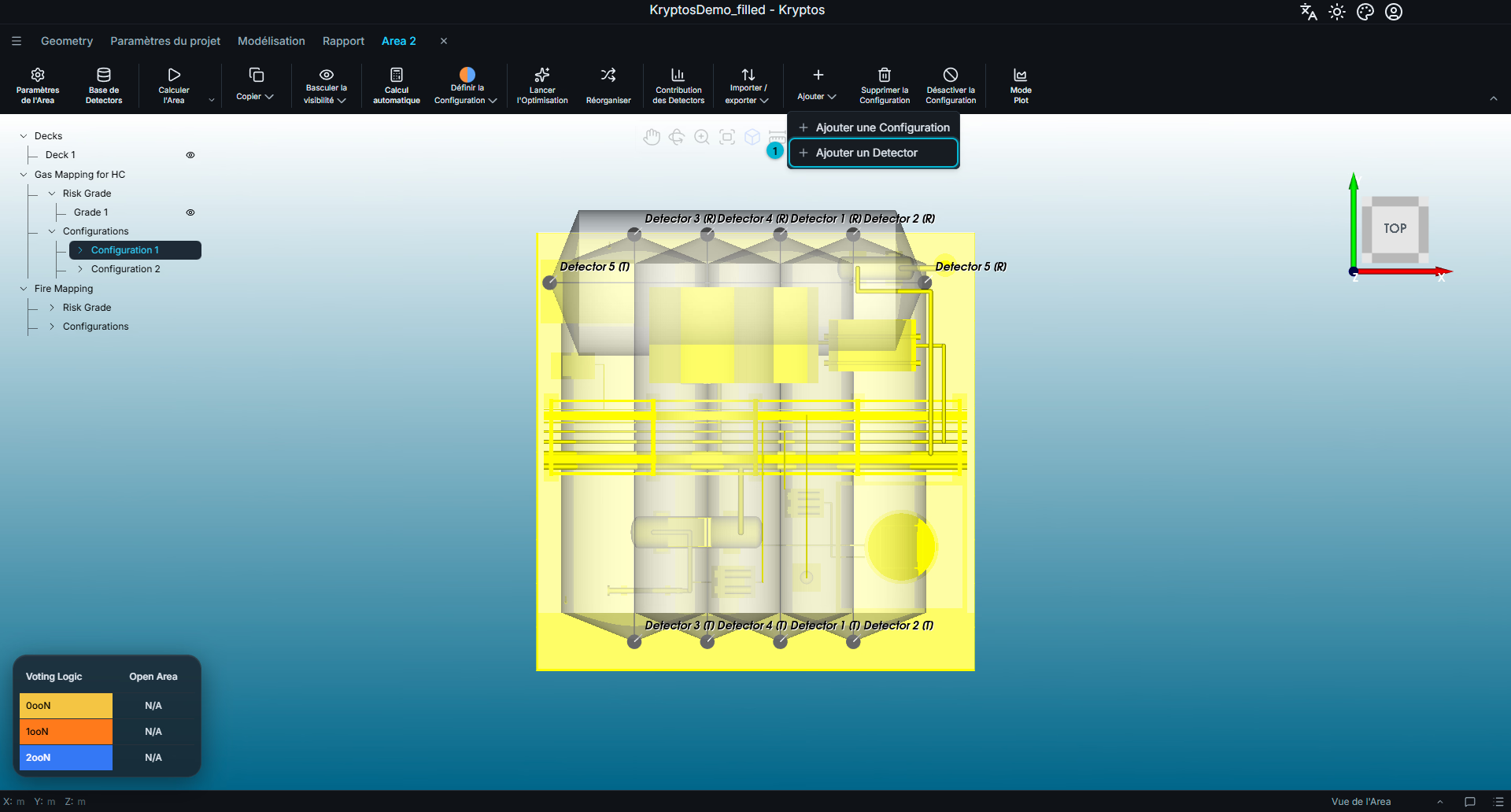
- Ajouter un Detector — ajoute un nouveau Detector à la Configuration choisie et lance la pose.
Astuce
La même liste Ajouter propose aussi l'option Ajouter une Configuration. Vous pouvez créer une autre Configuration directement d'ici, sans choisir l'élément Configurations dans l'arborescence.
Pour poser un nouveau Detector, cliquez à l'endroit voulu dans la vue 3D. Le Detector est créé à cet endroit, et ses coordonnées sont remplies et enregistrées automatiquement.
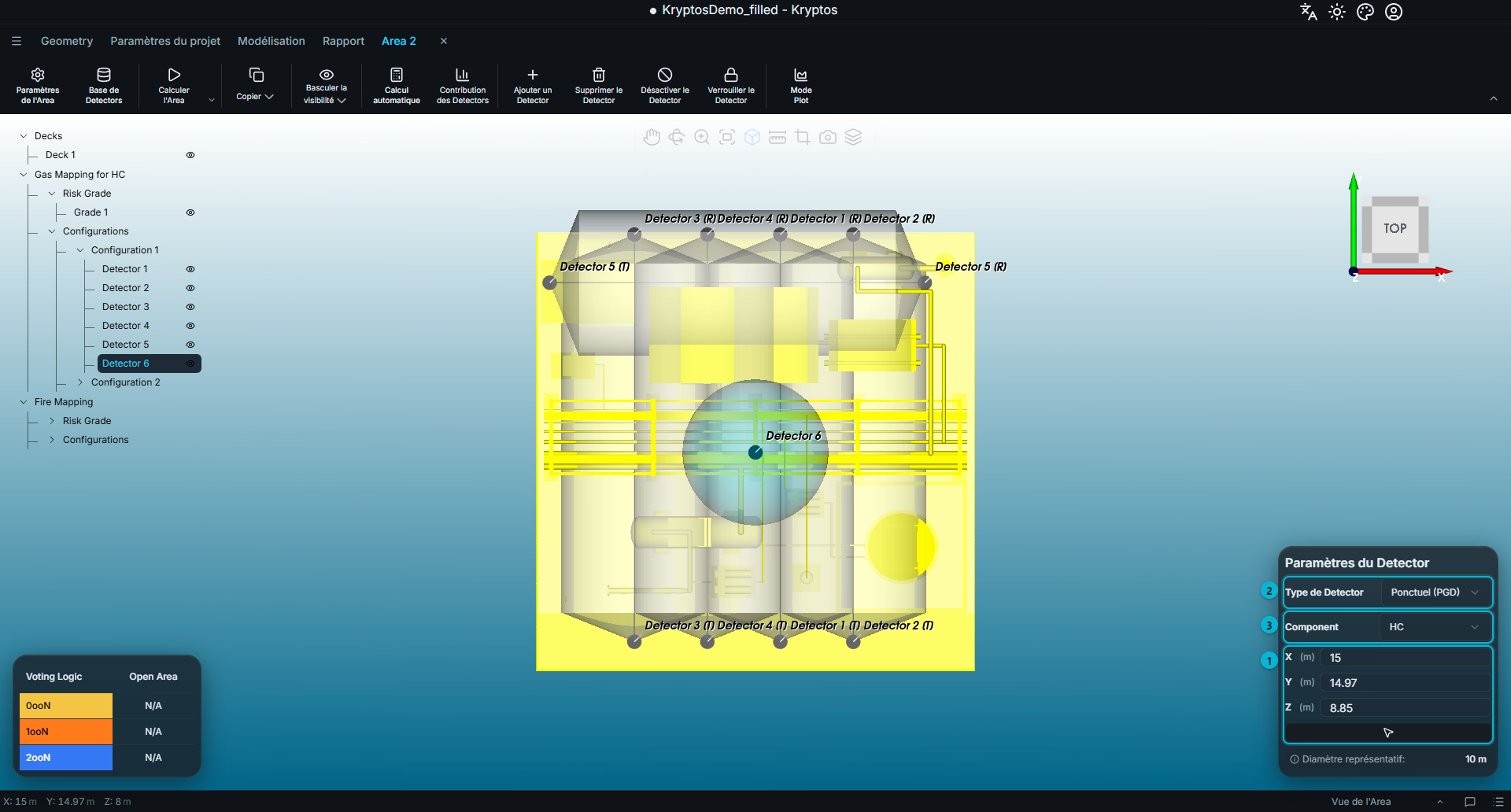
Le panneau de propriétés du Detector contient les champs suivants :
- Emplacement — les coordonnées X, Y et Z du Detector. Vous pouvez les saisir vous-même, ou cliquer sur le bouton de sélection et choisir un endroit directement dans la vue 3D.
- Type — concerne les Gas Detectors. Un Point Gas Detector (PGD) est placé en un seul point, alors qu'un Open Path Gas Detector (OPGD) se compose d'un émetteur et d'un récepteur reliés par un faisceau infrarouge. Un OPGD a donc deux séries de coordonnées : une pour l'émetteur et une pour le récepteur.
- Component — le Gas Component que le Detector doit détecter. Seuls les Components activés dans les Paramètres du projet peuvent être choisis.
- Orientation — concerne seulement les Fire Detectors. L'Angle horizontal indique la direction vers laquelle regarde le Detector, et l'Inclinaison verticale indique s'il penche vers le haut ou vers le bas. Les deux valeurs sont en degrés.
Les modifications des propriétés du Detector sont enregistrées automatiquement quand vous quittez le champ concerné.
Le panneau affiche aussi le diamètre représentatif du Detector (pour les Gas Detectors) ou sa portée représentative (pour les Fire Detectors). Cette valeur vient de la Repr. Detector réglée dans les Paramètres de l'Area. Elle ne change que l'affichage du Detector et n'est pas utilisée dans le calcul de Coverage.
Astuce
Vous pouvez fixer une règle de nommage pour les nouveaux Detectors avec le Préfixe des Detectors, sous l'élément Configurations de l'arborescence de l'Area.
Par exemple, si le préfixe est FX101_, les nouveaux Detectors s'appellent automatiquement FX101_1, FX101_2, FX101_3, et ainsi de suite.
C'est particulièrement pratique quand vous placez beaucoup de Detectors : vous n'avez pas à les renommer un par un.
Désactiver, verrouiller et supprimer des Detectors
Les Detectors se gèrent comme les Risk Grades :
- Désactiver — exclut le Detector du calcul de Coverage sans le retirer de la Configuration.
- Verrouiller — met le Detector en lecture seule, pour éviter de le modifier ou de le supprimer par erreur.
- Supprimer — retire définitivement le Detector de la Configuration.
Astuce
Pour connaître l'apport d'un Detector, désactivez-le et relancez le calcul de Coverage. Comparer les résultats avant et après vous montre ce que ce Detector apporte à la Coverage totale.
Astuce
Verrouiller des Detectors dans une Configuration est particulièrement utile dans les cas suivants :
Emplacements de Detectors obligatoires
La philosophie du projet peut exiger des Detectors à des endroits précis, quel que soit le résultat de l'Optimisation. Dans ce cas, placez les Detectors aux emplacements obligatoires et verrouillez-les.
Toute Optimisation lancée ensuite tiendra compte de ces Detectors verrouillés pour calculer la Coverage et choisir où placer les autres Detectors. Les Detectors obligatoires sont ainsi gardés pendant que Kryptos optimise le reste de la disposition.
Compter la Coverage d'un Gas Detector pour un autre gaz
Dans certains projets, la philosophie de conception permet de compter la Coverage donnée par les Detectors d'un Gas Component au profit d'un autre.
Par exemple, prenons une Area qui a déjà une disposition optimisée pour le Gas Mapping des hydrocarbures (HC). Cette Area peut aussi contenir un Gas Component toxique, comme le H₂S, dans un flux mixte HC–H₂S. Si une fuite d'HC doit déclencher une alarme avant que la concentration de H₂S n'atteigne son seuil d'alarme, les Detectors HC peuvent aussi permettre de détecter la fuite avant qu'elle devienne un danger toxique.
Dans ce cas, vous pouvez copier la disposition optimisée des Detectors HC dans la Configuration du Mapping H₂S et verrouiller ces Detectors. Quand vous lancez ensuite la Gas Optimisation pour la Configuration H₂S, Kryptos tient compte de la Coverage déjà donnée par les Detectors HC verrouillés. L'Optimisation peut alors se concentrer sur l'ajout de Detectors H₂S seulement là où il en faut pour atteindre les objectifs de Coverage, ce qui peut réduire le nombre de Detectors supplémentaires nécessaires.
Attention : compter la Coverage d'un Gas Component pour un autre doit être justifié par la philosophie de conception du projet, et appuyé par les caractéristiques des fuites de gaz, la réponse des Detectors, les seuils d'alarme et les critères de conception applicables. Il ne faut pas supposer que des Detectors HC comptent toujours pour la détection du H₂S, ni l'inverse.
Voir aussi
- Paramètres de l'Area — régler les paramètres qui décident quels Mappings existent dans une Area.
- Lancer les calculs — calculer la Coverage une fois vos Risk Grades et vos Configurations de Detectors en place.
- Paramètres du projet — régler les types de Risk Grade disponibles pour le projet.