Detector の貢献度とランキング
Detector の 寄与度 は、Configuration の中の各 Detector が全体の Coverage にどれだけ役立っているかを示します。貢献度はパーセントで表され、投票ロジックごとに別々に計算されます。
貢献度の表は、どの投票ロジックでも並べ替えて Detector を順位付けできます。Coverage に大きく貢献している Detector と、あまり役立っていない Detector がわかるので、Detector の配置を見直したり改善したりするときに役立ちます。
始める前に
Detector の貢献度は、Configuration の Coverage の結果から計算されます。そのため、貢献度を見る前に、その Configuration を計算しておく必要があります。
詳しくは 計算の実行 を参照してください。
Detector の貢献度を開く
Area ツリーで Configuration を選ぶと、リボンに Detector の 寄与度 ボタンが表示されます。
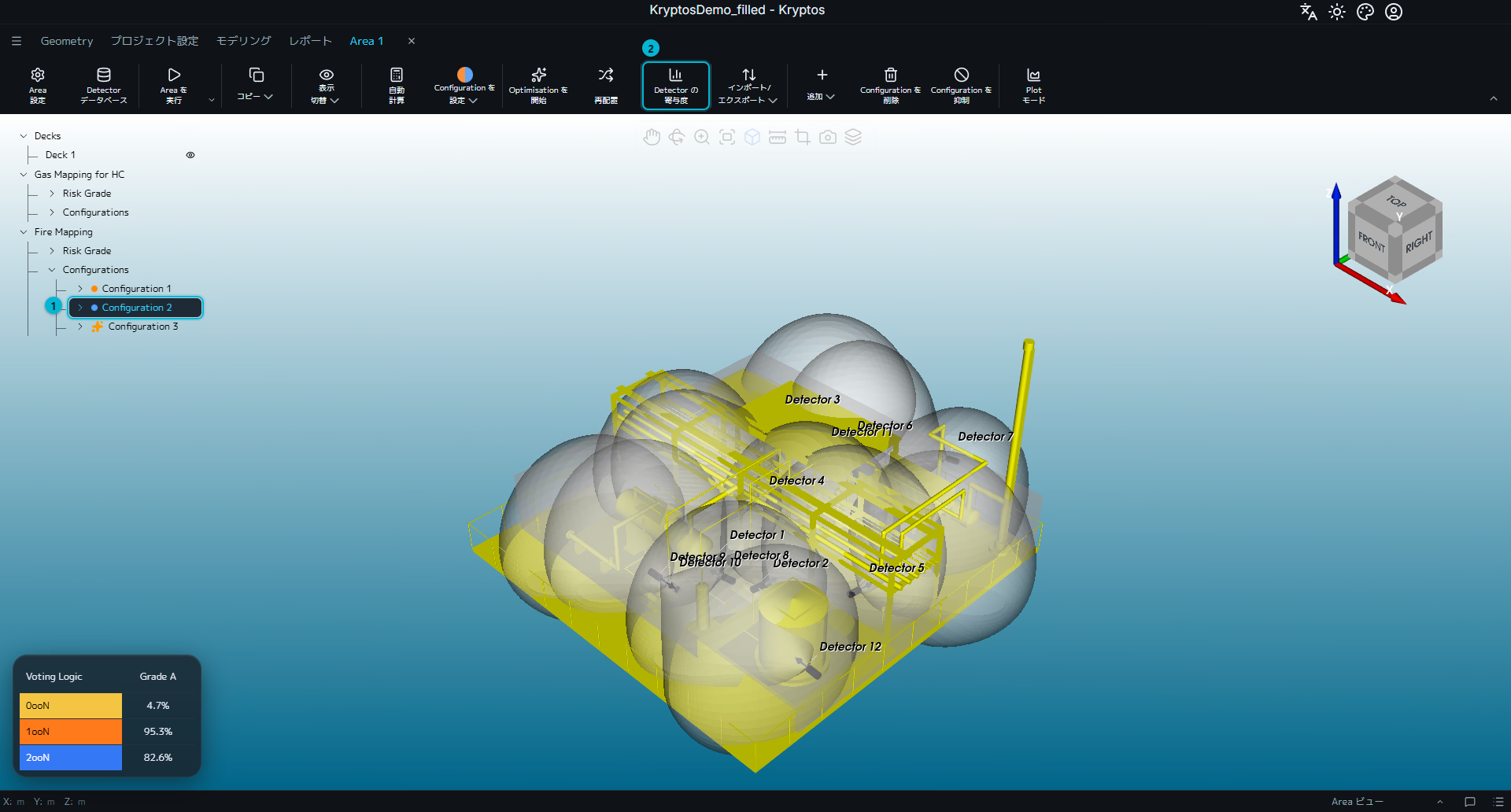
- Configuration — Detector の貢献度を確認したい Configuration です。この例では、Area 1 の Fire Mapping の下にある Configuration 2 を選んでいます。
- Detector の 寄与度 — 選んだ Configuration の貢献度の表を開きます。
貢献度の表
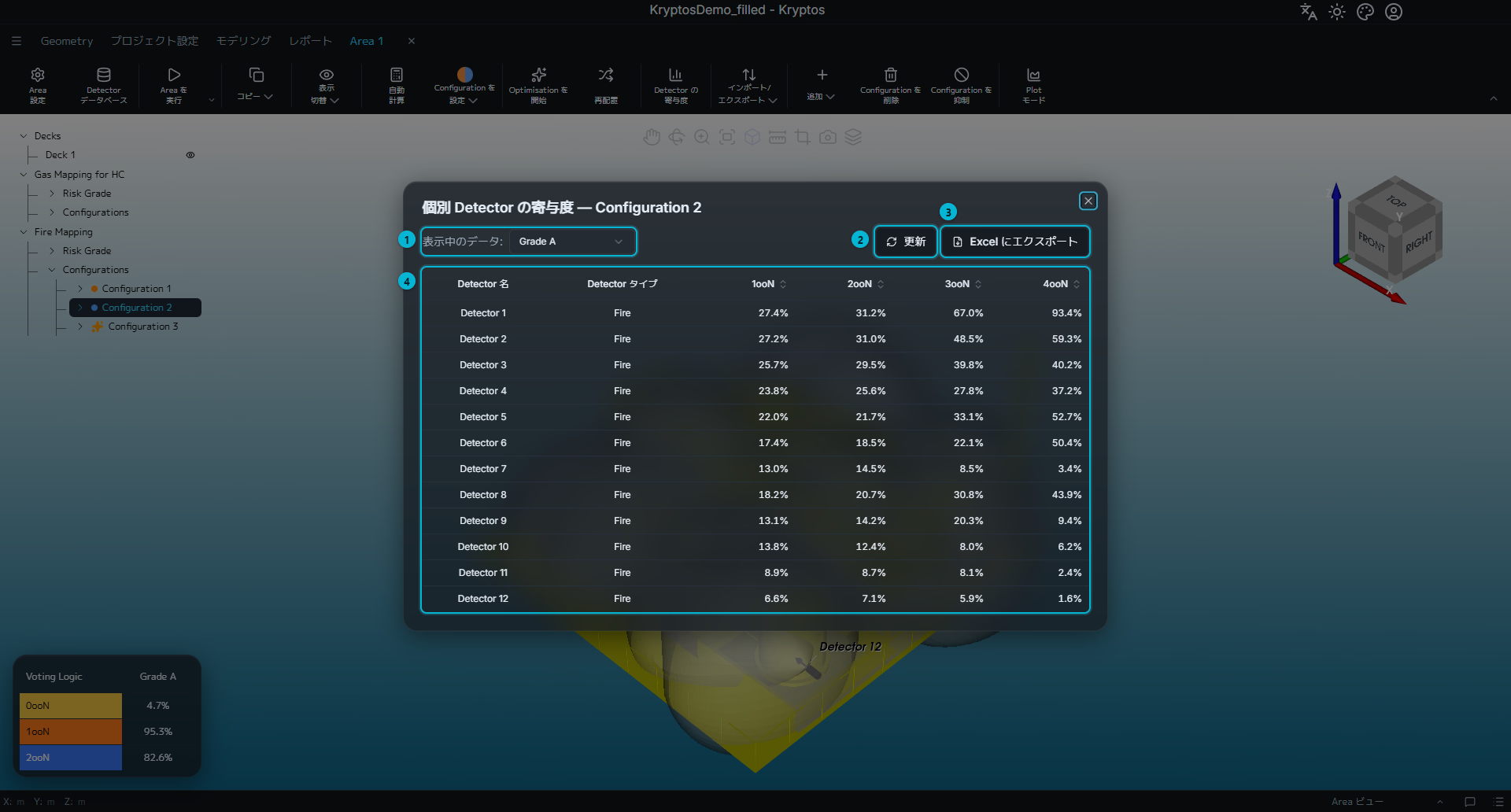
貢献度の画面には、次の操作と情報があります。
- Grade — Detector の貢献度を表示する Grade を選びます。Grade ごとに別の結果があります。
- 更新 — 選んだ Configuration の Detector の貢献度を計算し直します。
- Excel にエクスポート — 貢献度の表を Excel ファイルに書き出します。
- 表 — 各 Detector の貢献度を、1ooN(N 個のうち少なくとも 1 個の Detector による Coverage)から 4ooN までの投票ロジックごとに表示します。
ヒント
表に Detector の貢献度がまだ計算されていないと表示された場合は、更新 をクリックしてください。
Coverage の計算がされていないと表示された場合は、Mapping がまだ計算されていません。先に Mapping を実行してから 更新 をクリックし、Detector の貢献度を計算してください。
Detector の順位付け
投票ロジックの列見出しをクリックすると、その投票レベルの貢献度で表を並べ替えます。
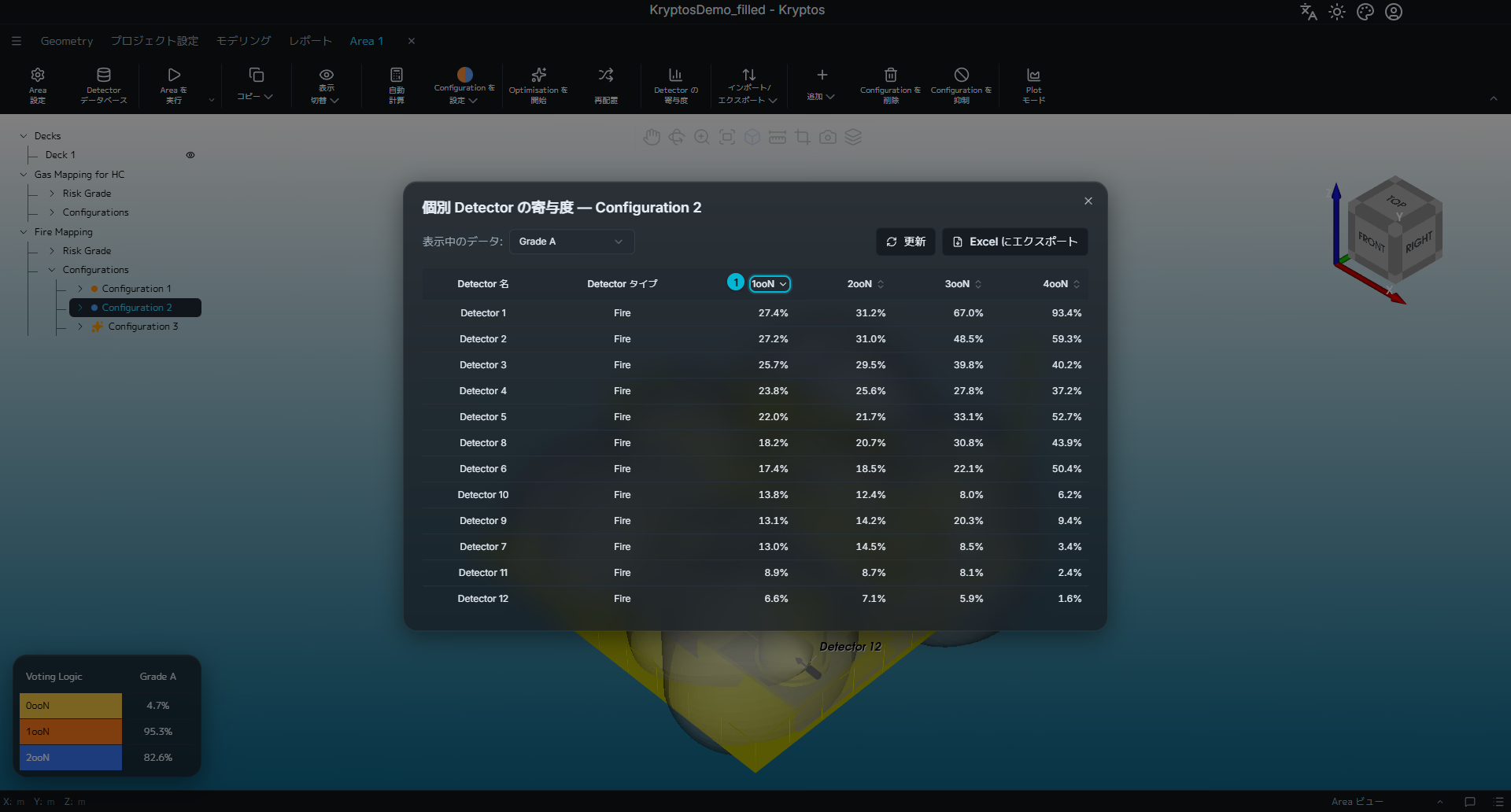
- 1ooN — この例では、表を 1ooN の貢献度で並べ替え、貢献度の高いものから表示しています。
同じ列見出しをクリックするたびに、並び順が変わります。
| クリック回数 | 並び順 |
|---|---|
| 1 | 貢献度の高い順 |
| 2 | 貢献度の低い順 |
| 3 | 元の順番に戻る |
順位を確認するときは、自分の Coverage の目標に合った投票ロジックを選んでください。
一覧の上の方にある Detector はその投票レベルで最も貢献しており、下の方にある Detector はあまり貢献していません。貢献度の低い Detector は、配置を改善するときに移動や削除の候補になります。
ただし、1 つの投票レベルで貢献度が低くても、その Detector が不要とは限りません。配置を変える前に、ほかの投票ロジックでの貢献度も確認し、Coverage の要求全体を考えてください。
関連ページ
- 計算の実行 — Detector の貢献度を評価する前に Configuration を計算します
- Plot — 3D と断面 — Coverage の結果を 3D ビューで表示します