Impostazioni tema
Le impostazioni del tema cambiano i colori della vista 3D: lo sfondo, il colore della Geometry in modalità Plot e il testo disegnato sopra. Usale quando l'impianto, i Grades o le etichette si vedono poco con i colori predefiniti.
Il salvataggio delle viste della finestra 3D e l'aggiunta di commenti sono spiegati in Stato del progetto, viste e commenti.
Aprire le impostazioni del tema
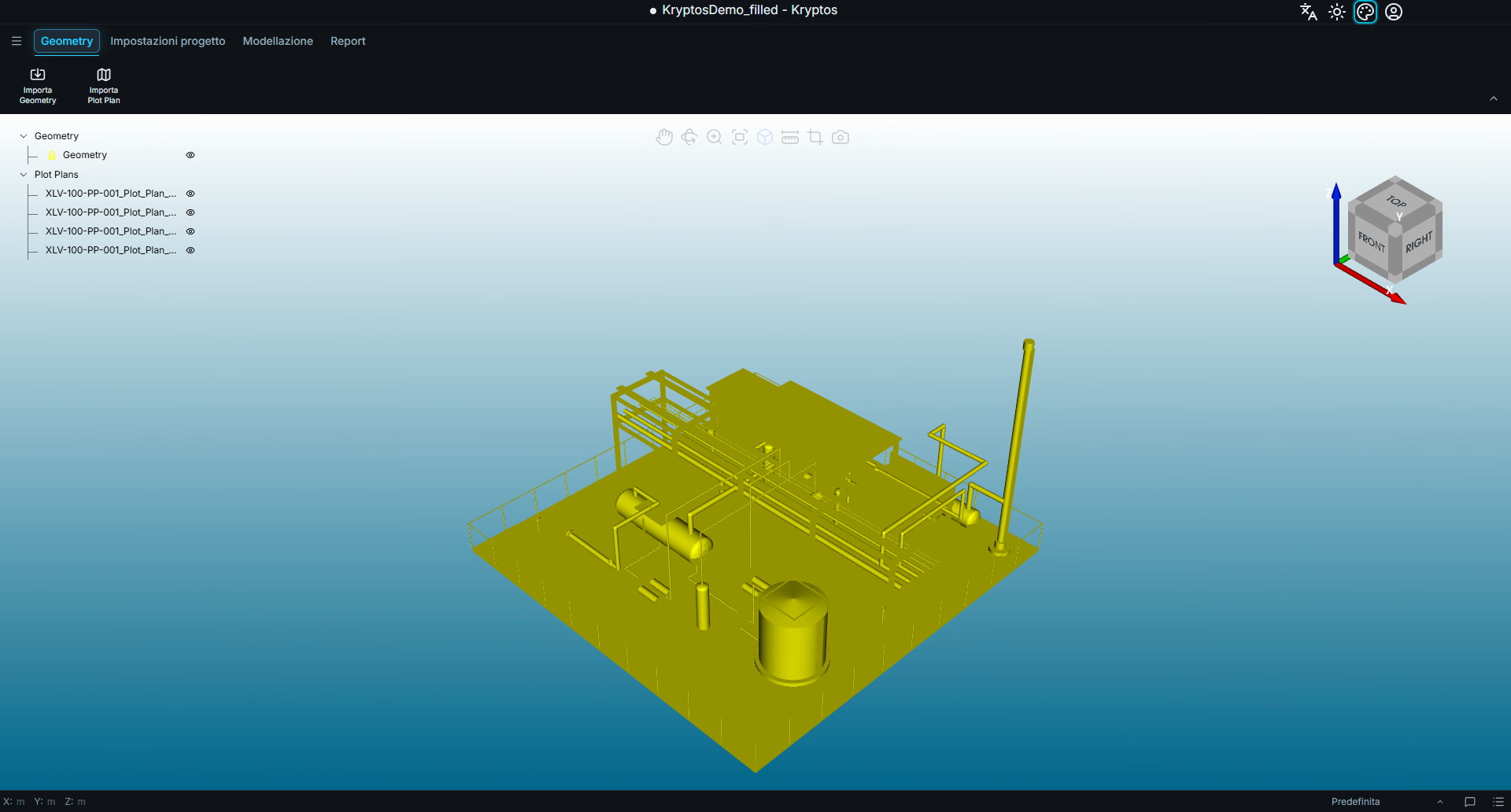
Fai clic sull'icona della tavolozza nella barra del titolo, in alto a destra nella finestra. È presente in tutte le schermate.
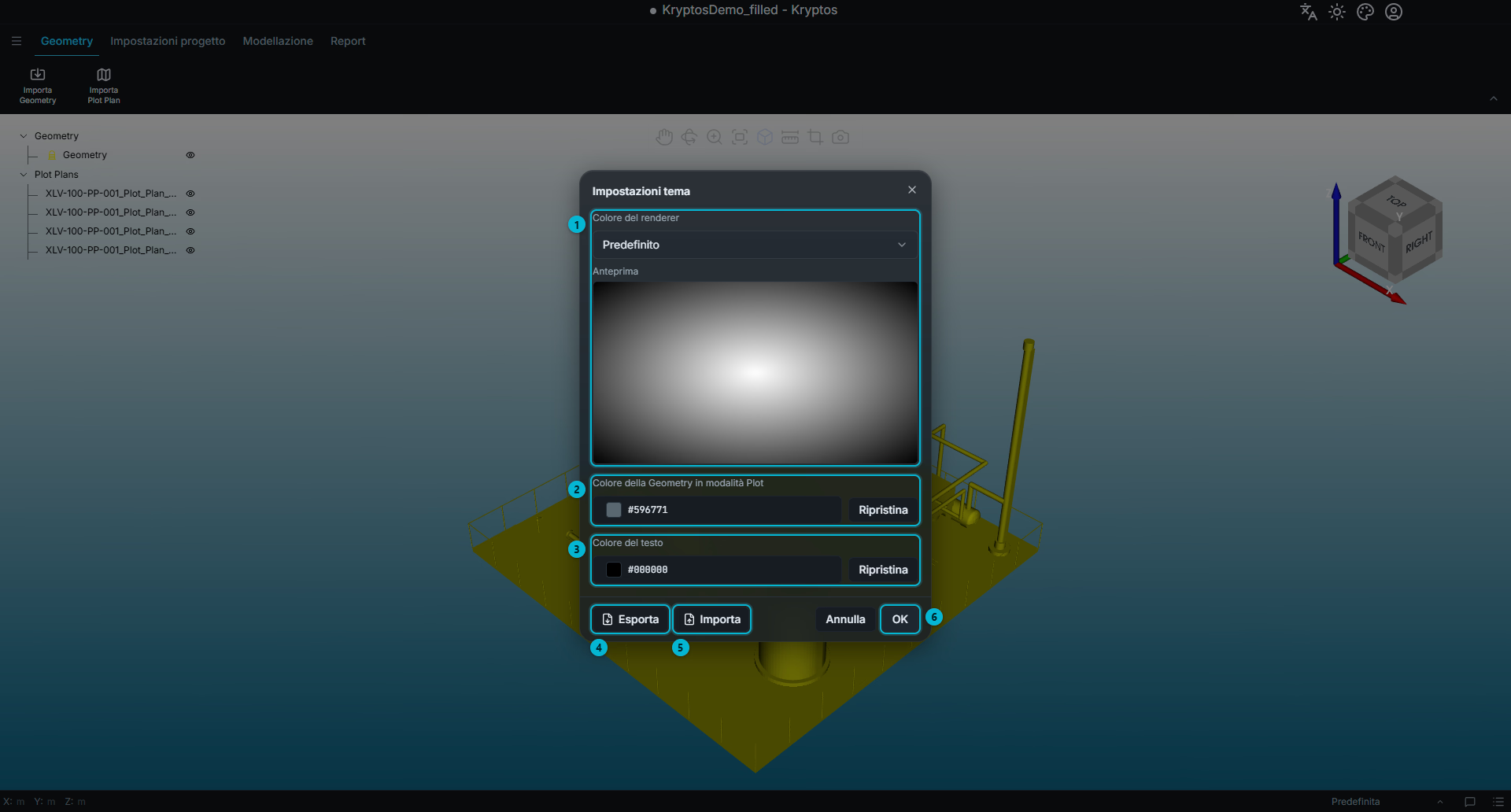
- Colore del renderer — lo sfondo della vista 3D, con un'Anteprima che mostra il risultato.
- Colore della Geometry in modalità Plot — il colore della Geometry mentre sei in modalità Plot.
- Colore del testo — il colore del testo mostrato sopra la vista 3D.
- Esporta — salva i tuoi colori in un file.
- Importa — carica i colori da un file.
- OK — applica i colori e li salva.
Colore del renderer
L'elenco Colore del renderer offre due scelte.
Predefinito è lo sfondo standard: bianco al centro, che sfuma verso il nero agli angoli.
Personalizzato ti permette di scegliere tu i colori. All'inizio c'è un solo colore pieno. Fai clic sul pulsante del colore per sceglierlo.
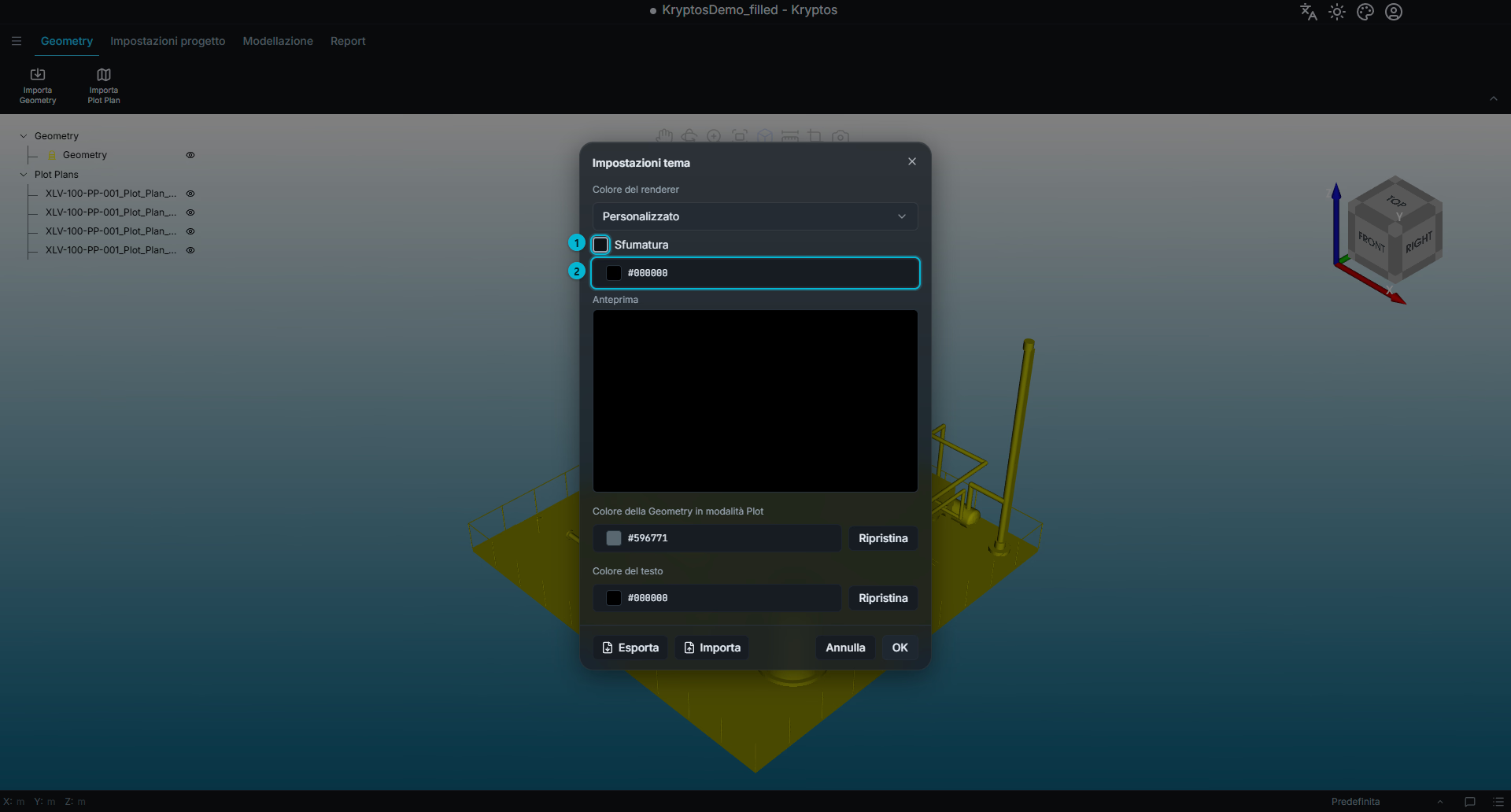
- Sfumatura — lasciala non spuntata per un solo colore pieno, oppure spuntala per sfumare due colori.
- Colore — il colore pieno dello sfondo. Fai clic per sceglierne un altro.
Spunta Sfumatura per sfumare due colori.
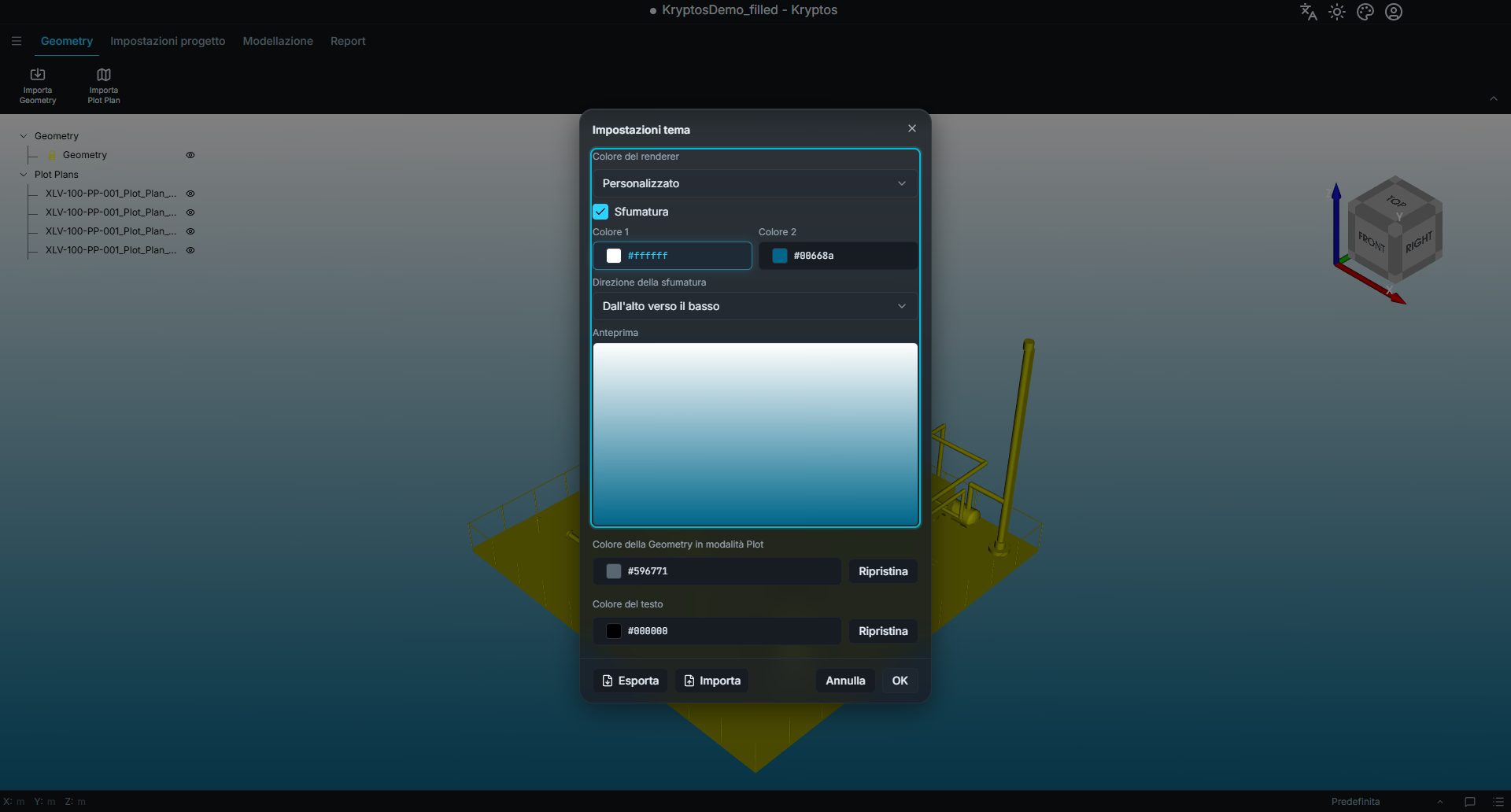
- Colore 1 e Colore 2 — i due colori della sfumatura. Fai clic su ciascuno per sceglierlo.
- Direzione della sfumatura — in che direzione sfumano i colori. Puoi scegliere Dall'alto verso il basso, Dal basso verso l'alto, Da sinistra a destra, Da destra a sinistra, oppure una sfumatura che parte dal centro verso i lati o verso gli angoli.
L'Anteprima mostra sempre esattamente come apparirà lo sfondo.
Quando torni a Predefinito, i tuoi colori personalizzati vengono ricordati per la volta successiva.
Colore della Geometry in modalità Plot
È il colore della Geometry importata mentre sei in modalità Plot. Fai clic sul pulsante del colore per sceglierlo. Ripristina rimette il grigio ardesia predefinito.
Fuori dalla modalità Plot la Geometry mantiene i propri colori.
Colore del testo
Il Colore del testo imposta il colore del testo e delle icone disegnati direttamente sulla vista 3D, come l'albero e le sue linee guida. I pannelli con uno sfondo proprio, come la tabella di Coverage, mantengono il loro colore abituale. Fai clic sul pulsante del colore per sceglierlo, oppure su Ripristina per tornare al grigio chiaro predefinito.
Il pulsante del colore apre il selettore di colori. Scegli un colore dallo spettro, dai colori di base oppure inserendo valori HSV, RGB o esadecimali.
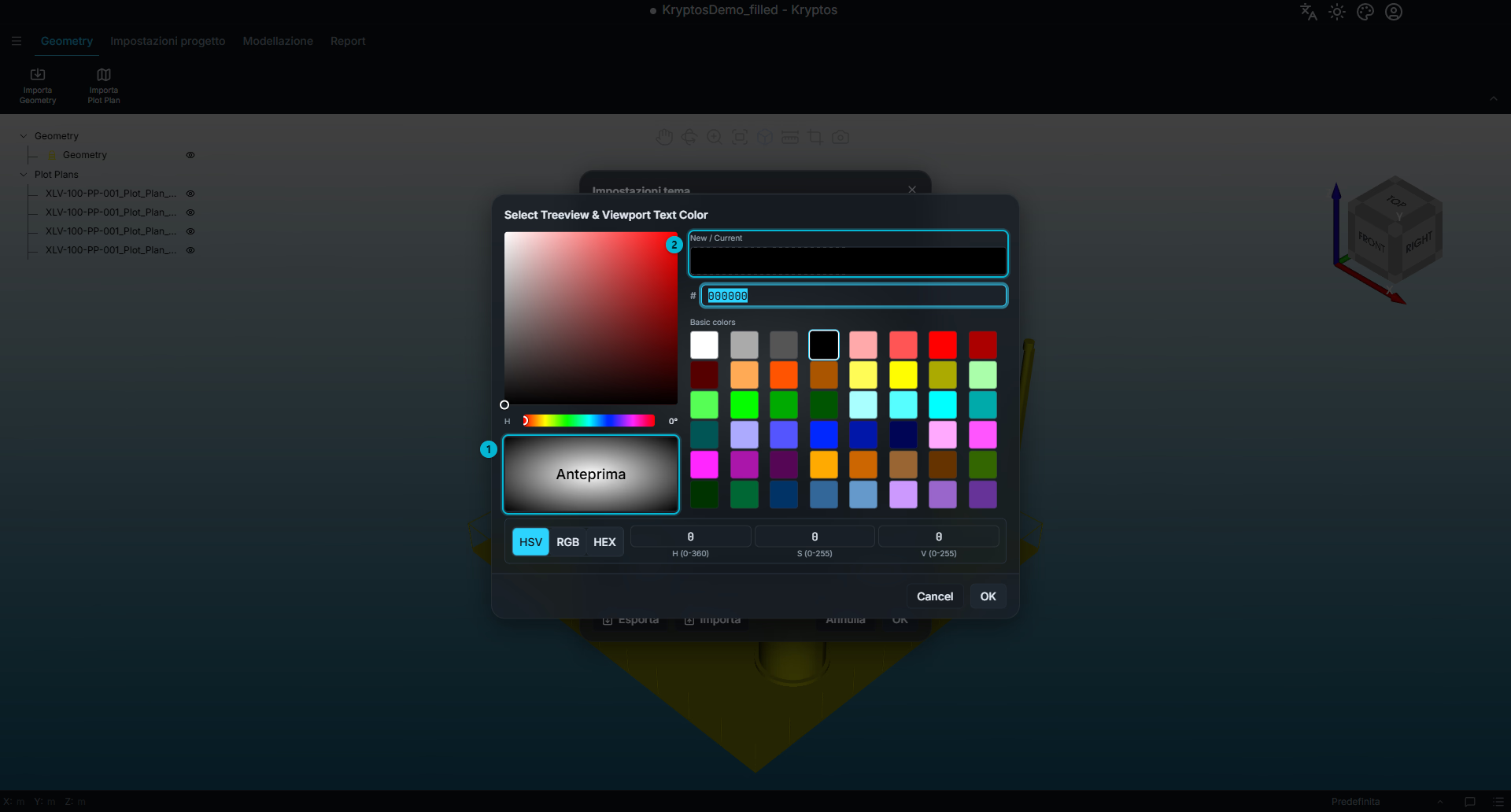
- Anteprima — il colore del testo mostrato sopra lo sfondo scelto, così puoi verificare che sia leggibile prima di applicarlo.
- Nuovo / Attuale — il colore che stai scegliendo accanto a quello di partenza.
Suggerimento
Scegli un colore del testo che risalti sullo sfondo. Un testo scuro su uno sfondo scuro, per esempio, diventa difficile da leggere.
Esportare e importare
Usa Esporta per salvare in un file i colori mostrati nella finestra, comprese le modifiche non ancora applicate. Su un altro computer, usa Importa per caricare il file, controlla l'Anteprima e fai clic su OK per applicare i colori.
È un modo rapido per dare gli stessi colori a tutto il tuo gruppo di lavoro.
Applicare le modifiche
Non cambia nulla finché non fai clic su OK. Annulla chiude la finestra e mantiene i colori che avevi.
La scelta viene salvata su questo computer, quindi Kryptos si aprirà con gli stessi colori la volta successiva, per tutti i progetti.
Argomenti correlati
- Impostazioni progetto — le impostazioni che appartengono a un progetto, e non a questo computer
- Stato del progetto, viste e commenti — salvare viste della finestra 3D