Esportare da Navisworks
Kryptos importa direttamente i file .nwd e .nwc di Navisworks, quindi per la maggior parte dei progetti questa pagina non ti serve. Il Kryptos Navisworks Exporter è un componente aggiuntivo separato che funziona all'interno di Navisworks. Usalo solo quando vuoi preparare in Navisworks un modello su misura e salvarlo come file di Kryptos, per esempio per suddividere un modello grande in cartelle prima di portarlo in Kryptos.
L'esportatore aggiunge una scheda Kryptos Exporter alla barra multifunzione di Navisworks. Se non vedi la scheda, installa prima il componente aggiuntivo. Vedi Installare l'esportatore per Navisworks.
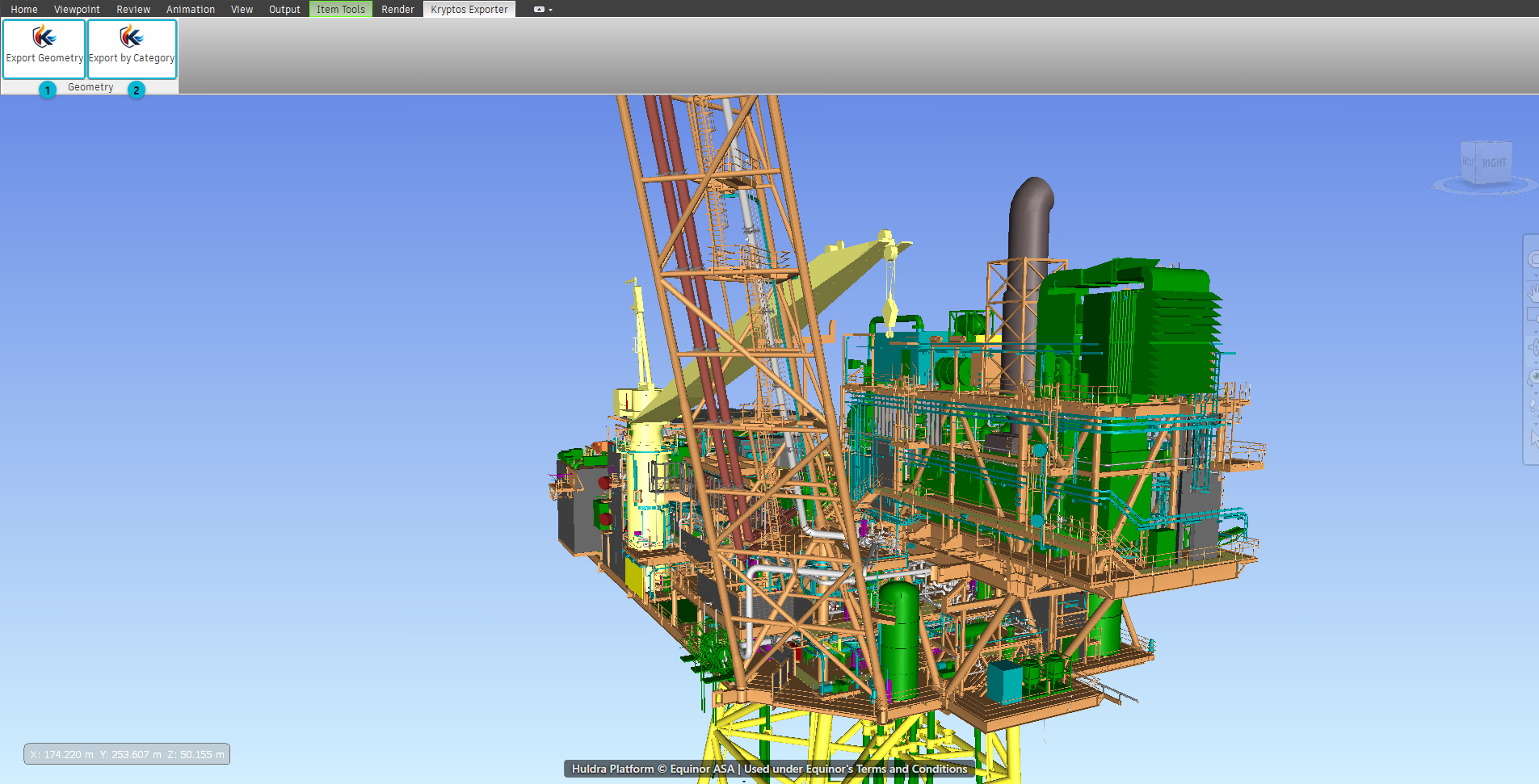
- Esporta Geometry — salva l'intero modello come un unico file Kryptos Geometry (
.kryptosgeo). - Esporta per categoria — suddivide il modello in una cartella per ogni categoria, come tubazioni o strutture, e salva un file catalogo (
.kryptcat) che le elenca.
Suggerimento
Apri il modello in Navisworks e controlla che tutto ciò che ti serve sia visibile e caricato prima di esportare. L'esportatore lavora sul modello aperto e visibile in Navisworks. Gli elementi nascosti non vengono esportati.
Esporta Geometry
Usa questa opzione quando l'intero modello deve entrare in Kryptos come un'unica Geometry.
- In Navisworks, apri il modello.
- Fai clic sulla scheda Kryptos Exporter, poi su Esporta Geometry.
- Scegli dove salvare il file e dagli un nome. Il tipo di file è File Kryptos Geometry (
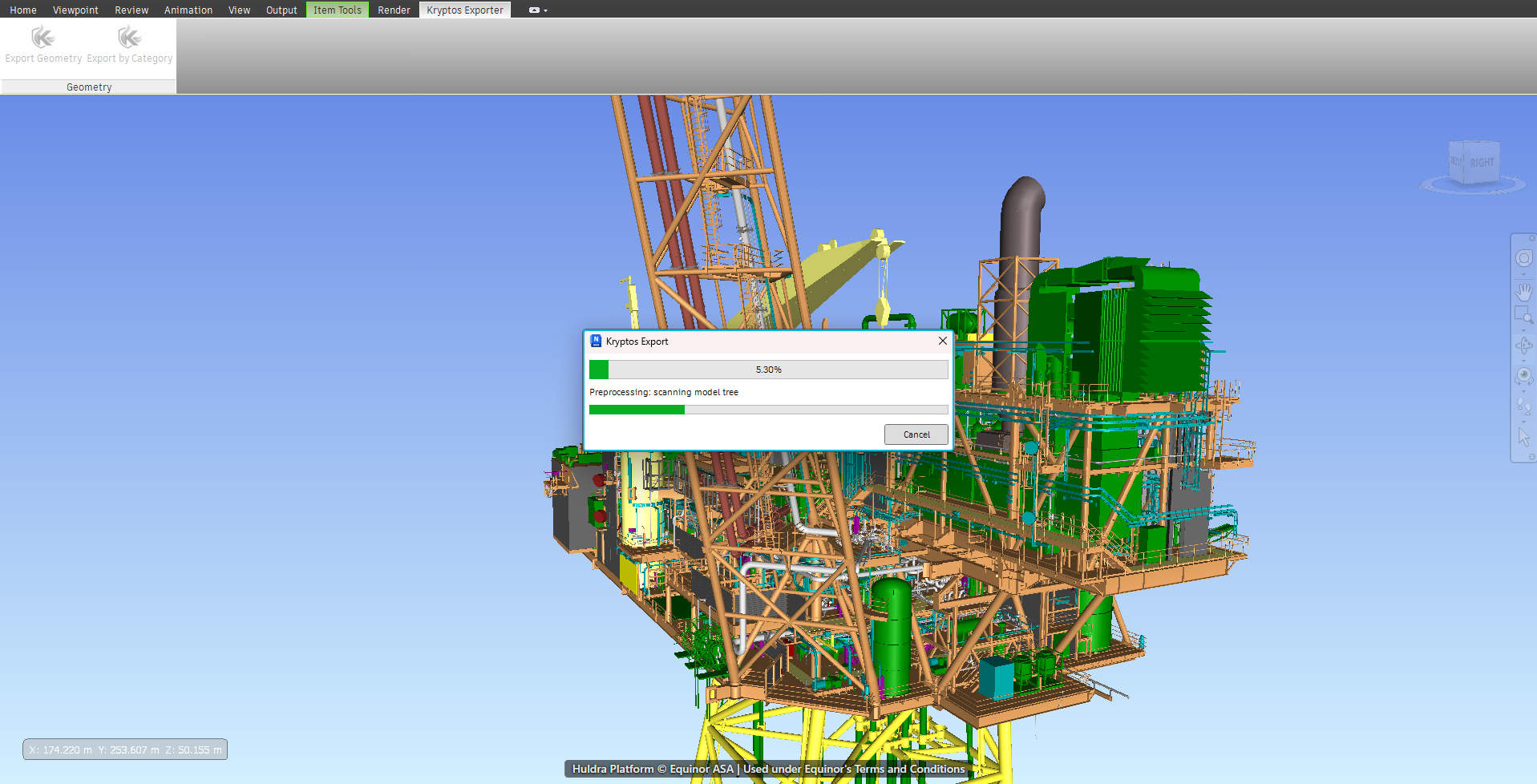
*.kryptosgeo). - Compare una barra di avanzamento chiamata Kryptos Export. Prima analizza il modello, poi esporta la Geometry. Puoi annullare in qualsiasi momento. Se annulli, non viene scritto alcun file.
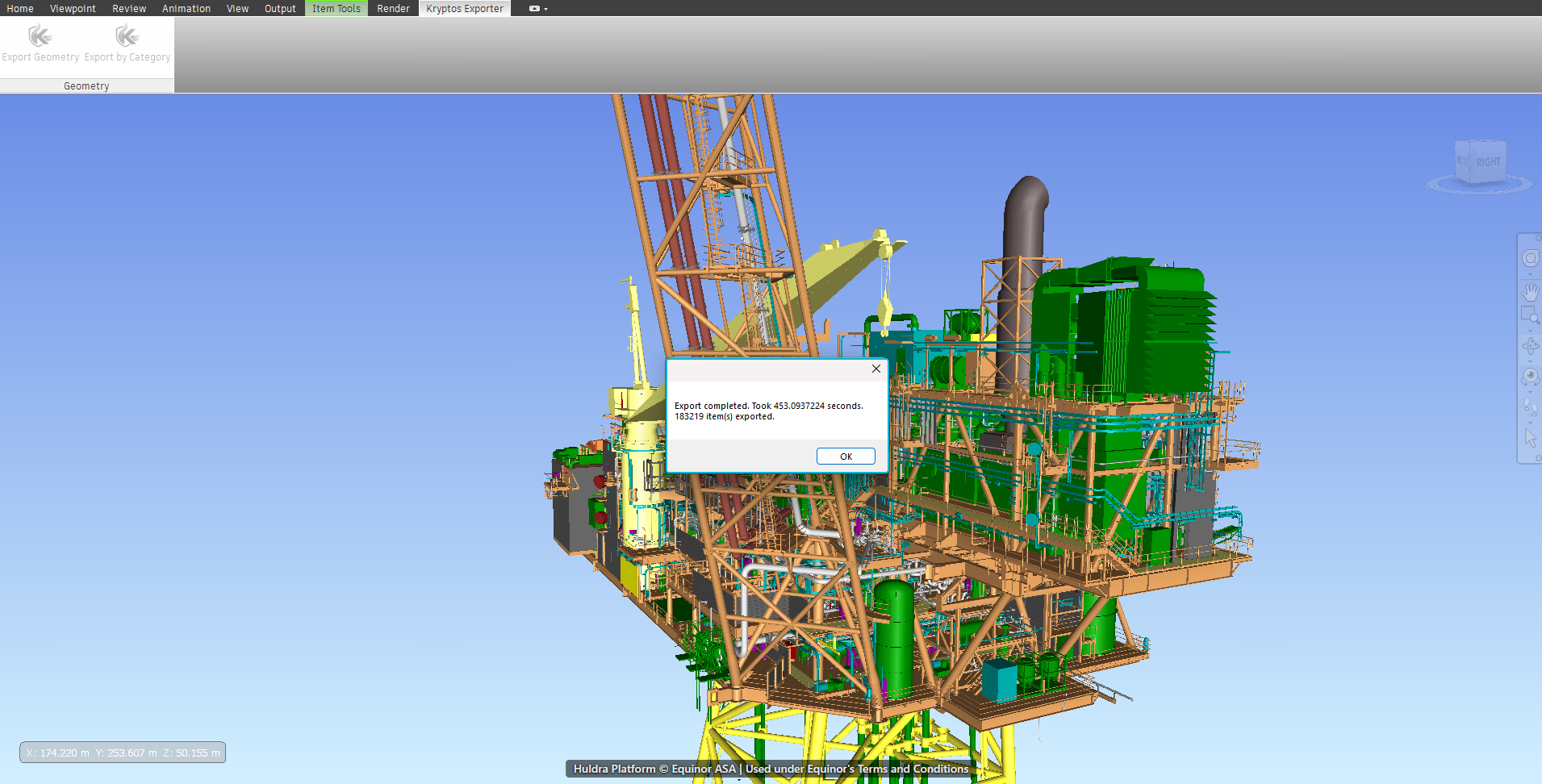
- Al termine dell'esportazione, un messaggio indica quanto tempo ha richiesto e quanti elementi sono stati esportati.
Attenzione
I modelli grandi possono richiedere molto tempo per l'esportazione. Attendi il messaggio Esportazione completata prima di chiudere Navisworks.
Per portare il file in Kryptos, usa Importa Geometry come descritto in Geometry e Plot Plan e scegli il file .kryptosgeo.
Esporta per categoria
Usa questa opzione quando un modello contiene molti tipi di elementi, come apparecchiature, tubazioni e strutture, e vuoi tenere separato ogni tipo. Ogni categoria diventa una cartella a sé, così è facile dare a ciascuna una propria etichetta e un proprio colore in Kryptos.
- In Navisworks, apri il modello.
- Fai clic sulla scheda Kryptos Exporter, poi su Esporta per categoria.
- Si apre la finestra Esporta per categoria.
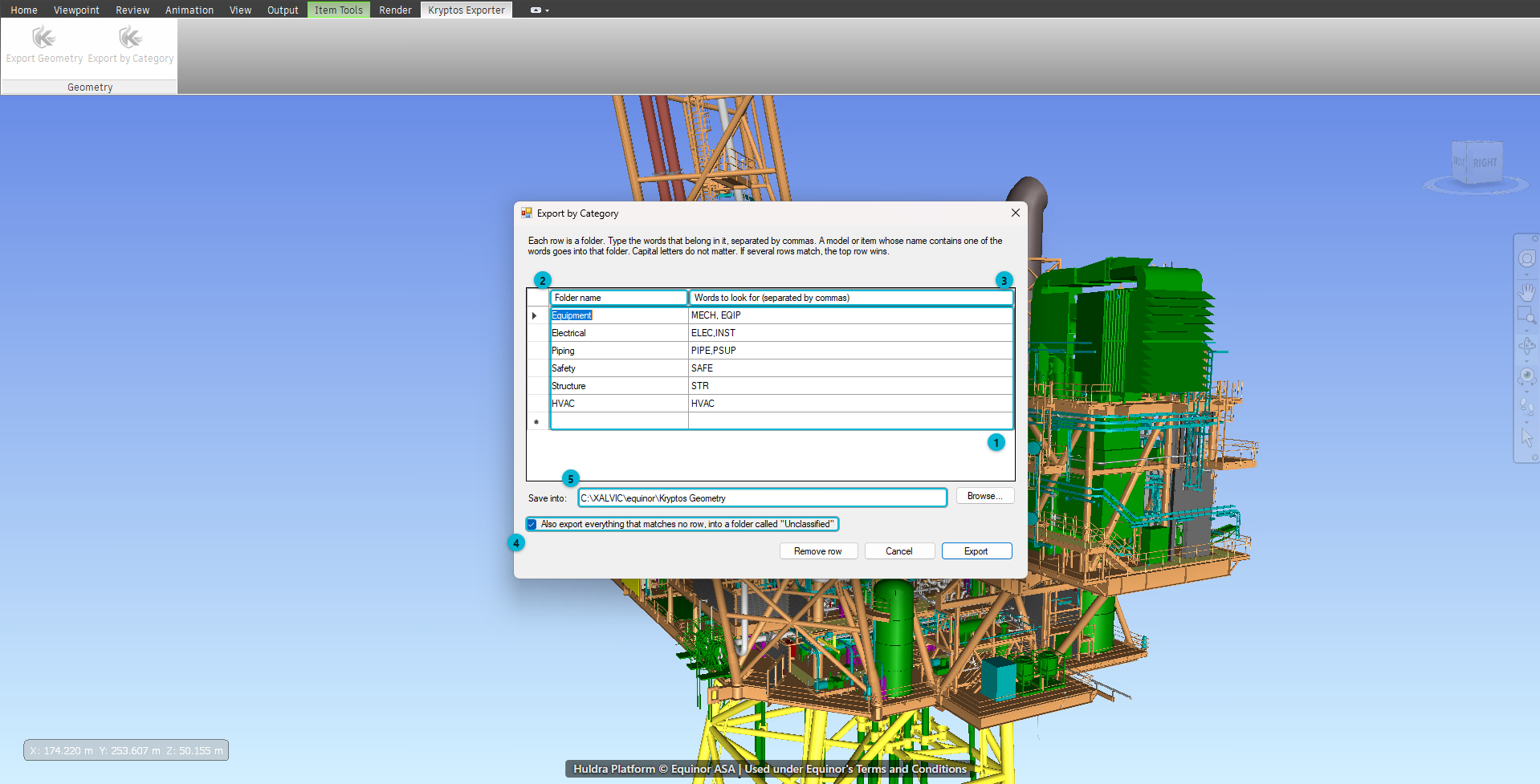
- Righe — ogni riga è una cartella che verrà creata.
- Nome della cartella — il nome della cartella, per esempio
Piping. - Parole da cercare — le parole che appartengono a questa cartella. Separa le parole con una virgola. Kryptos controlla i nomi degli elementi del modello e i nomi dei gruppi e dei file in cui si trovano. Un elemento che contiene una delle parole va in questa cartella.
- Esporta anche tutto ciò che non corrisponde a nessuna riga — conserva gli elementi che non corrispondono a nessuna riga in una cartella chiamata Non classificato. Lasciala non spuntata per ignorarli.
- Salva in — il punto in cui verranno salvate le cartelle. Fai clic su Sfoglia per sceglierlo.
La finestra parte con un insieme tipico di righe: Equipment, Piping, Structure, Electrical, Safety e HVAC. Cambia le parole in modo che corrispondano ai nomi usati nel tuo modello. Usa Rimuovi riga per eliminare una riga che non ti serve. Kryptos ricorda le righe e la posizione di salvataggio per la volta successiva.
Suggerimento
Prima di compilare le parole, guarda come il tuo modello chiama i gruppi. Spesso i gruppi hanno un codice breve, come PIPE o STR, e questi codici sono ottime parole da cercare.
- Fai clic su Esporta. Se manca qualcosa, un messaggio ti dice che cosa correggere. Per esempio, ogni riga che contiene parole deve avere anche un nome di cartella.
- Compare la barra di avanzamento Kryptos Export. Al termine, un messaggio indica quanto tempo ha richiesto, quanti elementi sono stati esportati e quanti file sono stati scritti.
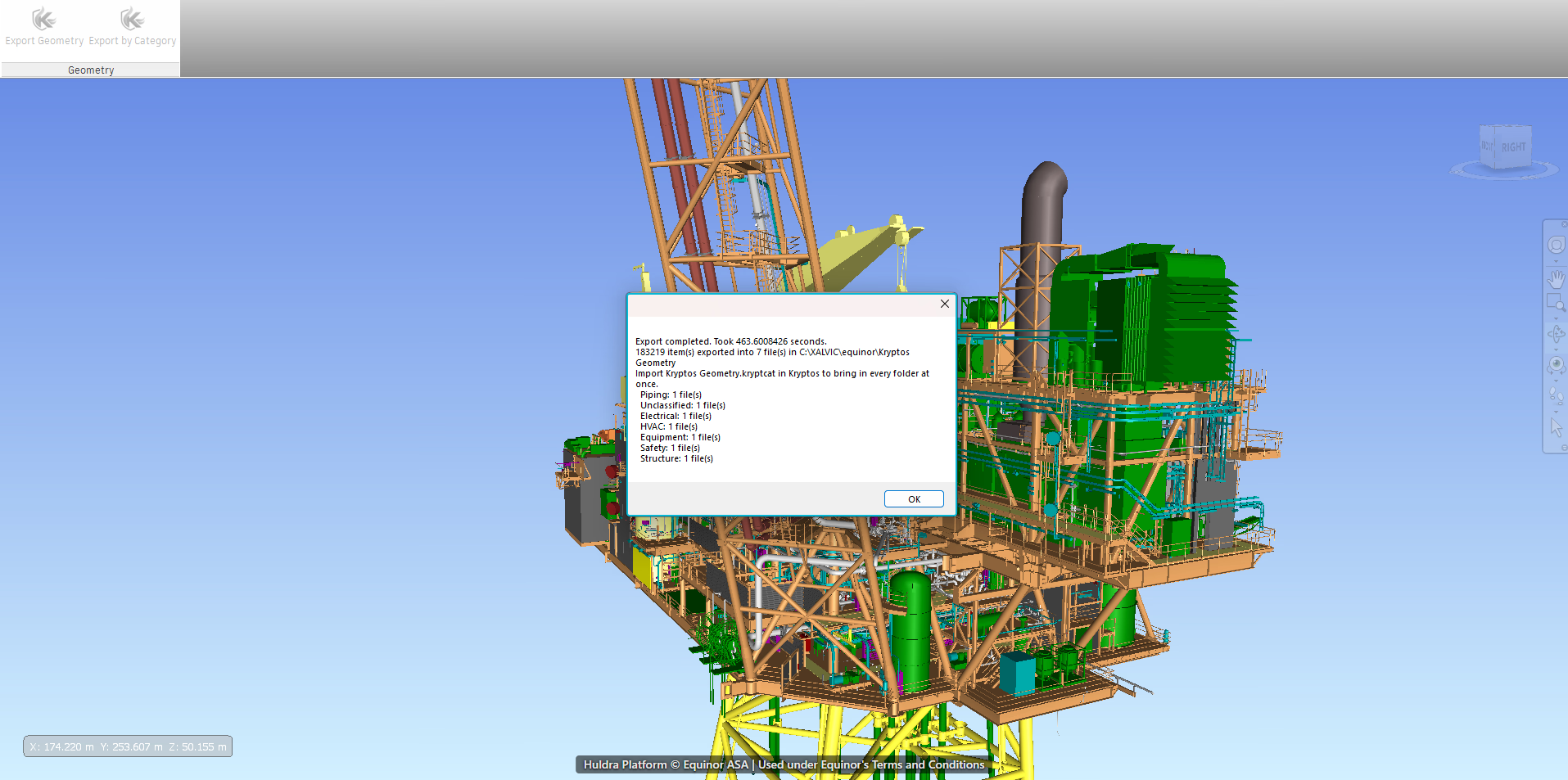
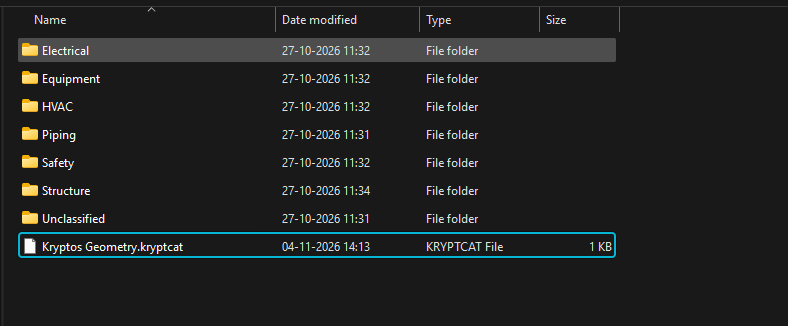
Le cartelle compaiono nel punto scelto. Insieme a loro viene salvato un file catalogo, con il nome della cartella scelta e l'estensione .kryptcat.
Attenzione
Tieni il file catalogo accanto alle sue cartelle. Kryptos legge le cartelle dal punto in cui è salvato il file catalogo. Se sposti solo il file catalogo, o solo le cartelle, l'importazione non riuscirà. Spostali o condividili sempre insieme.
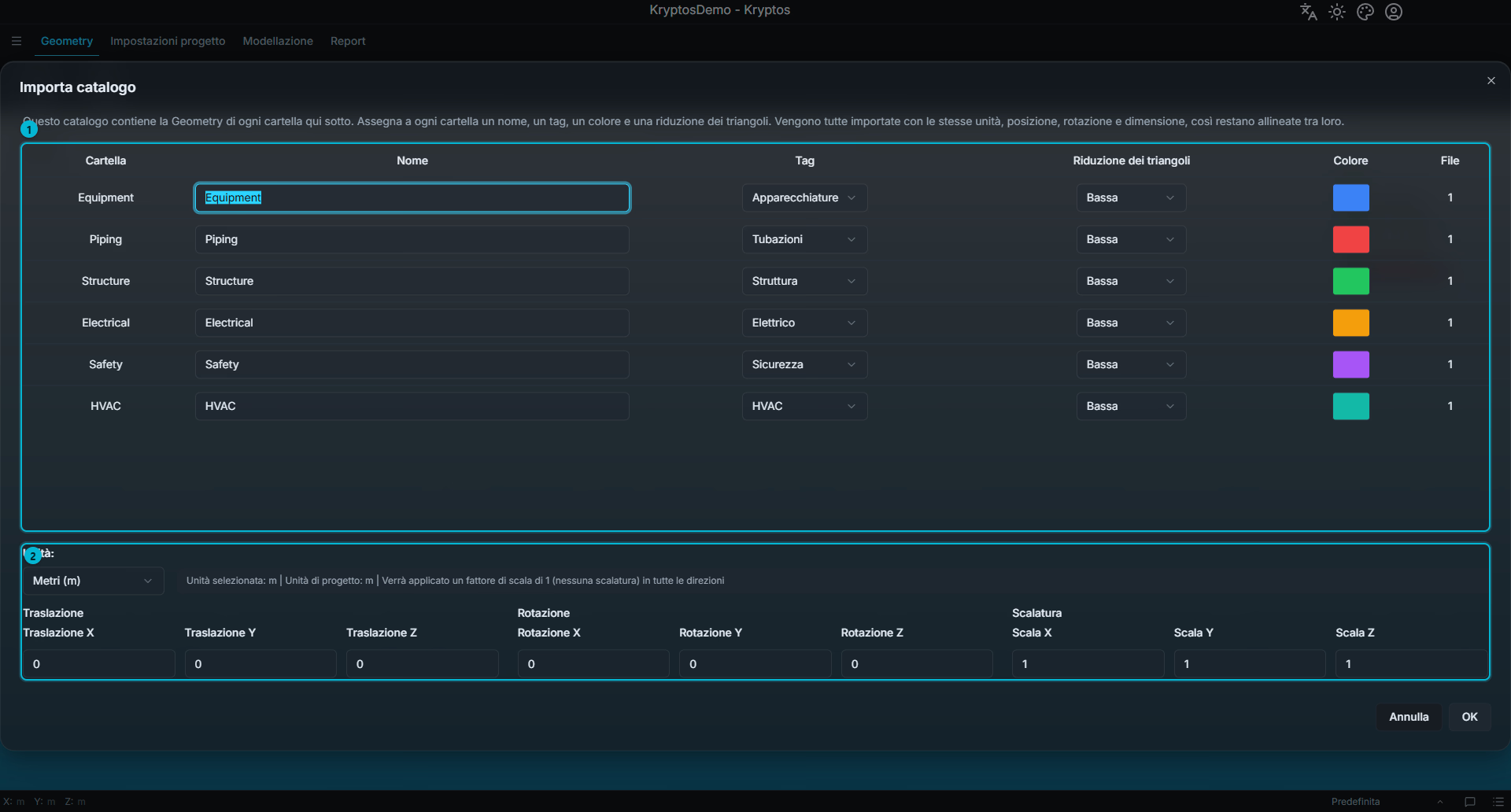
Per portare le categorie in Kryptos, usa Importa Geometry e scegli il file .kryptcat. Sceglilo da solo, non insieme ad altri file. Kryptos apre la finestra Importa catalogo, dove dai a ogni cartella un nome, un'etichetta, un colore e una riduzione dei triangoli. Tutte le cartelle entrano con le stesse unità, posizione, rotazione e scala, così restano allineate tra loro. Per il significato di ogni impostazione, vedi Geometry e Plot Plan.
Se qualcosa va storto
- Alcuni elementi non sono stati esportati. L'esportatore continua con il resto del modello, quindi un solo elemento difettoso non fa perdere una lunga esportazione. I dettagli vengono scritti in un file di registro accanto al file esportato.
- La scheda Kryptos Exporter non c'è. Chiudi completamente Navisworks e riaprilo. Se continua a mancare, vedi Installare l'esportatore per Navisworks.
Argomenti correlati
- Geometry e Plot Plan — importare la Geometry in Kryptos.
- Installare Kryptos — installare l'esportatore per Navisworks.