Report e file Excel
La scheda Report raccoglie i risultati di tutte le Areas di un progetto. Ha due parti principali:
- Riepilogo — offre una panoramica della Coverage e delle disposizioni dei Detectors in tutto il progetto, con la possibilità di esportare i dati in Excel.
- Report — crea il report del progetto come documento Word.
Lo stato del progetto, le viste salvate e i commenti sono spiegati a parte in Stato del progetto, viste e commenti.
Prima di iniziare
Il riepilogo si basa solo sulle Configurations Preliminare e Finale.
Per ogni Mapping di ogni Area devi scegliere una Configuration Preliminare e una Configuration Finale. Per esempio, se un'Area contiene sia un Gas Mapping sia un Fire Mapping, ognuno deve avere la propria Configuration Preliminare e la propria Configuration Finale.
Per saperne di più, vedi Preliminare e Finale.
Entrambe le Configurations devono anche essere state calcolate perché i loro risultati compaiano nel riepilogo. Vedi Eseguire i calcoli.
Attenzione
Se un Mapping non ha una Configuration Preliminare o Finale, il riepilogo mostra Nessuna Configuration impostata.
Assicurati di scegliere entrambe le Configurations per ogni Mapping in ogni Area prima di consultare o esportare il riepilogo del progetto.
Riepilogo
Apri la scheda Report. La parte Riepilogo viene mostrata per impostazione predefinita.
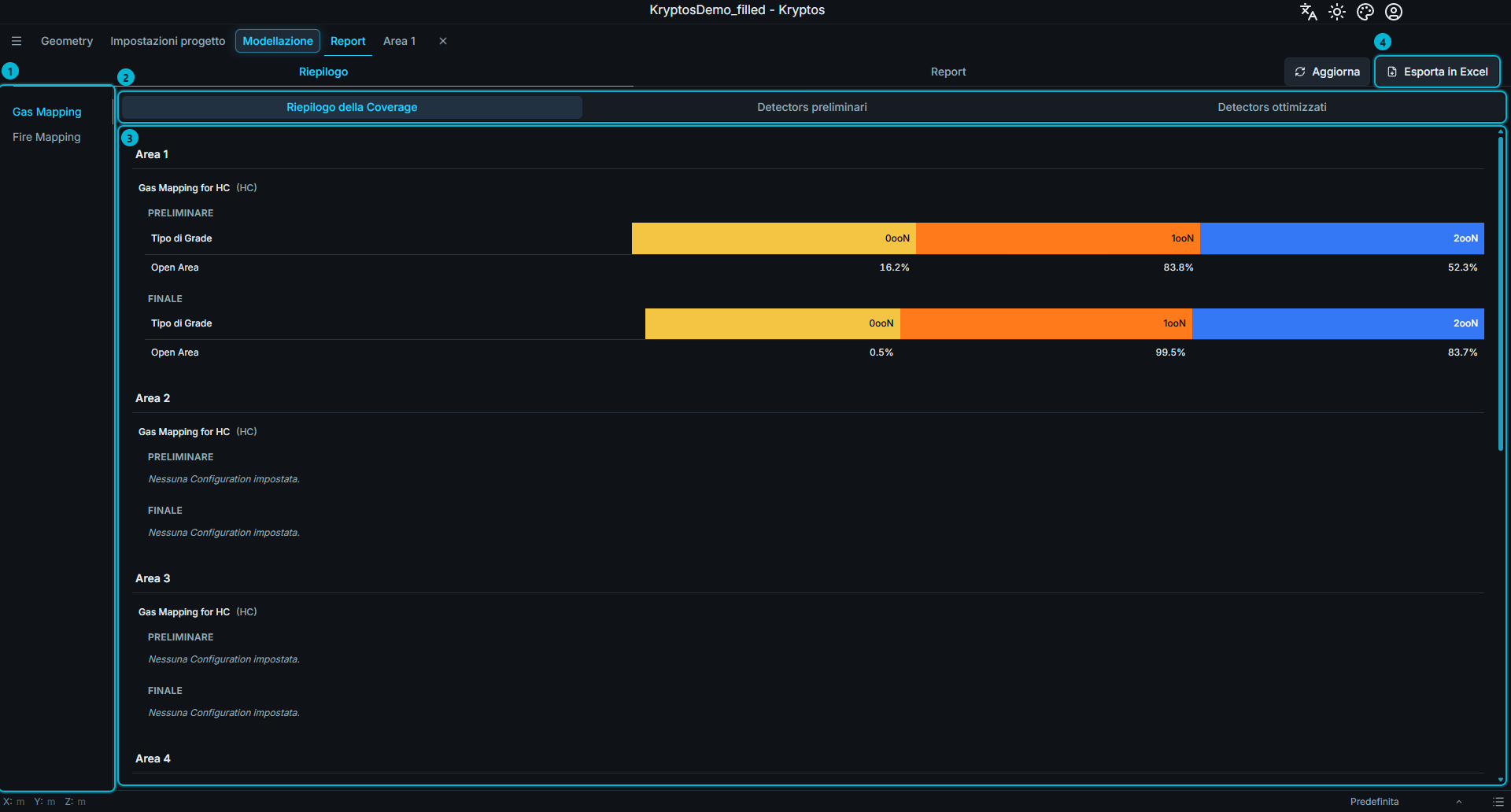
La schermata Riepilogo contiene questi elementi:
- Mapping — passa da Gas Mapping a Fire Mapping. Il riepilogo mostra un tipo di Mapping alla volta.
- Sottoschede — danno accesso a Riepilogo della Coverage, Detectors preliminari e Detectors ottimizzati.
- Riepilogo della Coverage — mostra la Coverage raggiunta in ogni Area, per le Configurations Preliminare e Finale.
- Esporta in Excel — esporta il riepilogo del progetto in una cartella di lavoro Excel.
Riepilogo della Coverage
Il Riepilogo della Coverage è organizzato per Area. Ogni Area elenca i suoi Mapping del tipo scelto, con tabelle separate per le Configurations Preliminare e Finale:
- Preliminare — mostra i risultati di Coverage della Configuration Preliminare del Mapping.
- Finale — mostra i risultati di Coverage della Configuration Finale del Mapping.
Ogni tabella contiene una riga per ogni tipo di Grade e una colonna per ogni logica di voto. Così puoi confrontare fianco a fianco la Coverage Preliminare e quella Finale.
Detectors preliminari
La scheda Detectors preliminari elenca tutti i Detectors delle Configurations Preliminari, organizzati per Area.
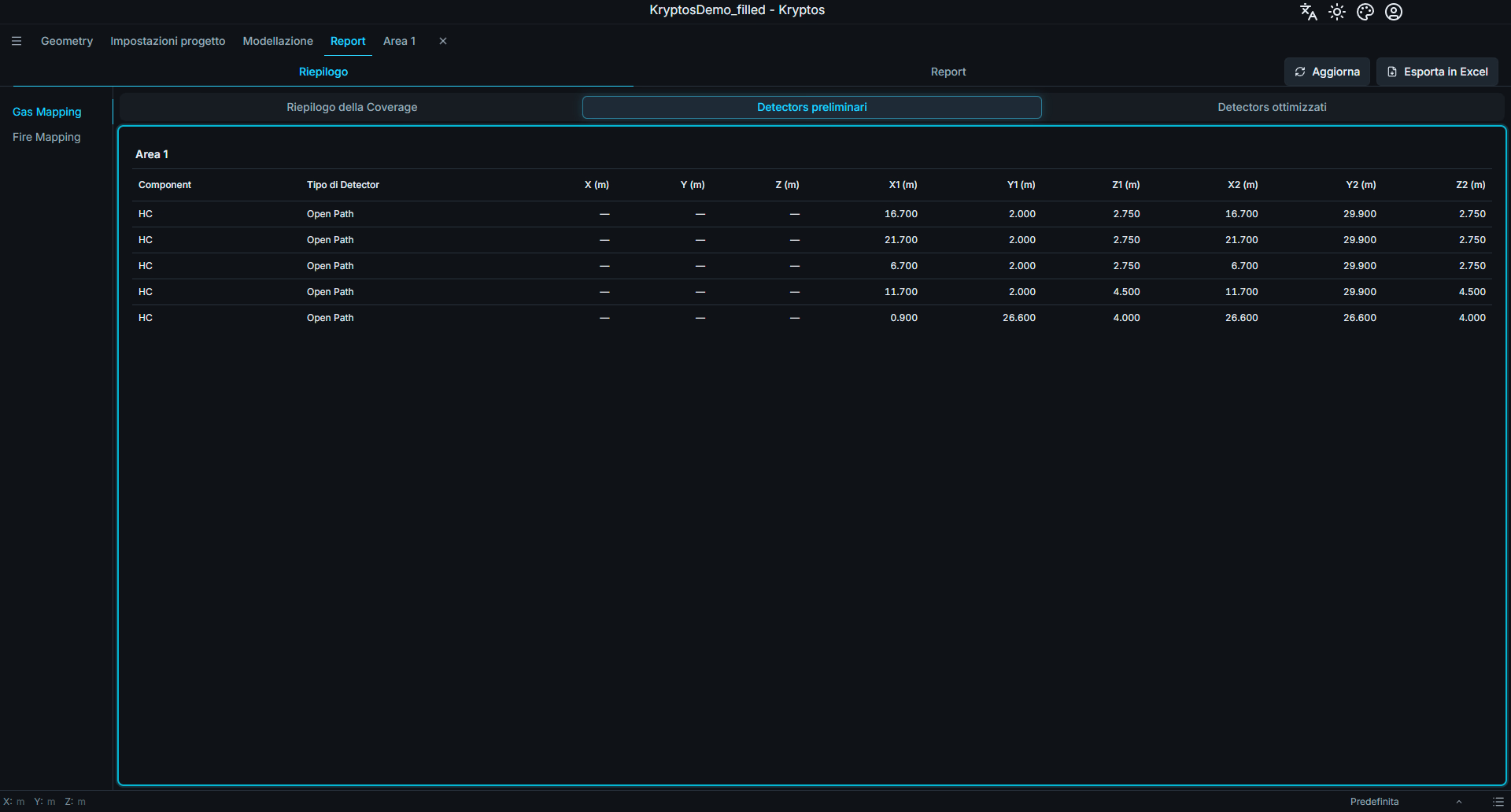
Ottieni così una panoramica delle prime disposizioni di Detector in tutto il progetto.
Detectors ottimizzati
La scheda Detectors ottimizzati elenca tutti i Detectors delle Configurations Finali, organizzati per Area.
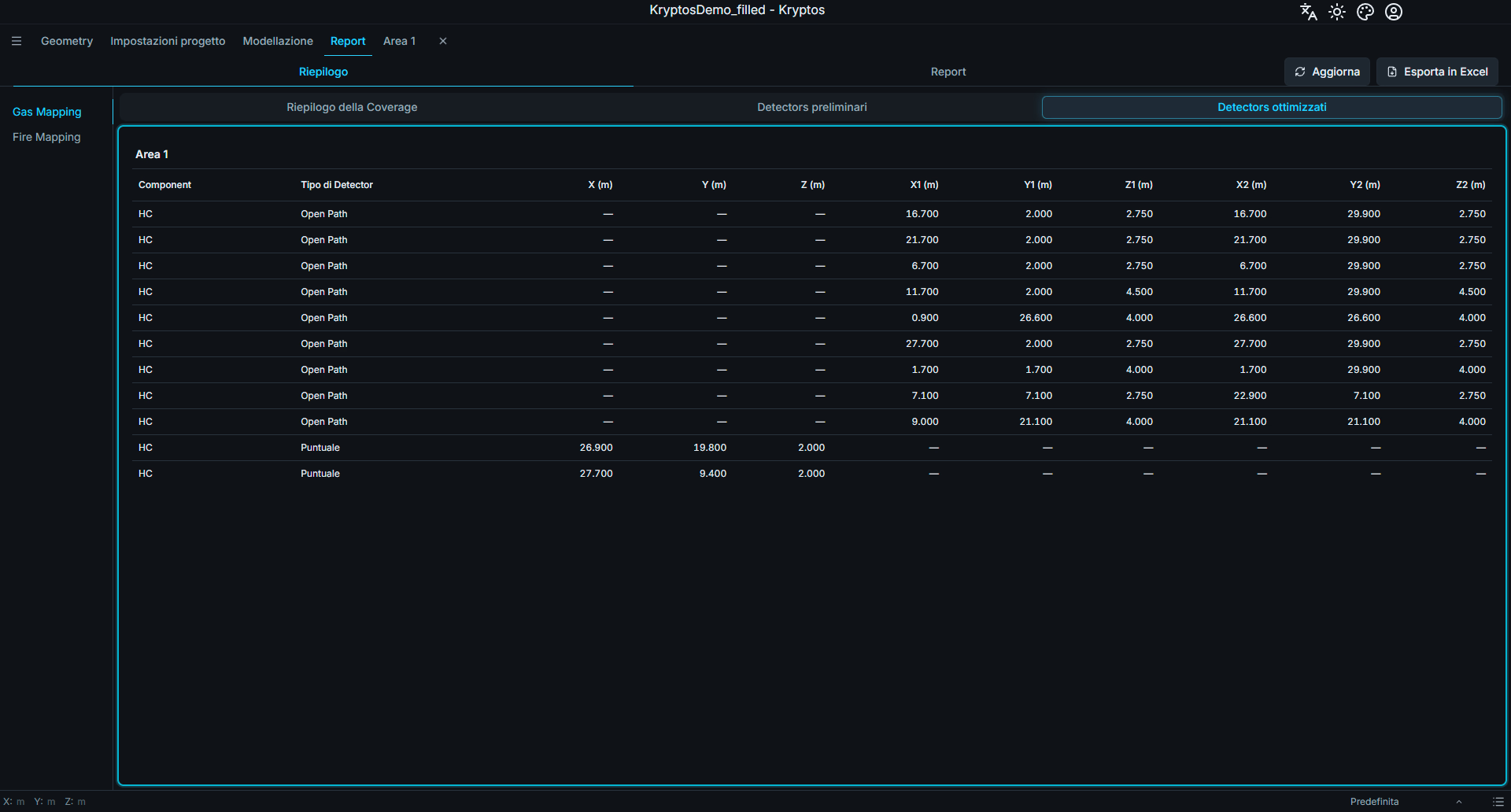
Ottieni così una panoramica delle disposizioni di Detector finali e ottimizzate destinate alla consegna.
Gas e Fire
Usa Gas Mapping e Fire Mapping, a sinistra, per passare da un tipo di Mapping all'altro.
Entrambi i tipi di Mapping offrono le stesse tre sottoschede:
- Riepilogo della Coverage
- Detectors preliminari
- Detectors ottimizzati
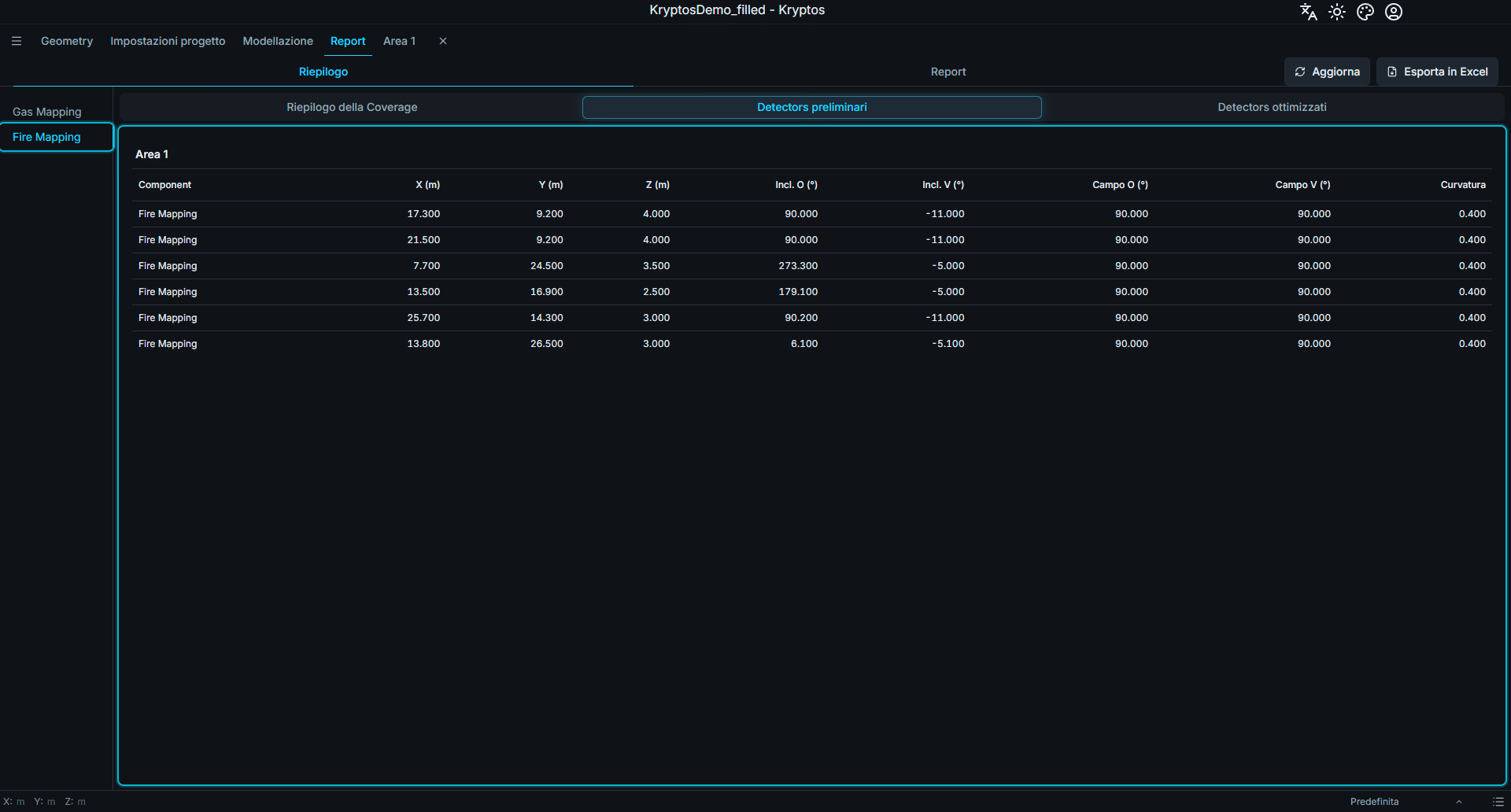
Le informazioni mostrate e le colonne delle tabelle cambiano in base al tipo di Mapping scelto.
Per esempio:
- Gas Detector — con dati come il Component e il tipo di Detector.
- Fire Detectors — con dati come l'inclinazione del Detector, il campo visivo e la curvatura.
Esportare in Excel
Fai clic su Esporta in Excel (elemento 4 della prima immagine) e scegli dove salvare la cartella di lavoro.
La cartella di lavoro esportata contiene il riepilogo completo del progetto, compresi:
- I risultati di Coverage delle Configurations Preliminare e Finale.
- Gli elenchi dei Detectors preliminari.
- Gli elenchi dei Detectors ottimizzati.
- I dati del Gas Mapping e del Fire Mapping.
- I risultati di tutte le Areas del progetto.
L'esportazione comprende l'intero riepilogo del progetto, non solo il tipo di Mapping o la sottoscheda mostrata.
Suggerimento
Il Riepilogo della Coverage si aggiorna automaticamente quando cambiano i risultati dei calcoli.
Se le informazioni sembrano non aggiornate, fai clic su Aggiorna, accanto a Esporta in Excel, per aggiornare il riepilogo.
Report
La sottoscheda Report crea un documento Word (.docx) che descrive le tue Area, i loro Detector e la Coverage che raggiungono. Tu scegli che cosa contiene, e Kryptos lo scrive per te.
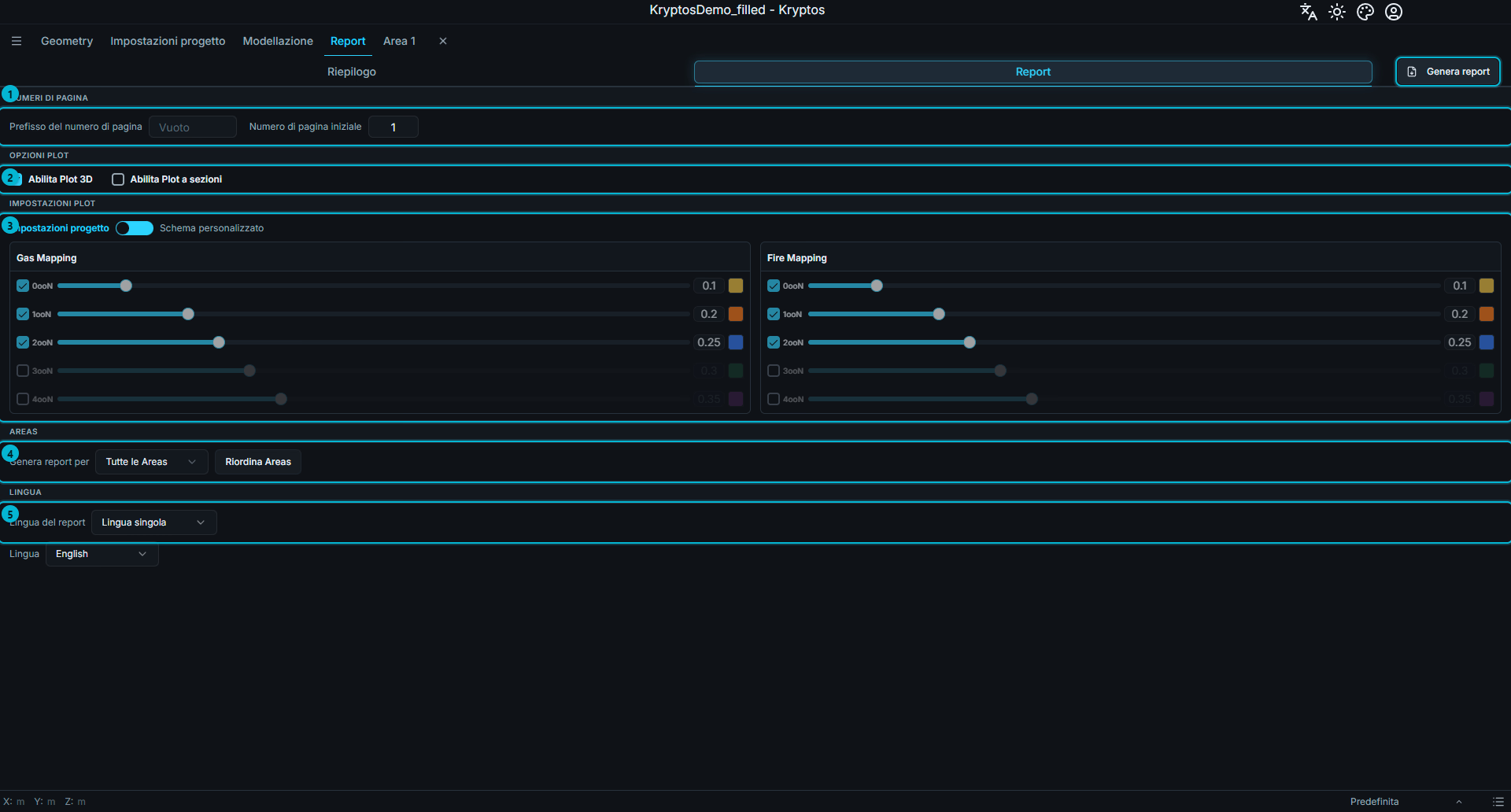
La pagina contiene queste parti, dall'alto in basso. Il pulsante Genera report si trova in alto a destra nella scheda.
- Numeri di pagina — come vengono numerate le pagine del report.
- Opzioni Plot — se il report contiene 3D Plot e Plot a sezioni.
- Impostazioni Plot — i colori, la trasparenza e i piani di sezione usati dai Plots.
- Areas — quali Area entrano nel report e in che ordine.
- Lingua — la lingua del report, oppure due lingue affiancate.
Che cosa contiene il report
Per ogni Area scelta, il report contiene:
- L'Area — il nome, una tabella con le dimensioni su ogni asse (Estensioni della zona) e quattro immagini dell'Area da angolazioni diverse.
- Le impostazioni Gas e Fire dell'Area — le dimensioni delle nubi di Gas per ogni Component e, per il Fire, il Detector, il suo campo visivo e le sue portate di rilevamento. Una parte compare solo se l'Area la usa.
- Ogni Mapping, a partire da una nuova pagina — i Grades che hai definito, seguiti dalla Configuration Preliminare e dalla Configuration Finale.
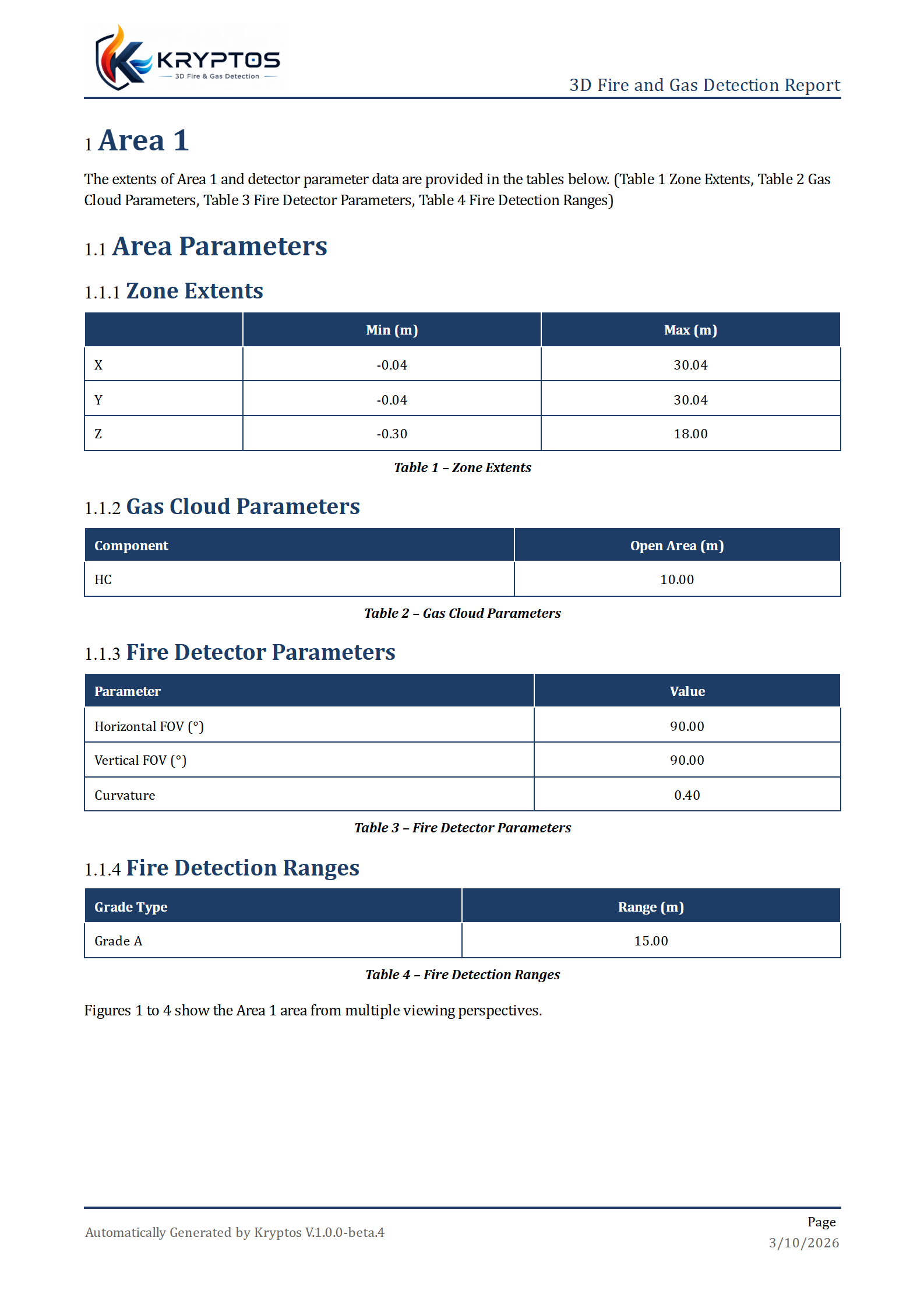
Per ogni Configuration Preliminare e Finale, il report mostra:
- Coverage — una tabella con la Coverage raggiunta.
- Dettagli dei Detectors — i Detectors posizionati, raggruppati in Fire Detector, Point Gas Detector e Open Path Gas Detector.
- Immagini di ogni Grade — come quel Grade si distribuisce nell'Area.
- Plots di superficie 3D — se li attivi.
- Plots a sezioni 2D — se li attivi, una serie per ogni piano scelto.
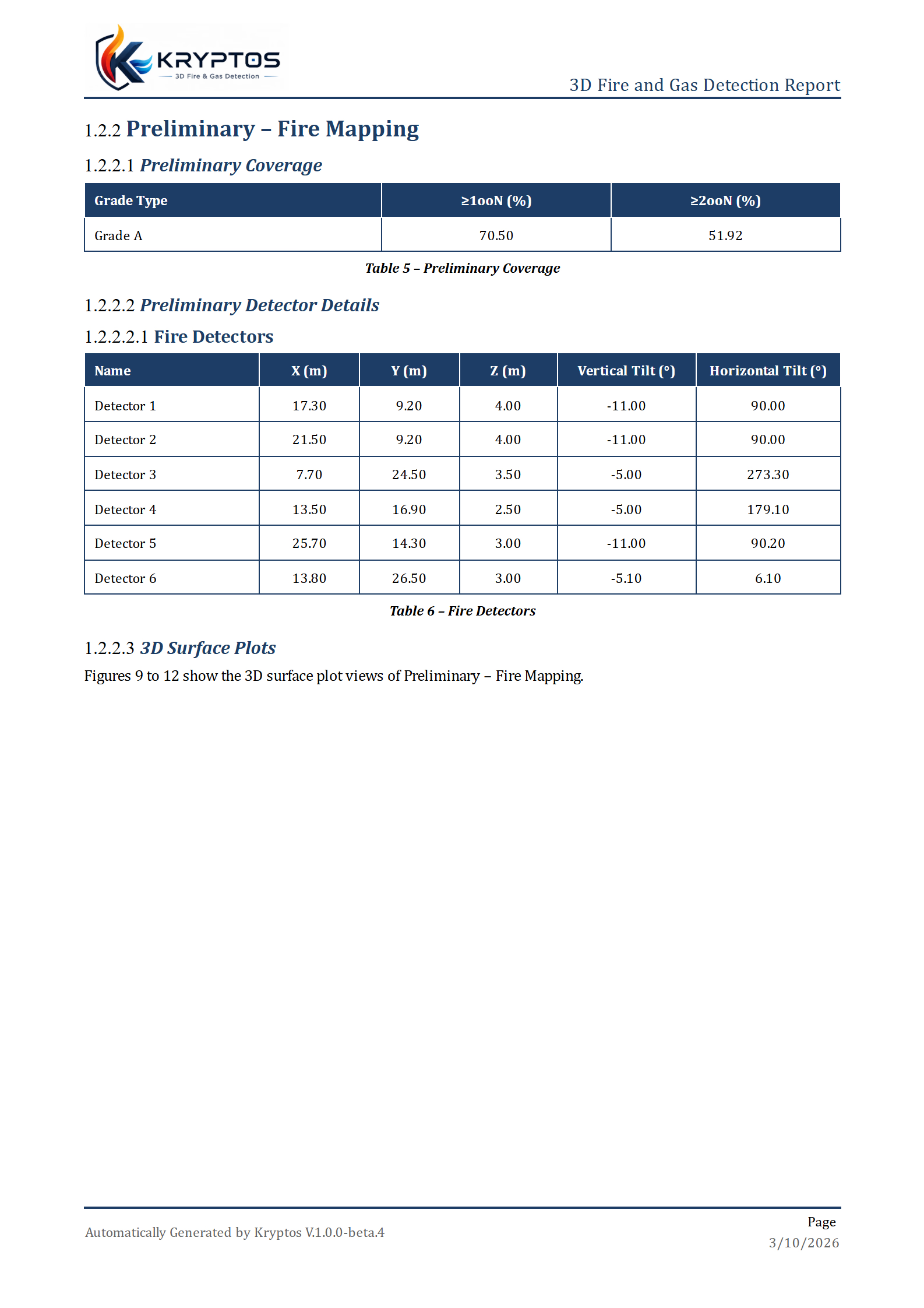
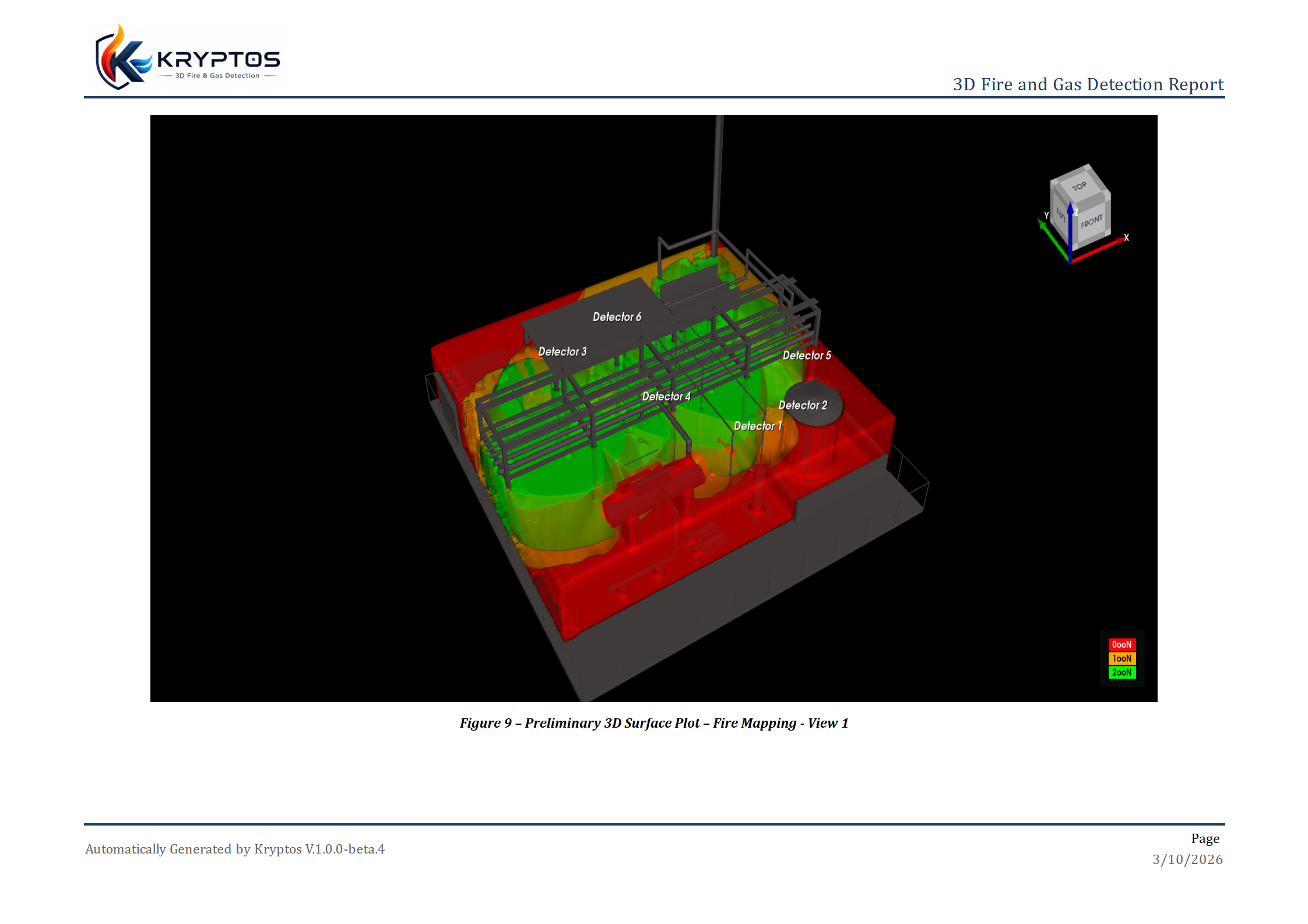
Tabelle e immagini vengono numerate automaticamente, e il testo che presenta ogni gruppo di immagini cita i numeri giusti.
Attenzione
Il report usa le Configurations Preliminare e Finale. Se un Mapping non ha Configuration, la sua sezione riporta Non esiste alcuna Configuration per questo Mapping. Imposta entrambe le Configurations di ogni Mapping, e calcolale, prima di creare il report. Vedi Prima di iniziare.
Ogni pagina ha un'intestazione con il titolo del report e il logo, e un piè di pagina con la versione di Kryptos, la data e il numero di pagina. Se la tua licenza aggiunge una filigrana al tuo lavoro (per esempio MODALITÀ DI PROVA), la stessa filigrana compare su ogni pagina del report. Vedi Modalità di licenza.
Numeri di pagina
- Prefisso del numero di pagina — un testo messo davanti a ogni numero di pagina, come la lettera di un'appendice. Lascialo vuoto per numeri semplici.
- Numero di pagina iniziale — il numero della prima pagina. Parte da 1. Usa un numero più alto quando il report continua un documento più grande.
Per esempio, il prefisso A- e il numero iniziale 5 danno i numeri di pagina A-5, A-6, A-7 e così via.
Opzioni Plot
- Abilita Plot 3D — aggiunge al report i 3D Plot di superficie.
- Abilita Plot a sezioni — aggiunge i Plots a sezioni, cioè tagli piani dell'Area lungo un piano.
Entrambi sono disattivati per impostazione predefinita. I Plot allungano il report e richiedono più tempo per essere creati, quindi attiva solo quelli che ti servono.
Impostazioni Plot
Le impostazioni dei Plots stabiliscono il loro aspetto. Iniziano con una scelta tra due serie di colori.
- Impostazioni progetto — i Plots usano i colori scelti per ogni livello di voto nelle Impostazioni progetto. Il report corrisponde sempre a ciò che vedi nel modello. Questi colori non si possono cambiare qui.
- Schema personalizzato — scegli i colori solo per il report. Non cambia nulla nel modello né nelle Impostazioni del progetto. Quando passi a Schema personalizzato parti dai colori del progetto, quindi nulla resta vuoto.
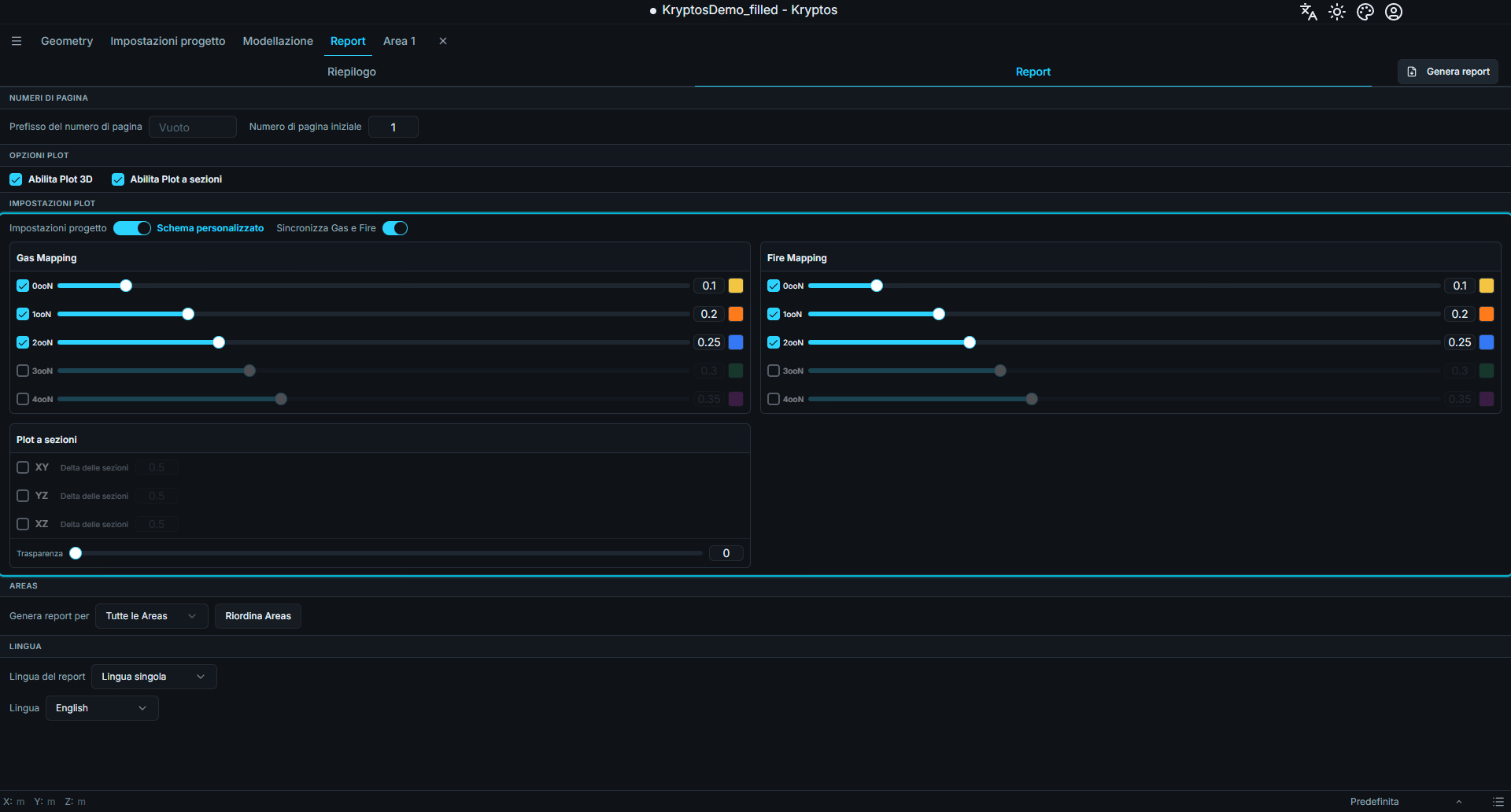
Con Schema personalizzato c'è una scheda per il Gas Mapping e una per il Fire Mapping. Ogni scheda ha una riga per ogni livello di voto (da 0ooN a 4ooN). In ogni riga puoi:
- spuntare o togliere la spunta al livello, per mostrarlo o nasconderlo nei Plots;
- fare clic sul riquadro del colore per scegliere un colore;
- spostare il cursore della trasparenza, oppure scrivere un valore tra 0 e 1. Un valore più alto rende quel livello più trasparente, così si vede ciò che c'è dietro.
Sincronizza Gas e Fire compare con Schema personalizzato. Quando è attivo, una modifica fatta per il Gas viene fatta anche per il Fire, e viceversa. Disattivalo se vuoi colori diversi per i due.
Quando Abilita Plot a sezioni è attivo, compare anche una scheda Plot a sezioni.
- Spunta i piani che ti servono: XY, YZ e XZ.
- Delta delle sezioni — la distanza tra due sezioni, per ogni piano. Un numero più grande dà meno Plots a sezioni, uno più piccolo ne dà di più. Il valore minimo è 0,01. Il valore predefinito è 0,5.
- Trasparenza — quanto sono trasparenti i Plots a sezioni.
Suggerimento
Un Delta delle sezioni piccolo su un'Area alta può creare centinaia di Plot, rendendo il report lento da creare e molto lungo. Inizia con un valore più grande e riducilo solo quando ti serve più dettaglio.
Areas
- Genera report per — scegli Tutte le Areas, oppure Areas personalizzate per selezionarne solo alcune. Con Areas personalizzate, apri l'elenco e spunta le Areas che vuoi.
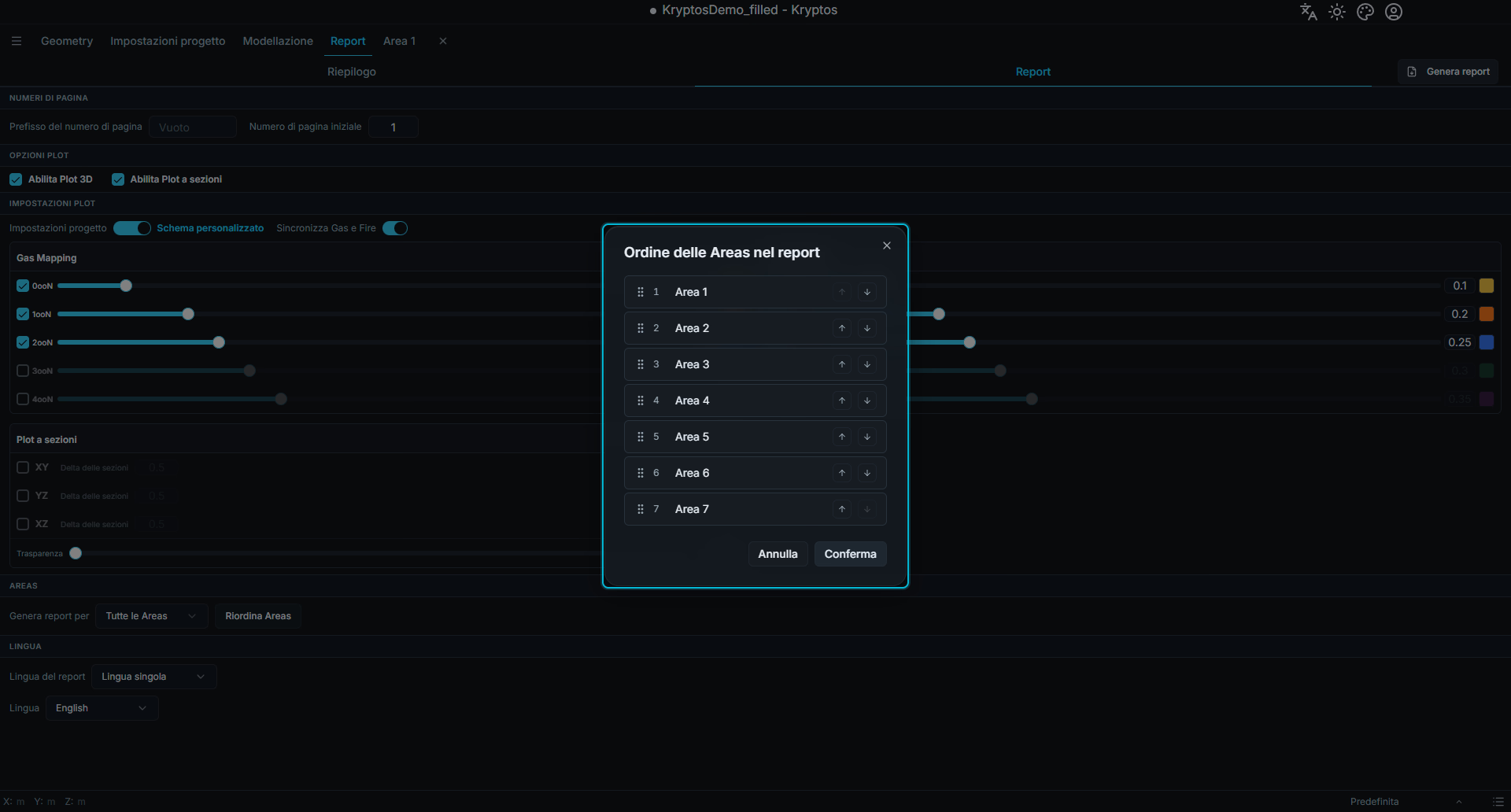
- Riordina Areas — apre una finestra in cui imposti l'ordine delle Areas nel report. Trascina le Areas nell'ordine che vuoi, poi fai clic su Conferma. Fai clic su Annulla per mantenere l'ordine precedente.
Lingua
Kryptos può scrivere il report in una qualsiasi delle 31 lingue che supporta.
- Lingua singola — tutto il report è in una lingua. All'inizio è la lingua che usi in Kryptos. Scegline un'altra dall'elenco Lingua se ti serve.
- Multilingua — il report contiene due lingue nello stesso documento. Scegli Lingua 1 e Lingua 2. Ogni paragrafo e ogni titolo di tabella viene scritto in entrambe le lingue, una dopo l'altra, così un solo documento serve ai lettori di entrambe.
Le lingue che si scrivono da destra a sinistra, come l'arabo e l'ebraico, vengono impaginate da destra a sinistra.
Suggerimento
La lingua del report non cambia la lingua di Kryptos.
Creare il report
- Verifica che le Areas che ti servono siano calcolate.
- Imposta le opzioni descritte sopra.
- Fai clic su Genera report.
- Scegli dove salvare il file. Il nome proposto è
Kryptos_Report.docx. - Attendi mentre Kryptos lavora. Una finestra Generazione del report mostra l'Area in corso, per esempio Area 2 (2/4), e una barra di avanzamento.
- Al termine, un messaggio indica Report salvato correttamente. Apri il file in Word.
Kryptos crea le immagini dalla vista 3D, quindi lascia la finestra così com'è mentre il report viene creato.
Attenzione
Se il file è già aperto in Word o in un altro programma, Kryptos non può sostituirlo e mostra un messaggio con il nome del file. Chiudi il file e fai di nuovo clic su Genera report.
Se qualcosa va storto
| Messaggio | Che cosa significa | Che cosa fare |
|---|---|---|
| Nessuna Area trovata in questo progetto. | Il progetto non ha Area. | Crea prima un'Area. |
| Una o più Area non sono state calcolate. | Un'Area del report non ha ancora risultati. | Esegui il calcolo di quell'Area. Vedi Eseguire i calcoli. |
| Uno o più Mapping non sono stati calcolati. | Un Mapping del report non ha ancora risultati. | Calcola il Mapping, poi riprova. |
| Una o più Configuration non sono state calcolate. | Una Configuration Preliminare o Finale non ha ancora risultati. | Calcolala, poi riprova. |
| Generazione del Plot non riuscita. | Non è stato possibile creare un Plot. | Riprova. Se continua a non riuscire, disattiva Abilita Plot 3D o Abilita Plot a sezioni per capire quale Plot causa il problema. |
| Non è stato possibile salvare i colori dei Plot. | Non è stato possibile salvare il tuo Schema personalizzato. | Riprova. |
Argomenti correlati
- Mapping — scegliere le Configurations Preliminare e Finale
- Eseguire i calcoli — calcolare le Configurations usate per creare il riepilogo del progetto