3D Gas Optimisation e ponti
Kryptos può stabilire automaticamente quanti Gas Detector servono e dove posizionarli per raggiungere i tuoi obiettivi di Coverage.
Ci sono due modi per farlo:
- Optimisation — crea da zero una nuova disposizione di Detector, posizionandoli nei punti adatti per raggiungere gli obiettivi di Coverage indicati.
- Rearrangement — parte da una disposizione di Detector esistente e sposta i suoi Detector per migliorare la Coverage.
Entrambi richiedono la stessa preparazione: definire i ponti su cui si possono posizionare i Detectors e impostare i parametri del Gas Mapping che guidano i calcoli.
Prima di iniziare
Verifica che sia tutto pronto:
- Il Gas Mapping da ottimizzare deve contenere almeno un Risk Grade. Vedi Mapping per sapere come creare un Risk Grade.
- L'Area e il suo Gas Mapping devono essere calcolati. In pratica, assicurati di aver fatto clic su Esegui Area, o almeno su Esegui Mapping, per il Gas Mapping da ottimizzare. Vedi Eseguire i calcoli per sapere come fare.
Passaggio 1: disegnare i ponti
Un ponte è una superficie piatta e orizzontale su cui Kryptos può posizionare i Detectors. Può rappresentare un pavimento, una piattaforma, una passerella o qualsiasi altra superficie di montaggio adatta.
Kryptos posiziona i Detectors solo sui ponti definiti. Anche le altezze di montaggio dei Detectors si misurano a partire dal ponte. Un'Area senza ponti non può essere ottimizzata.
I ponti appartengono all'Area e non a un singolo Mapping. Se l'Area contiene già i ponti necessari, passa al Passaggio 2: controllare le impostazioni Gas.
Seleziona Ponti nell'albero dell'Area, poi fai clic su Aggiungi ponte nella barra multifunzione.
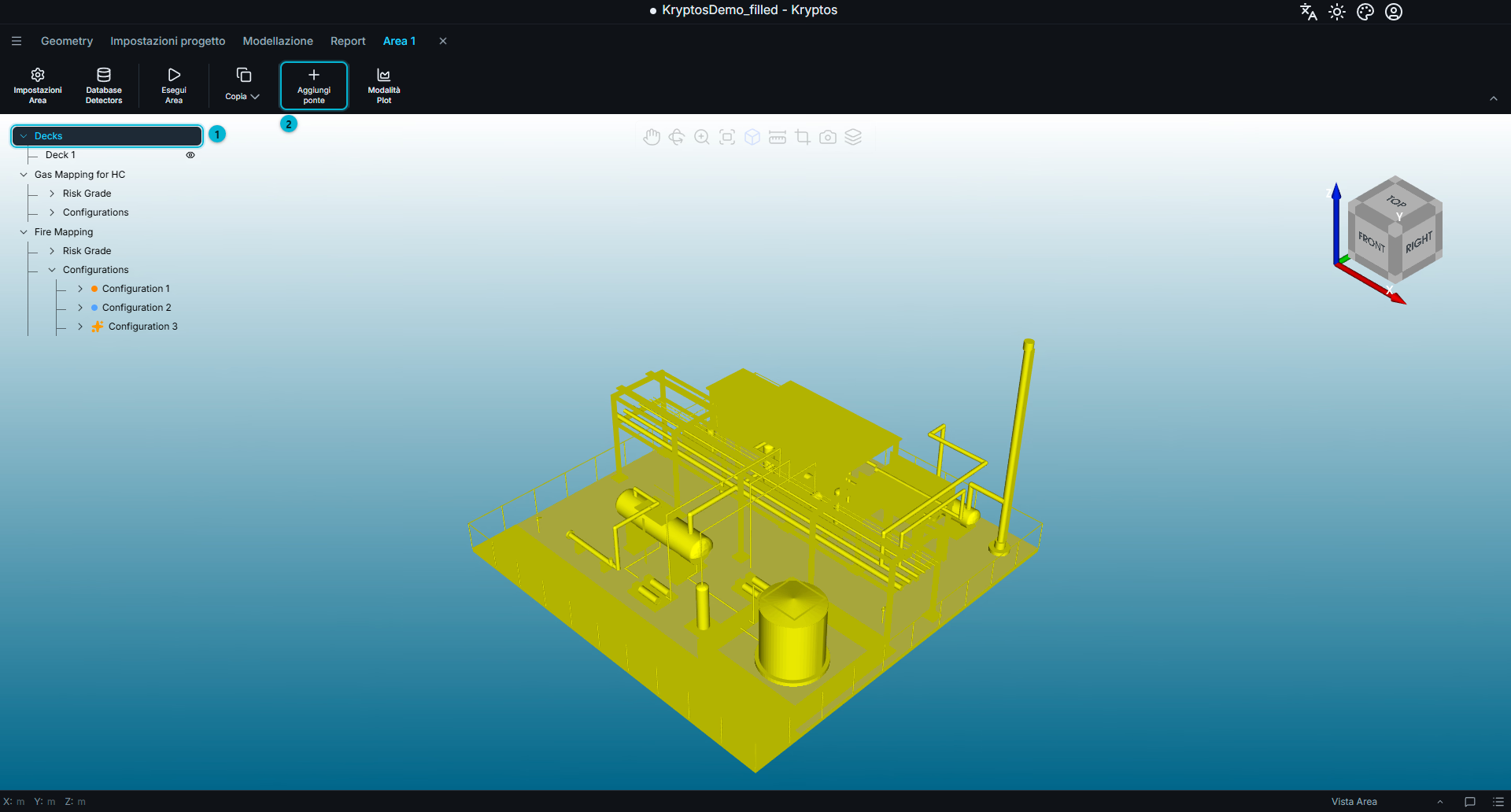
- Ponti — seleziona questo elemento nell'albero per mostrare nella barra multifunzione i comandi dei ponti.
- Aggiungi ponte — apre il pannello di disegno, dove definisci le proprietà e la forma del nuovo ponte.
Il pannello di disegno contiene le impostazioni del nuovo ponte.
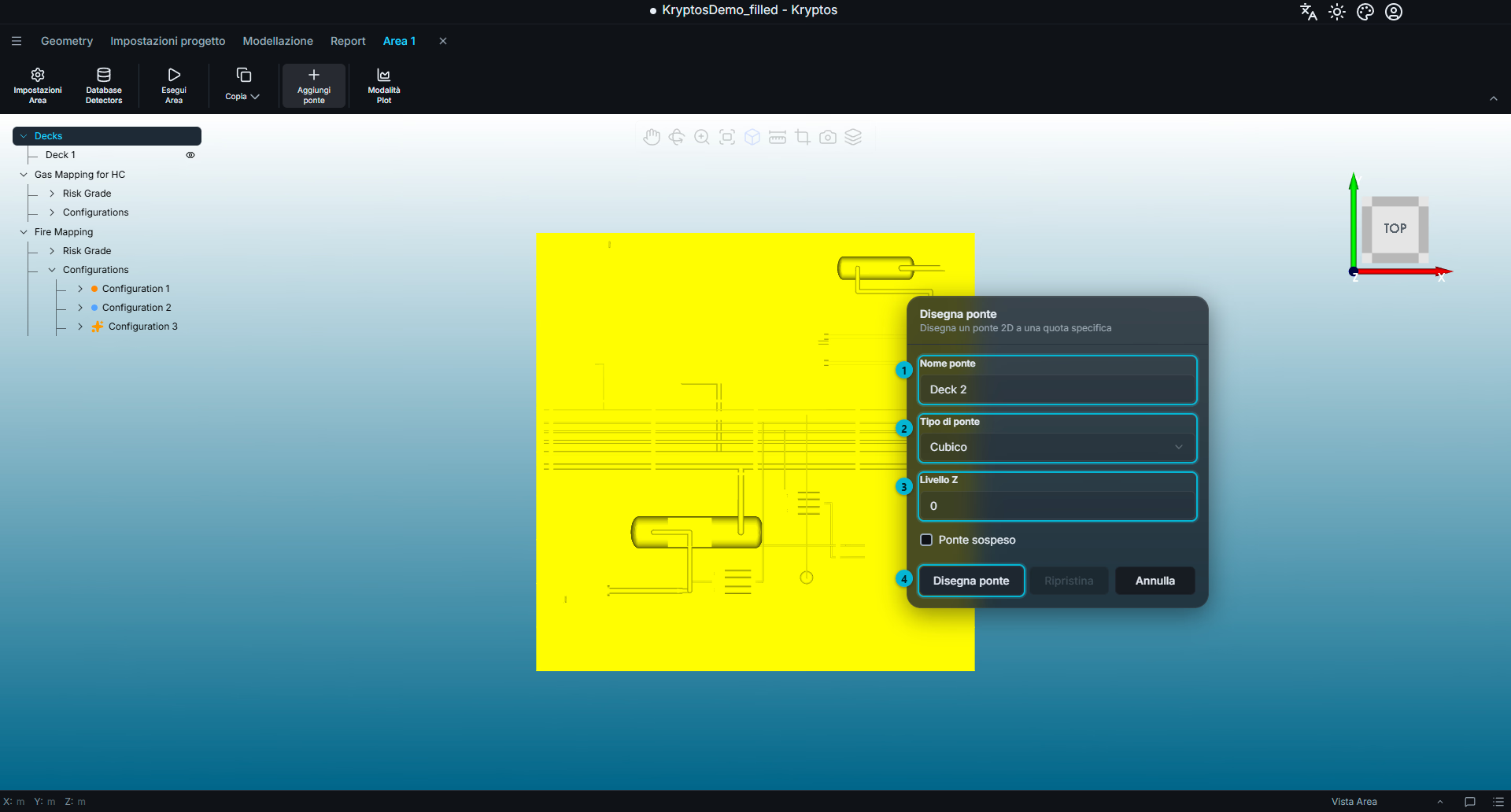
- Nome ponte — il nome mostrato per il ponte nell'albero dell'Area.
- Tipo di ponte — la forma del ponte: Cubico, Cilindrico o Poligonale.
- Livello Z — la quota a cui si trova il ponte.
- Disegna ponte — attiva la modalità di disegno nella vista 3D.
I ponti si disegnano sempre in orizzontale, sul piano XY, alla quota Z indicata.
Fai clic su Disegna ponte e disegna la forma che ti serve nella vista 3D. Quando inizi a disegnare, il pulsante diventa Completa e compaiono anche le opzioni Ripristina e Annulla.
- Completa — termina il disegno e crea il ponte.
- Ripristina — cancella il disegno in corso per ricominciare.
- Annulla — esce dalla modalità di disegno senza creare il ponte.
Le tre forme
Kryptos offre tre forme di ponte.
Cubico
Muovi il cursore nella vista 3D per disegnare un ponte rettangolare della grandezza che ti serve. Una volta creata la forma, usa le maniglie bianche per regolarne le dimensioni.
Cilindrico
Muovi il cursore nella vista 3D per disegnare un ponte circolare.
- La maniglia centrale sposta l'intero ponte disegnato.
- La maniglia sul bordo regola il raggio.
- Mentre trascini, il raggio attuale compare lungo la linea che unisce le due maniglie.
Poligonale
Fai clic in più punti successivi della vista 3D per inserire i vertici e definire un ponte dal contorno libero.
Il pulsante centrale del mouse passa da tratti rettilinei a una curva morbida e viceversa.
Passaggio 2: controllare le impostazioni Gas
Prima di avviare una Optimisation o un Rearrangement, controlla le impostazioni del Gas Mapping. Queste stabiliscono gli obiettivi di Coverage che Kryptos cerca di raggiungere, le altezze di montaggio consentite per i Detectors e le dimensioni delle nubi di Gas usate nei calcoli.
| Impostazione | A che cosa serve a Kryptos |
|---|---|
| Tipi di Risk Grade → Obiettivi di Coverage | Definisce gli obiettivi di Coverage Gas che Kryptos cerca di raggiungere a ogni livello di voto. Un obiettivo dello 0% significa che a quel livello non è richiesta Coverage. |
| Impostazioni dei Gas Components e della Optimisation | Definisce gli intervalli di altezza consentiti per montare i Detectors sopra il ponte. Per ogni Gas Component si indicano altezze di inizio e di fine separate per OPGD e PGD. |
| Impostazioni dell'Area → Parametri del Gas Mapping | Definisce il diametro della nube di Gas per ogni Component e ogni Grade: la dimensione della nube rispetto alla quale si valuta la Coverage dei Detectors. |
Attenzione
Per ogni Gas Component, le altezze di inizio e di fine partono da 2 a 5 per gli Open Path Gas Detectors e da 0,5 a 1,5 per i Point Gas Detectors. Vanno bene per molti impianti, ma verificale per il tuo. Un intervallo senza altezza (inizio uguale alla fine) non lascia a Kryptos spazio per posizionare i Detectors.
Prima di avviare una Optimisation, imposta intervalli di altezza adatti per OPGD e PGD per ogni Gas Component compreso nel Mapping.
Passaggio 3: avviare la Optimisation
Se usi Kryptos da poco, ti consigliamo di eseguire la Optimisation in una Configuration nuova e vuota. In questo modo le disposizioni di Detector che hai già nelle altre Configurations restano intatte mentre Kryptos ne crea una nuova.
Sotto il Gas Mapping, nell'albero dell'Area, seleziona Configurations e aggiungi una nuova Configuration.
Con la nuova Configuration selezionata, fai clic su Avvia Optimisation nella barra multifunzione.
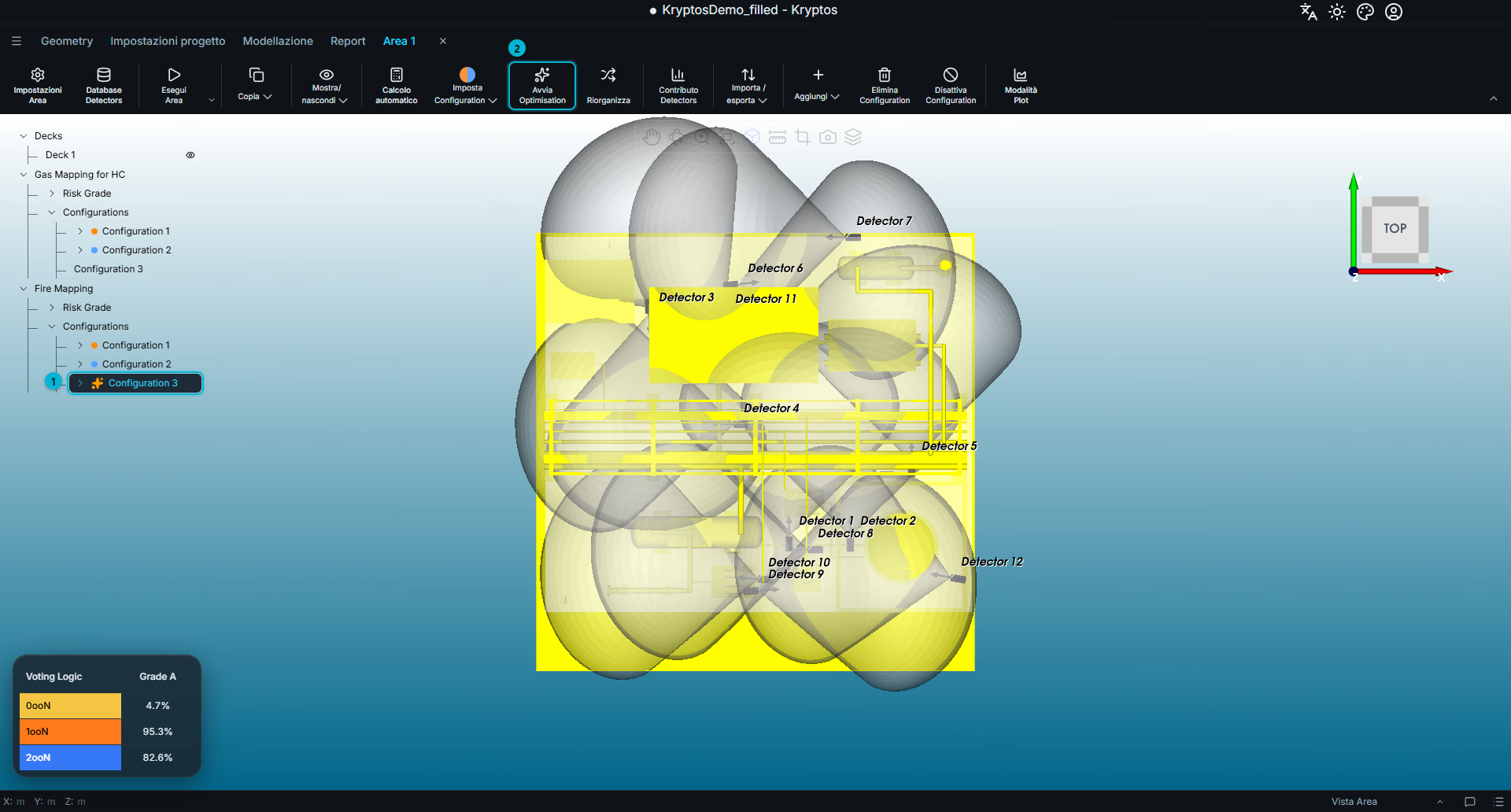
- Configuration — la Configuration nuova e vuota in cui Kryptos creerà la disposizione dei Detectors.
- Avvia Optimisation — avvia la Optimisation.
Kryptos trova automaticamente le posizioni adatte e aggiunge i Detectors ottenuti alla Configuration selezionata.
Seguire l'avanzamento
La Optimisation viene inviata come processo e compare nella Coda dei processi, che si apre dalla barra inferiore. Lì puoi seguirne l'avanzamento.
Fai clic sulla scheda del processo in corso per vedere un grafico di Coverage in tempo reale.
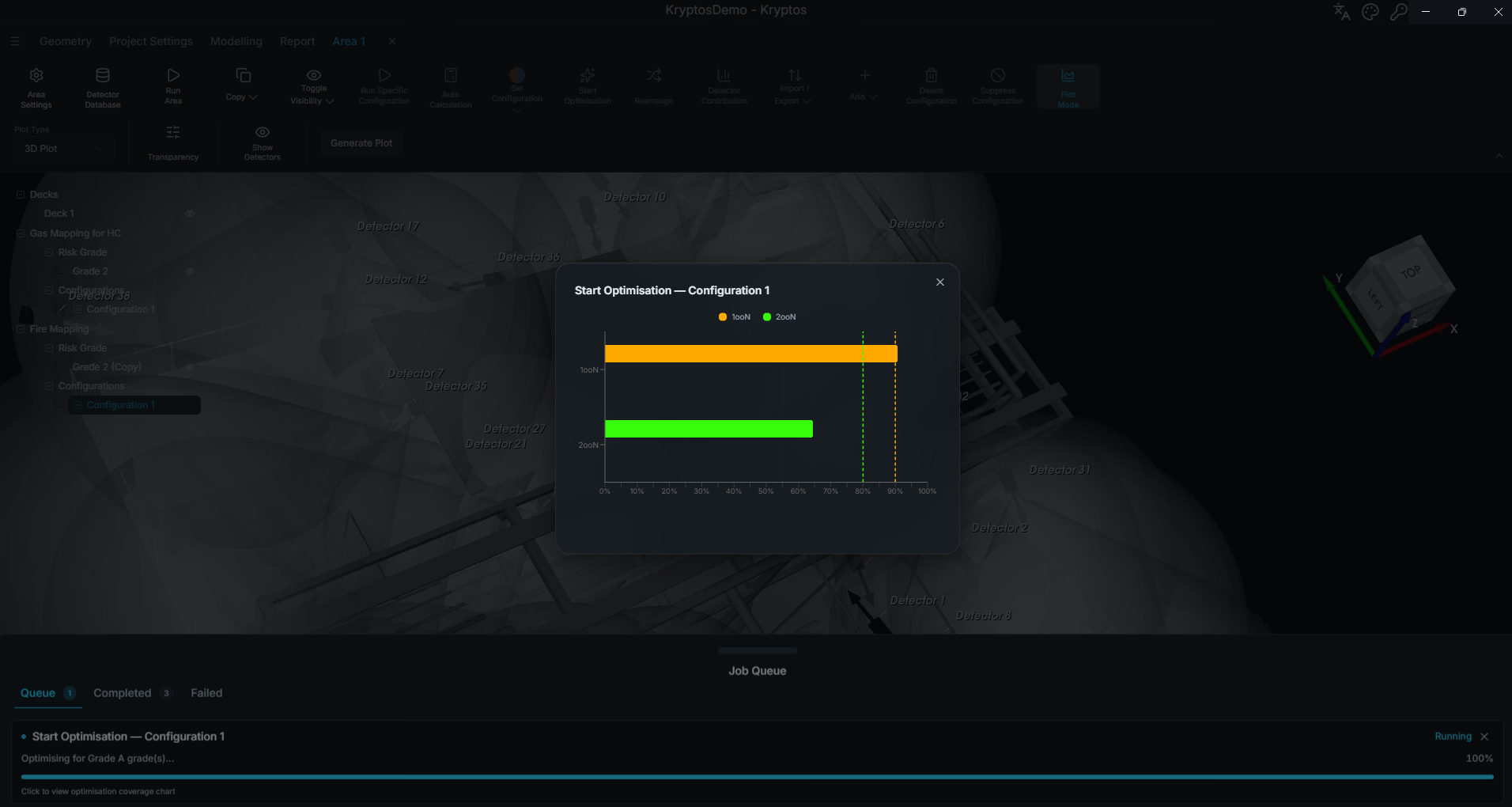
Ogni barra rappresenta la Coverage raggiunta finora a un certo livello di voto. Le linee tratteggiate indicano gli obiettivi di Coverage corrispondenti che Kryptos cerca di raggiungere.
Lasciare i Detectors dove sono
Se alcuni Detectors devono restare in posizioni fisse, aggiungili tu alla Configuration e bloccali prima di avviare la Optimisation.
Kryptos manterrà i Detectors bloccati nelle loro posizioni e li terrà in conto nei calcoli di Coverage. La Optimisation di Kryptos posiziona altri Detectors intorno a loro per raggiungere l'obiettivo di Coverage. I Detector bloccati non vengono spostati né modificati durante la Optimisation.
Rearrangement
Usa il Rearrangement quando hai già una disposizione di Detector e vuoi che Kryptos la migliori spostando i Detectors esistenti, invece di creare da zero una nuova disposizione.
Il Rearrangement richiede la stessa preparazione della Optimisation:
- Devono essere definiti dei ponti adatti.
- Le impostazioni Gas devono essere impostate.
- La Configuration selezionata deve contenere già dei Detector da riorganizzare.
Seleziona la Configuration nell'albero dell'Area, poi fai clic su Riorganizza nella barra multifunzione.
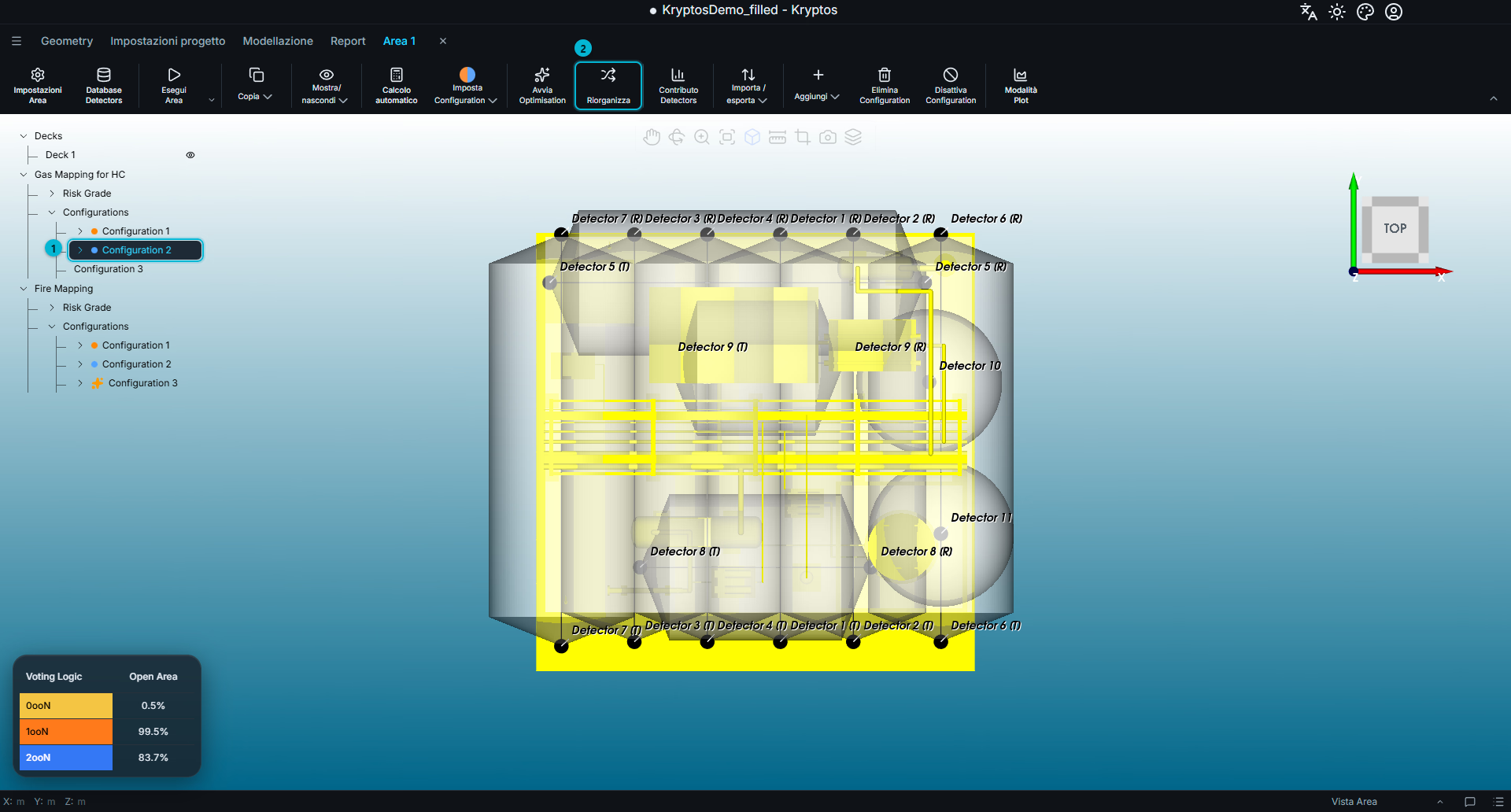
- Configuration — la Configuration di cui vuoi riorganizzare i Detectors.
- Riorganizza — apre le opzioni di Rearrangement.
Opzioni di Rearrangement
Scegli come vuoi che Kryptos riorganizzi i Detectors.
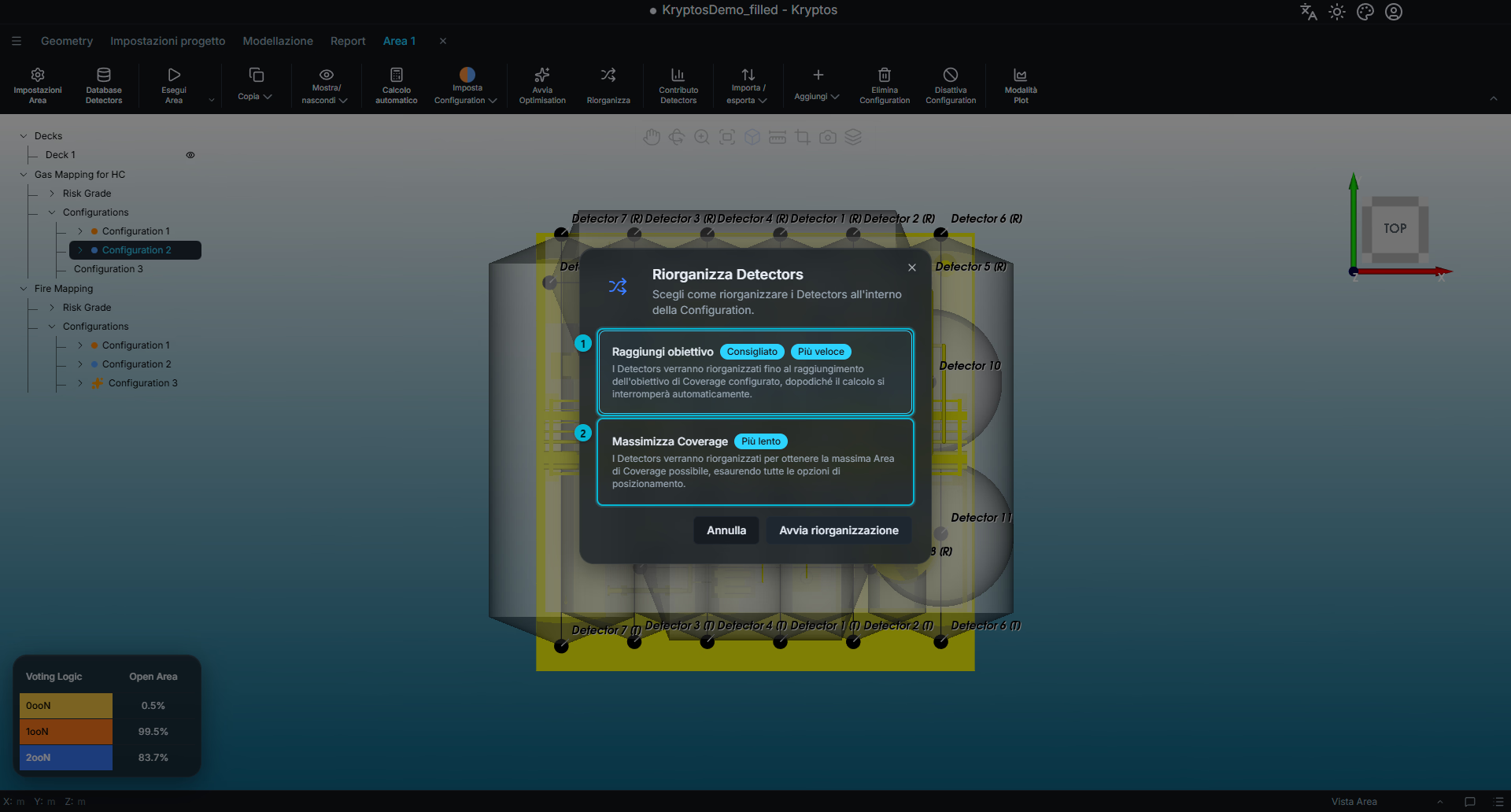
Sono disponibili due opzioni:
- Raggiungi obiettivo — sposta i Detectors finché non raggiunge gli obiettivi di Coverage definiti nei Tipi di Risk Grade, poi si ferma. I Detector che non servono per raggiungere gli obiettivi vengono disattivati, e Kryptos te li indica. È l'opzione più veloce.
- Massimizza Coverage — continua a riorganizzare i Detectors per ottenere la Coverage più alta possibile con tutti i Detectors già presenti in quella Configuration. È l'opzione che richiede più tempo.
Fai clic su Avvia riorganizzazione per iniziare. Il processo compare nella Coda dei processi, dove puoi seguirne l'avanzamento con lo stesso grafico di Coverage in tempo reale della Optimisation.
Suggerimento
Quando Massimizza Coverage termina, Kryptos indica anche quanti Detector servono per raggiungere gli obiettivi di Coverage indicati.
Così capisci quanti Detector servono davvero per soddisfare i requisiti di Coverage, invece di limitarti a ottenere la massima Coverage dai Detectors presenti.
Argomenti correlati
- Mapping — creare Grade e Configuration, e bloccare i Detectors
- Impostazioni progetto — impostare gli obiettivi di Coverage e le altezze di montaggio dei Gas Components
- 3D Fire Optimisation — seguire un procedimento simile per la Optimisation dei Fire Detectors