Geometry e Plot Plan
Tutto ciò che Kryptos calcola viene misurato rispetto al modello 3D dell'impianto. Per questo, importare la Geometry e allineare il Plot Plan con essa è il primo passo dopo aver creato un progetto.
Importa Geometry
La barra multifunzione Geometry si trova in alto nella scheda Geometry. Importa Geometry è il primo pulsante della barra.
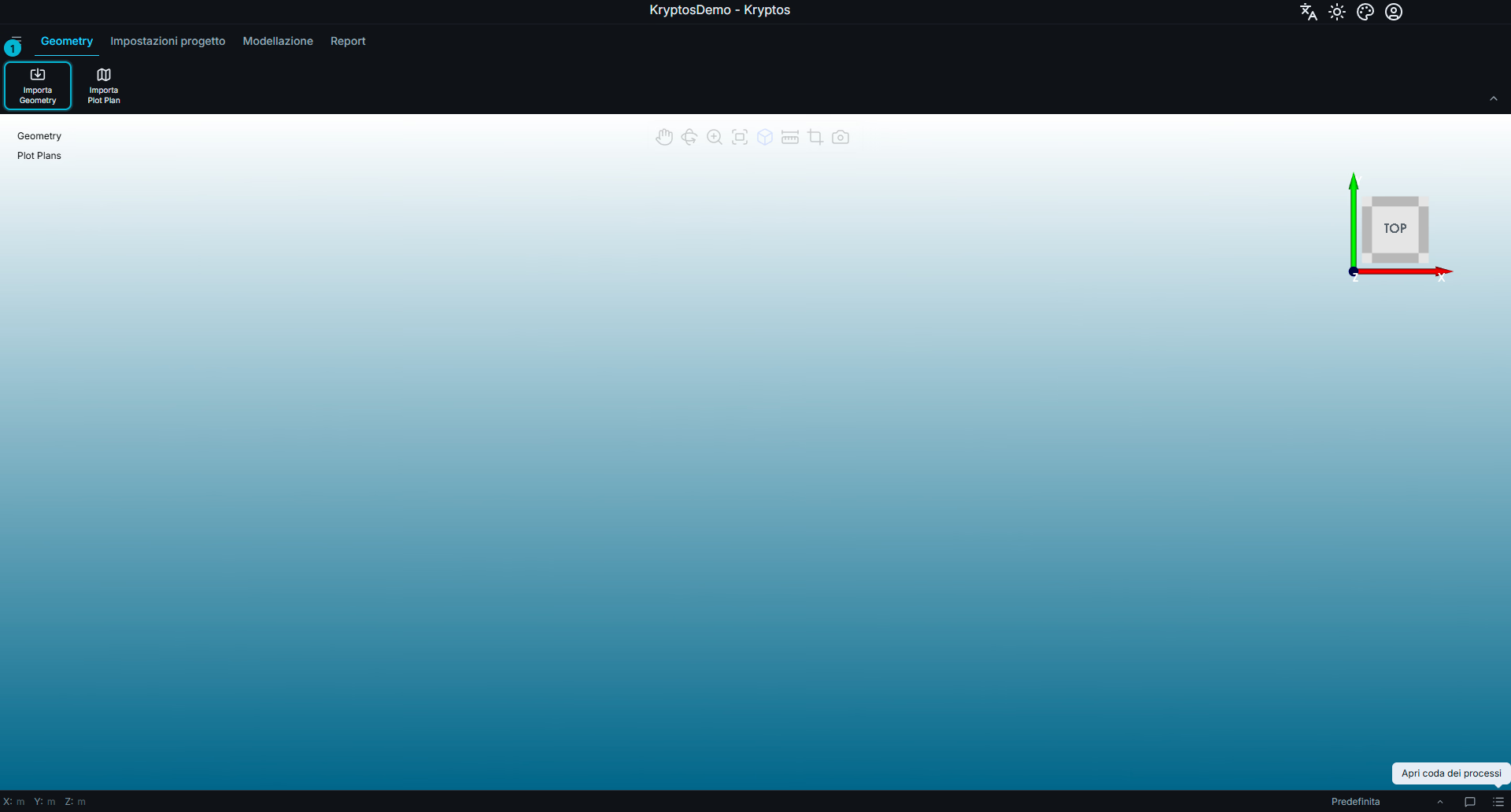
- Importa Geometry — apre una finestra di scelta dei file e poi la finestra delle impostazioni di importazione.
Formati supportati
Puoi importare i file di Navisworks (.nwd e .nwc) direttamente in Kryptos. Kryptos legge questi file e mantiene le parti del modello, quindi durante l'importazione puoi suddividere il modello per categoria (apparecchiature, tubazioni, strutture e così via).
| Formato | Tipo di file |
|---|---|
| Navisworks | .nwd, .nwc |
| Kryptos Geometry | .kryptosgeo |
| Catalogo Kryptos | .kryptcat |
| File di mesh 3D | .stl, .obj, .ply |
Qualsiasi altro file CAD (per esempio RVM, PDMS, DGN e così via) che si apre in Navisworks può essere prima salvato come .nwd e poi importato. In questo modo puoi importare quasi tutti i formati di Geometry.
Puoi selezionare più file alla volta. Le impostazioni di importazione scelte valgono per tutti i file selezionati. Se file diversi richiedono posizionamenti o impostazioni diversi, importali separatamente.
Suggerimento
Scegli un file Catalogo Kryptos (.kryptcat) da solo. Non si può importare insieme ad altri file e chiede un nome, un'etichetta, un colore e una riduzione dei triangoli per ognuna delle sue cartelle. Per saperne di più sul file Catalogo Kryptos, vedi Esportare da Navisworks.
Impostazioni di importazione
La finestra Impostazioni di importazione della Geometry ha due schede. Impostazioni generali contiene ciò che serve a ogni importazione. Impostazioni avanzate contiene impostazioni che la maggior parte delle importazioni lascia invariate. Se un valore della scheda Impostazioni avanzate non è valido quando fai clic su OK, Kryptos apre quella scheda perché tu possa correggerlo.
Impostazioni generali
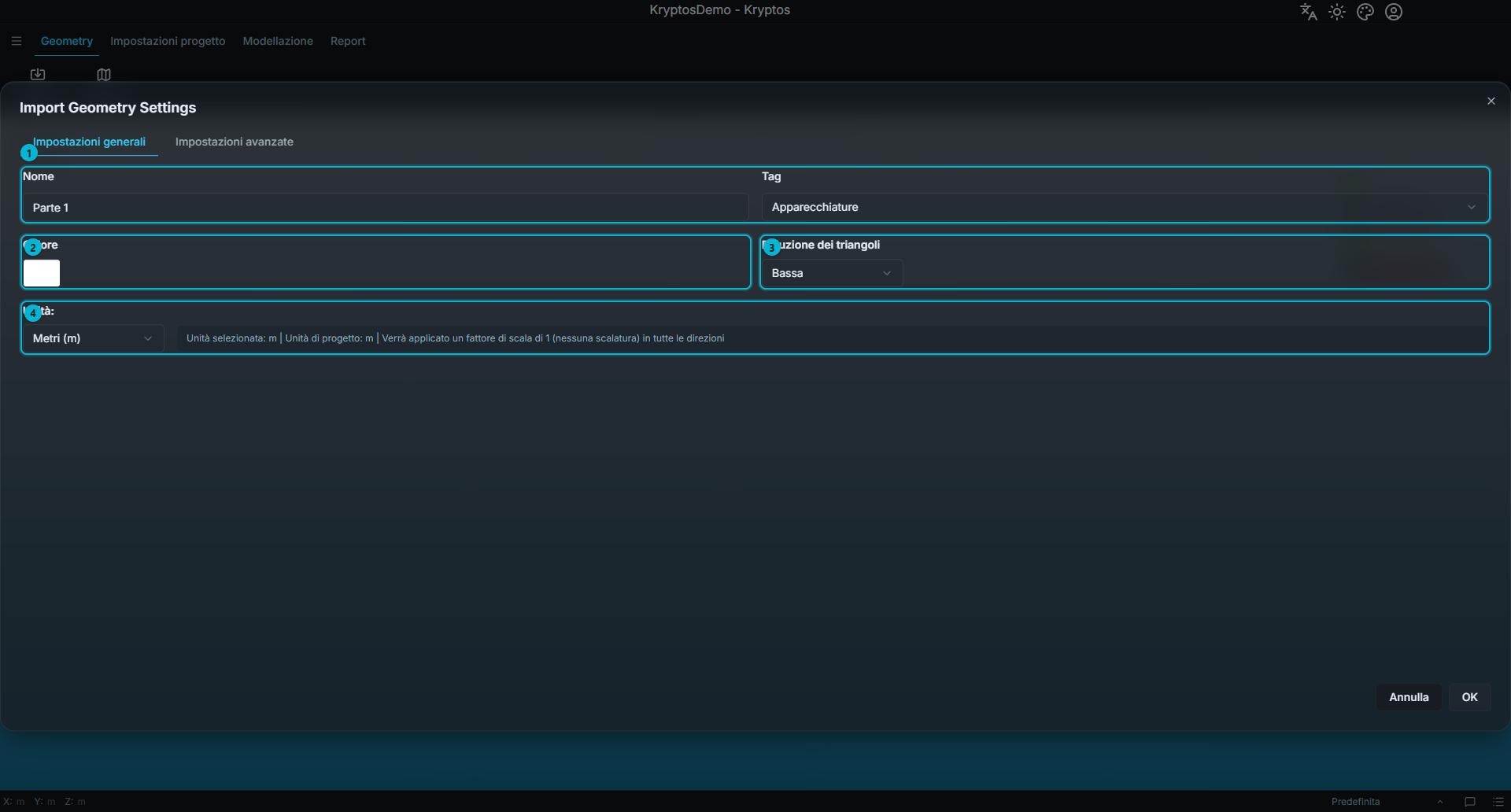
- Nome ed Tag
- Colore
- Riduzione dei triangoli
- Unità
Nome della Geometry
Il Nome stabilisce come compare la Geometry importata nell'albero della Geometry. Deve contenere almeno due caratteri. Le nuove importazioni si chiamano Parte 1 finché non lo cambi.
Suggerimento
Se selezioni più file alla volta, il nome inserito fa da base e ogni file diventa una voce separata. Per esempio, inserendo PlantModel si creano voci come PlantModel_part1, PlantModel_part2 e così via, nell'ordine in cui hai selezionato i file.
Unità
Unità indica l'unità usata nel file in arrivo; non è una preferenza del progetto. Scegli l'unità in cui è stato modellato il file: metri, piedi, pollici o millimetri. Scegliere l'unità giusta è indispensabile per importare il modello alla scala corretta.
Kryptos confronta l'unità scelta con quella del progetto e mostra la conversione nella nota grigia accanto al menu:
Unità scelta: ft | Unità del progetto: m | Verrà applicato un fattore di scala di 0,3048 in tutte le direzioni
Controlla questo messaggio prima di continuare. Se mostra 1 (nessuna scala) quando ti aspettavi una conversione, oppure mostra una conversione quando non te l'aspettavi, verifica l'impostazione Unità.
Suggerimento
Se il modello non è in metri e vuoi che tutto il progetto usi quell'unità, imposta prima l'unità del progetto nelle Impostazioni progetto, prima dell'importazione. Cambiare l'unità del progetto quando la Geometry è già importata non la ridimensiona: dovresti importare di nuovo la Geometry.
Tag
Il Tag classifica la Geometry importata come Apparecchiature, Tubazioni, Struttura, Elettrico, Sicurezza, HVAC o Varie.
Etichette coerenti rendono i modelli grandi più facili da consultare e gestire, quindi si consiglia di assegnare l'etichetta giusta già durante l'importazione invece di correggerla dopo.
Attenzione
La Geometry con etichetta Varie non viene considerata nei calcoli. Usala solo per elementi che devono essere visibili ma non devono influire sui risultati.
Colore
Scegli colore imposta il colore con cui la Geometry viene mostrata nella vista 3D.
Dare un colore a ogni disciplina, per esempio uno per le tubazioni e uno per le strutture, rende molto più facile leggere un modello fitto di elementi.
Quando importi un file di Navisworks, l'impostazione del colore diventa un menu con due scelte:
- Usa i colori Navisworks — ogni parte mantiene il colore che ha in Navisworks. È l'impostazione predefinita.
- Personalizzato — tutte le parti vengono mostrate con l'unico colore che scegli.
Riduzione dei triangoli
I modelli di impianto possono contenere moltissimi triangoli, soprattutto nelle fasi avanzate del progetto. La Riduzione dei triangoli semplifica la mesh durante l'importazione riducendo il numero di triangoli e mantenendo la forma generale del modello. Può rendere la vista 3D più fluida, soprattutto con modelli grandi e molto dettagliati.
| Impostazione | Effetto sul modello | Quando usarla |
|---|---|---|
| Nessuna | Nessuna riduzione. Tutti i triangoli vengono mantenuti. | Il modello è piccolo, o serve il massimo dettaglio delle superfici. |
| Bassa | Riduzione leggera, con un effetto minimo sulla forma generale. (Impostazione predefinita di Kryptos) | La maggior parte dei modelli di impianto. |
| Media | Riduzione moderata, che semplifica la mesh mantenendo la forma generale. | Modelli grandi in cui la vista è lenta con Bassa o Nessuna. |
| Alta | Riduzione forte, che abbassa molto il numero di triangoli mantenendo la forma generale. | Modelli molto grandi, quando la fluidità della vista conta più dei dettagli fini delle superfici. |
Bassa è l'impostazione consigliata per la maggior parte dei modelli. Un modello di impianto molto grande e completo, al 90% o 100% di avanzamento, può contenere così tanti triangoli da rallentare la vista 3D se il computer non è abbastanza potente. L'impostazione Bassa riduce i triangoli mantenendo la forma generale del modello, con un buon equilibrio tra fedeltà visiva e fluidità.
Attenzione
Se la Geometry appare deformata o schiacciata dopo l'importazione — per esempio superfici pizzicate, tubi troppo spigolosi o piccoli componenti che spariscono —, la riduzione potrebbe essere troppo forte per quel modello.
Importa di nuovo la Geometry con una riduzione più bassa, passando da Alta → Media → Bassa → Nessuna, finché il modello non viene mostrato correttamente. La riduzione dei triangoli si applica durante l'importazione e non si può annullare dopo.
Impostazioni avanzate
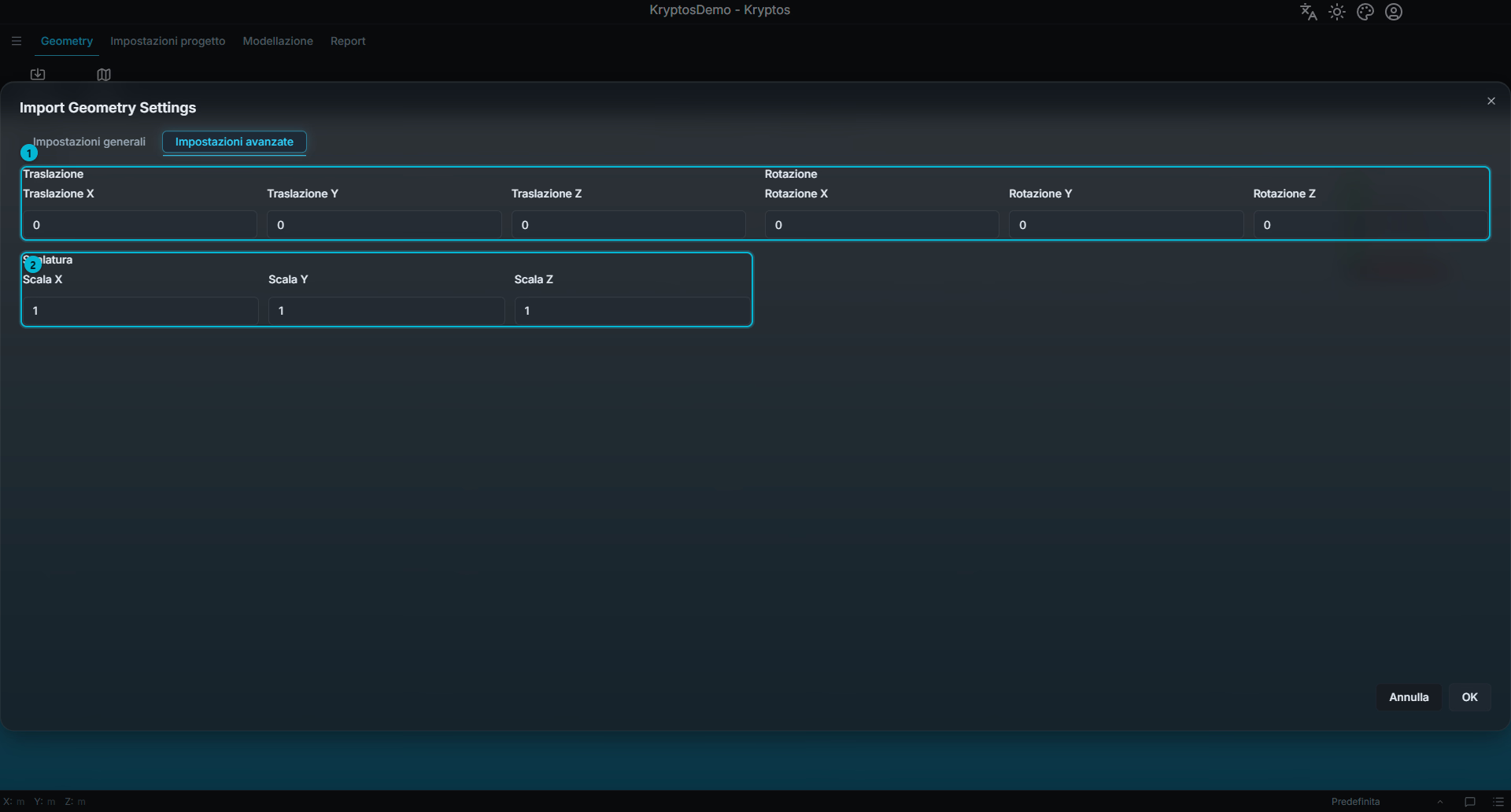
- Traslazione e Rotazione
- Scalatura
Traslazione, Rotazione e Scalatura stabiliscono come viene posizionata e dimensionata la Geometry durante l'importazione.
Per impostazione predefinita non cambiano nulla: il modello viene importato secondo le informazioni del file di origine.
Traslazione X / Y / Z — sposta la Geometry lungo l'asse corrispondente, in unità del progetto. Usala quando un modello è stato esportato rispetto alla propria origine invece che a quella dell'impianto, e quindi non si allinea con la Geometry già presente nel progetto.
Rotazione X / Y / Z — ruota la Geometry attorno all'asse corrispondente, in gradi. Ogni valore deve essere tra 0 e 360. Gli angoli negativi non sono accettati, quindi inserisci
270invece di-90.Scala X / Y / Z — scala il modello lungo l'asse corrispondente. Ogni valore è
1per impostazione predefinita e non può essere negativo.
Attenzione
La conversione delle unità si applica in aggiunta ai valori di Scalatura, e i due si moltiplicano. Usa Unità per indicare il sistema di misura del file di origine, e Scalatura solo quando il modello stesso ha davvero la dimensione sbagliata.
Per esempio, un file in piedi importato in un progetto in metri con Scala 2 viene convertito con entrambi i fattori: il fattore di scala totale è 0,6096 (0,3048 di conversione delle unità moltiplicato per la scala 2), non semplicemente 2.
Importare un file di Navisworks
Quando almeno uno dei file selezionati è di Navisworks (.nwd o .nwc), la finestra mostra opzioni in più.
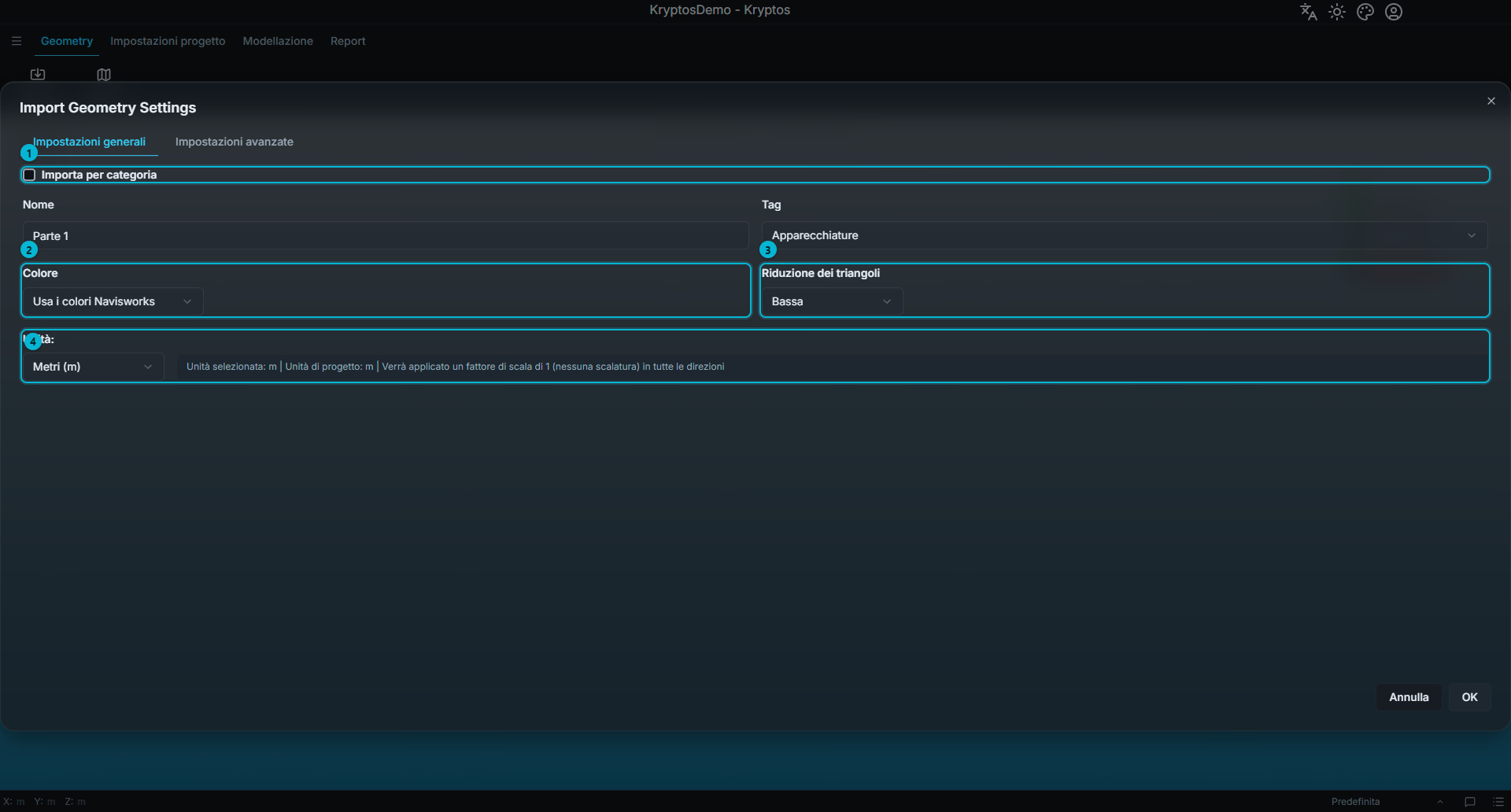
- Importa per categoria — suddivide il modello in più Geometry, una per categoria.
- Colore — Usa i colori Navisworks o Personalizzato.
- Riduzione dei triangoli
- Unità
Importa per categoria
I modelli grandi di Navisworks contengono spesso apparecchiature, tubazioni, strutture e altro in un solo file. Spunta Importa per categoria per importare ognuna come Geometry a sé, con nome, etichetta, colore e riduzione dei triangoli propri.
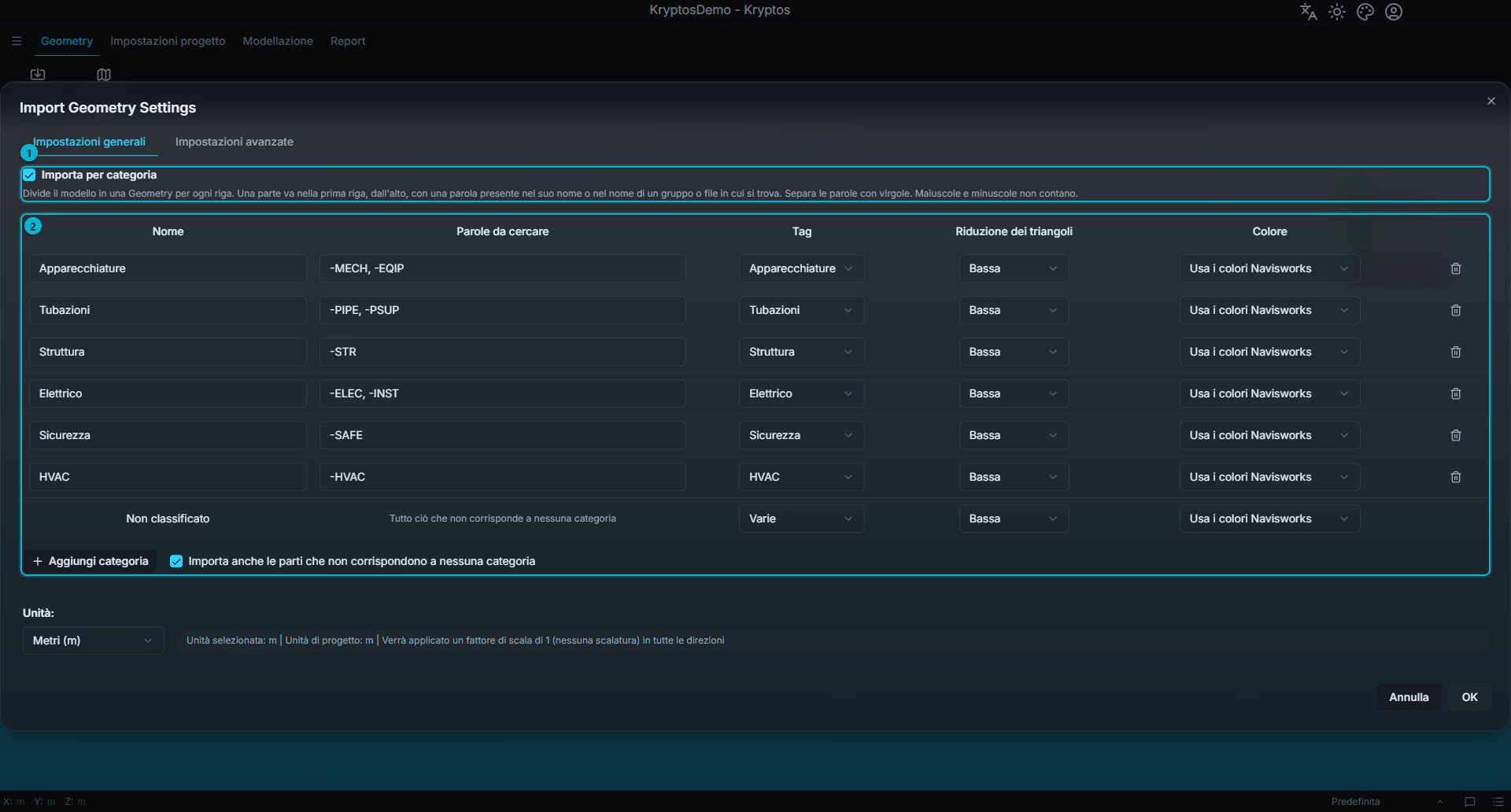
- Importa per categoria — mostra la tabella delle categorie, che sostituisce le singole impostazioni Nome, Tag, Colore e Riduzione dei triangoli.
- Tabella delle categorie — una riga per ogni Geometry che verrà creata.
Ogni riga ha un Nome, delle Parole da cercare, un Tag, un livello di Riduzione dei triangoli e un Colore:
- In Parole da cercare, scrivi le parole che identificano questa categoria nel tuo modello, per esempio
-PIPE, -PSUPper le tubazioni. Separa le parole con una virgola. Maiuscole e minuscole non fanno differenza. - Kryptos controlla il nome di ogni parte e il nome del gruppo o del file a cui appartiene. Se un nome contiene una delle parole, la parte va in quella categoria.
- Kryptos controlla le righe dall'alto in basso. Se una parte corrisponde a più righe, va nella prima.
- Le righe partono da un insieme tipico: Equipment, Piping, Structure, Electrical, Safety e HVAC. Cambia le parole in modo che corrispondano ai nomi usati nel tuo modello, oppure usa Aggiungi categoria per aggiungere righe.
- Le parti che non corrispondono a nessuna riga vengono raccolte in Non classificato. Spunta Importa anche le parti che non corrispondono a nessuna categoria per tenerle, oppure lasciala non spuntata per ignorarle.
Suggerimento
I gruppi di un modello hanno spesso un nome con un trattino, come -PIPE o -STR. Iniziare una parola con un trattino evita anche che corrisponda all'interno di parole più lunghe. Per esempio, -STR non corrisponde a INSTR.
Ignora parti piccole
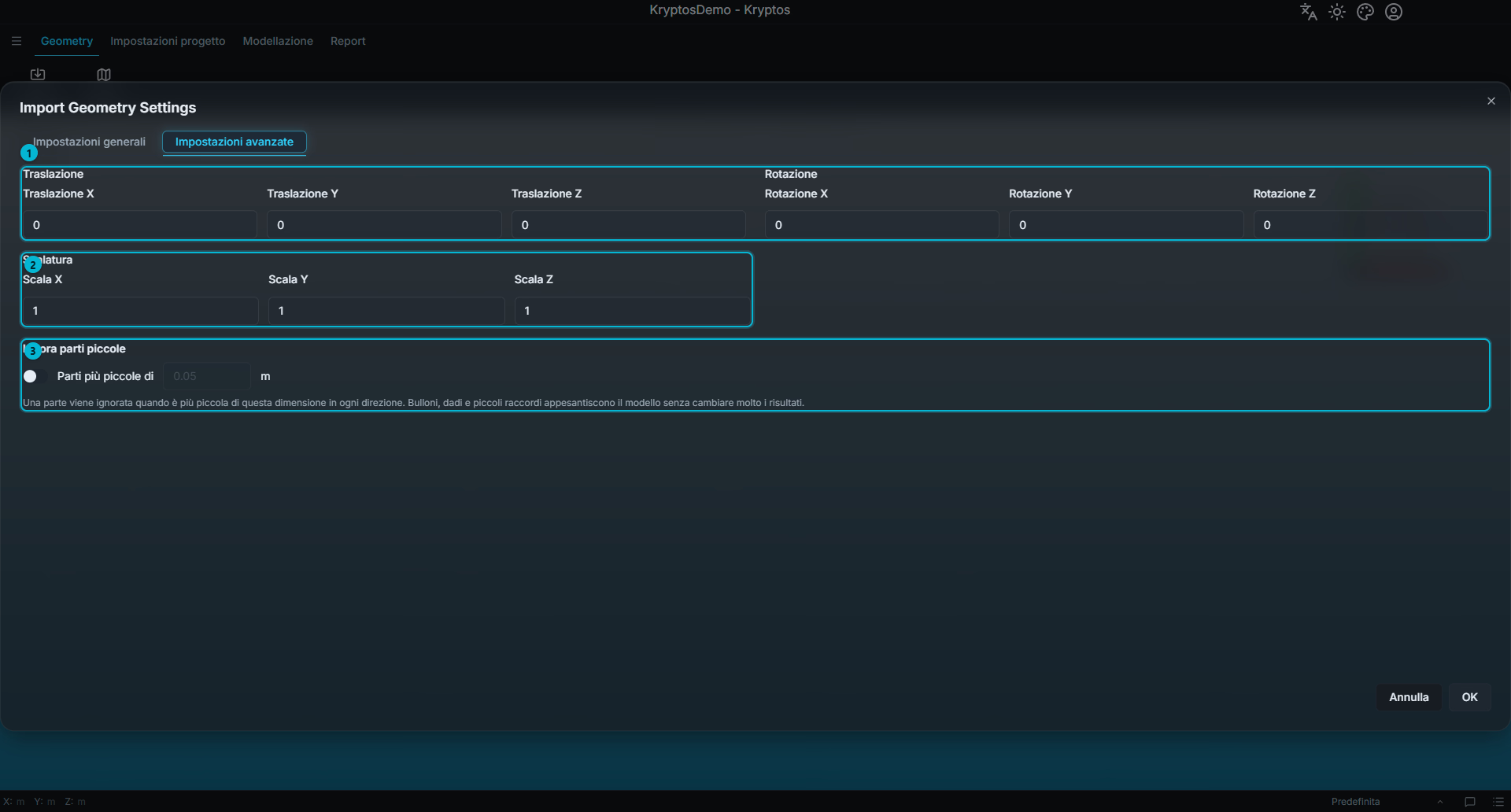
- Traslazione e Rotazione
- Scalatura
- Ignora parti piccole
Bulloni, dadi e piccoli raccordi appesantiscono il modello senza cambiare molto i risultati. Attiva Ignora parti piccole e inserisci una dimensione. Una parte viene ignorata se è più piccola di questa dimensione in tutte le direzioni. La dimensione è in unità del progetto. L'opzione è disattivata per impostazione predefinita, quindi tutte le parti vengono importate finché non la attivi.
Modifica Geometry
Una volta importata la Geometry, puoi cambiarne il nome e l'aspetto senza importarla di nuovo. Modifica Geometry compare nella barra multifunzione quando un elemento di Geometry è selezionato nell'albero. Seleziona la parte di Geometry stessa, per esempio Parte 1, e non il nodo superiore Geometry.
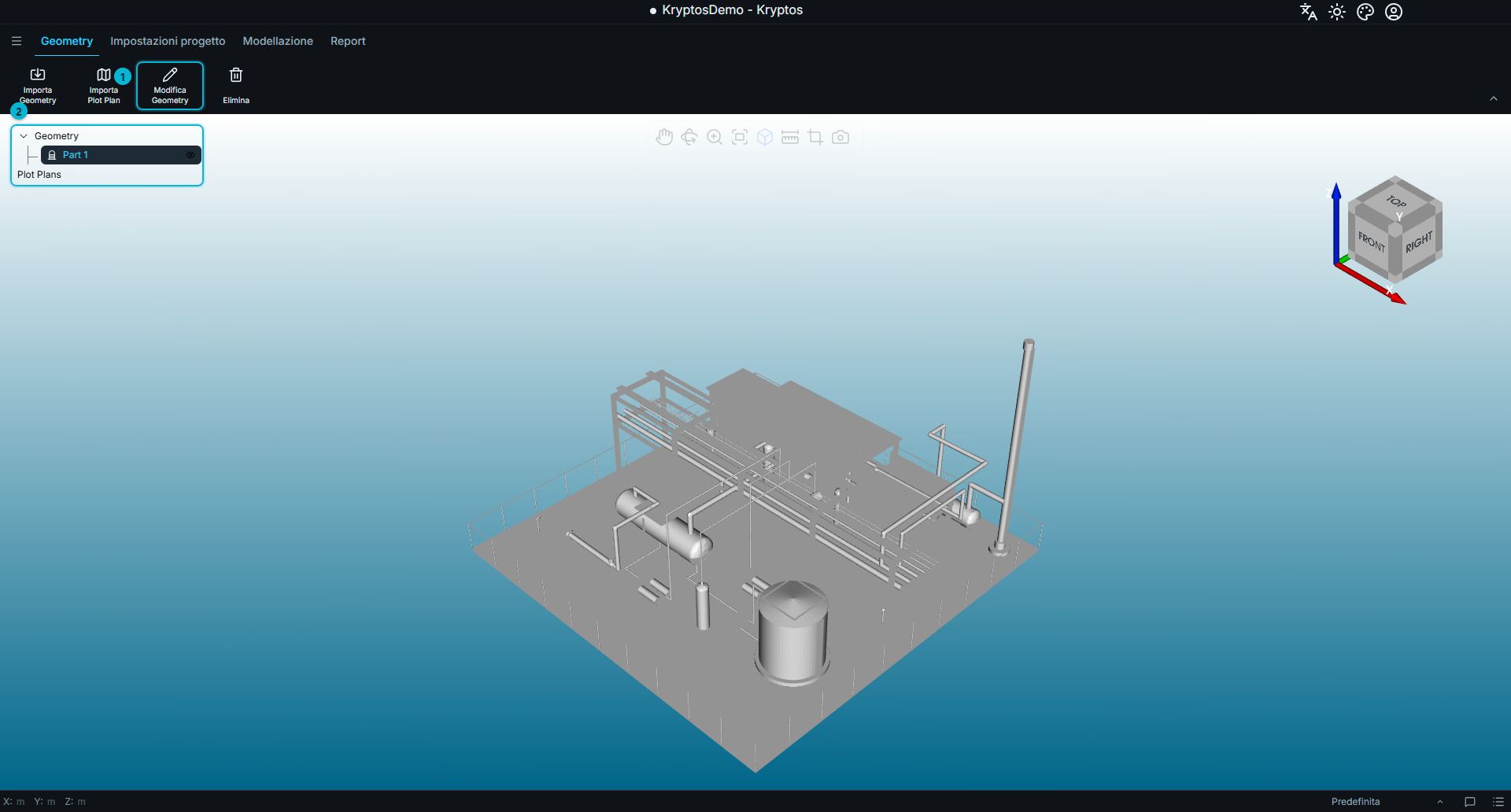
- Modifica Geometry — apre la finestra di modifica della Geometry selezionata.
- Albero della Geometry — elenca tutta la Geometry importata e i Plot Plans. Selezionando qui un elemento di Geometry si rende disponibile Modifica Geometry.
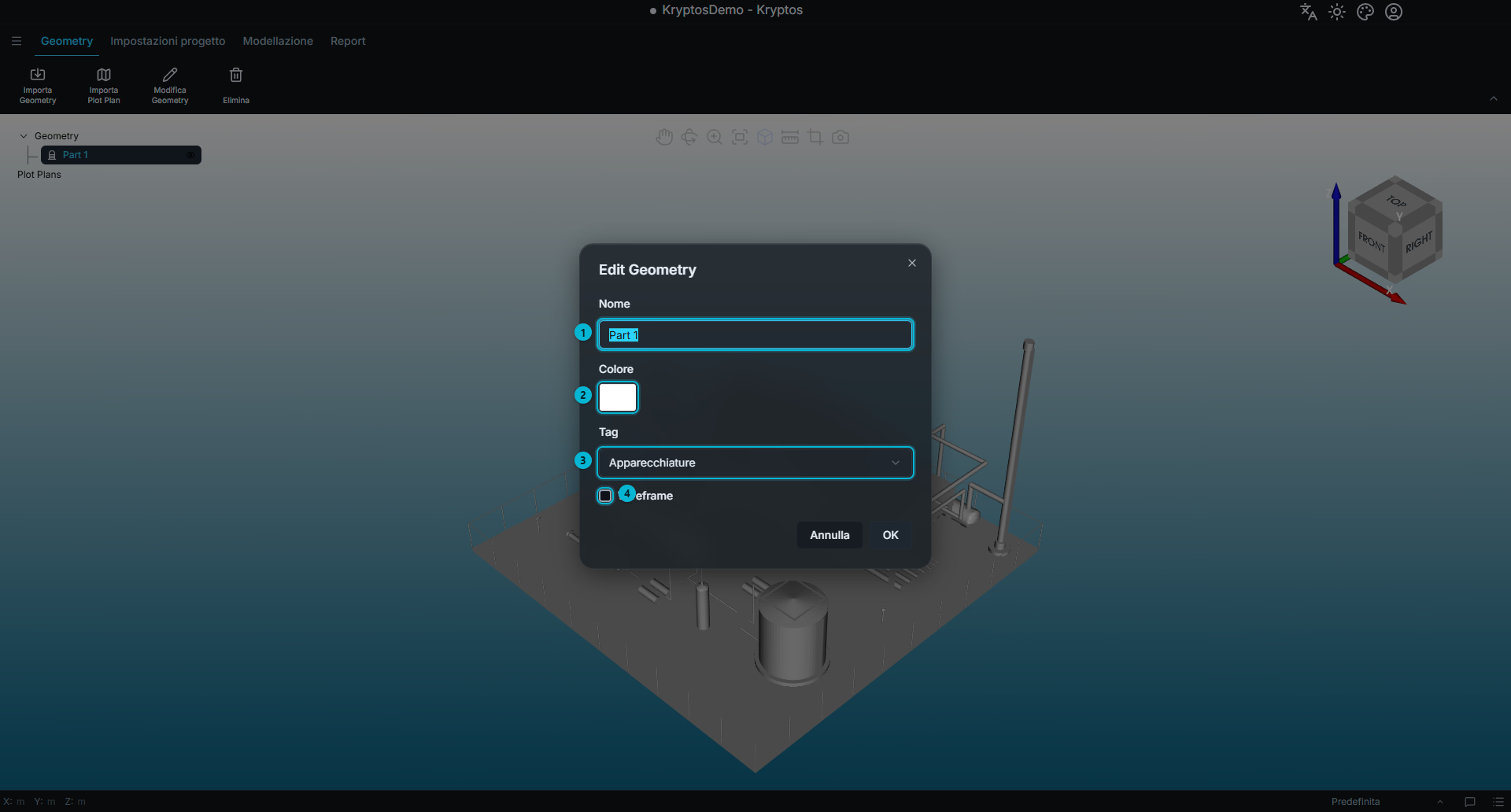
La finestra Modifica Geometry contiene queste opzioni:
- Nome — il nome mostrato nell'albero della Geometry.
- Colore — il colore con cui la Geometry viene mostrata nella vista 3D.
- Tag — la classificazione assegnata durante l'importazione: Apparecchiature, Tubazioni, Strutture, Impianti elettrici, Sicurezza, HVAC o Varie.
- Wireframe — mostra la Geometry come spigoli invece che come superfici piene.
Wireframe cambia solo l'aspetto e non modifica la Geometry. È utile per vedere oggetti dietro un recipiente pieno o per controllare la posizione di una Geometry importata senza nasconderla.
Suggerimento
Puoi rinominare qualsiasi parte di Geometry senza aprire la finestra di modifica. Seleziona la parte nell'albero e premi F2 per rinominarla direttamente.
Attenzione
La finestra Modifica Geometry non può cambiare il posizionamento della Geometry. Traslazione, rotazione, scala e riduzione dei triangoli si applicano durante l'importazione.
Se un modello è stato importato con posizione, orientamento, scala o riduzione dei triangoli sbagliati, devi eliminarlo e importarlo di nuovo con le impostazioni corrette.
Importa Plot Plan
Un Plot Plan è una planimetria del sito posata in orizzontale nel modello 3D. Offre punti di riferimento familiari per orientarsi nel modello e posizionare i Detectors.
Importa Plot Plan si trova accanto a Importa Geometry nella barra multifunzione.
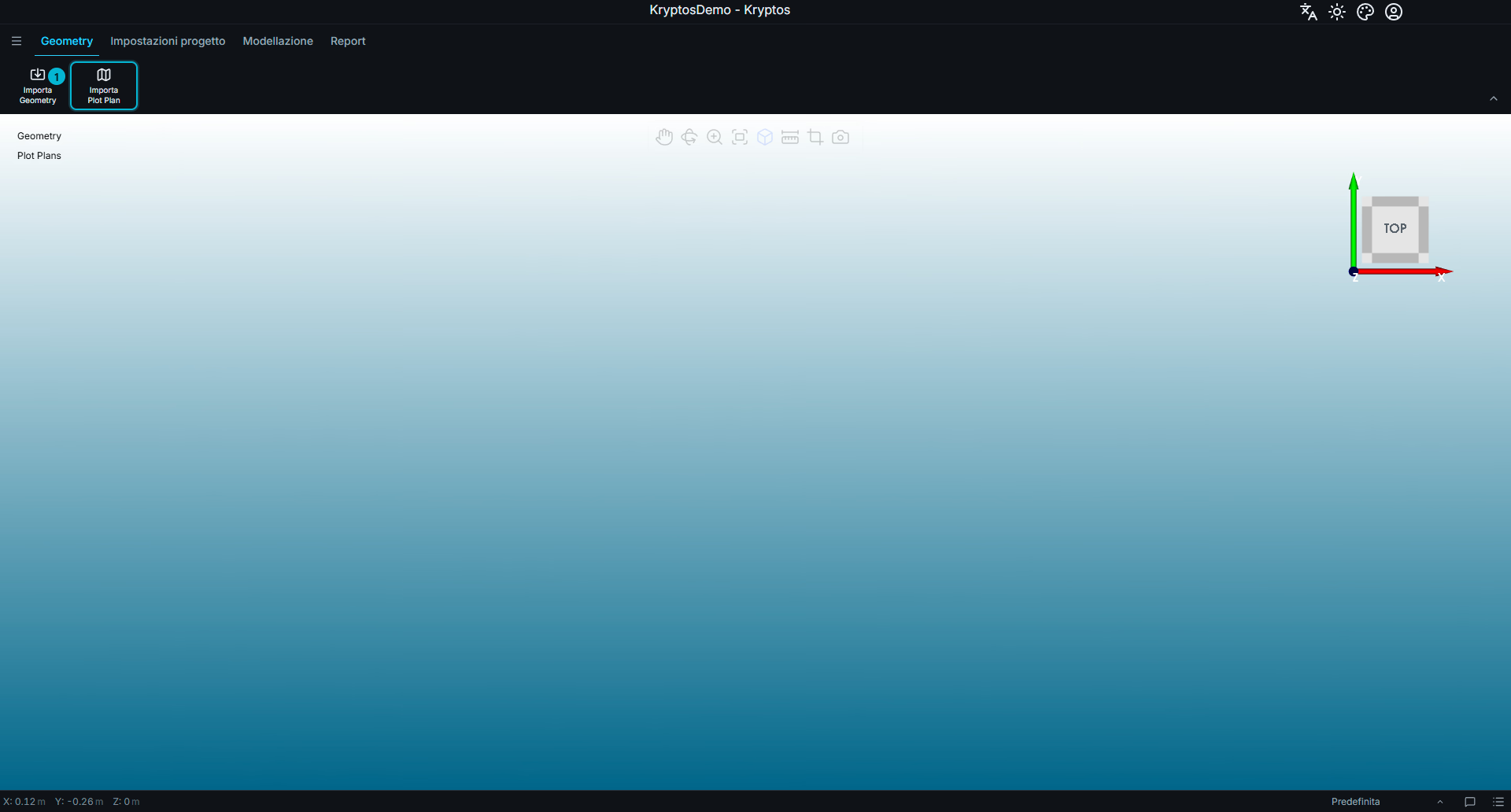
- Importa Plot Plan — apre una finestra di scelta dei file per selezionare l'immagine del Plot Plan.
I Plot Plan vengono importati come immagini. Kryptos supporta i formati .png, .jpg, .jpeg e .tiff.
L'immagine viene inserita come voce a sé sotto Plot Plan nell'albero della Geometry.
Attenzione
Kryptos posa i Plot Plans in piano, come viste dall'alto. Un prospetto laterale o una sezione verrà quindi posato in orizzontale, e la calibrazione non permette di metterlo in verticale.
Usa solo Plot Plan in vista dall'alto.
Suggerimento
Quando importi un Plot Plan, all'inizio l'immagine può riempire tutta la vista perché è mostrata molto ingrandita. Usa la rotella del mouse per rimpicciolire e vedere il Plot Plan nel suo insieme.
In alternativa, fai clic su Ripristina vista, in alto al centro della vista, per far stare tutto il Plot Plan nella finestra. Questo può far sembrare molto piccola la Geometry dell'impianto, soprattutto quando il Plot Plan copre un'area molto grande.
Calibrazione del Plot Plan
Di solito un Plot Plan importato non è allineato con il modello dell'impianto. Può avere una rotazione, una posizione e una scala diverse.
Seleziona il Plot Plan nell'albero della Geometry, poi fai clic su Calibra Plot Plan nella barra multifunzione: il pulsante compare solo quando è selezionato un Plot Plan. Si apre il pannello di calibrazione, che ti guida in quattro fasi per allineare il Plot Plan con il modello. Una barra di avanzamento in cima al pannello indica la fase in corso. Facendo clic su Avanti salvi la fase in corso e passi alla successiva.
Fai di nuovo clic su Calibra Plot Plan per nascondere il pannello. Anche selezionando un altro elemento, o uscendo dalla scheda Geometry, il pannello si nasconde: seleziona il Plot Plan e fai di nuovo clic su Calibra Plot Plan per farlo ricomparire.
Nel pannello di calibrazione la vista predefinita è la vista dall'alto, che rende più facile allineare il Plot Plan con il modello.
1. Rotazione
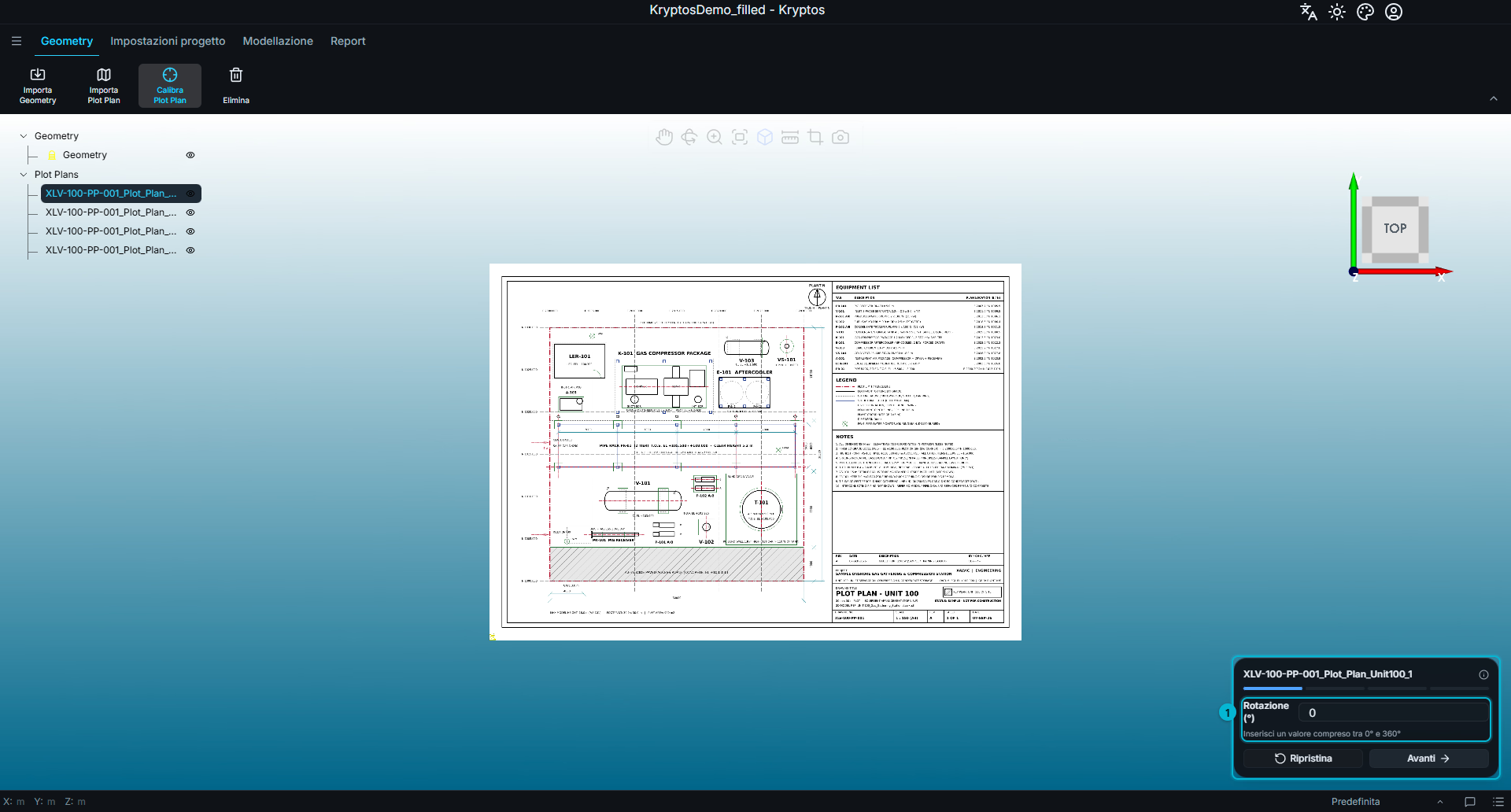
- Rotazione — l'angolo, in gradi, di cui il Plot Plan ruota attorno all'asse verticale.
Inserisci un valore tra 0 e 360.
Imposta bene l'orientamento prima di passare alla fase successiva. Le fasi successive posizionano e scalano il Plot Plan partendo dal suo orientamento attuale.
2. Traslazione
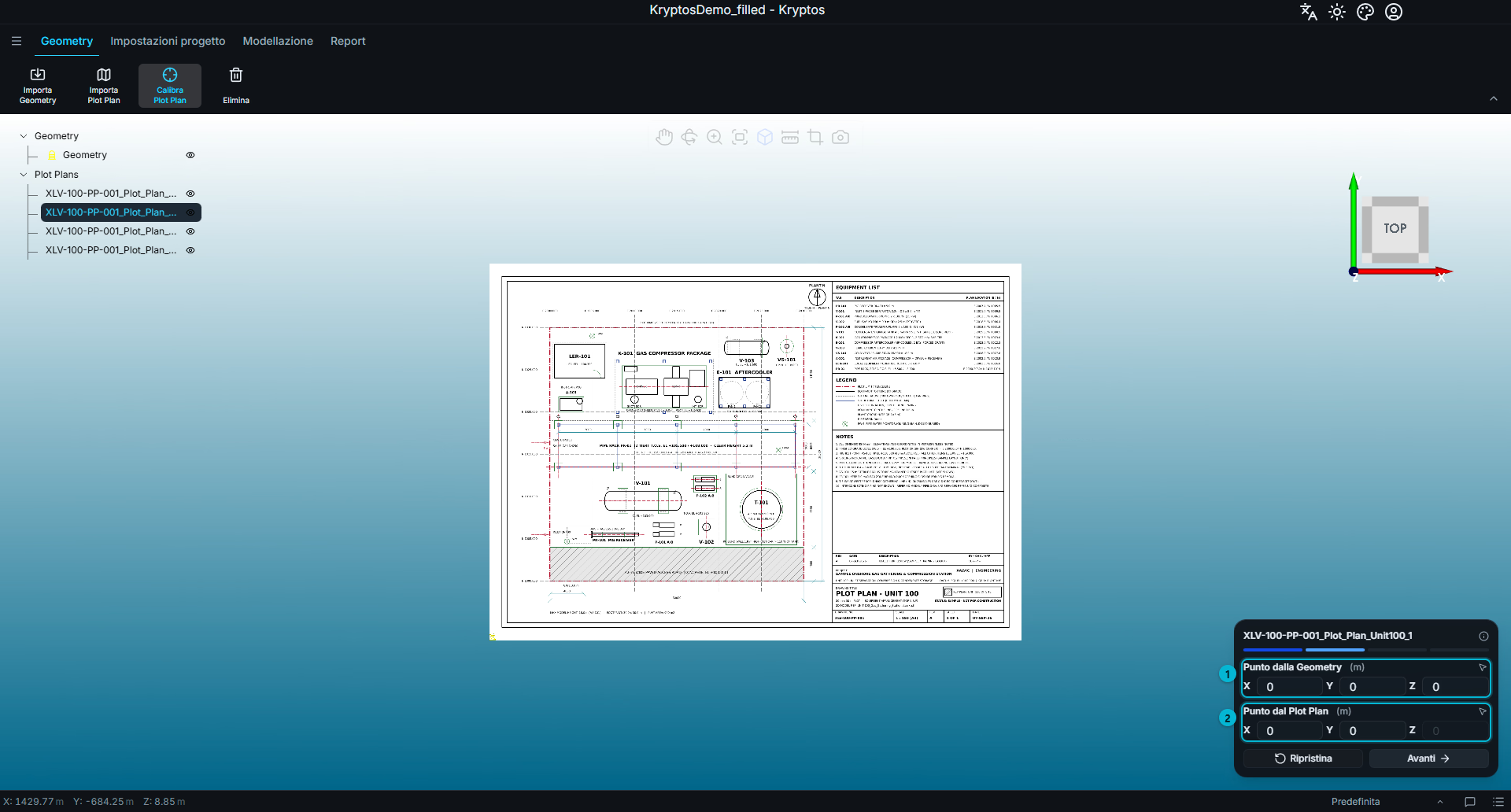
- Punto dalla Geometry — un punto scelto sul modello 3D.
- Punto dal Plot Plan — lo stesso punto reale, scelto sul Plot Plan.
Questa fase posiziona il Plot Plan facendo coincidere un punto del modello con il punto corrispondente del disegno.
Scegli un dettaglio che si riconosca senza dubbi in entrambi, come l'angolo di un edificio o l'incrocio tra una colonna e una struttura.
Per scegliere un punto, fai clic sull'icona della freccia accanto alla riga corrispondente, poi fai clic sul punto voluto nello spazio 3D. Kryptos compila automaticamente le coordinate. Gli altri comandi del pannello sono bloccati mentre scegli un punto.
Suggerimento
Se conosci già le coordinate, puoi inserirle a mano. I campi delle coordinate sono modificabili; la scelta del punto con il mouse è solo un'alternativa comoda.
3. Scalatura
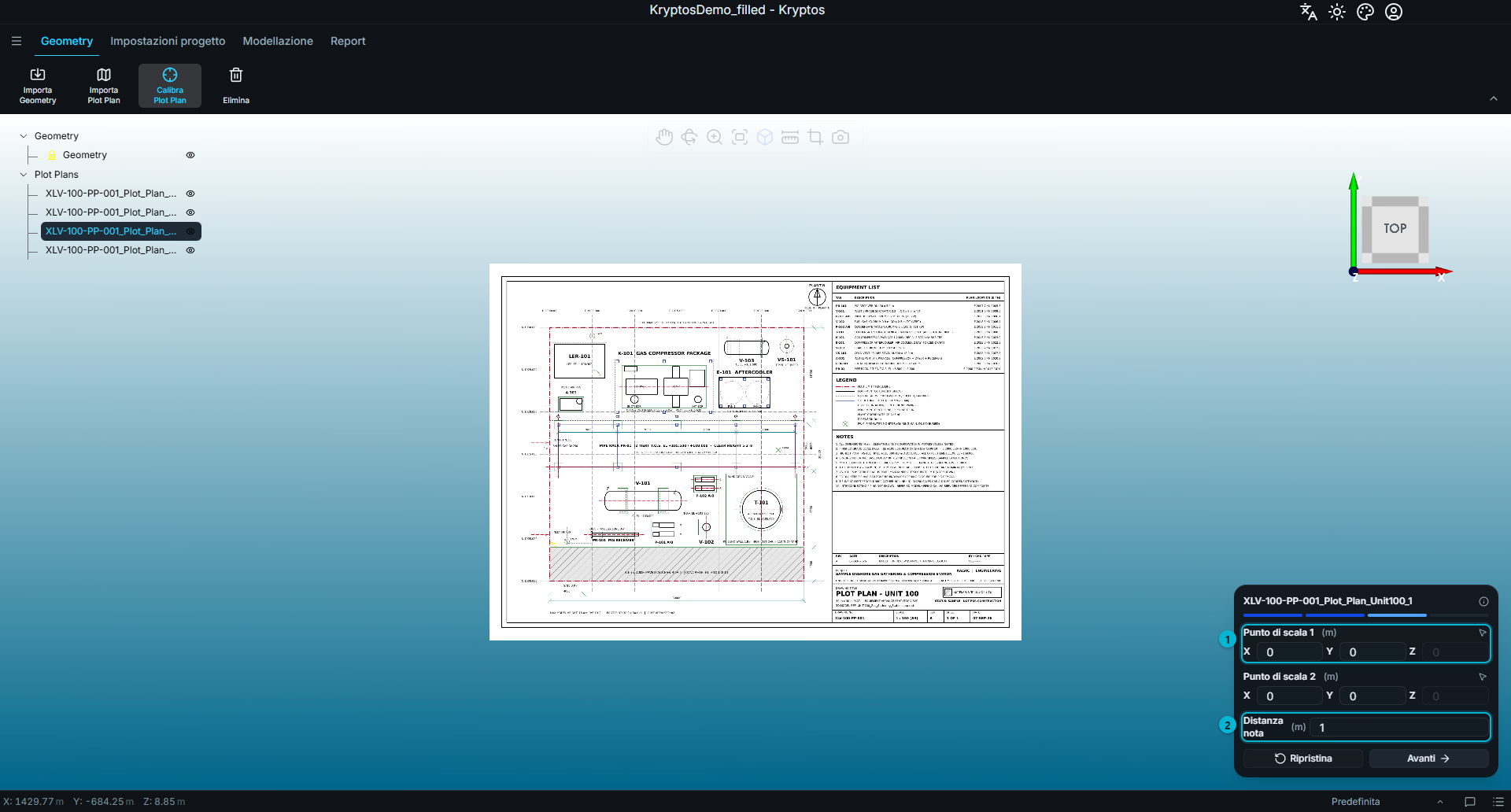
- Punto di scala 1 e Punto di scala 2 — due punti del Plot Plan di cui conosci la distanza reale.
- Distanza nota — la distanza reale tra questi due punti, in unità del progetto.
Kryptos confronta la distanza tra i due punti scelti con la distanza reale nota e scala il Plot Plan di conseguenza.
Usa una quota scritta sul disegno, come il passo della griglia o una distanza tra assi indicata, invece di una distanza stimata.
Attenzione
La Distanza nota va inserita in unità del progetto, non nelle unità usate per quotare il disegno.
Per esempio, se il progetto è in metri e il Plot Plan è quotato in piedi, converti la distanza in metri prima di inserirla.
Quando possibile, scegli due punti il più lontani possibile sul disegno. Una base più lunga riduce l'effetto dei piccoli errori nella scelta dei punti su tutta la calibrazione.
4. Regolazione fine
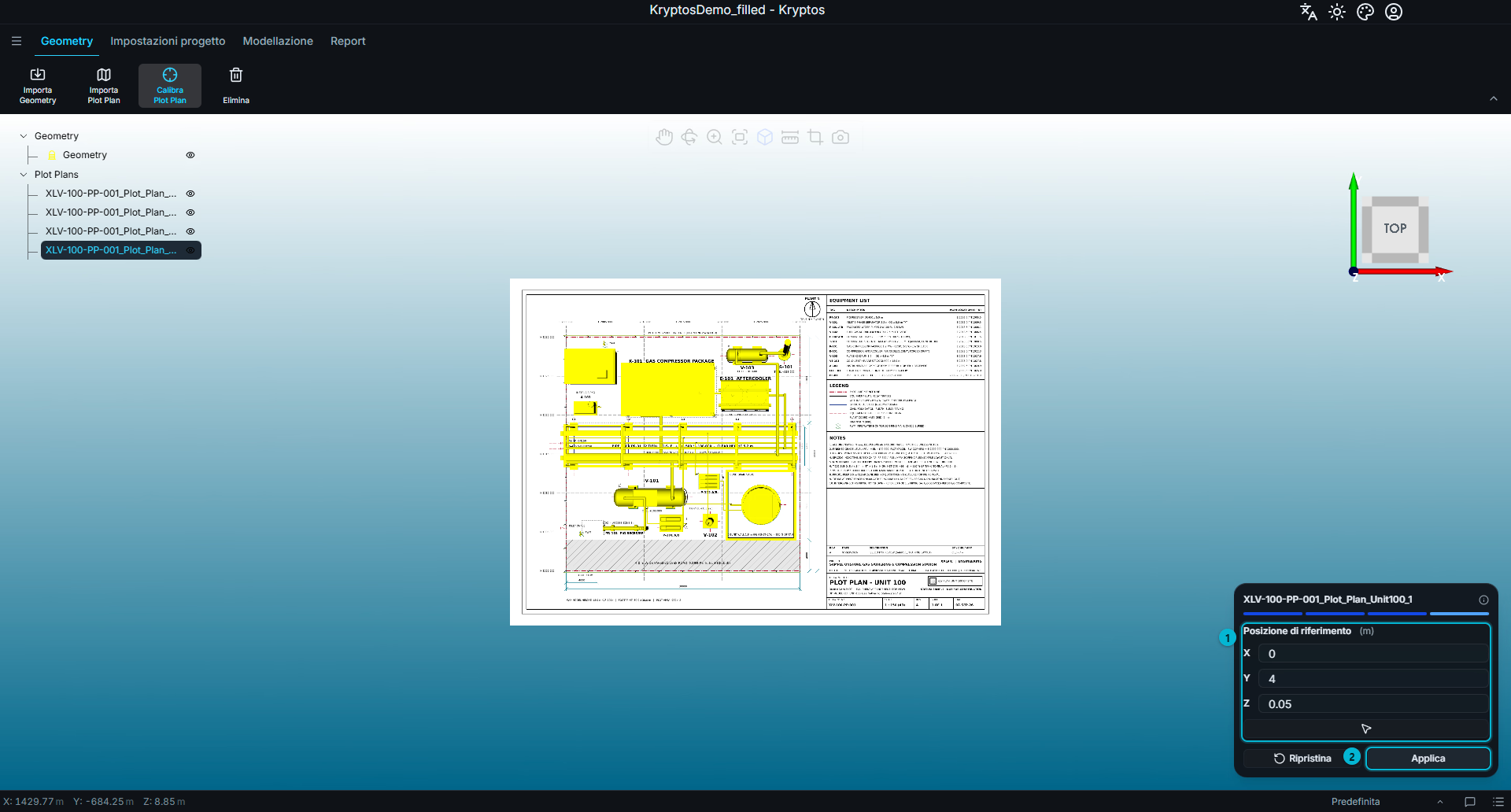
- Posizione di riferimento — regolazioni X, Y e Z per le ultime correzioni di allineamento.
- Applica — salva la calibrazione completata.
A questo punto rotazione, posizione e scala sono già stabilite. Usa i comandi di regolazione fine per piccole correzioni finali. Regola i valori, controlla il risultato nella vista e fai clic su Applica quando l'allineamento ti soddisfa.
Suggerimento
La Z è particolarmente utile nella regolazione fine. Per esempio, supponiamo che il suolo o il ponte sia a 5,5 m. Posare il Plot Plan esattamente alla stessa quota può farlo sovrapporre al suolo o al ponte, rendendolo difficile da vedere.
In questo caso, alza leggermente il Plot Plan, per esempio a 5,6 m. Questo piccolo scostamento lo mantiene ben visibile, così puoi confrontare la posizione delle apparecchiature sul Plot Plan con quella nel modello 3D senza che il suolo o il ponte disturbino la visualizzazione.
Ripristina cancella la calibrazione in corso e ti riporta alla fase Rotazione, così puoi ricominciare la calibrazione.
Argomenti correlati
- Accesso e progetti — aprire prima di tutto un progetto.
- Impostazioni progetto — impostare l'unità del progetto prima di importare la Geometry.