Copia e incolla
Copia e incolla ti permette di riutilizzare in Kryptos un lavoro già fatto, senza doverlo rifare. Puoi copiare singoli elementi come ponti, Grade, Detector, intere Configuration, o anche le impostazioni di un'Area: solo alcune impostazioni oppure tutte insieme.
Gli elementi copiati si possono incollare in un altro punto della stessa Area, in un'altra Area o in un altro progetto.
Dove sono i pulsanti
Copia è sempre disponibile nella barra multifunzione dell'Area. Il suo menu a tendina elenca gli elementi che si possono copiare a partire dall'elemento selezionato nell'albero dell'Area, seguiti dalle opzioni per copiare il contenuto dell'intera Area.
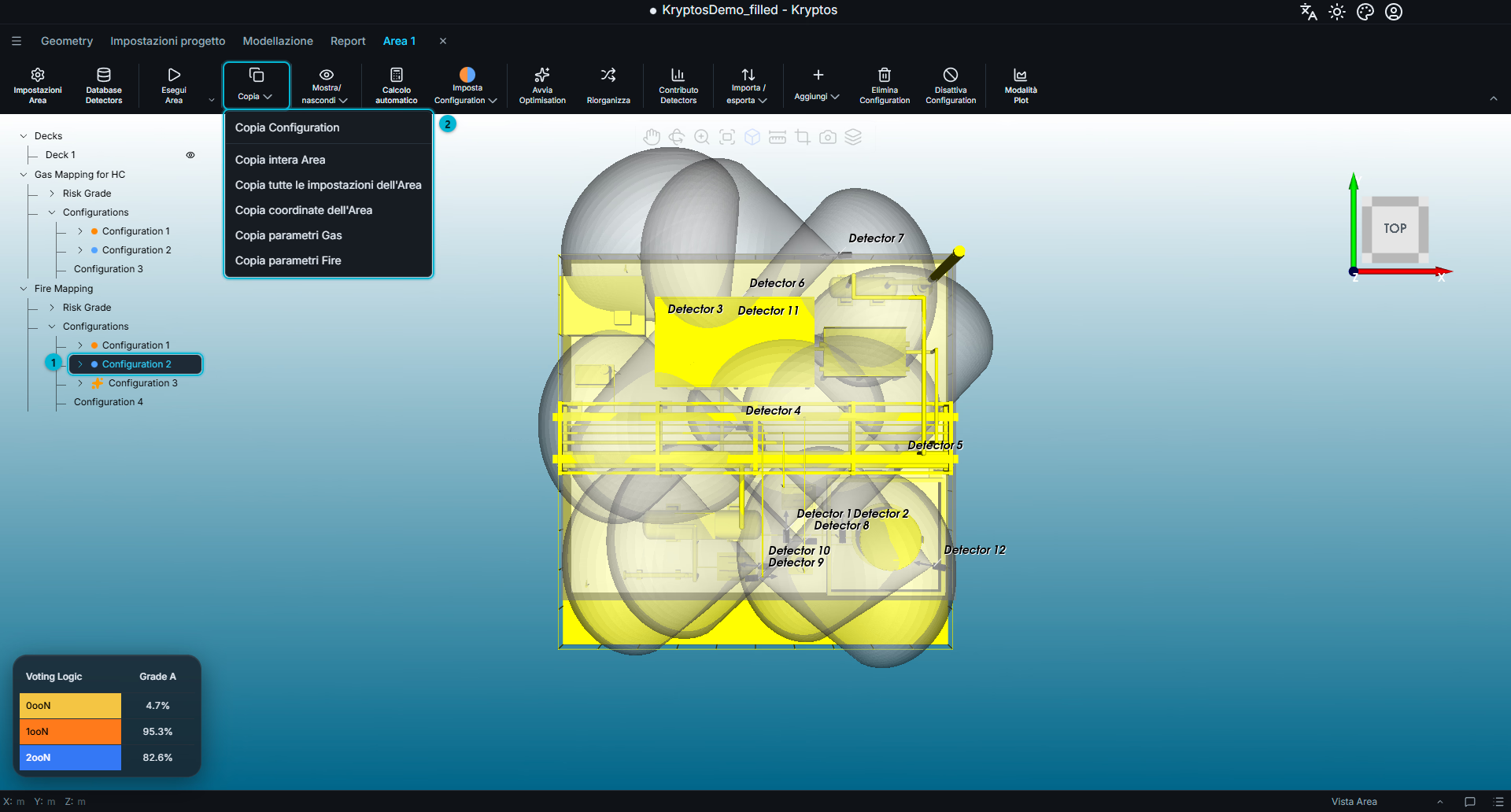
- Elemento selezionato — stabilisce il primo elemento proposto nel menu Copia. In questo esempio è selezionata la Configuration 2, quindi il primo elemento proposto è Copia Configuration.
- Menu Copia — propone di copiare l'elemento selezionato, seguito dalle opzioni di copia a livello di Area.
Incolla compare accanto a Copia solo quando hai copiato qualcosa e l'elemento selezionato nell'albero a sinistra è una destinazione valida.
Se Incolla non è visibile, seleziona nell'albero un altro elemento che possa ricevere il contenuto copiato. Per esempio, se hai copiato una Configuration di Detector ma al momento di incollare è selezionato Risk Grade nell'albero, Kryptos non ti lascerà incollare la Configuration. Appena selezioni Configuration nell'albero (come nell'immagine qui sotto), potrai incollare la Configuration copiata.
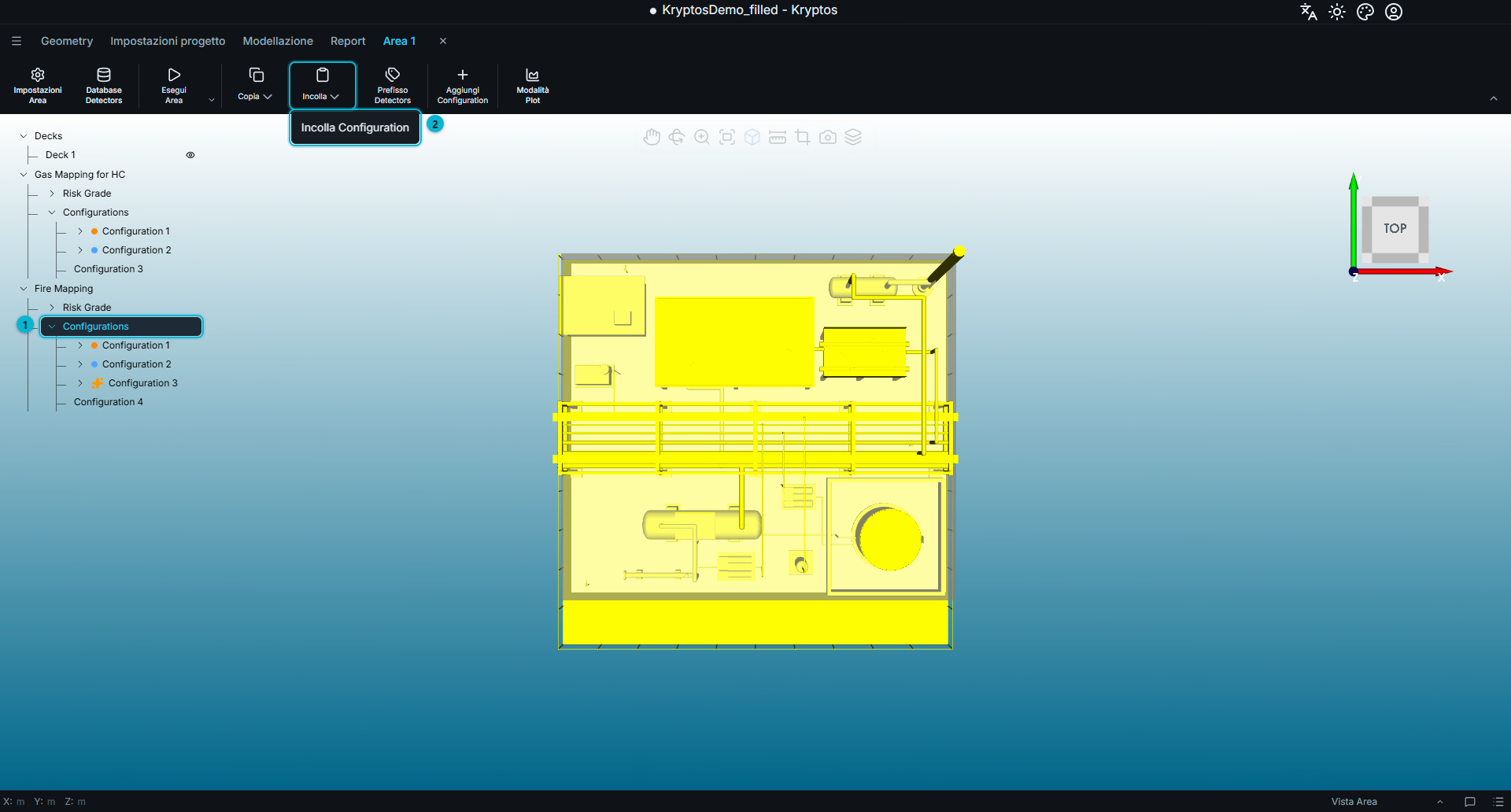
- Elemento selezionato — stabilisce dove verrà incollato il contenuto copiato.
- Menu Incolla — elenca l'elemento o gli elementi copiati che si possono incollare.
Che cosa puoi copiare e dove va
Questi elementi si copiano selezionandoli prima nell'albero dell'Area:
| Elemento copiato | Seleziona questo per incollare | Che cosa succede |
|---|---|---|
| Ponte | Ponti, o un ponte qualsiasi | Aggiunge il ponte copiato all'Area di destinazione. |
| Ponti (tutti) | Ponti, o un ponte qualsiasi | Sostituisce tutti i ponti dell'Area di destinazione. |
| Grade | Risk Grade, o un Grade qualsiasi | Aggiunge il Grade copiato all'Area di destinazione. |
| Grades (tutti) | Risk Grade, o un Grade qualsiasi | Sostituisce tutti i Grades del Mapping di destinazione. |
| Configuration | Configuration | Aggiunge la Configuration copiata, con i suoi Detector, come nuova Configuration nella destinazione. |
| Configuration | Una Configuration esistente | Sostituisce i Detectors della Configuration selezionata. |
| Detector | Una Configuration, o un Detector qualsiasi | Aggiunge il Detector copiato. |
Oltre ai singoli elementi, il menu Copia offre sempre le opzioni seguenti a livello di Area. Si possono incollare qualunque sia l'elemento selezionato nell'albero dell'Area di destinazione.
| Copia | Che cosa viene sostituito nell'Area di destinazione |
|---|---|
| Area completa | Tutto il contenuto dell'Area. |
| Tutte le impostazioni dell'Area | Tutti i parametri Gas e Fire. |
| Coordinate dell'Area | I confini dell'Area. |
| Parametri Gas | I parametri del Gas Mapping. |
| Parametri Fire | I parametri del Fire Mapping e il metodo di rilevamento Fire. |
Attenzione
Incollare un elemento che sostituisce un contenuto esistente non si può annullare.
Prima di procedere, Kryptos mostra una richiesta di conferma e indica il contenuto che verrà sostituito. Leggila con attenzione prima di confermare.
Suggerimento
Il contenuto copiato si può incollare una sola volta in una destinazione compatibile. Se vuoi incollare lo stesso contenuto in più destinazioni, devi copiarlo di nuovo per ciascuna.
- Parametri Gas e Tutte le impostazioni dell'Area si possono incollare solo tra Area che hanno gli stessi Gas Component attivi.
- Configuration e Detector si possono incollare solo in un Mapping dello stesso tipo: da Gas a Gas e da Fire a Fire.
Kryptos non ti lascerà incollare un contenuto in una destinazione non compatibile.
Tra progetti diversi
Copia e incolla funziona anche tra progetti. Puoi copiare un elemento da un progetto, aprire un altro progetto e incollarci il contenuto copiato.
Quando cambi progetto, il menu Incolla indica l'elemento copiato e il nome del progetto da cui proviene.
Hai una sola postazione di licenza?
Se la tua licenza ha una sola postazione, puoi comunque copiare contenuti tra progetti senza doverli chiudere e riaprire ogni volta.
Usa Apri in sola lettura per aprire il progetto da cui vuoi copiare. Copia gli elementi che ti servono, poi apri il progetto su cui vuoi lavorare. Gli elementi copiati saranno disponibili nel suo menu Incolla.
Apri in sola lettura è disponibile nella schermata Home e nel menu del progetto. Aprire un progetto in questo modo non usa una postazione di licenza.
Argomenti correlati
- Mapping — lavorare con Risk Grade, Configuration e Detector
- Impostazioni Area — impostare i parametri dell'Area che si possono copiare