Accedere e aprire un progetto
Kryptos richiede un account registrato per funzionare con qualsiasi modalità di licenza. Per conoscere le modalità di licenza disponibili, Commerciale, Prova e Sola lettura, vedi Modalità di licenza.
Per creare un account registrato, compila il modulo di contatto sul sito web di Kryptos e invia la tua richiesta. {{TODO: add the link to the Contact form on the website}} Quando la richiesta sarà esaminata e approvata, riceverai le istruzioni per attivare il tuo account Kryptos.
Questa pagina spiega come accedere con il tuo account Kryptos e come creare o aprire un progetto.
Accedere
Per usare il software devi accedere con il tuo account registrato.
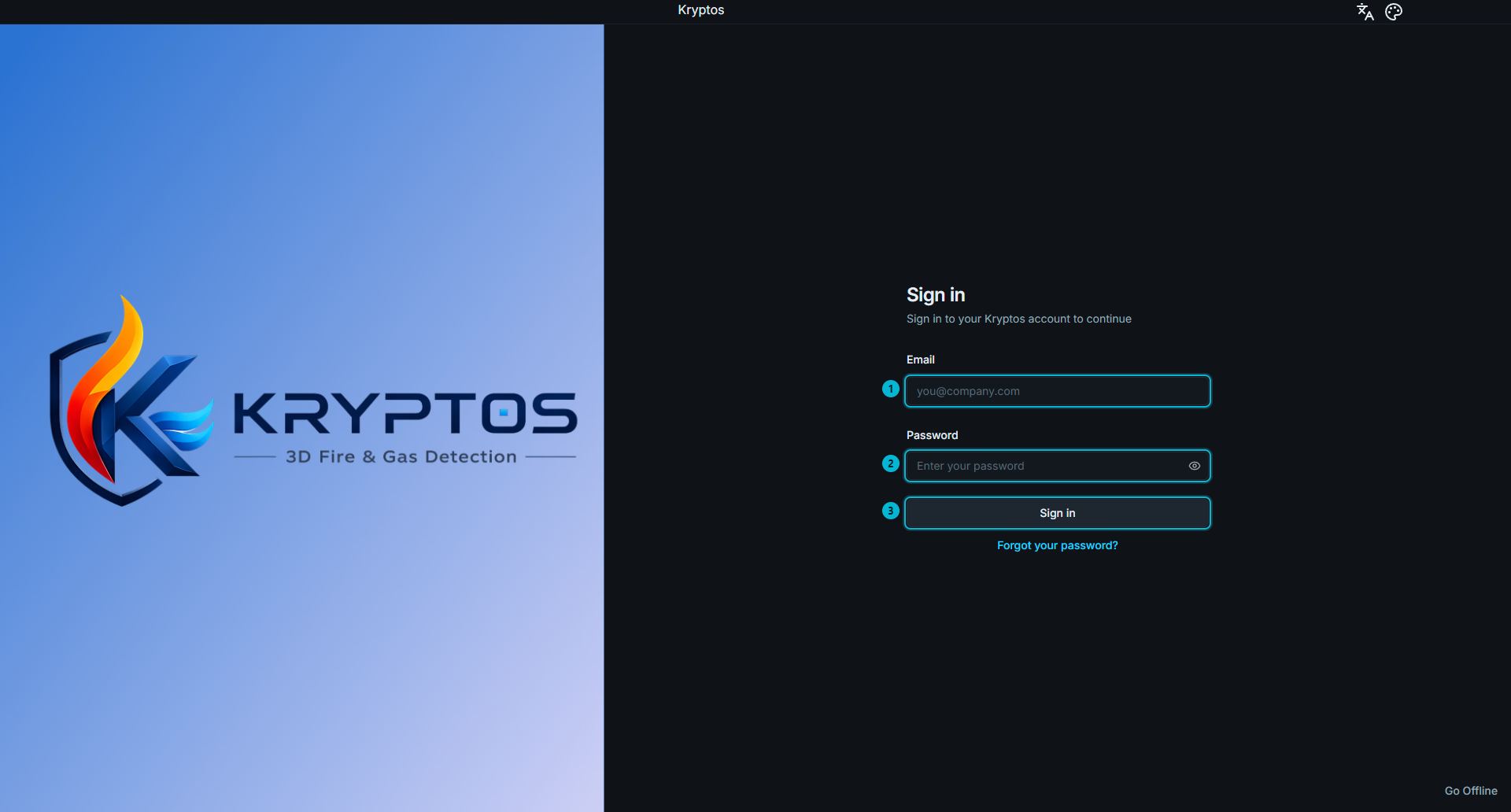
- E-mail — inserisci l'indirizzo e-mail collegato al tuo account Kryptos.
- Password — inserisci la password del tuo account.
- Accedi — verifica il tuo account e apre la schermata Home.
Password dimenticata? Fai clic su Password dimenticata? per richiedere un link di reimpostazione. Per motivi di sicurezza, il messaggio di conferma è lo stesso sia che esista un account per l'indirizzo inserito sia che non esista. Se non ricevi l'e-mail, controlla di aver scritto l'indirizzo giusto e guarda nella cartella della posta indesiderata.
Connessione a Internet e verifica della licenza
Per accedere a Kryptos serve una connessione a Internet attiva. Il tuo account viene verificato sui server di Kryptos e, ogni volta che apri un progetto, Kryptos riserva una postazione tra quelle disponibili per la tua azienda.
Ogni volta che apri un progetto, viene usata una postazione di licenza per quella sessione.
La schermata Home
Dopo l'accesso si apre la schermata Home. Da qui puoi creare un nuovo progetto, aprire un progetto esistente o sceglierne uno dall'elenco dei progetti recenti.
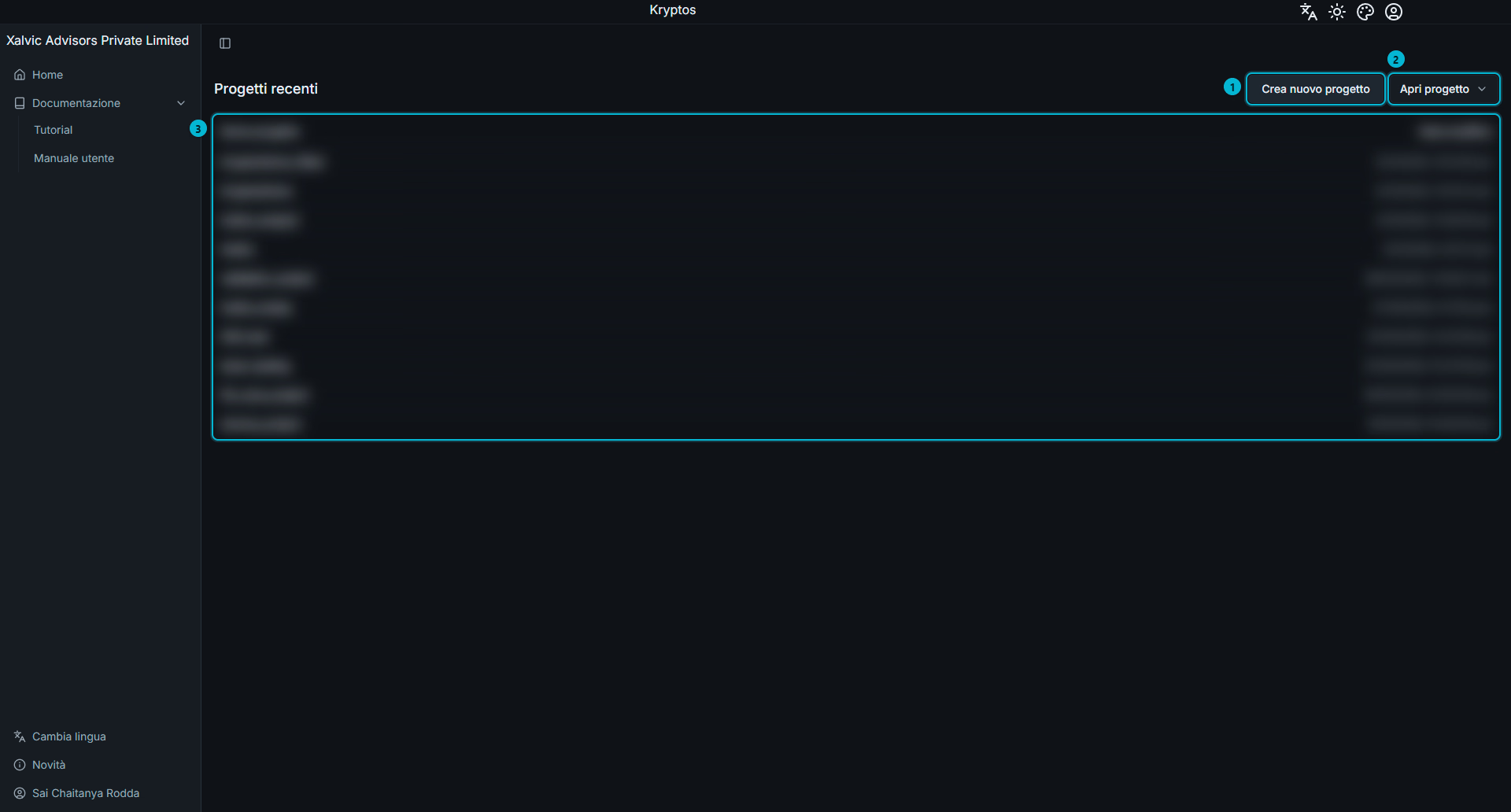
Crea nuovo progetto — crea un nuovo progetto vuoto e lo apre.
Apri progetto — apre un progetto esistente salvato sul computer.
Progetti recenti — mostra i progetti già aperti su questo computer, dai più recenti. Per ogni progetto è indicata anche la data dell'ultima modifica. Fai clic su un progetto per riaprirlo.
Finché non hai aperto nessun progetto, al posto dell'elenco compare Nessun progetto trovato — Apri un progetto per iniziare.
Kryptos lavora con un solo progetto alla volta. Se apri o crei un altro progetto, quello aperto viene chiuso. Se ci sono modifiche non salvate, Kryptos ti chiede di salvarle prima di chiudere il progetto corrente.
Attenzione
La postazione di licenza viene riservata quando apri o crei un progetto, non quando accedi. La postazione viene riservata all'apertura del progetto e liberata alla sua chiusura.
Se la tua azienda non ha postazioni di licenza libere, non puoi aprire né creare progetti. In questo caso hai già effettuato l'accesso e vedi la schermata Home. Chiudendo un progetto su un altro computer, oppure liberando una postazione dalle Impostazioni della licenza, si rende disponibile una postazione.
Creare un nuovo progetto
Facendo clic su Crea nuovo progetto si apre il modulo di creazione.
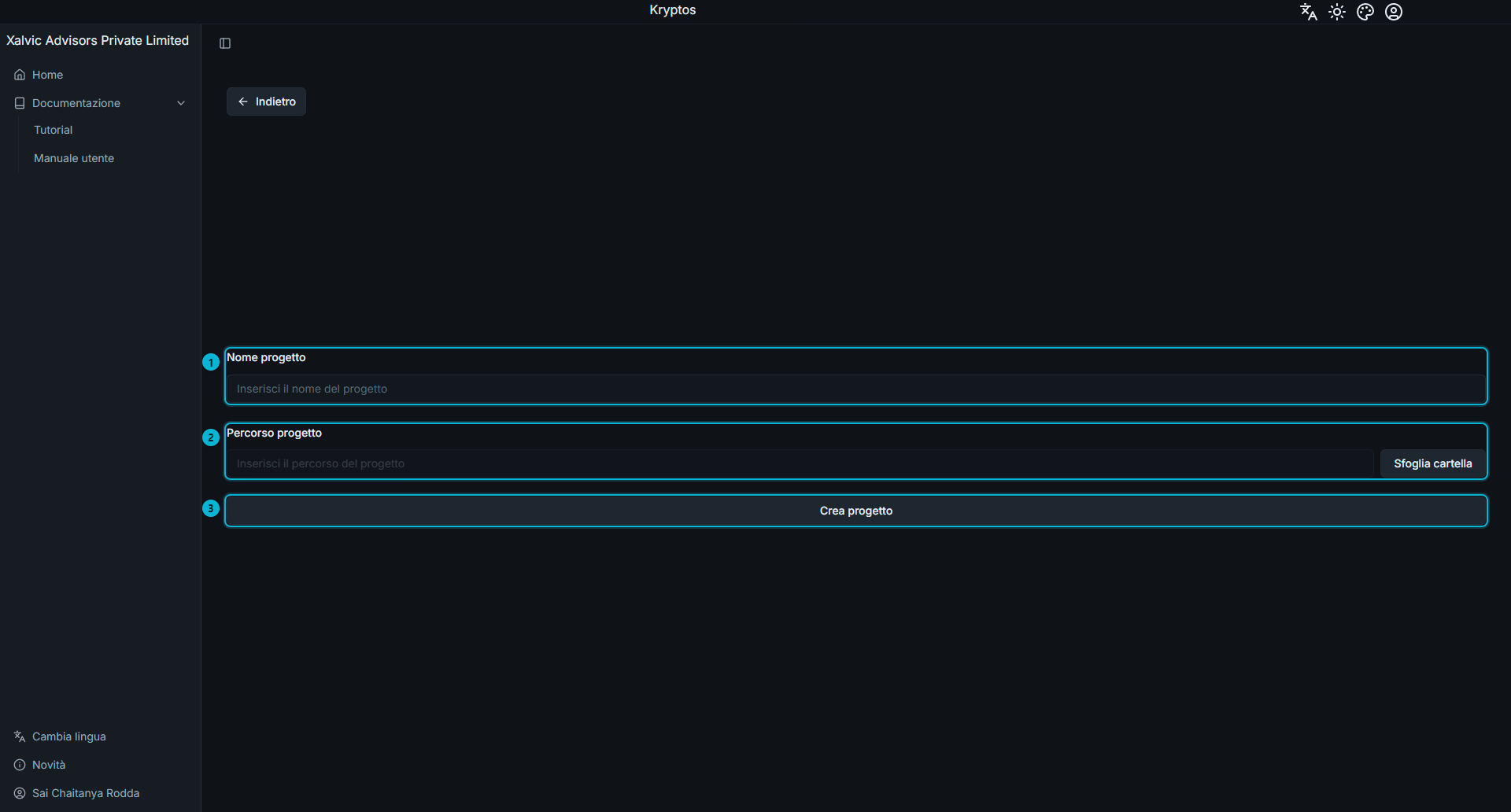
Nome progetto — il nome del tuo progetto. Segui le regole qui sotto quando scegli il nome.
Percorso progetto — la cartella in cui verrà creato il progetto. Kryptos crea un proprio file e una propria cartella in quella posizione, quindi scegli la cartella superiore e non una cartella vuota creata apposta per il progetto.
Crea progetto — crea il progetto e lo apre.
Attenzione
Il nome del progetto deve seguire queste regole:
- Da 6 a 50 caratteri
- Solo lettere, cifre e trattini bassi — non sono ammessi spazi, trattini, punti e altri caratteri speciali.
- Deve iniziare con una lettera o un trattino basso — il nome non può iniziare con una cifra.
Per esempio, Unit100_Gas_Gathering è accettato. Invece Unit 100 Gas Gathering e unit-100-gas-gathering vengono rifiutati.
Quando crei un progetto, Kryptos crea un file e una cartella con il nome del progetto. Fai attenzione a conservarli entrambi. Se uno dei due viene eliminato o rinominato per errore, perderai i dati del progetto.
Il nome del progetto deve anche essere diverso da quello dei progetti aperti in quel momento in Kryptos. Se vedi il messaggio "Il progetto … è attualmente aperto", chiudi prima quel progetto, anche in qualsiasi altra finestra di Kryptos aperta sul computer.
Aprire un progetto esistente
Apri progetto usa la normale finestra di scelta dei file del sistema. Vai nella cartella del progetto e scegli il suo file .kryptos per aprirlo.
I dati veri e propri del progetto sono salvati nella cartella con lo stesso nome che si trova accanto. Il file e la cartella vanno insieme: spostando o rinominando uno senza l'altro, il progetto non funziona più.
Suggerimento
Per inviare un progetto a un collega o farne una copia di sicurezza, copia il file .kryptos e la cartella del progetto con lo stesso nome.
L'apertura di un progetto può richiedere qualche istante, a seconda delle sue dimensioni.
Argomenti correlati
- Geometry e Plot Plan — il primo passo dopo aver creato un nuovo progetto.
- Impostazioni della licenza — gestire le postazioni di licenza e uscire dall'account.