Copiar y pegar
Copiar y pegar le permite reutilizar en Kryptos un trabajo ya hecho sin tener que repetirlo. Puede copiar elementos sueltos, como cubiertas, Grades, Detectors, Configurations completas, o incluso los ajustes de un Area: solo algunos ajustes o todos a la vez.
Los elementos copiados se pueden pegar en otro lugar de la misma Area, en otra Area o en otro proyecto.
Dónde están los botones
Copiar está siempre disponible en la cinta de opciones del Area. Su menú desplegable muestra los elementos que se pueden copiar a partir del elemento seleccionado en el árbol del Area, seguidos de las opciones para copiar contenido de toda el Area.
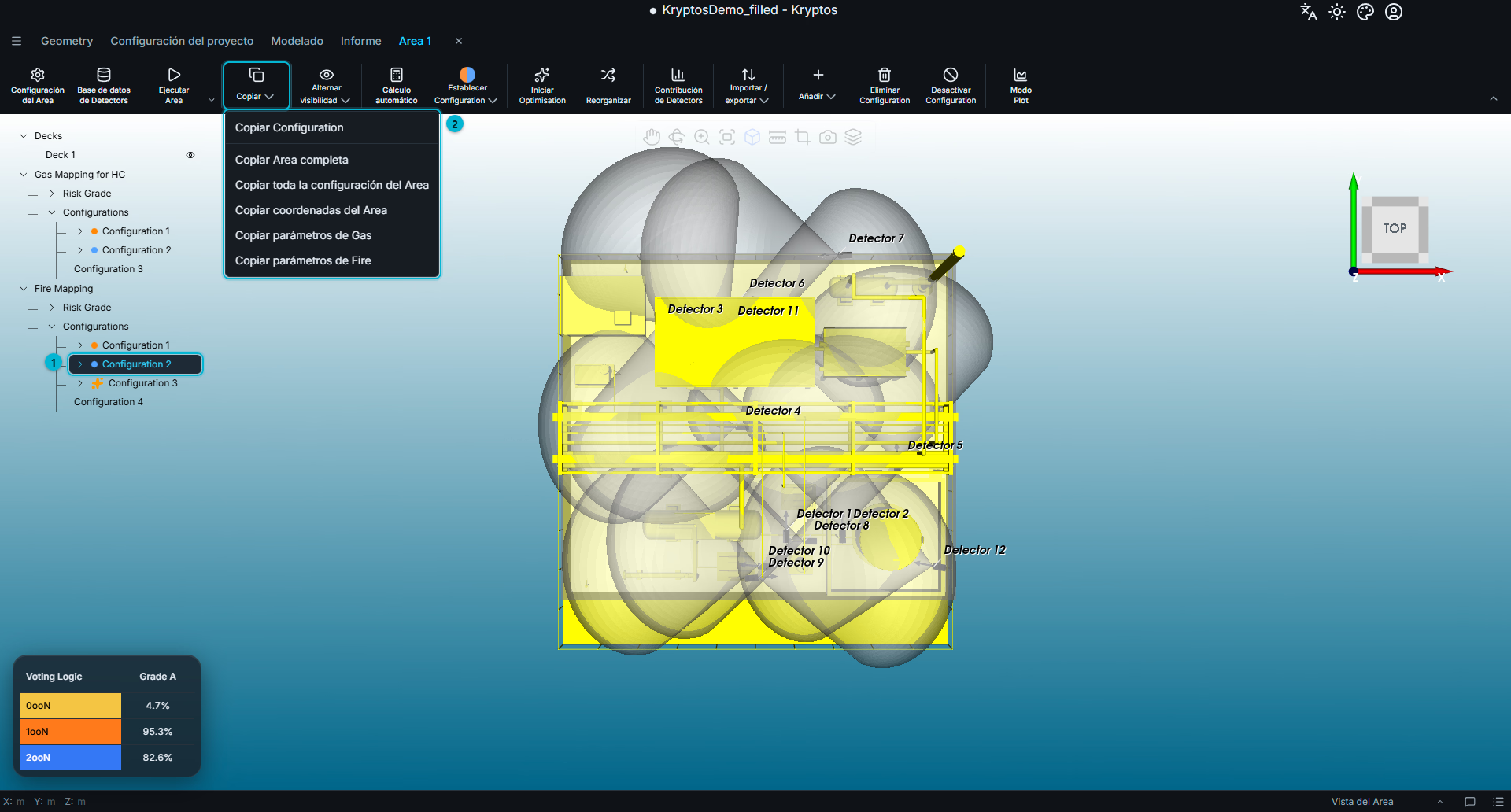
- Elemento seleccionado — decide el primer elemento que ofrece el menú Copiar. En este ejemplo está seleccionada la Configuration 2, por eso el primer elemento del menú Copiar es Copiar Configuration.
- Menú Copiar — ofrece copiar el elemento seleccionado y, después, las opciones de copia del Area.
Pegar solo aparece junto a Copiar cuando ha copiado algo y el elemento seleccionado en el árbol de la izquierda es un destino válido para ello.
Si no ve Pegar, seleccione en el árbol otro elemento que pueda recibir el contenido copiado. Por ejemplo, si ha copiado una Configuration de Detectors pero al pegar tiene seleccionado Risk Grade en el árbol, Kryptos no le dejará pegar la Configuration. En cuanto seleccione Configurations en el árbol (como en la imagen de abajo), podrá pegar la Configuration copiada.
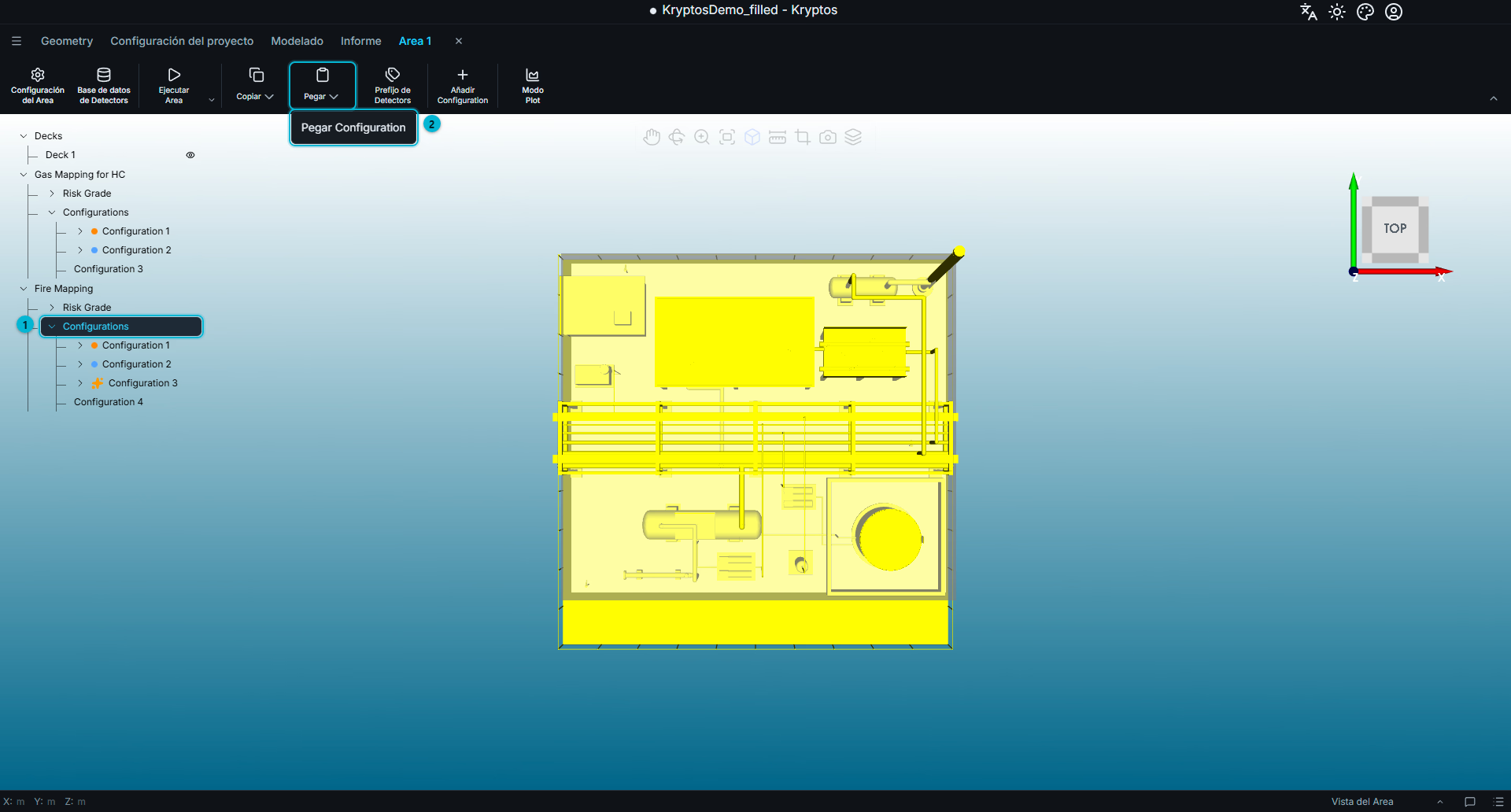
- Elemento seleccionado — decide dónde se pegará el contenido copiado.
- Menú Pegar — muestra el elemento o los elementos copiados que se pueden pegar.
Qué se puede copiar y adónde va
Estos elementos se copian seleccionándolos primero en el árbol del Area:
| Elemento copiado | Seleccione esto para pegar | Qué ocurre |
|---|---|---|
| Cubierta | Cubiertas, o cualquier cubierta | Añade la cubierta copiada al Area de destino. |
| Cubiertas (todas) | Cubiertas, o cualquier cubierta | Sustituye todas las cubiertas del Area de destino. |
| Grade | Risk Grade, o cualquier Grade | Añade el Grade copiado al Area de destino. |
| Grades (todos) | Risk Grade, o cualquier Grade | Sustituye todos los Grades del Mapping de destino. |
| Configuration | Configurations | Añade la Configuration copiada, con sus Detectors, como Configuration nueva en el destino. |
| Configuration | Una Configuration existente | Sustituye los Detectors de la Configuration seleccionada. |
| Detector | Una Configuration, o cualquier Detector | Añade el Detector copiado. |
Además de los elementos sueltos, el menú Copiar ofrece siempre estas opciones del Area. Se pueden pegar sin importar qué elemento esté seleccionado en el árbol del Area de destino.
| Copiar | Qué se sustituye en el Area de destino |
|---|---|
| Area completa | Todo lo que hay en el Area. |
| Todos los ajustes del Area | Todos los datos de Gas y de Fire. |
| Coordenadas del Area | Los límites del Area. |
| Datos de Gas | Los datos del Gas Mapping. |
| Datos de Fire | Los datos del Fire Mapping y el método de detección de Fire. |
Atención
Pegar un elemento que sustituye contenido existente no se puede deshacer.
Antes de seguir, Kryptos muestra un mensaje de confirmación e indica qué contenido se va a sustituir. Léalo con atención antes de confirmar.
Consejo
El contenido copiado solo se puede pegar una vez en un destino compatible. Si quiere pegar el mismo contenido en varios destinos, tendrá que copiarlo de nuevo para cada uno.
- Los Datos de Gas y Todos los ajustes del Area solo se pueden pegar entre Areas que tengan activados los mismos Gas Components.
- Las Configurations y los Detectors solo se pueden pegar en un Mapping del mismo tipo: de Gas a Gas y de Fire a Fire.
Kryptos no le dejará pegar contenido en un destino que no sea compatible.
Entre proyectos
Copiar y pegar también funciona entre proyectos. Puede copiar un elemento de un proyecto, abrir otro proyecto y pegar en él el contenido copiado.
Al cambiar de proyecto, el menú Pegar muestra el elemento copiado junto con el nombre del proyecto del que procede.
¿Solo tiene un puesto de licencia?
Si su licencia solo tiene un puesto, puede seguir copiando contenido entre proyectos sin tener que cerrarlos y abrirlos una y otra vez.
Use Abrir en solo lectura para abrir el proyecto del que quiere copiar. Copie lo que necesite y luego abra el proyecto en el que quiere trabajar. Los elementos copiados estarán disponibles en su menú Pegar.
Abrir en solo lectura está disponible en la pantalla de inicio y en el menú del proyecto. Abrir un proyecto de esta forma no usa ningún puesto de licencia.
Temas relacionados
- Mapping — trabajar con Risk Grades, Configurations y Detectors
- Configuración del Area — ajustar los datos del Area que se pueden copiar