Geometry y Plot Plan
Todo lo que calcula Kryptos se mide sobre su modelo 3D de la planta. Por eso, importar la Geometry y alinear con ella el Plot Plan es el primer paso después de crear un proyecto.
Importar Geometry
La cinta de opciones de Geometry está en la parte de arriba de la pestaña Geometry. Importar Geometry es el primer botón de la cinta.
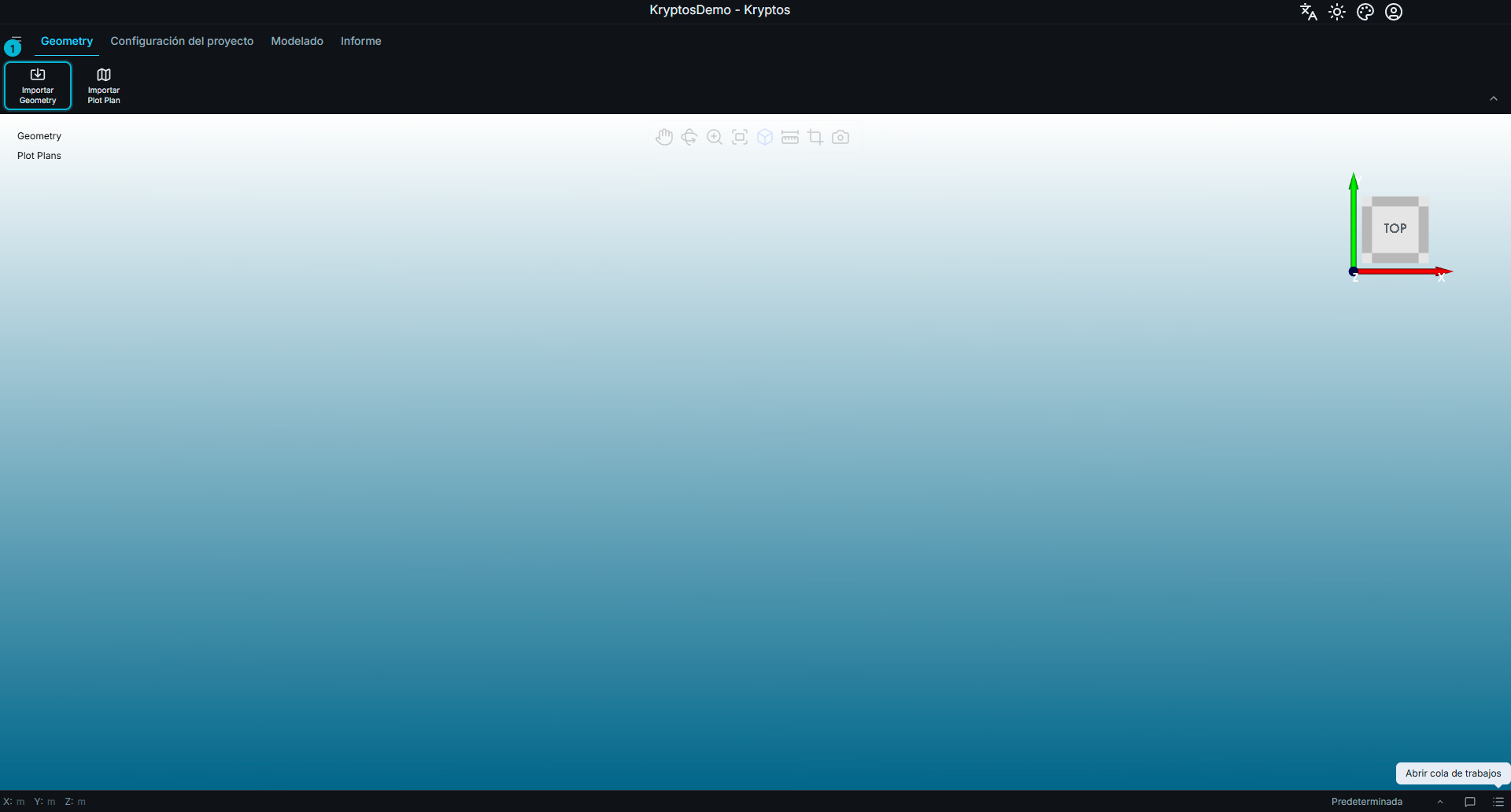
- Importar Geometry — abre una ventana para elegir archivos y, después, la ventana de ajustes de importación.
Formatos admitidos
Puede importar archivos de Navisworks (.nwd y .nwc) directamente en Kryptos. Kryptos lee estos archivos y conserva las partes del modelo, así que puede separar el modelo por categorías (equipos, tuberías, estructura, etc.) al importarlo.
| Formato | Tipo de archivo |
|---|---|
| Navisworks | .nwd, .nwc |
| Kryptos Geometry | .kryptosgeo |
| Catálogo de Kryptos | .kryptcat |
| Archivos de malla 3D | .stl, .obj, .ply |
Cualquier otro archivo de CAD (por ejemplo RVM, PDMS, DGN, etc.) que se pueda abrir en Navisworks se puede guardar primero como .nwd y luego importar. Así puede importar casi cualquier formato de Geometry.
Puede elegir varios archivos a la vez. Los ajustes de importación que elija se aplican a todos los archivos seleccionados. Si algunos archivos necesitan otra colocación u otros ajustes, impórtelos por separado.
Consejo
Elija un archivo de Catálogo de Kryptos (.kryptcat) solo. No se puede importar junto con otros archivos, y pide un nombre, una etiqueta, un color y una reducción de triángulos para cada una de sus carpetas. Para saber más sobre el archivo de Catálogo de Kryptos, consulte Exportar desde Navisworks.
Ajustes de importación
La ventana Ajustes de importación de Geometry tiene dos pestañas. Configuración general tiene lo que necesita cualquier importación. Configuración avanzada tiene ajustes que en la mayoría de las importaciones se dejan como están. Si un valor de la pestaña Ajustes avanzados no es válido al hacer clic en Aceptar, Kryptos abre esa pestaña para que lo corrija.
Configuración general
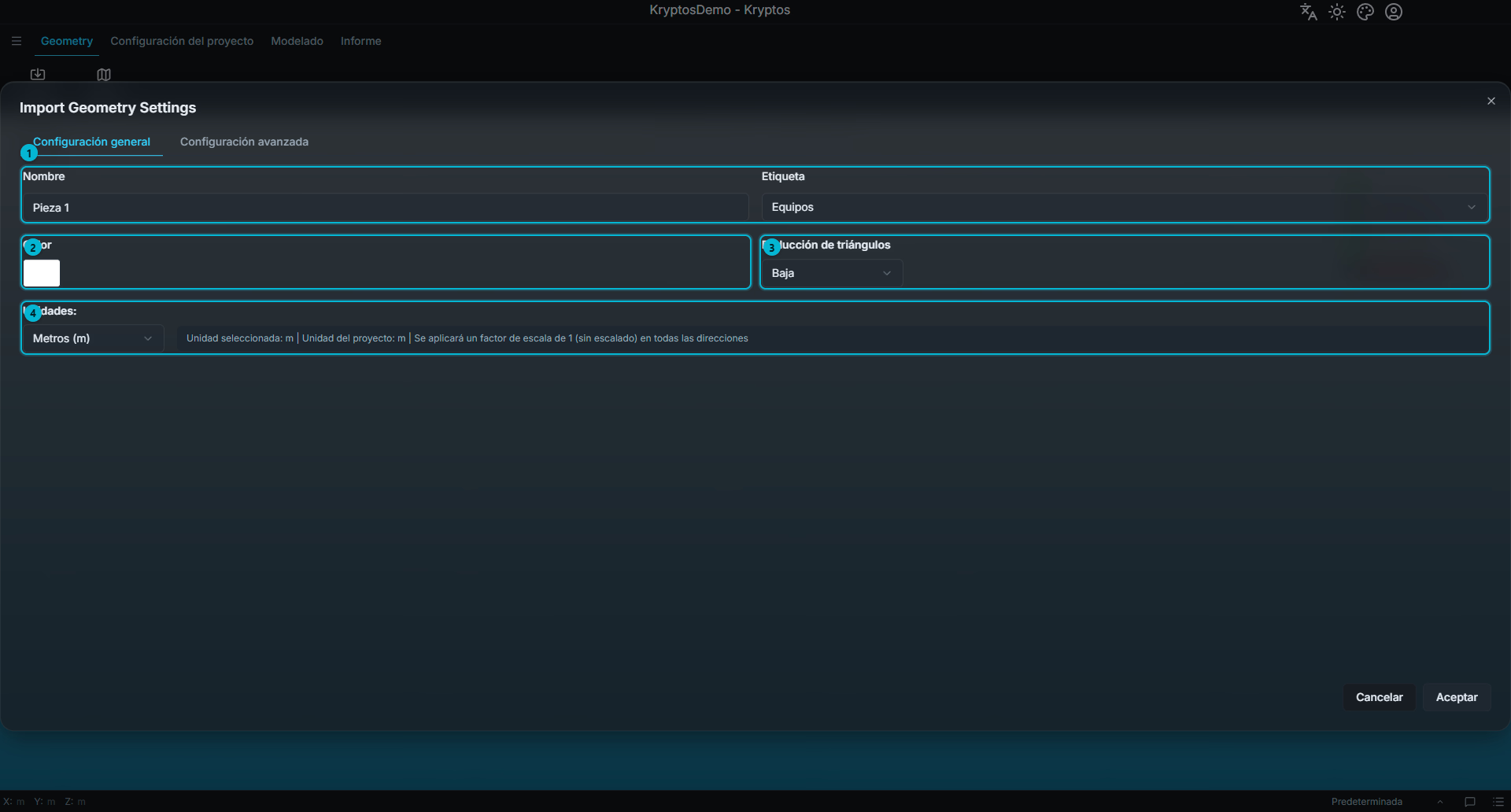
- Nombre y Etiqueta
- Color
- Reducción de triángulos
- Unidades
Nombre de la Geometry
El Nombre decide cómo aparece la Geometry importada en el árbol de Geometry. Debe tener al menos dos caracteres. Las importaciones nuevas se llaman Pieza 1 hasta que lo cambie.
Consejo
Si elige varios archivos a la vez, el nombre que escriba se usa como base, y cada archivo se convierte en una entrada aparte. Por ejemplo, si escribe PlantModel, se crean entradas como PlantModel_part1, PlantModel_part2, etc., en el orden en que eligió los archivos.
Unidades
Unidades indica la unidad que usa el archivo que se importa; no es una preferencia del proyecto. Elija la unidad en la que se modeló el archivo: metros, pies, pulgadas o milímetros. Elegir la unidad correcta es imprescindible para importar el modelo a la escala correcta.
Kryptos compara la unidad elegida con la unidad del proyecto y muestra la conversión en la nota gris junto a la lista:
Unidad elegida: ft | Unidad del proyecto: m | Se aplicará un factor de escala de 0,3048 en todas las direcciones
Revise este mensaje antes de seguir. Si muestra 1 (sin escala) cuando esperaba una conversión de unidades, o muestra una conversión cuando no esperaba ninguna, compruebe el ajuste Unidades.
Consejo
Si su modelo no está en metros y quiere que todo el proyecto use esa unidad, ajuste primero la unidad del proyecto en los Configuración del proyecto, antes de importar. Cambiar la unidad del proyecto cuando la Geometry ya está importada no cambia su tamaño: tendría que volver a importar la Geometry.
Etiqueta
La Etiqueta clasifica la Geometry importada como Equipos, Tuberías, Estructura, Eléctrico, Seguridad, HVAC o Varios.
Etiquetar de forma coherente hace que los modelos grandes sean más fáciles de recorrer y de gestionar, así que se recomienda poner la etiqueta correcta al importar en lugar de corregirla después.
Atención
La Geometry con la etiqueta Varios no se tiene en cuenta en los cálculos. Úsela solo para elementos que deben verse pero que no deben influir en los resultados.
Color
Elegir color fija el color con el que se muestra la Geometry en la vista 3D.
Dar un color a cada especialidad —por ejemplo, un color para las tuberías y otro para la estructura— hace que un modelo muy cargado se entienda mucho mejor.
Al importar un archivo de Navisworks, el ajuste de color se convierte en una lista con dos opciones:
- Usar colores de Navisworks — cada parte conserva el color que tiene en Navisworks. Es la opción predeterminada.
- Personalizado — todas las partes se muestran con el único color que usted elija.
Reducción de triángulos
Los modelos de planta pueden tener muchísimos triángulos, sobre todo en fases avanzadas del proyecto. La Reducción de triángulos simplifica la malla al importar, reduciendo el número de triángulos pero conservando la forma general del modelo. Esto puede hacer que la vista 3D vaya más fluida, sobre todo con modelos grandes y muy detallados.
| Ajuste | Efecto en el modelo | Cuándo usarlo |
|---|---|---|
| Ninguna | Sin reducción. Se conservan todos los triángulos. | El modelo es pequeño o se necesita el máximo detalle de las superficies. |
| Baja | Reducción ligera, con muy poco efecto en la forma general. (Ajuste predeterminado de Kryptos) | La mayoría de los modelos de planta. |
| Media | Reducción moderada, que simplifica la malla y conserva la forma general. | Modelos grandes en los que la vista va lenta con Baja o Ninguna. |
| Alta | Reducción fuerte, que baja mucho el número de triángulos y conserva la forma general. | Modelos muy grandes, cuando la fluidez de la vista importa más que el detalle fino de las superficies. |
Baja es el ajuste recomendado para la mayoría de los modelos. Un modelo de planta muy grande y totalmente detallado, al 90 % o 100 % de avance, puede tener muchísimos triángulos y hacer que la vista 3D vaya lenta si el equipo no es lo bastante potente. El ajuste Baja reduce los triángulos y conserva la forma general del modelo, con un buen equilibrio entre fidelidad visual y fluidez.
Atención
Si la Geometry se ve deformada o aplastada después de importarla —por ejemplo, superficies pellizcadas, tuberías con demasiadas aristas o piezas pequeñas que desaparecen—, puede que la reducción sea demasiado fuerte para ese modelo.
Vuelva a importar la Geometry con una reducción menor, pasando de Alta → Media → Baja → Ninguna, hasta que el modelo se vea bien. La reducción de triángulos se aplica al importar y no se puede deshacer después.
Configuración avanzada
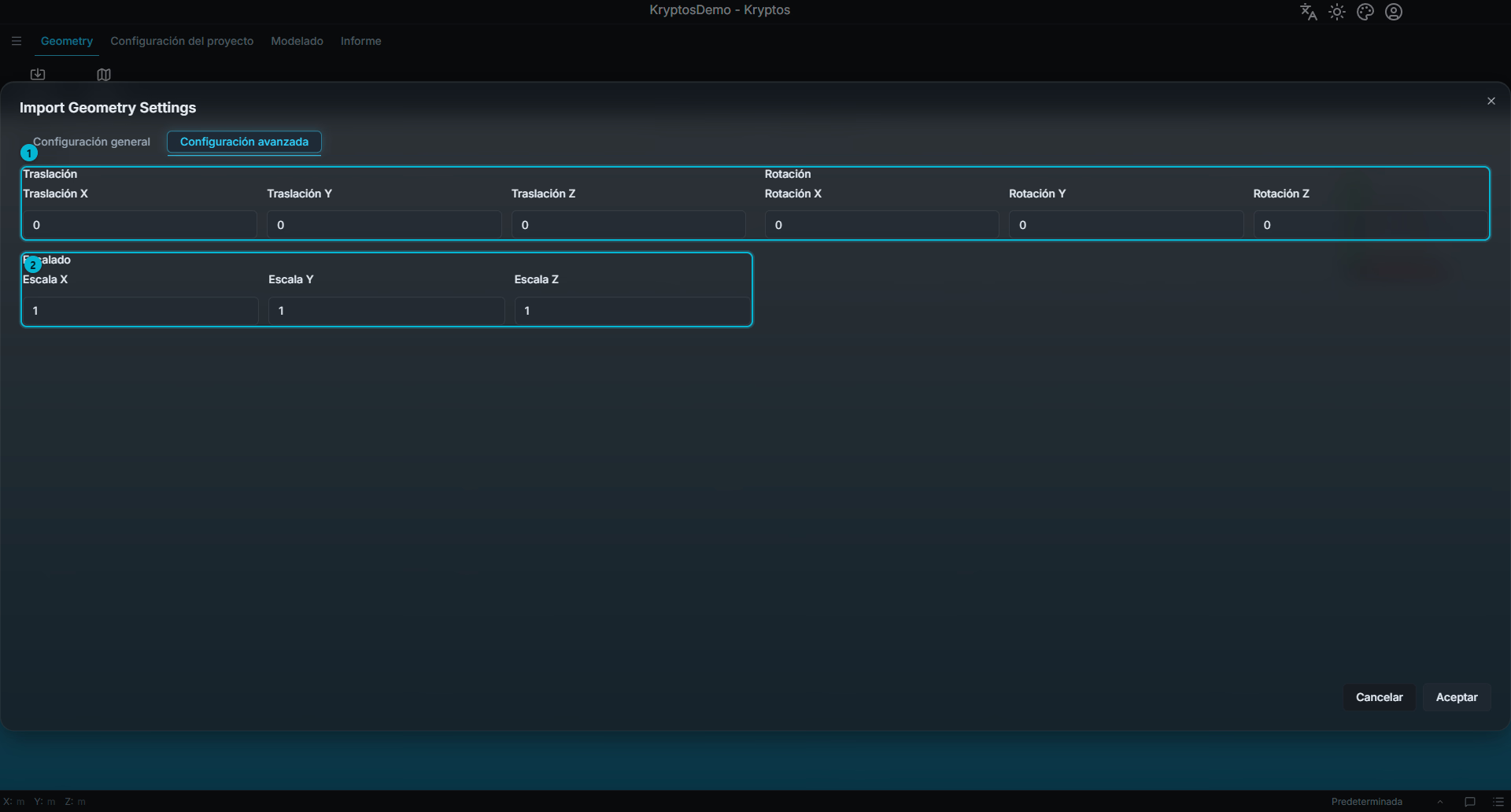
- Traslación y Rotación
- Escalado
Traslación, Rotación y Escalado deciden la posición y el tamaño de la Geometry al importarla.
Por defecto, ninguna cambia nada: el modelo se importa según la información de su archivo de origen.
Traslación X / Y / Z — mueve la Geometry a lo largo del eje correspondiente, en unidades del proyecto. Úsela cuando un modelo se exportó respecto a su propio origen y no al de la planta, y por eso no se alinea con la Geometry que ya hay en el proyecto.
Rotación X / Y / Z — gira la Geometry alrededor del eje correspondiente, en grados. Cada valor debe estar entre 0 y 360. No se aceptan ángulos negativos: escriba
270en lugar de-90.Escala X / Y / Z — cambia la escala del modelo a lo largo del eje correspondiente. Cada valor es
1por defecto y no puede ser negativo.
Atención
La conversión de unidades se aplica además de los valores de Escalado, y los dos se multiplican. Use Unidades para indicar el sistema de medida del archivo de origen, y Escalado solo cuando el modelo tenga de verdad un tamaño equivocado.
Por ejemplo, un archivo en pies importado en un proyecto en metros con una Escala de 2 se convierte con los dos factores, y el factor de escala total es 0,6096 (0,3048 de la conversión de unidades multiplicado por la escala de 2), no solo 2.
Importar un archivo de Navisworks
Cuando al menos uno de los archivos elegidos es de Navisworks (.nwd o .nwc), la ventana muestra opciones adicionales.
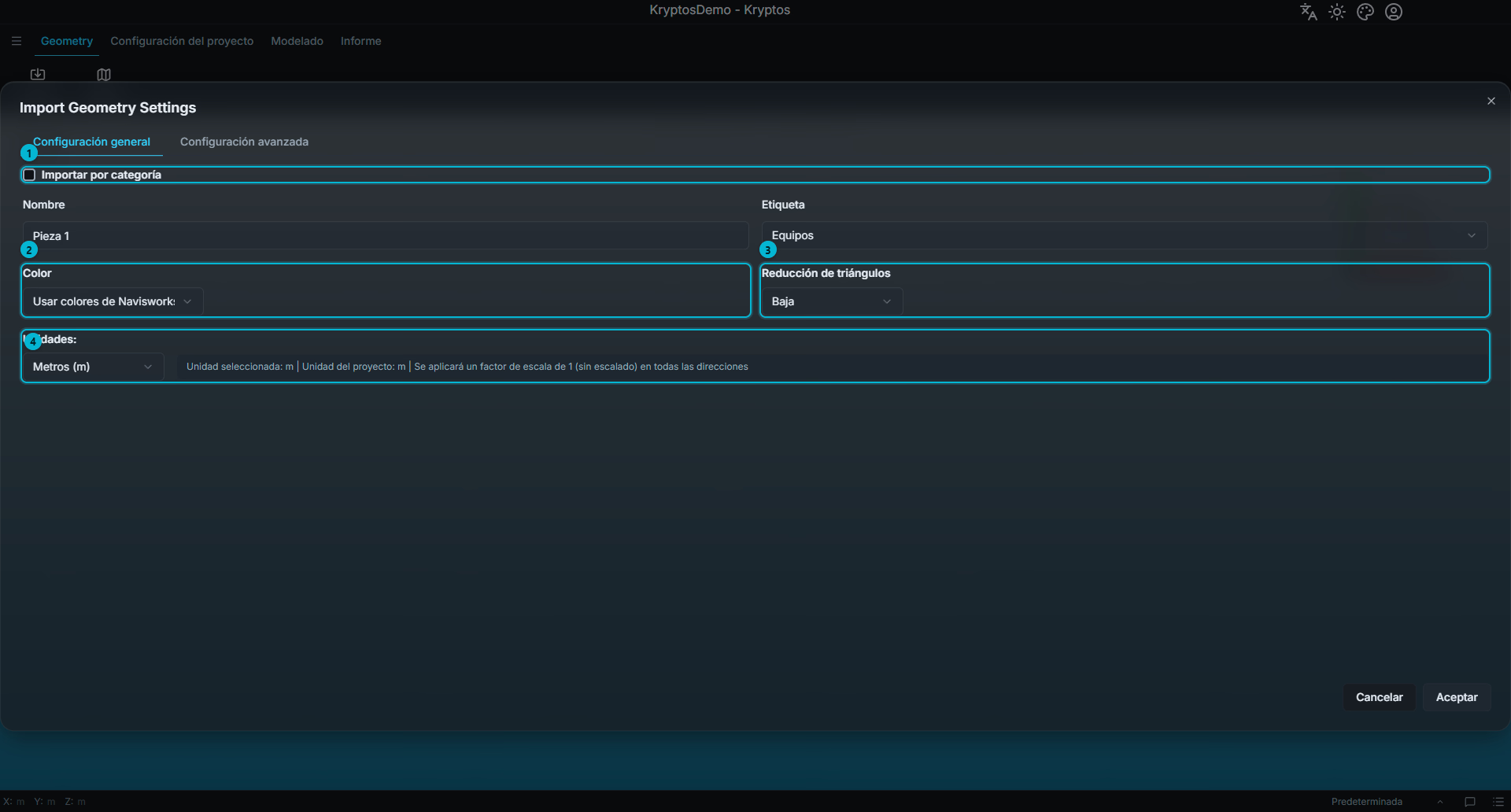
- Importar por categoría — separa el modelo en varias Geometries, una por categoría.
- Color — Usar colores de Navisworks o Personalizado.
- Reducción de triángulos
- Unidades
Importar por categoría
Los modelos grandes de Navisworks suelen tener equipos, tuberías, estructura y más en un solo archivo. Marque Importar por categoría para traer cada una como una Geometry aparte, con su propio nombre, etiqueta, color y reducción de triángulos.
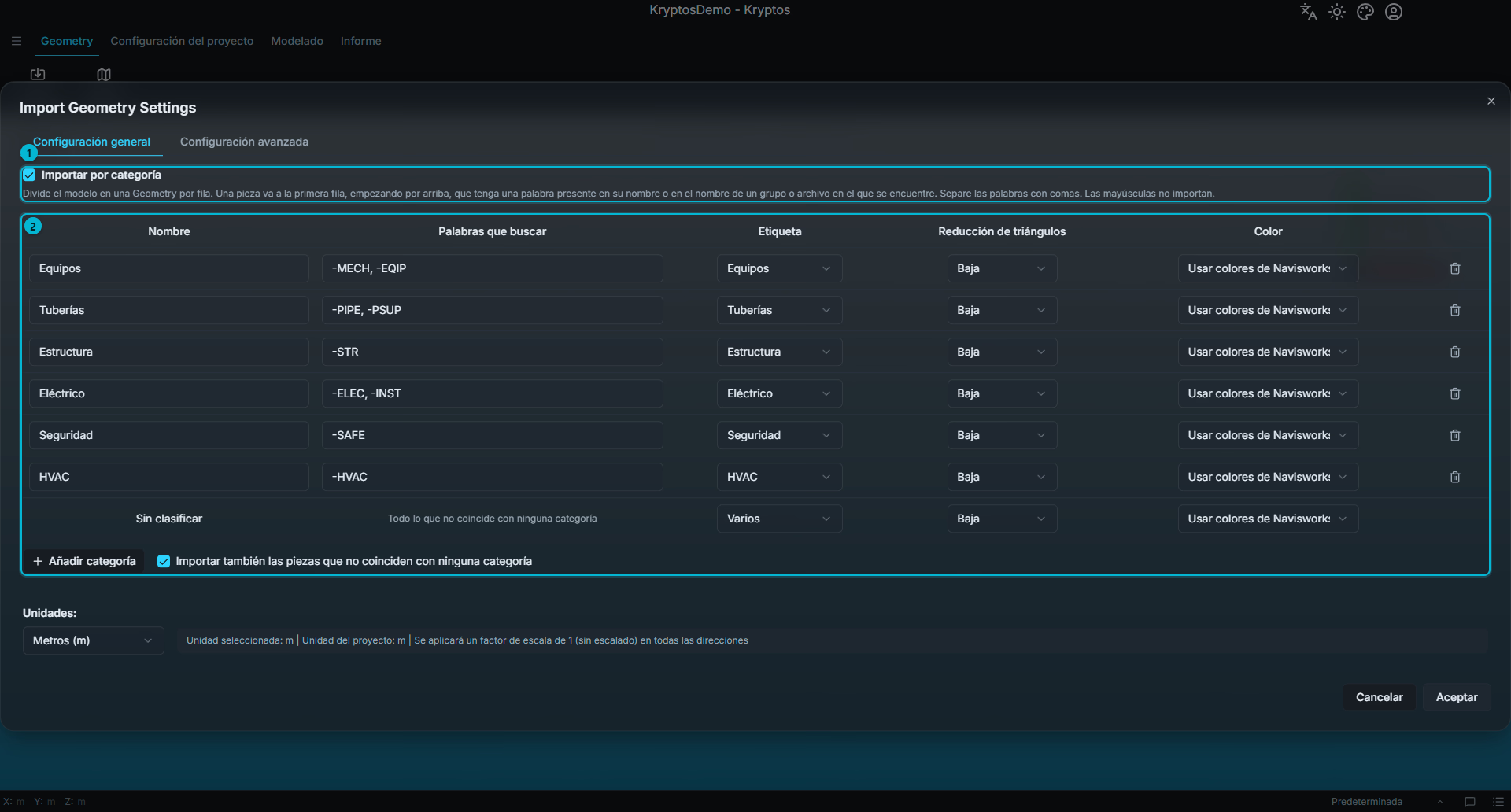
- Importar por categoría — muestra la tabla de categorías. Sustituye a los ajustes únicos de Nombre, Etiqueta, Color y Reducción de triángulos.
- Tabla de categorías — una fila por cada Geometry que se va a crear.
Cada fila tiene un Nombre, unas Palabras que buscar, una Etiqueta, un nivel de Reducción de triángulos y un Color:
- En Palabras que buscar, escriba las palabras que identifican esta categoría en su modelo, por ejemplo
-PIPE, -PSUPpara las tuberías. Separe las palabras con una coma. Da igual usar mayúsculas o minúsculas. - Kryptos revisa el nombre de cada parte y el nombre del grupo o archivo al que pertenece. Si un nombre contiene una de las palabras, la parte va a esa categoría.
- Kryptos revisa las filas de arriba abajo. Si una parte coincide con más de una fila, va a la primera.
- Las filas empiezan con un conjunto típico: Equipment, Piping, Structure, Electrical, Safety y HVAC. Cambie las palabras para que coincidan con los nombres de su modelo, o use Añadir categoría para añadir filas.
- Las partes que no coinciden con ninguna fila se reúnen en Sin clasificar. Marque Importar también las piezas que no coinciden con ninguna categoría para conservarlas, o déjelo sin marcar para no tenerlas en cuenta.
Consejo
Los grupos de un modelo suelen llevar un guion en el nombre, como -PIPE o -STR. Empezar una palabra con un guion también evita que coincida dentro de palabras más largas. Por ejemplo, -STR no coincide con INSTR.
Ignorar piezas pequeñas
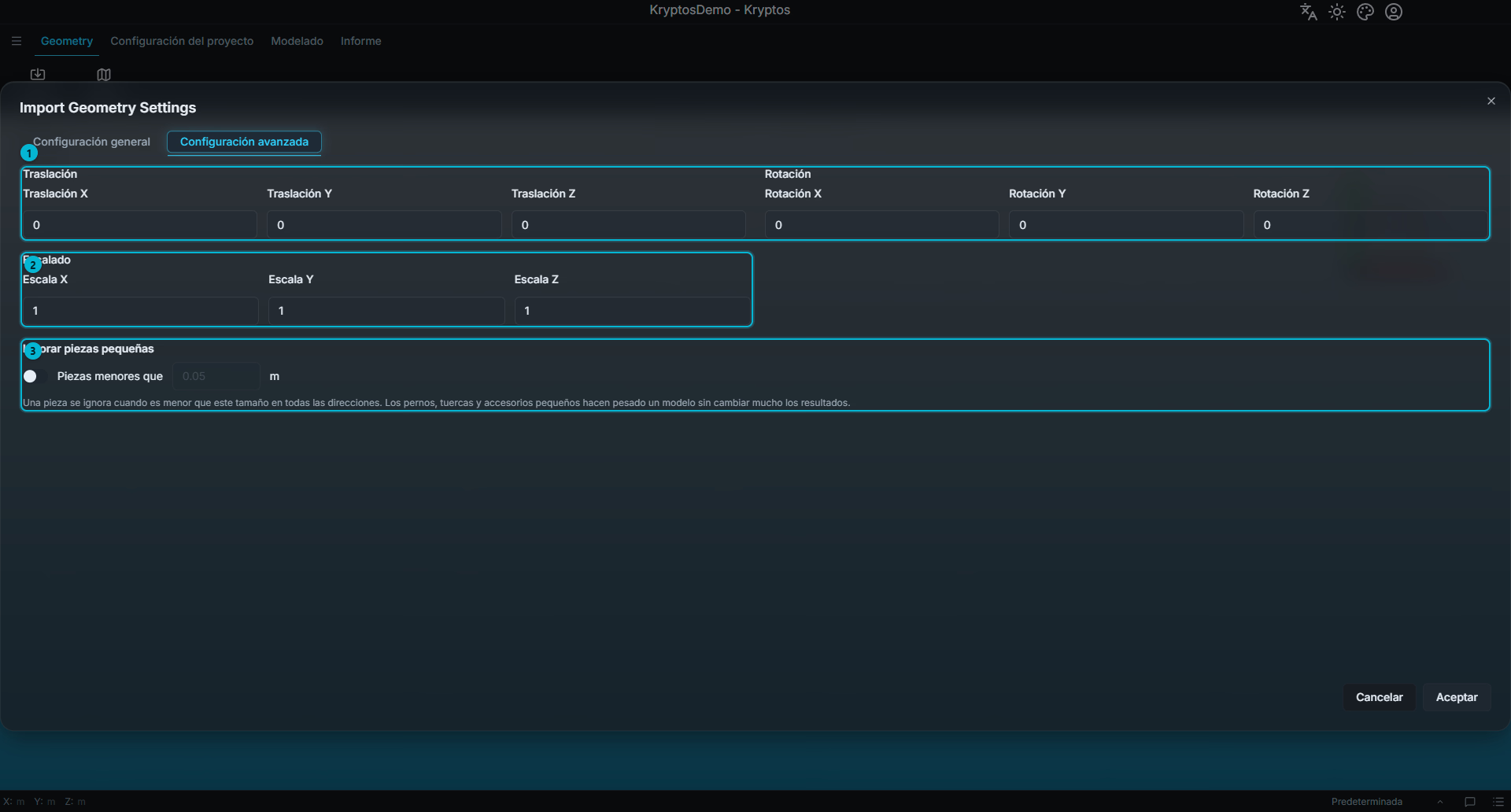
- Traslación y Rotación
- Escalado
- Ignorar piezas pequeñas
Los pernos, las tuercas y los accesorios pequeños hacen el modelo más pesado sin cambiar mucho los resultados. Active Ignorar piezas pequeñas y escriba un tamaño. Una pieza no se tiene en cuenta si es más pequeña que ese tamaño en todas las direcciones. El tamaño está en unidades del proyecto. La opción está desactivada por defecto, así que se importan todas las piezas a menos que la active.
Editar Geometry
Cuando la Geometry ya está importada, puede cambiar su nombre y cómo se ve sin volver a importarla. Editar Geometry aparece en la cinta de opciones cuando hay un elemento de Geometry seleccionado en el árbol. Seleccione la parte de Geometry en sí, por ejemplo Pieza 1, y no el nodo superior Geometry.
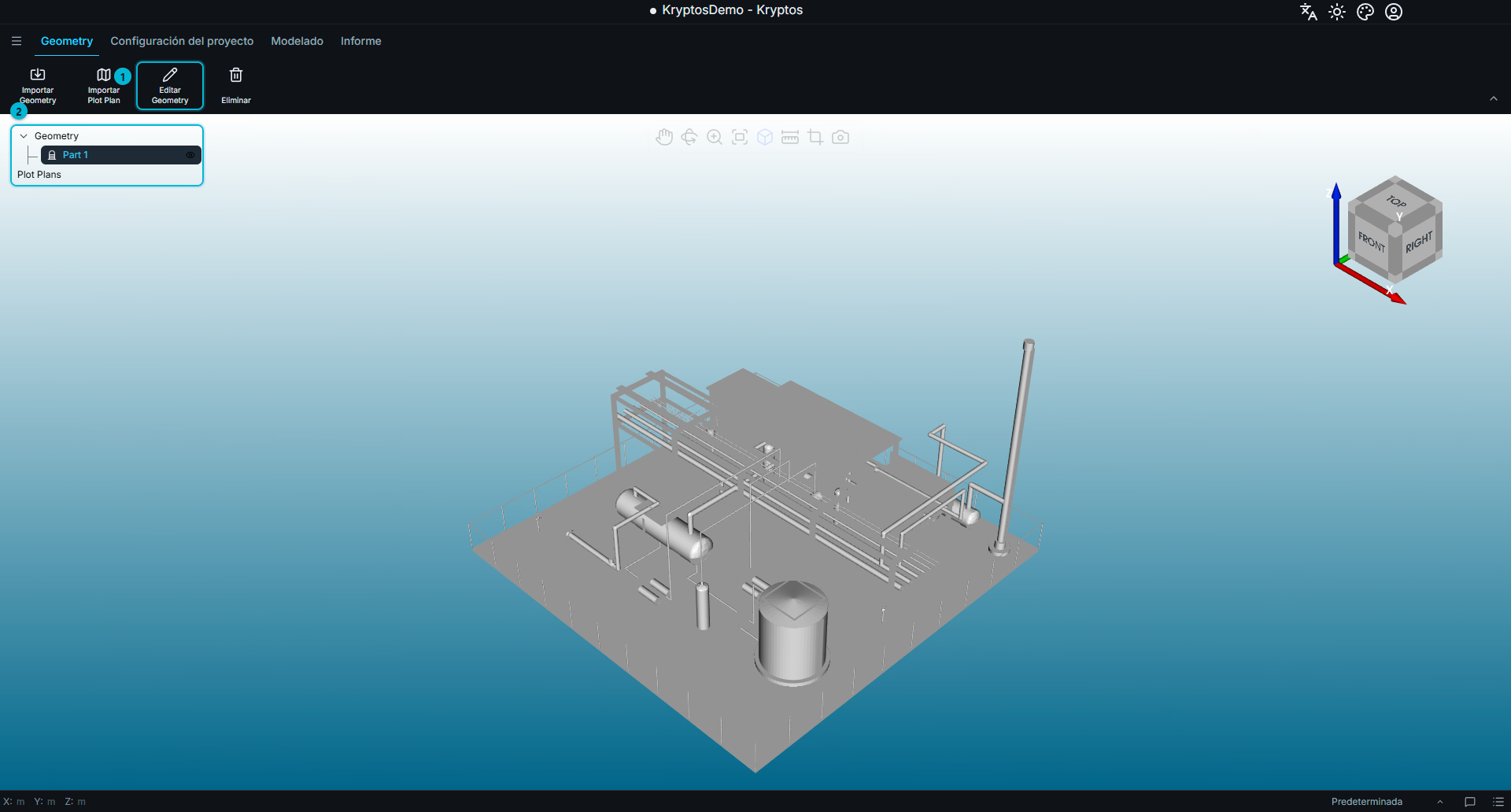
- Editar Geometry — abre la ventana de edición de la Geometry seleccionada.
- Árbol de Geometry — muestra toda la Geometry importada y los Plot Plans. Al seleccionar aquí un elemento de Geometry, se activa Editar Geometry.
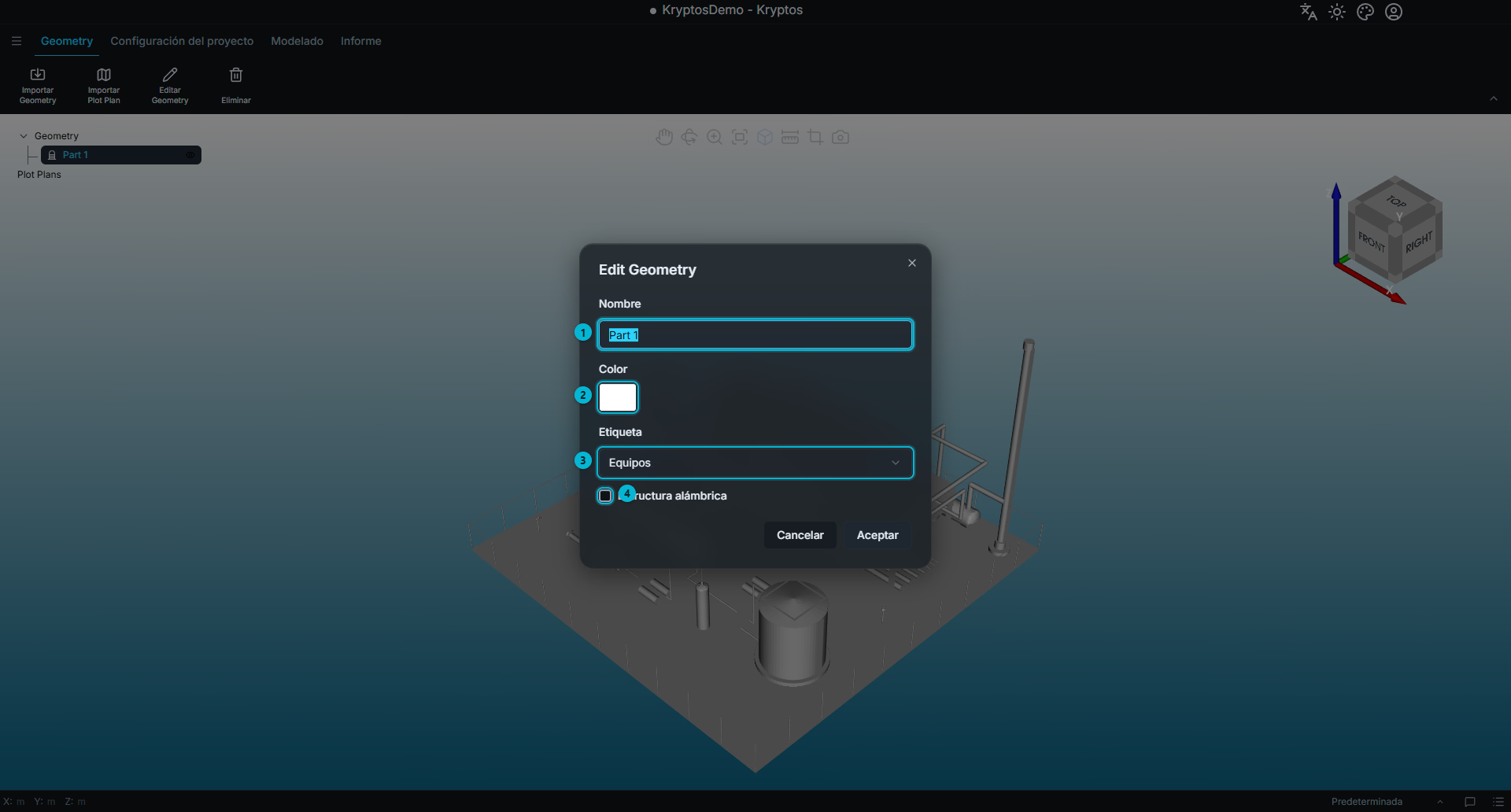
La ventana Editar Geometry tiene estas opciones:
- Nombre — el nombre que se muestra en el árbol de Geometry.
- Color — el color con el que se muestra la Geometry en la vista 3D.
- Etiqueta — la clasificación elegida al importar: Equipos, Tuberías, Estructura, Electricidad, Seguridad, HVAC o Varios.
- Estructura alámbrica — muestra la Geometry como aristas en lugar de superficies sólidas.
Estructura alámbrica solo cambia cómo se ve y no modifica la Geometry. Puede servir para ver objetos detrás de un recipiente sólido o para comprobar dónde está una Geometry importada sin ocultarla.
Consejo
Puede cambiar el nombre de cualquier parte de Geometry sin abrir la ventana de edición. Seleccione la parte en el árbol y pulse F2 para cambiarle el nombre directamente.
Atención
La ventana Editar Geometry no puede cambiar la colocación de la Geometry. La traslación, la rotación, la escala y la reducción de triángulos se aplican al importar.
Si un modelo se importó con una posición, una orientación, una escala o una reducción de triángulos equivocadas, tendrá que borrarlo e importarlo de nuevo con los ajustes correctos.
Importar Plot Plan
Un Plot Plan es un plano del emplazamiento colocado en horizontal dentro del modelo 3D. Da puntos de referencia conocidos para orientarse en el modelo y colocar los Detectors.
Importar Plot Plan está junto a Importar Geometry en la cinta de opciones.
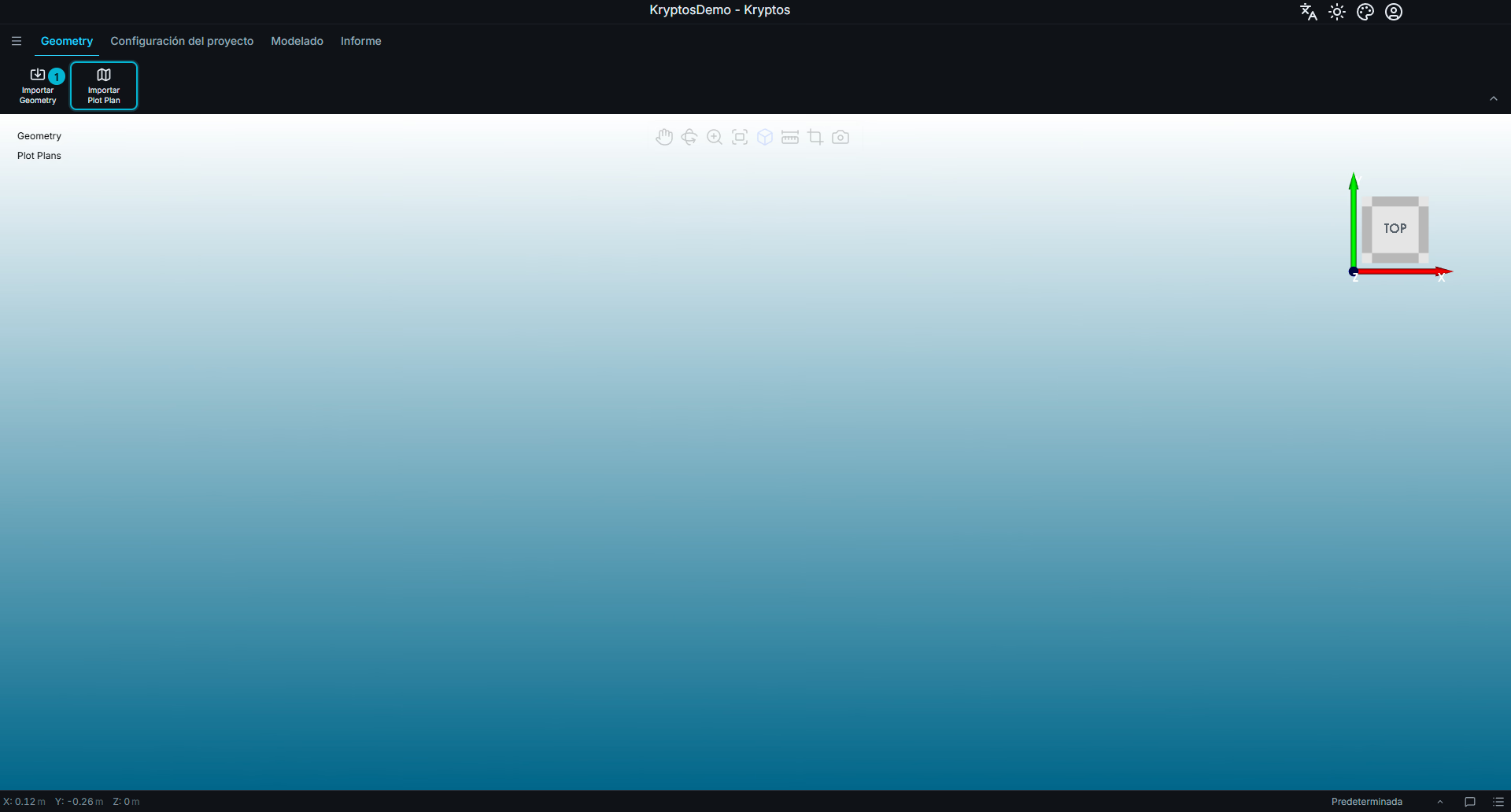
- Importar Plot Plan — abre una ventana para elegir la imagen del Plot Plan.
Los Plot Plans se importan como imágenes. Kryptos admite los formatos .png, .jpg, .jpeg y .tiff.
La imagen se coloca como una entrada aparte bajo Plot Plans en el árbol de Geometry.
Atención
Kryptos coloca los Plot Plans planos, como vistas desde arriba. Por eso, un alzado o una sección se colocará en horizontal, y la calibración no permite ponerlo en vertical.
Use solo Plot Plans vistos desde arriba.
Consejo
Al importar un Plot Plan, la imagen puede llenar al principio toda la vista porque se muestra muy ampliada. Use la rueda del ratón para alejar la imagen y ver el Plot Plan completo.
También puede hacer clic en Restablecer vista, arriba en el centro de la vista, para que todo el Plot Plan quepa en la ventana. Esto puede hacer que la Geometry de la planta se vea muy pequeña, sobre todo si el Plot Plan cubre una zona muy grande.
Calibración del Plot Plan
Un Plot Plan importado no suele estar alineado con el modelo de la planta. Puede tener otra rotación, otra posición y otra escala.
Seleccione el Plot Plan en el árbol de Geometry y haga clic en Calibrar Plot Plan en la cinta de opciones; este botón solo aparece cuando hay un Plot Plan seleccionado. Se abre el panel de calibración, que le guía en cuatro etapas para alinear el Plot Plan con el modelo. Una barra de progreso en la parte de arriba del panel indica la etapa actual. Al hacer clic en Siguiente, se guarda la etapa actual y se pasa a la siguiente.
Vuelva a hacer clic en Calibrar Plot Plan para ocultar el panel. Seleccionar otro elemento, o salir de la pestaña Geometry, también lo oculta: seleccione el Plot Plan y haga clic de nuevo en Calibrar Plot Plan para que vuelva a aparecer.
En el panel de calibración, la vista predeterminada es la vista desde arriba. Así es más fácil alinear el Plot Plan con el modelo.
1. Rotación
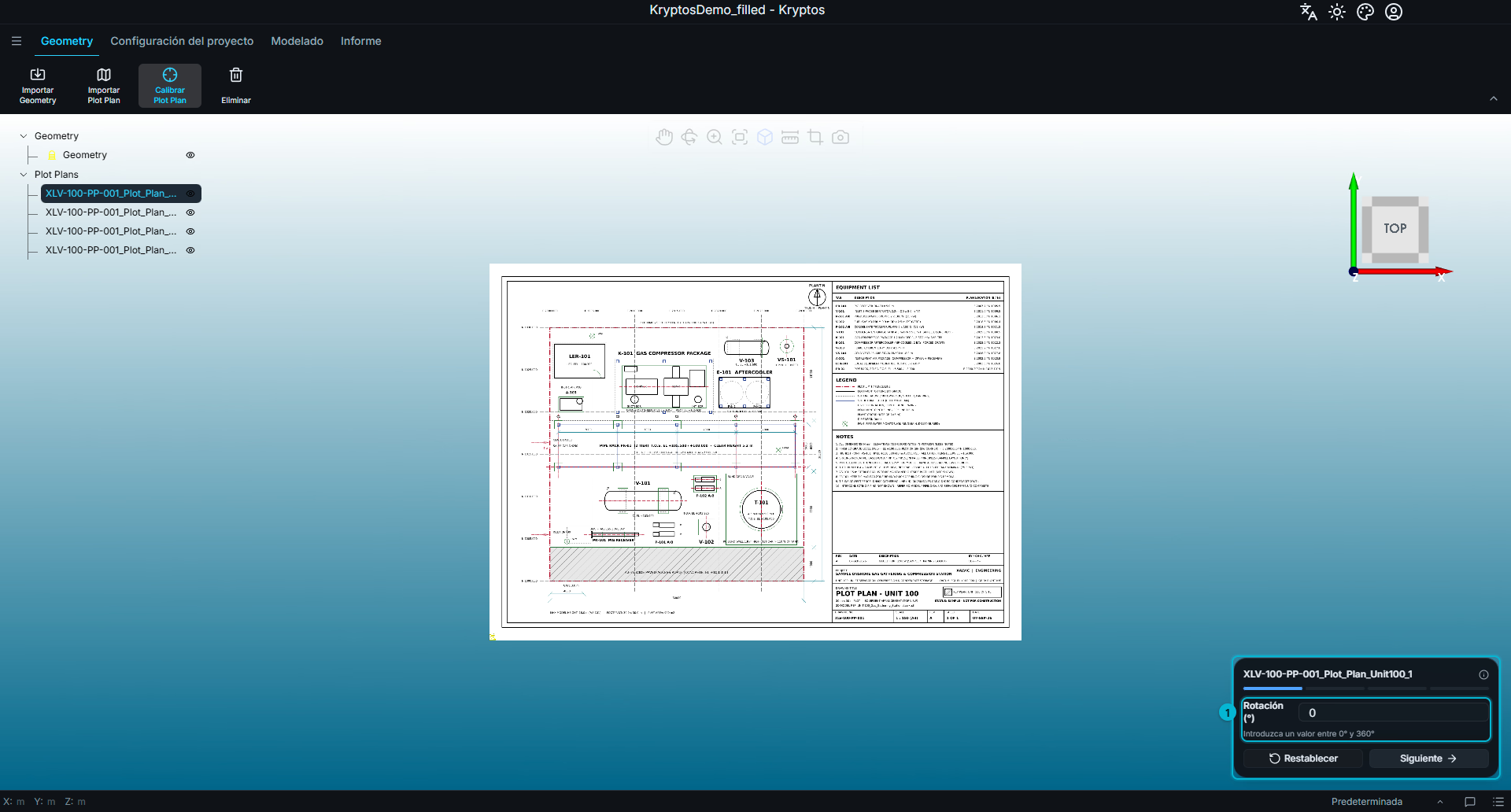
- Rotación — el ángulo, en grados, que gira el Plot Plan alrededor del eje vertical.
Escriba un valor entre 0 y 360.
Deje bien la orientación antes de pasar a la etapa siguiente. Las etapas siguientes colocan y ajustan la escala del Plot Plan a partir de su orientación actual.
2. Traslación
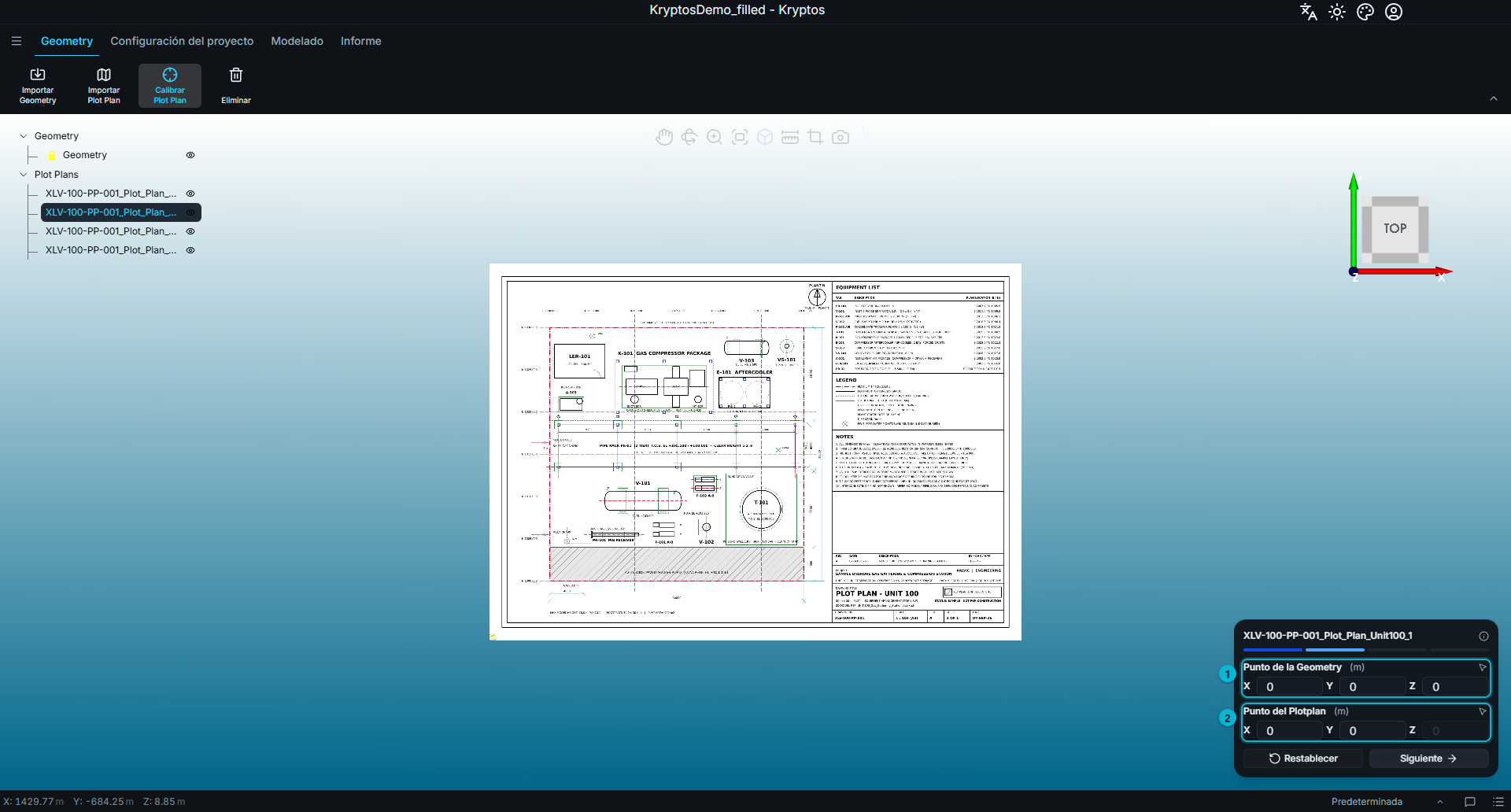
- Punto de la Geometry — un punto elegido en el modelo 3D.
- Punto del Plotplan — el mismo lugar real, elegido en el Plot Plan.
Esta etapa coloca el Plot Plan haciendo coincidir un punto del modelo con el punto correspondiente del plano.
Elija un detalle que se reconozca sin dudas en los dos, como la esquina de un edificio o el cruce de un pilar con una estructura.
Para elegir un punto, haga clic en el icono de la flecha junto a la fila correspondiente y luego en el punto que quiera del espacio 3D. Kryptos rellena solo las coordenadas. Los demás controles del panel se bloquean mientras elige un punto.
Consejo
Si ya conoce las coordenadas, puede escribirlas usted. Los campos de coordenadas se pueden editar; elegir el punto con el ratón es solo una opción más cómoda.
3. Escalado
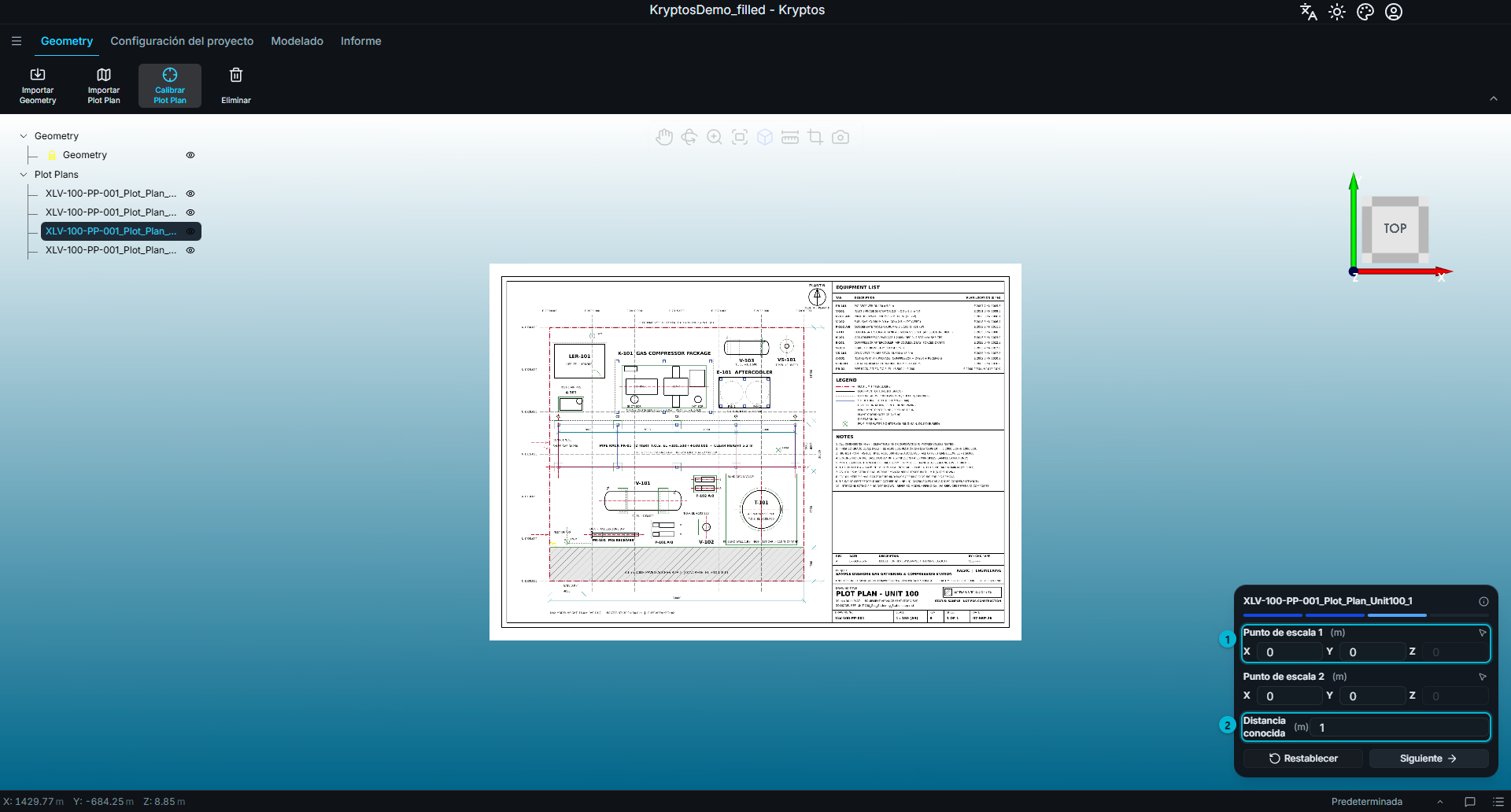
- Punto de escala 1 y Punto de escala 2 — dos puntos del Plot Plan cuya distancia real se conoce.
- Distancia conocida — la distancia real entre esos dos puntos, en unidades del proyecto.
Kryptos compara la distancia entre los dos puntos elegidos con la distancia real conocida y ajusta la escala del Plot Plan.
Use una cota que aparezca escrita en el plano, como la separación entre ejes de la cuadrícula o una distancia entre centros marcada, en lugar de una distancia estimada.
Atención
La Distancia conocida debe escribirse en unidades del proyecto, no en las unidades con las que está acotado el plano.
Por ejemplo, si el proyecto está en metros y el Plot Plan está acotado en pies, convierta la distancia a metros antes de escribirla.
Siempre que pueda, elija dos puntos lo más alejados posible en el plano. Una base más larga reduce el efecto de los pequeños errores al elegir los puntos sobre toda la calibración.
4. Ajuste fino
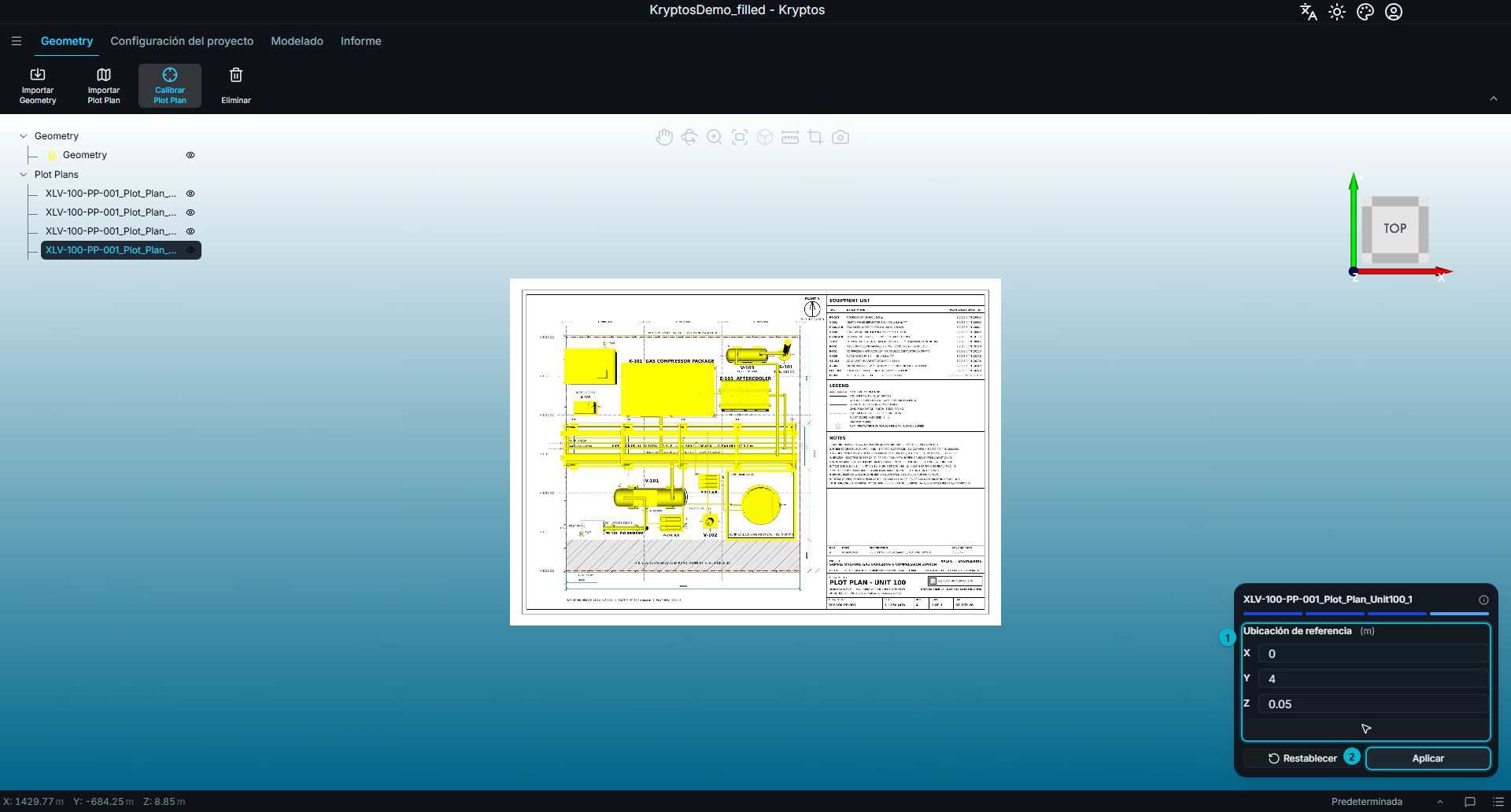
- Ubicación de referencia — ajustes de X, Y y Z para las últimas correcciones de alineación.
- Aplicar — guarda la calibración terminada.
En esta etapa ya están fijadas la rotación, la posición y la escala. Use los controles de ajuste fino para pequeñas correcciones finales. Ajuste los valores, mire el resultado en la vista y haga clic en Aplicar cuando la alineación le parezca bien.
Consejo
La Z es muy útil en el ajuste fino. Por ejemplo, suponga que el suelo o la cubierta están a 5,5 m. Si coloca el Plot Plan exactamente a la misma altura, puede solaparse con el suelo o la cubierta y verse mal.
En ese caso, suba un poco el Plot Plan, por ejemplo a 5,6 m. Esta pequeña diferencia hace que el Plot Plan se vea bien, y puede comparar dónde están los equipos en el Plot Plan y en el modelo 3D sin que el suelo o la cubierta molesten.
Restablecer borra la calibración actual y le lleva a la etapa de Rotación para empezar la calibración de nuevo.
Temas relacionados
- Inicio de sesión y proyectos — abrir primero un proyecto.
- Configuración del proyecto — elegir la unidad del proyecto antes de importar la Geometry.