3D Gas Optimisation y cubiertas
Kryptos puede calcular automáticamente cuántos Gas Detectors hacen falta y dónde colocarlos para cumplir sus objetivos de Coverage.
Hay dos formas de hacerlo:
- Optimisation — crea una distribución nueva de Detectors desde cero y coloca los Detectors en los lugares adecuados para cumplir los objetivos de Coverage indicados.
- Rearrangement — parte de una distribución de Detectors que ya existe y cambia de sitio sus Detectors para mejorar la Coverage.
Las dos necesitan la misma preparación: definir las cubiertas en las que se pueden colocar los Detectors y ajustar los datos del Gas Mapping que guían los cálculos.
Antes de empezar
Asegúrese de que todo esto está listo:
- El Gas Mapping que quiere optimizar debe tener al menos un Risk Grade. Consulte Mapping para ver cómo crear un Risk Grade.
- El Area y su Gas Mapping deben estar calculados. Es decir, asegúrese de haber hecho clic en Ejecutar Area, o al menos en Ejecutar Mapping, para el Gas Mapping que quiere optimizar. Consulte Ejecutar los cálculos para ver cómo hacerlo.
Paso 1: dibujar las cubiertas
Una cubierta es una superficie plana y horizontal en la que Kryptos puede colocar Detectors. Puede representar un suelo, una plataforma, una pasarela o cualquier otra superficie de montaje adecuada.
Kryptos solo coloca Detectors en las cubiertas definidas. Las alturas de colocación de los Detectors también se miden desde la cubierta. Un Area sin cubiertas no se puede optimizar.
Las cubiertas pertenecen al Area, no a un Mapping concreto. Si el Area ya tiene las cubiertas necesarias, pase al Paso 2: comprobar los ajustes de Gas.
Seleccione Cubiertas en el árbol del Area y haga clic en Añadir cubierta en la cinta de opciones.
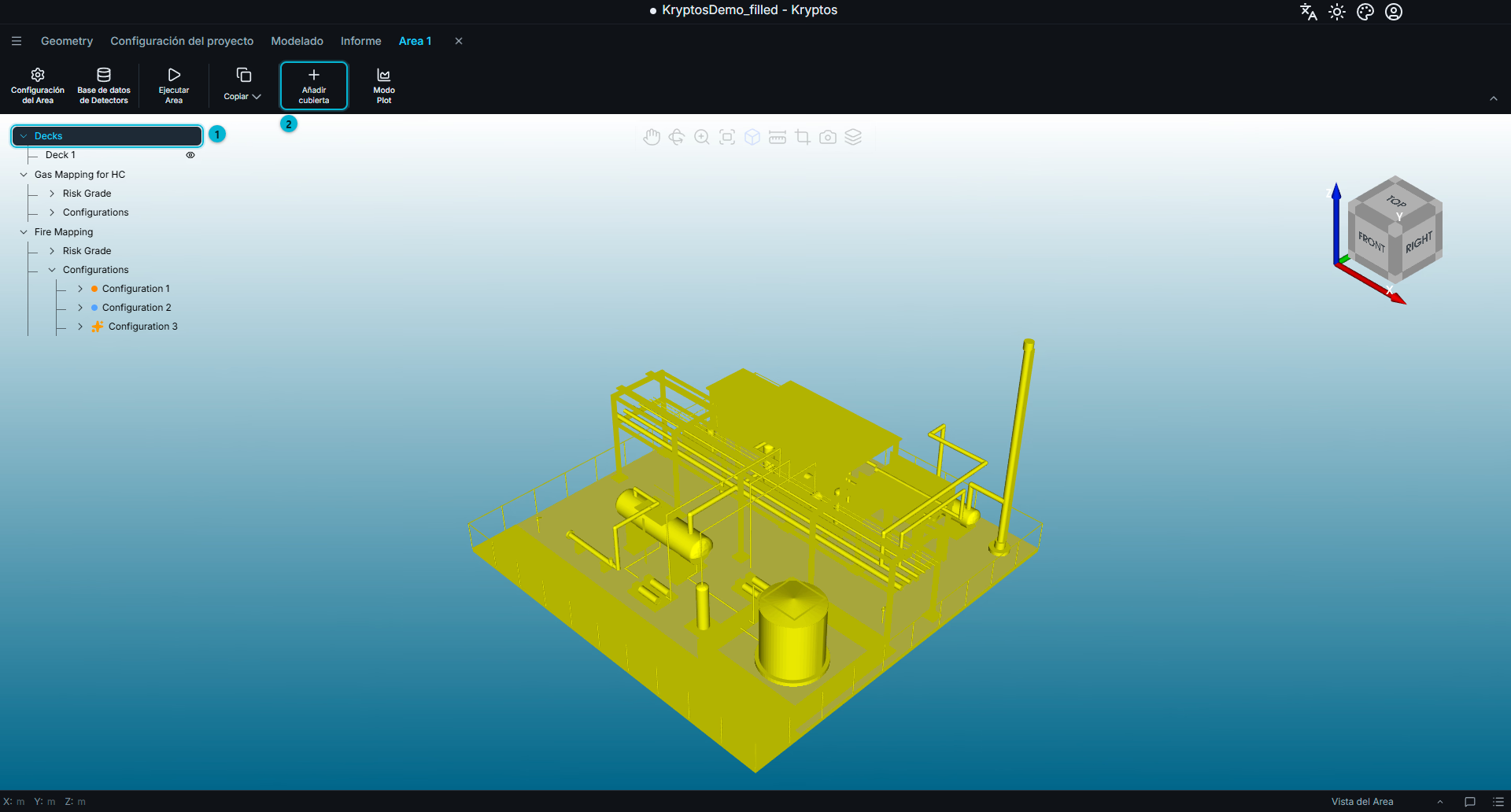
- Cubiertas — seleccione este elemento del árbol para ver en la cinta de opciones los controles de las cubiertas.
- Añadir cubierta — abre el panel de dibujo, donde define las propiedades y la forma de la nueva cubierta.
El panel de dibujo contiene los ajustes de la nueva cubierta.
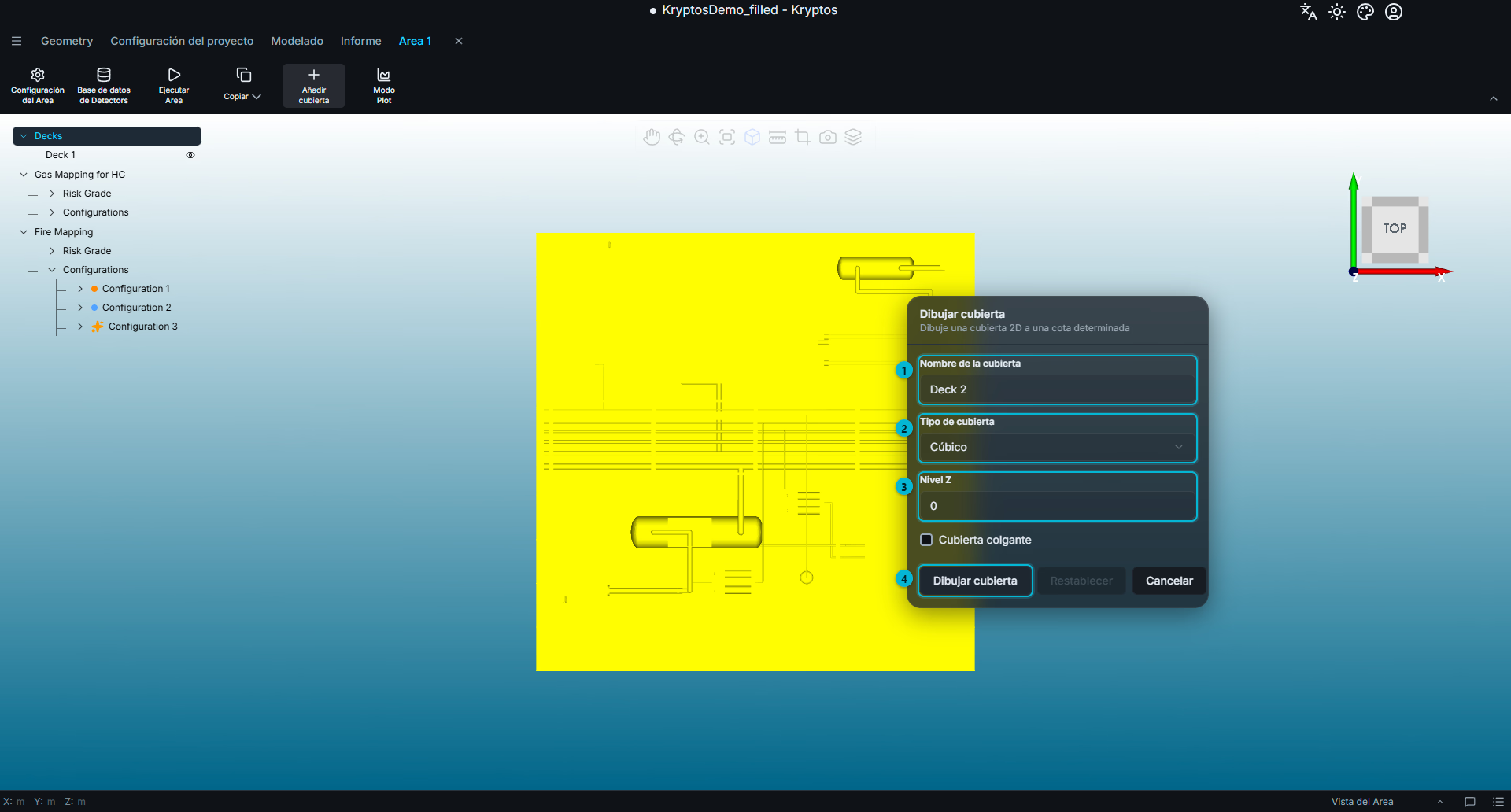
- Nombre de la cubierta — el nombre que se muestra para la cubierta en el árbol del Area.
- Tipo de cubierta — la forma de la cubierta: Cúbica, Cilíndrica o Poligonal.
- Nivel Z — la altura a la que se encuentra la cubierta.
- Dibujar cubierta — activa el modo de dibujo en la vista 3D.
Las cubiertas siempre se dibujan en horizontal, sobre el plano XY, al nivel Z (altura) indicado.
Haga clic en Dibujar cubierta y dibuje la forma que necesita en la vista 3D. Al empezar a dibujar, el botón cambia a Completar, y aparecen también las opciones Restablecer y Cancelar.
- Completar — termina el dibujo y crea la cubierta.
- Restablecer — borra el dibujo actual para que pueda empezar de nuevo.
- Cancelar — sale del modo de dibujo sin crear la cubierta.
Las tres formas
Kryptos admite tres formas de cubierta.
Cúbico
Mueva el cursor en la vista 3D para dibujar una cubierta rectangular del tamaño que necesite. Cuando la forma esté creada, use los tiradores blancos para ajustar sus medidas.
Cilíndrico
Mueva el cursor en la vista 3D para dibujar una cubierta circular.
- El tirador del centro mueve toda la cubierta dibujada.
- El tirador del borde ajusta el radio.
- Mientras arrastra, el radio actual aparece junto a la línea que une los dos tiradores.
Poligonal
Haga clic en varios puntos seguidos de la vista 3D para colocar puntos y definir una cubierta con un contorno a su medida.
El botón central del ratón cambia entre tramos rectos y una curva suave.
Paso 2: comprobar los ajustes de Gas
Antes de empezar una Optimisation o un Rearrangement, compruebe los ajustes del Gas Mapping. Estos fijan los objetivos de Coverage que busca Kryptos, las alturas permitidas para colocar los Detectors y el tamaño de las nubes de Gas que se usan en los cálculos.
| Ajuste | Para qué lo usa Kryptos |
|---|---|
| Tipos de Risk Grade → Objetivos de Coverage | Define los objetivos de Coverage de Gas que Kryptos intenta alcanzar en cada nivel de votación. Un objetivo del 0 % significa que no se exige Coverage en ese nivel. |
| Ajustes de Gas Component y de Optimisation | Define los rangos de altura permitidos para colocar los Detectors sobre la cubierta. Se indican alturas de inicio y de fin distintas para los OPGD y los PGD, para cada Gas Component. |
| Ajustes del Area → Datos del Gas Mapping | Define el diámetro de la nube de Gas para cada Component y cada Grade: el tamaño de nube con el que se evalúa la Coverage de los Detectors. |
Atención
Las alturas de inicio y de fin de cada Gas Component empiezan en 2 a 5 para los Open Path Gas Detectors y en 0,5 a 1,5 para los Point Gas Detectors. Sirven para muchas plantas, pero compruébelas para la suya. Un rango sin altura (el inicio igual al fin) no deja a Kryptos espacio para colocar Detectors.
Antes de empezar una Optimisation, ajuste rangos de altura adecuados para los OPGD y los PGD de cada Gas Component incluido en el Mapping.
Paso 3: iniciar la Optimisation
Si es nuevo en Kryptos, se recomienda ejecutar la Optimisation en una Configuration nueva y vacía. Así se conservan las distribuciones de Detectors que ya tiene en otras Configurations mientras Kryptos crea una nueva.
Bajo el Gas Mapping, en el árbol del Area, seleccione Configurations y añada una Configuration nueva.
Con la nueva Configuration seleccionada, haga clic en Iniciar Optimisation en la cinta de opciones.
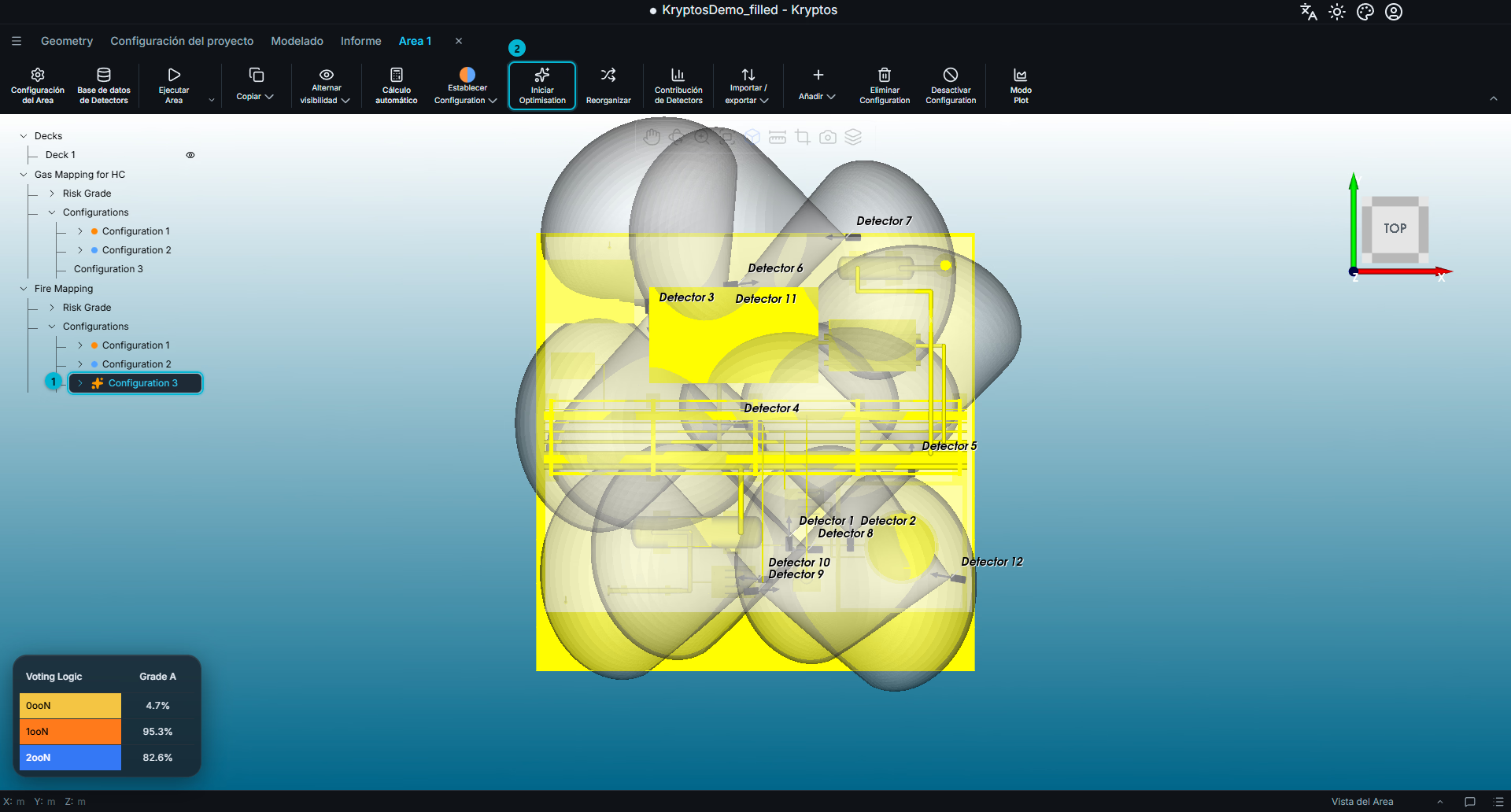
- Configuration — la Configuration nueva y vacía en la que Kryptos creará la distribución de Detectors.
- Iniciar Optimisation — inicia la Optimisation.
Kryptos encuentra automáticamente los lugares adecuados y añade los Detectors resultantes a la Configuration seleccionada.
Seguir el avance
La Optimisation se envía como un trabajo y aparece en la Cola de trabajos, que se abre desde la barra inferior. Allí puede seguir su avance.
Haga clic en la tarjeta del trabajo en curso para ver un gráfico de Coverage en directo.
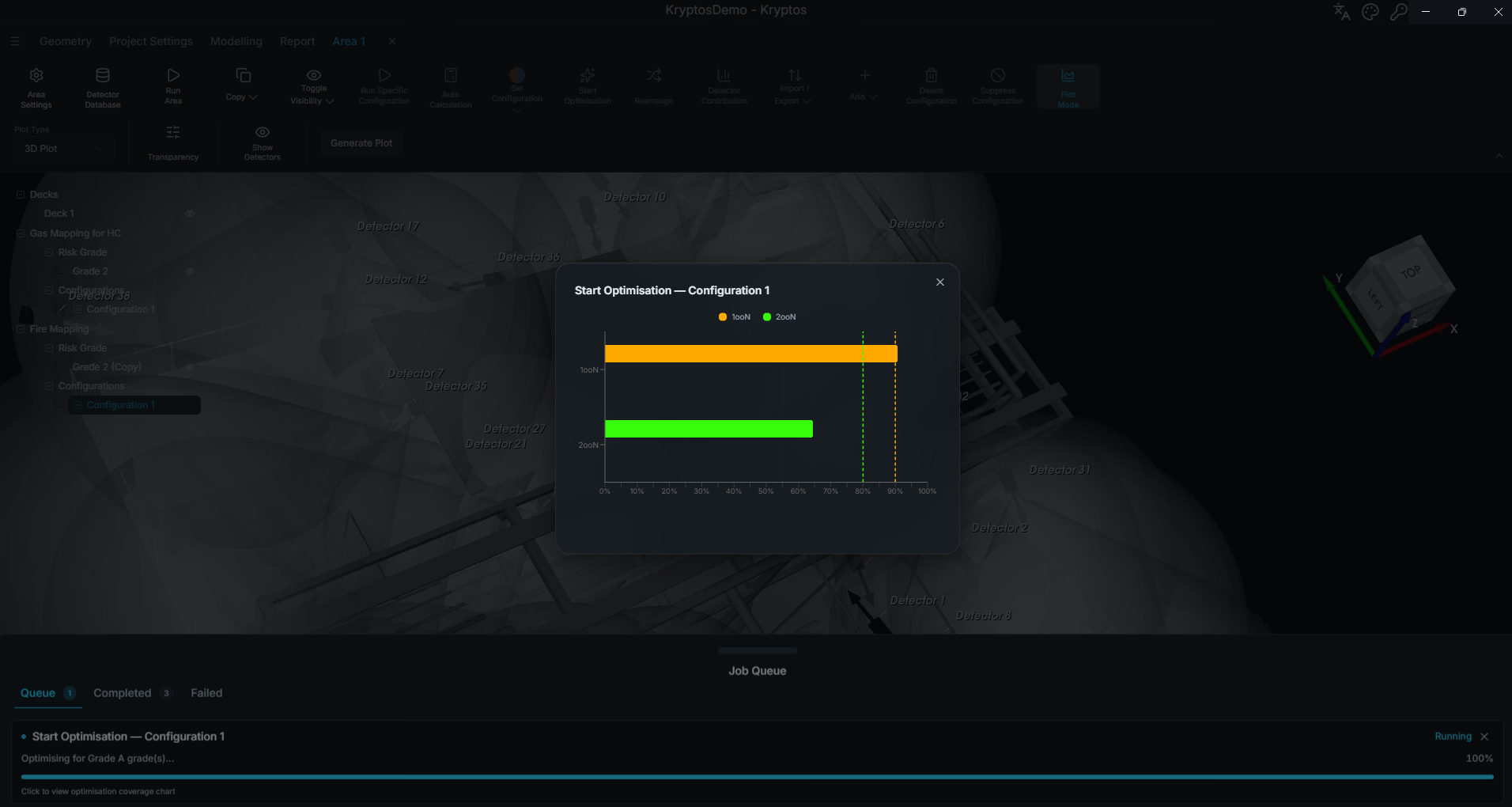
Cada barra muestra la Coverage conseguida hasta ese momento en un nivel de votación. Las líneas discontinuas indican los objetivos de Coverage que Kryptos intenta alcanzar.
Mantener Detectors en su sitio
Si algunos Detectors deben quedarse en posiciones fijas, añádalos usted a la Configuration y bloquéelos antes de iniciar la Optimisation.
Kryptos mantendrá los Detectors bloqueados donde están y los tendrá en cuenta en los cálculos de Coverage. La Optimisation de Kryptos coloca otros Detectors a su alrededor para alcanzar el objetivo de Coverage. Los Detectors bloqueados no se mueven ni se cambian durante la Optimisation.
Rearrangement
Use el Rearrangement cuando ya tenga una distribución de Detectors y quiera que Kryptos la mejore cambiando de sitio los Detectors existentes, en lugar de crear una distribución nueva desde cero.
El Rearrangement necesita la misma preparación que la Optimisation:
- Deben estar definidas unas cubiertas adecuadas.
- Deben estar ajustados los ajustes de Gas.
- La Configuration seleccionada debe tener ya Detectors que reorganizar.
Seleccione la Configuration en el árbol del Area y haga clic en Reorganizar en la cinta de opciones.
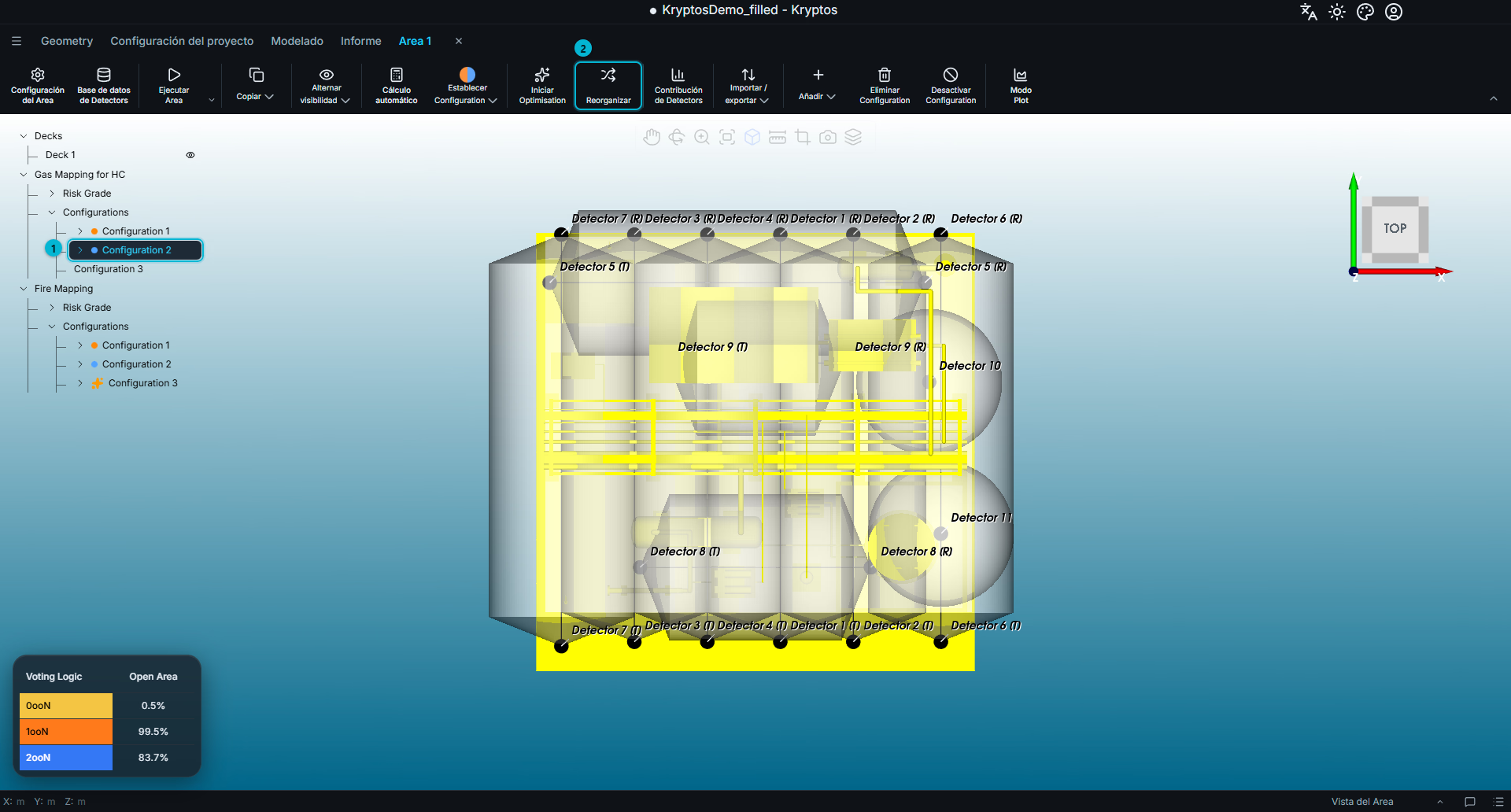
- Configuration — la Configuration cuya distribución de Detectors quiere reorganizar.
- Reorganizar — abre las opciones de Rearrangement.
Opciones de Rearrangement
Elija cómo quiere que Kryptos reorganice los Detectors.
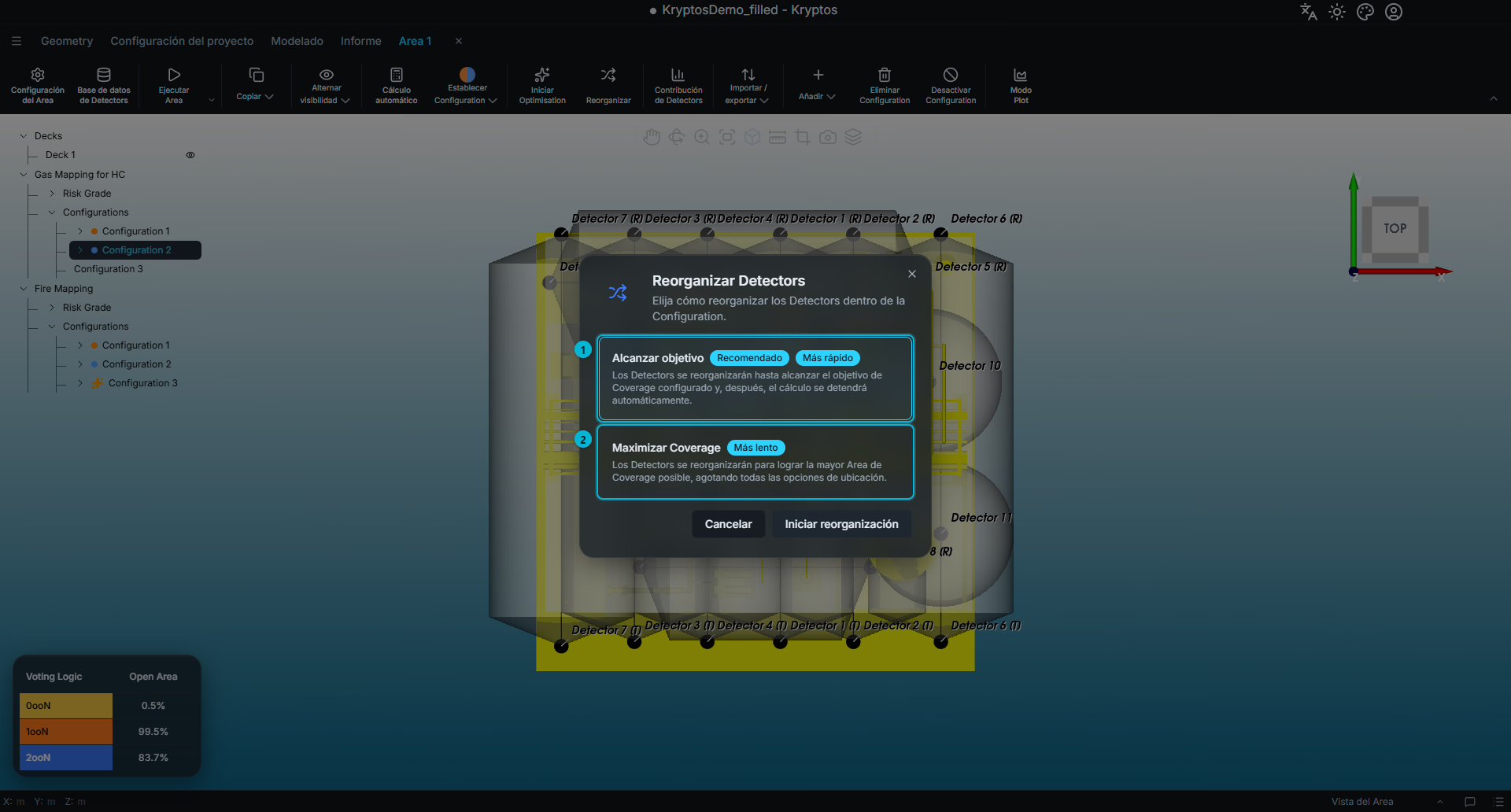
Hay dos opciones:
- Alcanzar objetivo — cambia de sitio los Detectors hasta alcanzar los objetivos de Coverage definidos en Tipos de Risk Grade y luego se detiene. Los Detectors que no hacen falta para cumplir los objetivos se desactivan, y Kryptos se los señala. Es la opción más rápida.
- Maximizar Coverage — sigue reorganizando los Detectors para conseguir la mayor Coverage posible con todos los Detectors que ya hay en esa Configuration. Es la opción que más tiempo tarda.
Haga clic en Iniciar reorganización para empezar. El trabajo aparece en la Cola de trabajos, donde puede seguir su avance con el mismo gráfico de Coverage en directo que en la Optimisation.
Consejo
Cuando termina Maximizar Coverage, Kryptos también indica cuántos Detectors hacen falta para cumplir los objetivos de Coverage indicados.
Así puede saber cuántos Detectors se necesitan de verdad para cumplir los requisitos de Coverage, en lugar de limitarse a sacar la máxima Coverage de los Detectors que hay en la distribución.
Temas relacionados
- Mapping — crear Grades y Configurations, y bloquear Detectors
- Configuración del proyecto — ajustar los objetivos de Coverage y las alturas de colocación de los Gas Components
- 3D Fire Optimisation — seguir un proceso parecido para la Optimisation de los Fire Detectors