Exportar desde Navisworks
Kryptos puede importar directamente los archivos .nwd y .nwc de Navisworks, así que en la mayoría de los proyectos no necesitará esta página. El Kryptos Navisworks Exporter es un complemento aparte que funciona dentro de Navisworks. Úselo solo cuando quiera preparar un modelo a medida en Navisworks y guardarlo como archivos de Kryptos, por ejemplo para ordenar un modelo grande en carpetas antes de llevarlo a Kryptos.
El exportador añade una pestaña Kryptos Exporter a la cinta de opciones de Navisworks. Si no ve la pestaña, instale antes el complemento. Consulte Instalar el exportador de Navisworks.
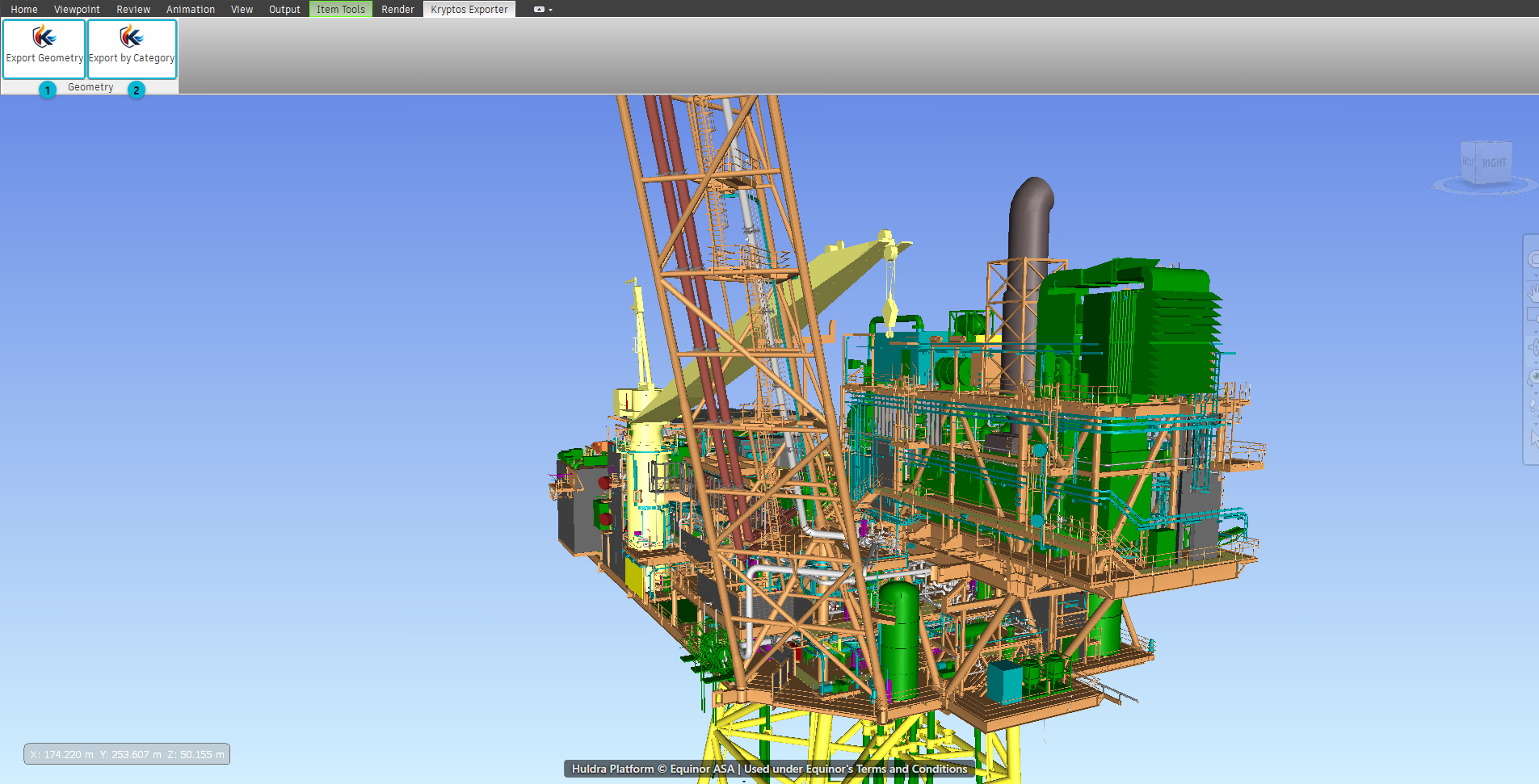
- Exportar Geometry — guarda todo el modelo como un solo archivo de Kryptos Geometry (
.kryptosgeo). - Exportar por categoría — ordena el modelo en una carpeta por cada categoría, como tuberías o estructura, y guarda un archivo de catálogo (
.kryptcat) que las enumera.
Consejo
Abra el modelo en Navisworks y compruebe que todo lo que necesita está visible y cargado antes de exportar. El exportador trabaja con el modelo que está abierto y visible en Navisworks. Los elementos ocultos no se exportan.
Exportar Geometry
Use esta opción cuando todo el modelo deba entrar en Kryptos como una sola Geometry.
- En Navisworks, abra el modelo.
- Haga clic en la pestaña Kryptos Exporter y luego en Exportar Geometry.
- Elija dónde guardar el archivo y póngale un nombre. El tipo de archivo es Archivos de Kryptos Geometry (
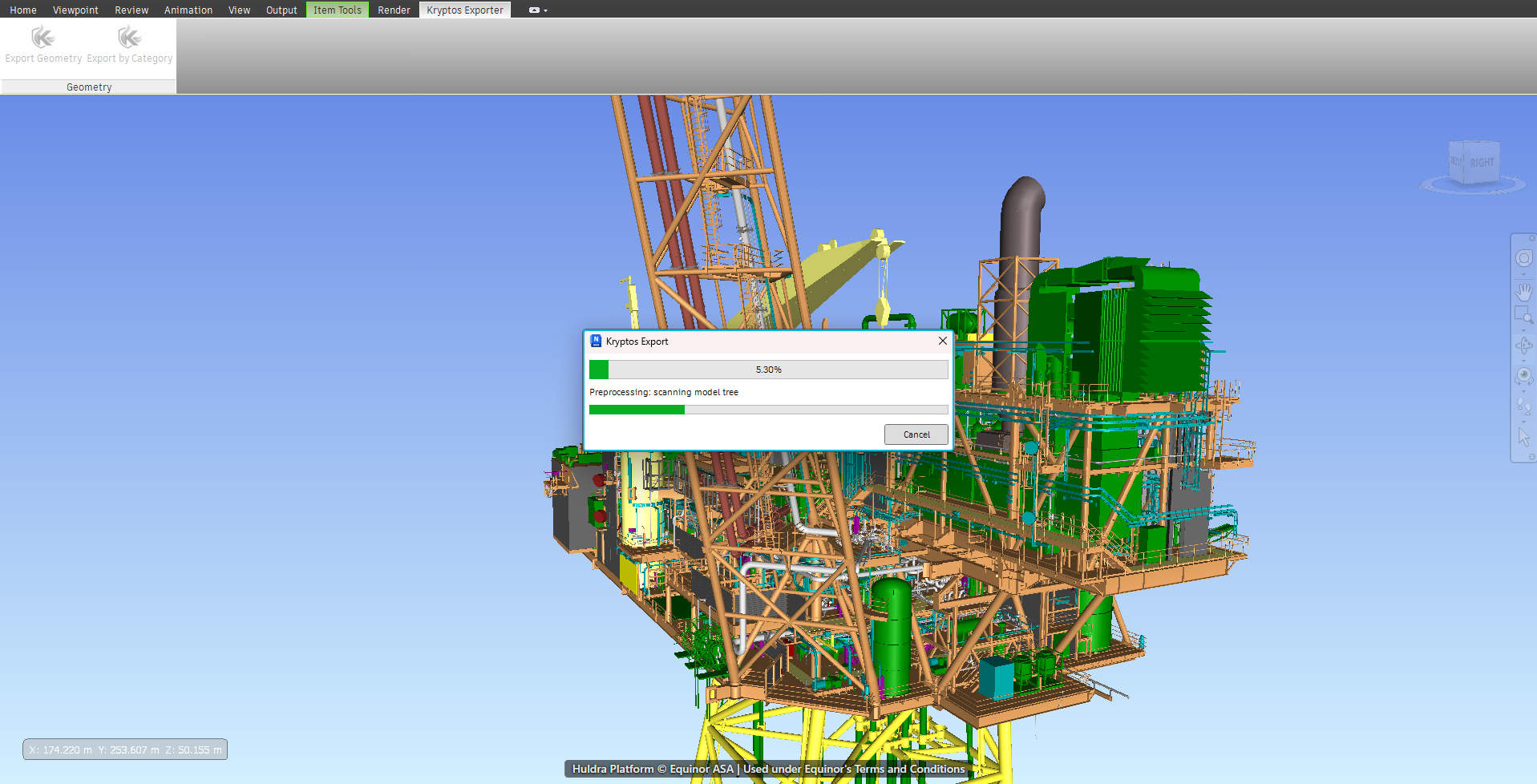
*.kryptosgeo). - Aparece una barra de progreso llamada Kryptos Export. Primero revisa el modelo y luego exporta la Geometry. Puede cancelar en cualquier momento. Si cancela, no se escribe ningún archivo.
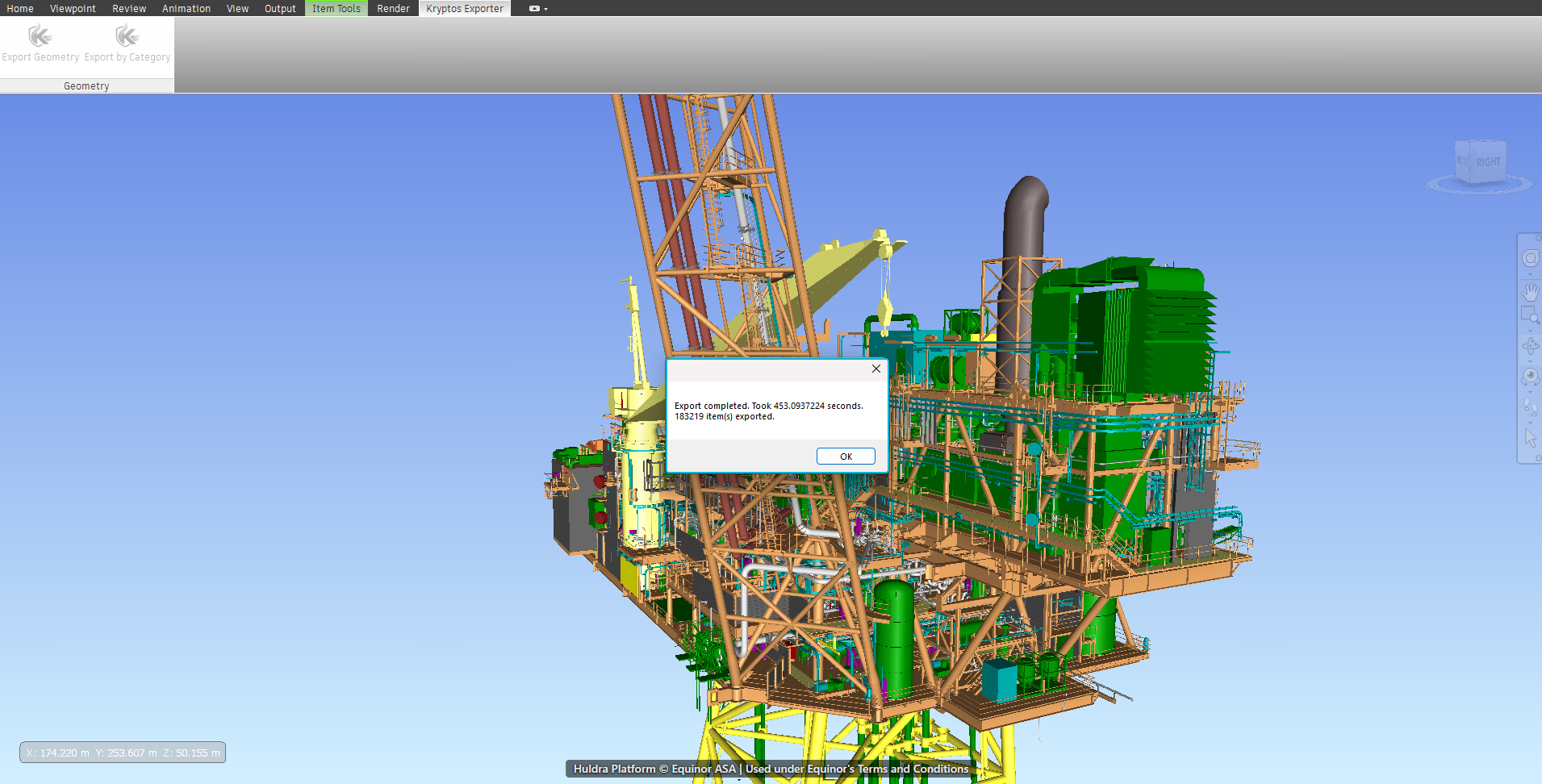
- Cuando termina la exportación, un mensaje indica cuánto ha tardado y cuántos elementos se han exportado.
Atención
Los modelos grandes pueden tardar mucho en exportarse. Espere al mensaje Exportación completada antes de cerrar Navisworks.
Para llevar el archivo a Kryptos, use Importar Geometry como se explica en Geometry y Plot Plan y elija el archivo .kryptosgeo.
Exportar por categoría
Use esta opción cuando un modelo tenga muchos tipos de elementos, como equipos, tuberías y estructura, y quiera mantener cada tipo por separado. Cada categoría se convierte en su propia carpeta, lo que facilita dar a cada una su propia etiqueta y su propio color en Kryptos.
- En Navisworks, abra el modelo.
- Haga clic en la pestaña Kryptos Exporter y luego en Exportar por categoría.
- Se abre la ventana Exportar por categoría.
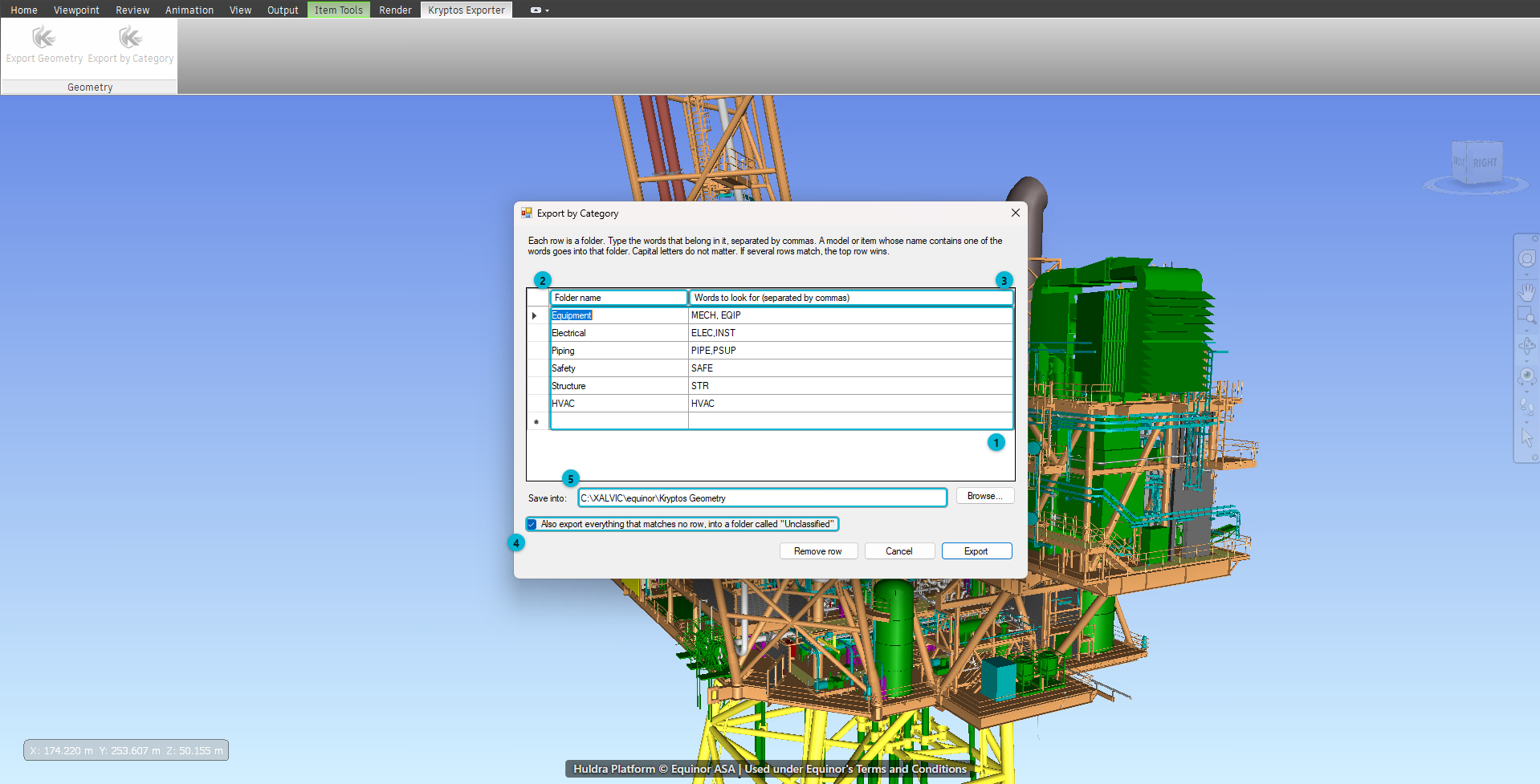
- Filas — cada fila es una carpeta que se va a crear.
- Nombre de la carpeta — el nombre de la carpeta, por ejemplo
Piping. - Palabras que buscar — las palabras que corresponden a esta carpeta. Separe las palabras con una coma. Kryptos revisa los nombres de los elementos de su modelo y los nombres de los grupos y archivos en los que están. Un elemento que contiene una de las palabras va a esta carpeta.
- Exportar también todo lo que no coincide con ninguna fila — guarda los elementos que no coinciden con ninguna fila en una carpeta llamada Sin clasificar. Déjelo sin marcar para no tenerlos en cuenta.
- Guardar en — el lugar donde se guardarán las carpetas. Haga clic en Examinar para elegirlo.
La ventana empieza con un conjunto típico de filas: Equipment, Piping, Structure, Electrical, Safety y HVAC. Cambie las palabras para que coincidan con los nombres usados en su modelo. Use Quitar fila para borrar una fila que no necesite. Kryptos recuerda sus filas y el lugar de guardado para la próxima vez.
Consejo
Mire cómo nombra su modelo los grupos antes de escribir las palabras. Los grupos del modelo suelen tener un código corto, como PIPE o STR, y esos códigos son buenas palabras para buscar.
- Haga clic en Exportar. Si falta algo, un mensaje le dirá qué debe corregir. Por ejemplo, cada fila que tenga palabras también necesita un nombre de carpeta.
- Aparece la barra de progreso Kryptos Export. Al terminar, un mensaje indica cuánto ha tardado, cuántos elementos se han exportado y cuántos archivos se han escrito.
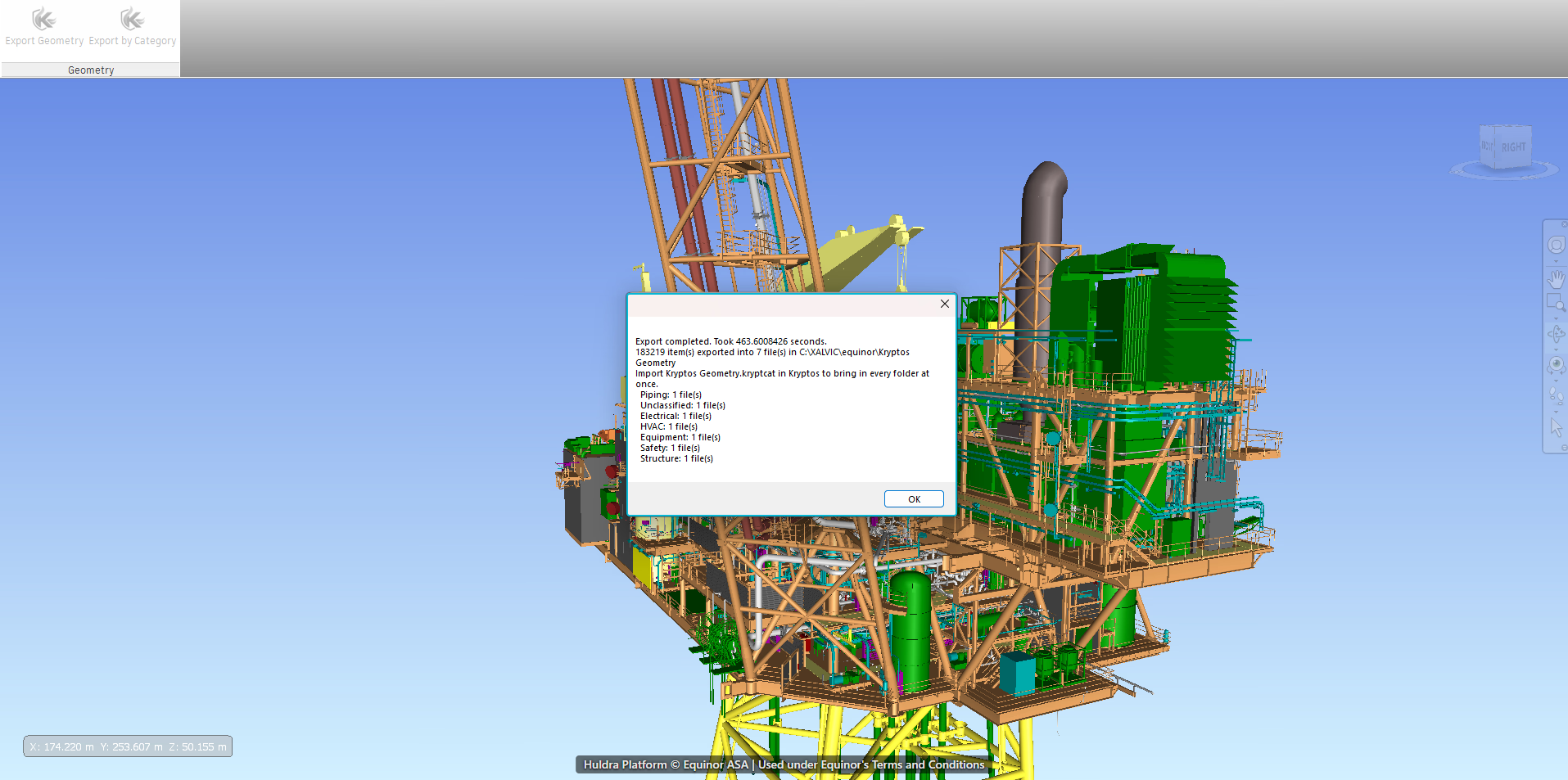
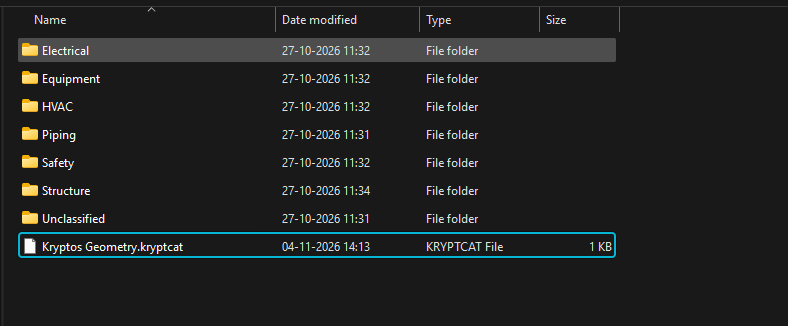
Las carpetas aparecen en el lugar que eligió. Junto a ellas se guarda un archivo de catálogo, con el nombre de la carpeta elegida y la extensión .kryptcat.
Atención
Mantenga el archivo de catálogo junto a sus carpetas. Kryptos lee las carpetas desde el lugar donde está guardado el archivo de catálogo. Si mueve solo el archivo de catálogo, o solo las carpetas, la importación fallará. Muévalos o compártalos siempre juntos.
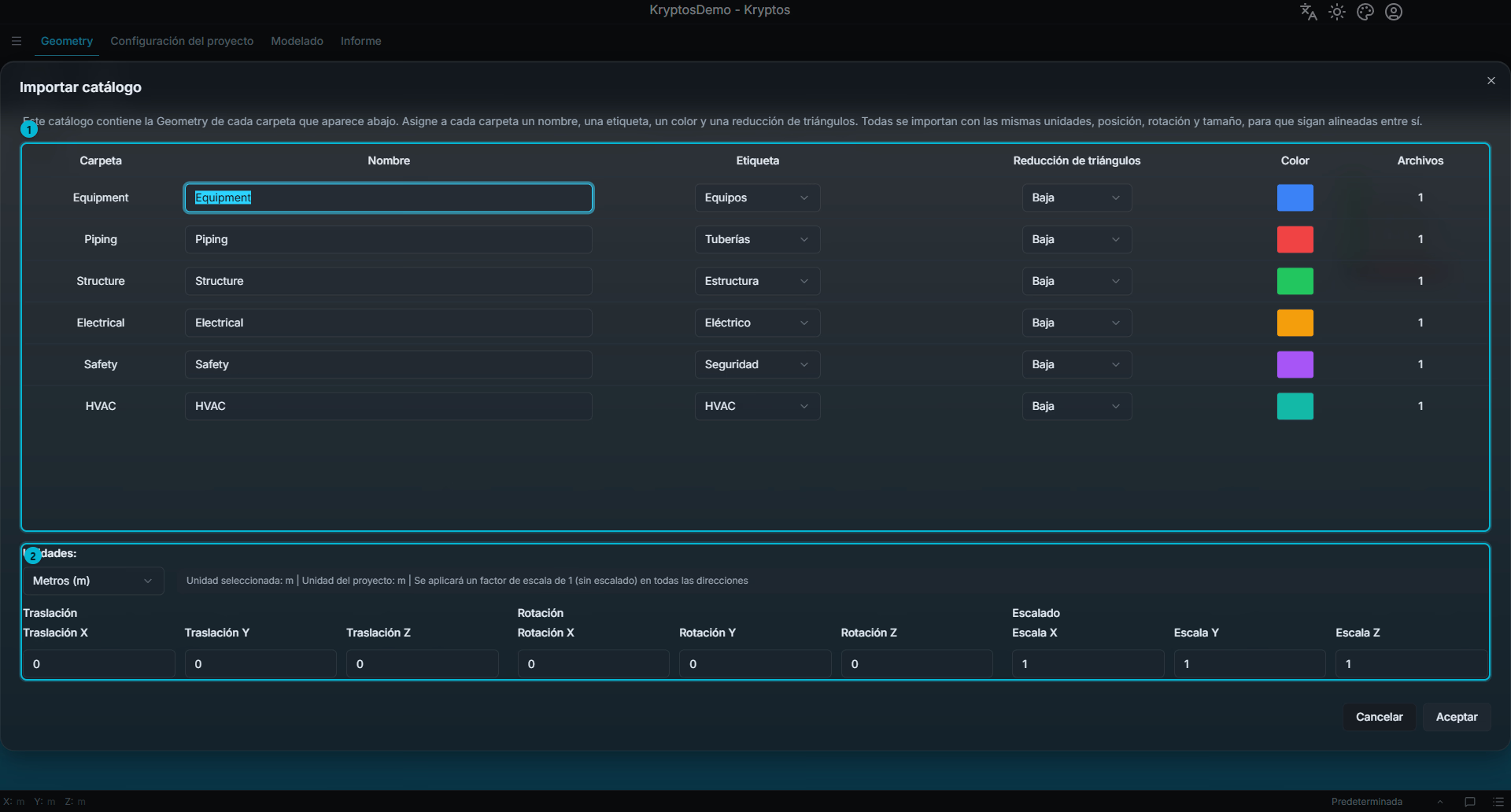
Para llevar las categorías a Kryptos, use Importar Geometry y elija el archivo .kryptcat. Elíjalo solo, no junto con otros archivos. Kryptos abre la ventana Importar catálogo, donde da a cada carpeta un nombre, una etiqueta, un color y una reducción de triángulos. Todas las carpetas entran con las mismas unidades, posición, rotación y escala, para que queden alineadas entre sí. Para saber qué significa cada ajuste, consulte Geometry y Plot Plan.
Si algo sale mal
- Algunos elementos no se han podido exportar. El exportador sigue con el resto del modelo, así que un solo elemento con fallos no hace que se pierda una exportación larga. Los detalles se escriben en un archivo de registro junto al archivo exportado.
- No aparece la pestaña Kryptos Exporter. Cierre Navisworks por completo y vuelva a abrirlo. Si sigue sin aparecer, consulte Instalar el exportador de Navisworks.
Temas relacionados
- Geometry y Plot Plan — importar la Geometry en Kryptos.
- Instalar Kryptos — instalar el exportador de Navisworks.