Areas
Un Area es la zona que se analiza: un volumen delimitado dentro del modelo de la planta, con sus propios Risk Grades, sus Configurations de Detectors y sus resultados de Coverage. Kryptos hace todos los cálculos Area por Area.
Esta página explica cómo crear un Area, elegir los modelos de Detector disponibles en el proyecto y ajustar los datos del Area.
Crear un Area
Las Areas se crean desde la pestaña Modelado.
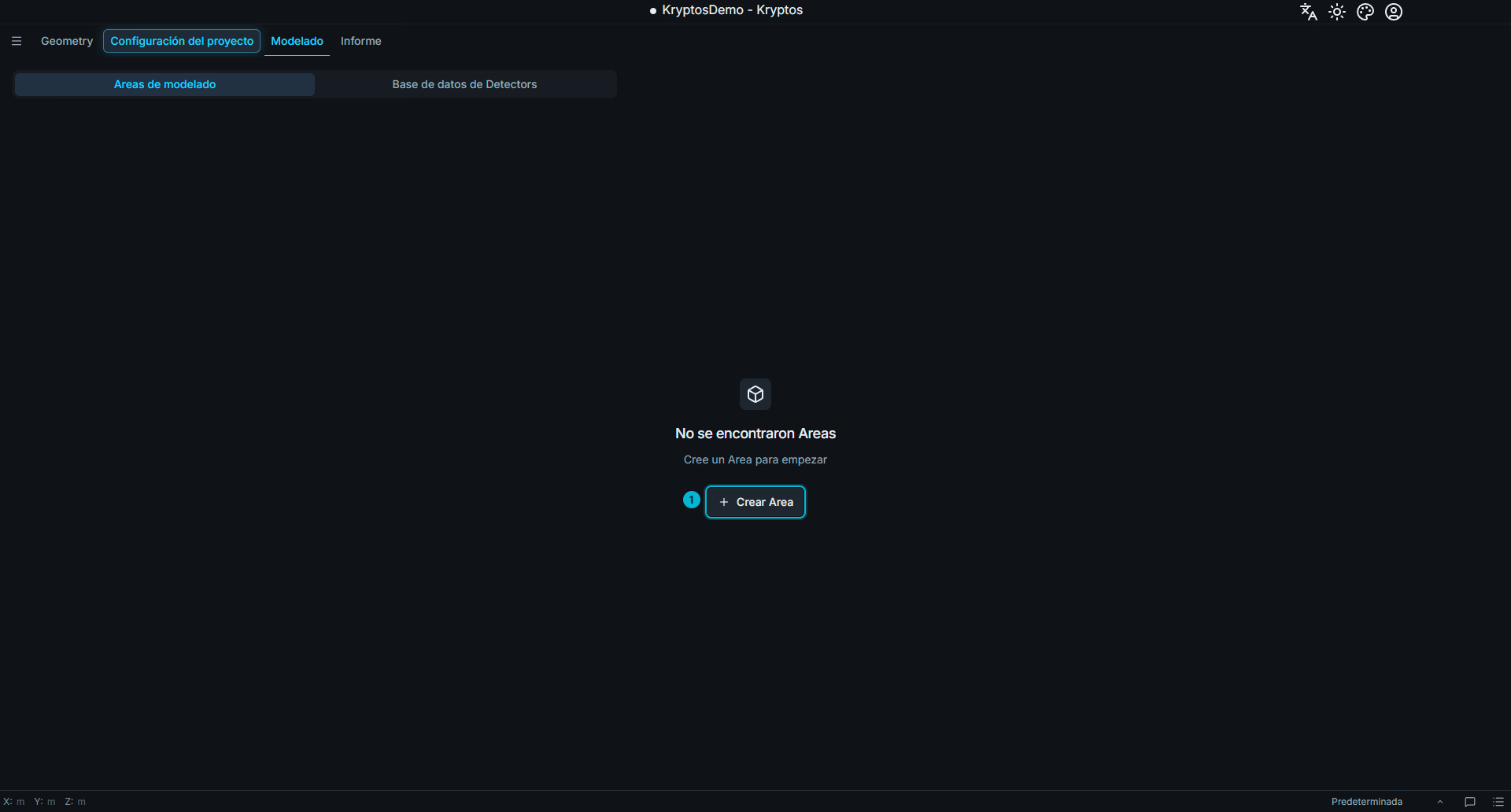
- Crear Area — crea un Area nueva en el proyecto y la abre en una pestaña aparte.
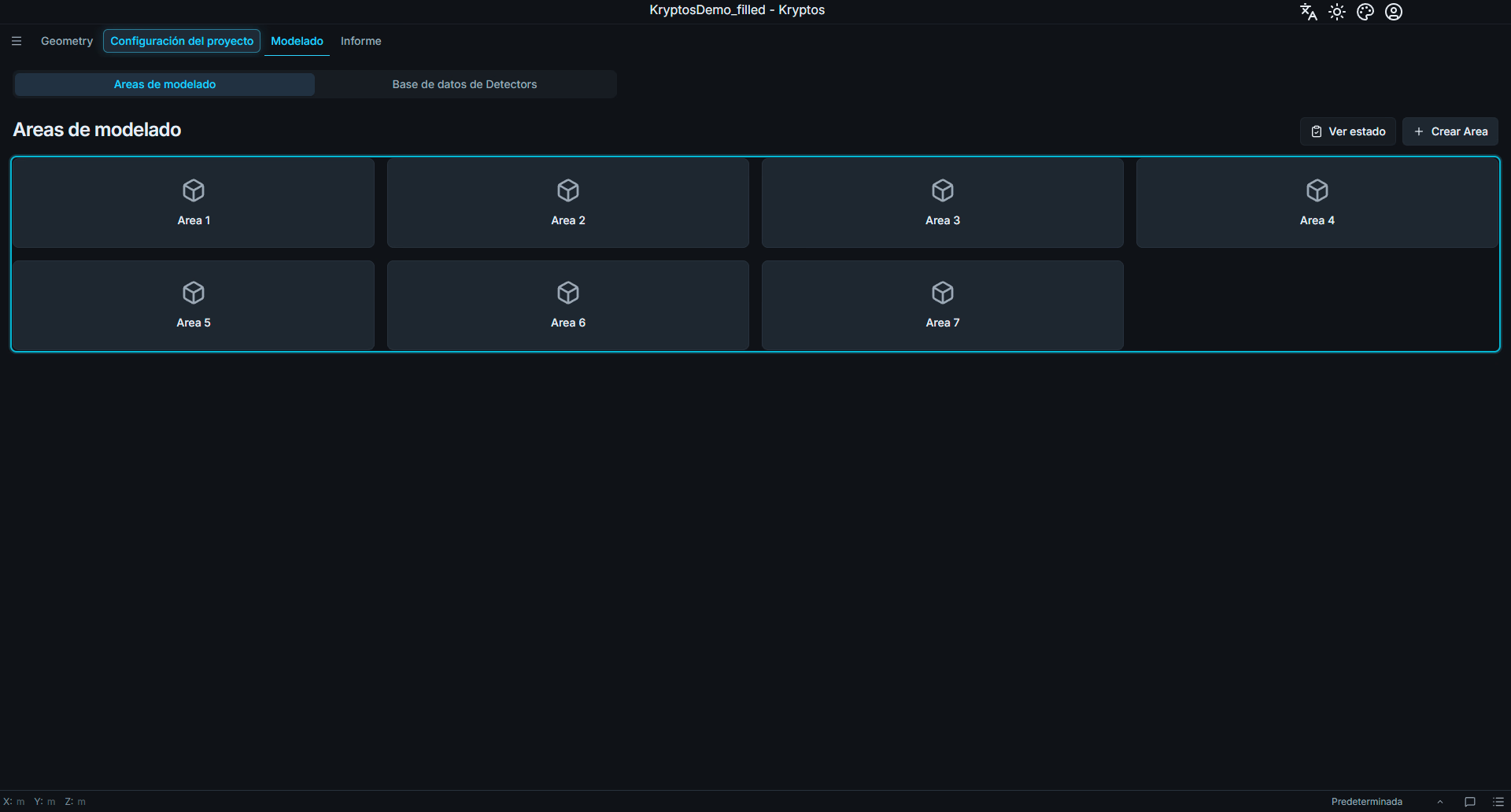
Cuando hay una o más Areas, cada una aparece como una tarjeta en la pestaña Modelado. Al hacer clic en una tarjeta, se abre esa Area en su propia pestaña. Puede tener varias pestañas de Area abiertas a la vez.
Configuración del Area
Configuración del Area, en la cinta de opciones del Area, abre los ajustes del Area activa. Están organizados en cuatro secciones:
- Parámetros del Area
- Parámetros de Gas Mapping
- Parámetros de Fire Mapping
- Método de detección de Fire
Parámetros del Area
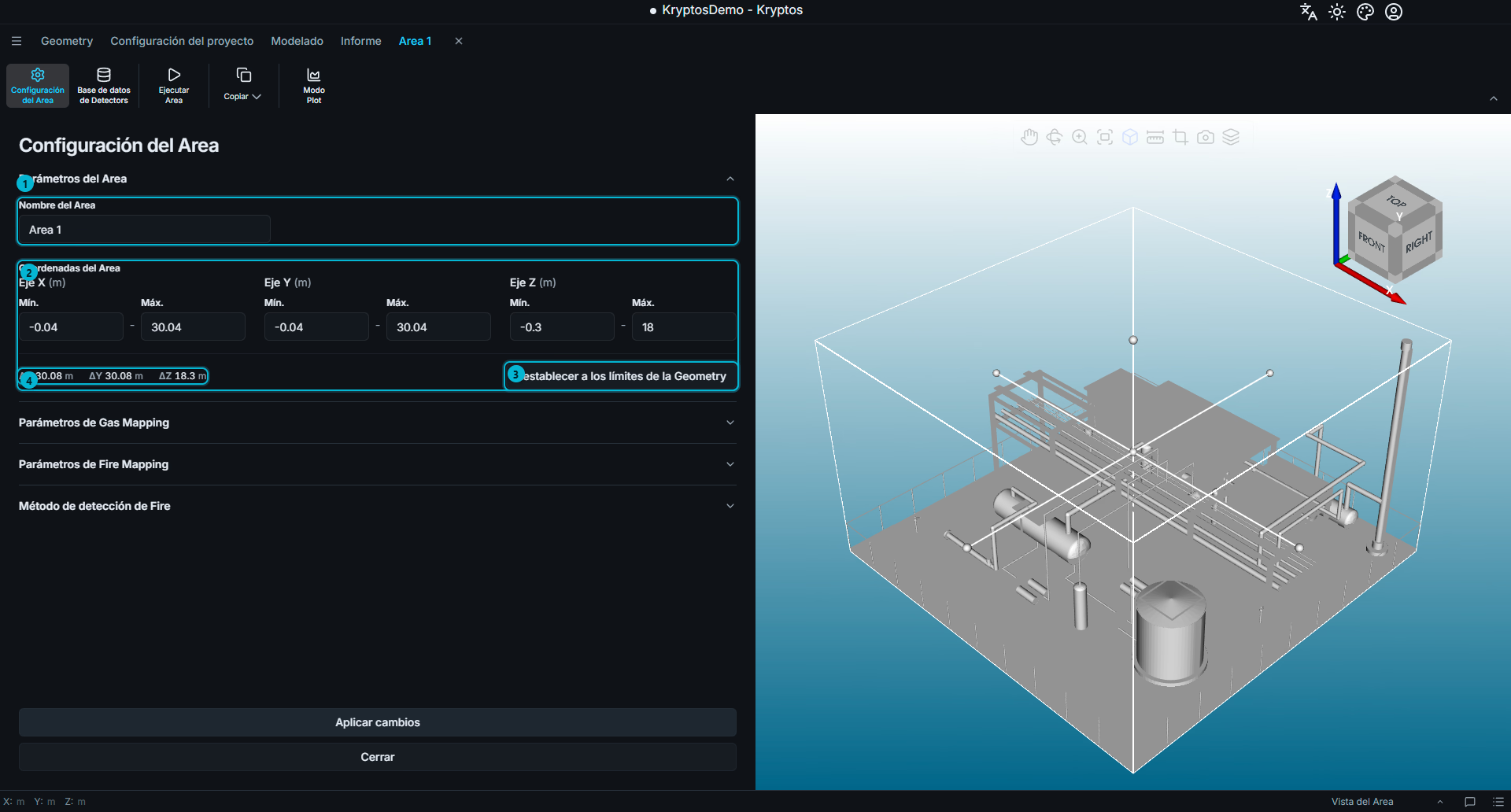
Nombre — el nombre del Area. Puede cambiarlo por uno que le sirva para el proyecto, por ejemplo FZ 1 o Fire Zone 1.
Coordenadas — los límites mínimo y máximo del Area en cada eje. Se recomienda que cada Area abarque más o menos una zona Fire siempre que sea posible. Las Areas más pequeñas reducen la cantidad de Geometry que Kryptos tiene que procesar, así que el modelo responde mejor y los cálculos de Coverage y los Plots van más rápido.
Consejo
No haga un Area más grande de lo necesario, sobre todo en un eje en el que la Geometry de la planta ocupa solo una pequeña parte del espacio. Por ejemplo, si el punto más alto de la planta está solo 10 m por encima del nivel de referencia, pero el límite +Z del Area está en 100 m, el Area se extiende mucho más allá de la planta real. Los Grades y los Plots de Coverage ocuparán solo una pequeña parte del Area y se verán muy pequeños en la vista 3D, así que tendrá que acercar la imagen una y otra vez para ver los resultados.
Si mantiene los límites del Area cerca de la planta real, los Grades y los Plots de Coverage se ven siempre a una escala útil, y es más fácil ver y trabajar con el modelo, los Risk Grades, las FOI de los Detectors y los Plots de Coverage.
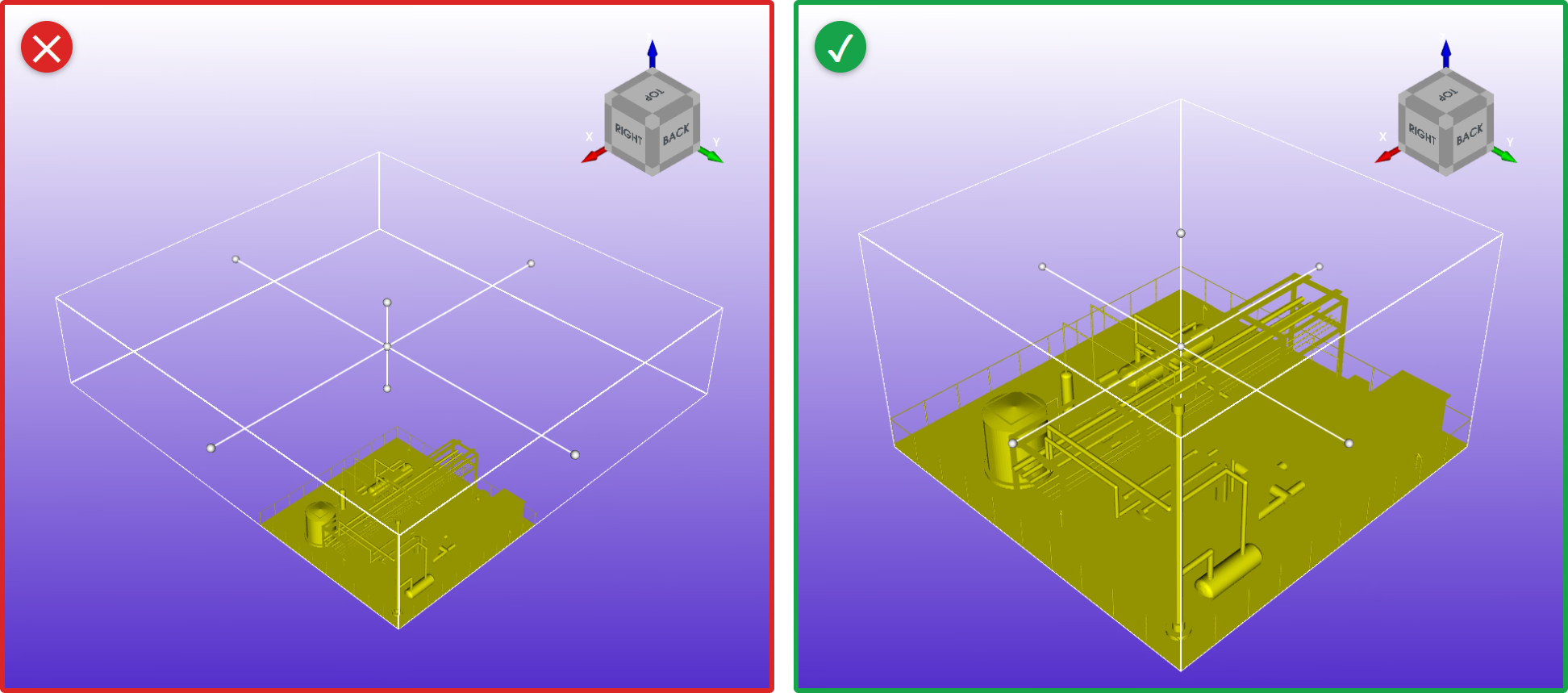
El Area de la izquierda (cruz roja) llega muy por encima de la planta, lo que desperdicia espacio y hace los cálculos más lentos. El Area de la derecha (marca verde) queda cerca de la Geometry.
Restablecer a los límites de la Geometry — devuelve las coordenadas del Area a los límites completos de la Geometry importada en el proyecto.
Tamaño del Area (ΔX, ΔY, ΔZ) — el tamaño del Area en cada eje, es decir, el máximo menos el mínimo. Se actualiza al cambiar las coordenadas.
Puede definir los límites del Area de dos formas:
- Escribiendo directamente las coordenadas.
- Cambiando el tamaño del Area directamente en la vista 3D.
En la vista 3D, el Area aparece como el contorno de una caja con tiradores esféricos blancos. Si arrastra un tirador, cambia el tamaño del Area en el eje correspondiente.
Consejo
Si ya no sabe dónde está el Area o qué medidas tiene, haga clic en Restablecer a los límites de la Geometry para devolverla a los límites originales de la Geometry importada.
Parámetros de Gas Mapping
Esta sección le permite activar o desactivar, para el Area actual, cualquiera de los Gas Components elegidos en la Configuración del proyecto. Consulte Ajustes de Gas Component y de Optimisation para ver cómo añadir Components.
Información
Un proyecto puede tener varias Areas, con distintos Gas Components que detectar en cada una. Por ejemplo, el Area 1 puede necesitar solo un Gas Mapping de hidrocarburos (HC), el Area 2 solo de H2S, y el Area 3 de los dos. Así, puede elegir todos los Gas Components de todo el proyecto en la pestaña Configuración del proyecto y luego activar solo HC en el Area 1, solo H2S en el Area 2, y HC y H2S en el Area 3.
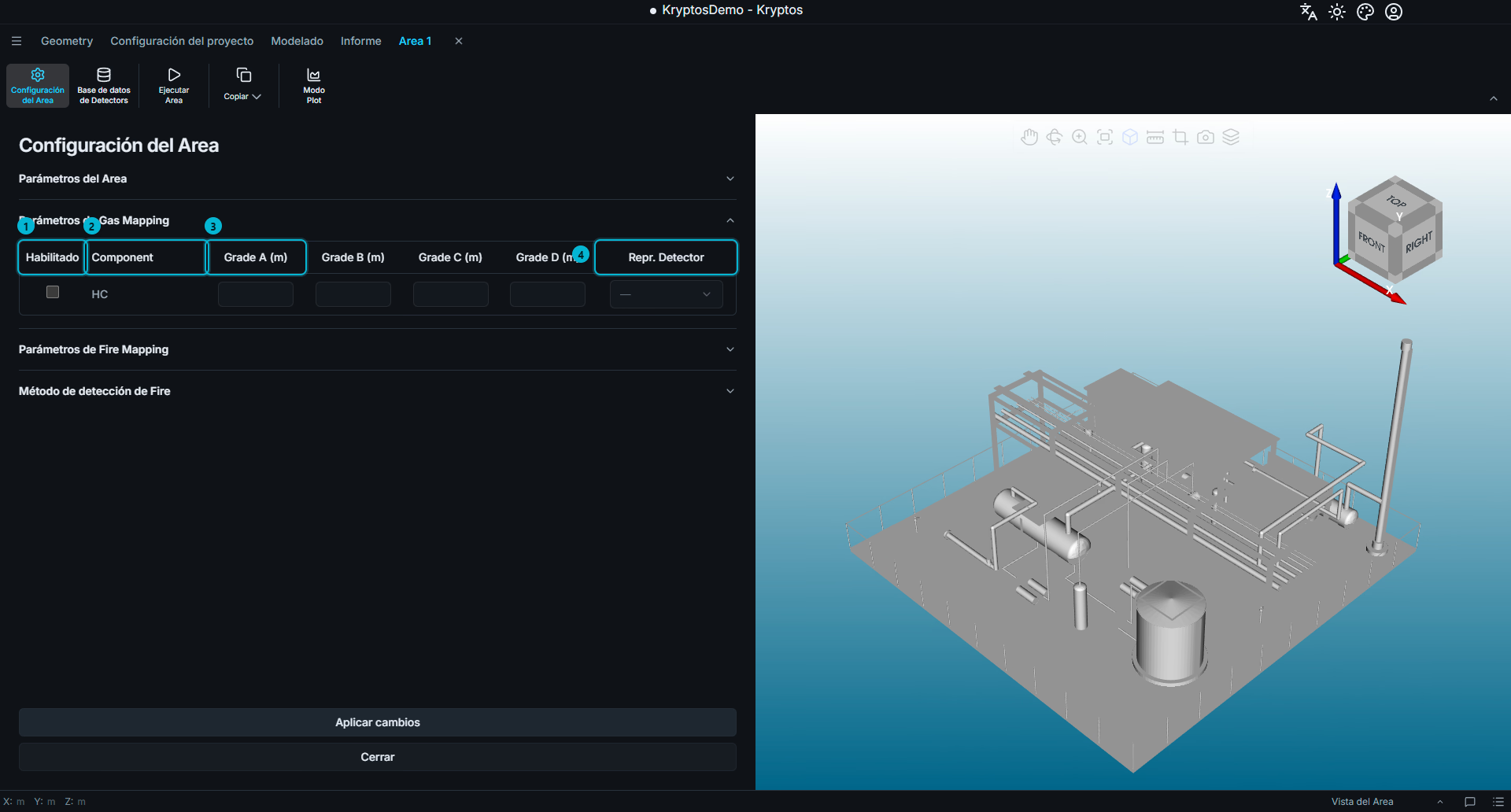
Habilitado — activa el Gas Component o los Gas Components para el Mapping en el Area actual.
Component — muestra los Gas Components que se pueden activar o desactivar. Solo aparecen aquí los Gas Components activados en los Ajustes del proyecto.
Diámetros por Risk Grade — el diámetro de nube de cada Risk Grade para el Gas Component elegido. Para cada Component activado, escriba el diámetro de nube de cada Risk Grade (en las unidades del proyecto). El diámetro de nube define el tamaño de la nube de Gas que debe poder detectar un Detector en ese Risk Grade.
Repr. Detector — indica el diámetro de qué Risk Grade se usa para dibujar la zona de influencia (FOI) de los Gas Detectors de ese Gas Component en la vista 3D. Este ajuste solo cambia cómo se ve; no cambia el cálculo de los distintos Risk Grades.
Consejo
Si no elige ninguna Repr. Detector, Kryptos usa el diámetro del primer Grade. Si ese valor también está vacío, los Detectors se dibujan con un diámetro predeterminado de 10 unidades del proyecto.
Si un Detector se ve demasiado grande o demasiado pequeño en la vista, compruebe que el diámetro del Grade correcto está bien escrito.
Parámetros de Fire Mapping
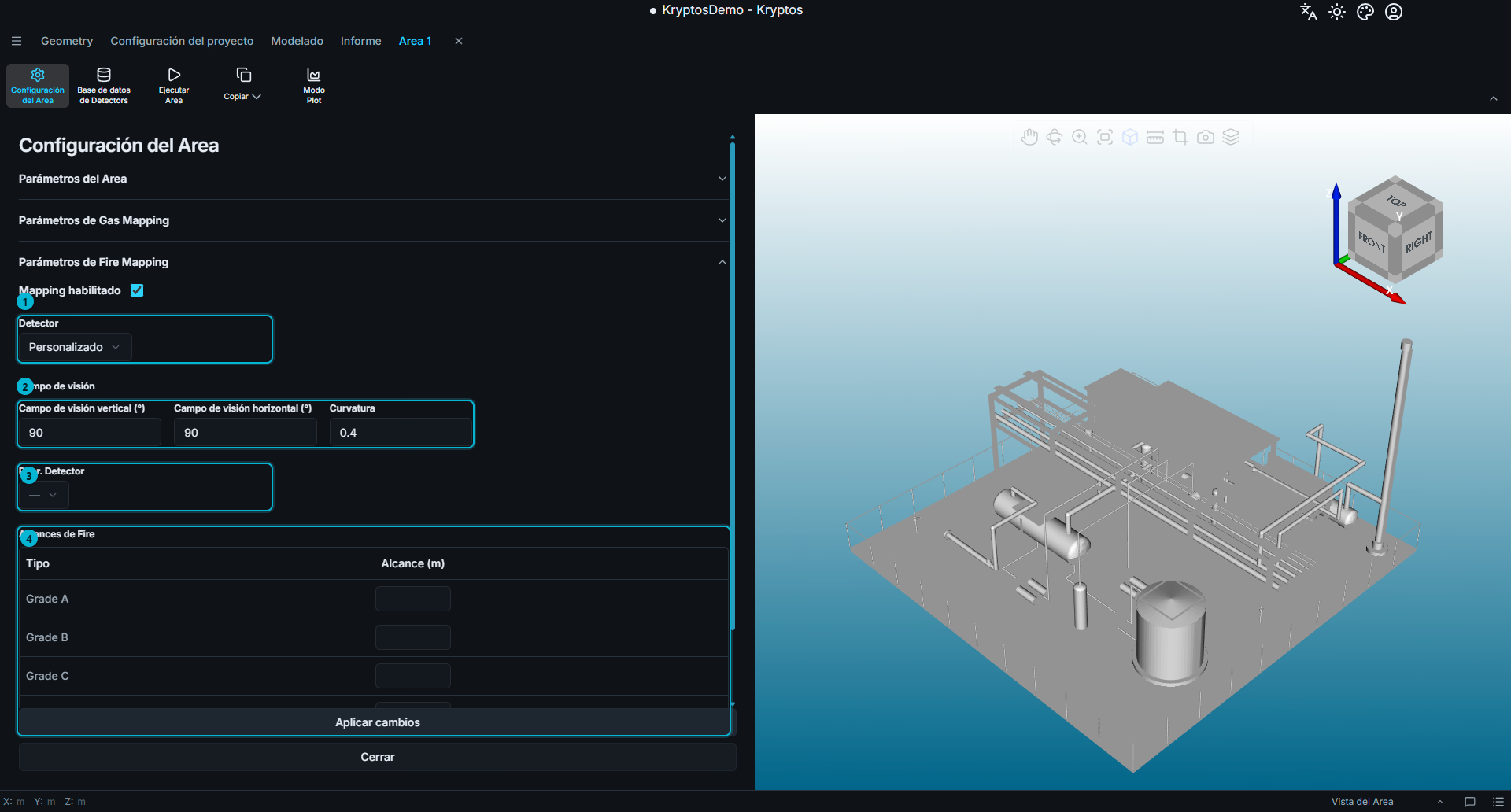
Detector — el modelo de Fire Detector que usa el Area. La lista desplegable Detector muestra los modelos de Fire Detector elegidos en la base de datos de Detectors, junto con la opción Personalizado.
Campo de visión (FOV) — define el FOV vertical, el FOV horizontal y la curvatura.
Repr. Detector — indica el alcance de qué Risk Grade se usa para dibujar la zona de influencia (FOI) de los Fire Detectors en la vista 3D. Este ajuste solo cambia cómo se ve; no cambia el cálculo de los distintos Risk Grades.
Alcances de Fire — define el alcance de detección para cada Risk Grade y cada nivel de alarma.
Consejo
Al elegir un modelo de Detector de la base de datos, sus datos se rellenan automáticamente, incluidos el FOV horizontal, el FOV vertical, la curvatura y los alcances de detección.
Elija Personalizado si quiere escribir estos datos usted mismo.
La Repr. Detector de los Fire Detectors funciona igual que la de los Gas Detectors, pero usa el alcance de detección de un Risk Grade en lugar de un diámetro de nube. Si no elige ninguna Repr. Detector, Kryptos usa el alcance del primer Risk Grade. Si ese valor también está vacío, los Detectors se dibujan con un alcance predeterminado de 10 unidades del proyecto.
Si un Detector se ve demasiado grande o demasiado pequeño en la vista, compruebe que el alcance del Risk Grade correcto está bien escrito.
Para saber qué significan estos datos, consulte Fire Detectors.
Método de detección de Fire
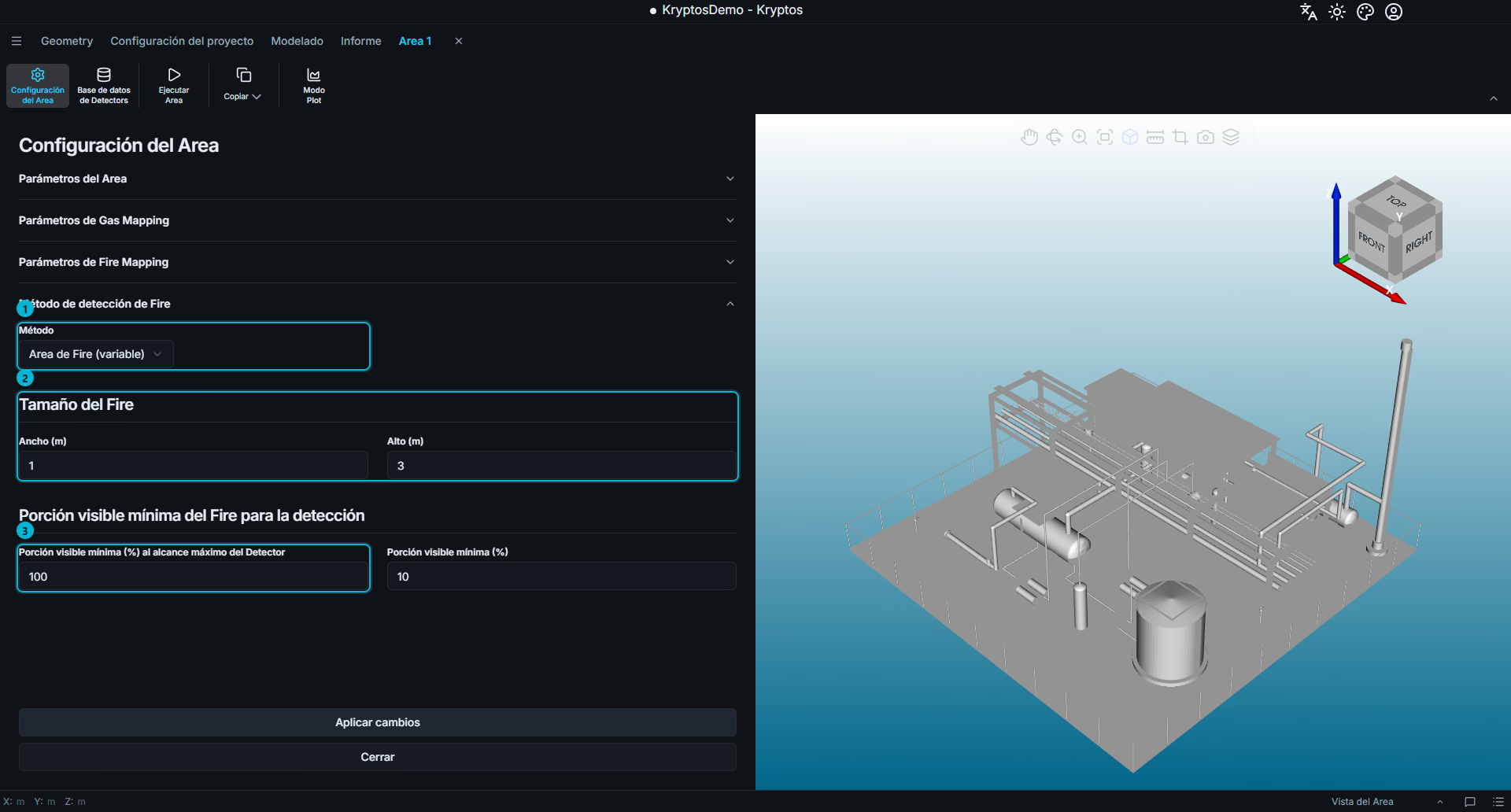
Método — el método de cálculo que usa Kryptos para decidir si un Fire Detector detecta un fuego. Para más información, consulte Métodos de cálculo de Fire.
Tamaño del Fire — el tamaño mínimo de fuego (según los documentos de filosofía de seguridad del proyecto) que un Detector debe detectar para que el fuego se considere "detectado". Se lo indica a Kryptos como ancho y alto. Este tamaño de fuego se evalúa en cada punto del Risk Grade. Este dato solo se aplica a los métodos Fire Area. Para más información, consulte Métodos de cálculo de Fire.
Porción visible mínima (%) al alcance máximo del Detector — la parte visible mínima del fuego, en el alcance de detección máximo del Detector, para que el fuego se detecte. Este dato solo se aplica al método Fire Area (variable).
Porción visible mínima (%) — la parte visible mínima del fuego (sea cual sea la distancia entre el fuego y el Detector) para que el fuego se detecte. Este dato se aplica a los dos métodos Fire Area: fija y variable.
Kryptos ofrece tres métodos de detección de Fire:
| Método de cálculo | Descripción |
|---|---|
| Puntual | Equivale a la Coverage geográfica. Toda la zona Fire (el Area) que está dentro de un Risk Grade pero fuera de la Geometry 3D se divide en puntos muy próximos (con una separación de 0,1 a 0,25 m). Un punto solo se considera cubierto si un Detector lo ve en línea directa y está dentro del alcance de ese Detector para ese Risk Grade. Para más información, consulte Métodos de cálculo de Fire. |
| Area de Fire (fija) | Este método supone que un Detector debe detectar un fuego de un tamaño mínimo (según los documentos de filosofía de seguridad del proyecto) para que el fuego se considere "detectado". Se lo indica a Kryptos como ancho y alto. La parte de la superficie de fuego que debe ver el Detector es siempre la misma en este método, sea cual sea la distancia entre el fuego y el Detector. Normalmente este porcentaje se deja en el 100 %. Para más información, consulte Métodos de cálculo de Fire. |
| Area de Fire (variable) | Este método se parece a Fire Area (fija), con una diferencia importante: la parte del fuego que debe ver el Detector cambia con la distancia entre el fuego y el Detector, según la ley del inverso del cuadrado. Cuanto más cerca está el fuego del Detector, más pequeña puede ser la parte visible para que el Detector reciba bastante radiación y detecte el fuego. Para más información, consulte Métodos de cálculo de Fire. |
Atención
La Parte visible mínima no puede superar la parte visible en el alcance máximo. En el método variable, la parte visible exigida cambia con la distancia entre el fuego y el Detector. La visibilidad mínima pone un límite inferior a este requisito a distancias muy cortas (por ejemplo, a 1 m del Detector). Por eso no puede superar la parte visible exigida en el alcance de detección máximo. Kryptos no acepta un valor que no cumpla esta regla.
Atención
Si cambia cualquier dato del Método de detección de Fire, se vuelven a calcular todas las Configurations de Fire del Area actual. Elija el método adecuado y ajuste sus datos antes de hacer un Fire Mapping detallado, porque cambiarlos después obliga a volver a calcular.
Los tres métodos y sus principios de cálculo se explican en detalle en Métodos de cálculo de Fire.
Temas relacionados
- Configuración del proyecto — ajustar los Gas Components y los Grades disponibles en el proyecto.
- Fire Detectors — entender el campo de visión (FOV), la curvatura y el alcance de detección.
- Métodos de cálculo de Fire — explicación detallada de los tres métodos de detección de Fire.