Plot — 3D y corte
Un Plot muestra en la vista 3D los resultados de Coverage de una Configuration de Detectors. Los colores indican cuántos Detectors cubren cada parte de la planta: ninguno (0ooN), al menos uno (1ooN), al menos dos (2ooN), y así sucesivamente.
Kryptos ofrece dos tipos de Plot:
- Plot 3D — muestra la Coverage como volúmenes 3D en todo el Risk Grade analizado.
- Plot de cortes — muestra la Coverage en uno o varios planos planos 2D que atraviesan el Risk Grade analizado.
Antes de empezar
Los Plots se generan a partir de resultados de cálculo que ya existen. Por eso, la Configuration que quiere mostrar debe estar calculada antes de empezar.
Atención
Si la Configuration no está calculada, haga clic en Ejecutar Area en la cinta de opciones y espere a que terminen todos los cálculos antes de generar un Plot.
Para más información, consulte Ejecutar los cálculos.
Activar el modo Plot
Seleccione en el árbol del Area la Configuration que quiere mostrar y haga clic en Modo Plot en la cinta de opciones.
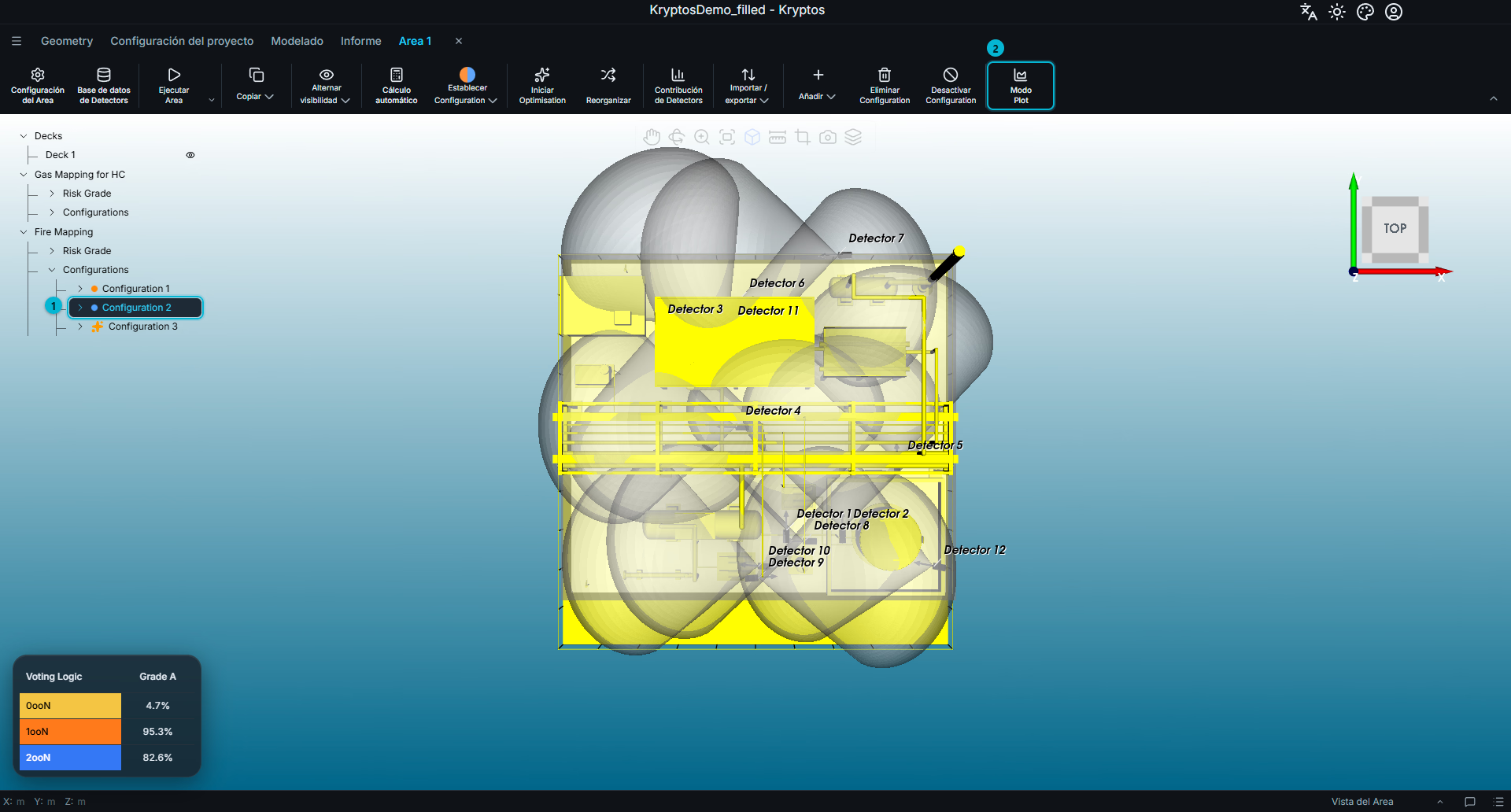
- Configuration — la Configuration cuya Coverage quiere mostrar. En este ejemplo está seleccionada la Configuration 2 de Fire Mapping en el Area 1.
- Modo Plot — activa o desactiva el modo Plot. Vuelva a hacer clic en el botón para salir del modo Plot.
Con el Modo Plot activado, aparece en la cinta de opciones una fila más con controles de Plot, y la Geometry de la planta se vuelve gris para que el Plot de Coverage se vea mejor. Las cubiertas, los Grades y los Detectors del Area se ocultan mientras el modo Plot está activo.
Plot 3D
El Plot 3D es el tipo de Plot predeterminado en Kryptos.
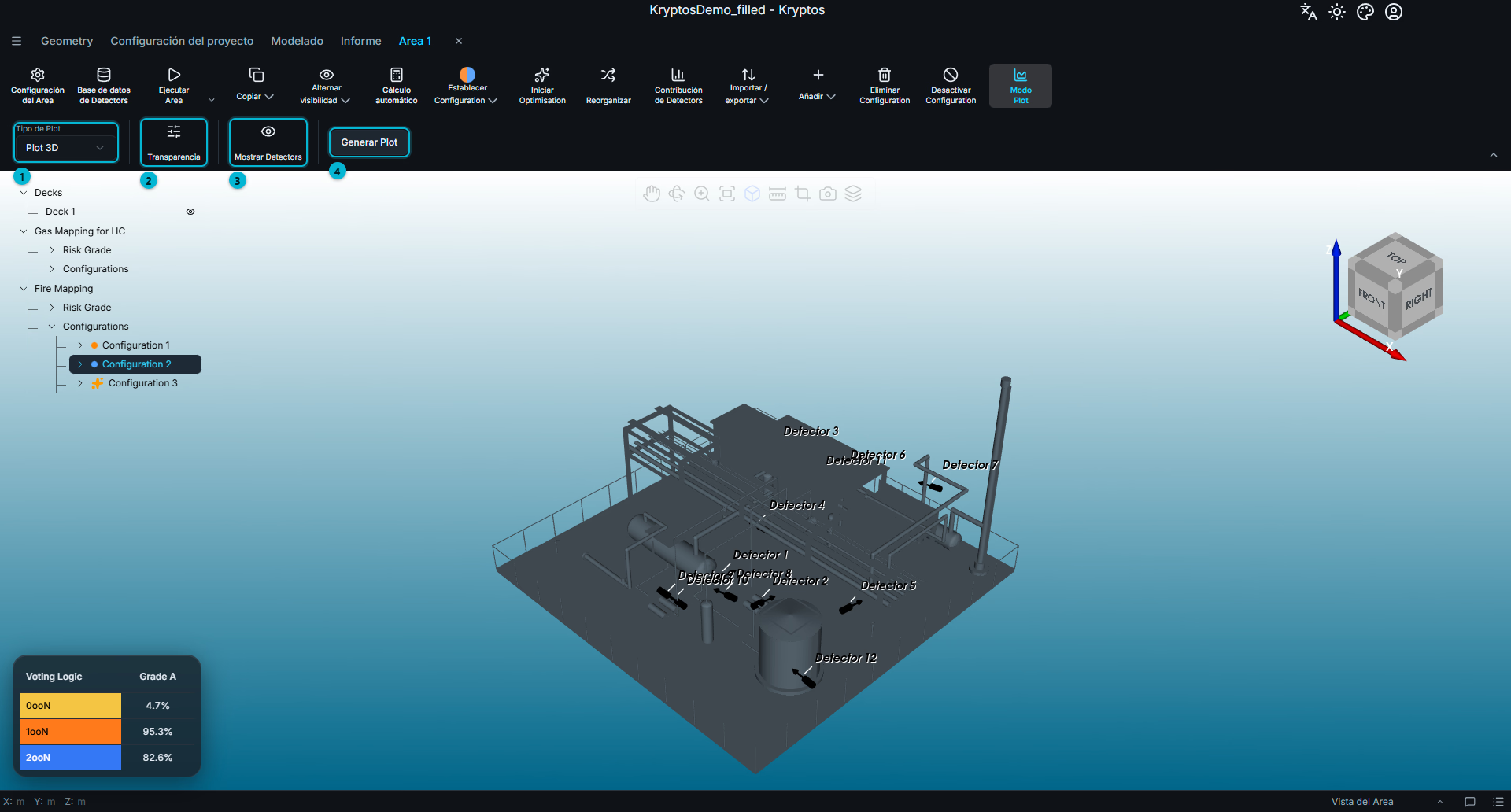
La cinta de opciones ofrece estos controles:
- Tipo de Plot — elige el tipo de Plot: Plot 3D o Plot de cortes.
- Transparencia — ajusta los colores y la transparencia de cada lógica de votación.
- Mostrar Detectors — muestra en el Plot los Detectors y su zona de influencia.
- Generar Plot — genera el Plot de la Configuration seleccionada.
Haga clic en Generar Plot para mostrar el Plot. Según el tamaño y la complejidad de su modelo y la potencia de su equipo, el Plot puede tardar unos segundos en aparecer en la vista 3D.
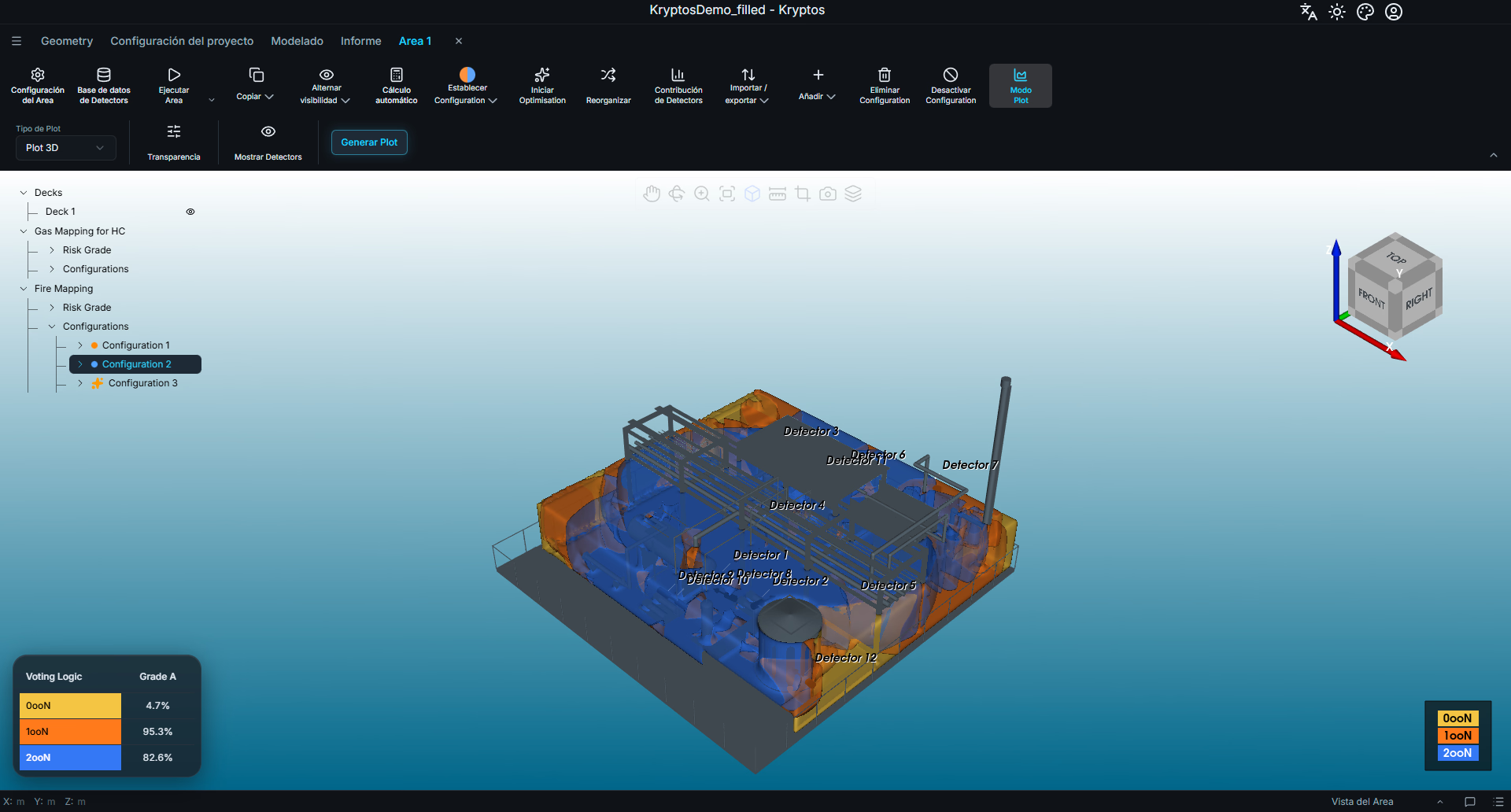
Transparencia y colores
Haga clic en Transparencia para abrir un panel con una fila para cada lógica de votación.
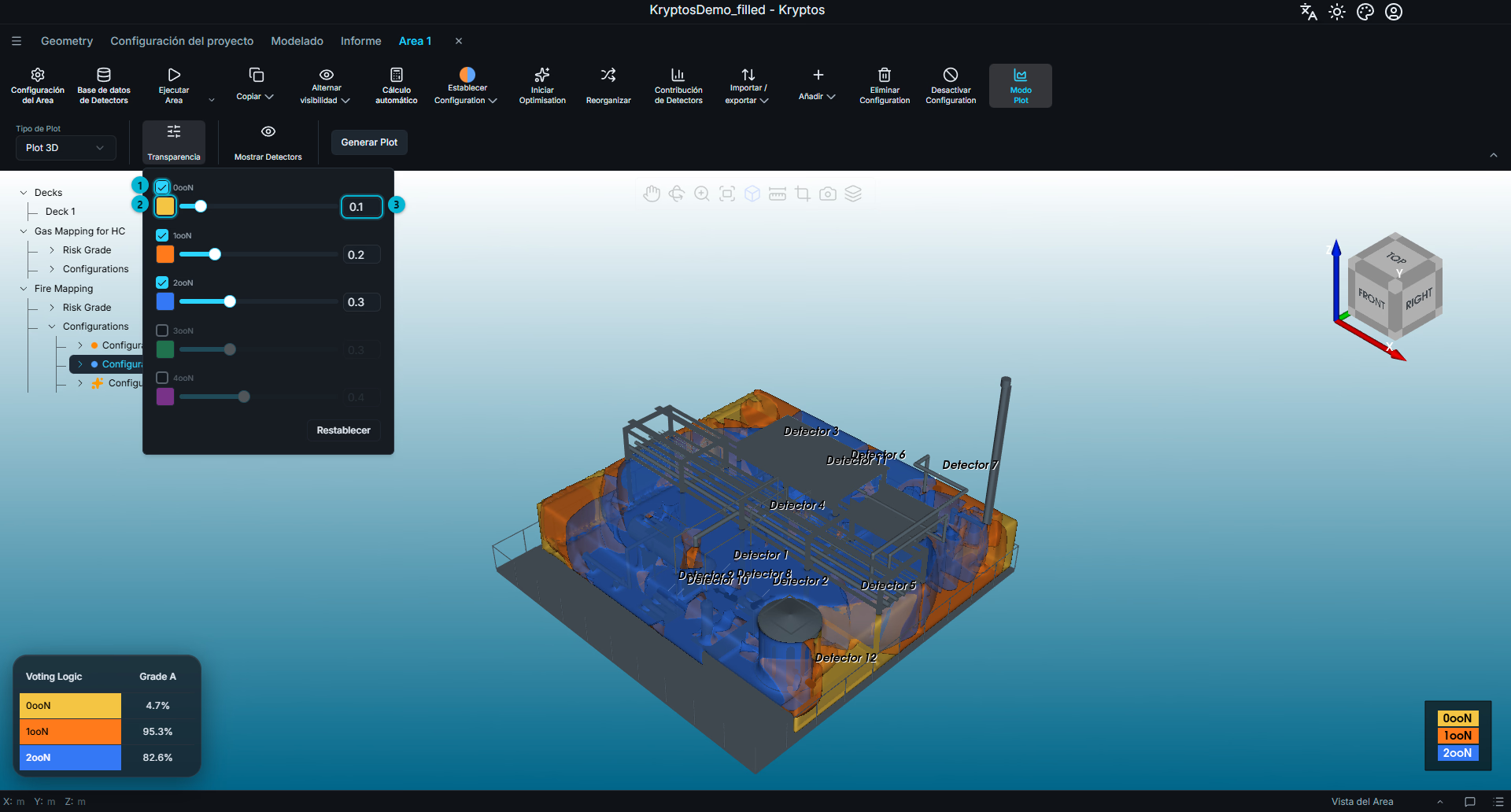
- Activar — desmarque una lógica de votación para ocultarla del Plot.
- Color — haga clic para elegir el color de esa lógica de votación.
- Transparencia — mueva el control deslizante para que la lógica de votación sea más o menos transparente.
Los cambios se ven en el Plot al momento; no hace falta volver a generarlo.
Los colores son los mismos que en la Configuración de Coverage. Si cambia aquí el color de una lógica de votación, también cambia en los Ajustes de Coverage, y al revés.
Consejo
Solo puede cambiar el color o la transparencia de las lógicas de votación que están activadas. Si una lógica de votación está desmarcada, actívela primero para cambiar su aspecto.
Mostrar Detectors
Cuando el modo Plot está activo, los Grades y las zonas de alcance de los Detectors se ocultan por defecto.
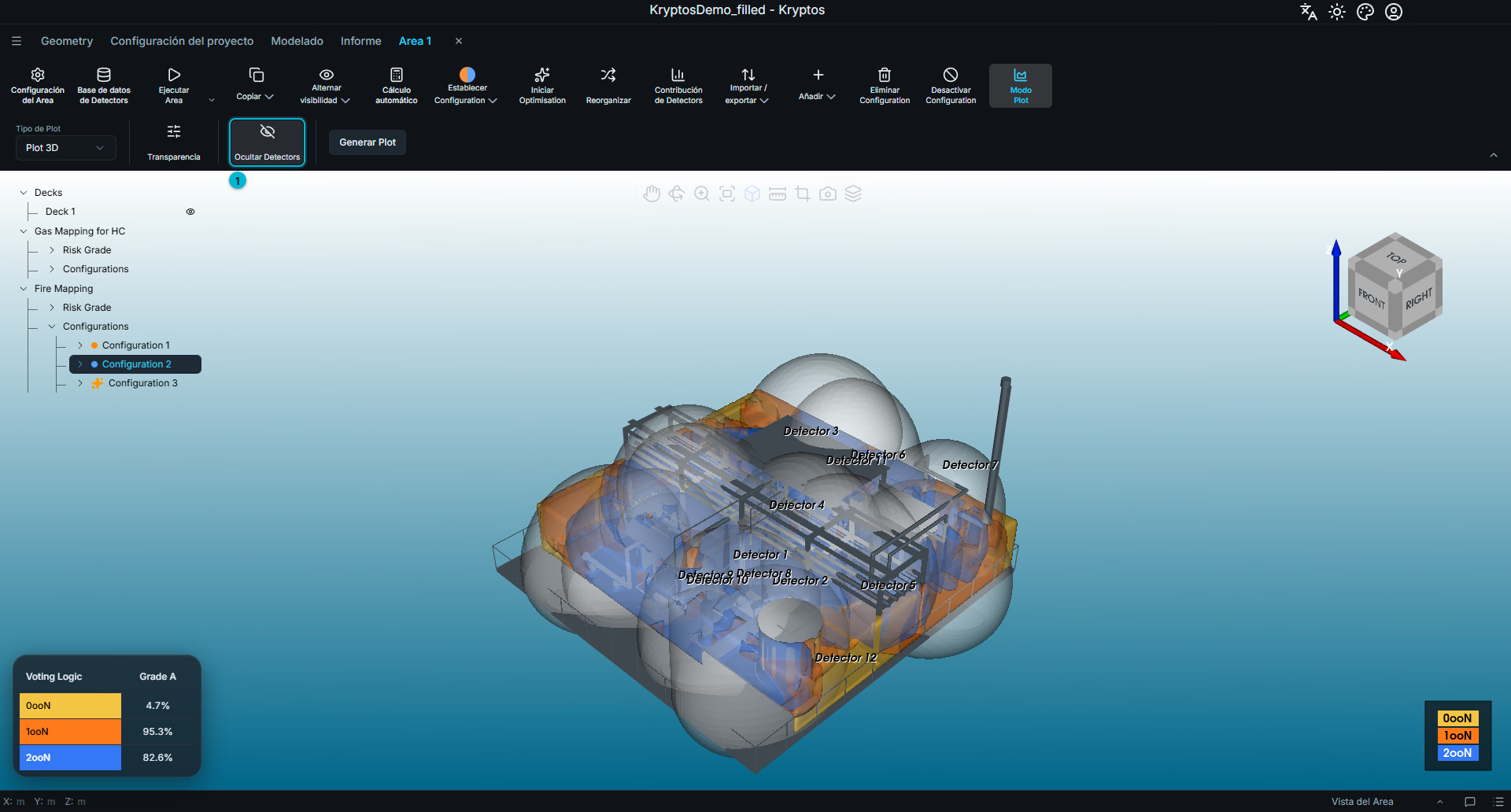
- Mostrar Detectors — muestra en el Plot los Detectors y su zona de influencia. El botón cambia a Ocultar Detectors; vuelva a hacer clic para ocultarlos.
Mostrar Detectors solo está disponible cuando hay una Configuration, o uno de sus Detectors, seleccionado en el árbol del Area.
Plot de cortes
Un Plot de cortes muestra la Coverage en uno o varios planos planos que atraviesan el volumen analizado. Para usarlo, elija Plot de cortes en Tipo de Plot. La cinta de opciones cambia y muestra los controles propios de los cortes.
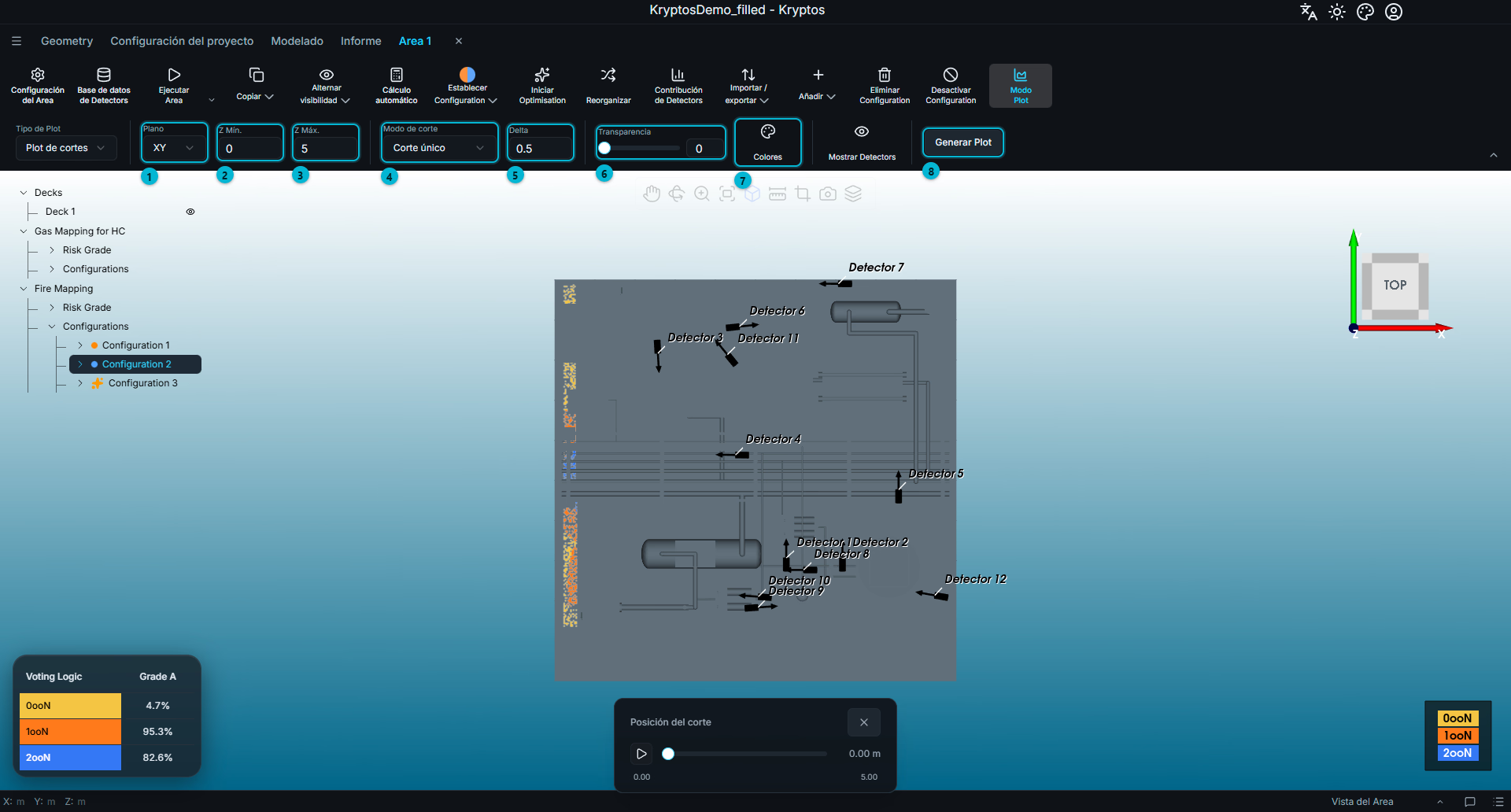
Los controles disponibles son:
- Plano — elige la orientación del plano de corte: XY, YZ o XZ.
- Mín. — fija la posición más baja del corte o del rango de cortes, medida en perpendicular al plano elegido. En un plano XY, por ejemplo, esta posición se mide a lo largo del eje Z.
- Máx. — fija la posición más alta del rango de cortes, medida en la misma dirección que Mín.
- Modo de corte — elige Corte único o Cortes múltiples.
- Delta — fija la separación entre dos cortes seguidos en el modo Varios cortes. En el modo Corte único, fija el paso con el que cambia la posición del corte.
- Transparencia — ajusta la transparencia general del Plot de corte.
- Colores — ajusta el color y la visibilidad de cada lógica de votación.
- Generar Plot — genera el Plot de corte con los ajustes elegidos.
Por defecto, Mín. y Máx. coinciden con la extensión de los Grades del Mapping. Por eso el Plot de corte cubre todo el volumen de riesgo, salvo que indique otro rango.
Corte único
Elija Corte único y haga clic en Generar Plot. Kryptos muestra un solo corte en el plano elegido (XY en este ejemplo), y aparece un control deslizante Posición del corte en la parte inferior de la vista 3D.
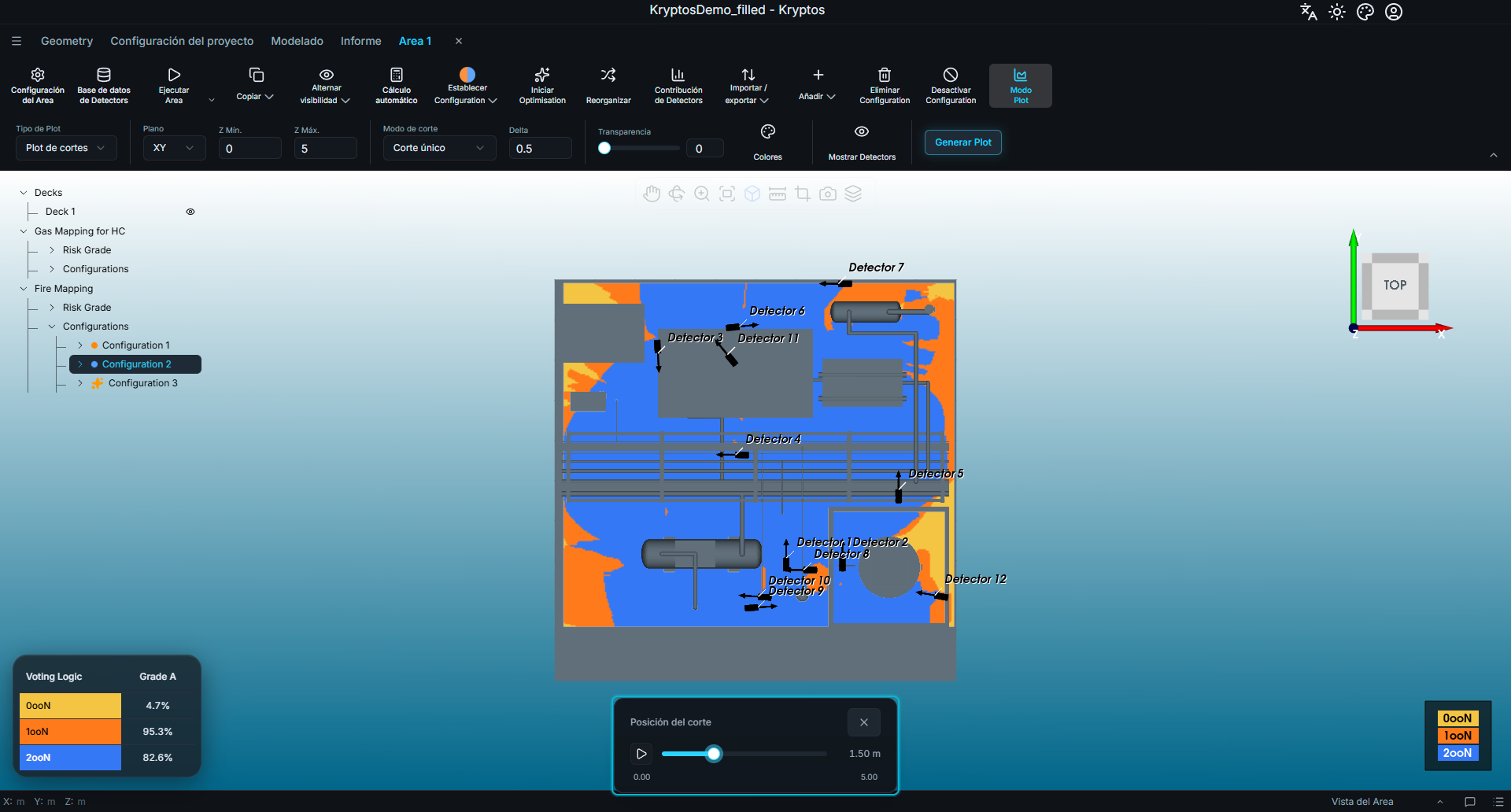
Arrastre el control deslizante para mover el corte entre Mín. y Máx. El corte se actualiza mientras mueve el control, y el valor que aparece al lado indica la posición actual del corte.
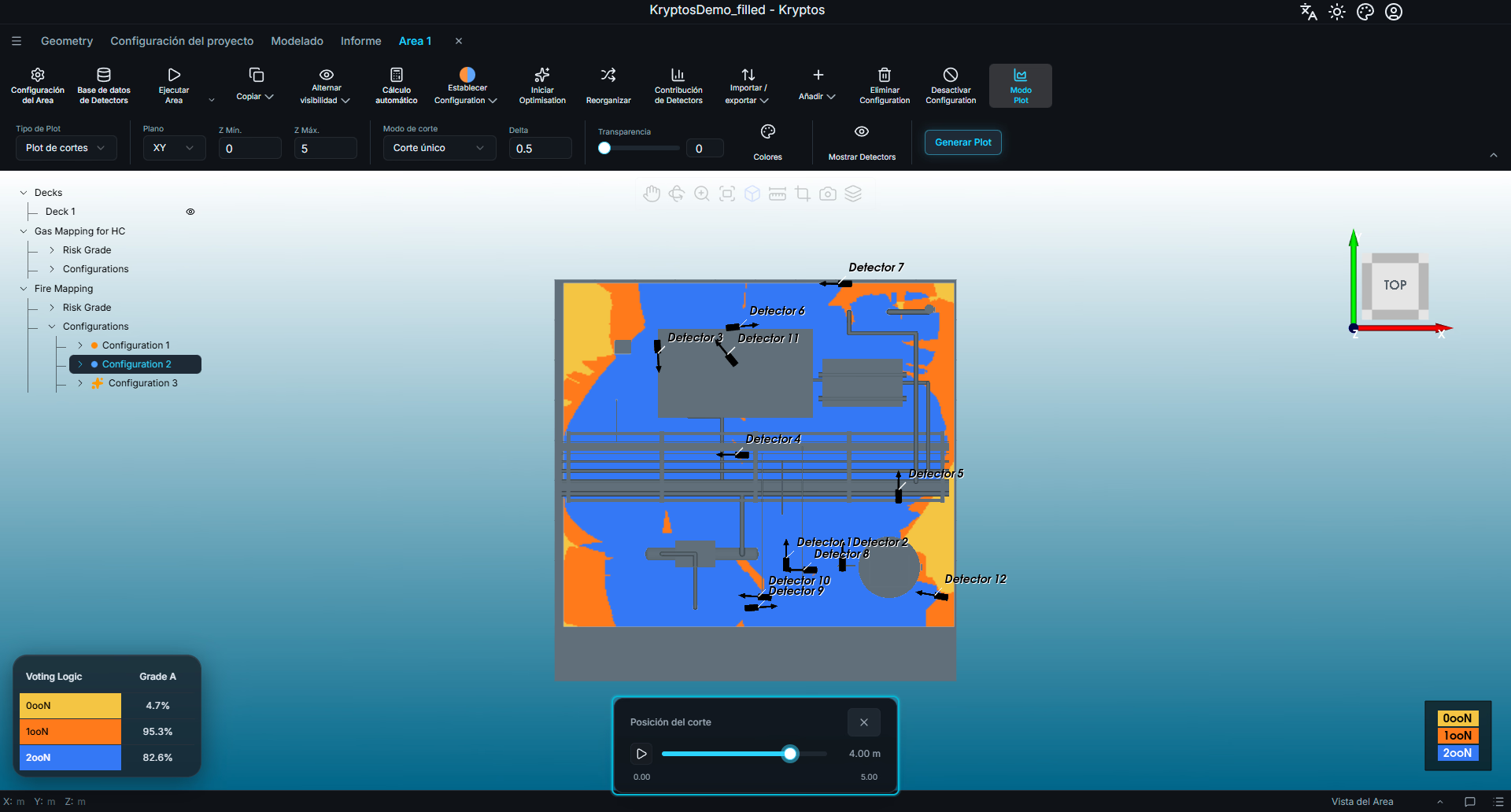
También puede hacer clic en el botón de reproducción junto al control deslizante para animar la posición del corte. El corte se mueve solo de Mín. a Máx., avanzando un Delta cada vez.
Cortes múltiples
Elija Cortes múltiples para ver varios cortes a la vez en el rango indicado. Kryptos genera cortes entre Mín. y Máx., con una separación entre cortes seguidos igual a Delta.
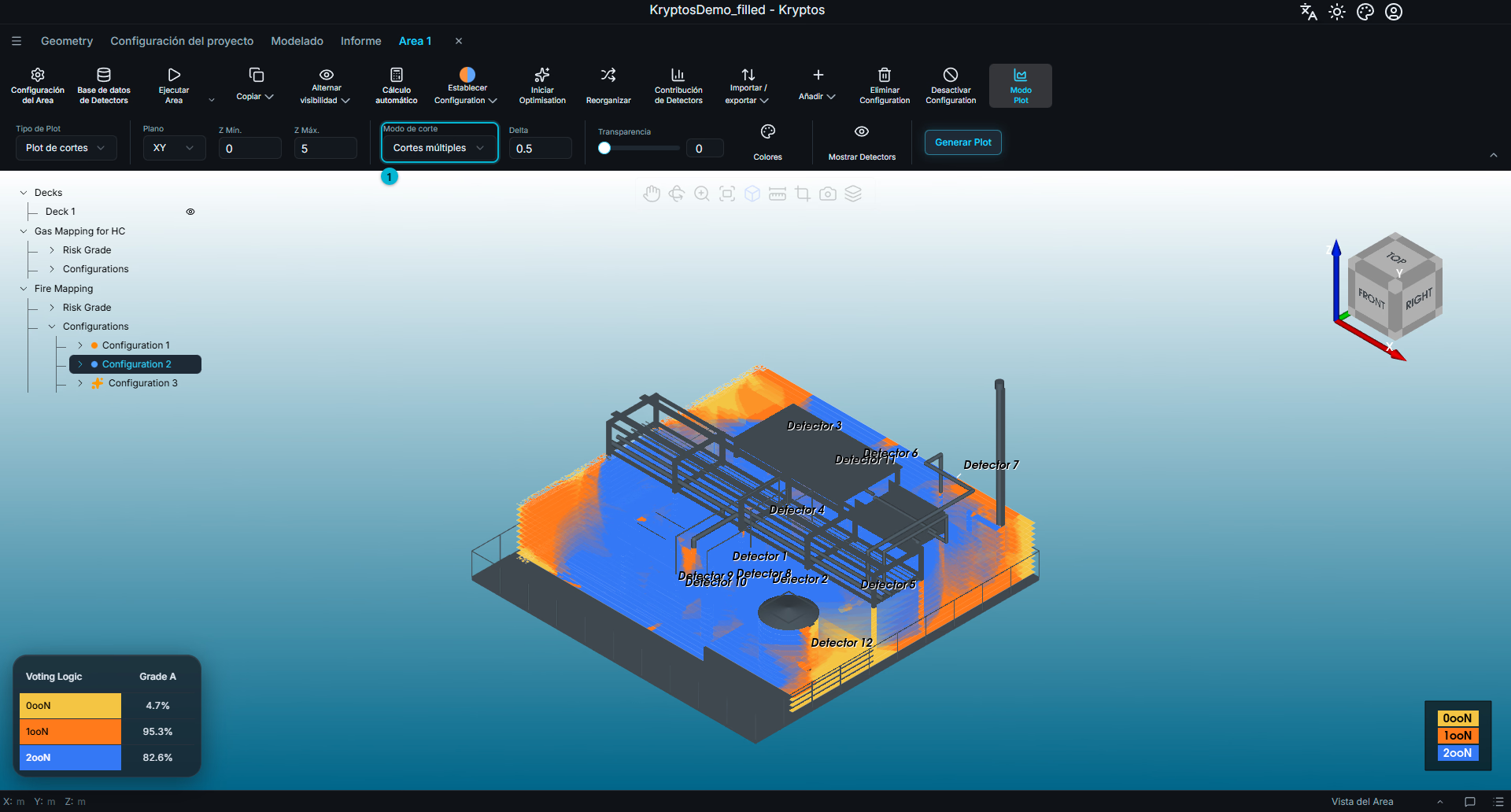
- Modo de corte — póngalo en Cortes múltiples para ver todos los cortes a la vez.
Consejo
Un Delta pequeño en un rango grande puede generar muchísimos cortes y hacer que el Plot sea difícil de entender. Si el Plot se ve demasiado lleno, aumente Delta o reduzca el rango acercando Mín. y Máx.
Temas relacionados
- Ejecutar los cálculos — calcular una Configuration antes de generar su Plot
- Contribuciones y clasificación de los Detectors — entender cuánto aporta cada Detector a la Coverage que muestra el Plot