3D Gas Optimisation e conveses
O Kryptos pode encontrar automaticamente quantos Gas Detectors são necessários e onde colocá-los para atingir as suas metas de Coverage.
Há duas formas de fazer isso:
- Optimisation — cria uma distribuição nova de Detectors do zero, colocando os Detectors em locais adequados para atingir as metas de Coverage definidas.
- Rearrangement — parte de uma distribuição de Detectors já existente e muda os Detectors de lugar para melhorar a Coverage.
As duas exigem a mesma preparação: definir os conveses em que os Detectors podem ser colocados e ajustar os dados do Gas Mapping que orientam os cálculos.
Antes de começar
Verifique se tudo isto está pronto:
- O Gas Mapping que você quer otimizar precisa ter pelo menos um Risk Grade. Veja em Mapping como criar um Risk Grade.
- A Area e o seu Gas Mapping precisam estar calculados. Ou seja, confira se você clicou em Executar Area, ou pelo menos em Executar Mapping, para o Gas Mapping que quer otimizar. Veja em Executar os cálculos como fazer isso.
Passo 1: desenhar os conveses
Um convés é uma superfície plana e horizontal em que o Kryptos pode colocar Detectors. Ele pode representar um chão, uma plataforma, uma passarela ou qualquer outra superfície de montagem adequada.
O Kryptos só coloca Detectors nos conveses definidos. As alturas de instalação dos Detectors também são medidas a partir do convés. Uma Area sem conveses não pode ser otimizada.
Os conveses pertencem à Area, e não a um Mapping específico. Se a Area já tem os conveses necessários, vá para o Passo 2: conferir as configurações de Gas.
Selecione Conveses na árvore da Area e clique em Adicionar convés na faixa de opções.
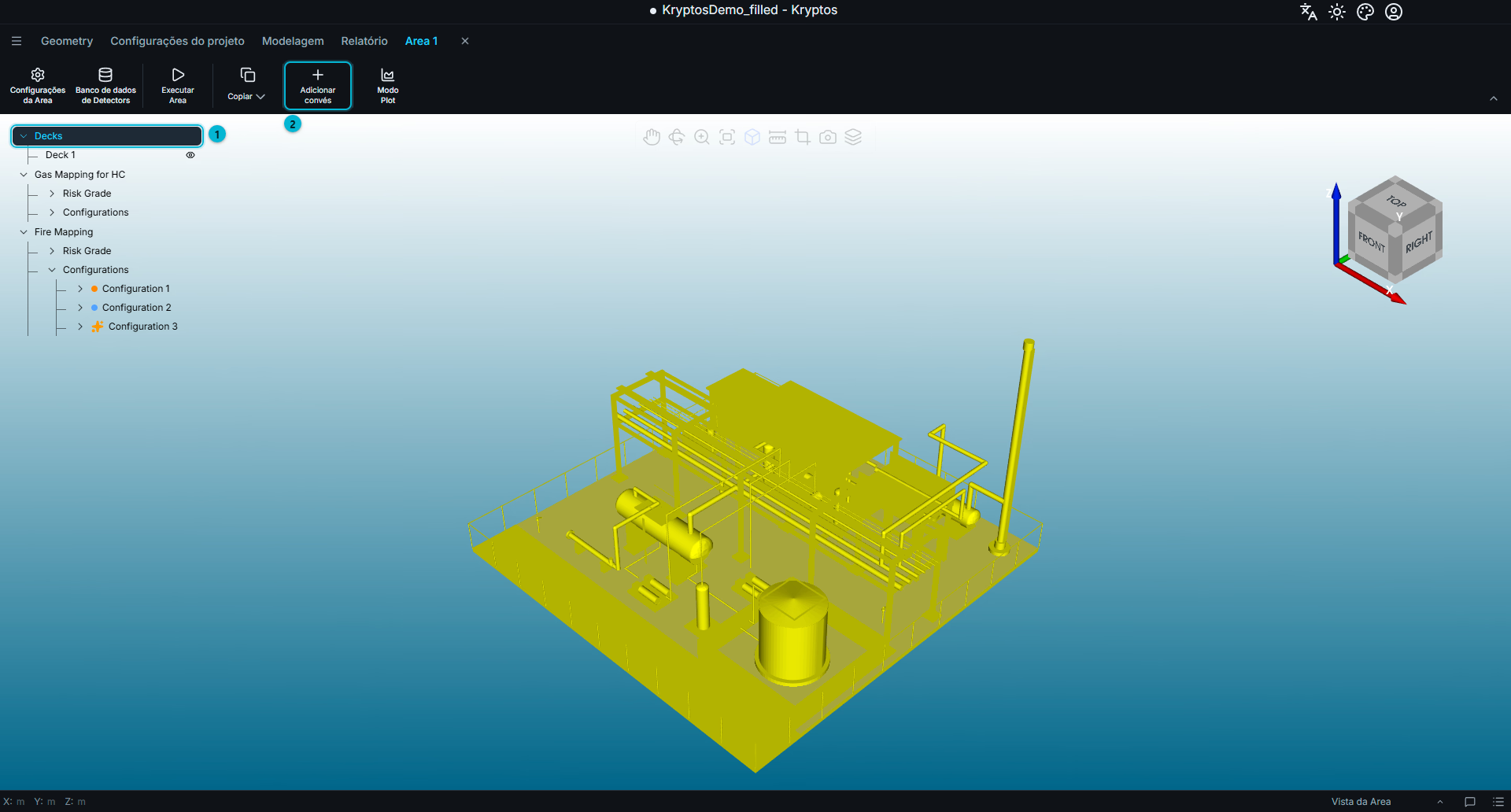
- Conveses — selecione este item na árvore para mostrar na faixa de opções os controles dos conveses.
- Adicionar convés — abre o painel de desenho, onde você define as propriedades e o formato do novo convés.
O painel de desenho contém as configurações do novo convés.
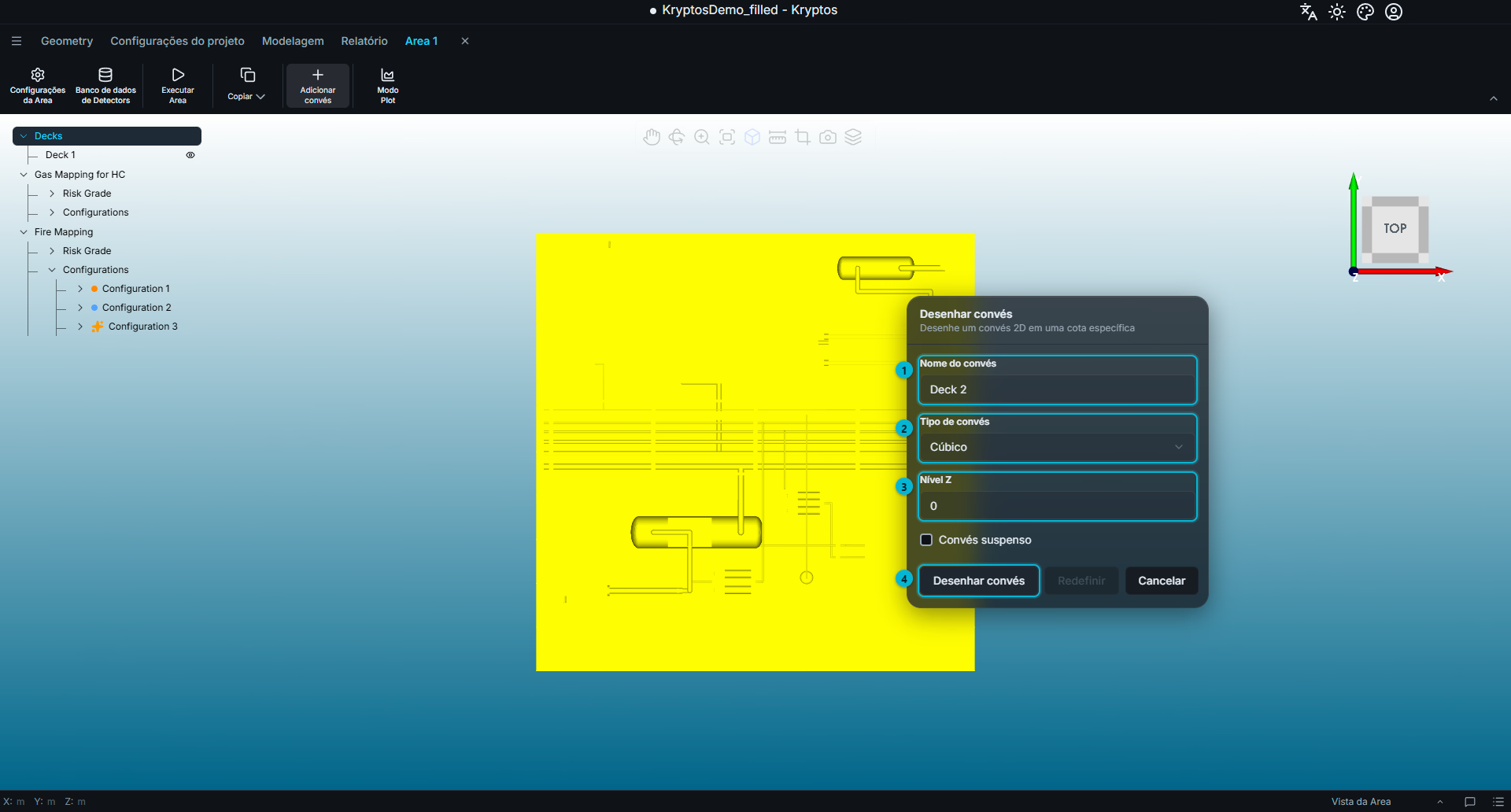
- Nome do convés — o nome mostrado para o convés na árvore da Area.
- Tipo de convés — o formato do convés: Cúbico, Cilíndrico ou Poligonal.
- Nível Z — a altura em que o convés fica.
- Desenhar convés — liga o modo de desenho na vista 3D.
Os conveses são sempre desenhados na horizontal, no plano XY, no nível Z (altura) informado.
Clique em Desenhar convés e desenhe o formato necessário na vista 3D. Quando o desenho começa, o botão muda para Concluir, e as opções Redefinir e Cancelar também aparecem.
- Concluir — termina o desenho e cria o convés.
- Redefinir — apaga o desenho atual para você começar de novo.
- Cancelar — sai do modo de desenho sem criar o convés.
Os três formatos
O Kryptos oferece três formatos de convés.
Cúbico
Mova o cursor na vista 3D para desenhar um convés retangular do tamanho necessário. Depois que o formato for criado, use as alças brancas para ajustar as dimensões.
Cilíndrico
Mova o cursor na vista 3D para desenhar um convés circular.
- A alça do centro move o convés inteiro.
- A alça na borda ajusta o raio.
- Enquanto você arrasta, o raio atual aparece ao longo da linha que liga as duas alças.
Poligonal
Clique em vários pontos seguidos na vista 3D para marcar pontos e definir um convés com contorno livre.
O botão do meio do mouse alterna entre trechos retos e uma curva suave.
Passo 2: conferir as configurações de Gas
Antes de iniciar uma Optimisation ou um Rearrangement, confira as configurações do Gas Mapping. Eles definem as metas de Coverage que o Kryptos busca, as alturas permitidas para colocar os Detectors e o tamanho das nuvens de Gas usadas nos cálculos.
| Configuração | Para que o Kryptos usa |
|---|---|
| Tipos de Risk Grade → Metas de Coverage | Define as metas de Coverage de Gas que o Kryptos procura atingir em cada nível de votação. Uma meta de 0% significa que não há exigência de Coverage naquele nível. |
| Configurações de Gas Component e de Optimisation | Define as faixas de altura permitidas para colocar os Detectors acima do convés. Alturas de início e de fim separadas são informadas para OPGD e PGD, para cada Gas Component. |
| Configurações da Area → Dados do Gas Mapping | Define o diâmetro da nuvem de Gas para cada Component e cada Grade — o tamanho de nuvem usado para avaliar a Coverage dos Detectors. |
Atenção
As alturas de início e de fim de cada Gas Component começam em 2 a 5 para Open Path Gas Detectors e em 0,5 a 1,5 para Point Gas Detectors. Elas servem para muitas plantas, mas confira se servem para a sua. Uma faixa sem altura (início igual ao fim) não deixa espaço para o Kryptos colocar Detectors.
Antes de iniciar uma Optimisation, ajuste faixas de altura adequadas para OPGD e PGD em todos os Gas Components incluídos no Mapping.
Passo 3: iniciar a Optimisation
Para quem está começando no Kryptos, recomenda-se executar a Optimisation em uma Configuration nova e vazia. Assim, as distribuições de Detectors que você já tem em outras Configurations ficam preservadas enquanto o Kryptos cria uma nova.
Abaixo do Gas Mapping, na árvore da Area, selecione Configurations e adicione uma nova Configuration.
Com a nova Configuration selecionada, clique em Iniciar Optimisation na faixa de opções.
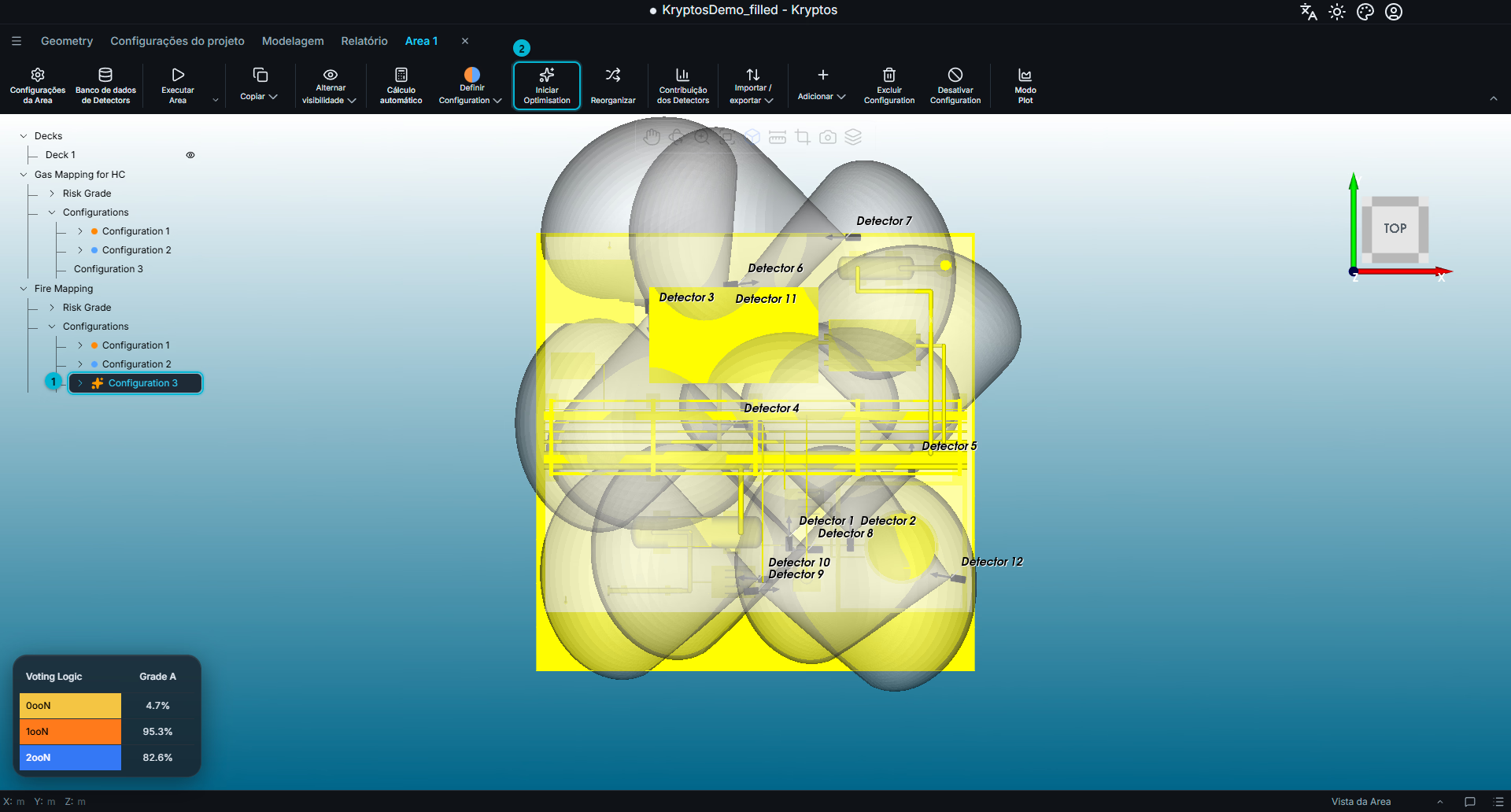
- Configuration — a Configuration nova e vazia em que o Kryptos vai criar a distribuição de Detectors.
- Iniciar Optimisation — inicia a Optimisation.
O Kryptos encontra automaticamente os locais adequados e adiciona os Detectors resultantes à Configuration selecionada.
Acompanhar o andamento
A Optimisation é enviada como uma tarefa e aparece na Fila de tarefas, que se abre pela barra inferior. Lá você acompanha o andamento.
Clique no cartão da tarefa em andamento para ver um gráfico de Coverage ao vivo.
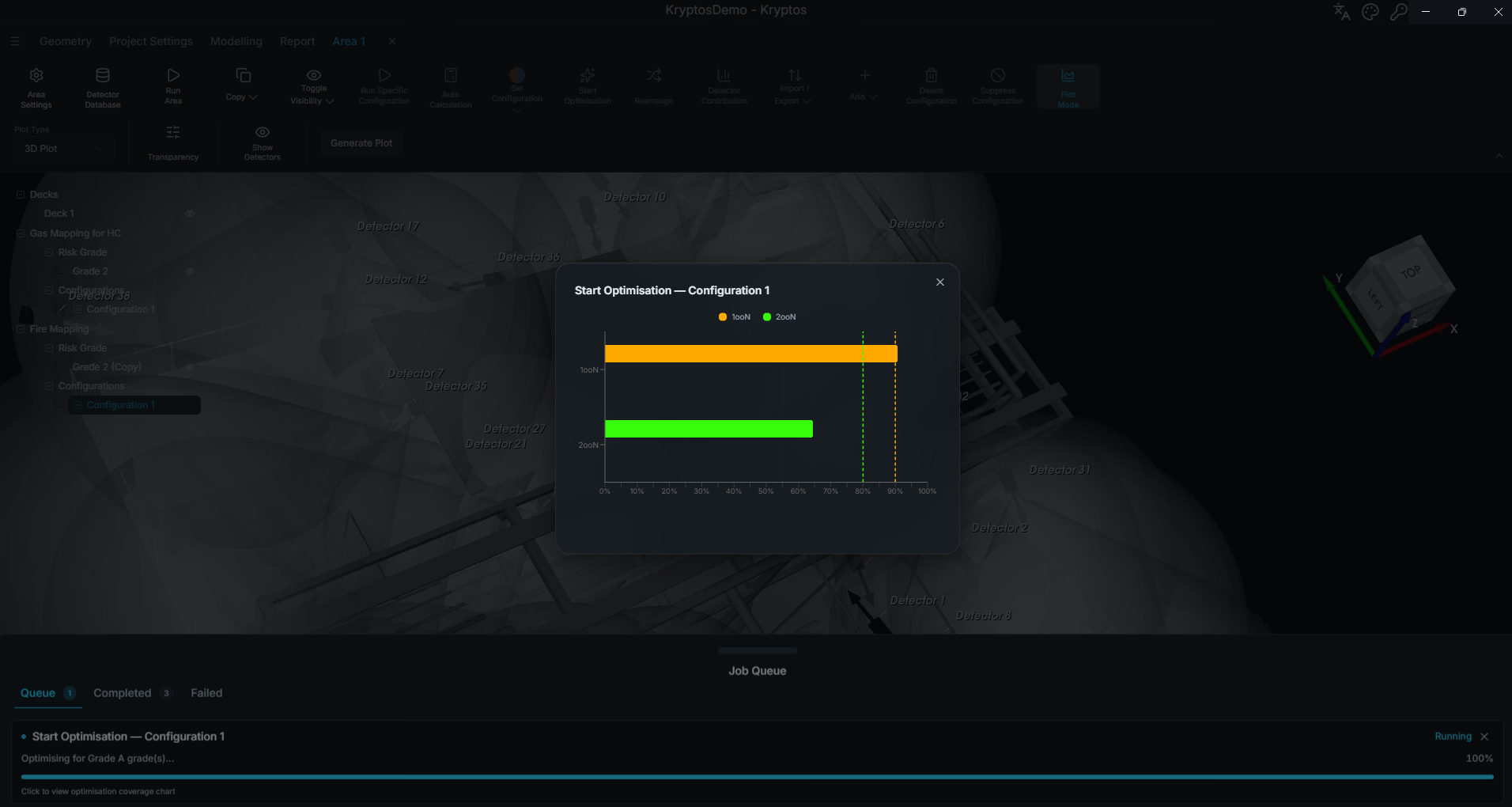
Cada barra mostra a Coverage alcançada até o momento em um nível de votação. As linhas tracejadas mostram as metas de Coverage que o Kryptos está buscando.
Manter Detectors no lugar
Se alguns Detectors precisarem ficar em posições fixas, adicione-os você mesmo à Configuration e bloqueie-os antes de iniciar a Optimisation.
O Kryptos mantém os Detectors bloqueados onde estão e os considera nos cálculos de Coverage. A Optimisation do Kryptos coloca outros Detectors ao redor deles para atingir a meta de Coverage. Os Detectors bloqueados não são movidos nem alterados durante a Optimisation.
Rearrangement
Use o Rearrangement quando já tiver uma distribuição de Detectors e quiser que o Kryptos a melhore mudando os Detectors existentes de lugar, em vez de criar uma distribuição nova do zero.
O Rearrangement exige a mesma preparação que a Optimisation:
- Precisam estar definidos conveses adequados.
- As configurações de Gas precisam estar configurados.
- A Configuration selecionada precisa já ter Detectors para reorganizar.
Selecione a Configuration na árvore da Area e clique em Reorganizar na faixa de opções.
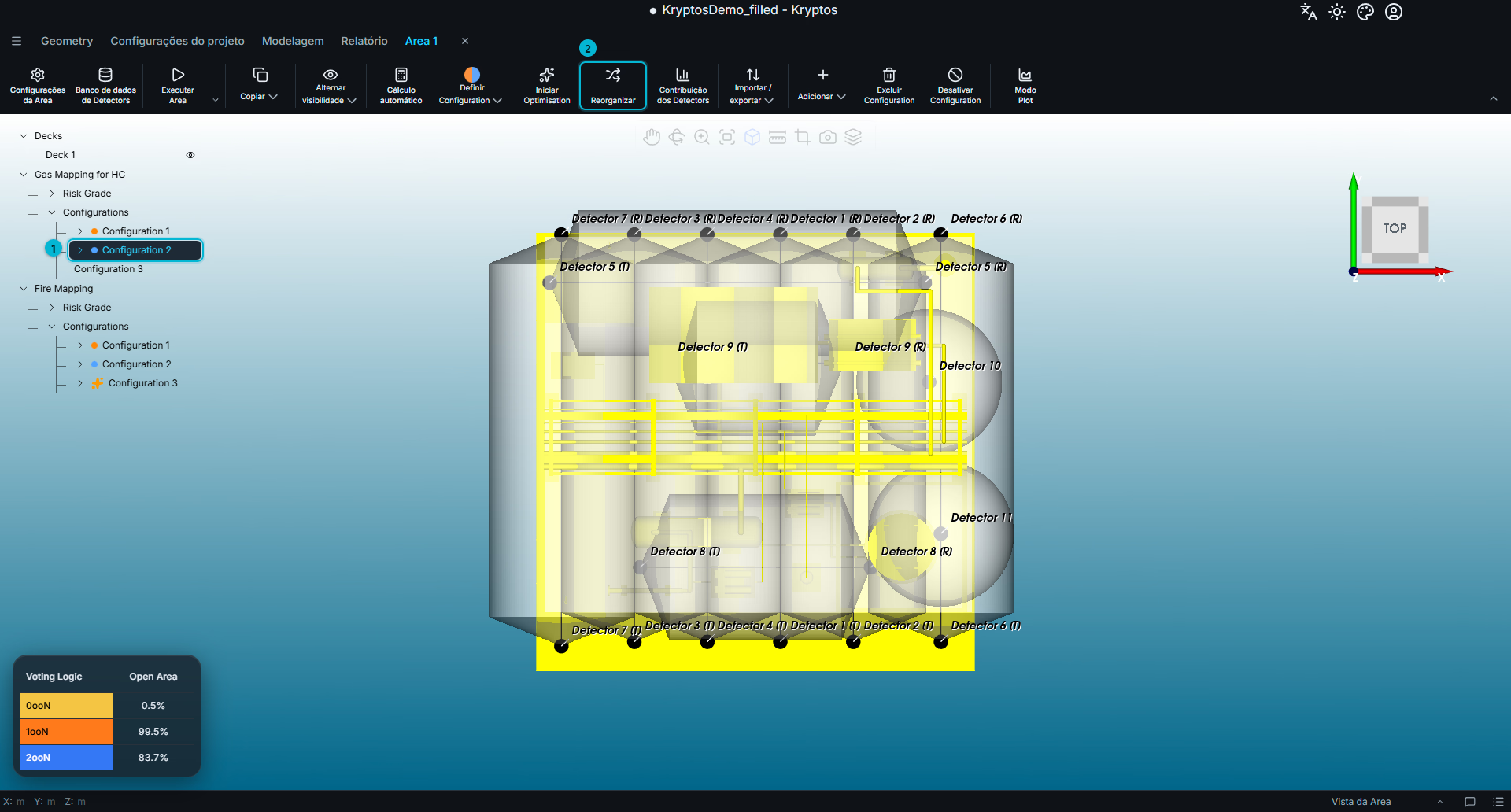
- Configuration — a Configuration cuja distribuição de Detectors você quer reorganizar.
- Reorganizar — abre as opções de Rearrangement.
Opções de Rearrangement
Escolha como quer que o Kryptos reorganize os Detectors.
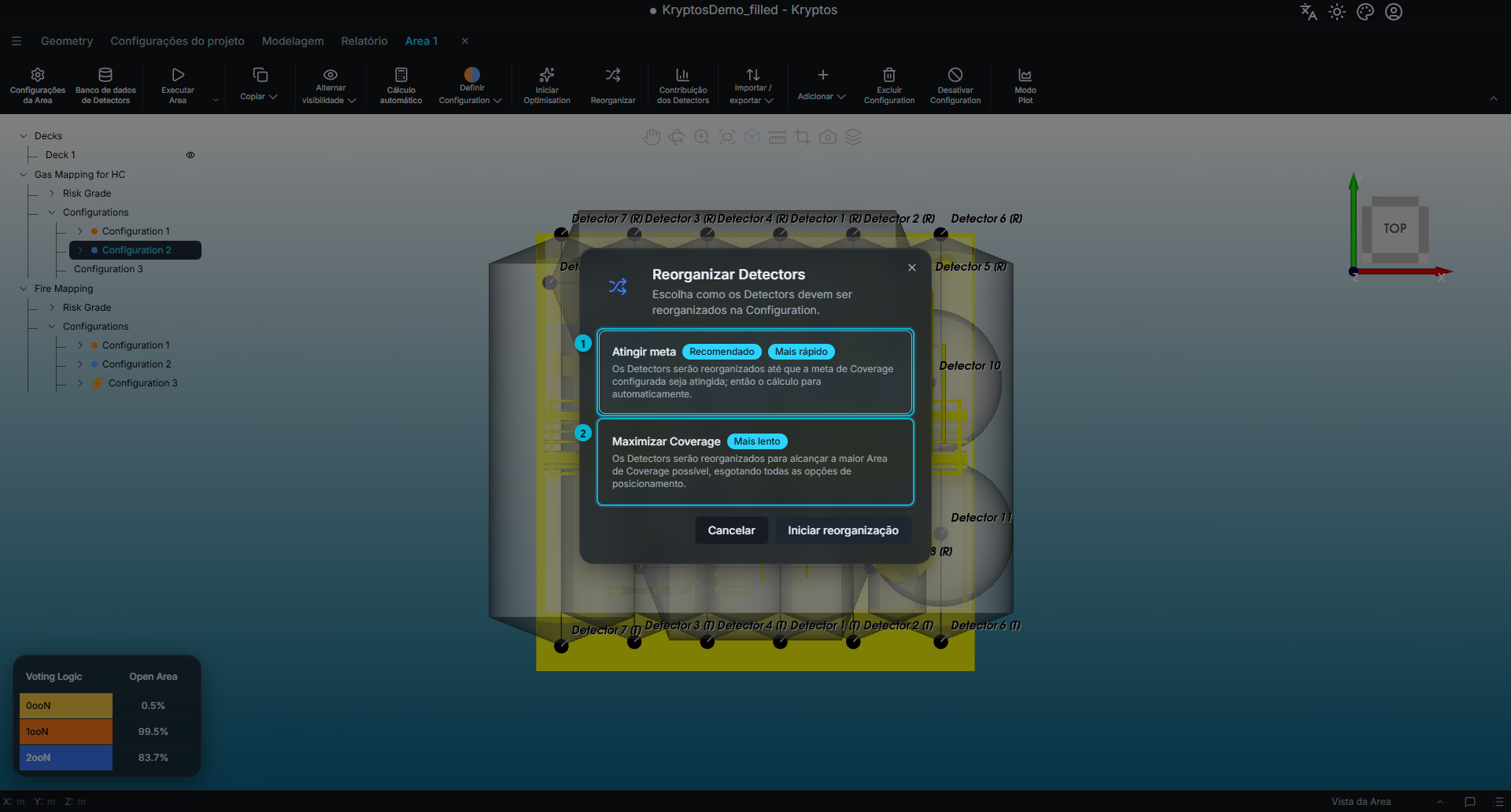
Há duas opções:
- Atingir meta — muda os Detectors de lugar até atingir as metas de Coverage definidas em Tipos de Risk Grade e então para. Os Detectors que não são necessários para atingir as metas são desativados, e o Kryptos mostra quais são. É a opção mais rápida.
- Maximizar Coverage — continua reorganizando os Detectors para conseguir a maior Coverage possível com todos os Detectors que já existem naquela Configuration. É a opção mais demorada.
Clique em Iniciar reorganização para começar. A tarefa aparece na Fila de tarefas, onde você acompanha o andamento com o mesmo gráfico de Coverage ao vivo da Optimisation.
Dica
Quando Maximizar Coverage termina, o Kryptos também informa quantos Detectors são necessários para atingir as metas de Coverage definidas.
Assim você sabe quantos Detectors são realmente necessários para cumprir as exigências de Coverage, em vez de apenas tirar a maior Coverage possível dos Detectors existentes.
Veja também
- Mapping — criar Grades e Configurations, e bloquear Detectors
- Configurações do projeto — ajustar as metas de Coverage e as alturas de instalação dos Gas Components
- 3D Fire Optimisation — seguir um processo parecido para a Optimisation de Fire Detectors