Configurações do tema
As configurações do tema mudam as cores da vista 3D: o fundo, a cor da Geometry no modo Plot e o texto desenhado por cima. Use-os quando a planta, os Grades ou os rótulos forem difíceis de ver com as cores padrão.
Salvar vistas da janela 3D e deixar comentários está explicado em Status do projeto, vistas e comentários.
Abrir as configurações do tema
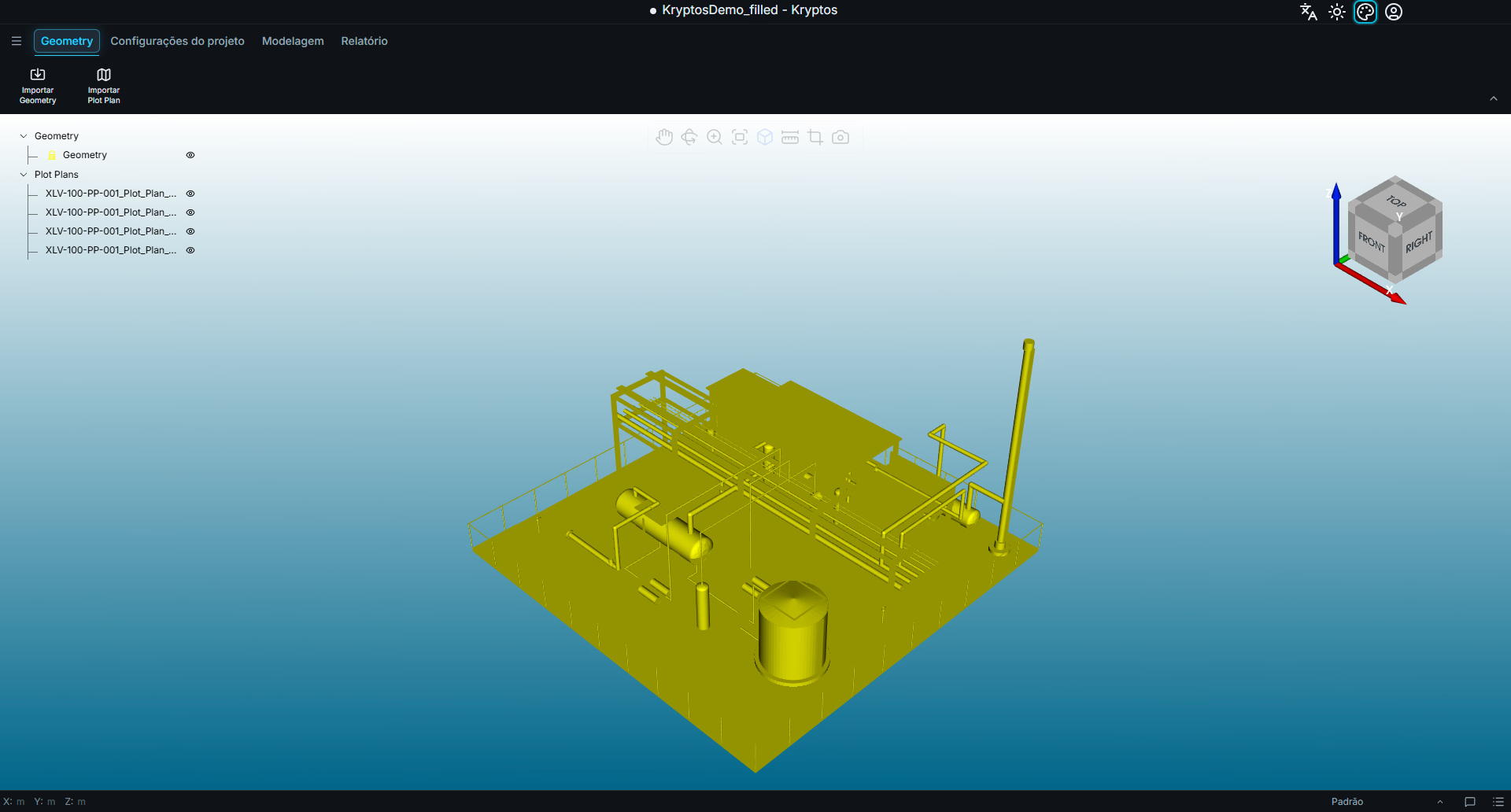
Clique no ícone de paleta na barra de título, no canto superior direito da janela. Ele aparece em todas as telas.
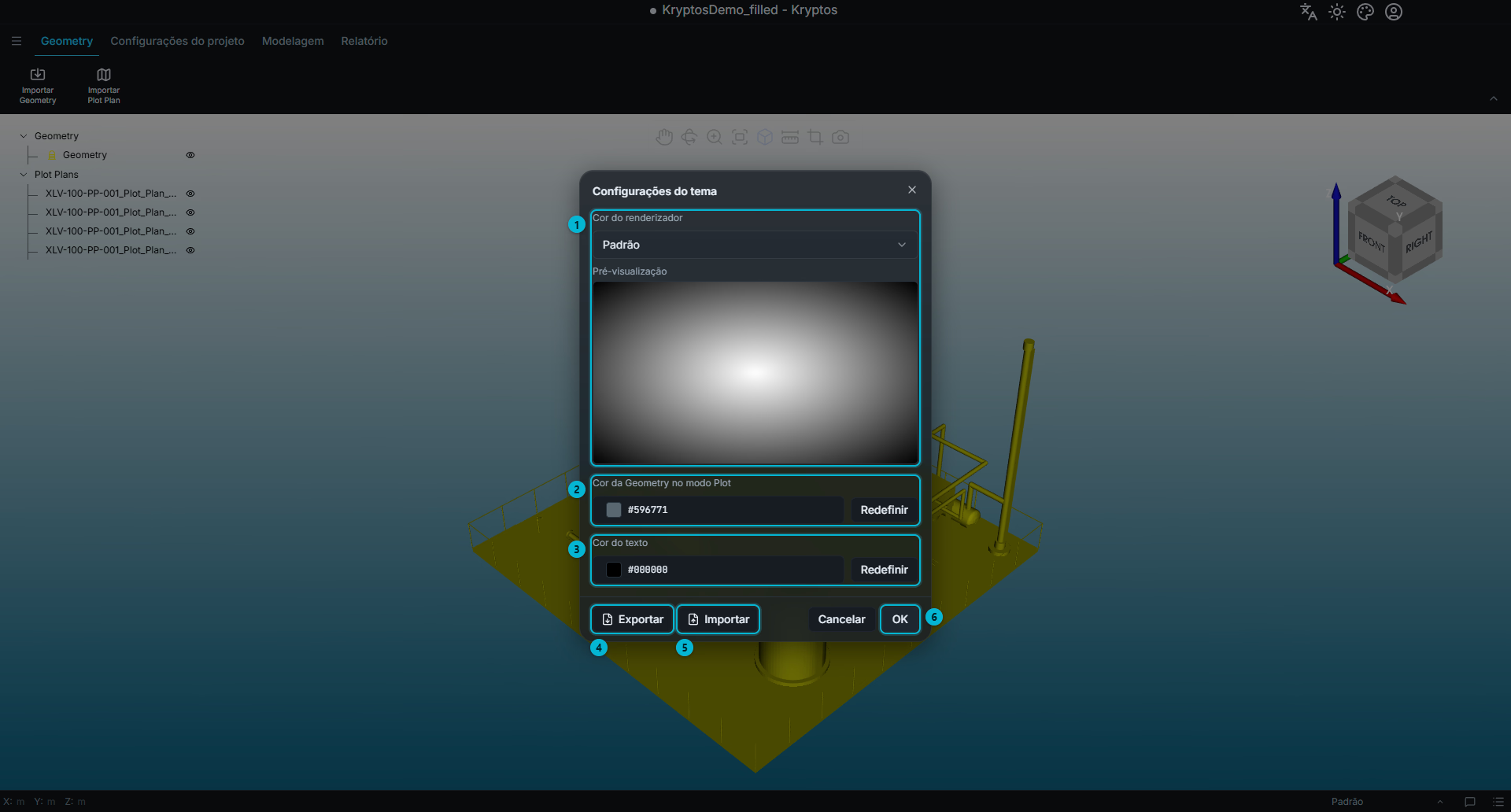
- Cor do renderizador — o fundo da vista 3D, com uma Pré-visualização que mostra como vai ficar.
- Cor da Geometry no modo Plot — a cor da Geometry enquanto você está no modo Plot.
- Cor do texto — a cor do texto mostrado sobre a vista 3D.
- Exportar — salva as suas cores em um arquivo.
- Importar — carrega cores de um arquivo.
- OK — aplica as cores e as salva.
Cor do renderizador
A lista Cor do renderizador tem duas opções.
Padrão é o fundo normal: branco no centro, escurecendo até ficar preto nos cantos.
Personalizado permite que você escolha as cores. Começa com uma só cor sólida. Clique no botão de cor para escolhê-la.
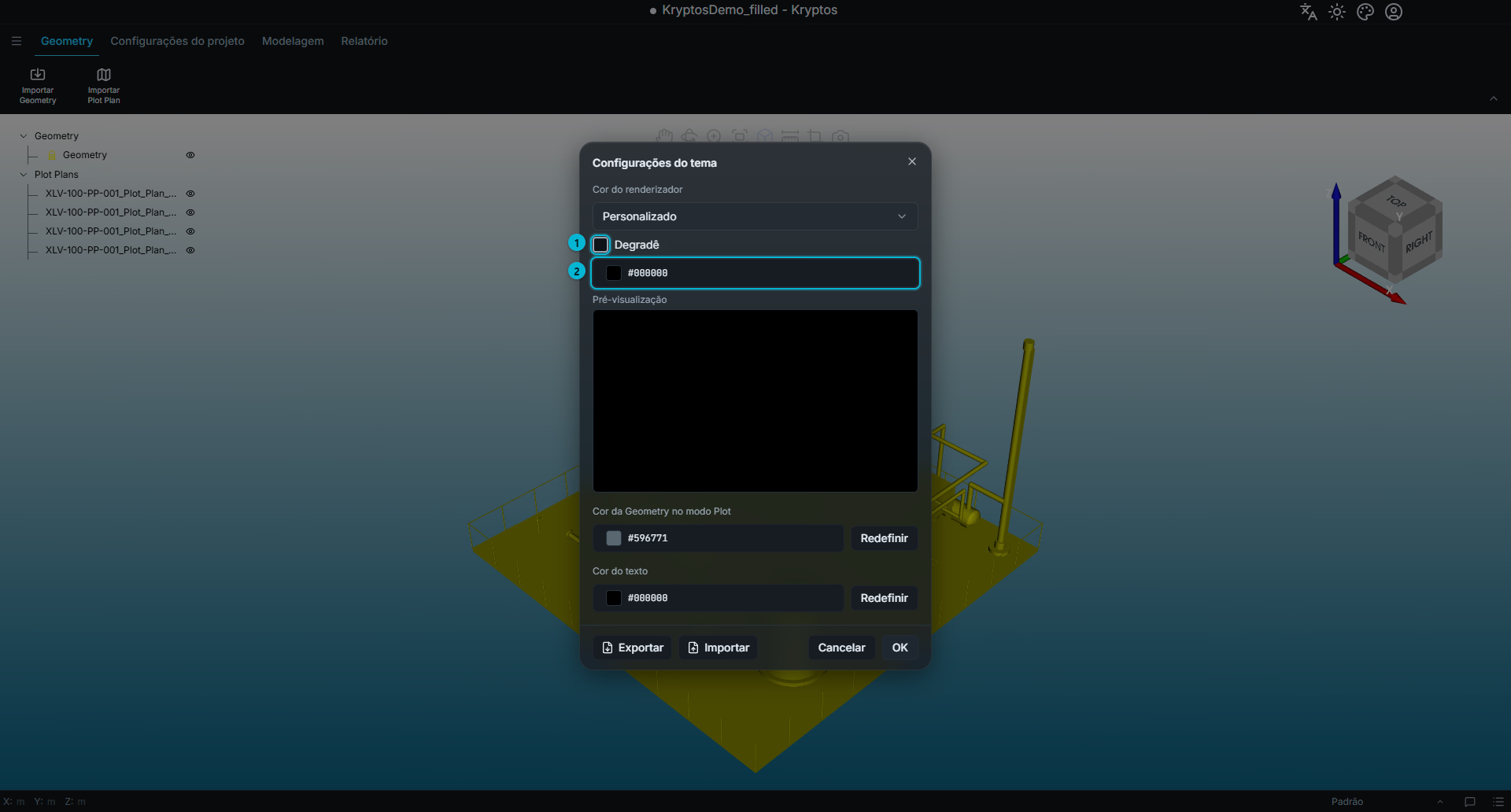
- Degradê — deixe desmarcado para uma só cor sólida, ou marque para misturar duas cores.
- Cor — a cor sólida do fundo. Clique para escolher outra.
Marque Degradê para misturar duas cores.
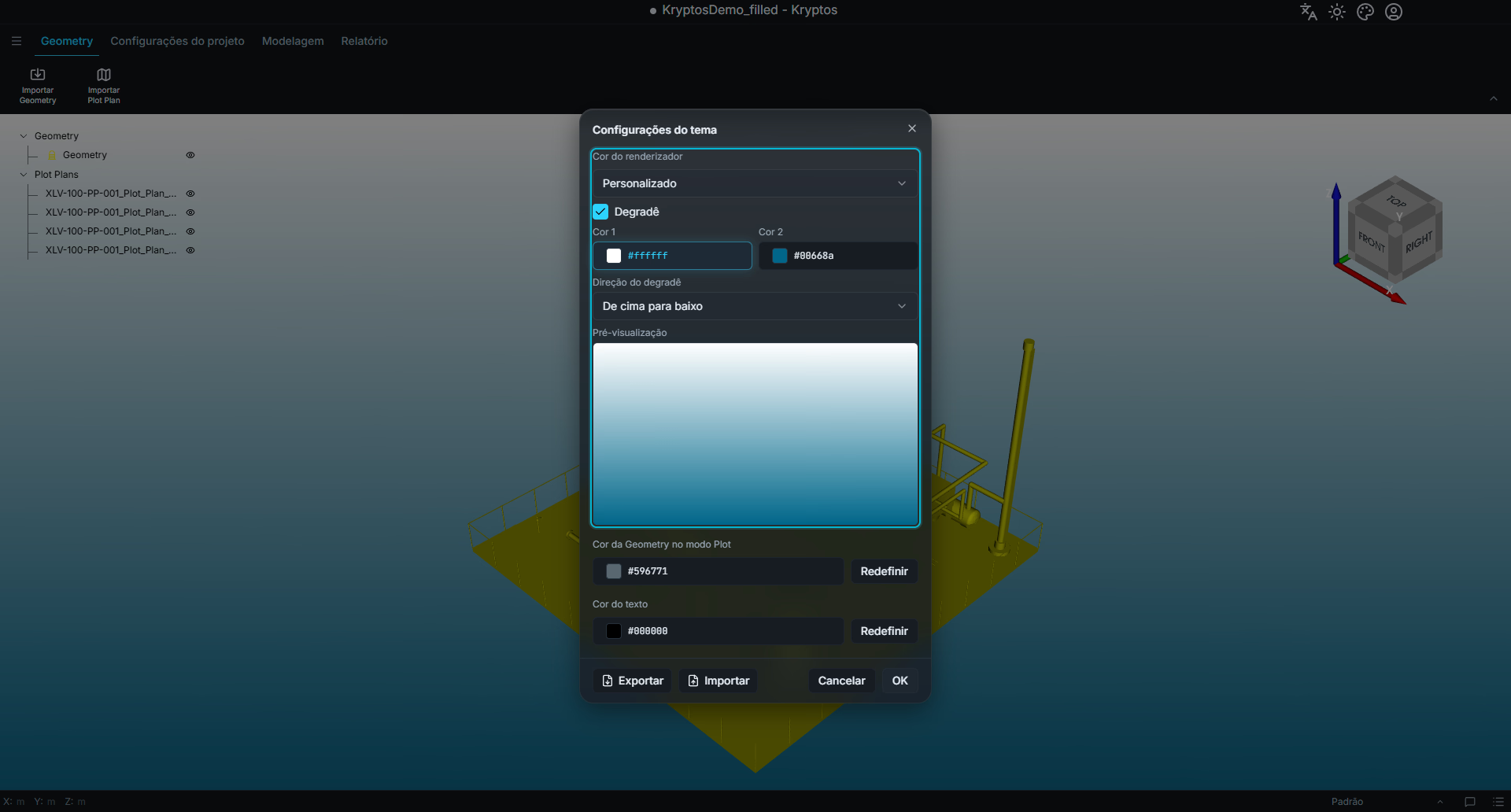
- Cor 1 e Cor 2 — as duas cores da mistura. Clique em cada uma para escolhê-la.
- Direção do degradê — para que lado as cores se misturam. Você pode escolher De cima para baixo, De baixo para cima, Da esquerda para a direita, Da direita para a esquerda, ou uma mistura que sai do centro para os lados ou para os cantos.
A Pré-visualização sempre mostra exatamente como o fundo vai ficar.
Quando você volta para Padrão, as suas cores personalizadas ficam guardadas para a próxima vez.
Cor da Geometry no modo Plot
É a cor da Geometry importada enquanto você está no modo Plot. Clique no botão de cor para escolher. Redefinir volta ao cinza-ardósia padrão.
Fora do modo Plot, a Geometry mantém as próprias cores.
Cor do texto
A Cor do texto define a cor do texto e dos ícones desenhados diretamente na vista 3D, como a árvore e as linhas-guia dela. Painéis que têm fundo próprio, como a tabela de Coverage, mantêm a cor de sempre. Clique no botão de cor para escolher, ou em Redefinir para voltar ao cinza-claro padrão.
O botão de cor abre o seletor de cores. Escolha uma cor no espectro, nas cores básicas ou digitando valores HSV, RGB ou hexadecimais.
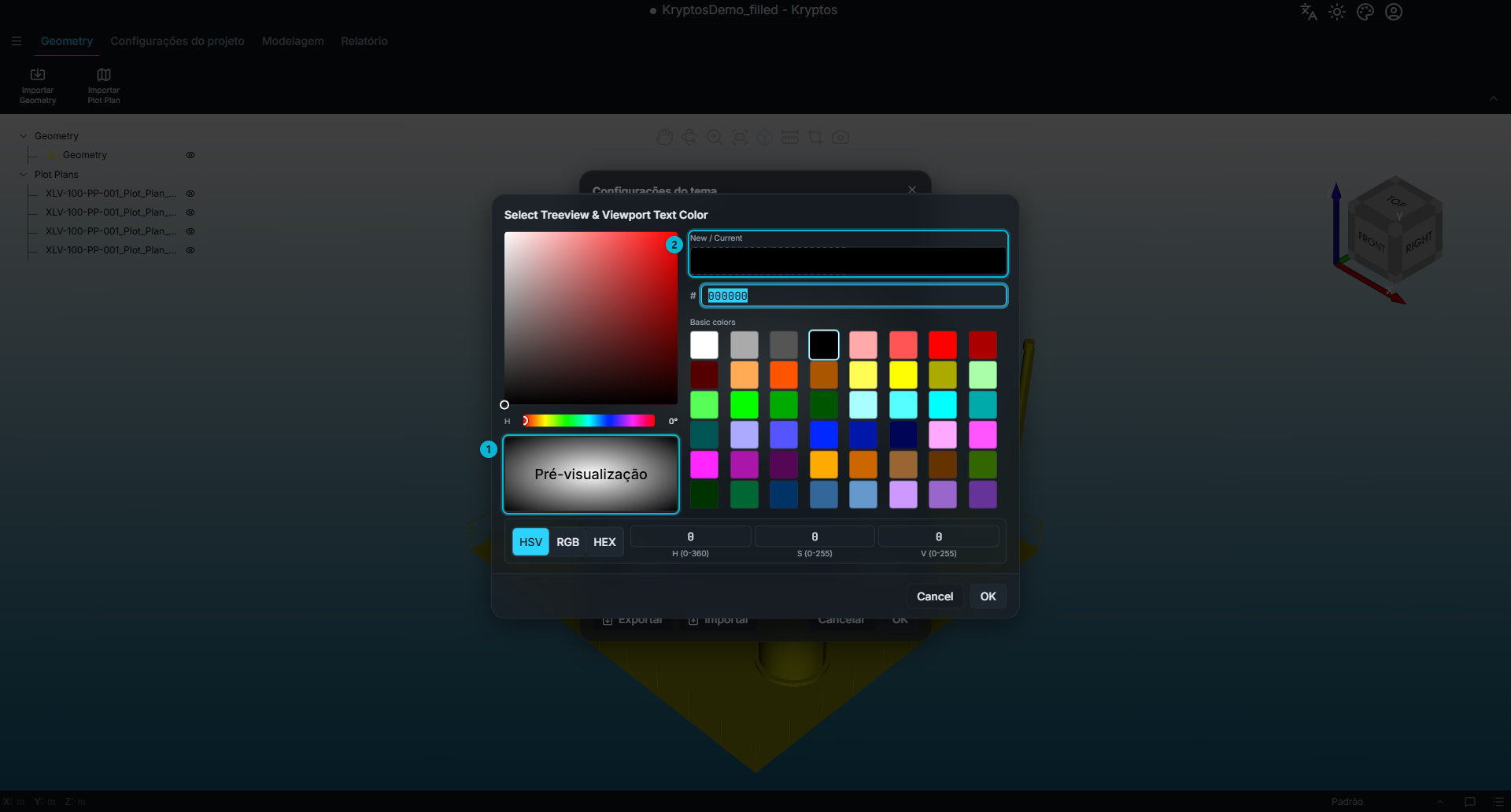
- Pré-visualização — a sua cor de texto sobre o fundo escolhido, para você conferir se fica legível antes de aplicar.
- Nova / Atual — a cor que você está escolhendo ao lado da cor com que começou.
Dica
Escolha uma cor de texto que se destaque do fundo. Texto escuro em fundo escuro, por exemplo, fica difícil de ler.
Exportar e importar
Use Exportar para salvar em um arquivo as cores mostradas na janela, inclusive alterações que você ainda não aplicou. Em outro computador, use Importar para carregar o arquivo, confira a Pré-visualização e clique em OK para aplicar as cores.
É um jeito rápido de dar as mesmas cores a toda a sua equipe.
Aplicar as alterações
Nada muda até você clicar em OK. Cancelar fecha a janela e mantém as cores que você tinha.
A sua escolha fica salva neste computador, então o Kryptos abrirá com as mesmas cores da próxima vez, em todos os projetos.
Veja também
- Configurações do projeto — as configurações que pertencem a um projeto, e não a este computador
- Status do projeto, vistas e comentários — salvar vistas da janela 3D