Geometry e Plot Plan
Tudo o que o Kryptos calcula é medido em relação ao seu modelo 3D da planta. Por isso, importar a Geometry e alinhar o Plot Plan com ela é o primeiro passo depois de criar um projeto.
Importar Geometry
A faixa de opções de Geometry fica no alto da guia Geometry. Importar Geometry é o primeiro botão da faixa.
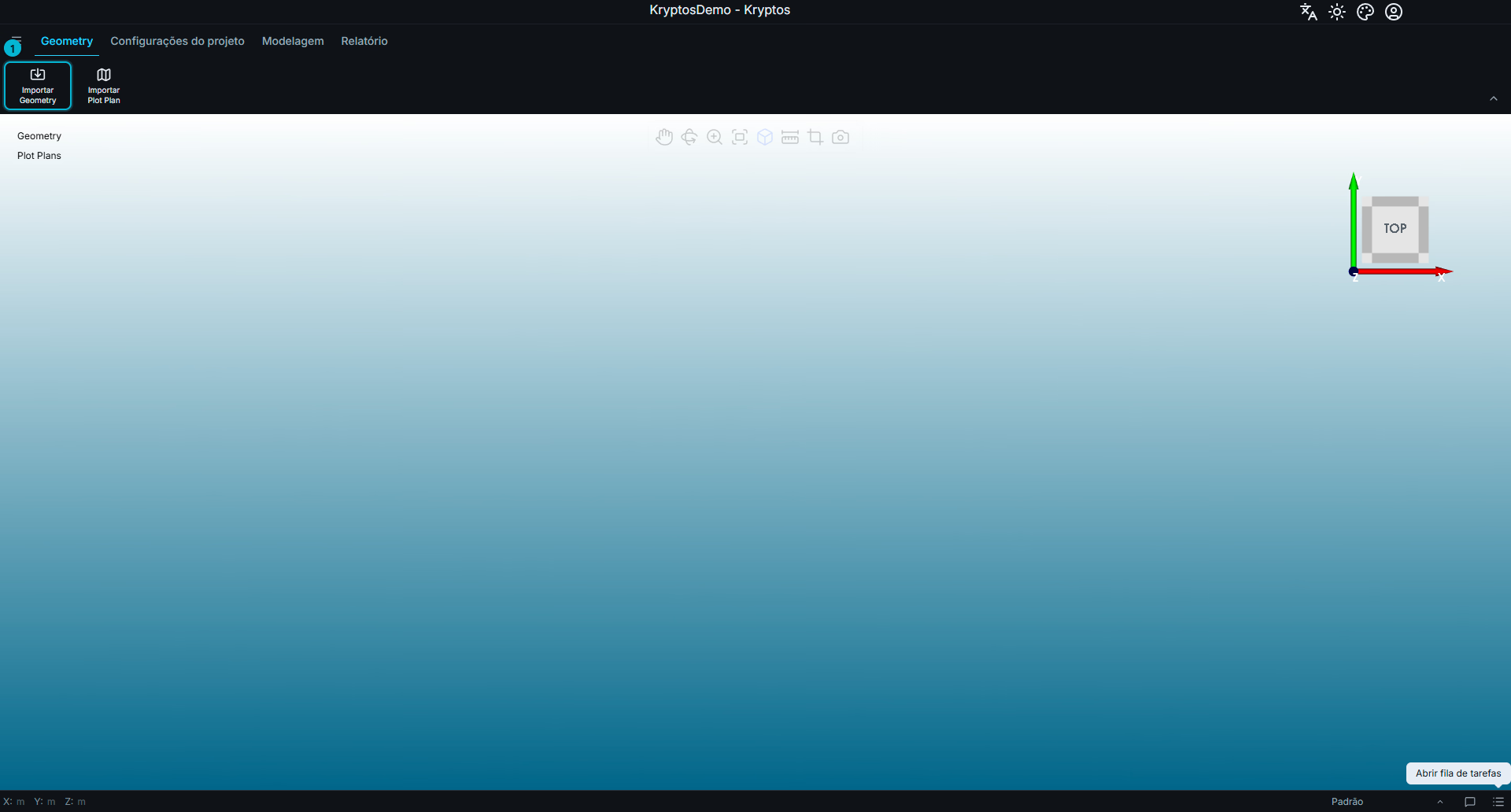
- Importar Geometry — abre uma janela para escolher arquivos e, depois, a janela de configurações de importação.
Formatos aceitos
Você pode importar arquivos do Navisworks (.nwd e .nwc) diretamente no Kryptos. Ele lê esses arquivos e mantém as partes do modelo, então você pode separar o modelo por categoria (equipamentos, tubulação, estrutura etc.) durante a importação.
| Formato | Tipo de arquivo |
|---|---|
| Navisworks | .nwd, .nwc |
| Kryptos Geometry | .kryptosgeo |
| Catálogo do Kryptos | .kryptcat |
| Arquivos de malha 3D | .stl, .obj, .ply |
Qualquer outro arquivo de CAD (por exemplo RVM, PDMS, DGN etc.) que abra no Navisworks pode ser salvo primeiro como .nwd e depois importado. Assim você consegue importar quase todos os formatos de Geometry.
Você pode selecionar vários arquivos de uma vez. As configurações de importação escolhidas valem para todos os arquivos selecionados. Se arquivos diferentes precisarem de posicionamento ou configurações diferentes, importe-os separadamente.
Dica
Escolha um arquivo de Catálogo do Kryptos (.kryptcat) sozinho. Ele não pode ser importado junto com outros arquivos e pede um nome, uma etiqueta, uma cor e uma redução de triângulos para cada uma das pastas dele. Para saber mais sobre o arquivo de Catálogo do Kryptos, veja Exportar do Navisworks.
Configurações de importação
A janela Configurações de importação de Geometry tem duas guias. Configurações gerais tem o que toda importação precisa. Configurações avançadas tem configurações que a maioria das importações deixa como estão. Se um valor da guia Configurações avançadas não for válido quando você clicar em OK, o Kryptos abre essa guia para você corrigir.
Configurações gerais
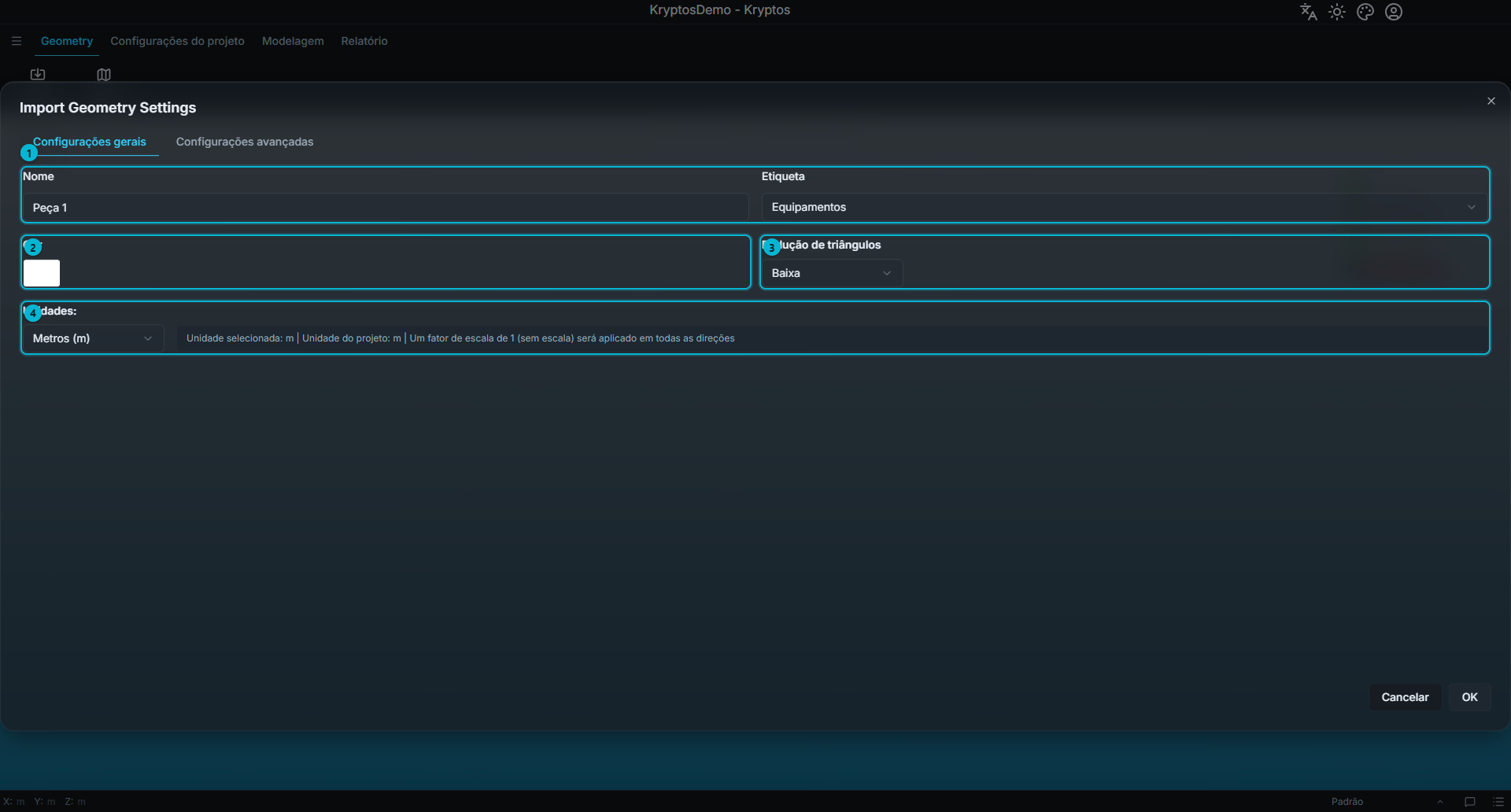
- Nome e Etiqueta
- Cor
- Redução de triângulos
- Unidades
Nome da Geometry
O Nome define como a Geometry importada aparece na árvore de Geometry. Ele precisa ter pelo menos dois caracteres. As novas importações se chamam Peça 1 até você mudar.
Dica
Se você selecionar vários arquivos de uma vez, o nome digitado é usado como base, e cada arquivo vira uma entrada separada. Por exemplo, digitar PlantModel cria entradas como PlantModel_part1, PlantModel_part2 e assim por diante, na ordem em que os arquivos foram selecionados.
Unidades
Unidades informa a unidade usada no arquivo que está entrando; não é uma preferência do projeto. Escolha a unidade em que o arquivo foi modelado: metros, pés, polegadas ou milímetros. Escolher a unidade certa é essencial para importar o modelo na escala correta.
O Kryptos compara a unidade escolhida com a unidade do projeto e mostra a conversão resultante na nota cinza ao lado da lista:
Unidade escolhida: ft | Unidade do projeto: m | Um fator de escala de 0,3048 será aplicado em todas as direções
Confira essa mensagem antes de continuar. Se ela mostrar 1 (sem escala) quando você esperava uma conversão, ou mostrar uma conversão quando você não esperava nenhuma, confira a configuração Unidades.
Dica
Se o seu modelo não está em metros e você quer que o projeto inteiro use essa unidade, defina primeiro a unidade do projeto nos Configurações do projeto, antes de importar. Mudar a unidade do projeto depois que a Geometry já foi importada não muda o tamanho dela — seria preciso importar a Geometry de novo.
Etiqueta
A Etiqueta classifica a Geometry importada como Equipamentos, Tubulação, Estrutura, Elétrica, Segurança, HVAC ou Diversos.
Etiquetas coerentes deixam os modelos grandes mais fáceis de navegar e de gerenciar, por isso recomenda-se definir a etiqueta certa na importação, em vez de corrigi-la depois.
Atenção
A Geometry com a etiqueta Diversos não é considerada nos cálculos. Use-a só para itens que devem aparecer mas não devem afetar os resultados.
Cor
Escolher cor define a cor usada para mostrar a Geometry na vista 3D.
Dar uma cor a cada disciplina — por exemplo, uma cor para a tubulação e outra para a estrutura — deixa um modelo cheio de detalhes muito mais fácil de entender.
Ao importar um arquivo do Navisworks, a configuração de cor vira uma lista com duas opções:
- Usar cores do Navisworks — cada parte mantém a cor que tem no Navisworks. É o padrão.
- Personalizado — todas as partes aparecem na única cor que você escolher.
Redução de triângulos
Modelos de planta podem ter um número enorme de triângulos, principalmente em fases avançadas do projeto. A Redução de triângulos simplifica a malha na importação, reduzindo o número de triângulos e mantendo a forma geral do modelo. Isso pode deixar a vista 3D mais ágil, principalmente com modelos grandes e muito detalhados.
| Configuração | Efeito no modelo | Quando usar |
|---|---|---|
| Nenhuma | Sem redução. Todos os triângulos são mantidos. | O modelo é pequeno ou é preciso o máximo de detalhe das superfícies. |
| Baixa | Redução leve, com pouquíssimo efeito na forma geral. (Configuração padrão do Kryptos) | A maioria dos modelos de planta. |
| Média | Redução moderada, que simplifica a malha e mantém a forma geral. | Modelos grandes em que a vista fica lenta com Baixa ou Nenhuma. |
| Alta | Redução forte, que diminui muito o número de triângulos e mantém a forma geral. | Modelos muito grandes, quando a fluidez da vista importa mais do que os detalhes finos das superfícies. |
Baixa é a configuração recomendada para a maioria dos modelos. Um modelo de planta muito grande e completo, com 90% ou 100% de avanço, pode ter tantos triângulos que a vista 3D fica lenta se o computador não for potente o bastante. A configuração Baixa reduz os triângulos e mantém a forma geral do modelo, com um bom equilíbrio entre fidelidade visual e fluidez.
Atenção
Se a Geometry parecer deformada ou achatada depois da importação — por exemplo, superfícies amassadas, tubos com arestas demais ou peças pequenas que somem —, a redução pode estar forte demais para aquele modelo.
Importe a Geometry de novo com uma redução menor, passando de Alta → Média → Baixa → Nenhuma, até o modelo aparecer corretamente. A redução de triângulos é aplicada na importação e não pode ser desfeita depois.
Configurações avançadas
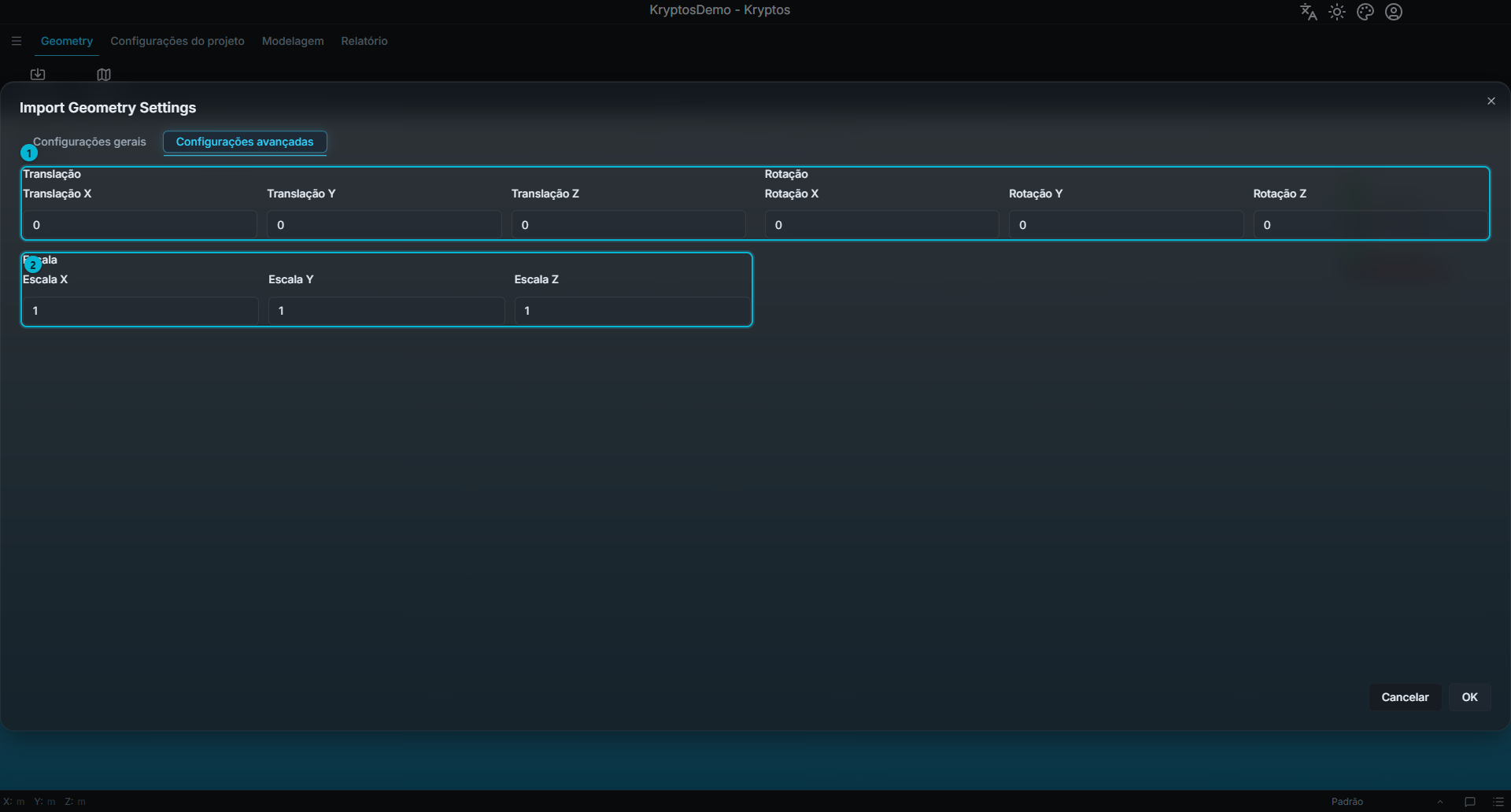
- Translação e Rotação
- Escala
Translação, Rotação e Escala definem a posição e o tamanho da Geometry na importação.
Por padrão, nenhum dos três muda nada: o modelo é importado de acordo com as informações do arquivo de origem.
Translação X / Y / Z — move a Geometry ao longo do eixo correspondente, em unidades do projeto. Use quando um modelo foi exportado em relação à própria origem, e não à da planta, e por isso não se alinha com a Geometry que já está no projeto.
Rotação X / Y / Z — gira a Geometry em torno do eixo correspondente, em graus. Cada valor precisa estar entre 0 e 360. Ângulos negativos não são aceitos, então digite
270em vez de-90.Escala X / Y / Z — muda a escala do modelo ao longo do eixo correspondente. Cada valor é
1por padrão e não pode ser negativo.
Atenção
A conversão de unidades é aplicada além dos valores de Escala, e os dois são multiplicados. Use Unidades para informar o sistema de medida do arquivo de origem, e Escala só quando o modelo em si estiver realmente com o tamanho errado.
Por exemplo, um arquivo em pés importado em um projeto em metros com Escala 2 é convertido com os dois fatores, resultando em um fator de escala total de 0,6096 (0,3048 da conversão de unidades multiplicado pela escala 2), e não apenas 2.
Importar um arquivo do Navisworks
Quando pelo menos um dos arquivos selecionados é do Navisworks (.nwd ou .nwc), a janela mostra opções extras.
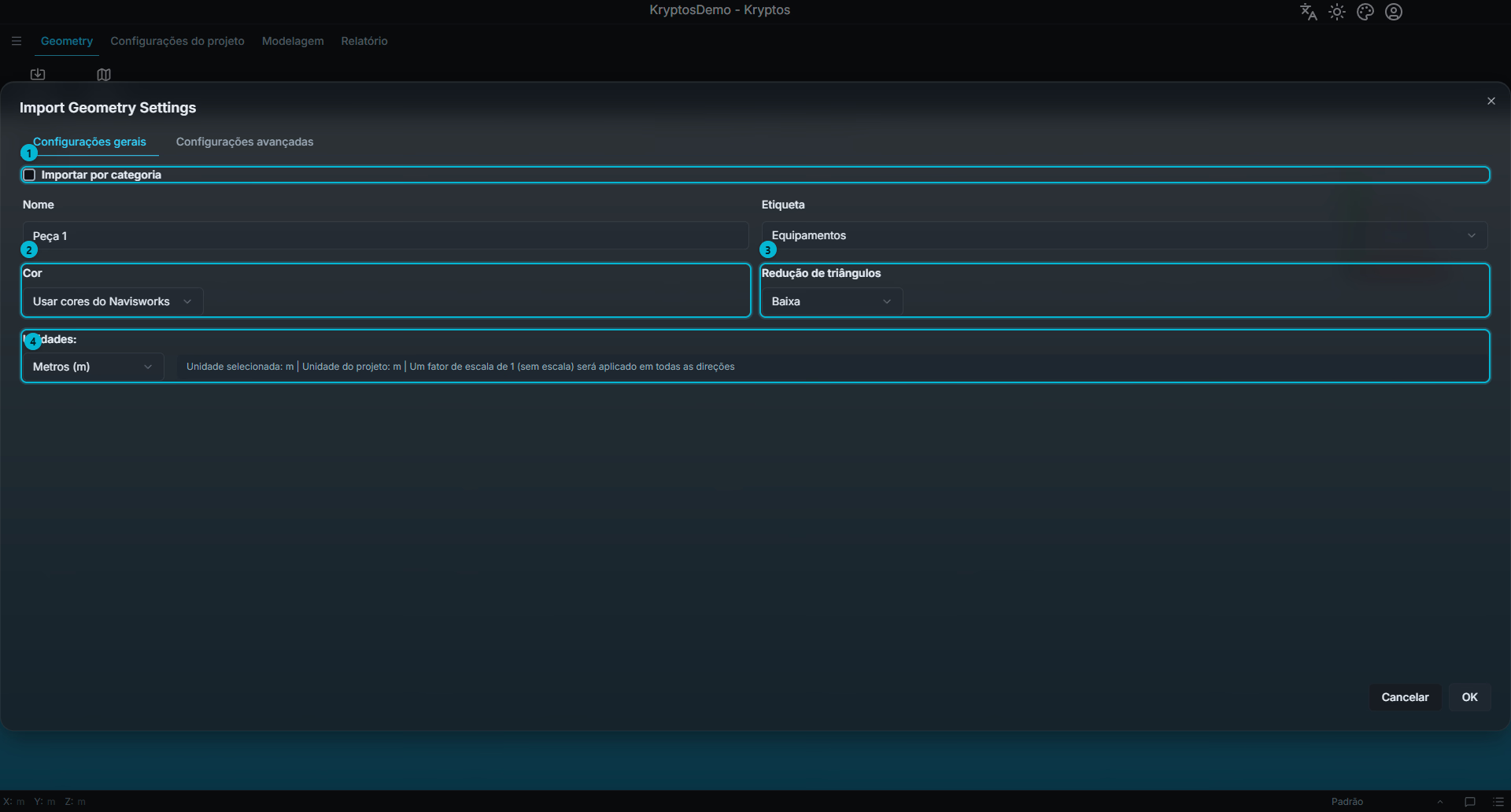
- Importar por categoria — separa o modelo em várias Geometries, uma para cada categoria.
- Cor — Usar cores do Navisworks ou Personalizado.
- Redução de triângulos
- Unidades
Importar por categoria
Modelos grandes do Navisworks costumam ter equipamentos, tubulação, estrutura e mais em um só arquivo. Marque Importar por categoria para trazer cada um como uma Geometry separada, com o próprio nome, etiqueta, cor e redução de triângulos.
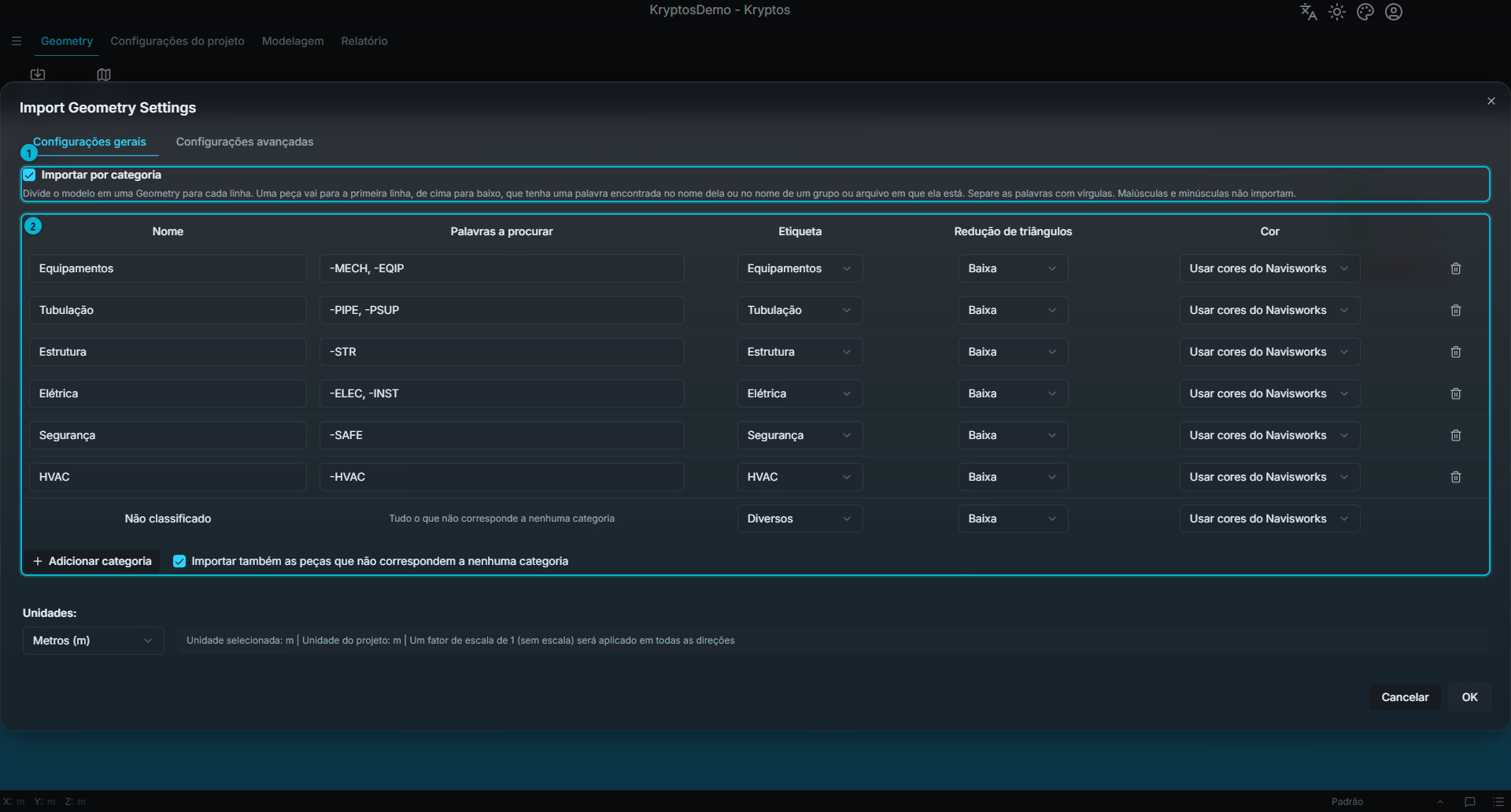
- Importar por categoria — mostra a tabela de categorias. Ela substitui as configurações únicas de Nome, Etiqueta, Cor e Redução de triângulos.
- Tabela de categorias — uma linha para cada Geometry que será criada.
Cada linha tem um Nome, Palavras a procurar, uma Etiqueta, um nível de Redução de triângulos e uma Cor:
- Em Palavras a procurar, digite as palavras que identificam essa categoria no seu modelo, por exemplo
-PIPE, -PSUPpara tubulação. Separe as palavras com vírgula. Tanto faz usar letras maiúsculas ou minúsculas. - O Kryptos verifica o nome de cada parte e o nome do grupo ou do arquivo a que ela pertence. Se um nome contém uma das palavras, a parte vai para essa categoria.
- O Kryptos verifica as linhas de cima para baixo. Se uma parte corresponder a mais de uma linha, ela vai para a primeira.
- As linhas começam com um conjunto típico: Equipment, Piping, Structure, Electrical, Safety e HVAC. Mude as palavras para que correspondam aos nomes usados no seu modelo, ou use Adicionar categoria para incluir mais linhas.
- As partes que não correspondem a nenhuma linha são reunidas em Não classificado. Marque Importar também as peças que não correspondem a nenhuma categoria para mantê-las, ou deixe desmarcado para ignorá-las.
Dica
Os grupos de um modelo costumam ter um hífen no nome, como -PIPE ou -STR. Começar uma palavra com hífen também evita que ela corresponda dentro de palavras maiores. Por exemplo, -STR não corresponde a INSTR.
Ignorar peças pequenas
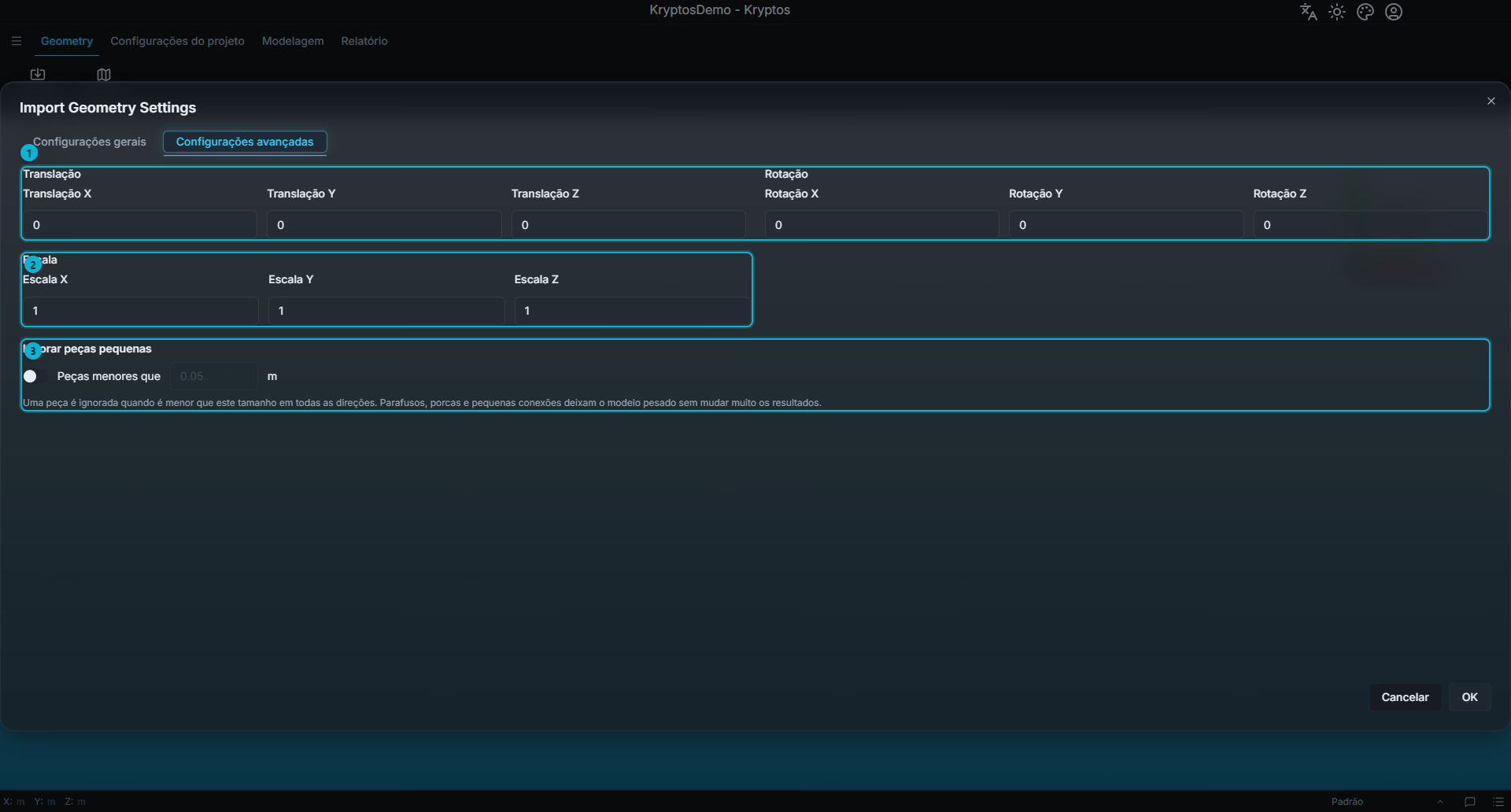
- Translação e Rotação
- Escala
- Ignorar peças pequenas
Parafusos, porcas e pequenas conexões deixam o modelo pesado sem mudar muito os resultados. Ligue Ignorar peças pequenas e digite um tamanho. Uma peça é ignorada quando é menor que esse tamanho em todas as direções. O tamanho é em unidades do projeto. A opção vem desligada, então todas as peças são importadas a menos que você a ligue.
Editar Geometry
Depois que a Geometry foi importada, você pode mudar o nome e a aparência dela sem importá-la de novo. Editar Geometry aparece na faixa de opções quando um item de Geometry está selecionado na árvore. Selecione a própria parte de Geometry, por exemplo Peça 1, e não o nó superior Geometry.
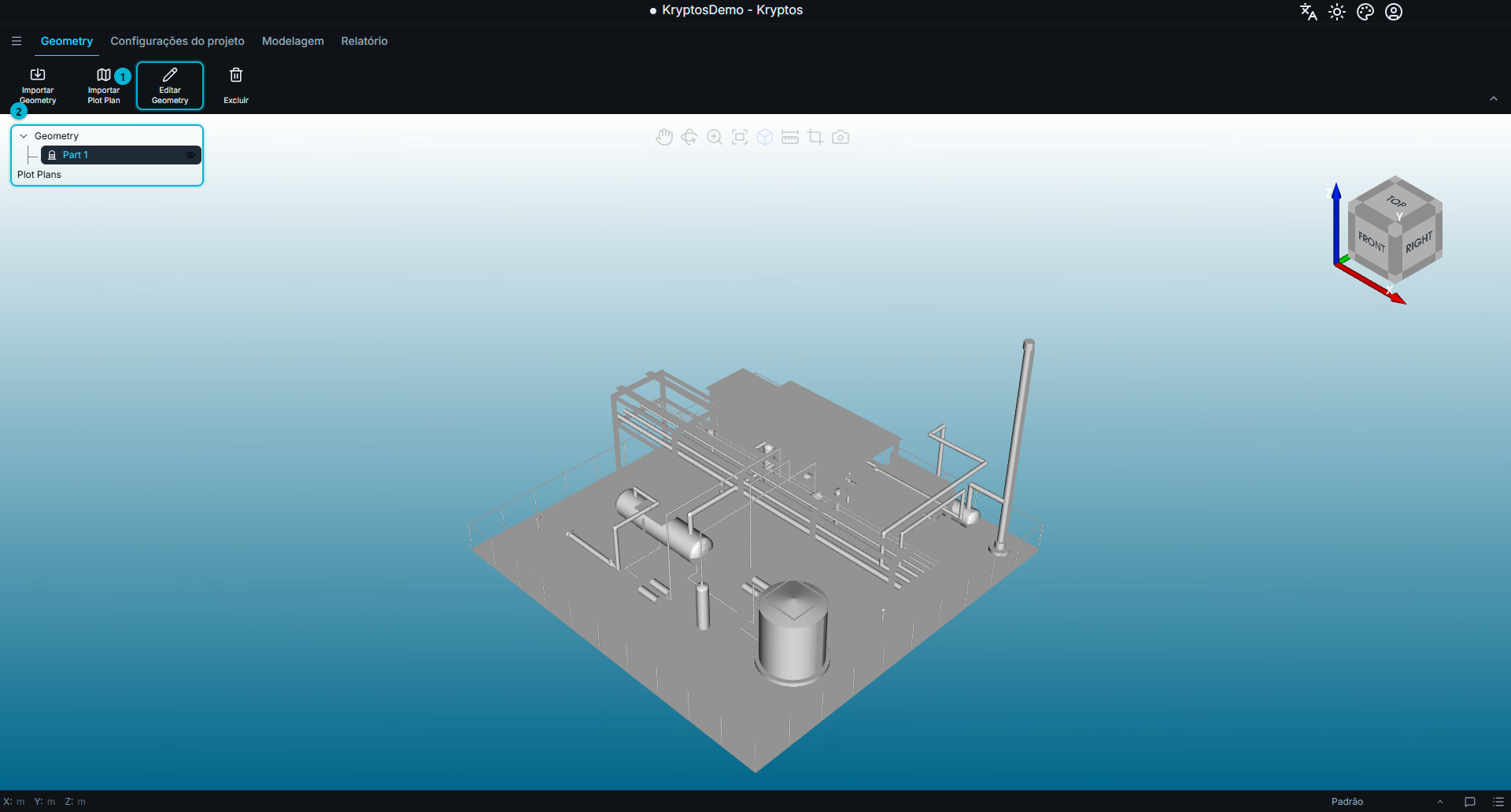
- Editar Geometry — abre a janela de edição da Geometry selecionada.
- Árvore de Geometry — lista toda a Geometry importada e os Plot Plans. Selecionar aqui um item de Geometry ativa Editar Geometry.
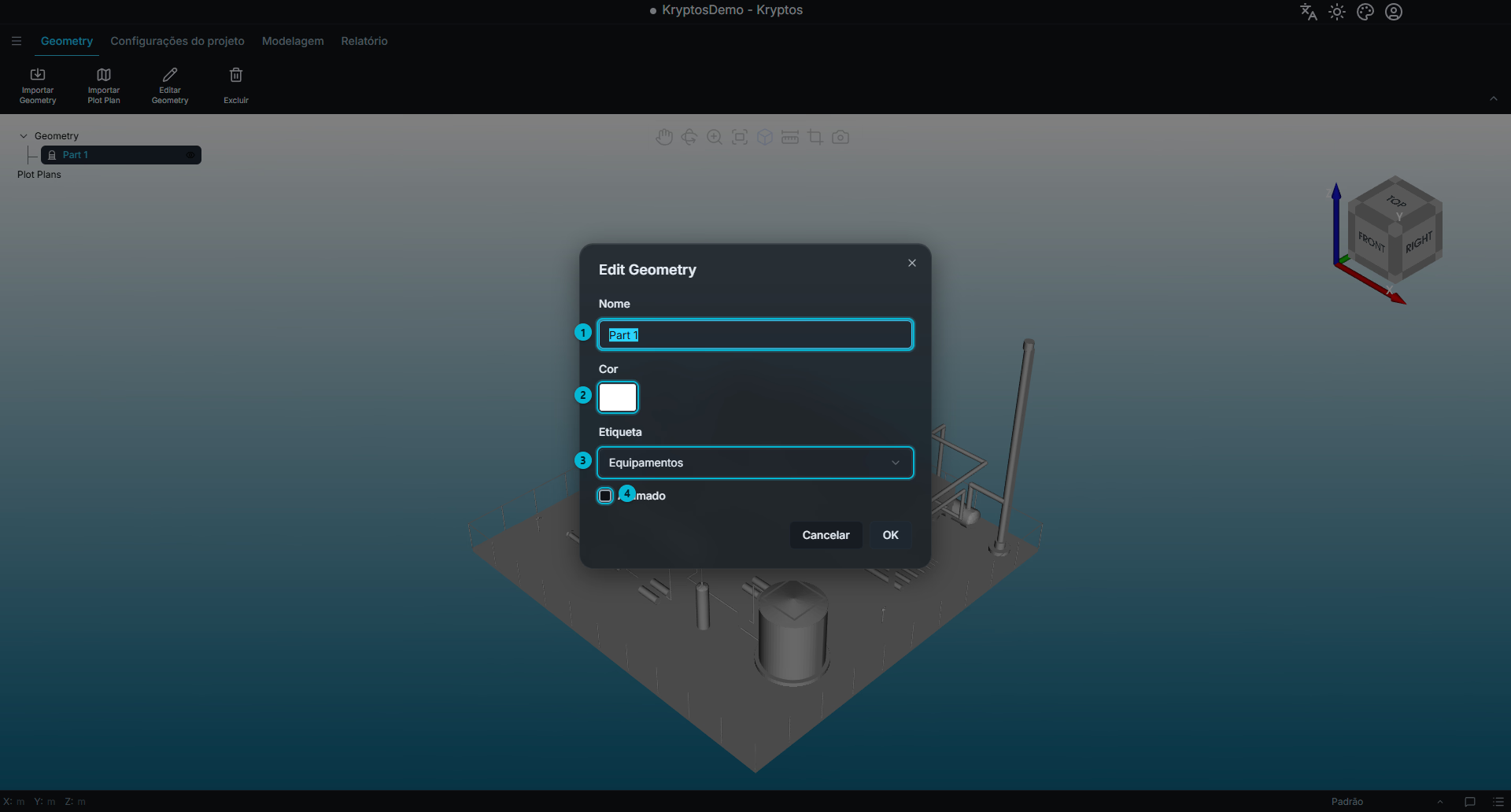
A janela Editar Geometry tem estas opções:
- Nome — o nome mostrado na árvore de Geometry.
- Cor — a cor usada para mostrar a Geometry na vista 3D.
- Etiqueta — a classificação escolhida na importação: Equipamentos, Tubulação, Estrutura, Elétrica, Segurança, HVAC ou Diversos.
- Aramado — mostra a Geometry como arestas, em vez de superfícies sólidas.
Aramado só muda a aparência e não altera a Geometry. Pode ser útil para ver objetos atrás de um vaso sólido ou para conferir onde está uma Geometry importada sem escondê-la.
Dica
Você pode renomear qualquer parte de Geometry sem abrir a janela de edição. Selecione a parte na árvore e pressione F2 para renomeá-la diretamente.
Atenção
A janela Editar Geometry não muda o posicionamento da Geometry. Translação, rotação, escala e redução de triângulos são aplicadas na importação.
Se um modelo foi importado com posição, orientação, escala ou redução de triângulos erradas, será preciso excluí-lo e importá-lo de novo com as configurações certas.
Importar Plot Plan
Um Plot Plan é um desenho do terreno colocado na horizontal dentro do modelo 3D. Ele dá pontos de referência conhecidos para se orientar no modelo e posicionar os Detectors.
Importar Plot Plan fica ao lado de Importar Geometry na faixa de opções.
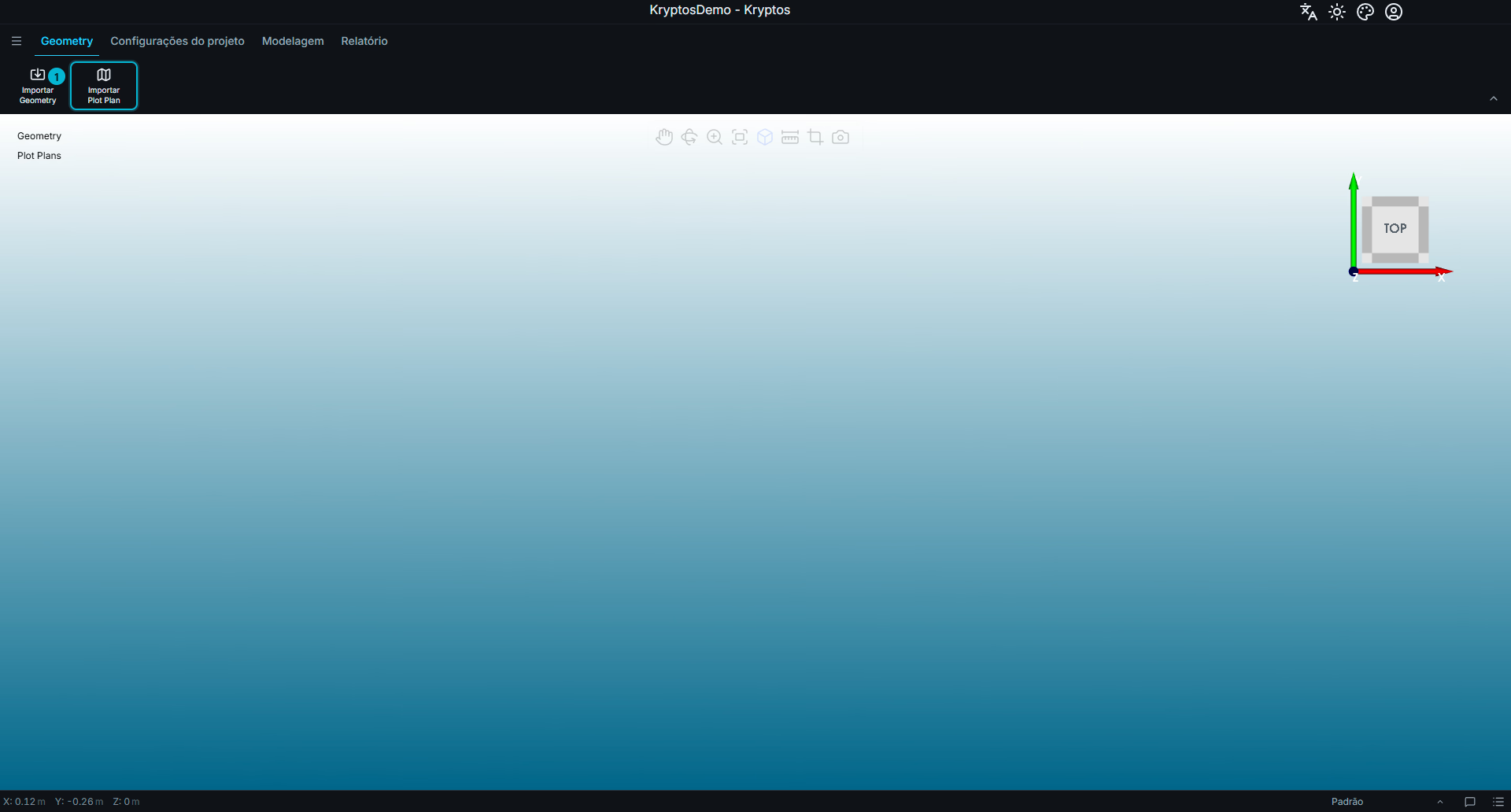
- Importar Plot Plan — abre uma janela para escolher a imagem do Plot Plan.
Os Plot Plans são importados como imagens. O Kryptos aceita os formatos .png, .jpg, .jpeg e .tiff.
A imagem é colocada como uma entrada separada em Plot Plans na árvore de Geometry.
Atenção
O Kryptos coloca os Plot Plans deitados, como vistas de cima. Por isso, uma elevação lateral ou um corte será colocado na horizontal, e a calibração não permite colocá-lo na vertical.
Use só Plot Plans em vista de cima.
Dica
Ao importar um Plot Plan, a imagem pode ocupar a vista inteira no início, porque aparece muito ampliada. Use a roda do mouse para afastar a imagem e ver o Plot Plan como um todo.
Você também pode clicar em Redefinir vista, no alto e no centro da vista, para encaixar o Plot Plan inteiro na janela. Isso pode fazer a Geometry da planta parecer bem pequena, principalmente quando o Plot Plan cobre uma área muito grande.
Calibração da Plot Plan
Um Plot Plan importado normalmente não está alinhado com o modelo da planta. Ele pode ter outra rotação, outra posição e outra escala.
Selecione o Plot Plan na árvore de Geometry e clique em Calibrar Plot Plan na faixa de opções — o botão só aparece quando um Plot Plan está selecionado. Isso abre o painel de calibração, que guia você por quatro etapas para alinhar o Plot Plan com o modelo. Uma barra de progresso no alto do painel mostra a etapa atual. Clicar em Avançar salva a etapa atual e passa para a próxima.
Clique de novo em Calibrar Plot Plan para esconder o painel. Selecionar outro item, ou sair da guia Geometry, também o esconde — selecione o Plot Plan e clique de novo em Calibrar Plot Plan para que ele volte.
No painel de calibração, a vista padrão é a vista de cima. Isso facilita alinhar o Plot Plan com o modelo.
1. Rotação
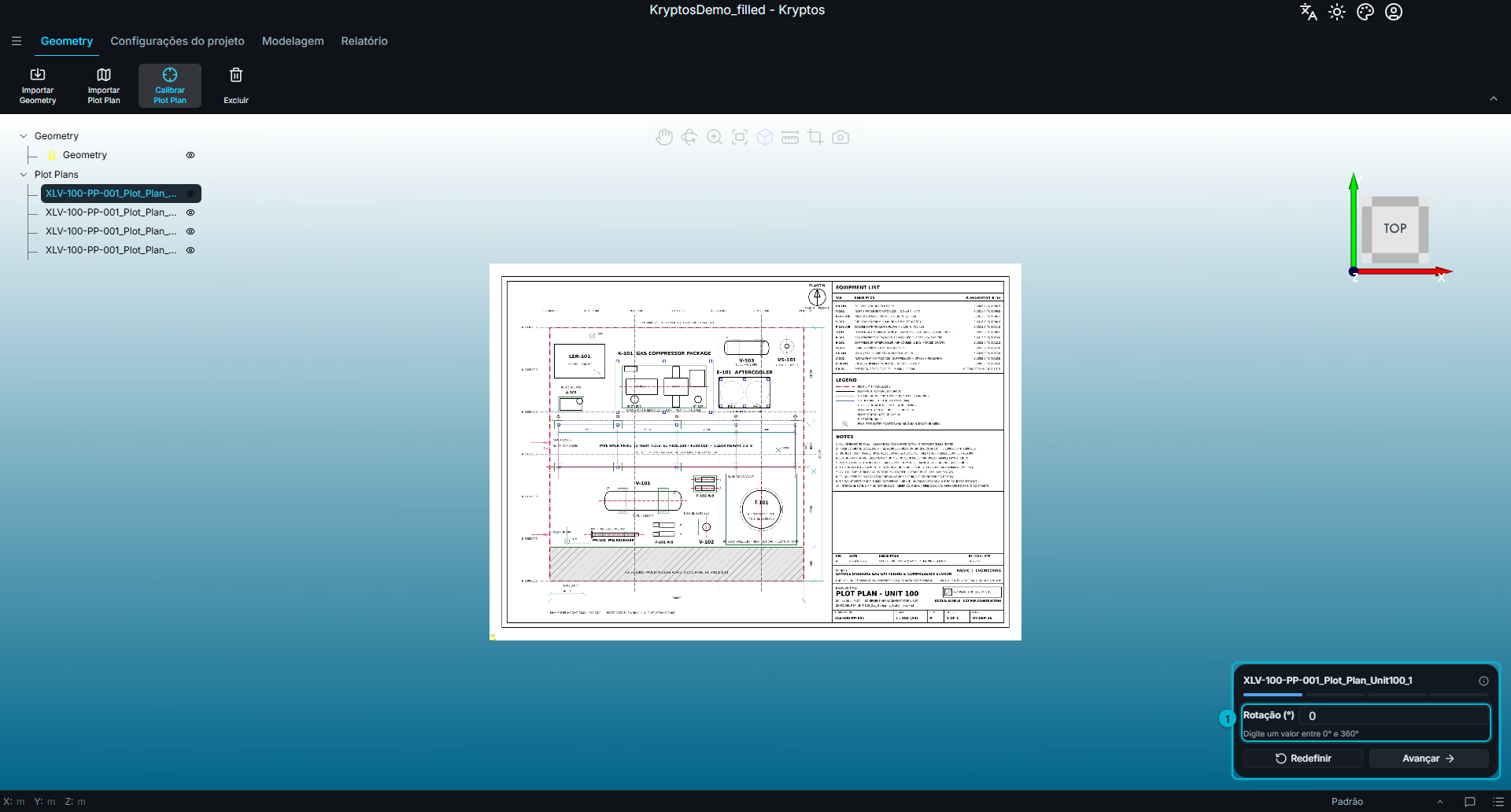
- Rotação — o ângulo, em graus, que o Plot Plan gira em torno do eixo vertical.
Digite um valor entre 0 e 360.
Acerte a orientação antes de passar para a próxima etapa. As etapas seguintes posicionam e ajustam a escala do Plot Plan com base na orientação atual.
2. Translação
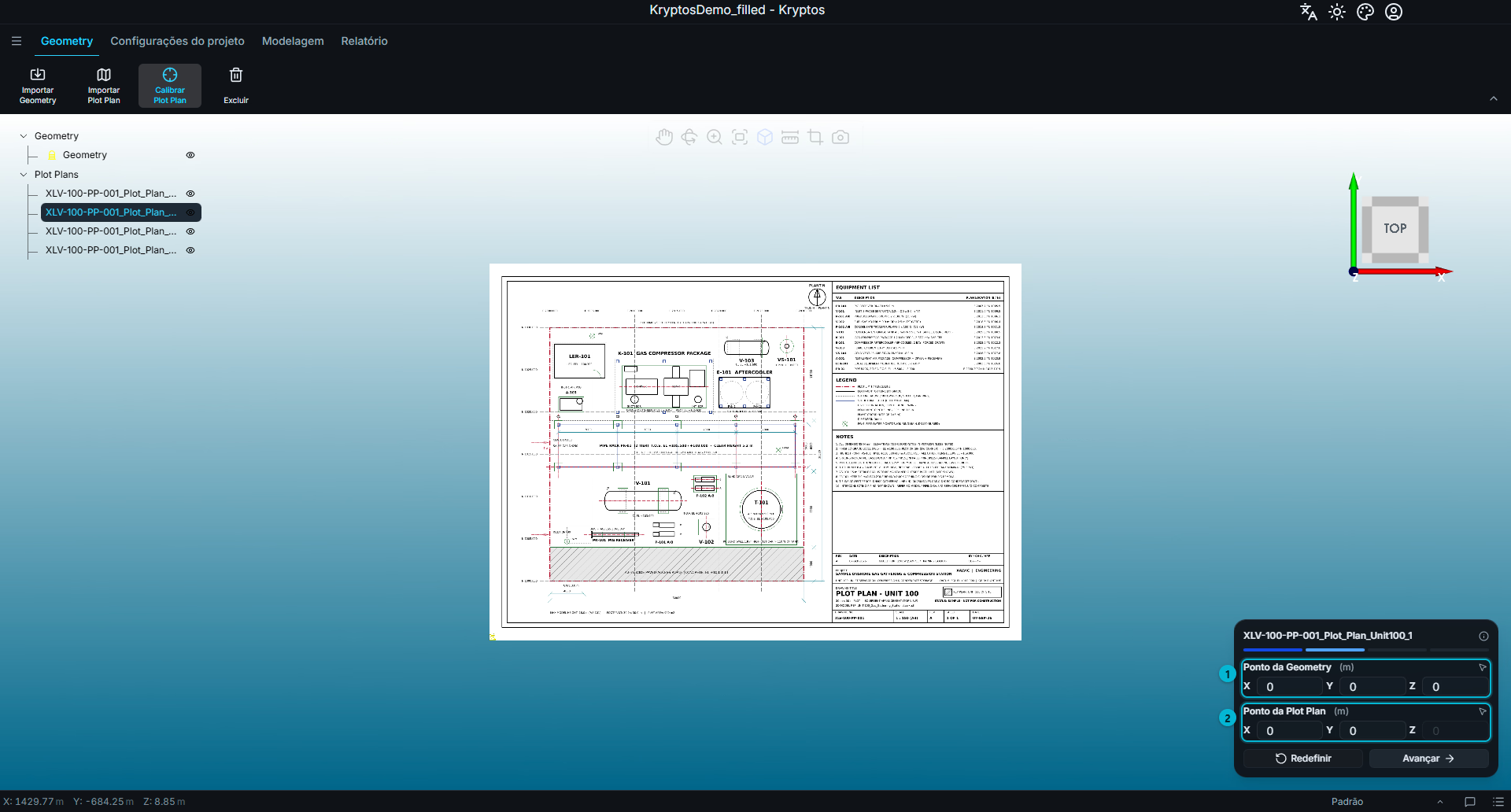
- Ponto da Geometry — um ponto escolhido no modelo 3D.
- Ponto da Plot Plan — o mesmo local real, escolhido no Plot Plan.
Esta etapa posiciona o Plot Plan fazendo um ponto do modelo coincidir com o ponto correspondente do desenho.
Escolha um detalhe que se reconheça sem dúvida nos dois, como o canto de um prédio ou o cruzamento de uma coluna com uma estrutura.
Para escolher um ponto, clique no ícone de seta ao lado da linha correspondente e depois no ponto desejado no espaço 3D. O Kryptos preenche as coordenadas automaticamente. Os outros controles do painel ficam travados enquanto você escolhe um ponto.
Dica
Se você já sabe as coordenadas, pode digitá-las. Os campos de coordenadas podem ser editados; escolher o ponto com o mouse é só uma alternativa prática.
3. Escala
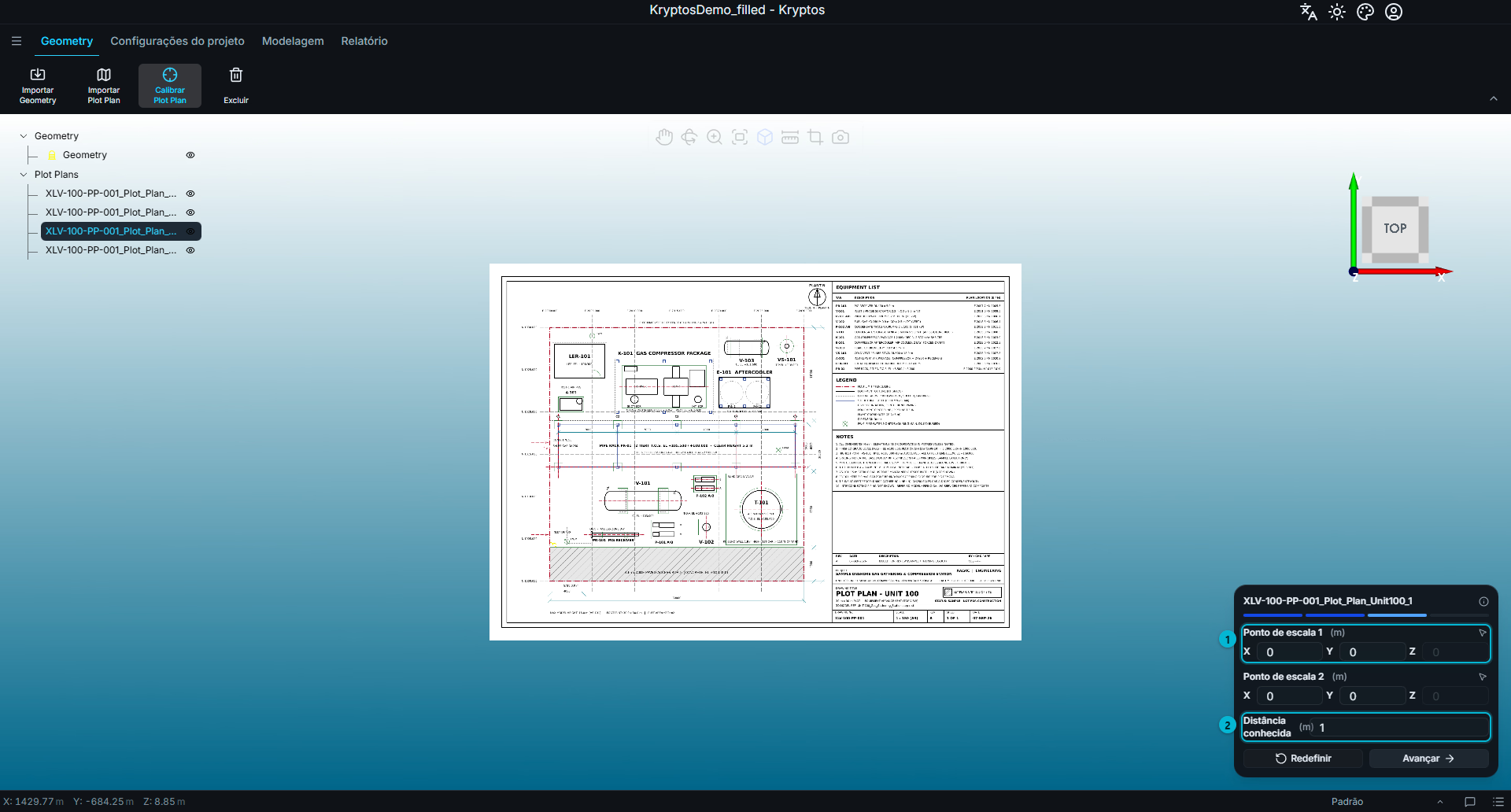
- Ponto de escala 1 e Ponto de escala 2 — dois pontos do Plot Plan cuja distância real é conhecida.
- Distância conhecida — a distância real entre esses dois pontos, em unidades do projeto.
O Kryptos compara a distância entre os dois pontos escolhidos com a distância real conhecida e ajusta a escala do Plot Plan.
Use uma cota que esteja escrita no desenho, como o espaçamento entre linhas de grade ou uma distância entre centros indicada, em vez de uma distância estimada.
Atenção
A Distância conhecida precisa ser digitada em unidades do projeto, e não nas unidades usadas para cotar o desenho.
Por exemplo, se o projeto usa metros e o Plot Plan está cotado em pés, converta a distância para metros antes de digitá-la.
Sempre que possível, escolha dois pontos o mais distantes possível no desenho. Uma base mais longa reduz o efeito de pequenos erros na escolha dos pontos sobre toda a calibração.
4. Ajuste fino
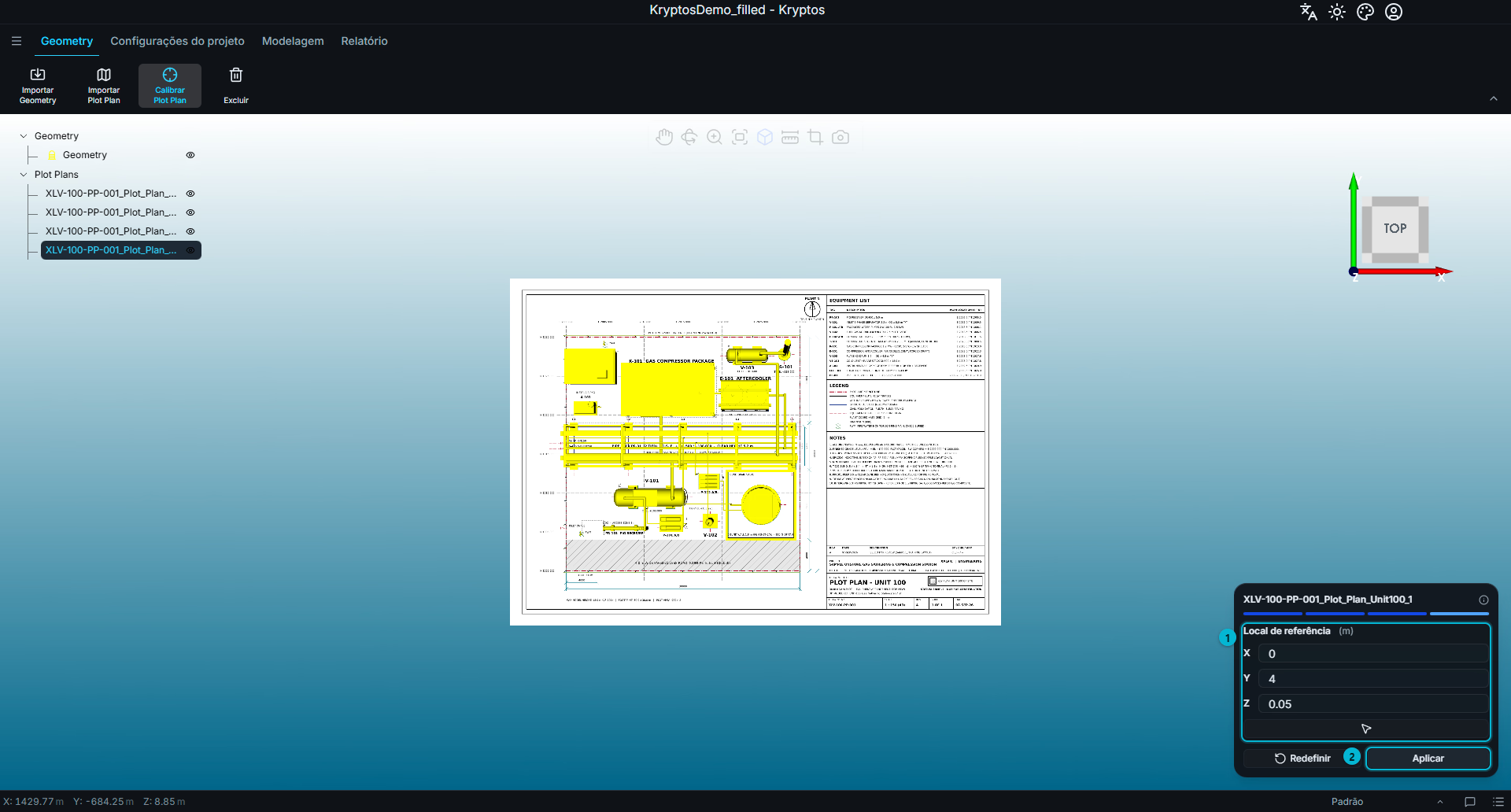
- Local de referência — ajustes de X, Y e Z para as últimas correções de alinhamento.
- Aplicar — salva a calibração concluída.
Nesta etapa, a rotação, a posição e a escala já estão definidas. Use os controles de ajuste fino para pequenas correções finais. Ajuste os valores, confira o resultado na vista e clique em Aplicar quando o alinhamento estiver bom.
Dica
O Z é muito útil no ajuste fino. Por exemplo, suponha que o chão ou o convés esteja a 5,5 m. Colocar o Plot Plan exatamente na mesma elevação pode fazê-lo se sobrepor ao chão ou ao convés, ficando difícil de ver.
Nesse caso, suba um pouco o Plot Plan — por exemplo, para 5,6 m. Esse pequeno deslocamento mantém o Plot Plan bem visível, e você pode comparar a posição dos equipamentos no Plot Plan com a do modelo 3D sem que o chão ou o convés atrapalhe.
Redefinir apaga a calibração atual e volta para a etapa de Rotação, para você começar a calibração de novo.
Veja também
- Login e projetos — abrir um projeto, para começar.
- Configurações do projeto — definir a unidade do projeto antes de importar a Geometry.