Fazer login e abrir um projeto
O Kryptos precisa de uma conta registrada para funcionar em qualquer um dos seus modos de licença. Para conhecer os modos de licença disponíveis, Comercial, Avaliação e Somente leitura, veja Modos de licença.
Para criar uma conta registrada, preencha o formulário de contato no site do Kryptos e envie o seu pedido. {{TODO: add the link to the Contact form on the website}} Depois que o seu pedido for analisado e aprovado, você receberá as instruções para ativar a sua conta do Kryptos.
Esta página explica como fazer login com a sua conta do Kryptos e como criar ou abrir um projeto.
Fazer login
Para usar o software, você precisa fazer login na sua conta registrada.
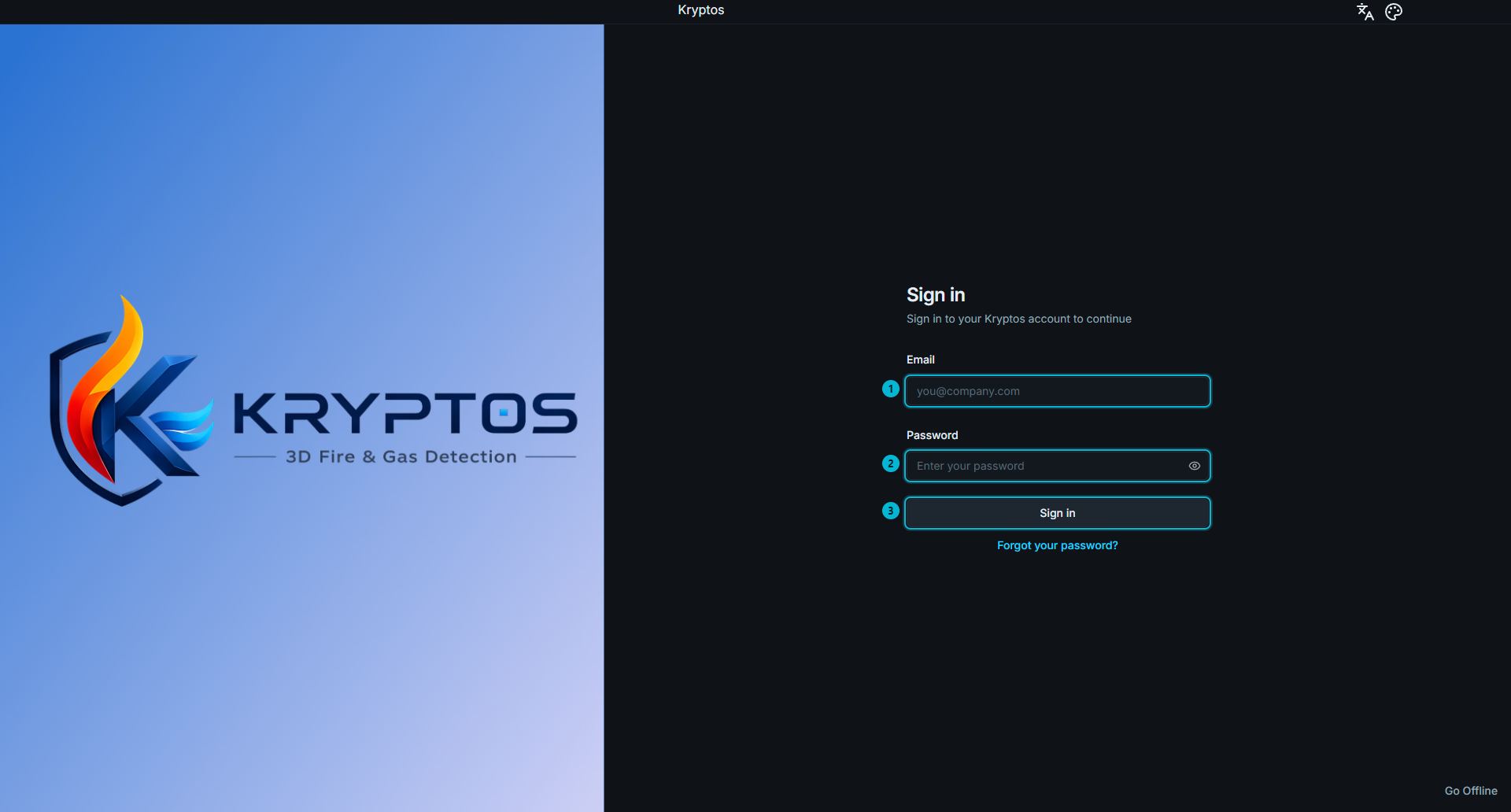
- E-mail — digite o endereço de e-mail ligado à sua conta do Kryptos.
- Senha — digite a senha da sua conta.
- Entrar — confere a sua conta e abre a tela inicial.
Esqueceu sua senha? Clique em Esqueceu sua senha? para pedir um link de redefinição. Por segurança, a mensagem de confirmação é a mesma, exista ou não uma conta com o e-mail digitado. Se você não receber nenhum e-mail, confira se digitou o endereço certo e olhe a pasta de spam ou lixo eletrônico.
Conexão com a internet e verificação da licença
É necessária uma conexão ativa com a internet para fazer login no Kryptos. A sua conta é verificada nos servidores do Kryptos e, sempre que você abre um projeto, o Kryptos reserva uma vaga de licença entre as disponíveis para a sua empresa.
Cada vez que você abre um projeto, uma vaga de licença é usada durante essa sessão.
A tela inicial
Ao fazer login, abre-se a tela inicial. Nela, você pode criar um projeto, abrir um projeto existente ou escolher um projeto na lista de projetos recentes.
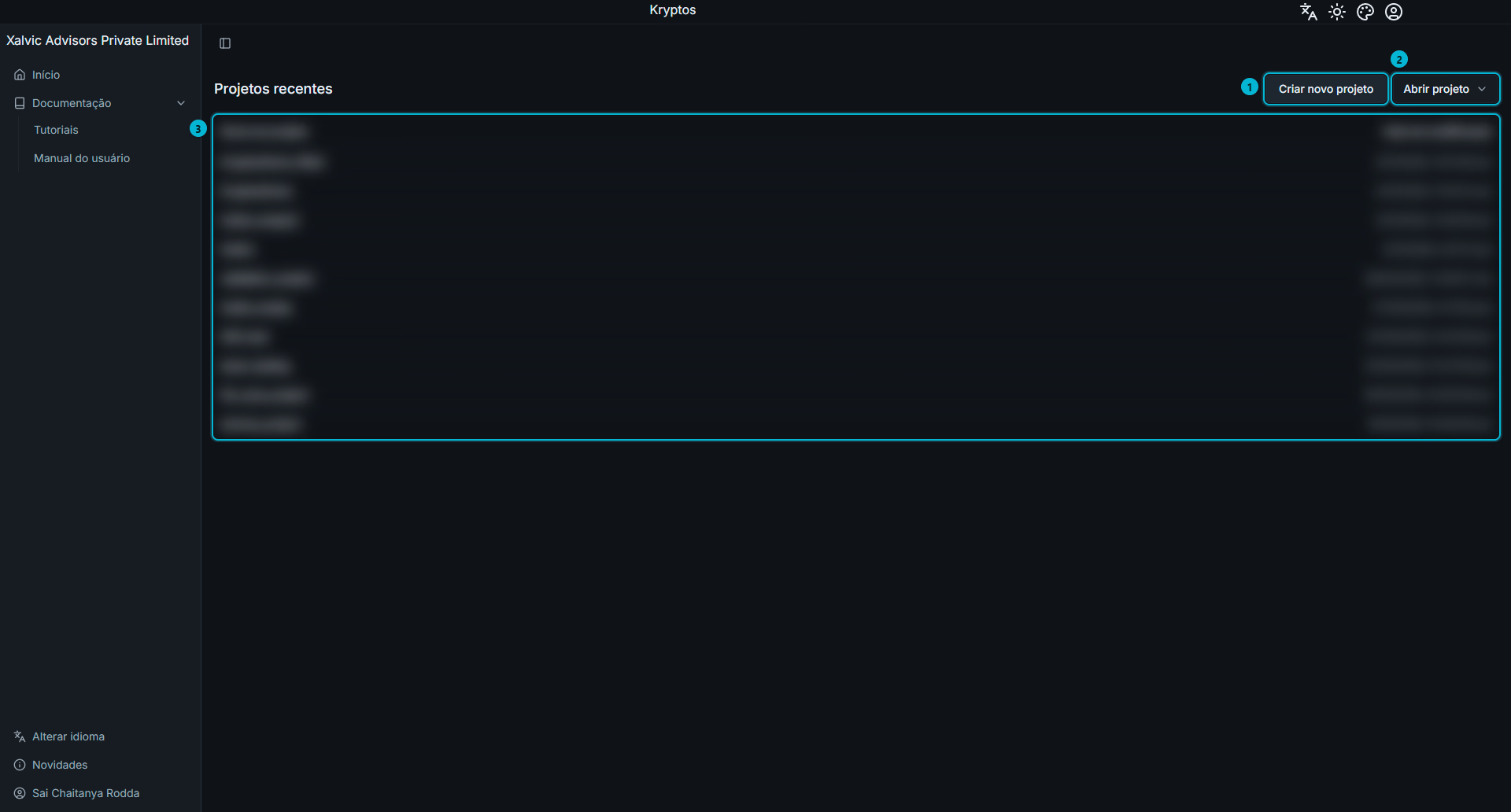
Criar novo projeto — cria um projeto vazio e o abre.
Abrir projeto — abre um projeto existente salvo no seu computador.
Projetos recentes — mostra os projetos já abertos neste computador, com os mais recentes primeiro. A data da última alteração de cada projeto também aparece. Clique em um projeto para abri-lo de novo.
Enquanto nenhum projeto tiver sido aberto, a lista é substituída por Nenhum projeto encontrado — Abra um projeto para começar.
O Kryptos trabalha com um projeto por vez. Abrir ou criar outro projeto fecha o projeto aberto. Se houver alterações não salvas, o Kryptos pede que você as salve antes de fechar o projeto atual.
Atenção
A vaga de licença é reservada quando você abre ou cria um projeto, e não quando faz login. A vaga é reservada quando o projeto abre e liberada quando ele fecha.
Se a sua empresa não tiver vagas de licença livres, nenhum projeto poderá ser aberto ou criado. Quando isso acontece, você já está conectado e vendo a tela inicial. Fechar um projeto em outro computador, ou liberar uma vaga em Configurações de licença, deixa uma vaga disponível.
Criar um novo projeto
Clicar em Criar novo projeto abre o formulário de criação.
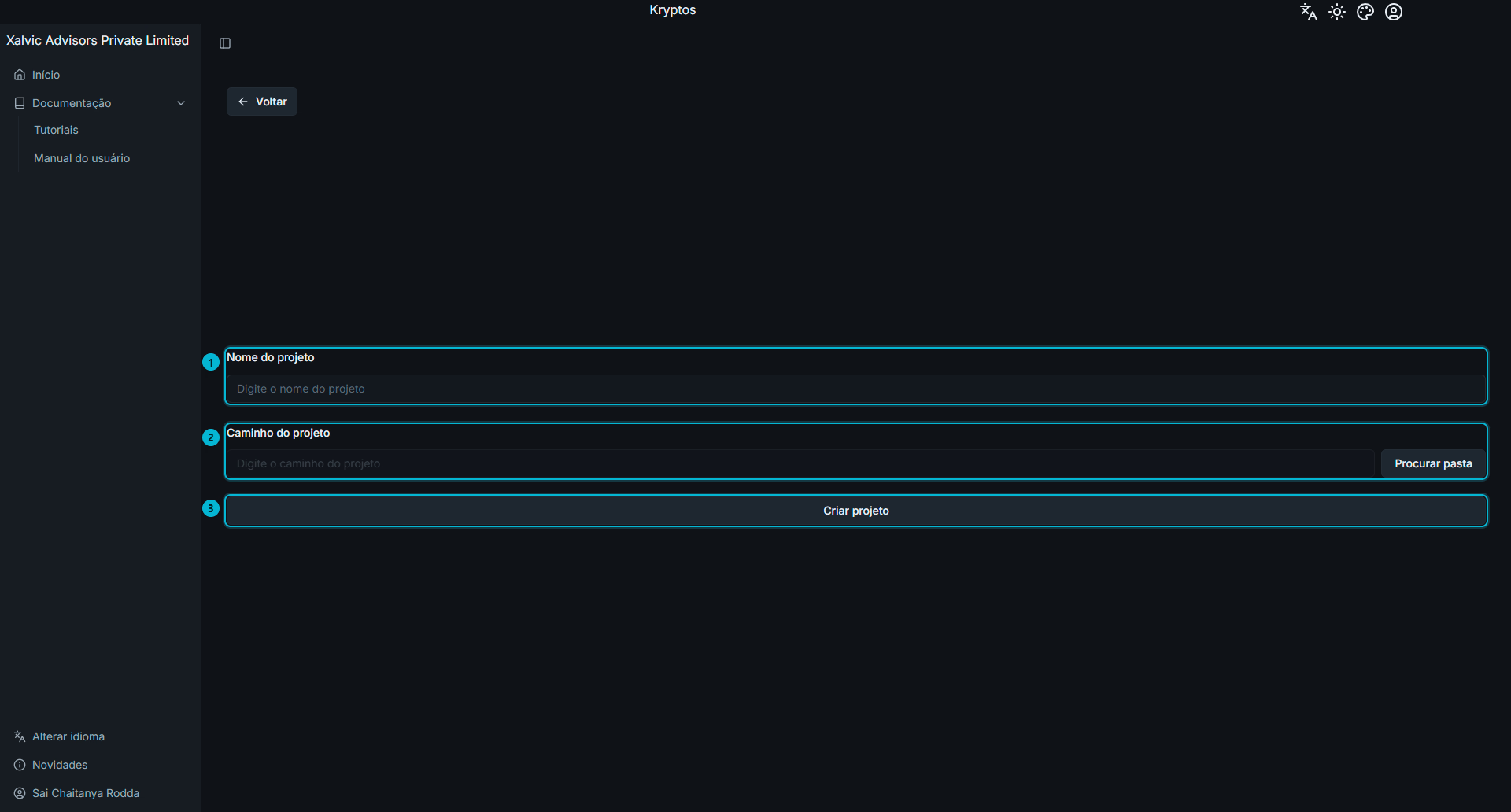
Nome do projeto — o nome do seu projeto. Siga as regras abaixo ao escolher o nome.
Caminho do projeto — a pasta onde o projeto será criado. O Kryptos cria o próprio arquivo e a própria pasta dentro desse local, então escolha a pasta de cima, e não uma pasta vazia criada só para o projeto.
Criar projeto — cria o projeto e o abre.
Atenção
O nome do projeto deve seguir estas regras:
- De 6 a 50 caracteres
- Apenas letras, números e sublinhados — não são permitidos espaços, hifens, pontos nem outros caracteres especiais.
- Deve começar com uma letra ou um sublinhado — o nome não pode começar com um número.
Por exemplo, Unit100_Gas_Gathering é aceito. Mas Unit 100 Gas Gathering e unit-100-gas-gathering são recusados.
Ao criar um projeto, o Kryptos cria um arquivo e uma pasta com o nome do projeto. Tenha cuidado para manter os dois. Se um deles for apagado ou renomeado por engano, você perderá os dados do projeto.
O nome do projeto também precisa ser diferente dos nomes dos projetos abertos no Kryptos no momento. Se aparecer a mensagem "O projeto … está aberto", feche esse projeto primeiro, inclusive em qualquer outra janela do Kryptos aberta no computador.
Abrir um projeto existente
Abrir projeto usa a janela normal de escolha de arquivos do seu sistema. Vá até a pasta do projeto e escolha o arquivo .kryptos para abrir o projeto.
Os dados do projeto ficam, na verdade, guardados na pasta de mesmo nome ao lado do arquivo. O arquivo e a pasta andam juntos: mover ou renomear um sem o outro estraga o projeto.
Dica
Para enviar um projeto a um colega ou fazer uma cópia de segurança, copie o arquivo .kryptos e a pasta do projeto com o mesmo nome.
Abrir um projeto pode levar alguns instantes, conforme o tamanho do projeto.
Veja também
- Geometry e Plot Plan — o primeiro passo depois de criar um projeto.
- Configurações de licença — gerenciar as vagas de licença e sair da conta.