Geometry 및 Plot Plan
Kryptos의 모든 계산은 플랜트의 3D 모델을 기준으로 이루어집니다. 그래서 새 프로젝트를 만든 뒤에는 가장 먼저 Geometry를 가져오고, 여기에 Plot Plan을 맞춥니다.
Geometry 가져오기
Geometry 탭 위쪽에 Geometry 리본이 있습니다. Geometry 가져오기는 리본의 가장 왼쪽 버튼입니다.
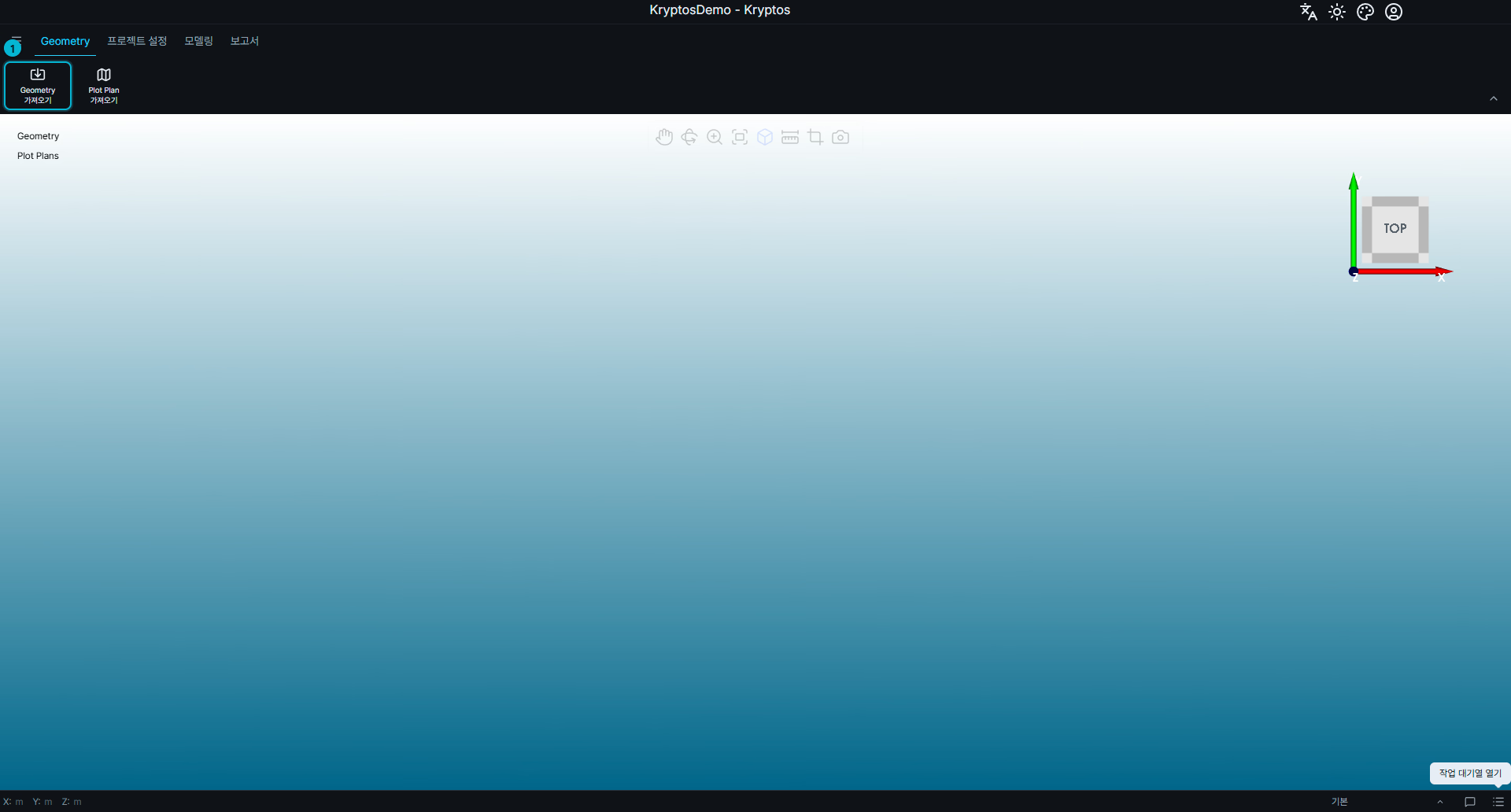
- Geometry 가져오기 — 파일 선택 창을 열고, 이어서 가져오기 설정 창을 엽니다.
지원하는 형식
Navisworks 파일(.nwd와 .nwc)은 Kryptos로 바로 가져올 수 있습니다. Kryptos는 이 파일을 읽고 모델의 부품 구성도 그대로 유지하므로, 가져올 때 모델을 카테고리(장비, 배관, 구조물 등)별로 나눌 수 있습니다.
| 형식 | 파일 종류 |
|---|---|
| Navisworks | .nwd, .nwc |
| Kryptos Geometry | .kryptosgeo |
| Kryptos 카탈로그 | .kryptcat |
| 3D 메시 파일 | .stl, .obj, .ply |
그 밖의 CAD 파일(RVM, PDMS, DGN 등)도 Navisworks에서 열 수 있다면, 먼저 .nwd로 저장한 뒤 가져올 수 있습니다. 이 방법으로 거의 모든 Geometry 형식을 가져올 수 있습니다.
파일은 한 번에 여러 개를 선택할 수 있습니다. 선택한 가져오기 설정은 선택한 모든 파일에 적용됩니다. 파일마다 위치나 설정을 다르게 해야 한다면 따로따로 가져오세요.
팁
Kryptos 카탈로그(.kryptcat) 파일은 한 개만 선택하세요. 다른 파일과 함께 가져올 수 없으며, 폴더마다 이름, 태그, 색상, 삼각형 줄이기를 지정해야 합니다. Kryptos 카탈로그 파일에 대한 자세한 내용은 Navisworks에서 내보내기를 참고하세요.
가져오기 설정
「Geometry 가져오기 설정」 창에는 탭이 두 개 있습니다. 일반 설정에는 모든 가져오기에 필요한 항목이 있습니다. 고급 설정에는 대부분의 경우 그대로 두어도 되는 항목이 있습니다. 확인을 클릭했을 때 고급 설정 탭의 값이 올바르지 않으면 Kryptos가 그 탭을 열어 주므로 값을 고치면 됩니다.
일반 설정
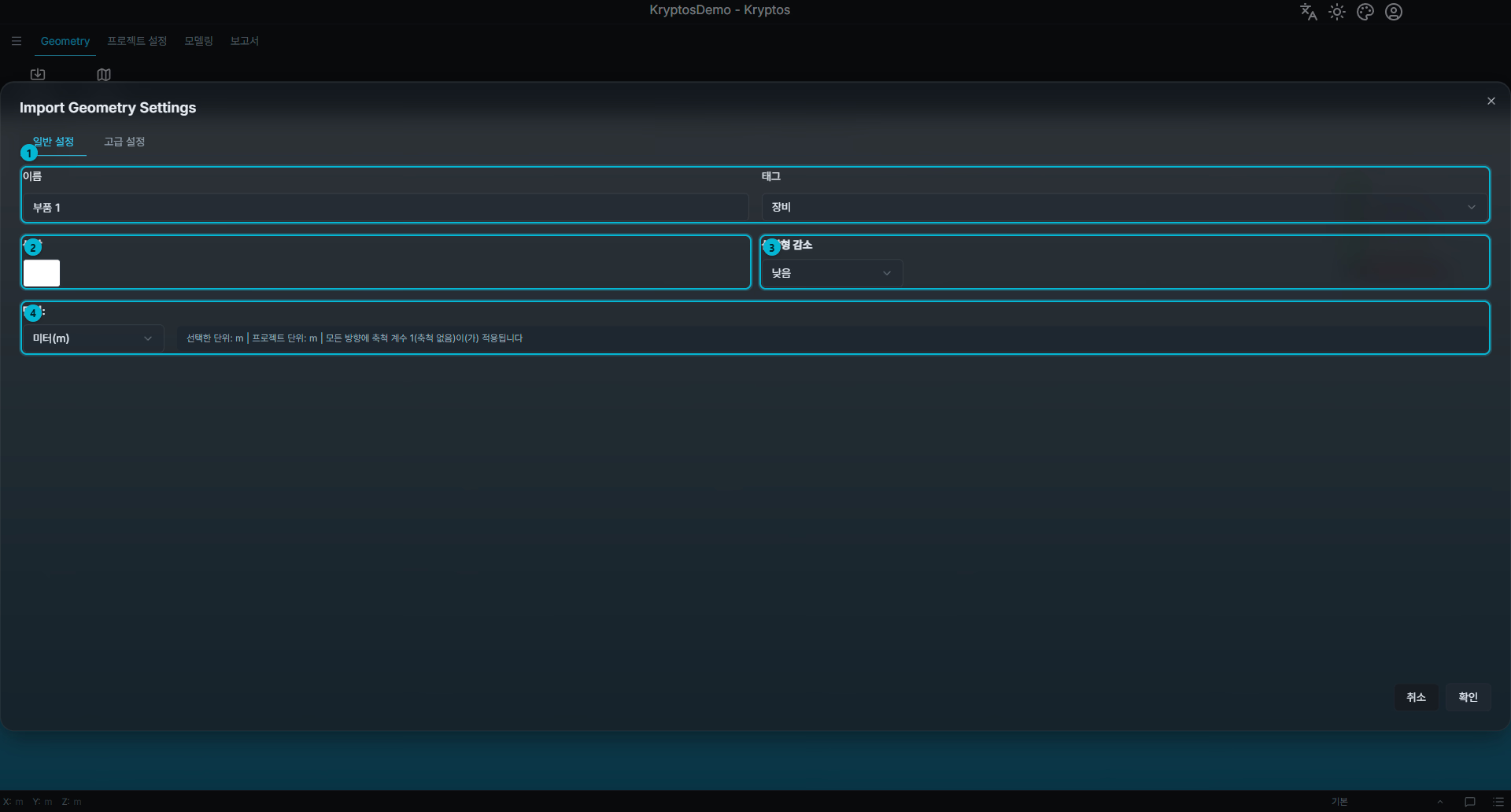
- 이름과 태그
- 색상
- 삼각형 감소
- 단위
Geometry 이름
이름은 가져온 Geometry가 Geometry 트리에 어떻게 표시될지를 정합니다. 2글자 이상이어야 합니다. 새로 가져온 항목은 이름을 바꾸기 전까지 부품 1이라는 이름이 붙습니다.
팁
한 번에 여러 파일을 선택하면 입력한 이름이 이름의 바탕이 되고, 파일마다 따로 항목이 만들어집니다. 예를 들어 PlantModel을 입력하면 파일을 선택한 순서대로 PlantModel_part1, PlantModel_part2 … 항목이 만들어집니다.
단위
단위는 가져올 파일에서 쓰는 단위를 뜻합니다. 프로젝트에서 원하는 단위가 아닙니다. 파일이 모델링된 단위(미터, 피트, 인치, 밀리미터)를 선택하세요. 올바른 단위를 선택해야 모델이 올바른 크기로 들어옵니다.
Kryptos는 선택한 단위를 프로젝트 단위와 비교하고, 드롭다운 옆의 회색 메모에 변환 결과를 보여 줍니다.
선택한 단위: ft | 프로젝트 단위: m | 모든 방향에 0.3048 배율이 적용됩니다
계속하기 전에 이 메시지를 확인하세요. 단위 변환이 있어야 하는데 1(배율 없음)으로 표시되거나, 변환이 없어야 하는데 변환이 표시되면 단위 설정을 다시 확인하세요.
팁
모델이 미터 단위가 아니고 프로젝트 전체에서 그 단위를 쓰고 싶다면, 가져오기 전에 프로젝트 설정에서 프로젝트 단위를 먼저 정하세요. Geometry를 가져온 뒤에 프로젝트 단위를 바꿔도 Geometry의 크기는 바뀌지 않습니다. 다시 가져와야 합니다.
태그
태그는 가져온 Geometry를 장비, 배관, 구조물, 전기, 안전, HVAC, 기타 중 하나로 분류합니다.
태그를 일관되게 붙여 두면 큰 플랜트 모델도 둘러보고 관리하기 쉬워집니다. 나중에 고치기보다 가져올 때 올바른 태그를 붙이는 것이 좋습니다.
주의
기타 태그를 붙인 Geometry는 계산에 포함되지 않습니다. 화면에는 보이되 결과에는 영향을 주지 않아야 하는 항목에만 사용하세요.
색상
색상 선택으로 3D 뷰에서 Geometry를 표시할 색을 정합니다.
분야별로 색을 다르게 하면(예: 배관은 한 가지 색, 구조물은 다른 색) 복잡한 플랜트 모델을 훨씬 알아보기 쉽습니다.
Navisworks 파일을 가져올 때는 색상 설정이 두 가지 선택지가 있는 드롭다운으로 바뀝니다.
- Navisworks 색상 사용 — 각 파트가 Navisworks에서의 색을 그대로 유지합니다. 이것이 기본값입니다.
- 사용자 지정 — 모든 파트가 선택한 한 가지 색으로 표시됩니다.
삼각형 감소
플랜트 모델에는 특히 설계가 많이 진행된 단계에서 아주 많은 삼각형이 들어 있을 수 있습니다. 삼각형 감소는 가져올 때 삼각형 수를 줄여 메시를 단순하게 만들면서도 모델의 전체 모양은 유지합니다. 그러면 특히 크고 세밀한 플랜트 모델에서 3D 뷰가 더 부드럽게 움직일 수 있습니다.
| 설정 | 모델에 주는 영향 | 사용할 때 |
|---|---|---|
| 없음 | 줄이지 않습니다. 삼각형이 모두 그대로 남습니다. | 모델이 작거나, 표면의 세부를 최대한 살려야 할 때. |
| 낮음 | 가볍게 줄이며, 전체 모양에는 거의 영향이 없습니다. (Kryptos 기본 설정) | 대부분의 플랜트 모델. |
| 보통 | 중간 정도로 줄이며, 전체 모양을 유지하면서 메시를 단순하게 만듭니다. | 낮음이나 없음으로는 뷰가 느린 큰 모델. |
| 높음 | 강하게 줄이며, 전체 모양을 유지하면서 삼각형 수를 크게 줄입니다. | 표면 세부보다 뷰의 부드러움이 더 중요한 아주 큰 모델. |
대부분의 플랜트 모델에는 낮음을 권장합니다. 설계가 90%나 100%까지 진행된 아주 크고 세밀한 플랜트 모델에는 삼각형이 매우 많아서, 컴퓨터 성능이 부족하면 3D 뷰가 느려질 수 있습니다. 낮음 설정은 전체 모양을 유지하면서 삼각형 수를 줄이므로, 보이는 정확도와 뷰의 부드러움 사이에서 균형이 좋습니다.
주의
가져온 뒤 Geometry가 찌그러지거나 일그러져 보이면(예: 표면이 꼬집힌 듯 보이거나, 배관 모서리가 너무 각지거나, 작은 부품이 사라지면) 그 모델에는 줄이기가 너무 강했을 수 있습니다.
높음 → 중간 → 낮음 → 없음 순서로 줄이기를 약하게 하면서 다시 가져와, 모델이 올바르게 보일 때까지 시도하세요. 삼각형 줄이기는 가져올 때 적용되며, 나중에 되돌릴 수 없습니다.
고급 설정
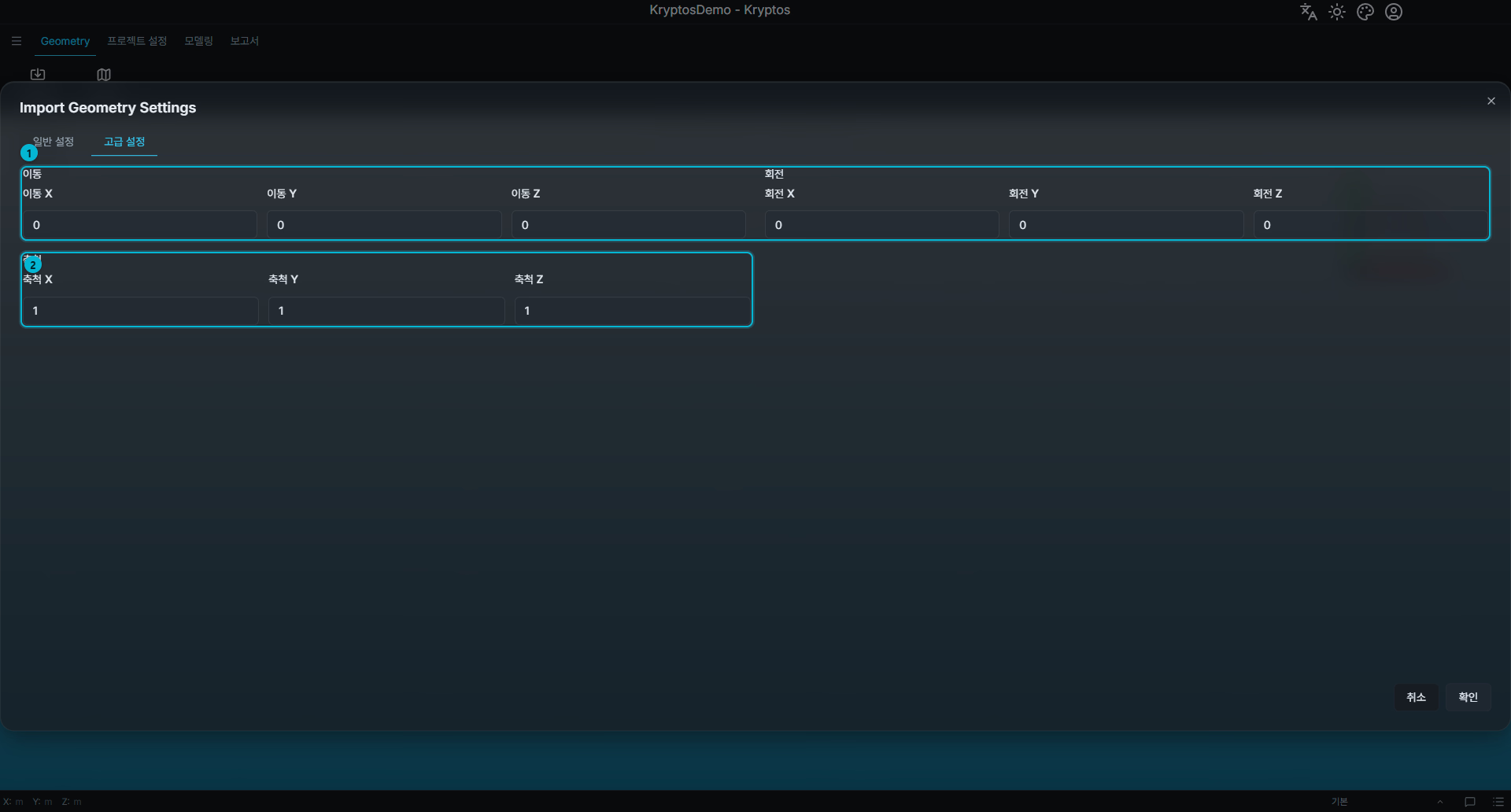
- 이동 및 회전
- 축척
이동, 회전, 축척은 가져올 때 Geometry의 위치와 크기를 정합니다.
세 가지 모두 기본값은 아무것도 바꾸지 않는 값이므로, 모델은 원래 파일의 정보 그대로 들어옵니다.
이동 X / Y / Z — 해당 축을 따라 Geometry를 옮깁니다. 단위는 프로젝트 단위입니다. 모델이 플랜트의 원점이 아니라 자기 원점을 기준으로 내보내져서, 프로젝트에 이미 있는 Geometry와 위치가 맞지 않을 때 사용합니다.
회전 X / Y / Z — 해당 축을 중심으로 Geometry를 돌립니다. 단위는 도입니다. 값은 0~360 사이여야 합니다. 음수 각도는 쓸 수 없으므로
-90대신270을 입력합니다.배율 X / Y / Z — 해당 축을 따라 모델의 크기를 바꿉니다. 기본값은
1이며 음수가 될 수 없습니다.
주의
단위 변환은 축척 값에 더해서 적용되며, 두 값은 서로 곱해집니다. 원래 파일의 단위는 단위에서 지정하고, 축척은 모델 자체의 크기가 정말로 잘못되었을 때만 사용하세요.
예를 들어 피트 단위 파일을 미터 단위 프로젝트에 배율 2로 가져오면 두 값이 모두 적용되어, 전체 배율은 2가 아니라 0.6096(단위 변환 0.3048 × 배율 2)이 됩니다.
Navisworks 파일 가져오기
선택한 파일 중에 Navisworks 파일(.nwd 또는 .nwc)이 하나라도 있으면 창에 추가 옵션이 나타납니다.
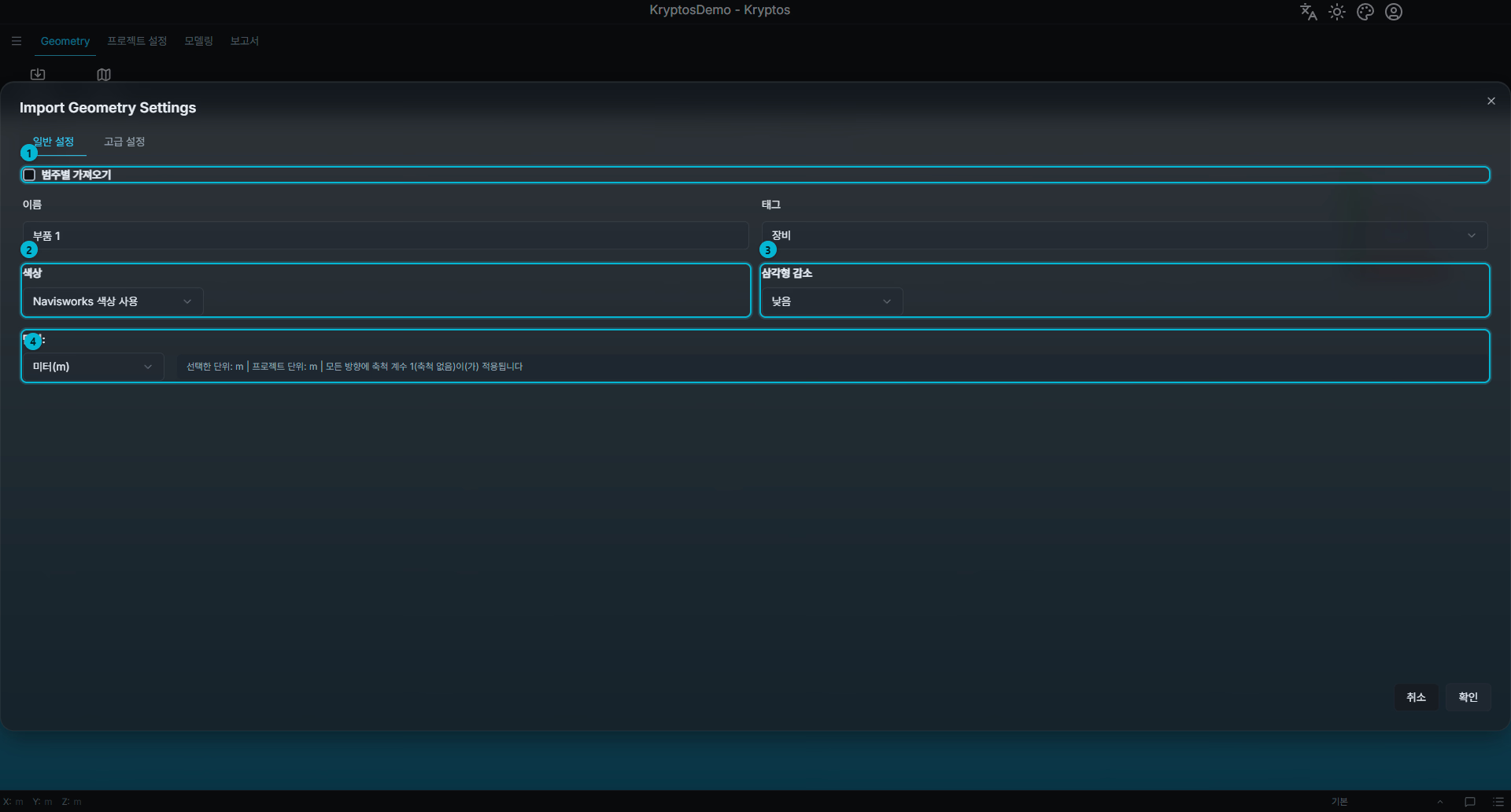
- 범주별 가져오기 — 모델을 카테고리별 Geometry로 나눕니다.
- 색상 — Navisworks 색상 사용 또는 사용자 지정.
- 삼각형 감소
- 단위
범주별 가져오기
큰 Navisworks 모델에는 장비, 배관, 구조물 등이 한 파일에 함께 들어 있는 경우가 많습니다. 범주별 가져오기를 선택하면 각각을 별도의 Geometry로, 이름, 태그, 색상, 삼각형 줄이기를 따로 정해서 가져올 수 있습니다.
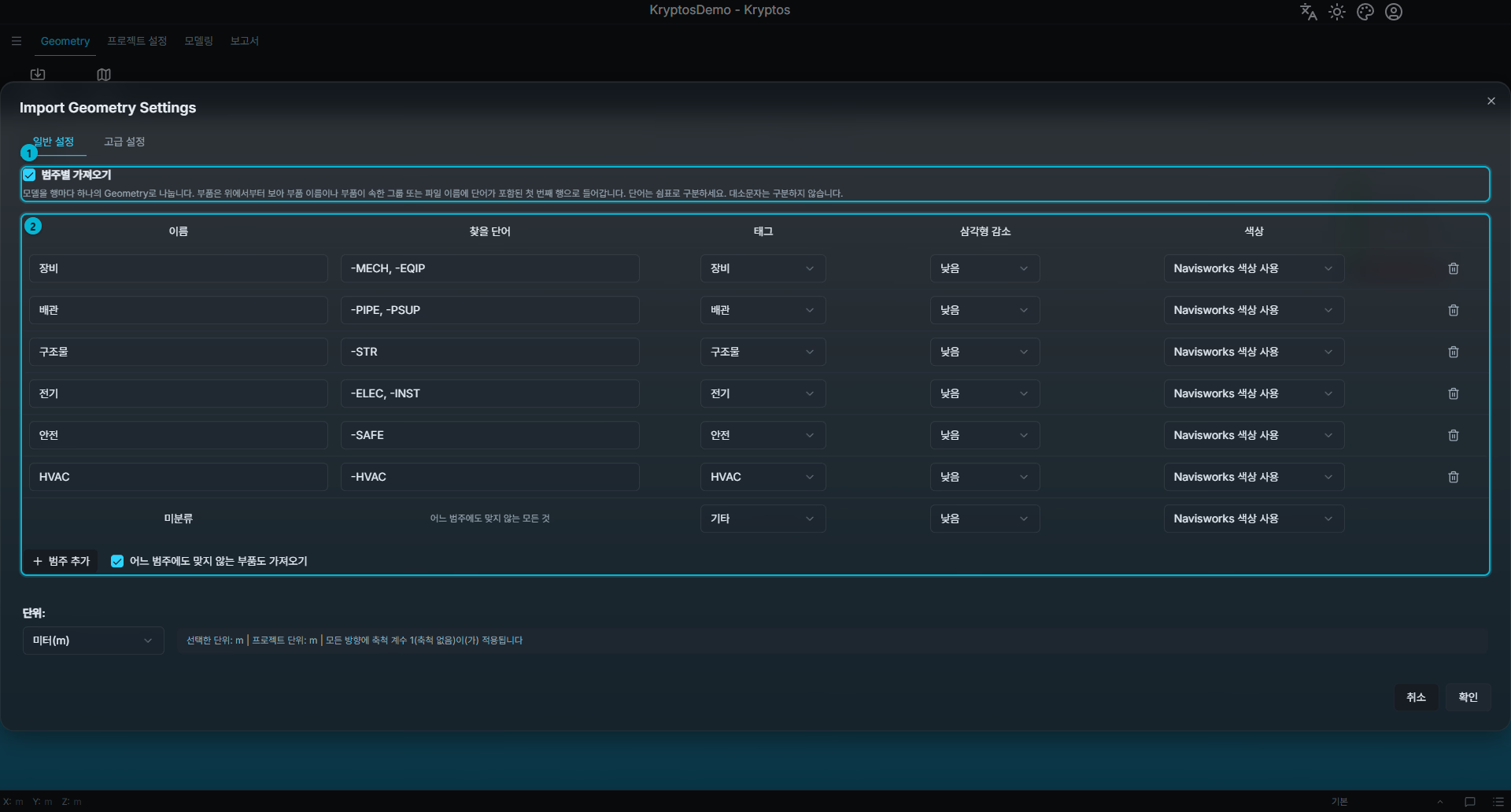
- 범주별 가져오기 — 카테고리 표를 보여 줍니다. 이 표가 하나뿐인 이름, 태그, 색상, 삼각형 감소 설정을 대신합니다.
- 카테고리 표 — 만들어질 Geometry마다 한 줄씩 있습니다.
각 줄에는 이름, 찾을 단어, 태그, 삼각형 감소 수준, 색상이 있습니다.
- 찾을 단어에는 모델에서 그 카테고리를 알아볼 수 있는 단어를 입력합니다. 예를 들어 배관이라면
-PIPE, -PSUP입니다. 단어는 쉼표로 구분합니다. 대문자와 소문자는 구분하지 않습니다. - Kryptos는 모든 파트의 이름과, 그 파트가 속한 그룹이나 파일의 이름을 살펴봅니다. 이름에 단어 중 하나가 들어 있으면 그 파트는 해당 카테고리에 들어갑니다.
- Kryptos는 표를 위에서부터 차례로 확인합니다. 파트가 여러 줄에 해당되면 첫 번째 줄에 들어갑니다.
- 표에는 처음부터 Equipment, Piping, Structure, Electrical, Safety, HVAC 같은 흔히 쓰는 줄이 들어 있습니다. 모델에서 쓰는 이름에 맞게 단어를 바꾸거나, 범주 추가로 줄을 더하세요.
- 어느 줄에도 해당하지 않는 파트는 미분류로 모입니다. 남기고 싶다면 어느 범주에도 맞지 않는 부품도 가져오기를 선택하고, 무시하려면 선택하지 않은 채로 두세요.
팁
모델의 그룹 이름에는 -PIPE나 -STR처럼 하이픈이 붙어 있는 경우가 많습니다. 단어를 하이픈으로 시작하면 더 긴 단어의 중간에 잘못 해당되는 것도 막을 수 있습니다. 예를 들어 -STR은 INSTR에 해당되지 않습니다.
작은 부품 무시
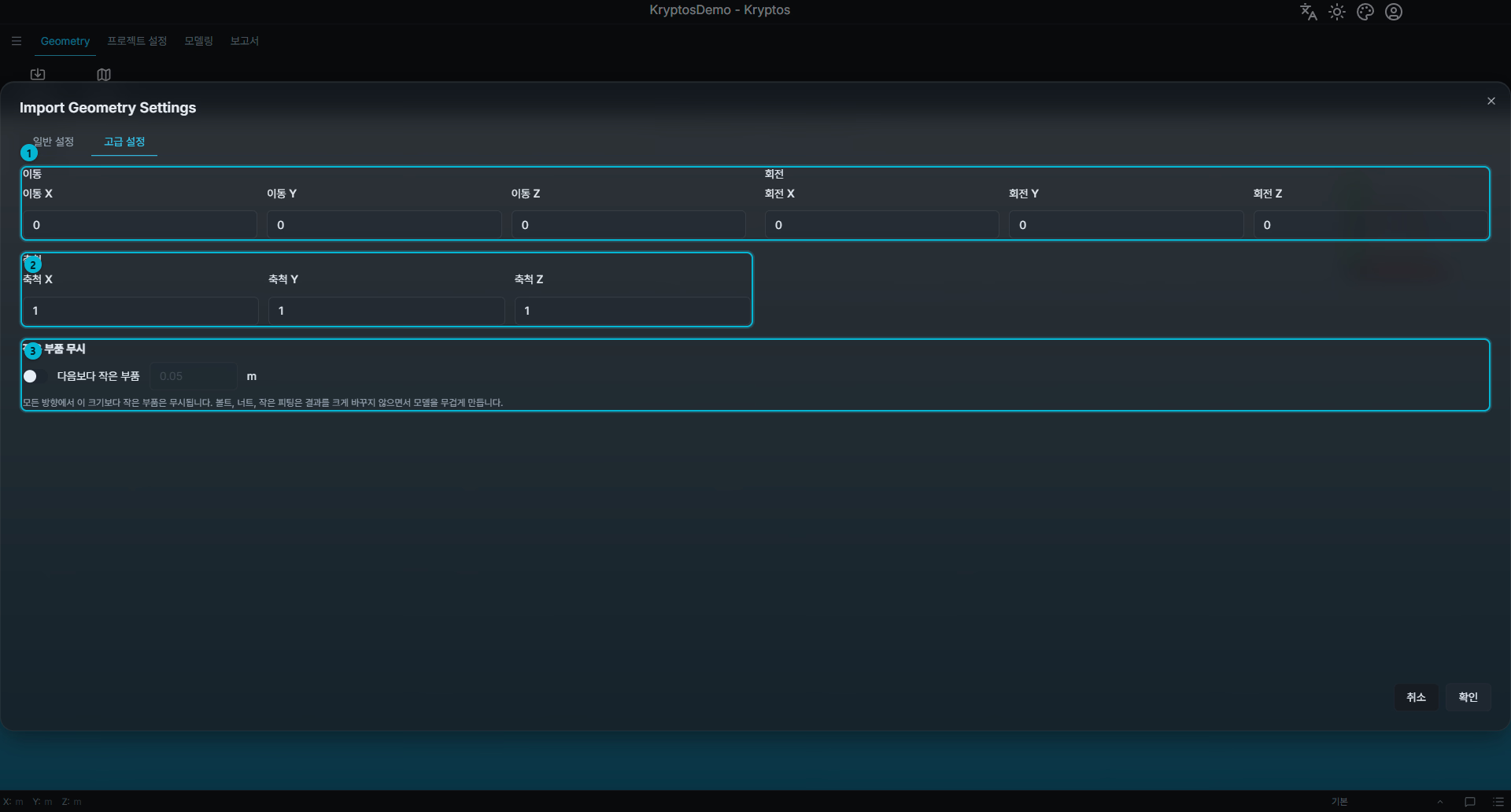
- 이동 및 회전
- 축척
- 작은 부품 무시
볼트, 너트, 작은 이음쇠는 결과에는 별 영향이 없으면서 모델만 무겁게 만듭니다. 작은 부품 무시를 켜고 크기를 입력하면, 모든 방향에서 그 크기보다 작은 파트는 무시됩니다. 크기는 프로젝트 단위로 입력합니다. 처음에는 꺼져 있으므로, 켜지 않으면 모든 파트를 가져옵니다.
Geometry 편집
Geometry를 가져온 뒤에도 다시 가져오지 않고 이름과 표시 방식을 바꿀 수 있습니다. Geometry 편집은 트리에서 Geometry 항목을 선택했을 때 리본에 나타납니다. 상위 항목인 Geometry가 아니라 부품 1 같은 Geometry 파트 자체를 선택하세요.
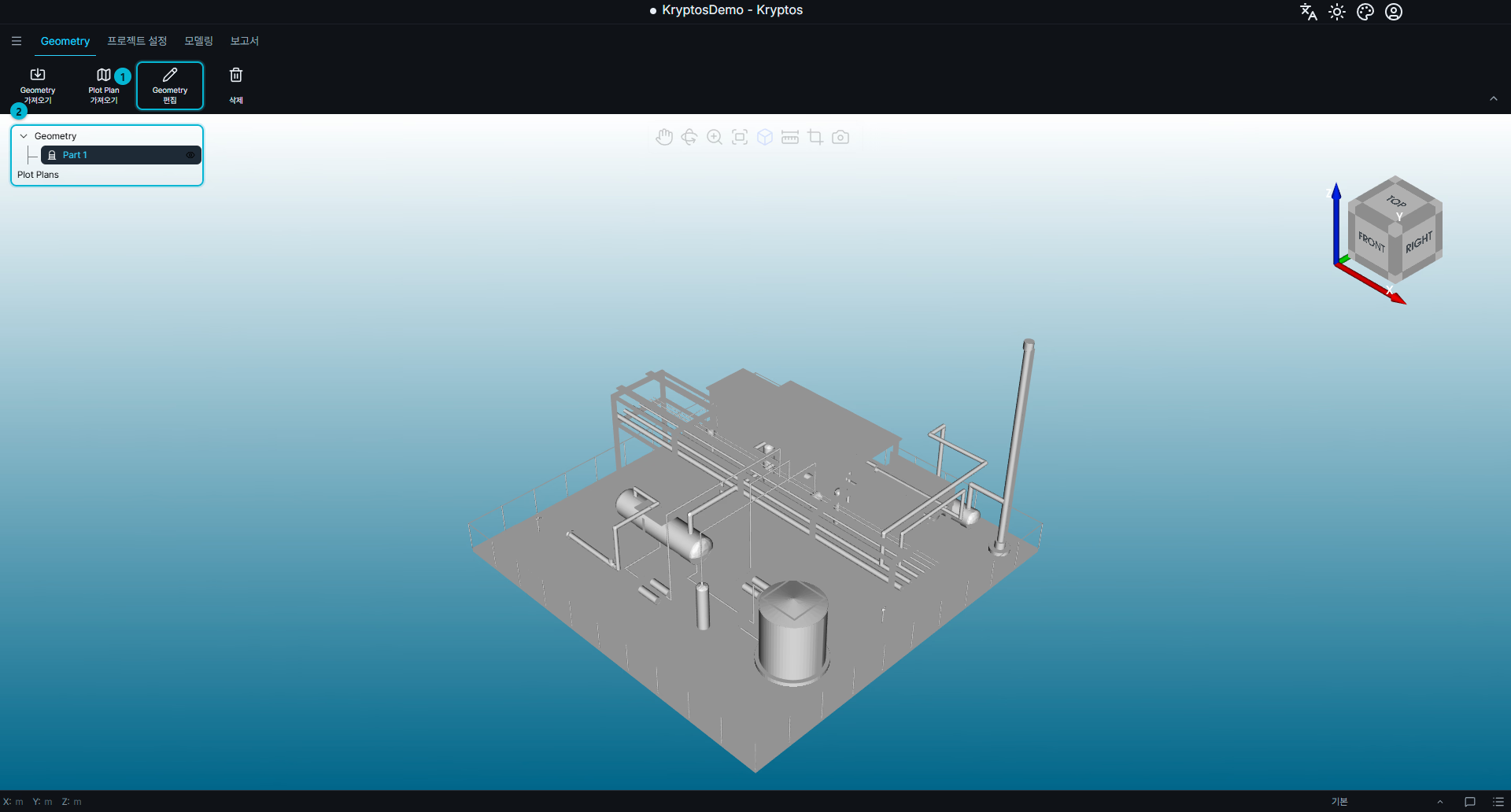
- Geometry 편집 — 선택한 Geometry의 편집 창을 엽니다.
- Geometry 트리 — 가져온 모든 Geometry와 Plot Plan이 나열되어 있습니다. 여기서 Geometry 항목을 선택하면 Geometry 편집을 쓸 수 있습니다.
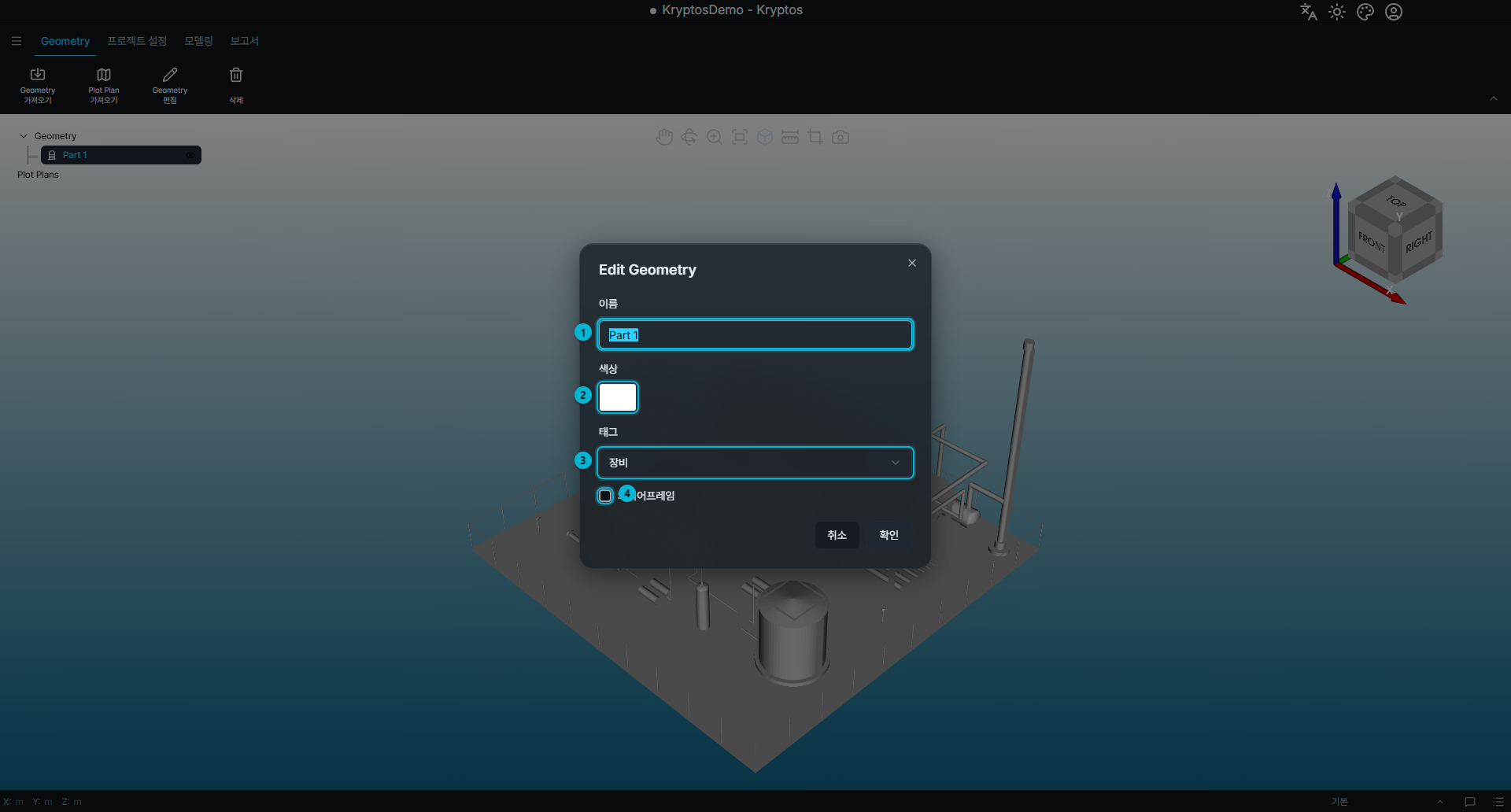
「Geometry 편집」 창에는 다음 옵션이 있습니다.
- 이름 — Geometry 트리에 표시되는 이름입니다.
- 색상 — 3D 뷰에서 Geometry를 표시하는 색입니다.
- 태그 — 가져올 때 붙인 분류입니다. 장비, 배관, 구조물, 전기, 안전, 공조(HVAC), 기타 중 하나입니다.
- 와이어프레임 — Geometry를 면 대신 선(모서리)만으로 보여 줍니다.
와이어프레임은 표시 방식만 바꾸고 Geometry 자체는 바꾸지 않습니다. 속이 꽉 찬 용기 뒤에 있는 것을 보고 싶을 때나, 가져온 Geometry의 위치를 가리지 않고 확인하고 싶을 때 편리합니다.
팁
Geometry 파트는 편집 창을 열지 않고도 이름을 바꿀 수 있습니다. 트리에서 파트를 선택하고 F2를 누르면 그 자리에서 이름을 바꿀 수 있습니다.
주의
「Geometry 편집」 창에서는 Geometry의 배치를 바꿀 수 없습니다. 이동, 회전, 배율, 삼각형 줄이기는 가져올 때 적용됩니다.
위치, 방향, 배율, 삼각형 줄이기를 잘못 정해서 가져왔다면 그 모델을 삭제하고 올바른 설정으로 다시 가져오세요.
Plot Plan 가져오기
Plot Plan은 3D 모델 안에 수평으로 놓이는 현장 도면입니다. 모델 안에서 방향을 잡고 Detector를 배치할 때 익숙한 기준이 되어 줍니다.
Plot Plan 가져오기는 리본에서 Geometry 가져오기 바로 옆에 있습니다.
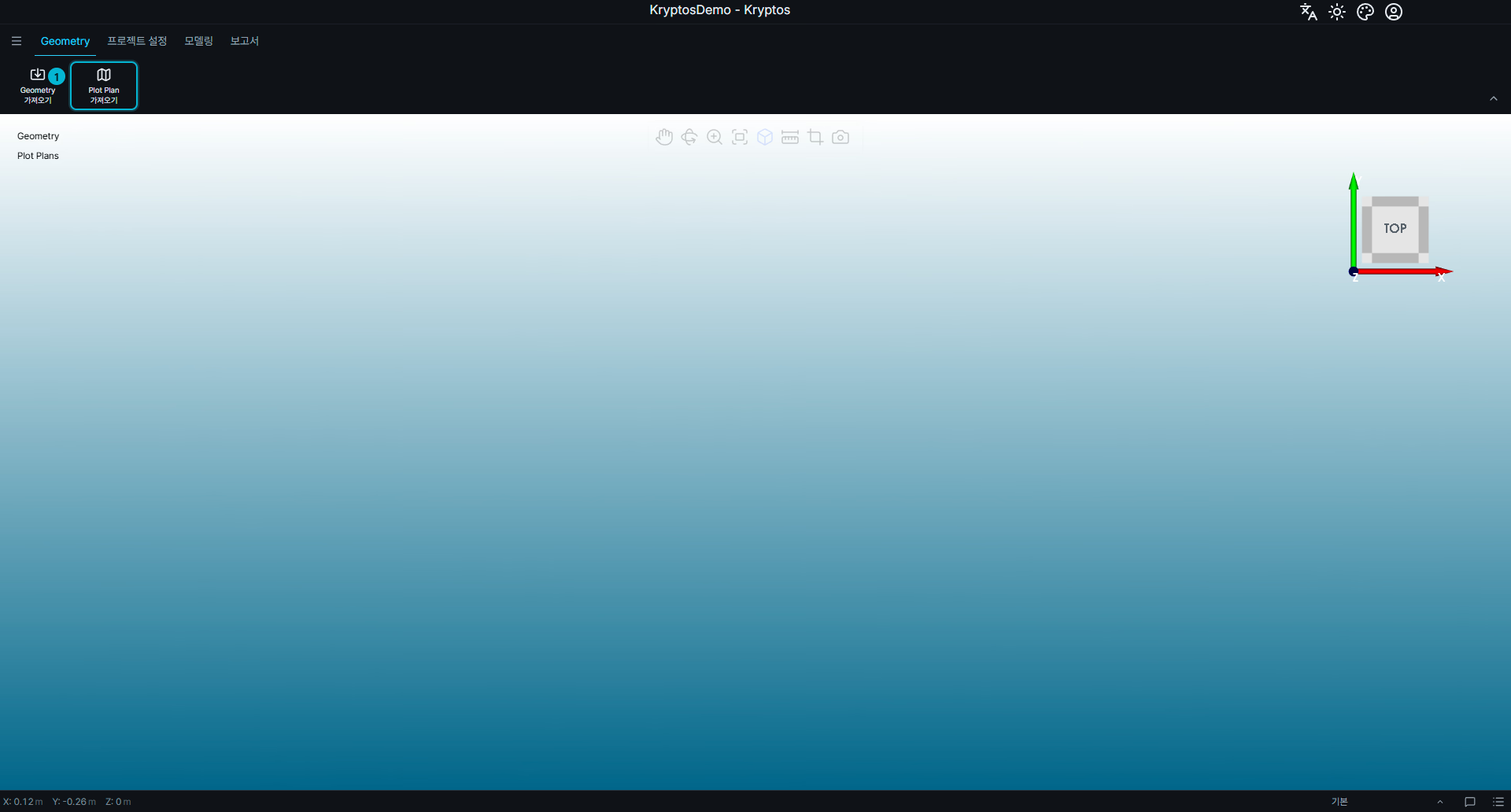
- Plot Plan 가져오기 — Plot Plan 이미지를 고르는 파일 선택 창을 엽니다.
Plot Plan은 이미지로 가져옵니다. Kryptos가 지원하는 형식은 .png, .jpg, .jpeg, **.tiff**입니다.
이미지는 Geometry 트리의 Plot Plan 아래에 별도 항목으로 놓입니다.
주의
Kryptos는 Plot Plan을 위에서 내려다본 그림으로, 평평하게 놓습니다. 그래서 입면도나 단면도도 수평으로 놓이며, 캘리브레이션으로 세울 수 없습니다.
위에서 내려다본 Plot Plan만 사용하세요.
팁
Plot Plan을 가져온 직후에는 크게 확대된 상태로 보여서 이미지가 뷰 전체를 덮을 수 있습니다. 마우스 휠로 축소해서 Plot Plan 전체를 보세요.
또는 뷰 위쪽 가운데의 보기 재설정를 클릭하면 Plot Plan 전체가 창에 맞춰집니다. 다만 Plot Plan이 아주 넓은 범위를 덮고 있으면 플랜트 Geometry가 아주 작게 보일 수 있습니다.
Plot Plan 보정
방금 가져온 Plot Plan은 보통 플랜트 모델과 위치가 맞지 않습니다. 회전, 위치, 배율이 다를 수 있습니다.
Geometry 트리에서 Plot Plan을 선택하고 리본의 Plot Plan 보정을 클릭합니다. 이 버튼은 Plot Plan을 선택했을 때만 나타납니다. 캘리브레이션 패널이 열리고, Plot Plan을 모델에 맞추는 과정을 네 단계로 안내합니다. 패널 위쪽의 진행 표시줄에 현재 단계가 표시됩니다. 다음을 클릭하면 현재 단계가 저장되고 다음 단계로 넘어갑니다.
Plot Plan 보정을 다시 클릭하면 패널이 숨겨집니다. 다른 항목을 선택하거나 Geometry 탭을 벗어나도 숨겨집니다. 다시 보려면 Plot Plan을 선택하고 Plot Plan 보정을 클릭하세요.
캘리브레이션 패널의 기본 뷰는 위에서 내려다보는 뷰라서, Plot Plan을 모델에 맞추기 쉽습니다.
1. 회전
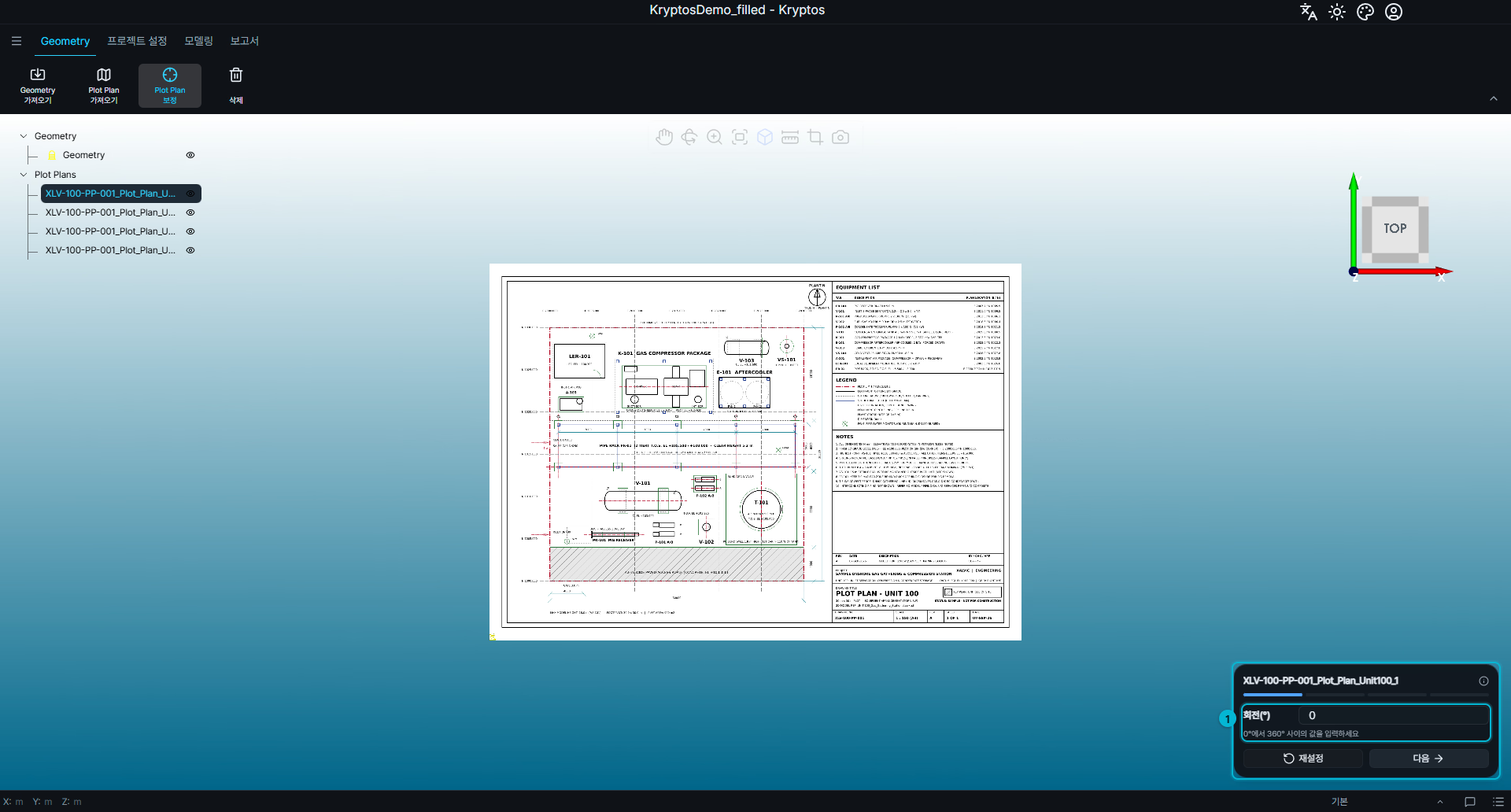
- 회전 — 위아래 축을 중심으로 Plot Plan을 돌리는 각도(도)입니다.
0~360 사이의 값을 입력합니다.
다음 단계로 넘어가기 전에 방향을 정확히 맞추세요. 다음 단계들은 지금 맞춘 방향을 바탕으로 Plot Plan의 위치와 배율을 맞춥니다.
2. 이동
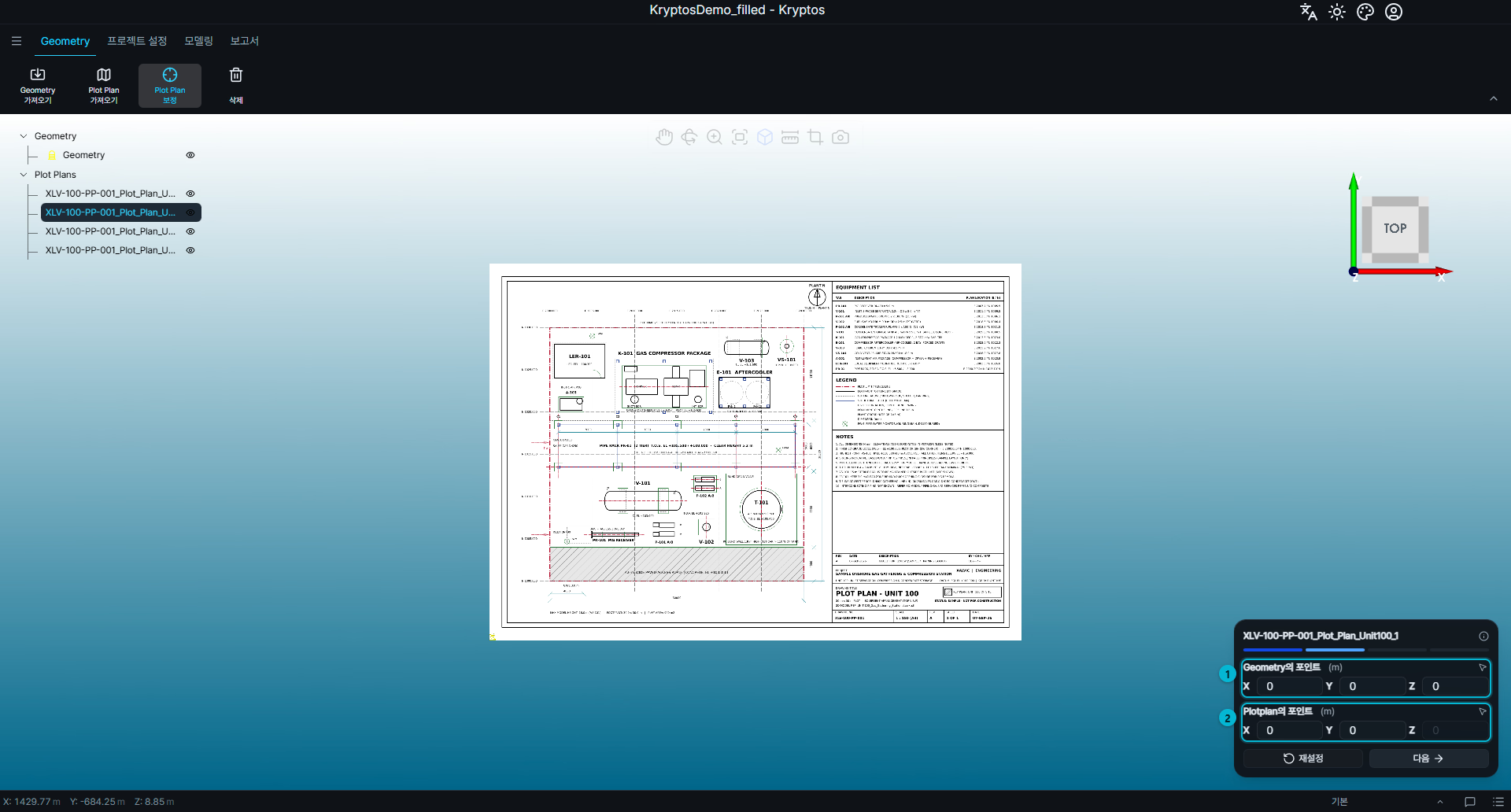
- Geometry의 포인트 — 3D 모델 위에서 고르는 점입니다.
- Plotplan의 포인트 — Plot Plan 위에서 고르는, _실제로 같은 위치_의 점입니다.
이 단계에서는 모델의 점과 도면에서 그에 해당하는 점을 맞춰 Plot Plan의 위치를 정합니다.
건물의 모서리나 기둥과 구조물이 만나는 점처럼, 양쪽에서 모두 뚜렷하게 알아볼 수 있는 곳을 고르세요.
점을 고르려면 해당 줄 옆의 화살표 아이콘을 클릭한 다음, 3D 작업 화면에서 원하는 점을 클릭합니다. Kryptos가 좌표를 자동으로 채웁니다. 점을 고르는 동안에는 패널의 다른 기능을 쓸 수 없습니다.
팁
좌표를 이미 알고 있다면 직접 입력해도 됩니다. 좌표 칸은 편집할 수 있으며, 점 고르기는 편리한 다른 방법으로 제공됩니다.
3. 축척
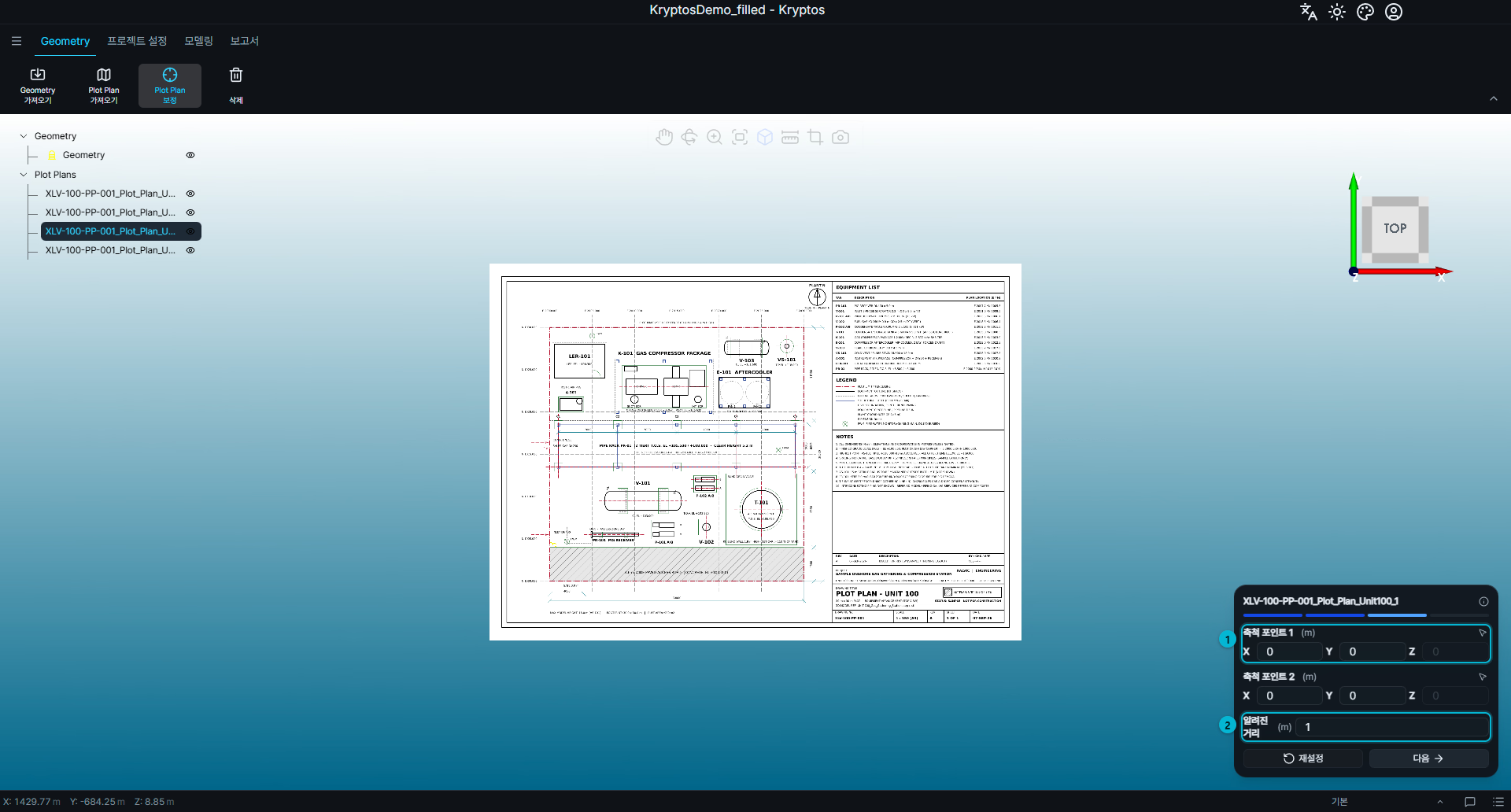
- 배율 점 1과 배율 점 2 — 실제 거리를 알고 있는, Plot Plan 위의 두 점입니다.
- 알려진 거리 — 그 두 점 사이의 실제 거리입니다. 프로젝트 단위로 입력합니다.
Kryptos는 고른 두 점 사이의 거리를 알고 있는 실제 거리와 비교하고, 그에 맞춰 Plot Plan의 배율을 바꿉니다.
짐작한 거리가 아니라 그리드 간격이나 표시된 중심 간 거리처럼 도면에 분명히 적힌 치수를 사용하세요.
주의
알려진 거리는 도면 치수의 단위가 아니라 프로젝트 단위로 입력하세요.
예를 들어 프로젝트는 미터 단위인데 Plot Plan의 치수가 피트로 적혀 있다면, 거리를 미터로 바꿔서 입력합니다.
가능하면 도면에서 최대한 멀리 떨어진 두 점을 고르세요. 두 점 사이가 멀수록 점을 고를 때 생기는 작은 오차가 캘리브레이션 전체에 주는 영향이 작아집니다.
4. 미세 조정
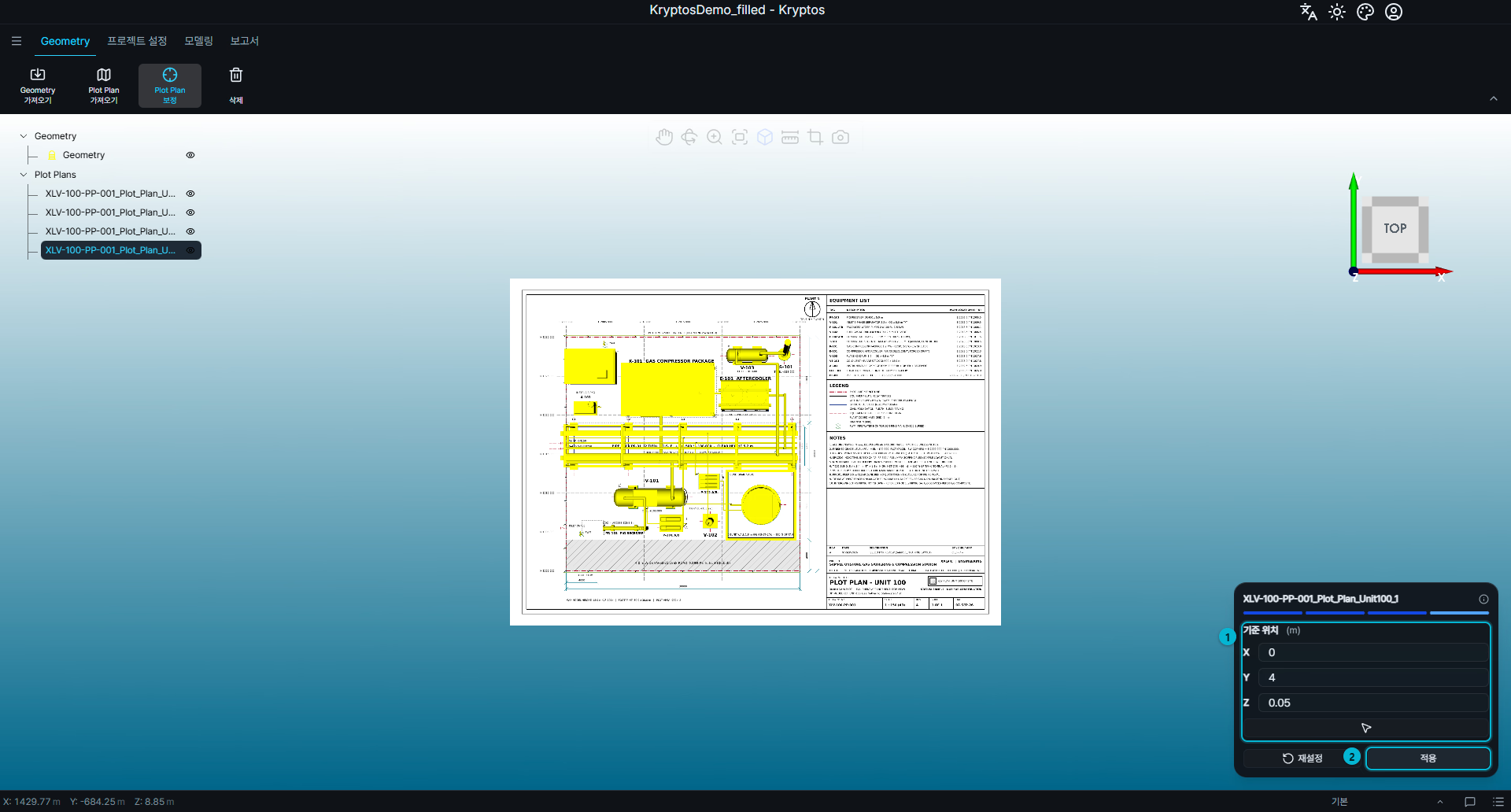
- 기준 위치 — 마지막 위치 맞춤을 위한 X, Y, Z 조정입니다.
- 적용 — 완성된 캘리브레이션을 저장합니다.
이 단계에서는 회전, 위치, 배율이 이미 정해져 있습니다. 미세 조정 기능으로 마지막 작은 수정을 합니다. 값을 조정하고 뷰에서 결과를 확인한 뒤, 위치가 잘 맞으면 적용을 클릭합니다.
팁
미세 조정에서는 특히 Z가 유용합니다. 예를 들어 지면이나 데크의 높이가 5.5 m라고 해 봅시다. Plot Plan을 정확히 같은 높이에 두면 지면이나 데크와 겹쳐서 잘 안 보일 수 있습니다.
이럴 때는 Plot Plan을 조금만 올려서, 예를 들어 5.6 m로 둡니다. 이 작은 차이로 Plot Plan이 또렷하게 보이고, 지면이나 데크에 가리지 않은 채 Plot Plan의 장비 위치와 3D 모델의 장비 위치를 비교할 수 있습니다.
재설정를 누르면 현재 캘리브레이션이 지워지고 회전 단계로 돌아가므로, 캘리브레이션을 처음부터 다시 할 수 있습니다.
관련 문서
- 로그인 및 프로젝트 — 먼저 프로젝트를 엽니다.
- 프로젝트 설정 — Geometry를 가져오기 전에 프로젝트 단위를 정합니다.