Geometry et Plot Plan
Tout ce que Kryptos calcule est mesuré par rapport à votre modèle 3D de l'installation. Importer la Geometry et aligner le Plot Plan dessus est donc la première étape après la création d'un projet.
Importer une Geometry
Le ruban Geometry se trouve en haut de l'onglet Geometry. Importer une Geometry est le premier bouton du ruban.
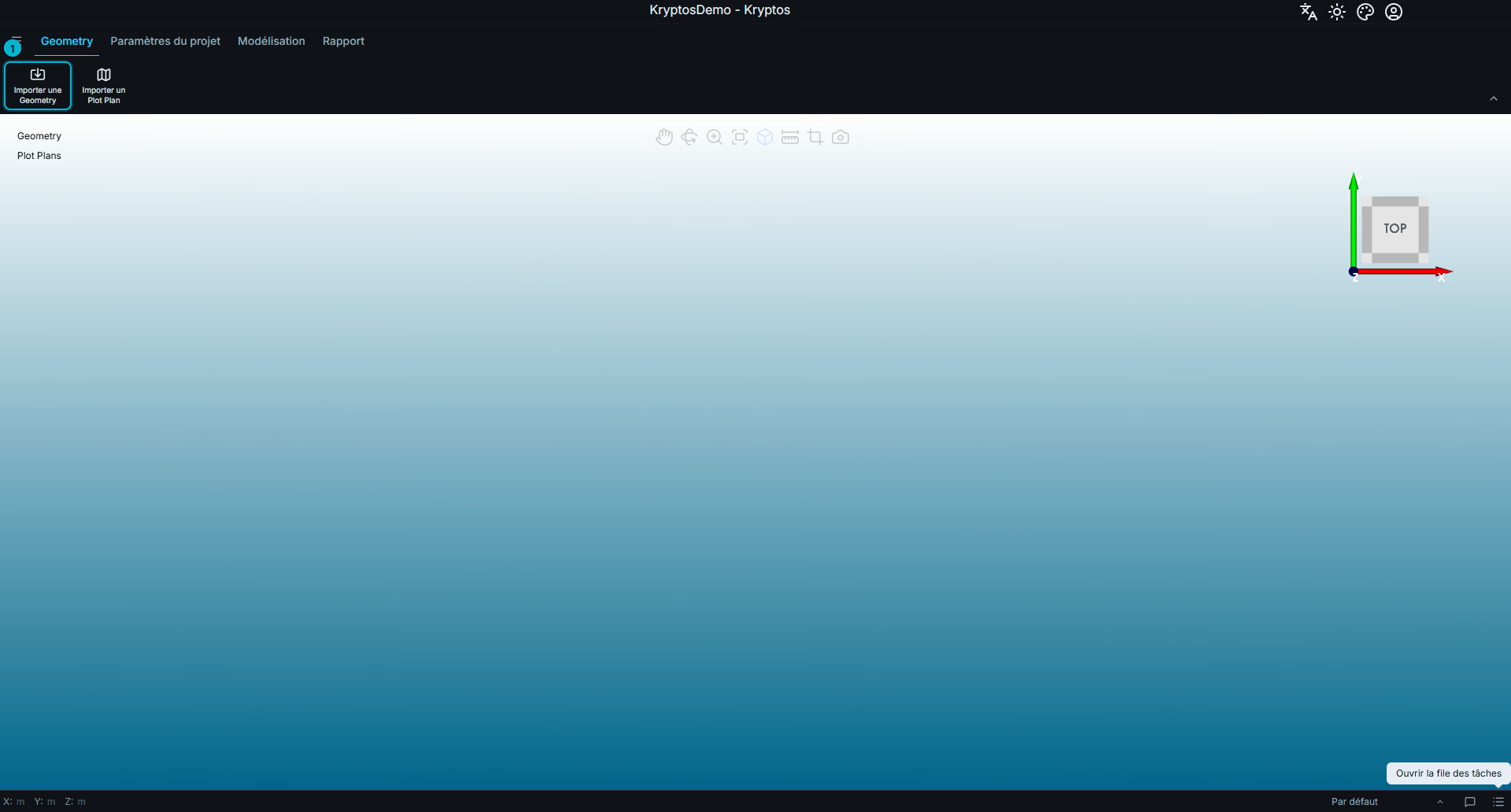
- Importer une Geometry — ouvre une fenêtre de choix de fichier, puis la fenêtre des réglages d'import.
Formats pris en charge
Vous pouvez importer les fichiers Navisworks (.nwd et .nwc) directement dans Kryptos. Kryptos lit ces fichiers et garde aussi les parties du modèle : vous pouvez donc séparer le modèle par catégorie (équipements, tuyauterie, structure, etc.) pendant l'import.
| Format | Type de fichier |
|---|---|
| Navisworks | .nwd, .nwc |
| Kryptos Geometry | .kryptosgeo |
| Catalogue Kryptos | .kryptcat |
| Fichiers de maillage 3D | .stl, .obj, .ply |
Tout autre fichier de CAO (par exemple RVM, PDMS, DGN, etc.) qui s'ouvre dans Navisworks peut d'abord être enregistré en .nwd, puis importé. Vous pouvez ainsi importer presque tous les formats de Geometry.
Vous pouvez choisir plusieurs fichiers à la fois. Les réglages d'import choisis s'appliquent à tous les fichiers sélectionnés. Si des fichiers demandent un placement ou des réglages différents, importez-les séparément.
Astuce
Choisissez un fichier Catalogue Kryptos (.kryptcat) tout seul. Il ne peut pas être importé avec d'autres fichiers, et il demande un nom, une étiquette, une couleur et une réduction des triangles pour chacun de ses dossiers. Pour en savoir plus sur le fichier Catalogue Kryptos, voir Exporter depuis Navisworks.
Réglages d'import
La fenêtre Réglages d'import de la Geometry a deux onglets. Paramètres généraux contient ce dont chaque import a besoin. Paramètres avancés contient des réglages que la plupart des imports laissent tels quels. Si une valeur de l'onglet Réglages avancés n'est pas valable quand vous cliquez sur OK, Kryptos ouvre cet onglet pour que vous la corrigiez.
Paramètres généraux
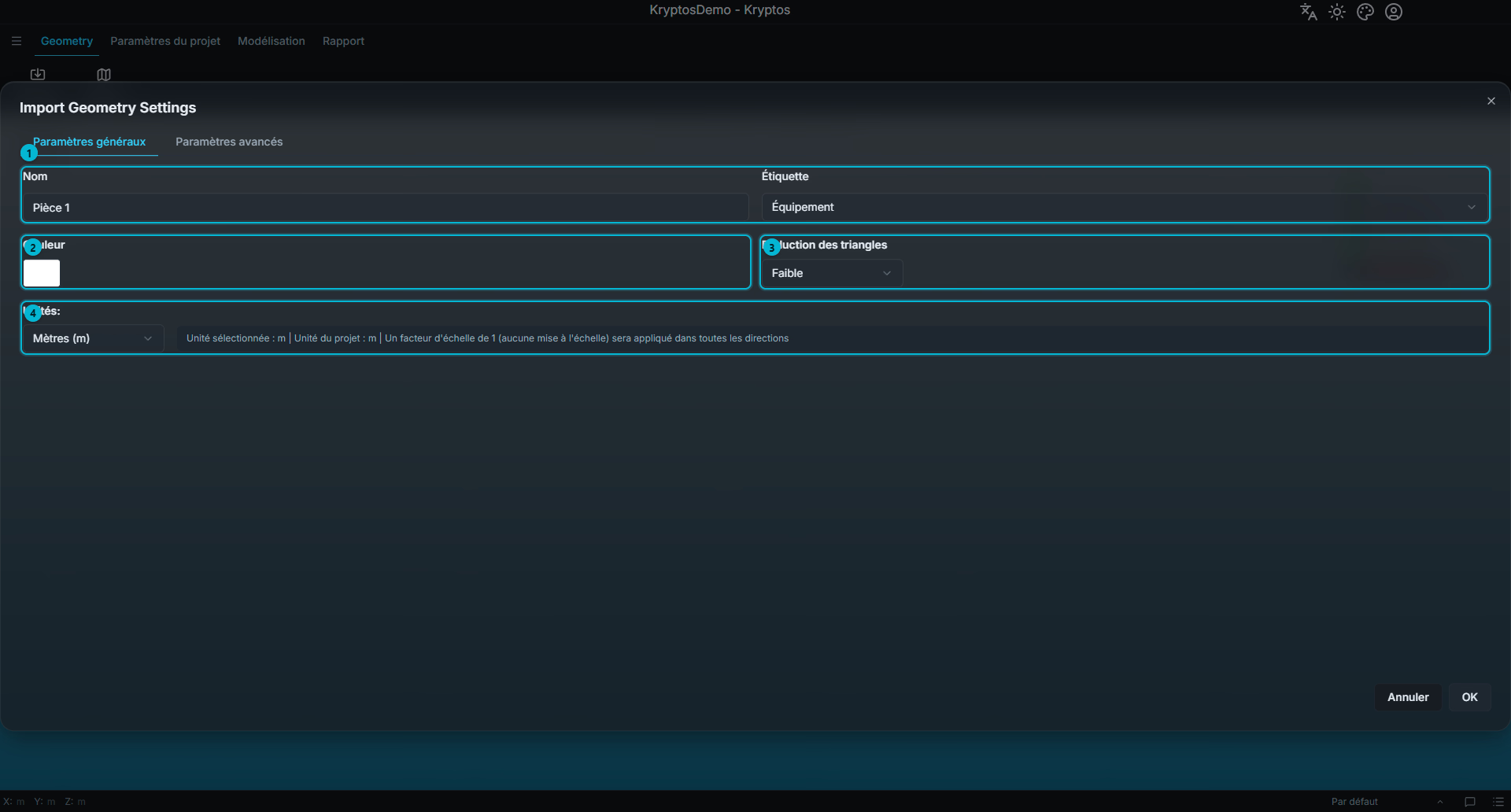
- Nom et Étiquette
- Couleur
- Réduction des triangles
- Unités
Nom de la Geometry
Le Nom détermine comment la Geometry importée apparaît dans l'arborescence de la Geometry. Il doit contenir au moins deux caractères. Les nouveaux imports s'appellent Pièce 1 tant que vous ne changez pas ce nom.
Astuce
Si vous choisissez plusieurs fichiers à la fois, le nom saisi sert de base, et chaque fichier devient une entrée à part. Par exemple, saisir PlantModel crée des entrées comme PlantModel_part1, PlantModel_part2, etc., dans l'ordre où les fichiers ont été choisis.
Unités
Les Unités indiquent l'unité utilisée dans le fichier importé ; ce n'est pas un choix pour le projet. Choisissez l'unité dans laquelle le fichier a été modélisé : mètres, pieds, pouces ou millimètres. Choisir la bonne unité est indispensable pour importer le modèle à la bonne échelle.
Kryptos compare l'unité choisie à l'unité du projet et affiche la conversion obtenue dans la note grise à côté de la liste :
Unité choisie : ft | Unité du projet : m | Un facteur d'échelle de 0,3048 sera appliqué dans toutes les directions
Vérifiez ce message avant de continuer. S'il indique 1 (aucune mise à l'échelle) alors que vous attendiez une conversion, ou s'il indique une conversion alors que vous n'en attendiez pas, vérifiez le réglage Unités.
Astuce
Si votre modèle n'est pas en mètres et que vous voulez que tout le projet utilise son unité, réglez d'abord l'unité du projet dans les Paramètres du projet, avant l'import. Changer l'unité du projet une fois la Geometry importée ne la redimensionne pas : il faudrait réimporter la Geometry.
Étiquette
L'Étiquette classe la Geometry importée comme Équipement, Tuyauterie, Structure, Électrique, Sécurité, HVAC ou Divers.
Des étiquettes cohérentes rendent les gros modèles d'installation plus faciles à parcourir et à gérer. Il est donc conseillé de donner la bonne étiquette dès l'import plutôt que de la corriger plus tard.
Attention
La Geometry étiquetée Divers n'est pas prise en compte dans les calculs. Utilisez cette étiquette seulement pour des éléments qui doivent rester visibles sans influencer les résultats.
Couleur
Choisir une couleur fixe la couleur d'affichage de la Geometry dans la vue 3D.
Donner une couleur à chaque métier — par exemple une couleur pour la tuyauterie et une autre pour la structure — rend un modèle chargé beaucoup plus facile à lire.
Quand vous importez un fichier Navisworks, le réglage de couleur devient une liste avec deux choix :
- Utiliser les couleurs Navisworks — chaque partie garde sa couleur de Navisworks. C'est le choix par défaut.
- Personnalisé — toutes les parties sont affichées dans la couleur unique que vous choisissez.
Réduction des triangles
Les modèles d'installation peuvent contenir un très grand nombre de triangles, surtout à un stade avancé du projet. La Réduction des triangles simplifie le maillage pendant l'import en réduisant le nombre de triangles, tout en gardant la forme générale du modèle. Cela peut rendre la vue 3D plus fluide, surtout avec des modèles grands et très détaillés.
| Réglage | Effet sur le modèle | À utiliser quand |
|---|---|---|
| Aucune | Pas de réduction. Tous les triangles sont gardés. | Le modèle est petit, ou le plus grand détail des surfaces est nécessaire. |
| Faible | Légère réduction, avec très peu d'effet sur la forme générale. (Réglage par défaut de Kryptos) | La plupart des modèles d'installation. |
| Moyenne | Réduction modérée, qui simplifie le maillage en gardant la forme générale. | Grands modèles pour lesquels la vue est lente avec Faible ou Aucune. |
| Élevée | Réduction poussée, qui diminue beaucoup le nombre de triangles en gardant la forme générale. | Très grands modèles, quand la fluidité de la vue compte plus que les petits détails des surfaces. |
Faible est le réglage conseillé pour la plupart des modèles. Un très grand modèle, complet et détaillé, à 90 % ou 100 % d'avancement, peut contenir énormément de triangles, ce qui peut ralentir la vue 3D si l'ordinateur n'est pas assez puissant. Le réglage Faible réduit le nombre de triangles tout en gardant la forme générale du modèle : c'est un bon équilibre entre fidélité visuelle et fluidité.
Attention
Si la Geometry paraît déformée ou écrasée après l'import — par exemple des surfaces pincées, des tuyaux trop anguleux ou de petits éléments qui disparaissent —, la réduction est peut-être trop forte pour ce modèle.
Réimportez la Geometry avec une réduction plus faible, en passant de Forte → Moyenne → Faible → Aucune, jusqu'à ce que le modèle s'affiche correctement. La réduction des triangles s'applique pendant l'import et ne peut pas être annulée ensuite.
Paramètres avancés
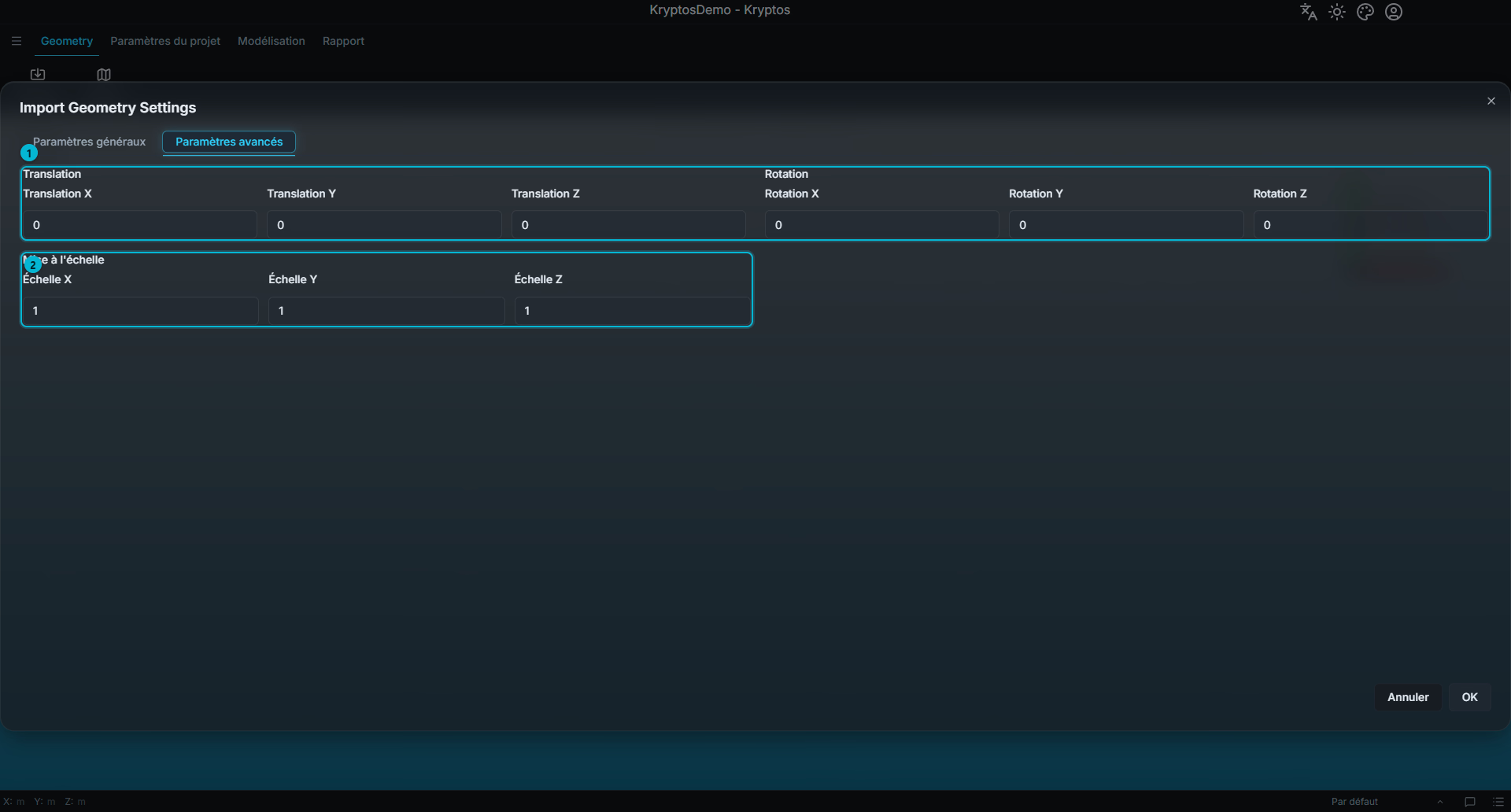
- Translation et Rotation
- Mise à l'échelle
Translation, Rotation et Mise à l'échelle déterminent la position et la taille de la Geometry à l'import.
Par défaut, les trois ne changent rien : le modèle est importé selon les informations de son fichier d'origine.
Translation X / Y / Z — déplace la Geometry le long de l'axe correspondant, en unités du projet. Utilisez ces réglages quand un modèle a été exporté autour de sa propre origine et non de celle de l'installation, et qu'il ne s'aligne donc pas avec la Geometry déjà présente dans le projet.
Rotation X / Y / Z — fait tourner la Geometry autour de l'axe correspondant, en degrés. Chaque valeur doit être entre 0 et 360. Les angles négatifs ne sont pas acceptés : saisissez
270au lieu de-90.Échelle X / Y / Z — met le modèle à l'échelle le long de l'axe correspondant. Chaque valeur vaut
1par défaut et ne peut pas être négative.
Attention
La conversion d'unités s'applique en plus des valeurs de Mise à l'échelle, et les deux se multiplient. Utilisez Unités pour indiquer le système de mesure du fichier d'origine, et Mise à l'échelle seulement si le modèle lui-même n'a vraiment pas la bonne taille.
Par exemple, un fichier en pieds importé dans un projet en mètres avec une Échelle de 2 est converti avec les deux facteurs : le facteur d'échelle total vaut 0,6096 (0,3048 de conversion d'unités multiplié par l'échelle de 2), et non simplement 2.
Importer un fichier Navisworks
Quand au moins un des fichiers choisis est un fichier Navisworks (.nwd ou .nwc), la fenêtre affiche des options en plus.
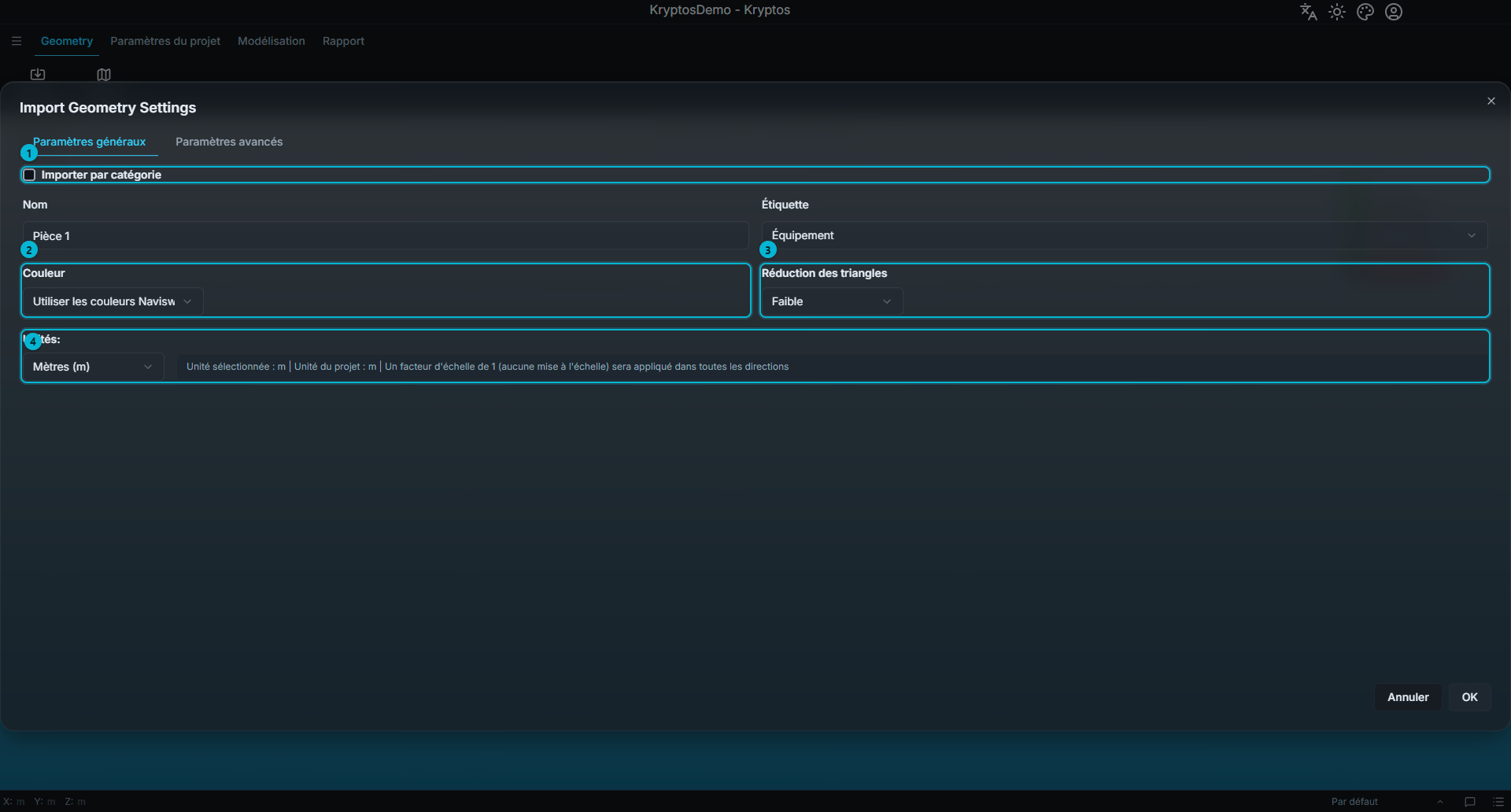
- Importer par catégorie — sépare le modèle en plusieurs Geometries, une par catégorie.
- Couleur — Utiliser les couleurs Navisworks ou Personnalisé.
- Réduction des triangles
- Unités
Importer par catégorie
Les gros modèles Navisworks contiennent souvent les équipements, la tuyauterie, la structure et le reste dans un seul fichier. Cochez Importer par catégorie pour faire entrer chacun d'eux comme une Geometry à part, avec son propre nom, sa propre étiquette, sa propre couleur et sa propre réduction des triangles.
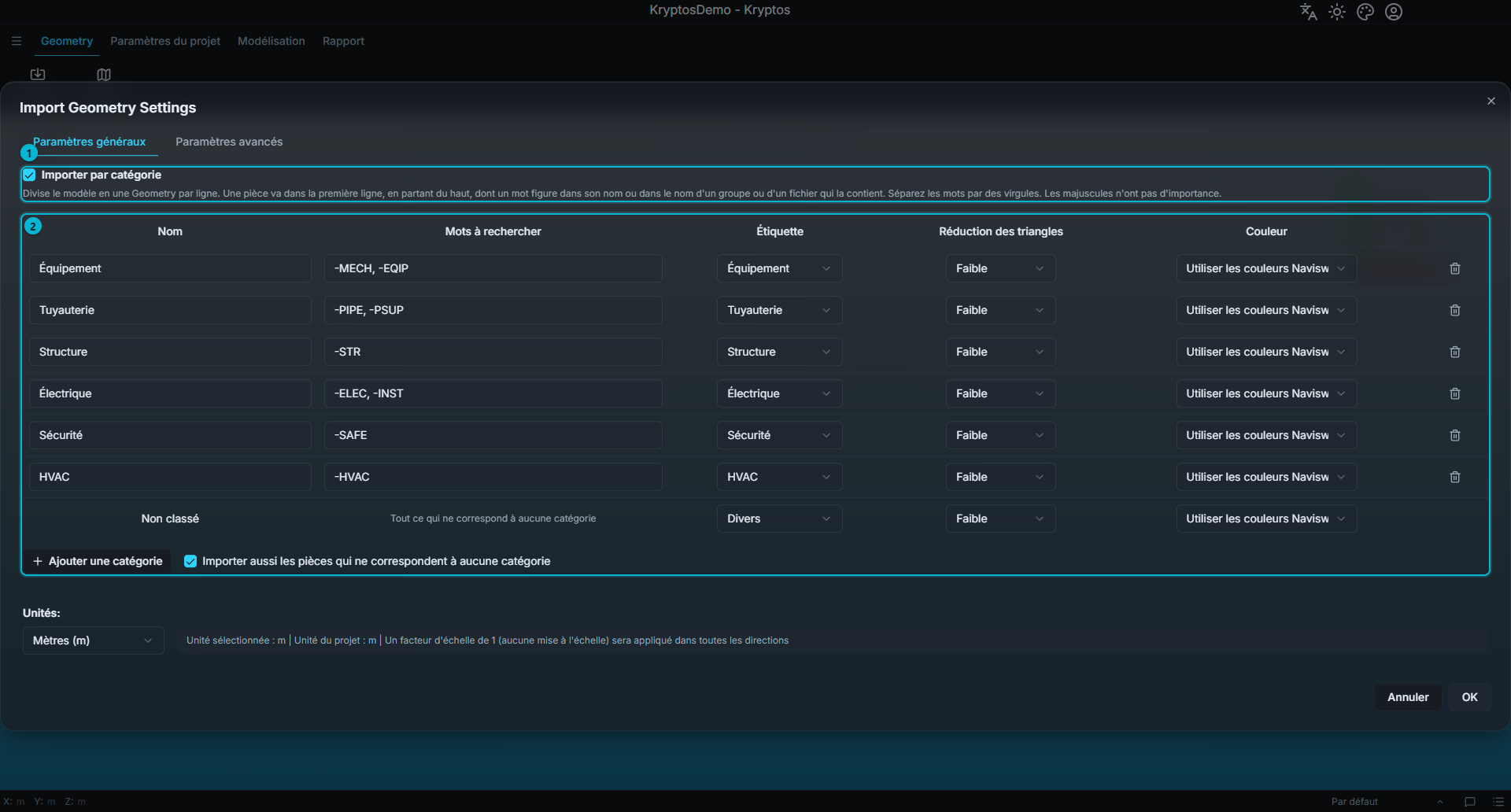
- Importer par catégorie — affiche le tableau des catégories. Il remplace les réglages uniques Nom, Étiquette, Couleur et Réduction des triangles.
- Tableau des catégories — une ligne pour chaque Geometry qui sera créée.
Chaque ligne a un Nom, des Mots à rechercher, une Étiquette, un niveau de Réduction des triangles et une Couleur :
- Dans Mots à rechercher, tapez les mots qui désignent cette catégorie dans votre modèle, par exemple
-PIPE, -PSUPpour la tuyauterie. Séparez les mots par une virgule. Les majuscules et minuscules n'ont pas d'importance. - Kryptos regarde le nom de chaque partie, ainsi que le nom du groupe ou du fichier auquel elle appartient. Si un nom contient l'un des mots, la partie va dans cette catégorie.
- Kryptos lit les lignes de haut en bas. Si une partie correspond à plusieurs lignes, elle va dans la première.
- Le tableau démarre avec une série de lignes courantes : Equipment, Piping, Structure, Electrical, Safety et HVAC. Changez les mots pour qu'ils correspondent aux noms de votre modèle, ou utilisez Ajouter une catégorie pour ajouter des lignes.
- Les parties qui ne correspondent à aucune ligne sont rassemblées dans Non classé. Cochez Importer aussi les pièces qui ne correspondent à aucune catégorie pour les garder, ou laissez la case décochée pour les ignorer.
Astuce
Les groupes d'un modèle portent souvent un nom avec un tiret, comme -PIPE ou -STR. Commencer un mot par un tiret l'empêche aussi de correspondre au milieu de mots plus longs. Par exemple, -STR ne correspond pas à INSTR.
Ignorer les petites pièces
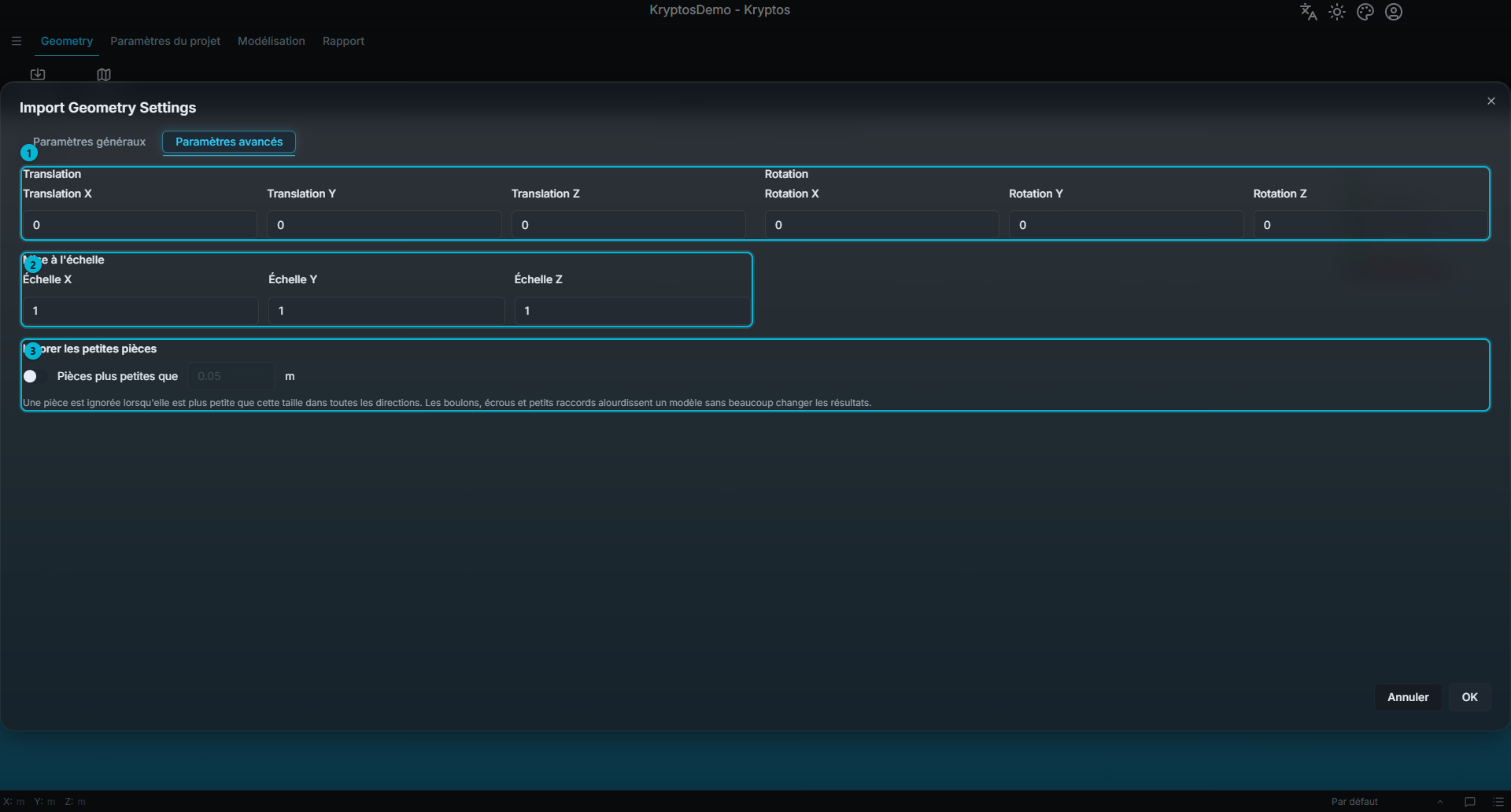
- Translation et Rotation
- Mise à l'échelle
- Ignorer les petites pièces
Les boulons, les écrous et les petits raccords alourdissent un modèle sans beaucoup changer les résultats. Activez Ignorer les petites pièces et saisissez une taille. Une pièce est ignorée si elle est plus petite que cette taille dans toutes les directions. La taille est en unités du projet. L'option est désactivée par défaut : toutes les pièces sont importées tant que vous ne l'activez pas.
Modifier la Geometry
Une fois la Geometry importée, vous pouvez changer son nom et son affichage sans la réimporter. Modifier la Geometry apparaît dans le ruban quand un élément de Geometry est choisi dans l'arborescence. Choisissez la partie de Geometry elle-même, par exemple Pièce 1, et non le nœud parent Geometry.
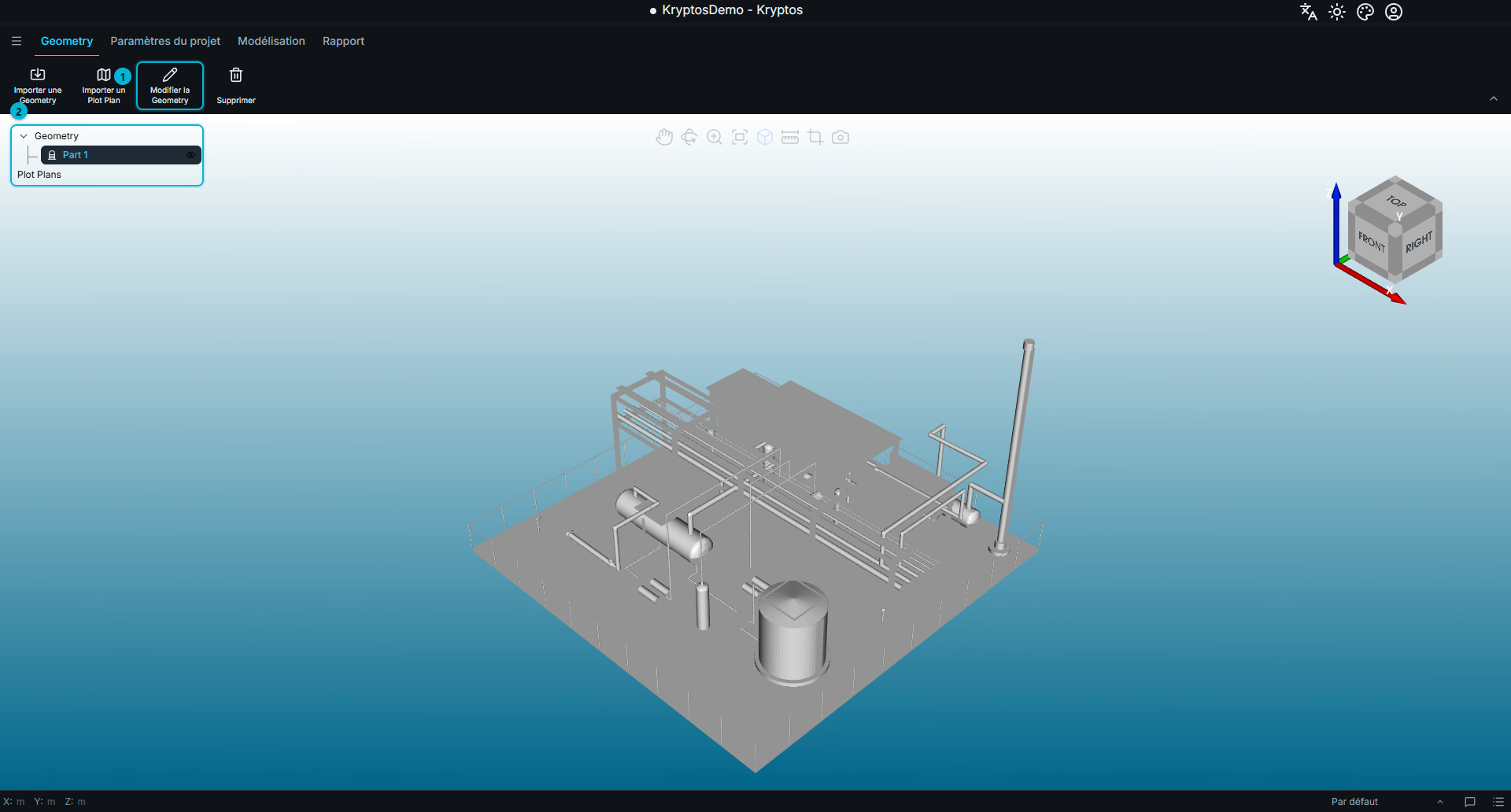
- Modifier la Geometry — ouvre la fenêtre de modification de la Geometry choisie.
- Arborescence de Geometry — liste toute la Geometry importée et les Plot Plans. Choisir ici un élément de Geometry rend Modifier la Geometry disponible.
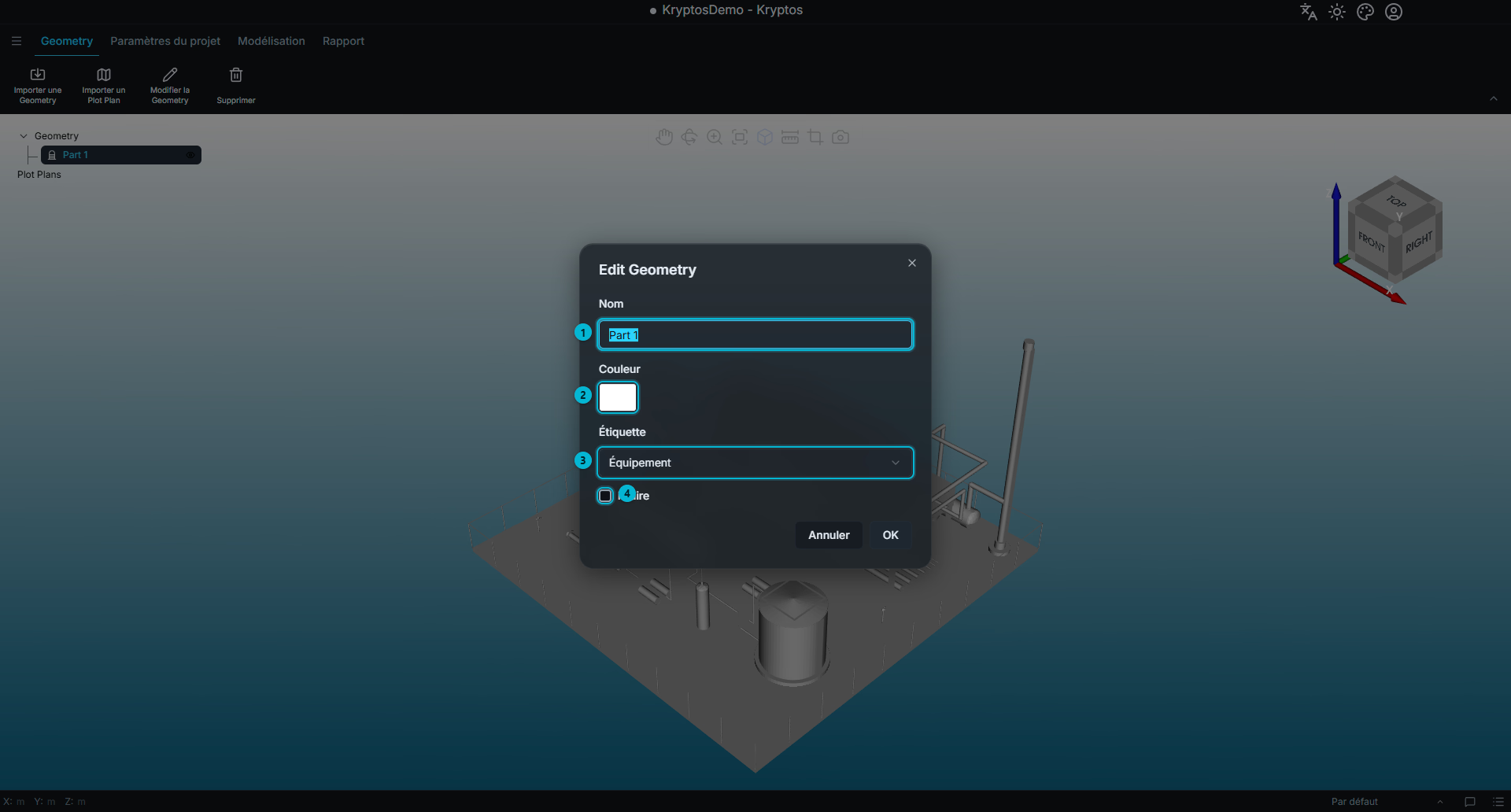
La fenêtre Modifier la Geometry propose les options suivantes :
- Nom — le nom affiché dans l'arborescence de la Geometry.
- Couleur — la couleur d'affichage de la Geometry dans la vue 3D.
- Étiquette — le classement choisi à l'import : Équipement, Tuyauterie, Structure, Électricité, Sécurité, CVC ou Divers.
- Filaire — affiche la Geometry sous forme d'arêtes plutôt que de surfaces pleines.
Filaire ne change que l'affichage et ne modifie pas la Geometry. C'est pratique pour voir des objets derrière un réservoir plein, ou pour vérifier la position d'une Geometry importée sans la masquer.
Astuce
Vous pouvez renommer n'importe quelle partie de Geometry sans ouvrir la fenêtre de modification. Choisissez la partie dans l'arborescence et appuyez sur F2 pour la renommer directement.
Attention
La fenêtre Modifier la Geometry ne permet pas de changer le placement de la Geometry. La translation, la rotation, l'échelle et la réduction des triangles s'appliquent à l'import.
Si un modèle a été importé avec une mauvaise position, une mauvaise orientation, une mauvaise échelle ou une mauvaise réduction des triangles, vous devez le supprimer et l'importer de nouveau avec les bons réglages.
Importer un Plot Plan
Un Plot Plan est un plan du site posé à l'horizontale dans le modèle 3D. Il donne des repères familiers pour s'orienter dans le modèle et placer les Detectors.
Importer un Plot Plan se trouve à côté de Importer une Geometry dans le ruban.
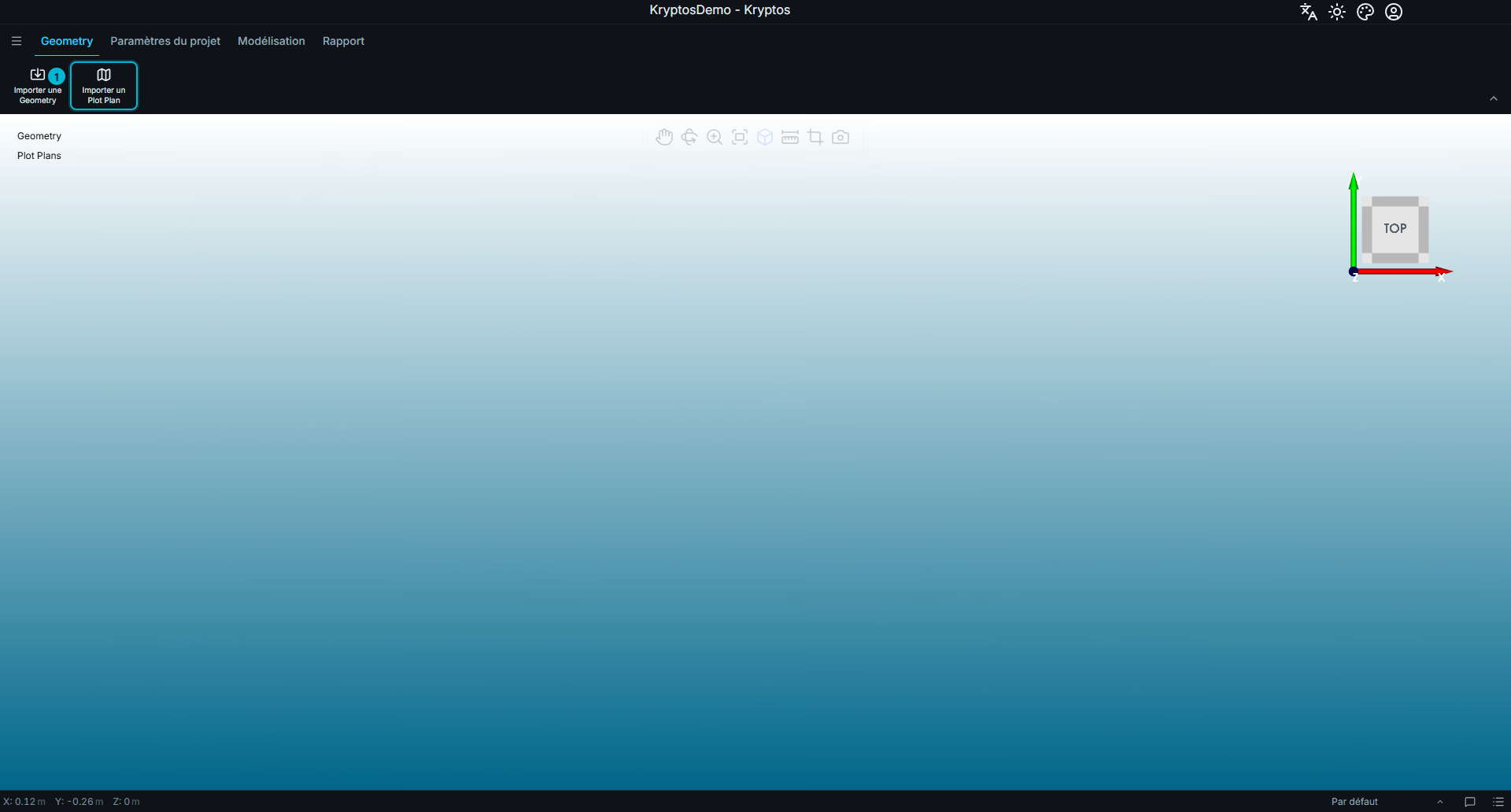
- Importer un Plot Plan — ouvre une fenêtre de choix de fichier pour choisir l'image du Plot Plan.
Les Plot Plans sont importés comme des images. Kryptos accepte les formats .png, .jpg, .jpeg et .tiff.
L'image est placée comme une entrée à part sous Plot Plans dans l'arborescence de la Geometry.
Attention
Kryptos pose les Plot Plans à plat, comme des vues de dessus. Une élévation ou une coupe sera donc posée à l'horizontale, et la calibration ne permet pas de la redresser à la verticale.
N'utilisez que des Plot Plans en vue de dessus.
Astuce
À l'import d'un Plot Plan, l'image peut d'abord remplir toute la vue, car elle est affichée très agrandie. Utilisez la molette de la souris pour dézoomer et voir le Plot Plan dans son ensemble.
Vous pouvez aussi cliquer sur Réinitialiser la vue, en haut au centre de la vue, pour faire tenir tout le Plot Plan dans la fenêtre. Cela peut faire paraître la Geometry de l'installation très petite, surtout si le Plot Plan couvre une très grande zone.
Calibration du Plot Plan
Un Plot Plan importé n'est en général pas aligné avec le modèle de l'installation. Il peut avoir une autre rotation, une autre position et une autre échelle.
Choisissez le Plot Plan dans l'arborescence de la Geometry, puis cliquez sur Calibrer le Plot Plan dans le ruban — ce bouton n'apparaît que si un Plot Plan est choisi. Le panneau de calibration s'ouvre et vous guide en quatre étapes pour aligner le Plot Plan avec le modèle. Une barre de progression en haut du panneau indique l'étape en cours. Cliquer sur Suivant enregistre l'étape en cours et passe à la suivante.
Cliquez de nouveau sur Calibrer le Plot Plan pour masquer le panneau. Choisir un autre élément, ou quitter l'onglet Geometry, le masque aussi : choisissez le Plot Plan et cliquez de nouveau sur Calibrer le Plot Plan pour le faire réapparaître.
Dans le panneau de calibration, la vue par défaut est la vue de dessus, ce qui facilite l'alignement du Plot Plan avec le modèle.
1. Rotation
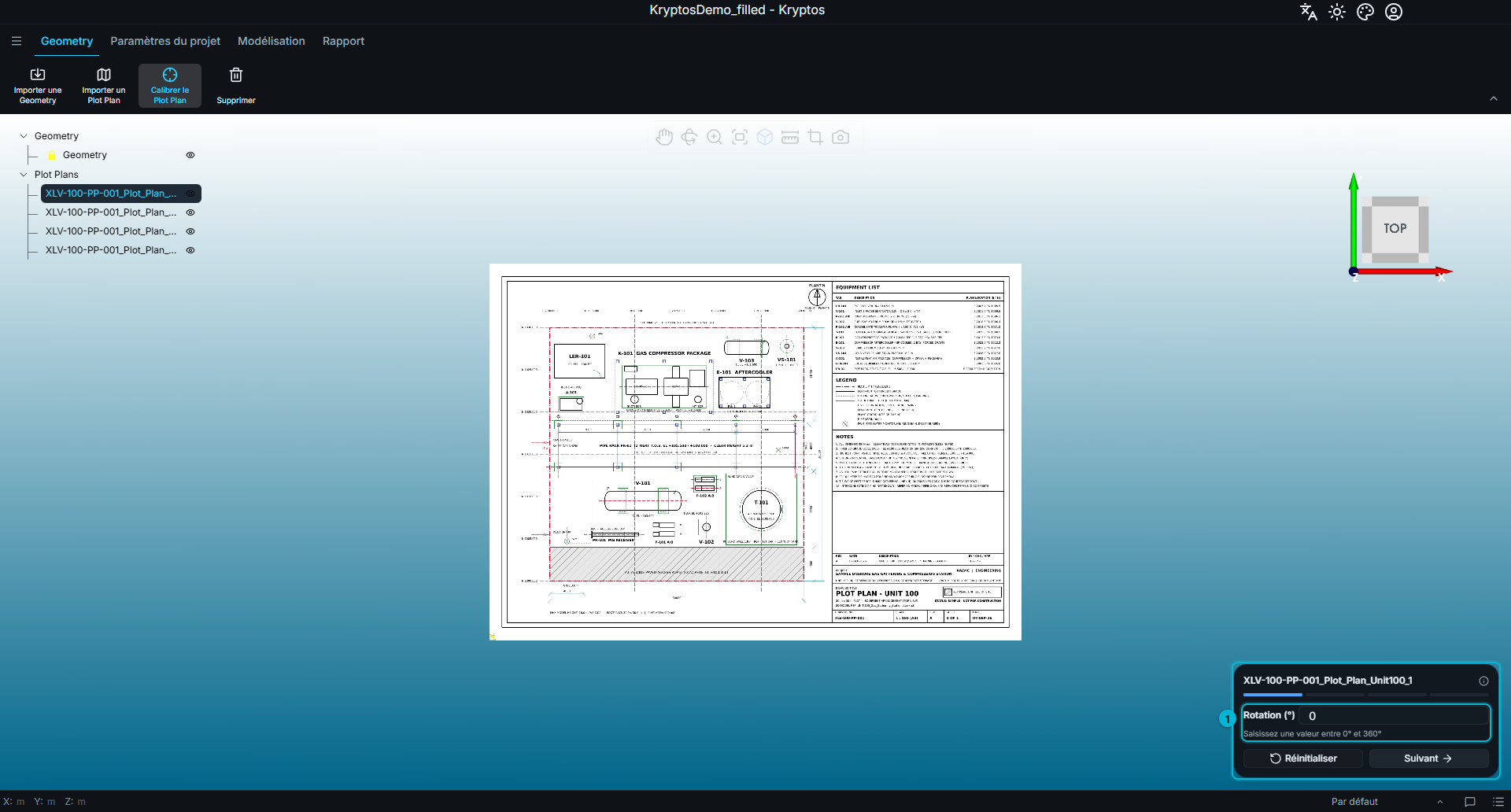
- Rotation — l'angle, en degrés, dont le Plot Plan tourne autour de l'axe vertical.
Saisissez une valeur entre 0 et 360.
Réglez bien l'orientation avant de passer à l'étape suivante. Les étapes suivantes positionnent et mettent à l'échelle le Plot Plan à partir de son orientation actuelle.
2. Translation
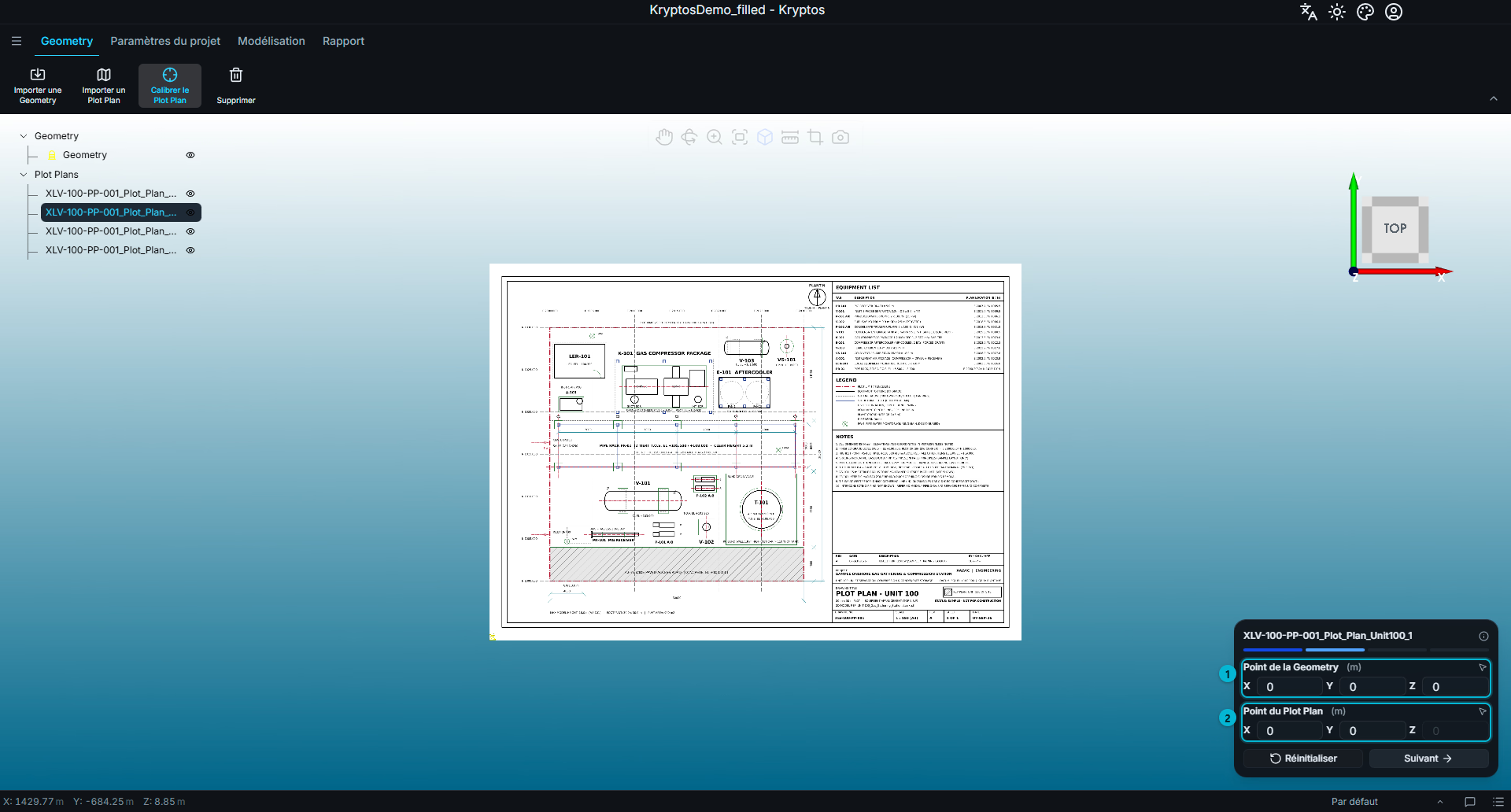
- Point de la Geometry — un point choisi sur le modèle 3D.
- Point du Plot Plan — le même endroit réel, choisi sur le Plot Plan.
Cette étape positionne le Plot Plan en faisant correspondre un point du modèle avec le point correspondant du plan.
Choisissez un détail qu'on reconnaît sans hésiter sur les deux, comme l'angle d'un bâtiment ou le croisement d'un poteau et d'une structure.
Pour choisir un point, cliquez sur l'icône de flèche à côté de la ligne correspondante, puis cliquez sur le point voulu dans l'espace 3D. Kryptos remplit automatiquement les coordonnées. Les autres commandes du panneau sont bloquées pendant le choix d'un point.
Astuce
Si vous connaissez déjà les coordonnées, vous pouvez les saisir vous-même. Les champs de coordonnées sont modifiables ; le choix à la souris n'est qu'un moyen pratique de plus.
3. Mise à l'échelle
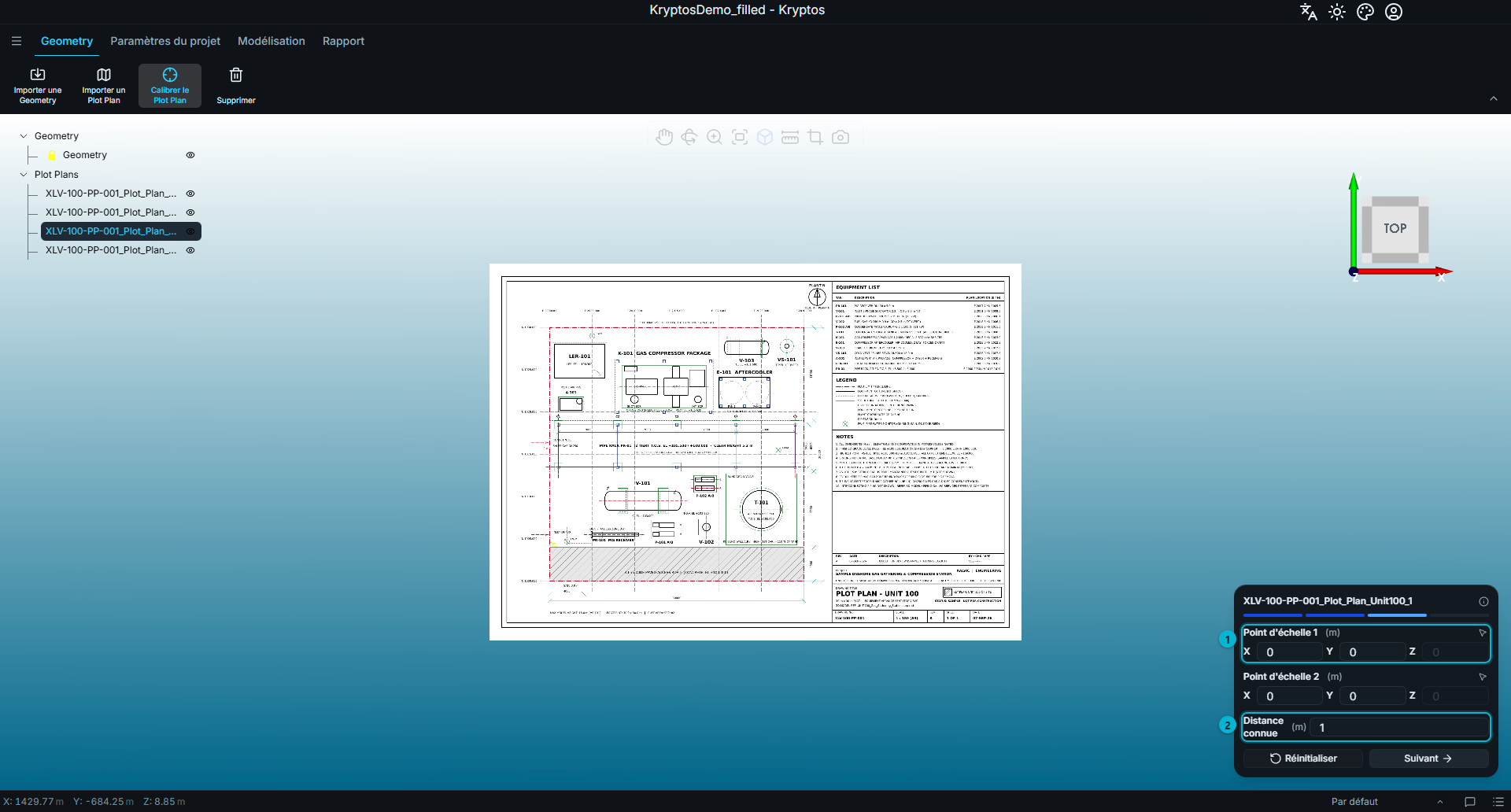
- Point d'échelle 1 et Point d'échelle 2 — deux points du Plot Plan dont la distance réelle est connue.
- Distance connue — la distance réelle entre ces deux points, en unités du projet.
Kryptos compare la distance entre les deux points choisis à la distance réelle connue, et met le Plot Plan à l'échelle en conséquence.
Utilisez une cote écrite sur le plan, comme l'écart entre deux lignes de grille ou une distance d'axe en axe indiquée, plutôt qu'une distance estimée.
Attention
La Distance connue doit être saisie en unités du projet, et non dans les unités utilisées pour coter le plan.
Par exemple, si le projet est en mètres et que le Plot Plan est coté en pieds, convertissez la distance en mètres avant de la saisir.
Quand c'est possible, choisissez deux points aussi éloignés que possible sur le plan. Une base plus longue réduit l'effet des petites erreurs de choix des points sur toute la calibration.
4. Réglage fin
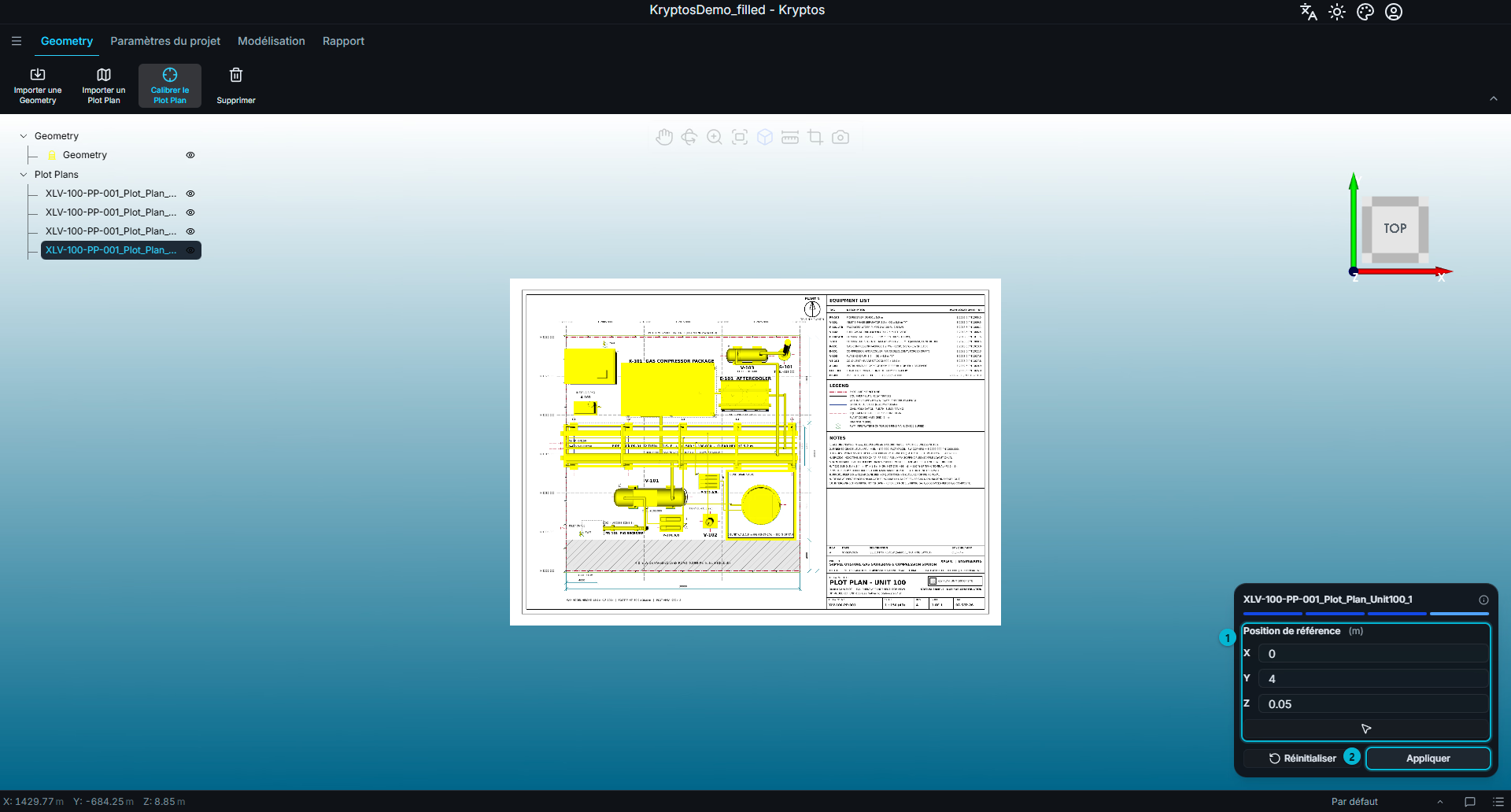
- Position de référence — des réglages X, Y et Z pour les dernières corrections d'alignement.
- Appliquer — enregistre la calibration terminée.
À ce stade, la rotation, la position et l'échelle sont déjà fixées. Utilisez le réglage fin pour de petites corrections finales. Ajustez les valeurs, regardez le résultat dans la vue, puis cliquez sur Appliquer quand l'alignement vous convient.
Astuce
Le Z est particulièrement utile pour le réglage fin. Par exemple, supposons que le sol ou le plancher soit à 5,5 m. Poser le Plot Plan exactement à la même altitude peut le faire se confondre avec le sol ou le plancher, et il devient difficile à voir.
Dans ce cas, montez légèrement le Plot Plan, par exemple à 5,6 m. Ce petit décalage le garde bien visible : vous pouvez comparer la position des équipements sur le Plot Plan avec celle du modèle 3D sans que le sol ou le plancher gêne l'affichage.
Réinitialiser efface la calibration en cours et vous ramène à l'étape Rotation, pour recommencer la calibration.
Voir aussi
- Connexion et projets — commencer par ouvrir un projet.
- Paramètres du projet — choisir l'unité du projet avant d'importer la Geometry.