Geometry و Plot Plan
تعتمد كل الحسابات في Kryptos على نموذج 3D للمصنع. لذلك، بعد إنشاء مشروع جديد، تكون الخطوة الأولى هي استيراد الـ Geometry، ثم مطابقة الـ Plot Plan معها.
استيراد Geometry
في أعلى تبويب Geometry يوجد شريط أدوات الـ Geometry. زر استيراد Geometry هو أول زر من اليسار في الشريط.
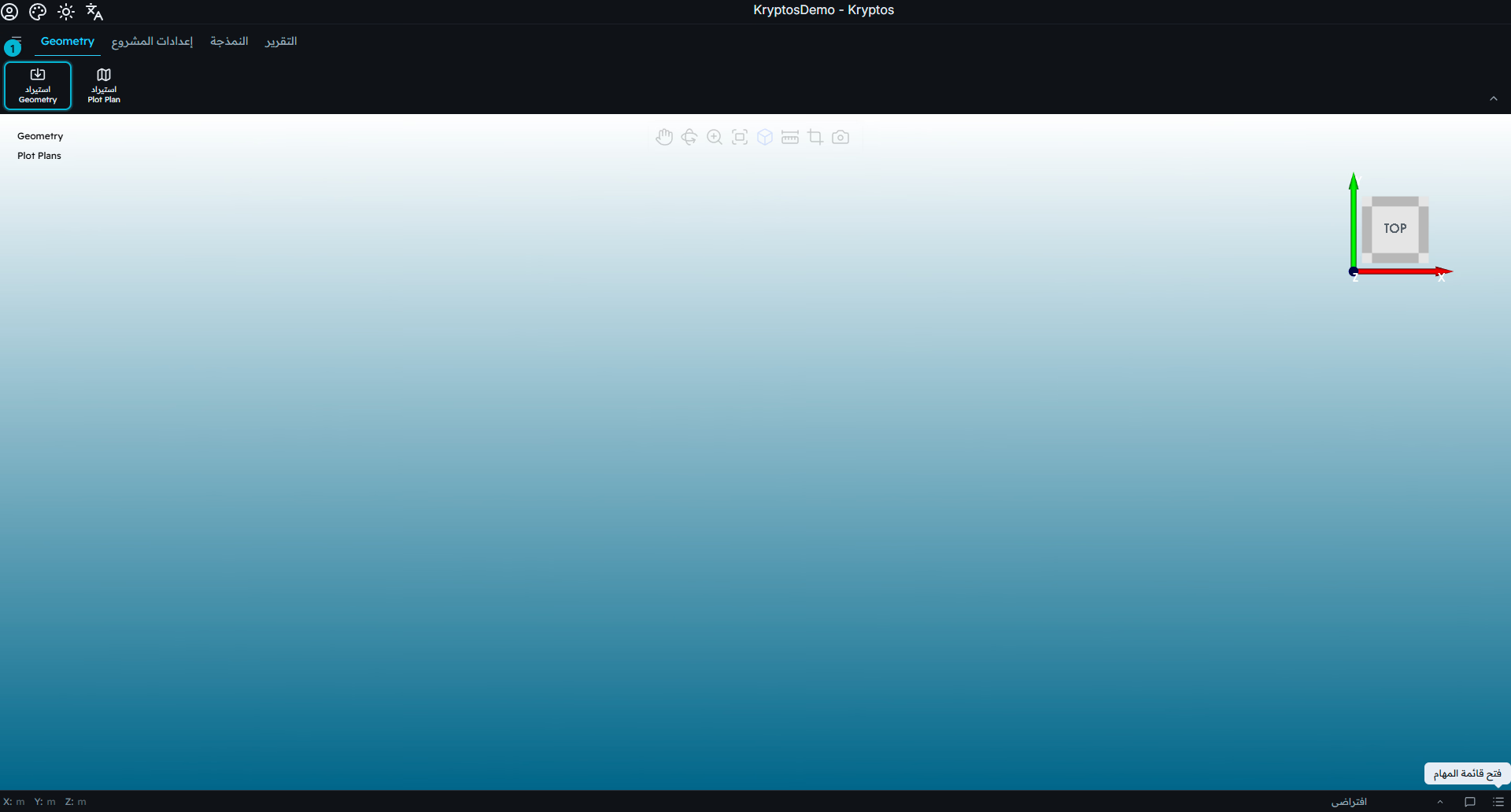
- استيراد Geometry — يفتح نافذة اختيار الملفات، ثم نافذة إعدادات الاستيراد.
الصيغ المدعومة
يمكن استيراد ملفات Navisworks (.nwd و .nwc) إلى Kryptos مباشرة. يقرأ Kryptos هذه الملفات ويحتفظ بطريقة تقسيم أجزاء النموذج، لذا يمكنك تقسيم النموذج حسب الفئات (المعدات، الأنابيب، الهياكل وغيرها) أثناء الاستيراد.
| الصيغة | نوع الملف |
|---|---|
| Navisworks | .nwd، .nwc |
| Kryptos Geometry | .kryptosgeo |
| كتالوج Kryptos | .kryptcat |
| ملفات شبكة 3D | .stl، .obj، .ply |
أما ملفات CAD الأخرى (مثل RVM و PDMS و DGN)، فإذا كان بالإمكان فتحها في Navisworks، فاحفظها أولاً بصيغة .nwd ثم استوردها. بهذه الطريقة يمكنك استيراد معظم صيغ الـ Geometry تقريباً.
يمكنك اختيار عدة ملفات في المرة الواحدة. تُطبَّق إعدادات الاستيراد التي تختارها على كل الملفات المختارة. إذا كان كل ملف يحتاج إلى موضع أو إعدادات مختلفة، فاستورد الملفات كلاً على حدة.
نصيحة
يجب اختيار ملف كتالوج Kryptos (.kryptcat) وحده. لا يمكن استيراده مع ملفات أخرى، ويلزم تحديد الاسم والوسم واللون وتقليل المثلثات لكل مجلد. لمزيد من المعلومات عن ملفات كتالوج Kryptos، راجع التصدير من Navisworks.
إعدادات الاستيراد
تحتوي نافذة «إعدادات استيراد Geometry» على تبويبين. الإعدادات العامة فيه الخيارات المطلوبة في كل عملية استيراد. الإعدادات المتقدمة فيه خيارات يمكن تركها كما هي في أغلب الحالات. إذا كانت قيمة في تبويب الإعدادات المتقدمة غير صحيحة عند النقر على موافق، يفتح Kryptos ذلك التبويب لتصحيحها.
الإعدادات العامة
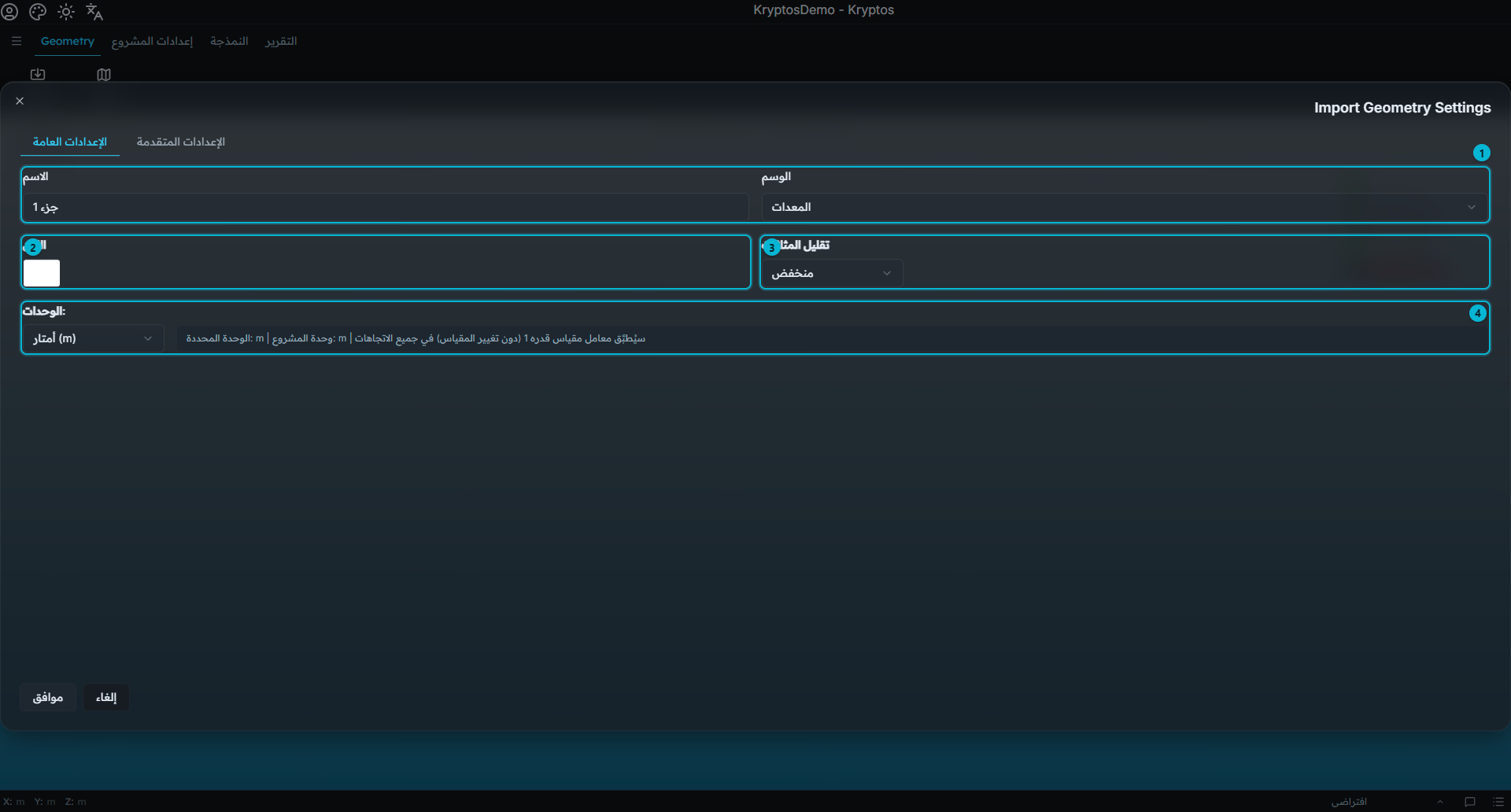
- الاسم و الوسم
- اللون
- تقليل المثلثات
- الوحدات
اسم الـ Geometry
يحدد الاسم كيف تظهر الـ Geometry المستوردة في شجرة الـ Geometry. يجب أن يتكوّن الاسم من حرفين على الأقل. يحمل كل عنصر جديد اسم جزء 1 إلى أن تغيّره.
نصيحة
إذا اخترت عدة ملفات في المرة الواحدة، يصبح الاسم الذي تكتبه بداية للأسماء، ويحصل كل ملف على عنصر خاص به. فمثلاً إذا كتبت PlantModel تحصل على العناصر PlantModel_part1 و PlantModel_part2 وهكذا، بترتيب اختيارك للملفات.
الوحدات
الوحدات هي الوحدات المستخدمة في الملف الذي تستورده، وليست الوحدات التي تفضّلها للمشروع. اختر الوحدة التي صُمِّم بها النموذج في الملف (متر، قدم، بوصة، مليمتر). اختيار الوحدة الصحيحة مهم جداً حتى يدخل النموذج بالحجم الصحيح.
يقارن Kryptos الوحدة المختارة بوحدات المشروع، ويعرض نتيجة التحويل في ملاحظة رمادية بجانب القائمة المنسدلة:
الوحدة المختارة: ft | وحدات المشروع: m | سيُطبَّق معامل قياس قدره 0.3048 في كل الاتجاهات
راجع هذه الرسالة قبل المتابعة. إذا كان من المفترض أن يحدث تحويل للوحدات لكنها تعرض 1 (بدون تغيير الحجم)، أو العكس، فراجع إعداد الوحدات.
نصيحة
إذا لم يكن النموذج بالمتر وأردت استخدام وحدته في المشروع كله، فاضبط وحدات المشروع أولاً في إعدادات المشروع قبل الاستيراد. تغيير وحدات المشروع بعد استيراد الـ Geometry لا يغيّر حجمها، ويجب إعادة استيرادها.
الوسم
يصنّف الوسم الـ Geometry المستوردة في إحدى الفئات التالية: المعدات، الأنابيب، الهياكل، الكهرباء، السلامة، HVAC، متفرقات.
استخدام الأوسمة بشكل متّسق يجعل التنقل في نماذج المصانع الكبيرة وإدارتها أسهل. يُفضَّل وضع الوسم الصحيح أثناء الاستيراد بدلاً من تصحيحه لاحقاً.
تنبيه
الـ Geometry التي تحمل الوسم متفرقات لا تدخل في الحسابات. استخدم هذا الوسم فقط للعناصر التي تريد أن تبقى ظاهرة دون أن تؤثر في النتائج.
اللون
يحدد اختيار اللون اللون الذي تظهر به الـ Geometry في عرض 3D.
تمييز كل تخصص بلون مختلف (مثلاً لون للأنابيب ولون آخر للهياكل) يجعل قراءة نموذج المصنع المزدحم أسهل بكثير.
عند استيراد ملف Navisworks، يتحوّل إعداد اللون إلى قائمة منسدلة فيها خياران:
- استخدام ألوان Navisworks — يحتفظ كل جزء بلونه في Navisworks. هذا هو الخيار الافتراضي.
- مخصص — تظهر كل الأجزاء بلون واحد تختاره.
تقليل المثلثات
قد تحتوي نماذج المصانع على عدد كبير جداً من المثلثات، خاصة في المراحل المتقدمة من التصميم. يقلّل تقليل المثلثات عدد المثلثات أثناء الاستيراد ليبسّط الشبكة مع الحفاظ على الشكل العام للنموذج. يساعد ذلك على أن يعمل عرض 3D بسلاسة أكبر، خاصة في نماذج المصانع الكبيرة والمفصّلة.
| الإعداد | التأثير على النموذج | متى تستخدمه |
|---|---|---|
| بلا | لا تقليل؛ تبقى كل المثلثات. | عندما يكون النموذج صغيراً، أو عندما تحتاج إلى أقصى قدر من تفاصيل السطح. |
| منخفض | تقليل خفيف لا يكاد يؤثر في الشكل العام. (الإعداد الافتراضي في Kryptos) | معظم نماذج المصانع. |
| متوسط | تقليل متوسط يبسّط الشبكة مع الحفاظ على الشكل العام. | النماذج الكبيرة التي يبقى عرضها بطيئاً مع منخفض أو بلا. |
| مرتفع | تقليل قوي يخفّض عدد المثلثات كثيراً مع الحفاظ على الشكل العام. | النماذج الكبيرة جداً التي تكون فيها سلاسة العرض أهم من تفاصيل السطح. |
يُنصح باستخدام منخفض لمعظم نماذج المصانع. نماذج المصانع الكبيرة جداً والمفصّلة، التي وصل تصميمها إلى 90% أو 100%، تحتوي على عدد كبير جداً من المثلثات، وقد يصبح عرض 3D بطيئاً إذا لم يكن الحاسوب قوياً بما يكفي. يقلّل إعداد منخفض عدد المثلثات مع الحفاظ على الشكل العام، فيوازن جيداً بين دقة العرض وسلاسته.
تنبيه
إذا ظهرت الـ Geometry بعد الاستيراد مشوّهة أو مُعوجّة (مثلاً تبدو الأسطح مقروصة، أو حواف الأنابيب حادة أكثر من اللازم، أو تختفي الأجزاء الصغيرة)، فربما كان التقليل أقوى من اللازم لهذا النموذج.
خفّف التقليل بالترتيب مرتفع ← متوسط ← منخفض ← بدون، وأعد الاستيراد في كل مرة حتى يظهر النموذج بشكل صحيح. يُطبَّق تقليل المثلثات أثناء الاستيراد ولا يمكن التراجع عنه لاحقاً.
الإعدادات المتقدمة
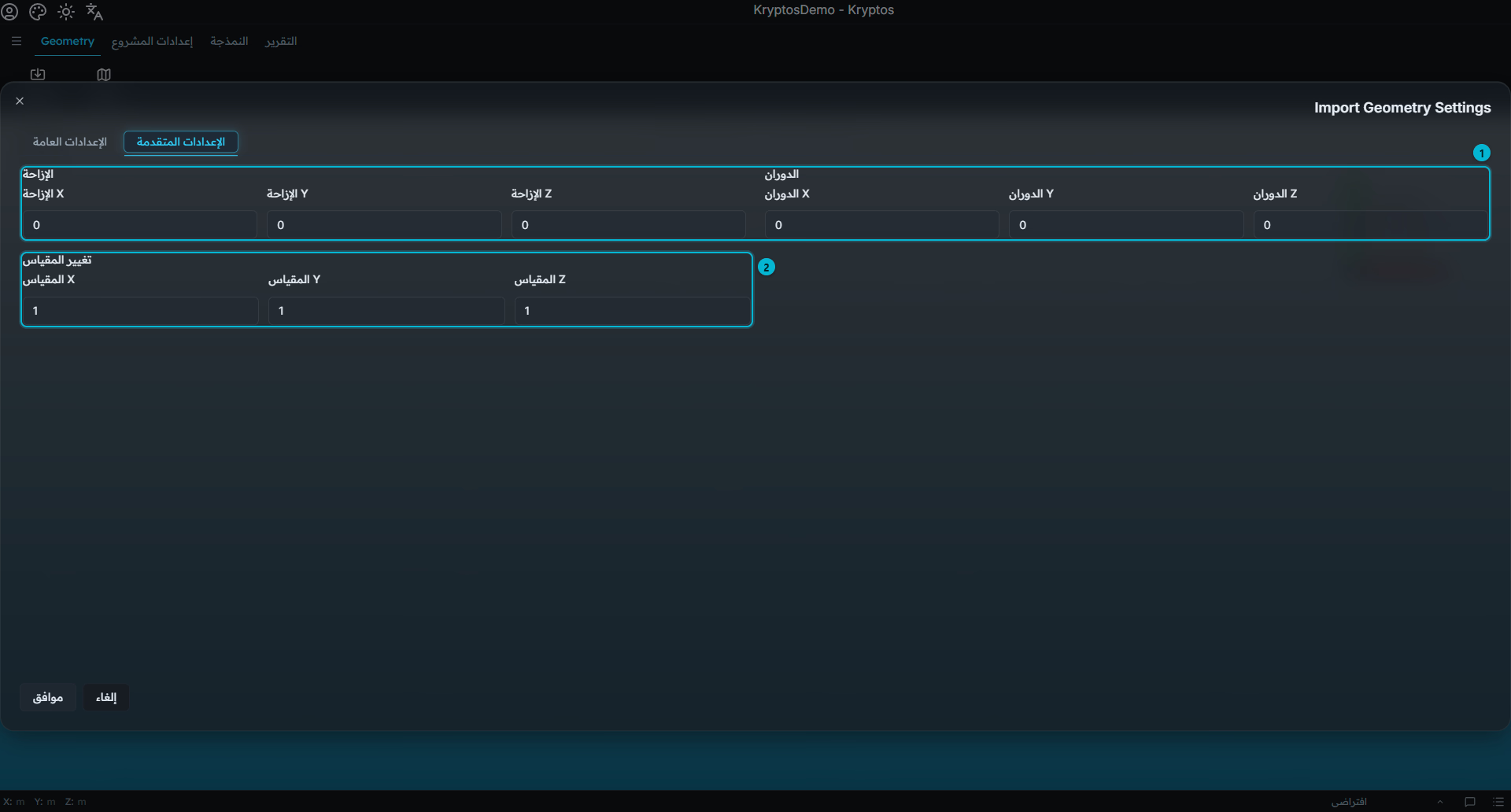
- الإزاحة والدوران
- تغيير المقياس
تحدد الإزاحة و الدوران و تغيير المقياس موضع الـ Geometry وحجمها عند الاستيراد.
القيم الافتراضية للثلاثة لا تغيّر شيئاً، لذا يدخل النموذج كما هو في الملف الأصلي.
الإزاحة X / Y / Z — تحرّك الـ Geometry على امتداد ذلك المحور، بوحدات المشروع. استخدمها عندما يكون النموذج قد صُدِّر بالنسبة إلى نقطة أصله الخاصة بدلاً من نقطة أصل المصنع، فلا يتطابق مع الـ Geometry الموجودة مسبقاً في المشروع.
التدوير X / Y / Z — يدير الـ Geometry حول ذلك المحور، بالدرجات. يجب أن تكون القيمة بين 0 و 360. لا يمكن استخدام زوايا سالبة، لذا اكتب
270بدلاً من-90.القياس X / Y / Z — يغيّر حجم النموذج على امتداد ذلك المحور. القيمة الافتراضية هي
1ولا يمكن أن تكون سالبة.
تنبيه
يُطبَّق تحويل الوحدات إضافةً إلى قيمة تغيير المقياس، وتُضرب القيمتان معاً. حدّد وحدة الملف الأصلي في الوحدات، واستخدم تغيير المقياس فقط عندما يكون حجم النموذج نفسه خاطئاً فعلاً.
مثلاً، إذا استوردت ملفاً بالقدم إلى مشروع بالمتر مع قياس 2، يُطبَّق المعاملان معاً، ويصبح معامل القياس الكلي 0.6096 (تحويل الوحدات 0.3048 × القياس 2)، وليس 2.
استيراد ملف Navisworks
إذا كان بين الملفات المختارة ملف Navisworks واحد على الأقل (.nwd أو .nwc)، تظهر في النافذة خيارات إضافية.
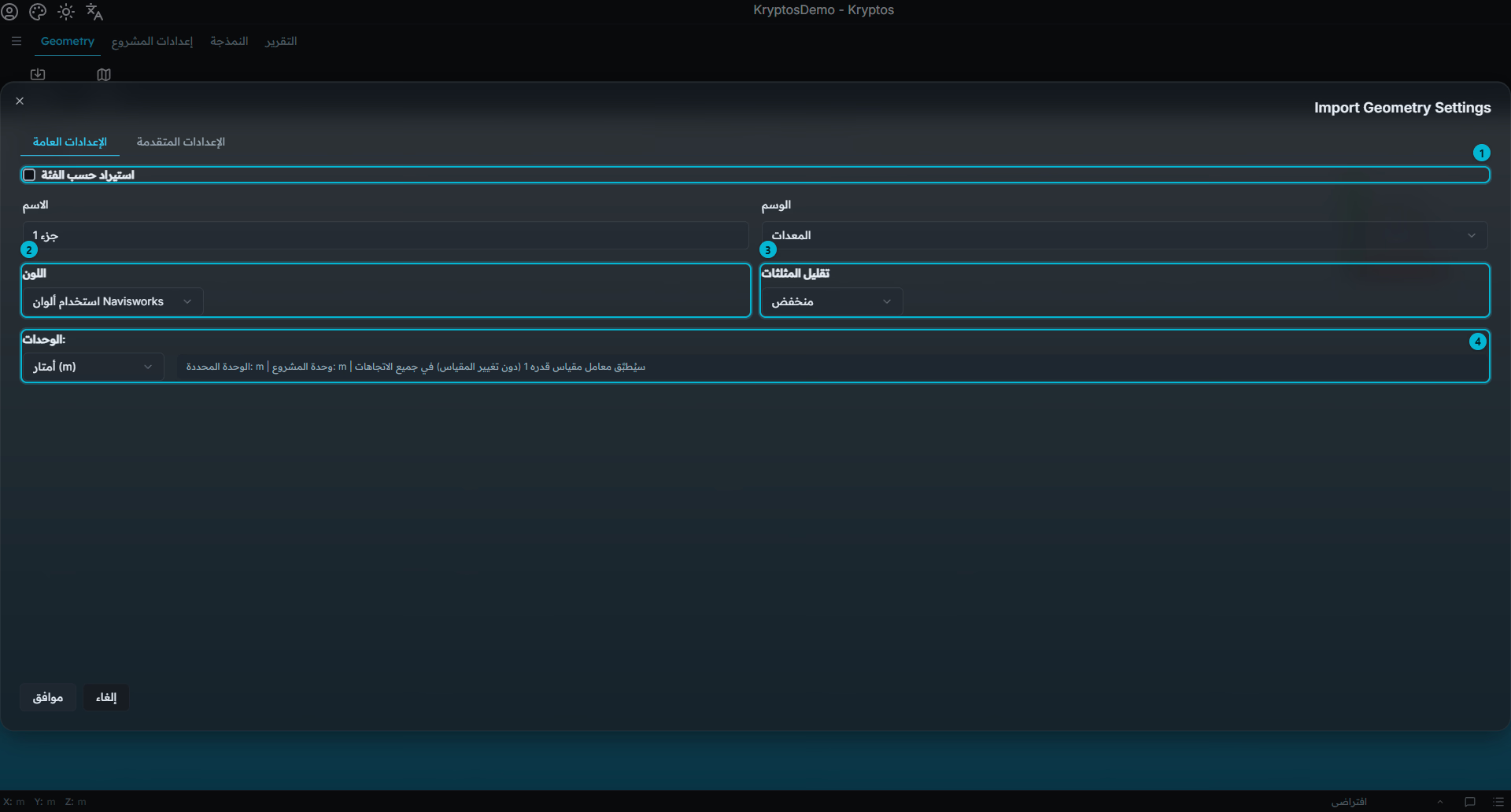
- استيراد حسب الفئة — يقسّم النموذج إلى Geometry منفصلة لكل فئة.
- اللون — استخدام ألوان Navisworks أو مخصص.
- تقليل المثلثات
- الوحدات
استيراد حسب الفئة
كثيراً ما تجمع نماذج Navisworks الكبيرة المعدات والأنابيب والهياكل وغيرها في ملف واحد. عند تحديد استيراد حسب الفئة، يمكنك استيراد كل منها كـ Geometry منفصلة، ولكل منها اسمها ووسمها ولونها وتقليل مثلثاتها.
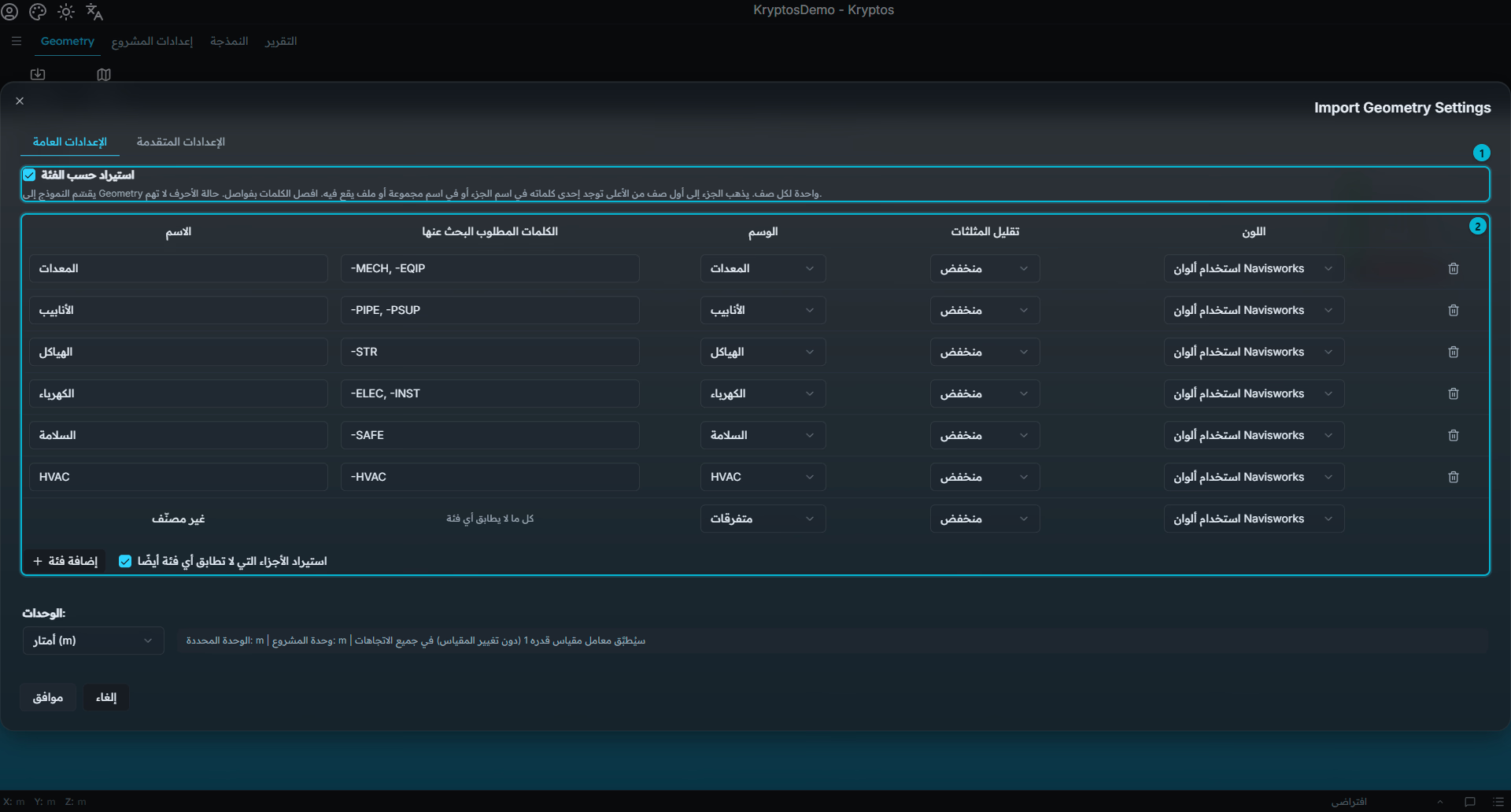
- استيراد حسب الفئة — يعرض جدول الفئات. يحلّ هذا الجدول محلّ إعدادات الاسم و الوسم و اللون و تقليل المثلثات المفردة.
- جدول الفئات — صف واحد لكل Geometry سيتم إنشاؤها.
في كل صف: الاسم، و الكلمات المطلوب البحث عنها، و الوسم، ومستوى تقليل المثلثات، و اللون.
- في الكلمات المطلوب البحث عنها، اكتب الكلمات التي تميّز تلك الفئة في النموذج، مثلاً للأنابيب
-PIPE, -PSUP. افصل بين الكلمات بفاصلة. لا فرق بين الأحرف الكبيرة والصغيرة. - يفحص Kryptos اسم كل جزء، واسم المجموعة أو الملف الذي ينتمي إليه ذلك الجزء. إذا احتوى الاسم على إحدى الكلمات، يدخل الجزء في تلك الفئة.
- يفحص Kryptos الجدول من الأعلى إلى الأسفل. إذا انطبق جزء على أكثر من صف، يدخل في الصف الأول.
- يأتي الجدول مملوءاً بصفوف شائعة: Equipment و Piping و Structure و Electrical و Safety و HVAC. عدّل الكلمات لتطابق الأسماء المستخدمة في نموذجك، أو أضف صفوفاً عبر إضافة فئة.
- الأجزاء التي لا تنطبق على أي صف تُجمَع في غير مصنّف. إذا أردت الاحتفاظ بها، حدّد استيراد الأجزاء التي لا تطابق أي فئة أيضًا، وإذا أردت تجاهلها فاتركه دون تحديد.
نصيحة
غالباً ما تحتوي أسماء المجموعات في النموذج على شرطة، مثل -PIPE أو -STR. بدء الكلمة بشرطة يمنعها أيضاً من مطابقة منتصف كلمة أطول؛ فمثلاً -STR لا تطابق INSTR.
تجاهل الأجزاء الصغيرة
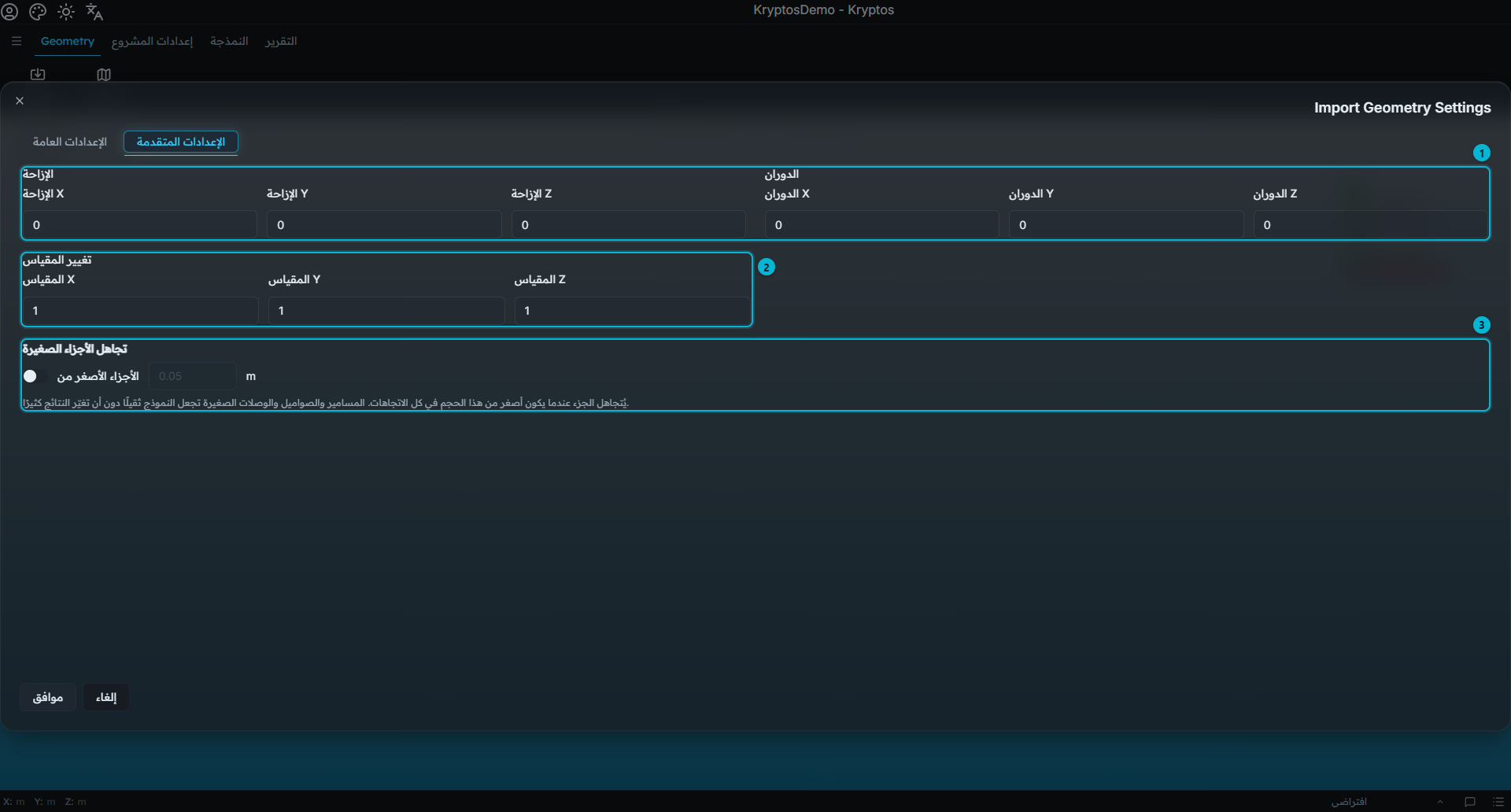
- الإزاحة والدوران
- تغيير المقياس
- تجاهل الأجزاء الصغيرة
البراغي والصواميل والوصلات الصغيرة تجعل النموذج أثقل دون أن تغيّر النتائج كثيراً. عند تفعيل تجاهل الأجزاء الصغيرة وإدخال حجم، يتم تجاهل الأجزاء الأصغر من ذلك الحجم في كل الاتجاهات. يُدخَل الحجم بوحدات المشروع. هذا الخيار متوقف في البداية، لذا تُستورَد كل الأجزاء ما لم تفعّله.
تعديل Geometry
بعد استيراد الـ Geometry، يمكنك تغيير اسمها وطريقة عرضها دون إعادة استيرادها. يظهر تعديل Geometry في الشريط عند تحديد عنصر Geometry في الشجرة. حدّد جزء الـ Geometry نفسه (مثل جزء 1)، وليس العنصر الأعلى Geometry.
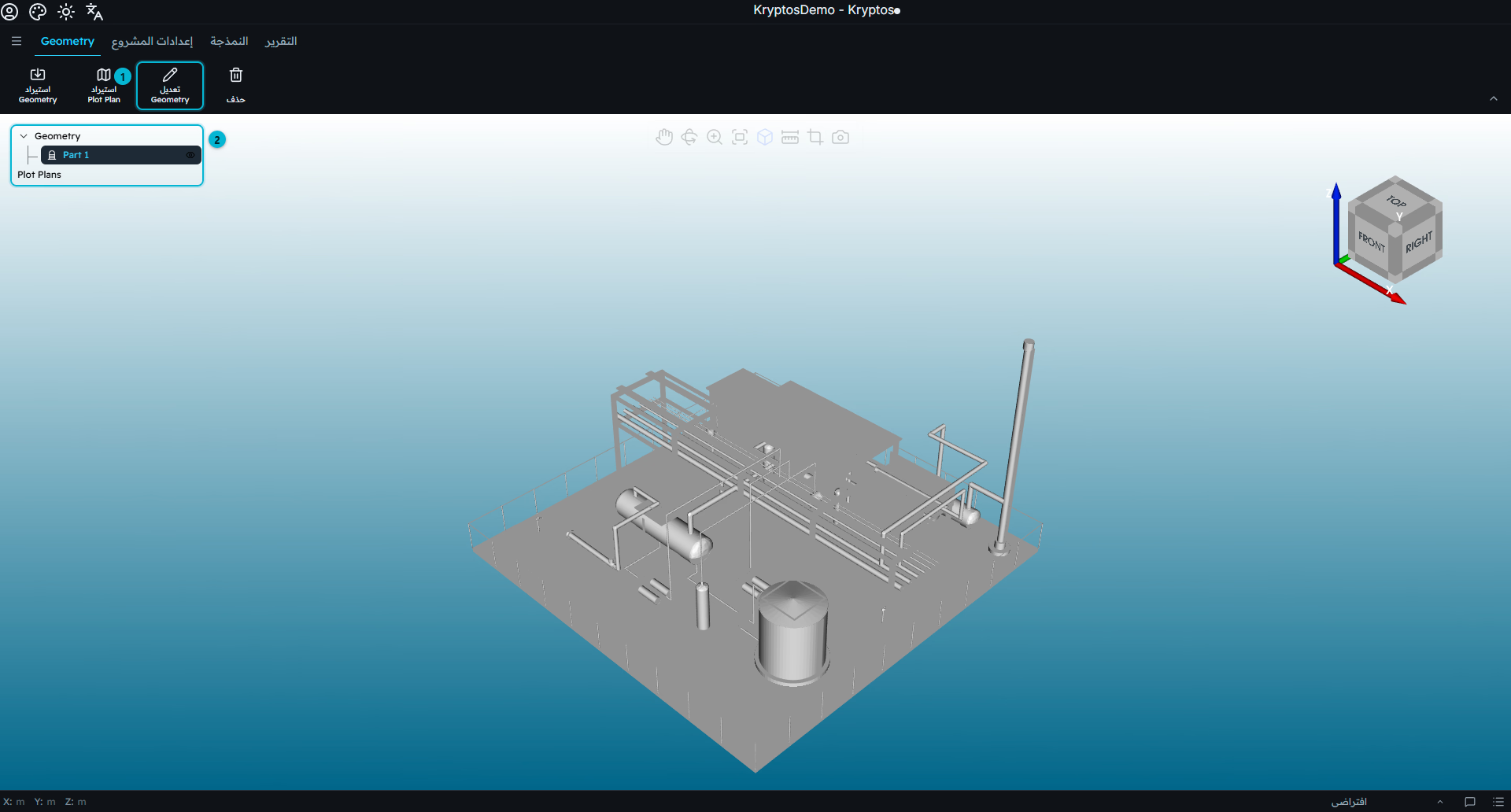
- تعديل Geometry — يفتح نافذة تعديل الـ Geometry المحددة.
- شجرة Geometry — تعرض كل الـ Geometry والـ Plot Plan المستوردة. حدّد عنصر Geometry هنا لتتمكن من استخدام تعديل Geometry.
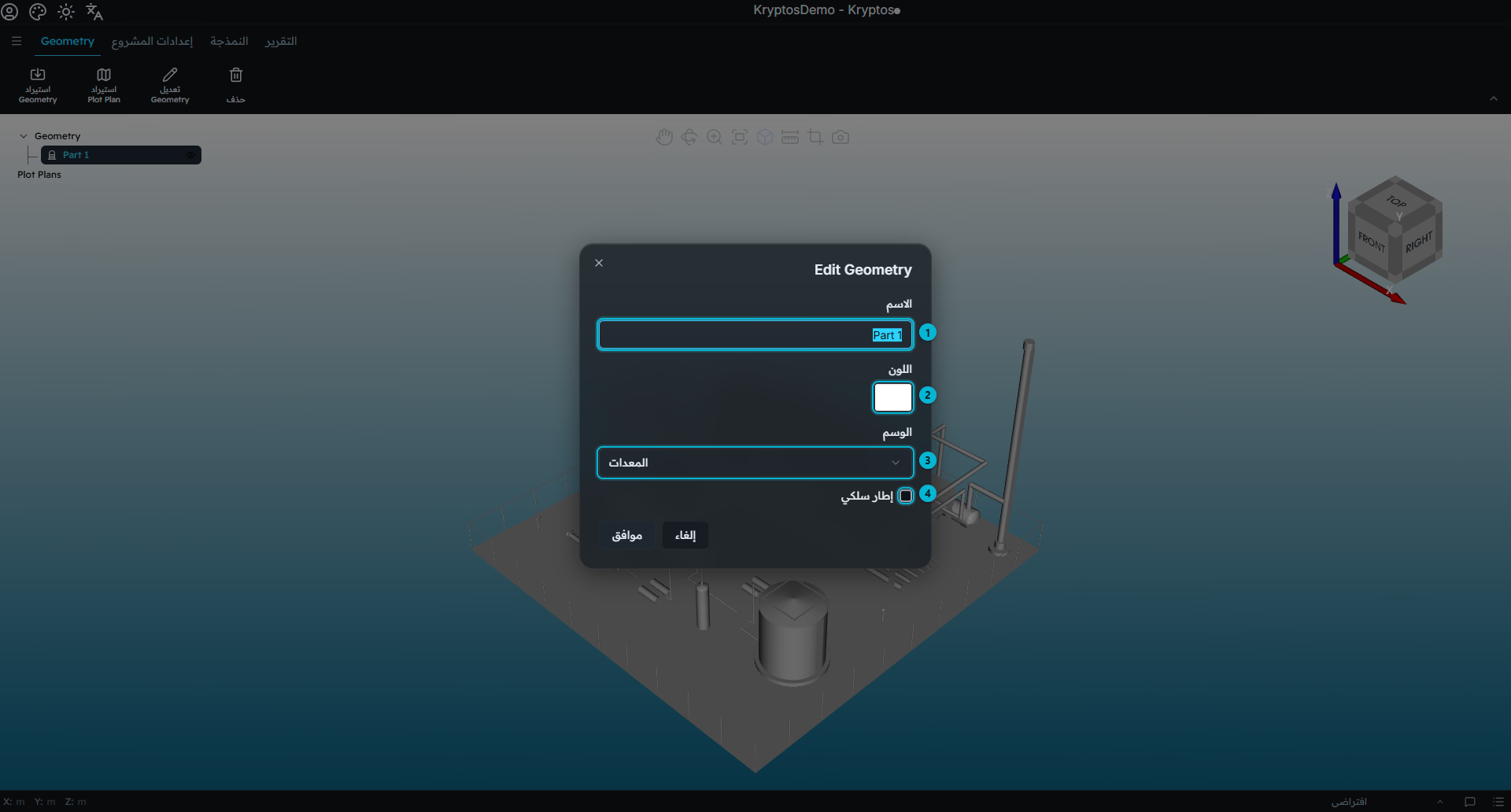
تحتوي نافذة «تعديل Geometry» على الخيارات التالية:
- الاسم — الاسم الذي يظهر في شجرة الـ Geometry.
- اللون — اللون الذي تظهر به الـ Geometry في عرض 3D.
- الوسم — التصنيف الذي حُدِّد أثناء الاستيراد: المعدات، الأنابيب، الهياكل، الكهرباء، السلامة، التكييف (HVAC)، أو أخرى.
- إطار سلكي — يعرض الـ Geometry كخطوط (حواف) فقط بدلاً من الأسطح.
يغيّر إطار سلكي طريقة العرض فقط، ولا يغيّر الـ Geometry نفسها. وهو مفيد عندما تريد رؤية ما خلف وعاء مصمت، أو التحقق من موضع الـ Geometry المستوردة دون أن تحجب ما خلفها.
نصيحة
يمكنك إعادة تسمية جزء Geometry دون فتح نافذة التعديل. حدّد الجزء في الشجرة واضغط F2 لتغيير اسمه مباشرة.
تنبيه
لا تسمح نافذة «تعديل Geometry» بتغيير وضعية الـ Geometry. فالإزاحة والتدوير والقياس وتقليل المثلثات تُطبَّق كلها أثناء الاستيراد.
إذا استوردت نموذجاً بموضع أو اتجاه أو قياس أو تقليل مثلثات خاطئ، فاحذفه وأعد استيراده بالإعدادات الصحيحة.
استيراد Plot Plan
الـ Plot Plan هو مخطط الموقع الذي يوضع أفقياً داخل نموذج 3D. وهو مرجع مألوف يساعدك على معرفة الاتجاهات داخل النموذج وعلى وضع الـ Detector.
يوجد استيراد Plot Plan في الشريط بجانب استيراد Geometry.
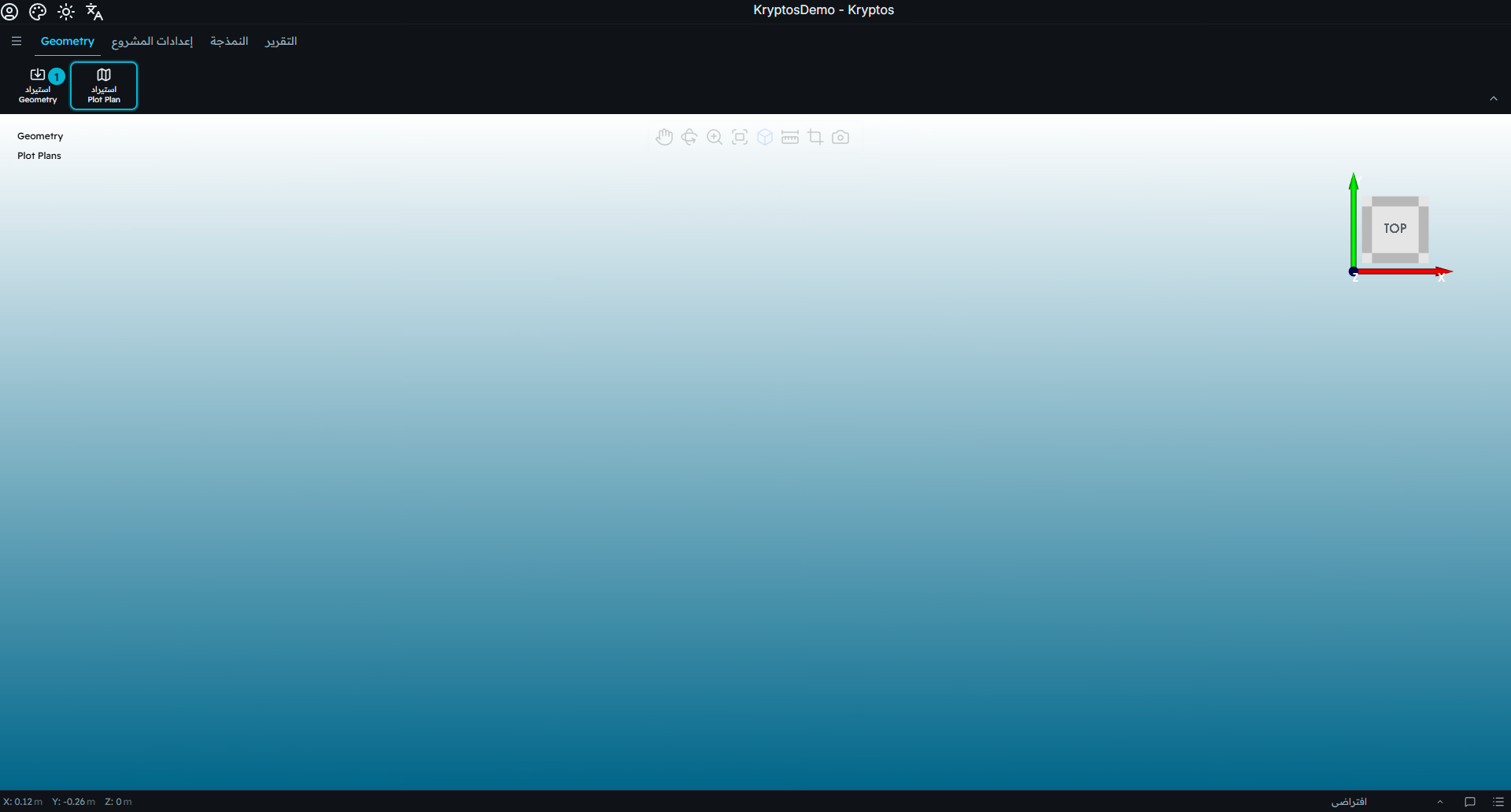
- استيراد Plot Plan — يفتح نافذة اختيار الملفات لاختيار صورة الـ Plot Plan.
يُستورَد الـ Plot Plan كصورة. الصيغ التي يدعمها Kryptos هي .png و .jpg و .jpeg و .tiff.
توضع الصورة كعنصر منفصل تحت Plot Plan في شجرة الـ Geometry.
تنبيه
يضع Kryptos الـ Plot Plan مسطّحاً كمنظر من الأعلى. لذلك فإن مخططات الواجهات أو المقاطع توضع أفقياً أيضاً، ولا يمكن جعلها رأسية عبر المعايرة.
استخدم فقط Plot Plan مرسوماً من منظور علوي.
نصيحة
قد يظهر الـ Plot Plan بعد استيراده مباشرة مكبّراً جداً، فتغطي الصورة العرض كله. استخدم عجلة الفأرة للتصغير ورؤية الـ Plot Plan كاملاً.
أو انقر على إعادة تعيين العرض في أعلى منتصف العرض لتظهر كامل مساحة الـ Plot Plan داخل النافذة. لكن إذا كان الـ Plot Plan يغطي مساحة واسعة جداً، فقد تبدو Geometry المصنع صغيرة جداً.
معايرة Plot Plan
عادة لا يكون الـ Plot Plan المستورد حديثاً مطابقاً لنموذج المصنع؛ فقد يختلف في التدوير أو الموضع أو القياس.
حدّد الـ Plot Plan في شجرة الـ Geometry، ثم انقر على معايرة Plot Plan في الشريط. يظهر هذا الزر فقط عند تحديد Plot Plan. تُفتح لوحة المعايرة وترشدك خلال أربع خطوات لمطابقة الـ Plot Plan مع النموذج. يعرض شريط التقدّم في أعلى اللوحة الخطوة الحالية. النقر على التالي يحفظ الخطوة الحالية وينتقل إلى الخطوة التالية.
انقر على معايرة Plot Plan مرة أخرى لإخفاء اللوحة. تختفي اللوحة أيضاً إذا حدّدت عنصراً آخر أو غادرت تبويب Geometry. لإظهارها من جديد، حدّد الـ Plot Plan وانقر على معايرة Plot Plan.
العرض الافتراضي في لوحة المعايرة هو المنظر العلوي، مما يسهّل مطابقة الـ Plot Plan مع النموذج.
1. الدوران
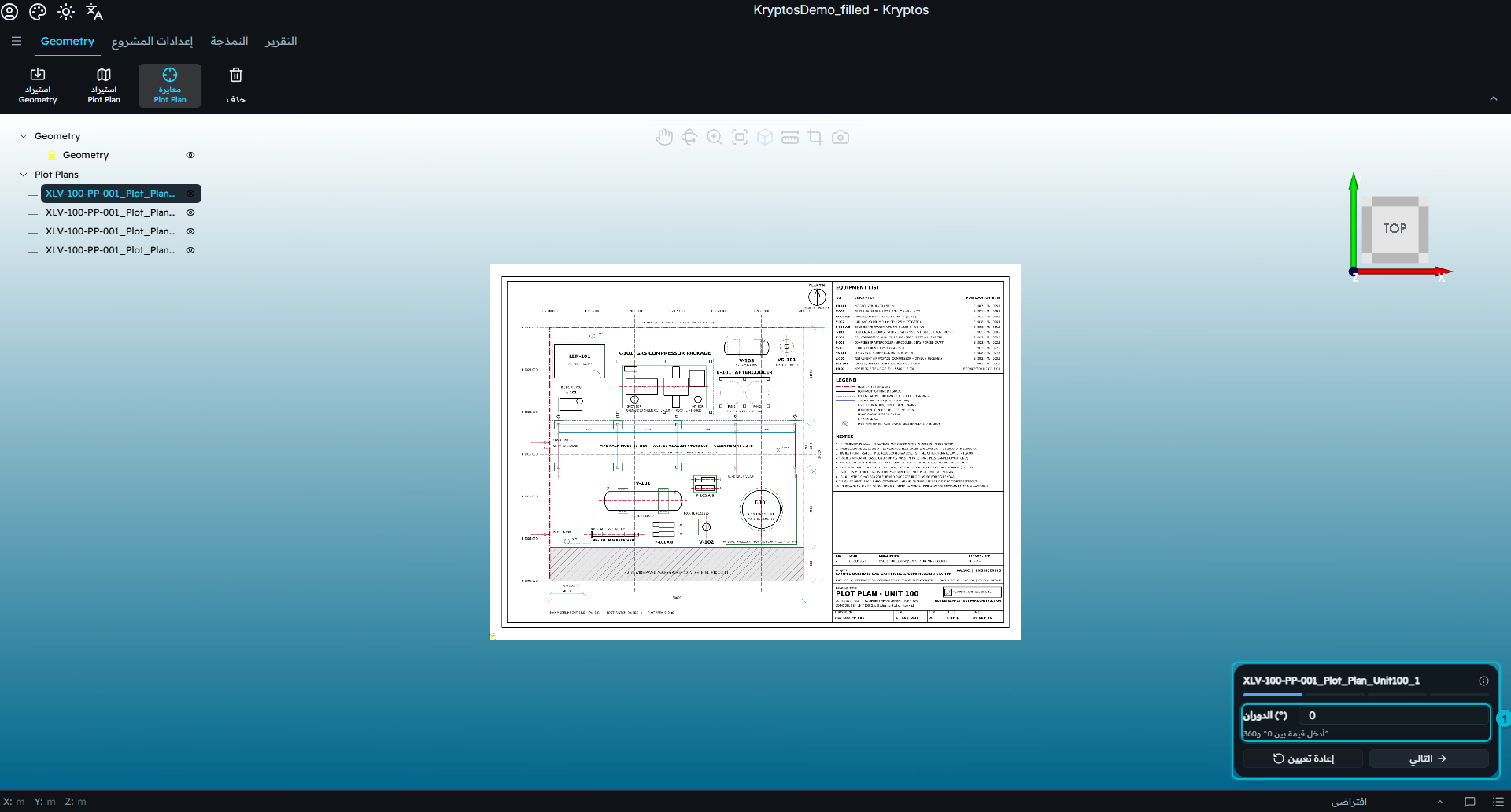
- الدوران — الزاوية (بالدرجات) التي يُدار بها الـ Plot Plan حول المحور الرأسي.
أدخل قيمة بين 0 و 360.
اضبط الاتجاه بدقة قبل الانتقال إلى الخطوة التالية. فالخطوات التالية تضبط موضع الـ Plot Plan وقياسه بناءً على هذا الاتجاه.
2. الإزاحة
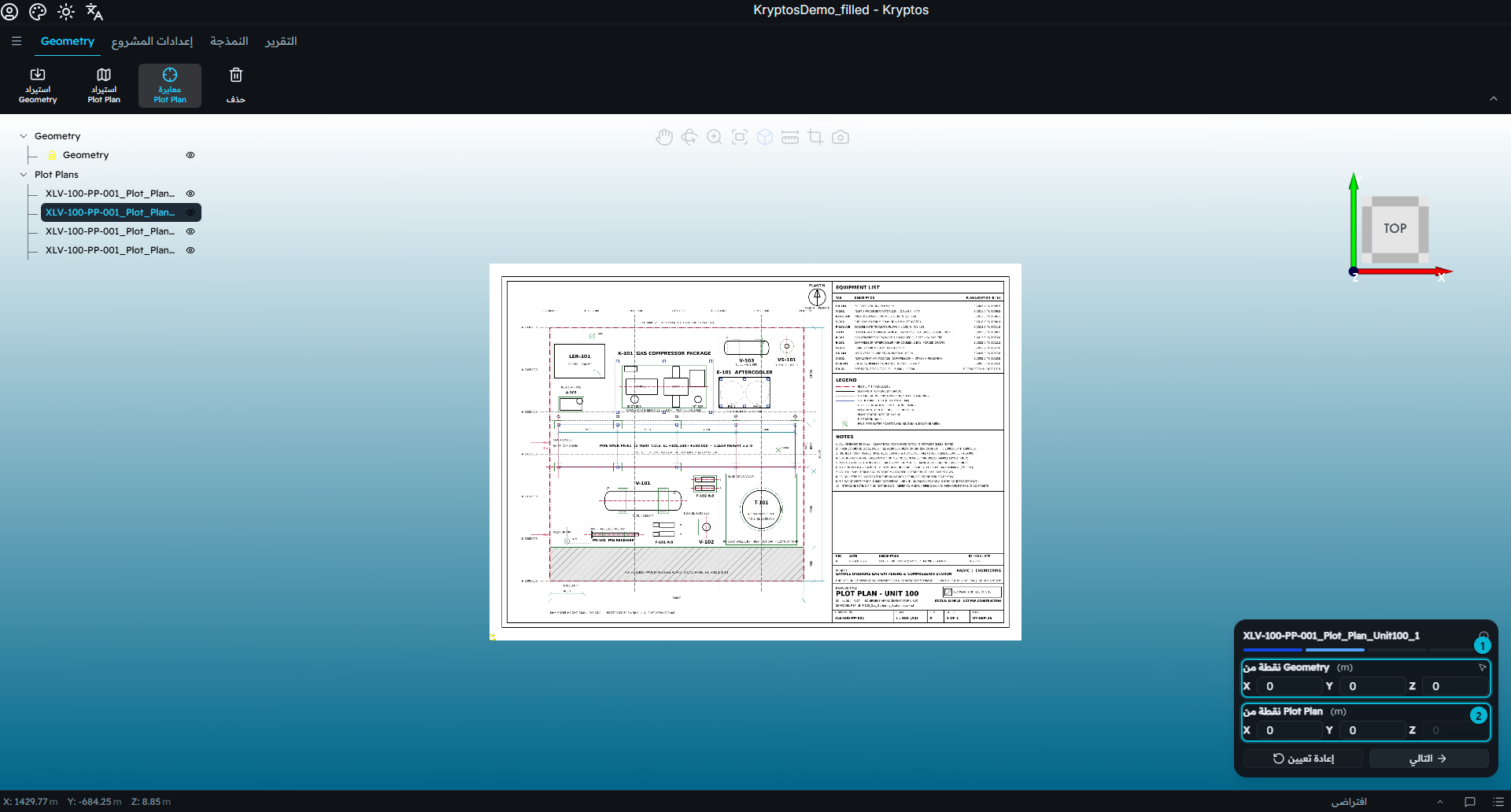
- نقطة من Geometry — نقطة تختارها على نموذج 3D.
- نقطة من Plot Plan — نقطة تختارها على الـ Plot Plan تمثّل المكان نفسه فعلاً.
في هذه الخطوة يُحدَّد موضع الـ Plot Plan بمطابقة نقطة على النموذج مع النقطة المقابلة لها على المخطط.
اختر مواقع يسهل تمييزها بوضوح في الاثنين، مثل زاوية مبنى أو نقطة التقاء عمود مع هيكل.
لاختيار نقطة، انقر على أيقونة السهم بجانب الصف، ثم انقر على النقطة المطلوبة في مساحة العمل 3D. يملأ Kryptos الإحداثيات تلقائياً. أثناء اختيار النقطة، تتوقف بقية أجزاء اللوحة مؤقتاً.
نصيحة
إذا كنت تعرف الإحداثيات مسبقاً، يمكنك كتابتها بنفسك. خانات الإحداثيات قابلة للتعديل، واختيار النقطة طريقة بديلة مريحة.
3. تغيير المقياس
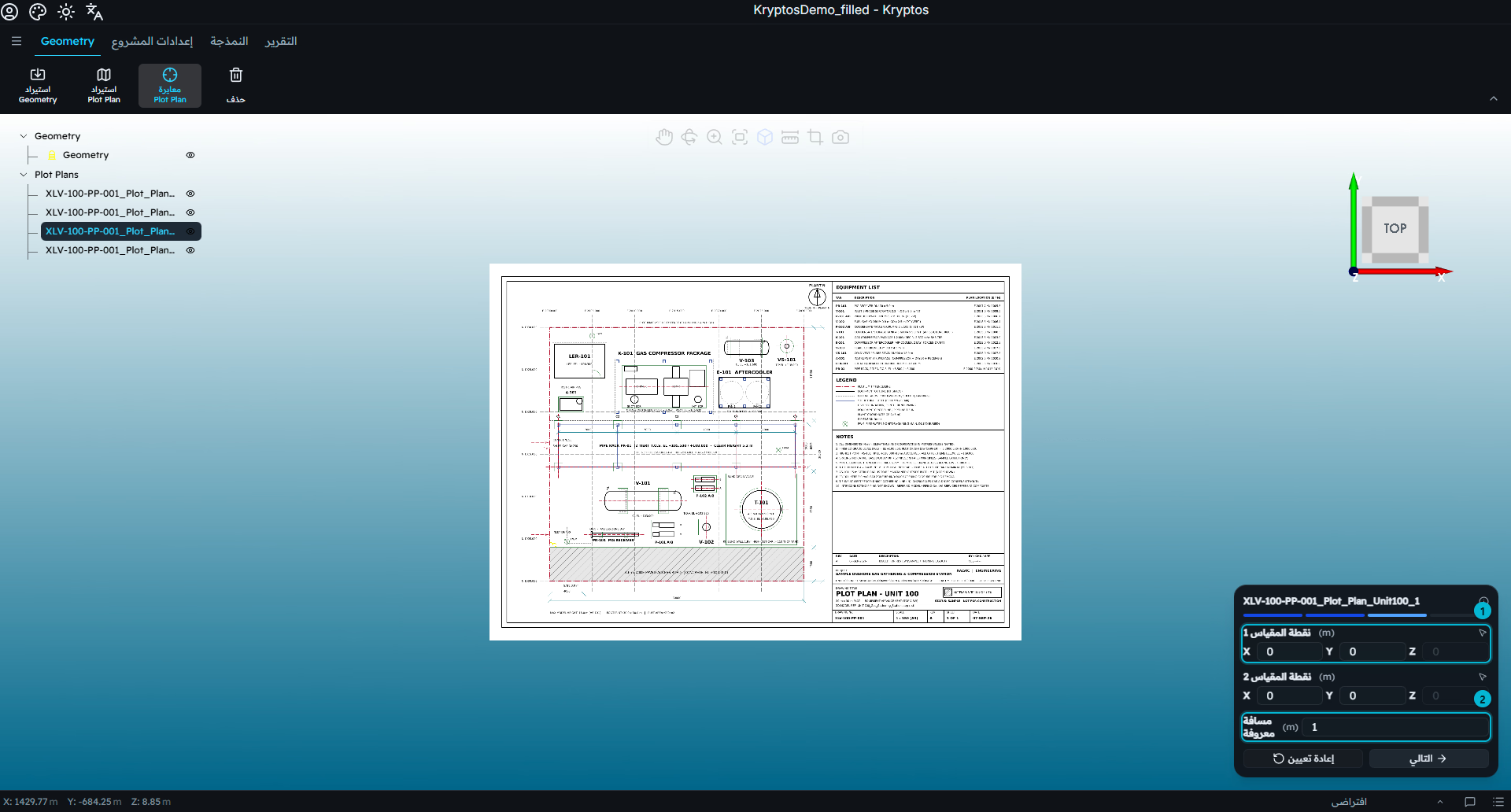
- نقطة القياس 1 ونقطة القياس 2 — نقطتان على الـ Plot Plan تعرف المسافة الحقيقية بينهما.
- مسافة معروفة — المسافة الحقيقية بين هاتين النقطتين، بوحدات المشروع.
يقارن Kryptos المسافة بين النقطتين المختارتين بالمسافة الحقيقية المعروفة، ثم يضبط قياس الـ Plot Plan وفقاً لذلك.
استخدم أبعاداً واضحة مكتوبة على المخطط، مثل المسافات بين خطوط الشبكة أو المسافات المكتوبة من مركز إلى مركز، ولا تستخدم مسافة تقديرية.
تنبيه
أدخل المسافة المعروفة بوحدات المشروع، وليس بوحدة الأبعاد المكتوبة على المخطط.
مثلاً، إذا كان المشروع بالمتر وكانت أبعاد الـ Plot Plan مكتوبة بالقدم، فحوّل المسافة إلى متر قبل إدخالها.
اختر قدر الإمكان نقطتين متباعدتين جداً على المخطط. كلما زادت المسافة بين النقطتين، قلّ تأثير أي خطأ صغير في اختيار النقاط على المعايرة كلها.
4. الضبط الدقيق
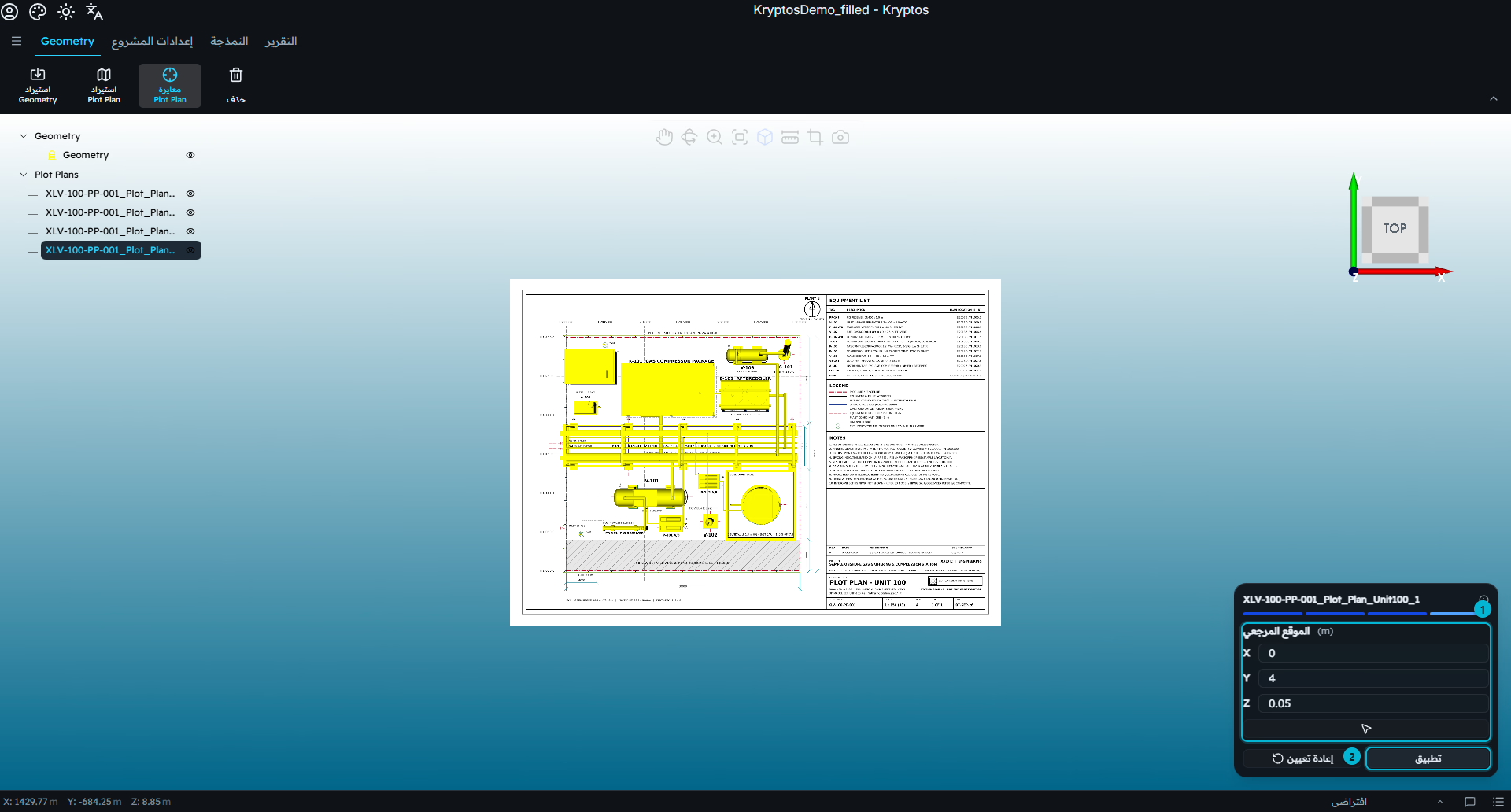
- الموقع المرجعي — تعديلات X و Y و Z للمطابقة النهائية.
- تطبيق — يحفظ المعايرة المكتملة.
في هذه المرحلة يكون التدوير والموضع والقياس قد حُدِّدت. استخدم أدوات الضبط الدقيق لإجراء التصحيحات الصغيرة الأخيرة: عدّل القيم، وتحقق من النتيجة في العرض، ثم انقر على تطبيق عندما تكون المطابقة جيدة.
نصيحة
في الضبط الدقيق، تكون قيمة Z مفيدة بشكل خاص. لنفترض أن الأرضية أو السطح على ارتفاع 5.5 m. إذا وضعت الـ Plot Plan على الارتفاع نفسه تماماً، فقد يتداخل مع الأرضية أو السطح ويصعب رؤيته.
في هذه الحالة، ارفع الـ Plot Plan قليلاً، مثلاً إلى 5.6 m. هذا الفرق البسيط يجعل الـ Plot Plan واضحاً، ويتيح لك مقارنة مواضع المعدات على الـ Plot Plan بمواضعها في نموذج 3D دون أن تحجبها الأرضية أو السطح.
اضغط إعادة تعيين لمسح المعايرة الحالية والعودة إلى خطوة التدوير، ثم ابدأ المعايرة من جديد.
صفحات ذات صلة
- تسجيل الدخول والمشاريع — افتح مشروعاً أولاً.
- إعدادات المشروع — اضبط وحدات المشروع قبل استيراد الـ Geometry.