Geometry 与 Plot Plan
Kryptos 的所有计算都以工厂的 3D 模型为基础。因此,新建项目后的第一步就是导入 Geometry,再把 Plot Plan 与它对齐。
导入 Geometry
Geometry 选项卡顶部是 Geometry 功能区。导入 Geometry 是功能区最左边的按钮。
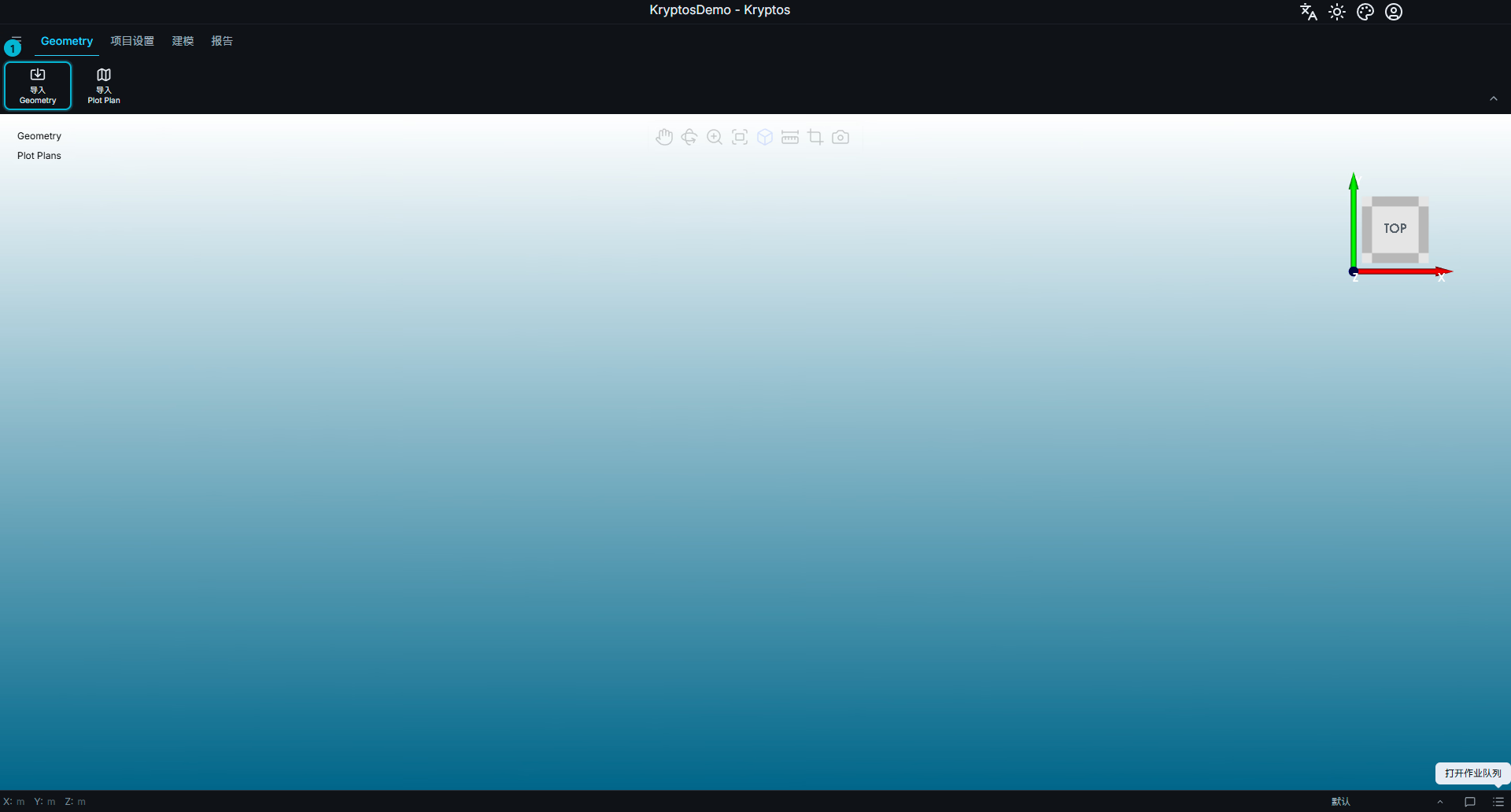
- 导入 Geometry — 打开文件选择窗口,然后打开导入设置窗口。
支持的格式
Navisworks 文件(.nwd 和 .nwc)可以直接导入 Kryptos。Kryptos 会读取这些文件,并保留模型中各部件的分组,因此您可以在导入时按类别(设备、管道、结构等)拆分模型。
| 格式 | 文件类型 |
|---|---|
| Navisworks | .nwd、.nwc |
| Kryptos Geometry | .kryptosgeo |
| Kryptos 目录 | .kryptcat |
| 3D 网格文件 | .stl、.obj、.ply |
其他 CAD 文件(如 RVM、PDMS、DGN)只要能在 Navisworks 中打开,就可以先另存为 .nwd 再导入。用这种方法,几乎所有 Geometry 格式都能导入。
您可以一次选择多个文件。所选的导入设置会用于所有选中的文件。如果不同文件需要不同的位置或设置,请分开导入。
提示
Kryptos 目录(.kryptcat)文件只能单独选择一个。它不能和其他文件一起导入,并且需要为每个文件夹分别设置名称、标签、颜色和三角面精简。有关 Kryptos 目录文件的更多信息,请参阅 从 Navisworks 导出。
导入设置
「Geometry 导入设置」窗口有两个选项卡。常规设置 包含每次导入都需要的选项。高级设置 包含大多数情况下保持默认即可的选项。如果单击 确定 时高级设置选项卡中的值不正确,Kryptos 会自动打开该选项卡,请修改后再继续。
常规设置
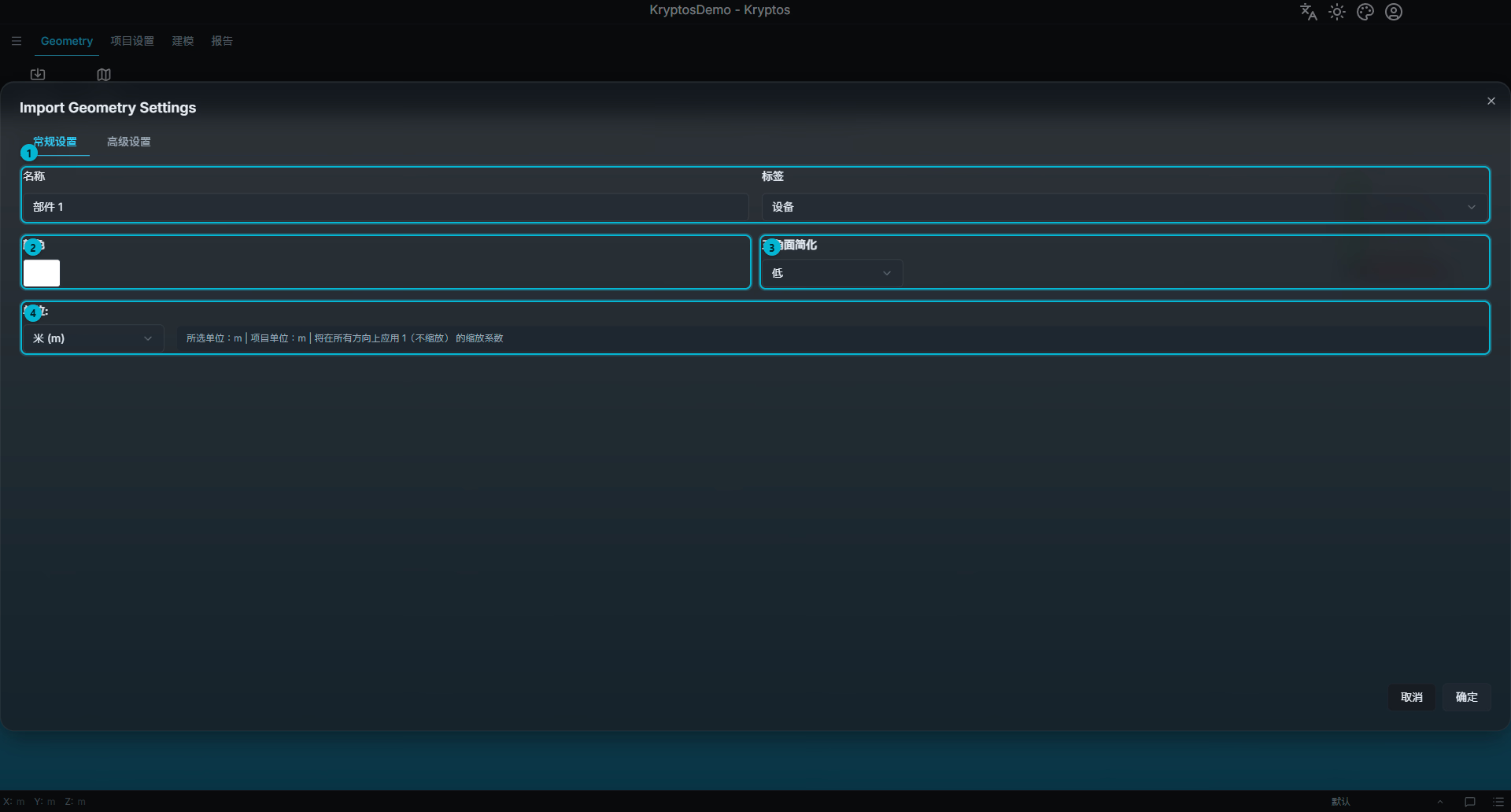
- 名称 和 标签
- 颜色
- 三角面简化
- 单位
Geometry 名称
名称 决定导入的 Geometry 在 Geometry 树中显示的名字。名称至少要有 2 个字符。新导入的项目在您改名之前会叫 部件 1。
提示
如果一次选择了多个文件,您输入的名称会作为名称的开头,每个文件各生成一个项目。例如输入 PlantModel,就会按选择文件的顺序生成 PlantModel_part1、PlantModel_part2 等项目。
单位
单位 指的是要导入的文件所使用的单位,而不是您希望项目使用的单位。请选择文件建模时使用的单位(米、英尺、英寸、毫米)。选对单位非常重要,这样模型才能以正确的大小导入。
Kryptos 会把所选单位与项目单位进行比较,并在下拉框旁边的灰色提示中显示换算结果:
所选单位:ft | 项目单位:m | 所有方向将乘以 0.3048 的比例系数
继续之前请检查这条提示。如果本应有单位换算却显示 1(不缩放),或者本不该换算却显示了换算,请检查 单位 设置。
提示
如果模型不是以米为单位,并且您希望整个项目都使用这个单位,请在导入之前,先在 项目设置 中设置 项目单位。导入 Geometry 之后再更改项目单位,Geometry 的大小不会随之改变,需要重新导入。
标签
标签 把导入的 Geometry 归入以下类别之一:设备、管道、结构、电气、安全、HVAC、其他。
标签统一后,即使是大型工厂模型也更容易浏览和管理。建议在导入时就设置正确的标签,而不是事后再改。
注意
标签为 其他 的 Geometry 不会参与计算。只有当某样东西需要显示、但不应影响结果时,才使用这个标签。
颜色
选择颜色 用来设置 Geometry 在 3D 视图中的显示颜色。
按专业区分颜色(例如管道用一种颜色,结构用另一种颜色),能让复杂的工厂模型更容易看清。
导入 Navisworks 文件时,颜色设置会变成一个有两个选项的下拉框:
- 使用 Navisworks 颜色 — 每个部件保留它在 Navisworks 中的颜色。这是默认选项。
- 自定义 — 所有部件都用您选择的同一种颜色显示。
三角面简化
工厂模型可能包含非常多的三角面,尤其是在设计后期。三角面简化 会在导入时减少三角面的数量,让网格更简单,同时保持模型的整体形状。这样可以让 3D 视图运行得更流畅,尤其是在大型、精细的工厂模型中。
| 设置 | 对模型的影响 | 适用情况 |
|---|---|---|
| 无 | 不精简,保留所有三角面。 | 模型较小,或需要保留最多的表面细节时。 |
| 低 | 轻度精简,几乎不影响整体形状。(Kryptos 的默认设置) | 大多数工厂模型。 |
| 中 | 中度精简,在保持整体形状的同时简化网格。 | 使用 低 或 无 时视图仍然卡顿的大型模型。 |
| 高 | 强力精简,在保持整体形状的同时大幅减少三角面数量。 | 视图流畅比表面细节更重要的超大型模型。 |
大多数工厂模型建议使用 低。设计进度达到 90% 或 100% 的大型精细工厂模型三角面非常多,如果电脑性能不够,3D 视图可能会变慢。低 设置会在保持整体形状的同时减少三角面数量,在显示准确度和视图流畅度之间取得很好的平衡。
注意
如果导入后 Geometry 看起来 变形或扭曲(例如表面像被捏过、管道边缘过于棱角分明、小部件消失),说明这个模型的精简程度可能太高了。
请按 高 → 中 → 低 → 无 的顺序逐步降低精简程度并重新导入,直到模型显示正确。三角面精简在导入时生效,之后无法撤销。
高级设置
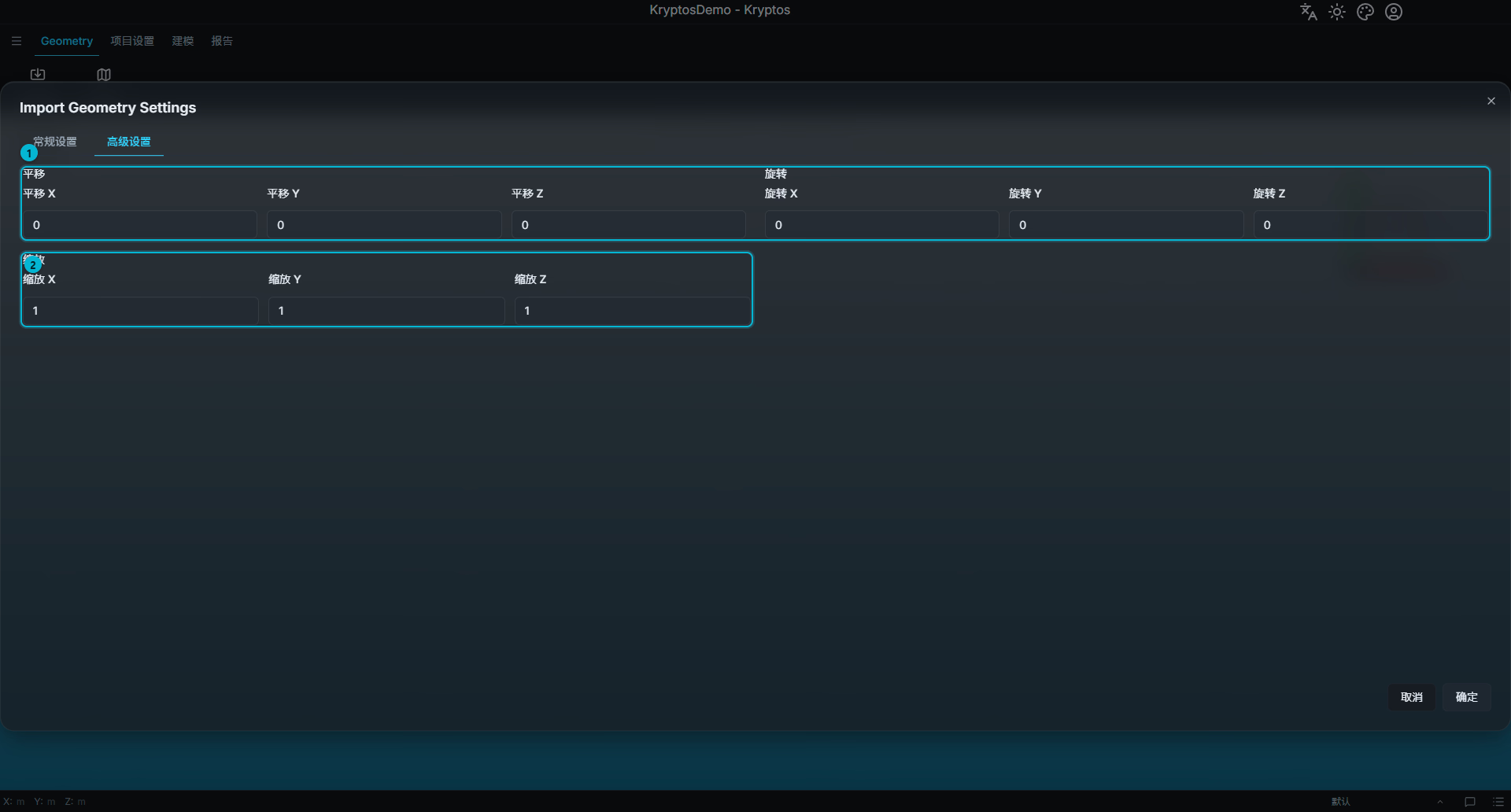
- 平移和旋转
- 缩放
平移、旋转 和 缩放 决定导入时 Geometry 的位置和大小。
这三项的默认值都不会做任何改变,所以模型会按照原始文件中的信息导入。
平移 X / Y / Z — 沿该轴移动 Geometry,单位是项目单位。如果模型是以它自己的原点而不是工厂原点导出的,导致与项目中已有的 Geometry 对不上,就可以使用这项。
旋转 X / Y / Z — 绕该轴旋转 Geometry,单位是度。数值必须在 0 到 360 之间。不能使用负角度,所以要输入
270,而不是-90。缩放 X / Y / Z — 沿该轴改变模型的大小。默认值为
1,不能为负数。
注意
单位换算会在 缩放 值的 基础上再 生效,两者相乘。原始文件的单位请在 单位 中设置,缩放 只在模型本身的大小确实不对时使用。
例如,把一个英尺单位的文件以缩放 2 导入米单位的项目,两个系数都会生效,总缩放系数是 0.6096(单位换算 0.3048 × 缩放 2),而不是 2。
导入 Navisworks 文件
只要所选文件中有 Navisworks 文件(.nwd 或 .nwc),窗口中就会出现额外的选项。
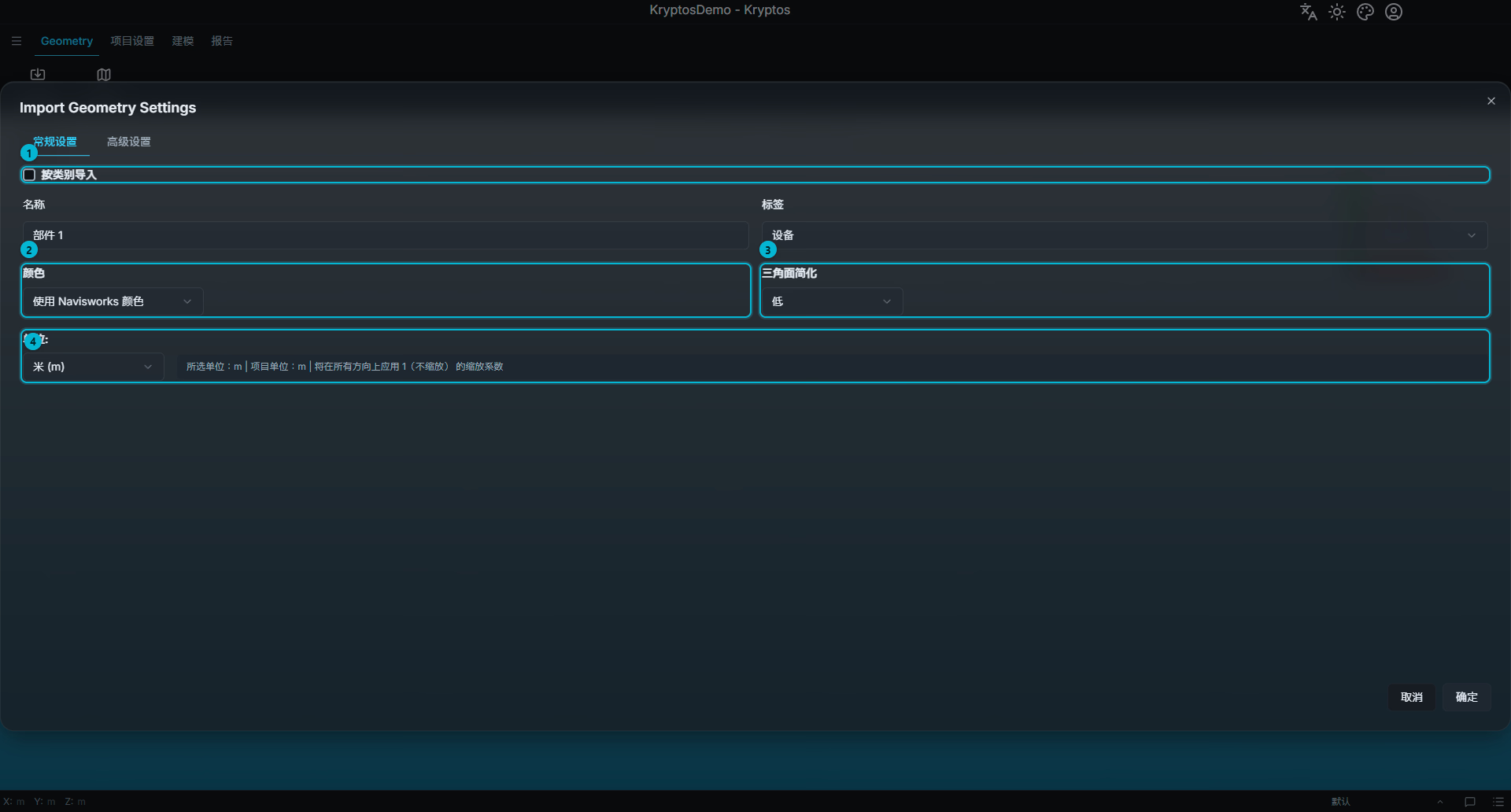
- 按类别导入 — 把模型拆分成按类别划分的 Geometry。
- 颜色 — 使用 Navisworks 颜色 或 自定义。
- 三角面简化
- 单位
按类别导入
大型 Navisworks 模型常常把设备、管道、结构等都放在一个文件里。勾选 按类别导入 后,您可以把它们分别导入为独立的 Geometry,并为每一个单独设置名称、标签、颜色和三角面精简。
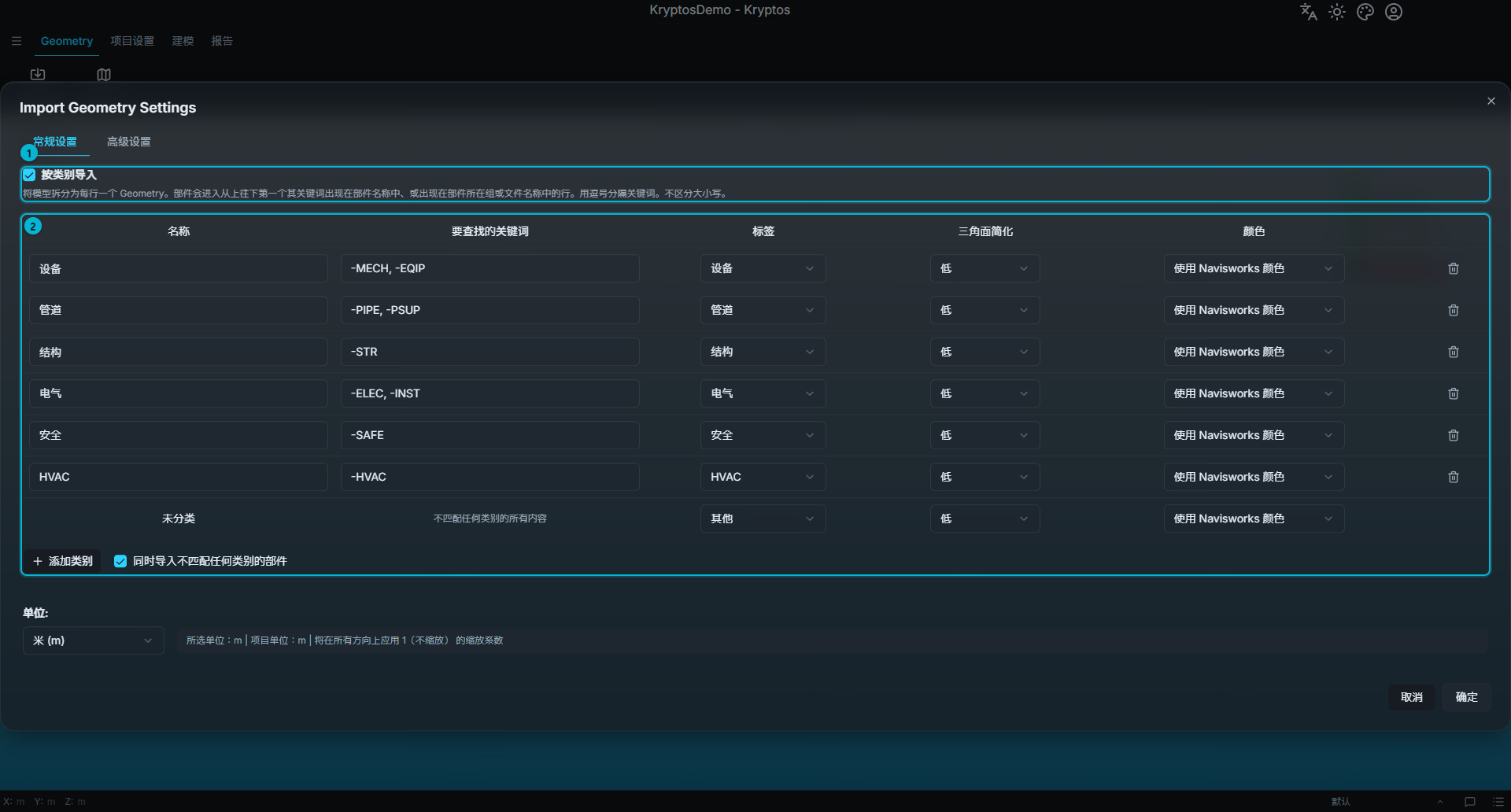
- 按类别导入 — 显示类别表。类别表会取代单独的 名称、标签、颜色 和 三角面简化 设置。
- 类别表 — 每个要生成的 Geometry 占一行。
每一行都有 名称、要查找的关键词、标签、三角面简化 级别和 颜色。
- 在 要查找的关键词 中输入能在模型中识别该类别的词。例如管道可以输入
-PIPE, -PSUP。用逗号分隔各个词,大小写不影响结果。 - Kryptos 会检查每个部件的名称,以及该部件所属的组或文件的名称。只要名称中包含其中一个词,这个部件就归入该类别。
- Kryptos 会从上到下依次检查表格。如果一个部件符合多行,它会归入第一行。
- 表格一开始就包含常用的行:Equipment、Piping、Structure、Electrical、Safety、HVAC。请根据模型中实际使用的名称修改这些词,或用 添加类别 增加新行。
- 不符合任何一行的部件会归入 未分类。如果想保留它们,请勾选 同时导入不匹配任何类别的部件;如果想忽略它们,就不要勾选。
提示
模型中的组名常常带有连字符,例如 -PIPE 或 -STR。查找词以连字符开头,还能避免它误匹配到更长单词的中间部分。例如 -STR 不会匹配到 INSTR。
忽略小部件
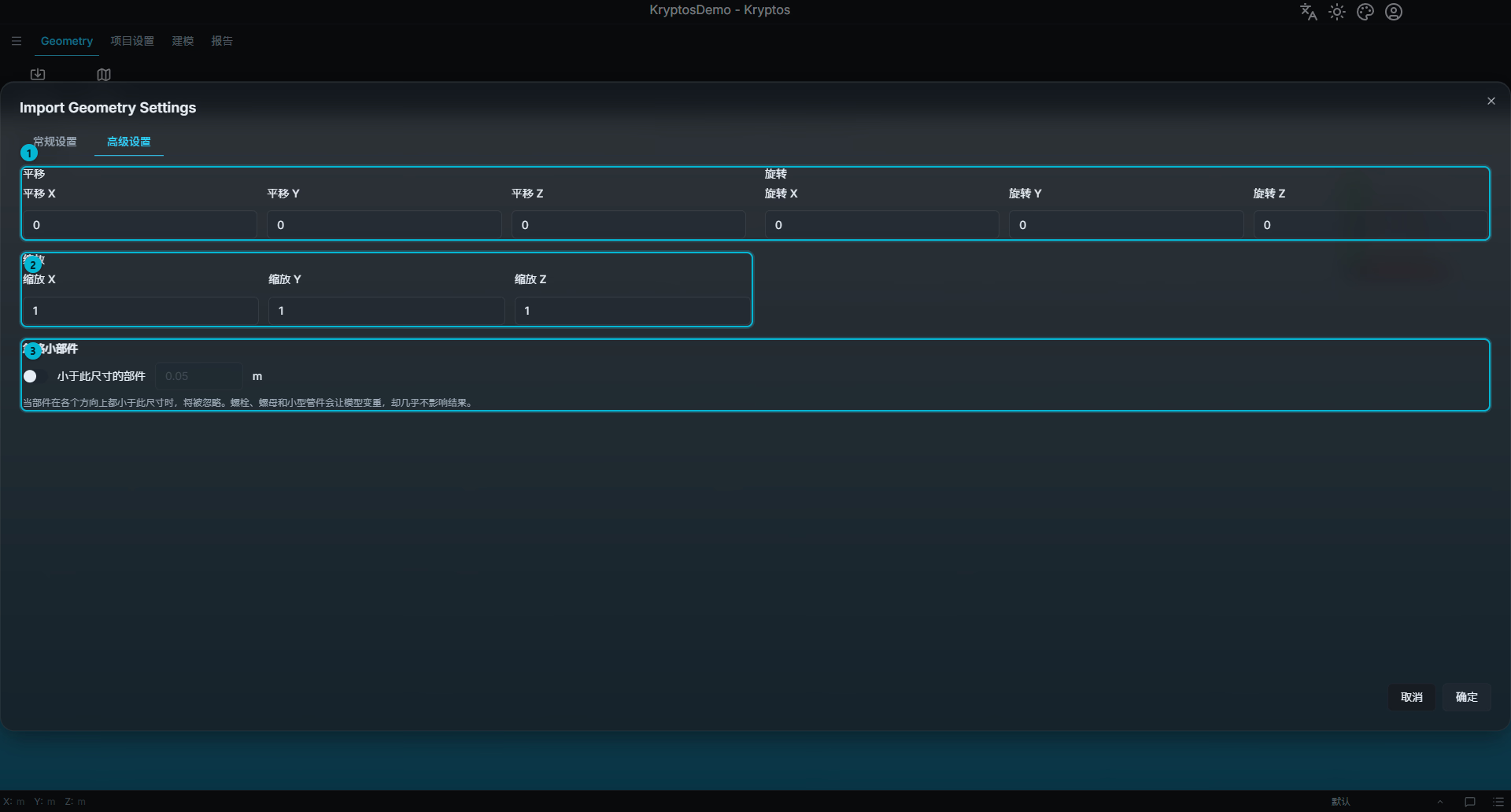
- 平移和旋转
- 缩放
- 忽略小部件
螺栓、螺母和小型管件对结果影响不大,却会让模型变得很重。打开 忽略小部件 并输入一个尺寸后,在各个方向上都小于这个尺寸的部件会被忽略。尺寸使用项目单位。这个选项默认是关闭的,除非您打开它,否则所有部件都会被导入。
编辑 Geometry
导入 Geometry 之后,无需重新导入也可以更改它的名称和显示方式。在树中选中某个 Geometry 项目时,功能区会出现 编辑 Geometry。请选中 Geometry 部件本身(例如 部件 1),而不是上一级的 Geometry。
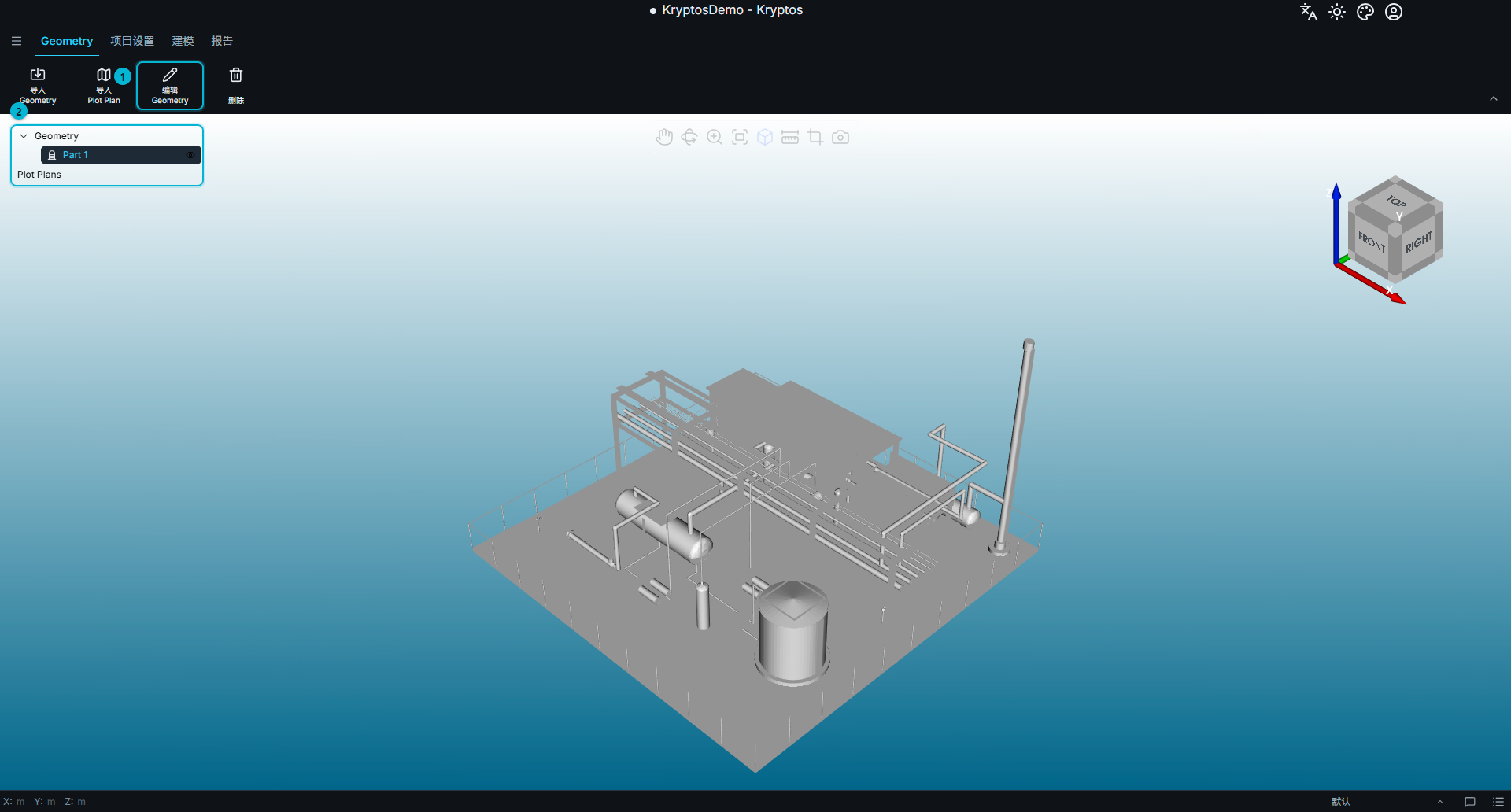
- 编辑 Geometry — 打开所选 Geometry 的编辑窗口。
- Geometry 树 — 列出所有已导入的 Geometry 和 Plot Plan。在这里选中一个 Geometry 项目,就可以使用 编辑 Geometry。
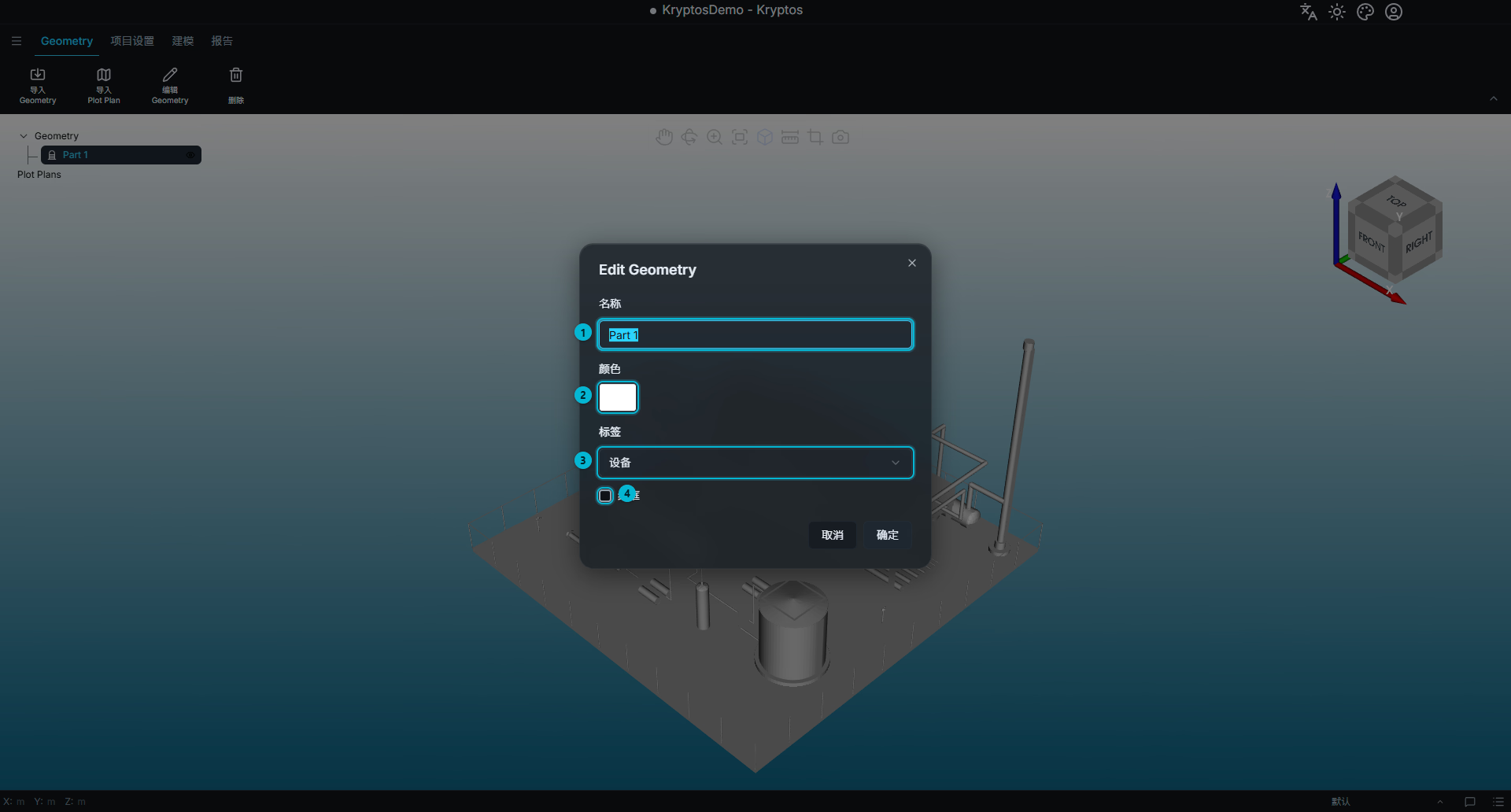
「编辑 Geometry」窗口提供以下选项:
- 名称 — 在 Geometry 树中显示的名称。
- 颜色 — Geometry 在 3D 视图中显示的颜色。
- 标签 — 导入时设置的分类:设备、管道、结构、电气、安全、暖通空调或其他。
- 线框 — 只用线(边)显示 Geometry,不显示表面。
线框 只改变显示方式,不会改变 Geometry 本身。当您想看到实心容器后面的东西,或想在不遮挡的情况下检查导入的 Geometry 的位置时,这个功能很方便。
提示
不打开编辑窗口也可以给 Geometry 部件改名。在树中选中部件,按 F2,即可直接改名。
注意
「编辑 Geometry」窗口不能更改 Geometry 的 摆放方式。平移、旋转、缩放和三角面精简都是在导入时生效的。
如果导入时位置、方向、缩放或三角面精简设置错了,请删除该模型,并用正确的设置重新导入。
导入 Plot Plan
Plot Plan 是水平放置在 3D 模型中的现场平面图。在模型中辨认方向和放置 Detector 时,它是一个熟悉的参照。
导入 Plot Plan 在功能区中紧挨着 导入 Geometry。
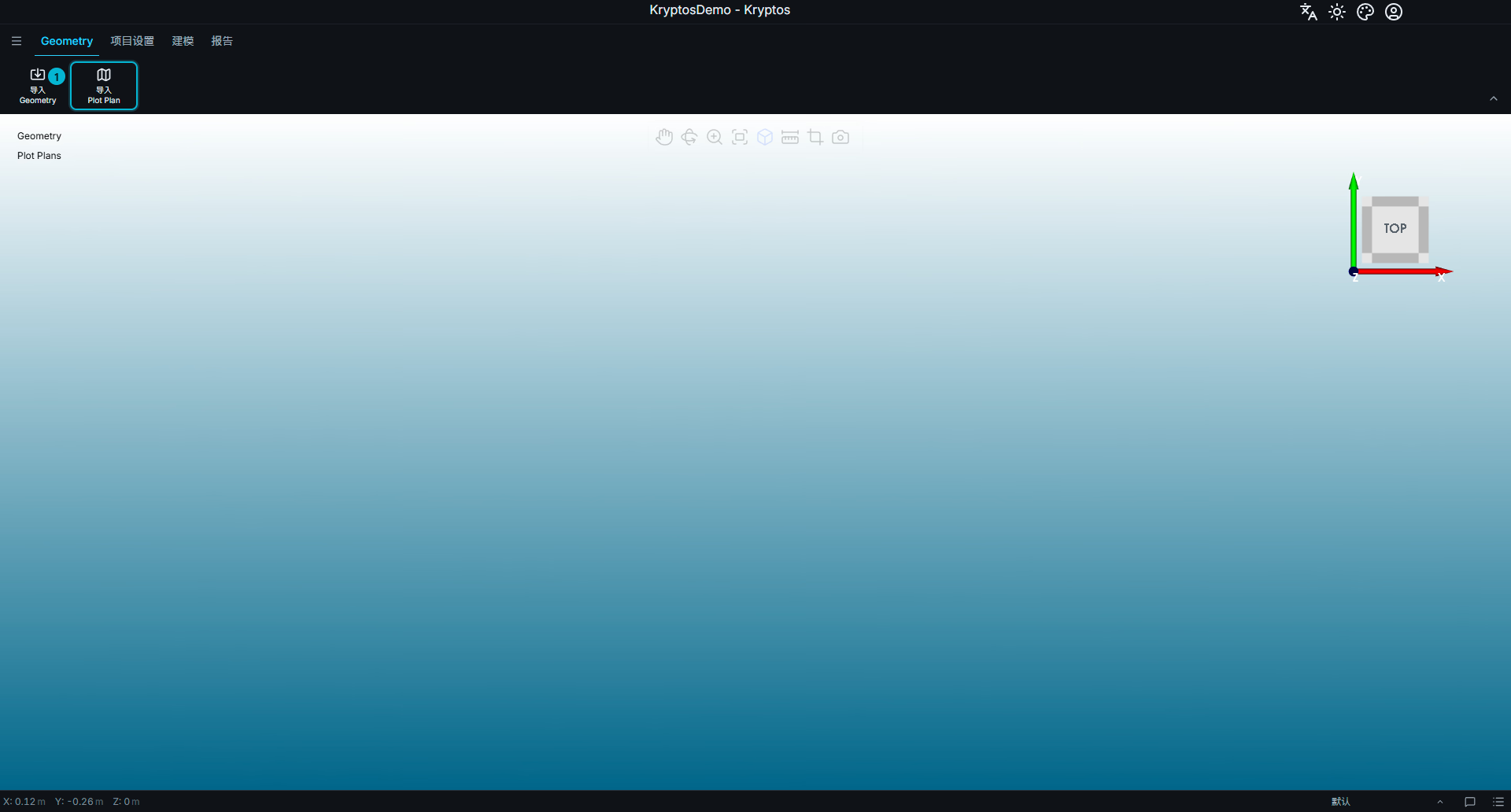
- 导入 Plot Plan — 打开用来选择 Plot Plan 图片的文件选择窗口。
Plot Plan 以图片形式导入。Kryptos 支持的格式有 .png、.jpg、.jpeg 和 .tiff。
图片会作为单独的项目放在 Geometry 树的 Plot Plan 下面。
注意
Kryptos 会把 Plot Plan 作为 俯视图平放。因此,立面图或剖面图也会被水平放置,而且无法通过校准把它竖起来。
请只使用俯视的 Plot Plan。
提示
刚导入的 Plot Plan 可能会以很大的放大比例显示,图片会铺满整个视图。用鼠标滚轮缩小,即可看到完整的 Plot Plan。
也可以单击视图顶部中间的 重置视图,让整个 Plot Plan 适合窗口大小。不过,如果 Plot Plan 覆盖的范围非常大,工厂 Geometry 可能会显得很小。
Plot Plan 校准
刚导入的 Plot Plan 通常和工厂模型对不上:旋转、位置或比例可能不同。
在 Geometry 树中选中 Plot Plan,然后单击功能区中的 校准 Plot Plan。这个按钮只在选中 Plot Plan 时出现。校准面板会打开,并分四个步骤引导您把 Plot Plan 与模型对齐。面板顶部的进度条会显示当前步骤。单击 下一步 会保存当前步骤并进入下一步。
再次单击 校准 Plot Plan 可以隐藏面板。选中其他项目或离开 Geometry 选项卡时,面板也会隐藏。要重新显示面板,请选中 Plot Plan 并单击 校准 Plot Plan。
校准面板默认使用俯视视图,方便把 Plot Plan 与模型对齐。
1. 旋转
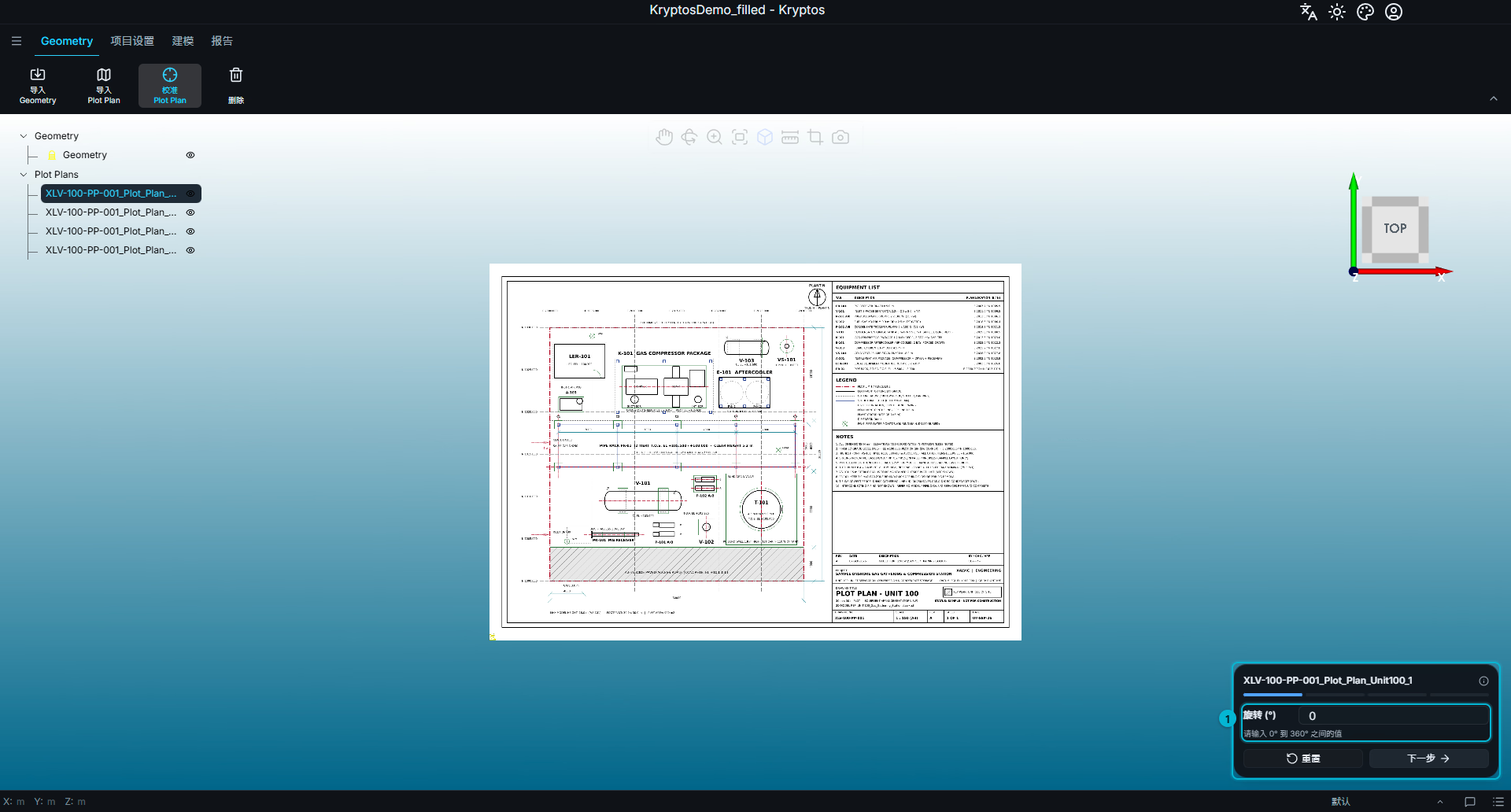
- 旋转 — 绕竖直轴旋转 Plot Plan 的角度(度)。
输入 0 到 360 之间的数值。
进入下一步之前,请先把方向调准。后面的步骤会以当前方向为基础来调整 Plot Plan 的位置和比例。
2. 平移
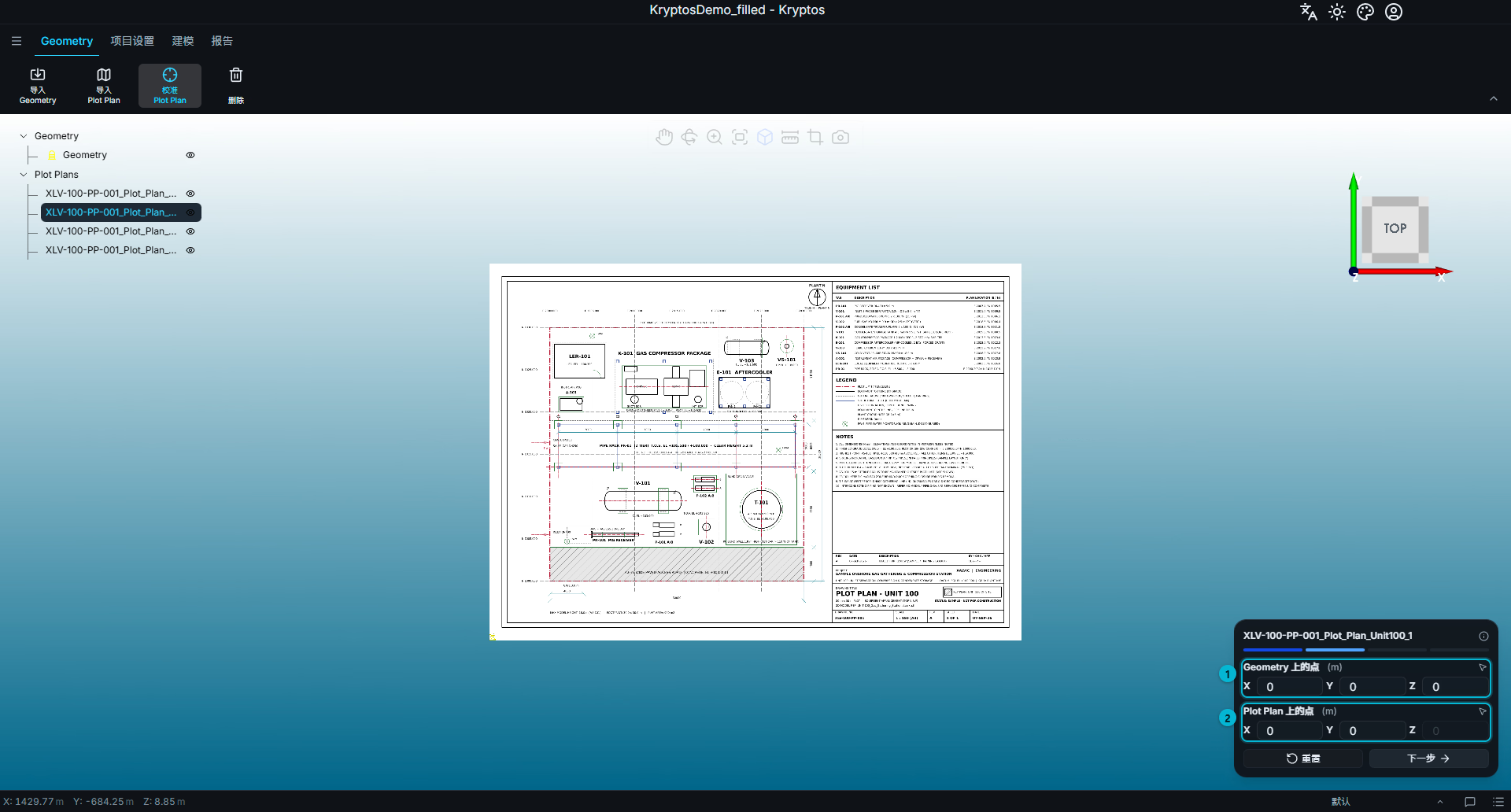
- Geometry 上的点 — 在 3D 模型上选取的点。
- Plot Plan 上的点 — 在 Plot Plan 上选取的、实际上是同一位置 的点。
这一步通过让模型上的点和图纸上对应的点重合,来确定 Plot Plan 的位置。
请选择在两边都能清楚辨认的位置,例如建筑物的墙角,或柱子与结构的交点。
要选取一个点,请单击该行旁边的 箭头图标,然后在 3D 工作区中单击所需的点。Kryptos 会自动填入坐标。选取点时,面板的其他功能暂时不可用。
提示
如果已经知道坐标,也可以手动输入。坐标框可以编辑,选取点只是另一种便捷的方式。
3. 缩放
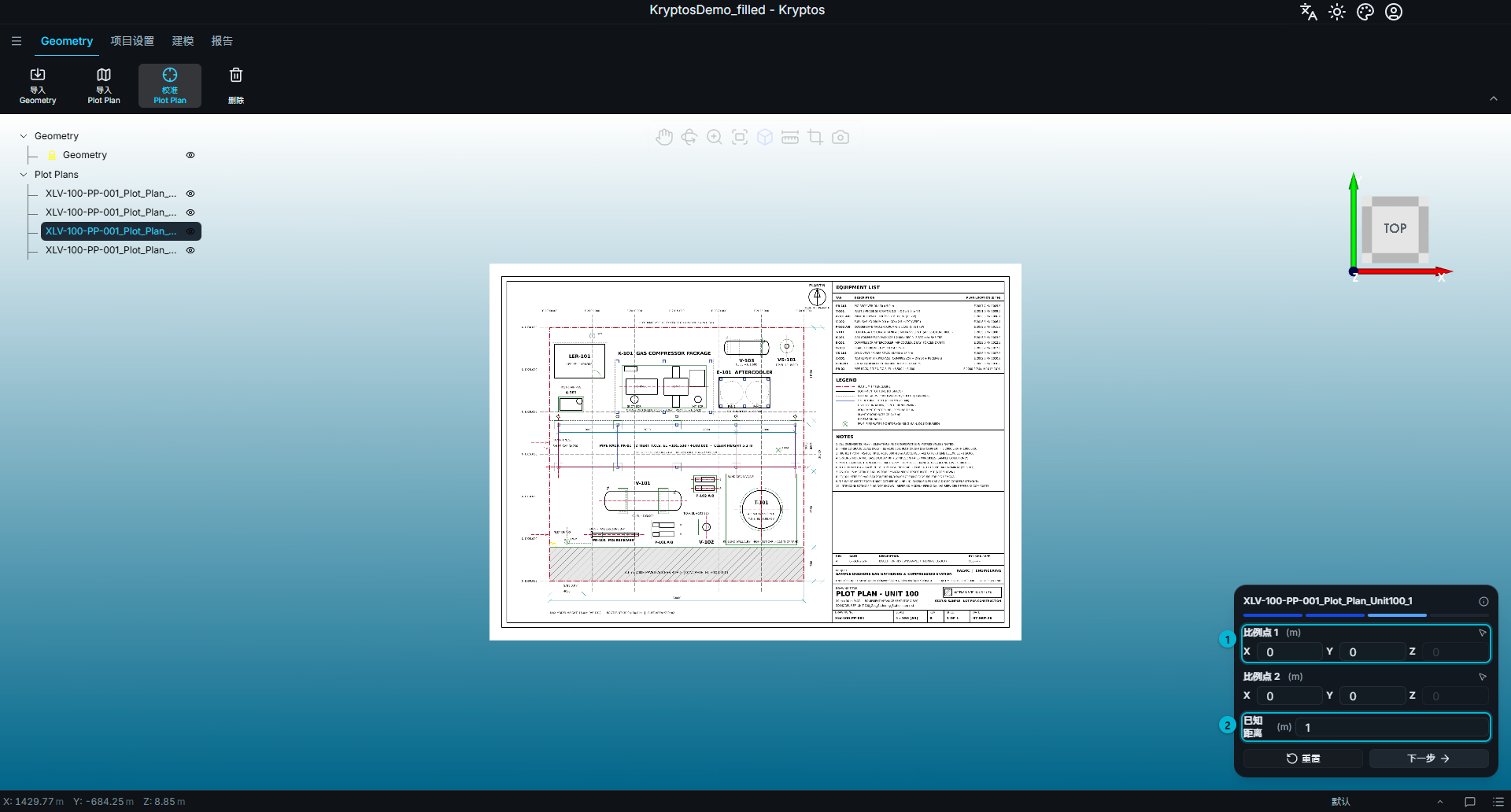
- 缩放点 1 和缩放点 2 — Plot Plan 上已知实际距离的两个点。
- 已知距离 — 这两个点之间的实际距离,以项目单位输入。
Kryptos 会把所选两点之间的距离与已知的实际距离进行比较,并据此调整 Plot Plan 的比例。
请使用图纸上明确标注的尺寸,例如轴网间距或标注的中心距,而不要使用估计的距离。
注意
已知距离请以项目单位输入,而不是图纸尺寸的单位。
例如,项目使用米,而 Plot Plan 上的尺寸以英尺标注,请先把距离换算成米再输入。
尽可能选择图纸上相距最远的两个点。两点之间越远,选点时的小误差对整个校准的影响就越小。
4. 微调
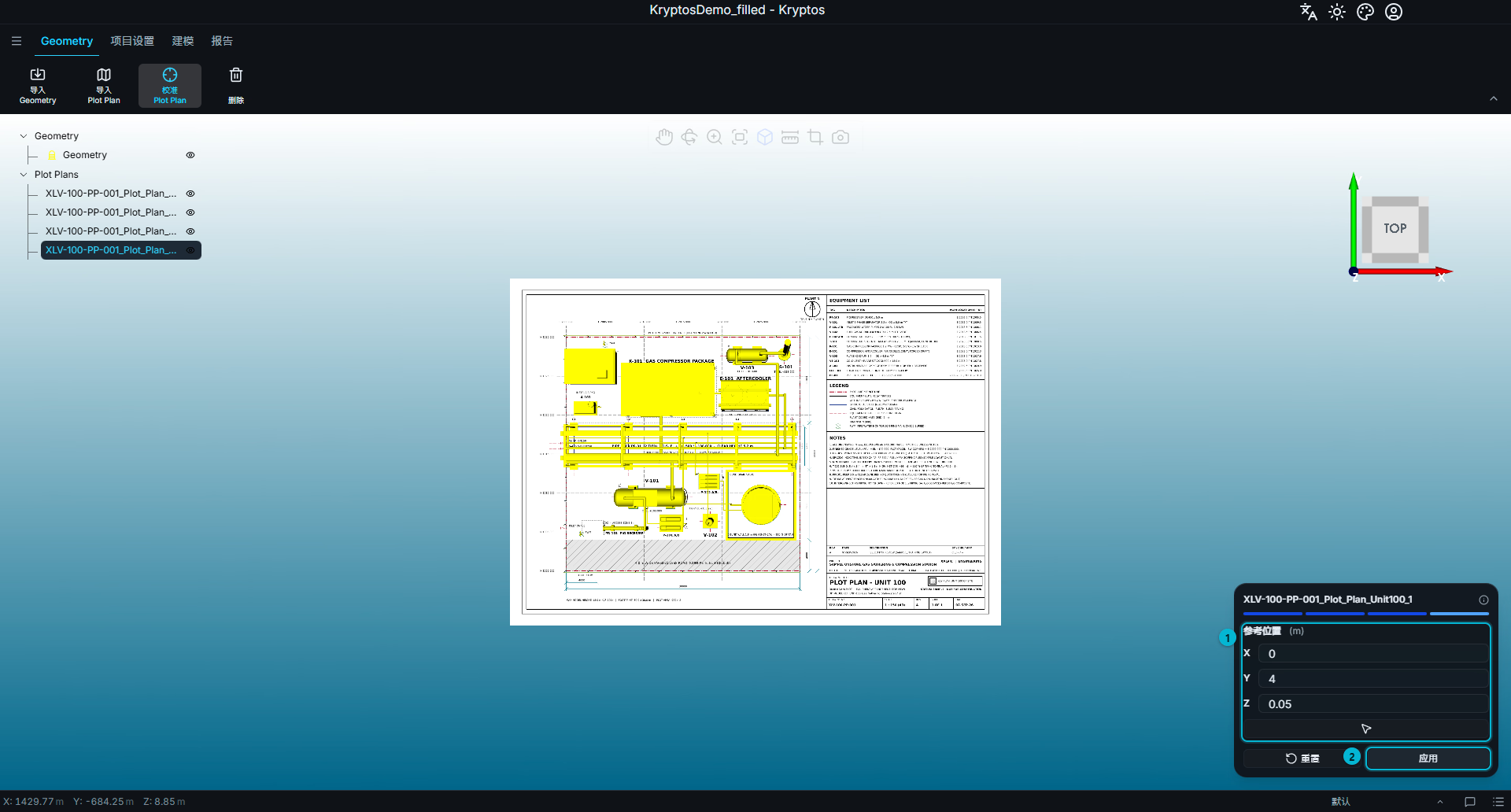
- 参考位置 — 用于最后对齐的 X、Y、Z 调整。
- 应用 — 保存完成的校准。
到这一步,旋转、位置和比例都已经确定。请使用微调功能做最后的小修正:调整数值,在视图中检查结果,对齐满意后单击 应用。
提示
微调时,Z 特别有用。 例如,地面或甲板的高度是 5.5 m。如果把 Plot Plan 放在完全相同的高度,它可能会与地面或甲板重叠,看不清楚。
这时可以把 Plot Plan 稍微抬高一点,例如放在 5.6 m。这一点点差别就能让 Plot Plan 清晰可见,您可以在不被地面或甲板遮挡的情况下,比较 Plot Plan 上的设备位置和 3D 模型中的设备位置。
单击 重置 会清除当前校准并回到旋转步骤,让您从头开始校准。