Areas
Une Area est la zone étudiée : un volume délimité dans le modèle de l'installation, avec ses propres Risk Grades, ses Configurations de Detectors et ses résultats de Coverage. Tous les calculs de Kryptos se font Area par Area.
Cette page explique comment créer une Area, choisir les modèles de Detector disponibles pour le projet et régler les paramètres de l'Area.
Créer une Area
Les Areas se créent depuis l'onglet Modélisation.
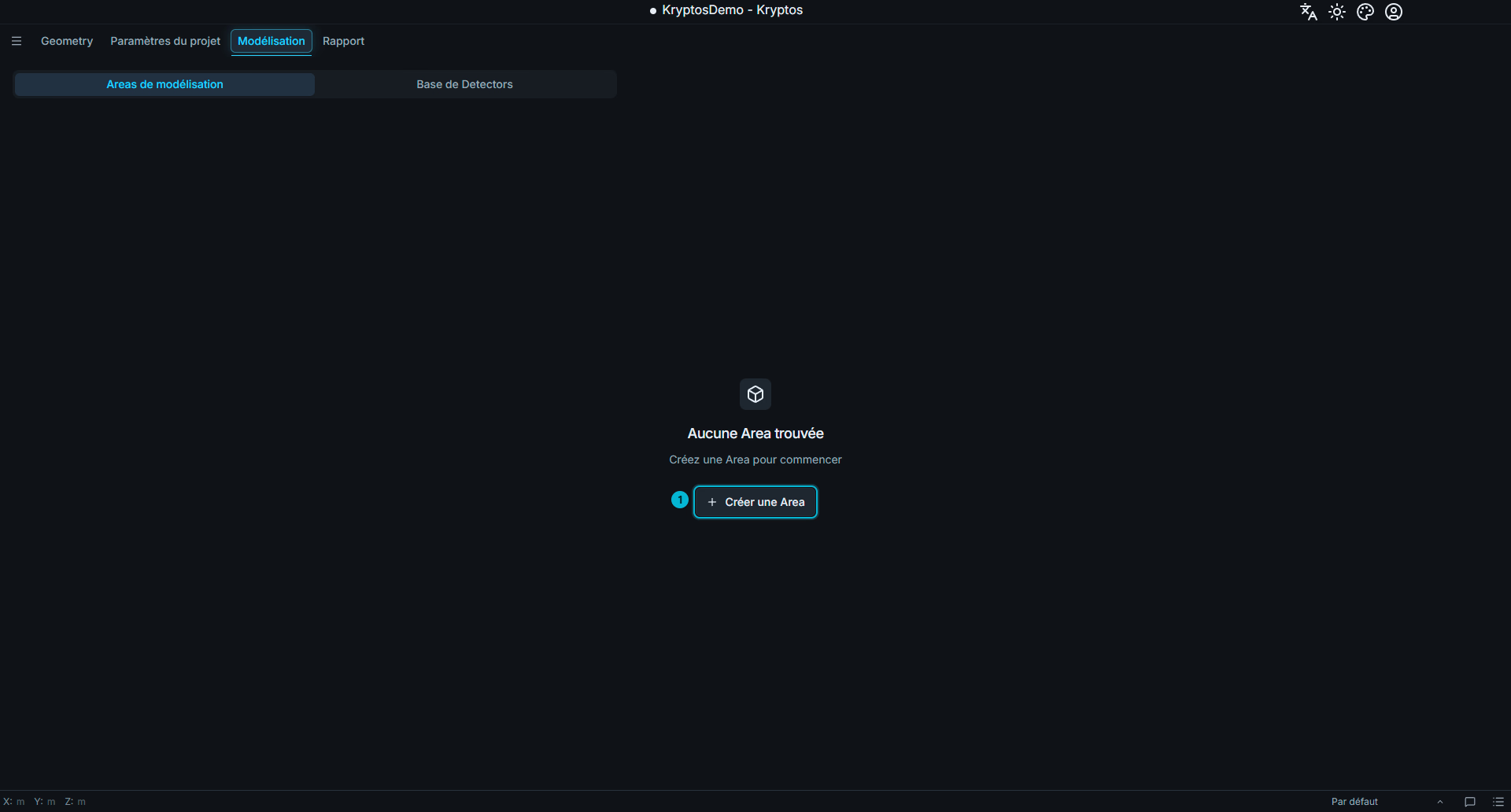
- Créer une Area — crée une nouvelle Area dans le projet et l'ouvre dans un onglet à part.
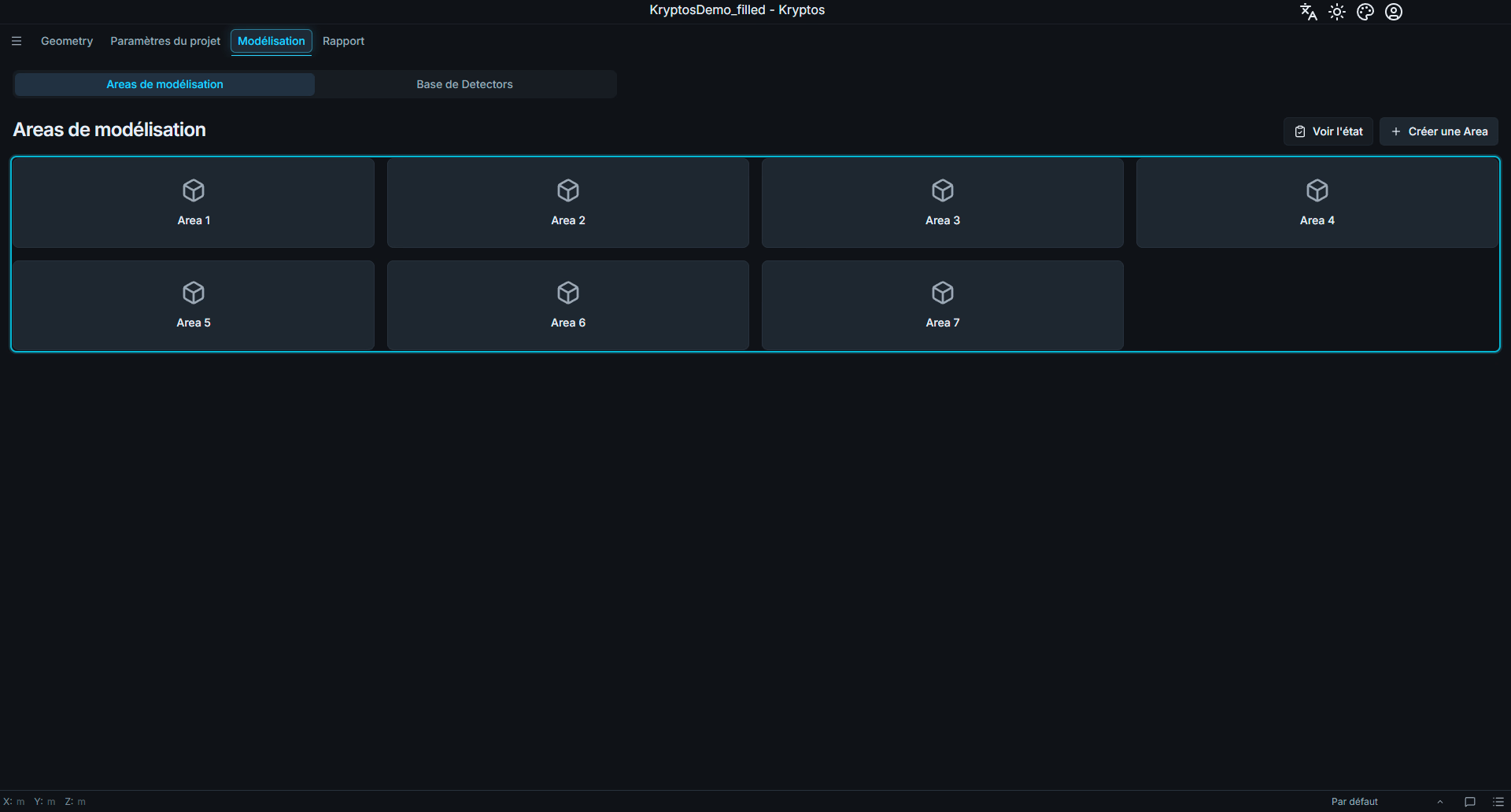
Une fois une ou plusieurs Areas créées, chaque Area s'affiche sous forme de carte dans l'onglet Modélisation. Cliquer sur une carte ouvre l'Area correspondante dans son propre onglet. Plusieurs onglets d'Area peuvent être ouverts en même temps.
Paramètres de l'Area
Paramètres de l'Area, dans le ruban de l'Area, ouvre les paramètres de l'Area active. Ils sont rangés en quatre sections :
- Paramètres de l'Area
- Paramètres du Gas Mapping
- Paramètres du Fire Mapping
- Méthode de détection Fire
Paramètres de l'Area
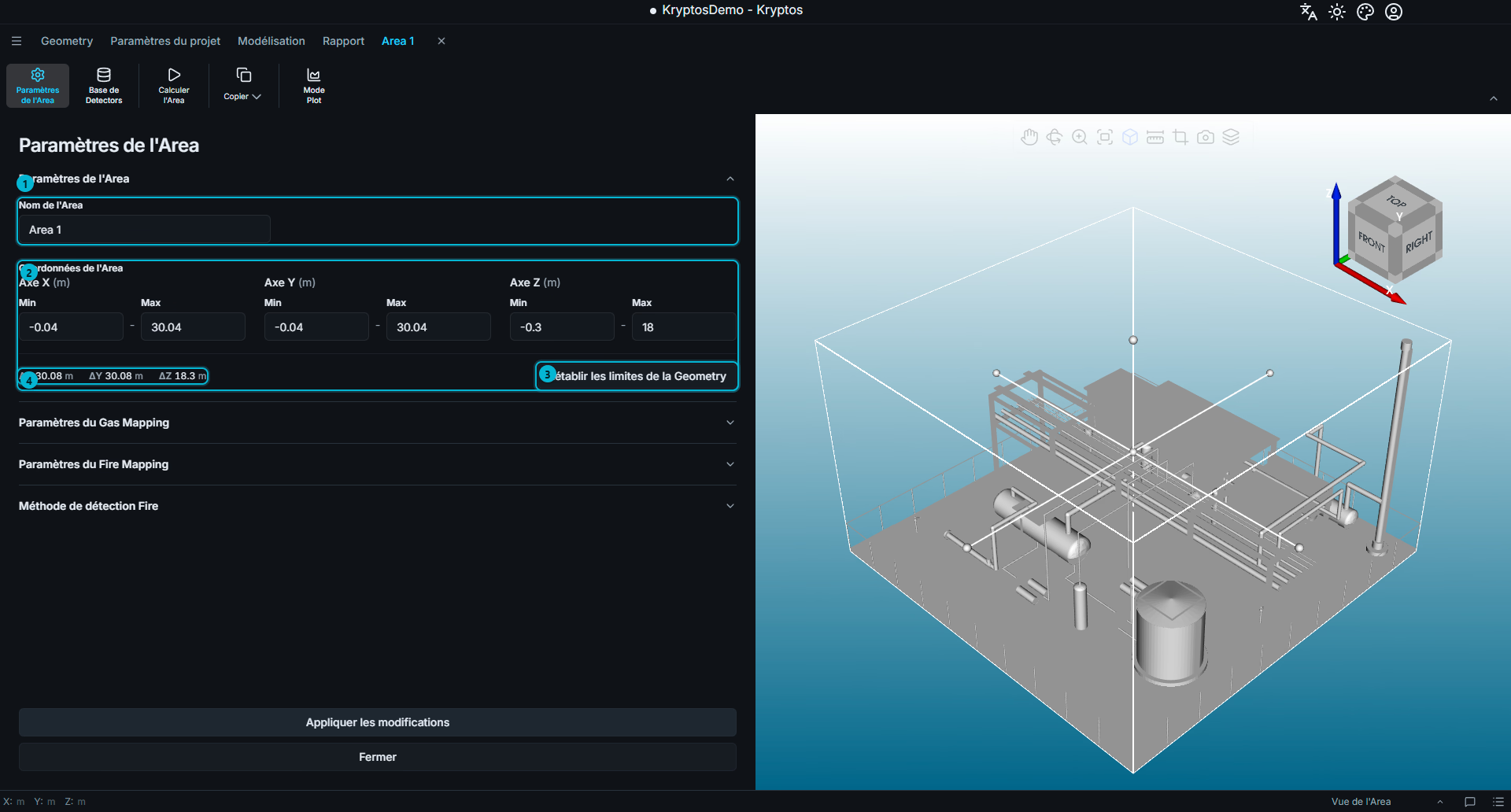
Nom — le nom donné à l'Area. Vous pouvez le changer pour un nom adapté au projet, par exemple FZ 1 ou Fire Zone 1.
Coordonnées — les limites minimale et maximale de l'Area sur chaque axe. Il est conseillé de limiter chaque Area à environ une zone Fire quand c'est possible. Des Areas plus petites réduisent la quantité de Geometry que Kryptos doit traiter : le modèle réagit plus vite, et les calculs de Coverage et l'affichage des Plots sont plus rapides.
Astuce
Évitez de faire une Area inutilement grande, surtout sur un axe où la Geometry de l'installation n'occupe qu'une petite partie de l'espace. Par exemple, si le point le plus haut de l'installation n'est qu'à 10 m au-dessus du niveau de référence, mais que la limite +Z de l'Area est fixée à 100 m, l'Area dépasse largement l'installation réelle. Les Grades et les Plots de Coverage n'occupent alors qu'une petite partie de l'Area et paraissent tout petits dans la vue 3D : vous devez zoomer sans cesse pour examiner les résultats.
Garder les limites de l'Area assez proches de l'installation réelle permet d'afficher toujours les Grades et les Plots de Coverage à une échelle utile, et rend le modèle, les Risk Grades, les FOI des Detectors et les Plots de Coverage plus faciles à voir et à manipuler.
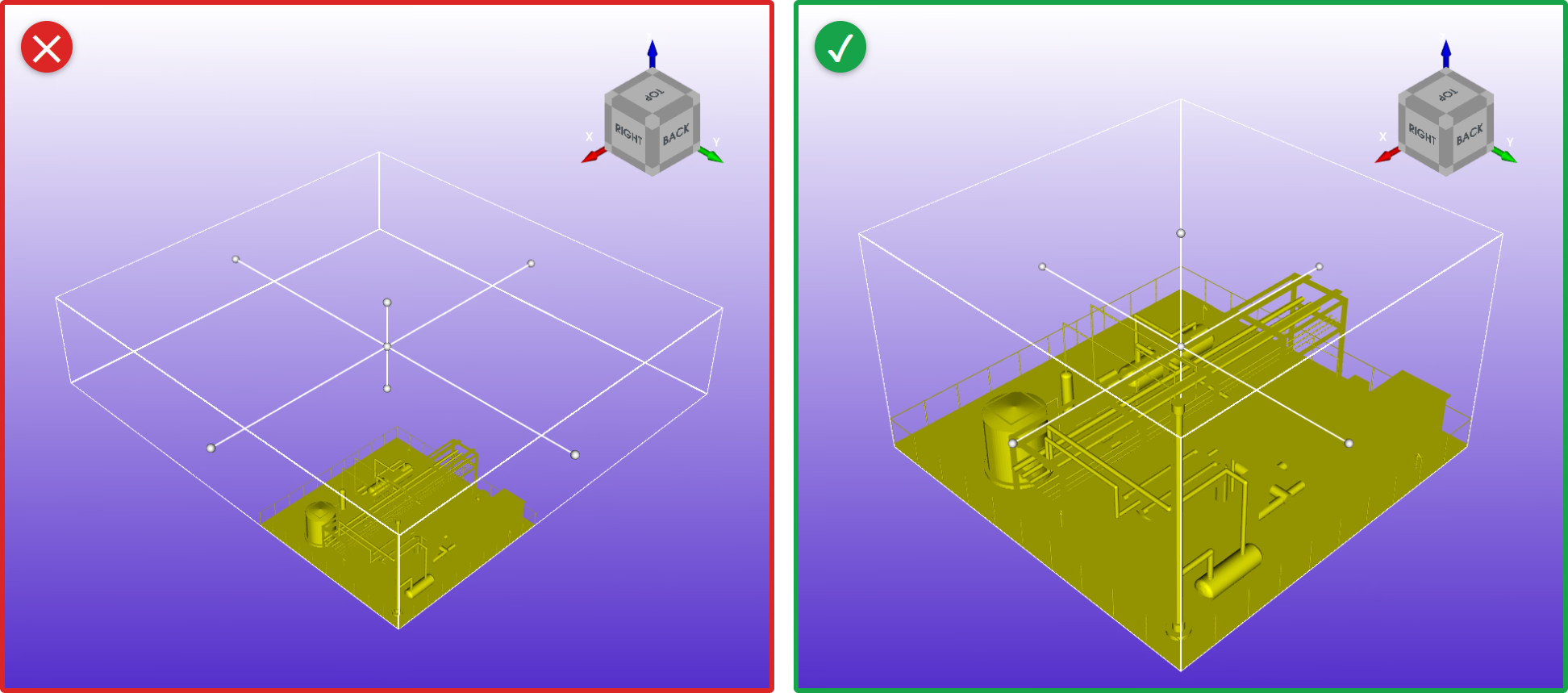
L'Area de gauche (croix rouge) monte bien au-dessus de l'installation : elle gaspille de l'espace et ralentit les calculs. L'Area de droite (coche verte) reste proche de la Geometry.
Rétablir les limites de la Geometry — remet les coordonnées de l'Area sur les limites complètes de la Geometry importée dans le projet.
Taille de l'Area (ΔX, ΔY, ΔZ) — la taille de l'Area sur chaque axe, c'est-à-dire le maximum moins le minimum. Elle se met à jour quand vous changez les coordonnées.
Vous pouvez définir les limites de l'Area de deux façons :
- Saisir directement les coordonnées.
- Redimensionner l'Area directement dans la vue 3D.
Dans la vue 3D, l'Area s'affiche comme le contour d'une boîte avec des poignées sphériques blanches. Faire glisser une poignée redimensionne l'Area sur l'axe correspondant.
Astuce
Si vous ne savez plus où se trouve l'Area ou quelles sont ses dimensions, cliquez sur Rétablir les limites de la Geometry pour la remettre sur les limites d'origine de la Geometry importée.
Paramètres du Gas Mapping
Cette section vous permet d'activer ou de désactiver, pour l'Area en cours, chaque Gas Component choisi dans les Paramètres du projet. Voir Paramètres des Gas Components et de l'Optimisation pour savoir comment ajouter des Components.
Info
Un projet peut avoir plusieurs Areas, avec des Gas Components différents à détecter dans chacune. Par exemple, l'Area 1 peut demander seulement un Gas Mapping des hydrocarbures (HC), l'Area 2 seulement un Gas Mapping du H2S, et l'Area 3 les deux. Vous pouvez donc choisir tous les Gas Components de l'ensemble du projet dans l'onglet Paramètres du projet, puis n'activer que HC dans l'Area 1, que H2S dans l'Area 2, et HC et H2S dans l'Area 3.
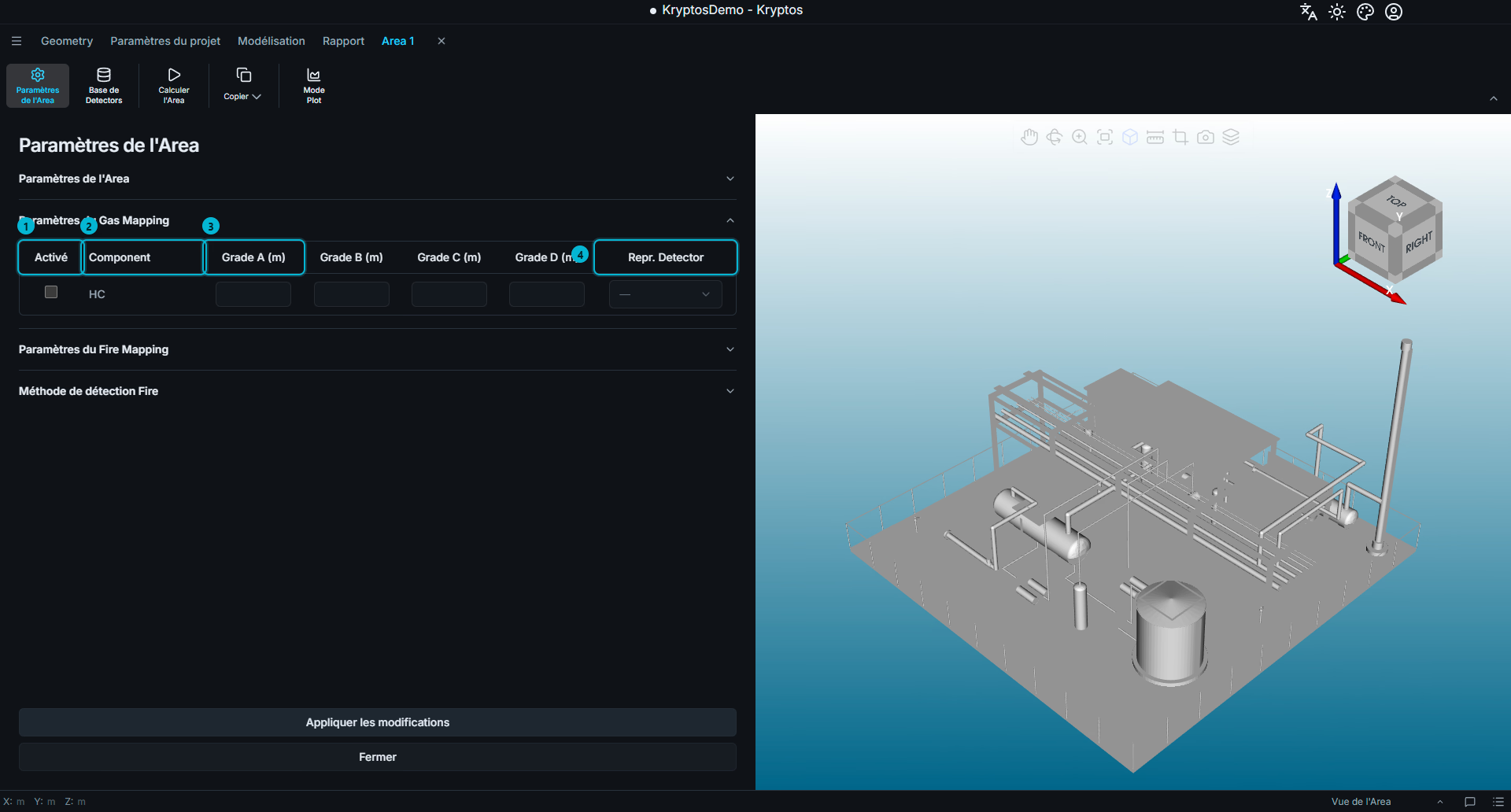
Activé — active le ou les Gas Components pour le Mapping dans l'Area en cours.
Component — indique les Gas Components qui peuvent être activés ou désactivés. Seuls les Gas Components activés dans les Paramètres du projet apparaissent ici.
Diamètres par Risk Grade — le diamètre de nuage associé à chaque Risk Grade pour le Gas Component choisi. Pour chaque Component activé, saisissez le diamètre de nuage de chaque Risk Grade (dans les unités du projet). Le diamètre de nuage définit la taille du nuage de Gas qu'un Detector doit pouvoir détecter dans ce Risk Grade.
Repr. Detector — indique quel diamètre de Risk Grade sert à dessiner la zone d'influence (FOI) des Gas Detectors pour le Gas Component correspondant, dans la vue 3D. Ce réglage ne change que l'affichage ; il ne change pas le calcul des différents Risk Grades.
Astuce
Si aucune Repr. Detector n'est choisie, Kryptos utilise le diamètre du premier Grade. Si cette valeur est vide aussi, les Detectors s'affichent avec un diamètre par défaut de 10 unités du projet.
Si un Detector paraît anormalement grand ou petit dans la vue, vérifiez que le bon diamètre de Grade a été saisi correctement.
Paramètres du Fire Mapping
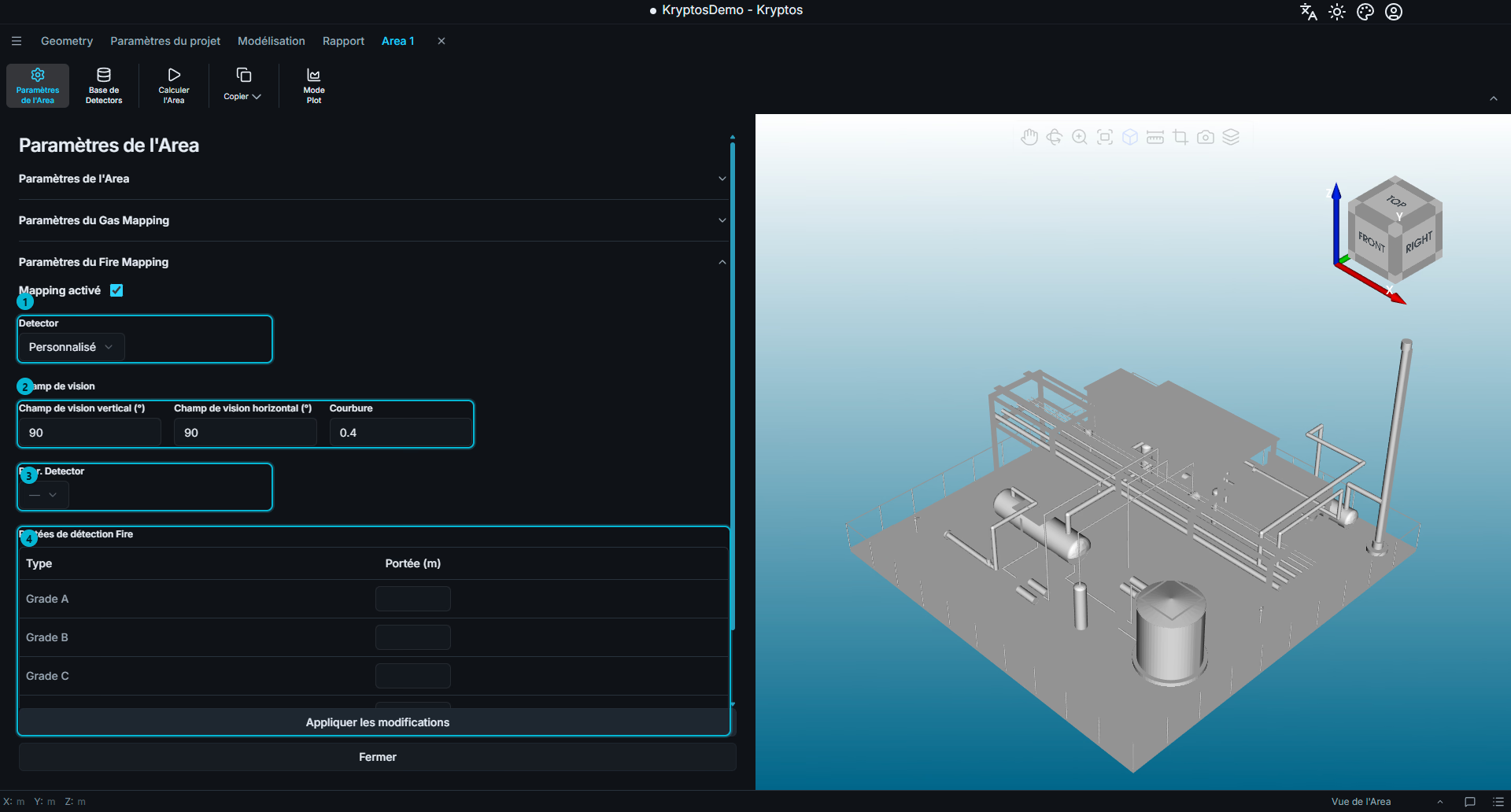
Detector — le modèle de Fire Detector utilisé par l'Area. La liste déroulante Detector affiche les modèles de Fire Detector choisis dans la base de données des Detectors, plus l'option Personnalisé.
Champ de vision (FOV) — définit le FOV vertical, le FOV horizontal et la courbure.
Repr. Detector — indique quelle portée de Risk Grade sert à dessiner la zone d'influence (FOI) des Fire Detectors dans la vue 3D. Ce réglage ne change que l'affichage ; il ne change pas le calcul des différents Risk Grades.
Portées de détection Fire — définit la portée de détection pour chaque Risk Grade et chaque niveau d'alarme.
Astuce
Choisir un modèle de Detector dans la base de données remplit automatiquement ses paramètres, notamment le FOV horizontal, le FOV vertical, la courbure et les portées de détection.
Choisissez Personnalisé si vous voulez saisir ces paramètres vous-même.
La Repr. Detector des Fire Detectors fonctionne comme celle des Gas Detectors, sauf qu'elle utilise la portée de détection d'un Risk Grade au lieu d'un diamètre de nuage. Si aucune Repr. Detector n'est choisie, Kryptos utilise la portée du premier Risk Grade. Si cette valeur est vide aussi, les Detectors s'affichent avec une portée par défaut de 10 unités du projet.
Si un Detector paraît anormalement grand ou petit dans la vue, vérifiez que la bonne portée de Risk Grade a été saisie correctement.
Pour l'explication de ces paramètres, voir Fire Detectors.
Méthode de détection Fire
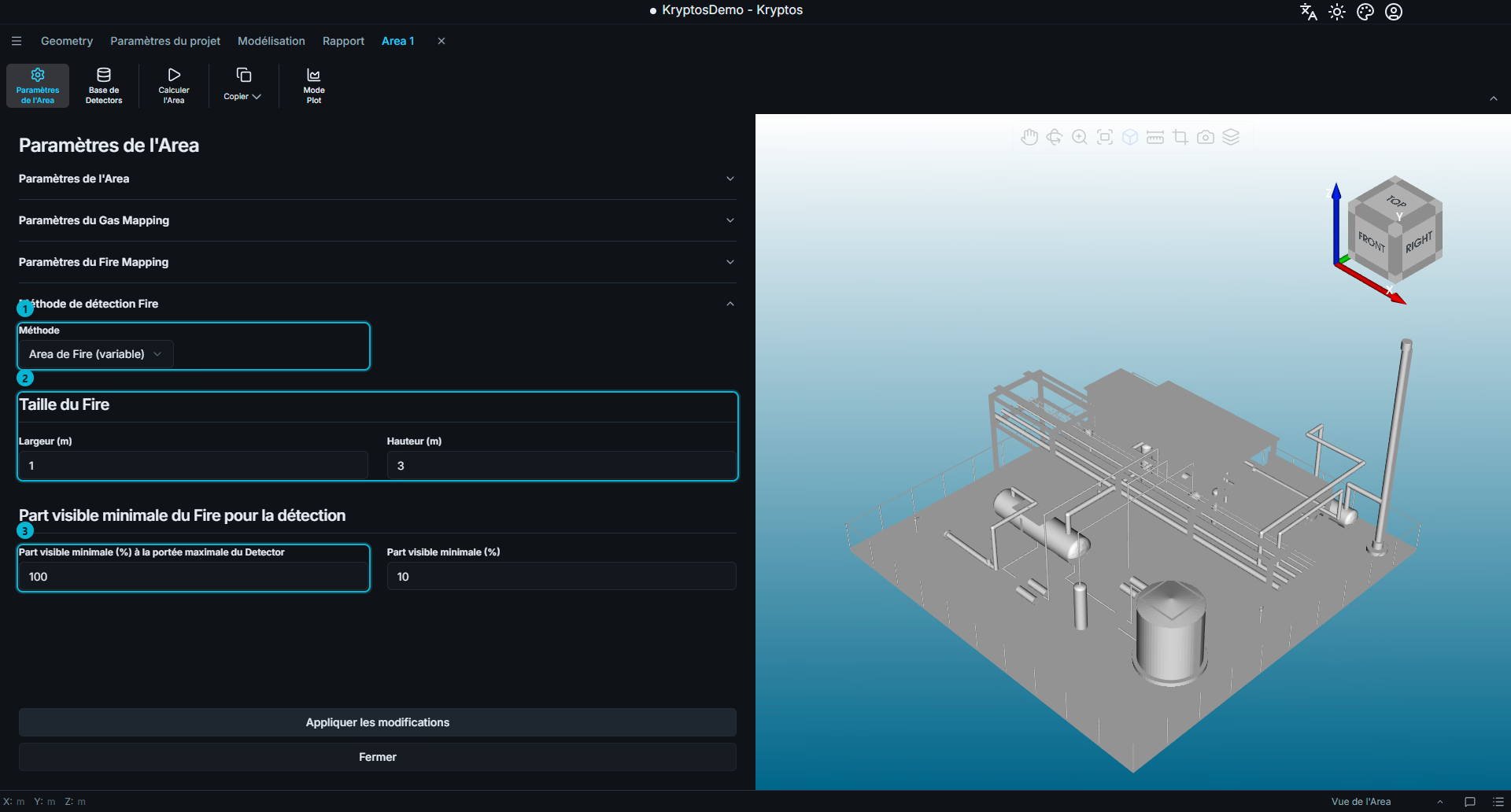
Méthode — la méthode de calcul que Kryptos utilise pour décider si un Fire Detector détecte un feu. Pour en savoir plus, voir Méthodes de calcul Fire.
Taille du Fire — la taille de feu minimale (fixée par les documents de philosophie de sécurité du projet) qu'un Detector doit détecter pour que le feu soit considéré comme « détecté ». Vous la donnez à Kryptos en largeur et en hauteur. Cette taille de feu est évaluée en chaque point du Risk Grade. Ce paramètre ne s'applique qu'aux méthodes Fire Area. Pour en savoir plus, voir Méthodes de calcul Fire.
Part visible minimale (%) à la portée maximale du Detector — la plus petite part visible du feu, à la portée de détection maximale du Detector, pour que le feu soit détecté. Ce paramètre ne s'applique qu'à la méthode Fire Area (variable).
Part visible minimale (%) — la plus petite part visible du feu (quelle que soit la distance entre le feu et le Detector) pour que le feu soit détecté. Ce paramètre s'applique aux deux méthodes Fire Area : fixe et variable.
Kryptos propose trois méthodes de détection Fire :
| Méthode de calcul | Description |
|---|---|
| Ponctuel | Elle correspond à la Coverage géographique. Toute la zone Fire (l'Area) qui se trouve dans un Risk Grade mais hors de la Geometry 3D est divisée en points très rapprochés (espacés de 0,1 à 0,25 m). Un point n'est couvert que s'il est vu par un Detector en ligne directe et s'il est dans la portée de ce Detector pour le Risk Grade concerné. Pour en savoir plus, voir Méthodes de calcul Fire. |
| Area de Fire (fixe) | Cette méthode suppose qu'un Detector doit détecter un feu d'une taille minimale (fixée par les documents de philosophie de sécurité du projet) pour que le feu soit considéré comme « détecté ». Vous donnez cette taille à Kryptos en largeur et en hauteur. La part de la surface de feu que le Detector doit voir reste la même avec cette méthode, quelle que soit la distance entre le feu et le Detector. Ce pourcentage est en général fixé à 100 %. Pour en savoir plus, voir Méthodes de calcul Fire. |
| Area de Fire (variable) | Cette méthode ressemble à Fire Area (fixe), avec une grande différence : la part du feu que le Detector doit voir change avec la distance entre le feu et le Detector, selon la loi de l'inverse du carré. Plus le feu est proche du Detector, plus la part visible nécessaire est petite pour que le Detector reçoive assez de rayonnement et détecte le feu. Pour en savoir plus, voir Méthodes de calcul Fire. |
Attention
La Part visible minimale ne peut pas dépasser la part visible à la portée maximale. Avec la méthode variable, la part visible exigée change avec la distance entre le feu et le Detector. La visibilité minimale fixe une limite basse à cette exigence à très courte distance (par exemple à 1 m du Detector). Elle ne doit donc pas dépasser la part visible exigée à la portée de détection maximale. Kryptos refuse une valeur qui ne respecte pas cette règle.
Attention
Changer un paramètre de la Méthode de détection Fire recalcule toutes les Configurations Fire de l'Area en cours. Choisissez la méthode adaptée et réglez ses paramètres avant de faire un Fire Mapping détaillé, car les changer plus tard relance les calculs.
Les trois méthodes et leurs principes de calcul sont expliqués en détail dans Méthodes de calcul Fire.
Voir aussi
- Paramètres du projet — régler les Gas Components et les Grades disponibles pour le projet.
- Fire Detectors — comprendre le champ de vision (FOV), la courbure et la portée de détection.
- Méthodes de calcul Fire — l'explication détaillée des trois méthodes de détection Fire.