Lancer les calculs
Kryptos ne recalcule pas la Coverage automatiquement à chaque modification. Une fois vos Risk Grades et vos Detectors en place, c'est vous qui choisissez quand lancer les calculs et quelle partie de l'Area recalculer.
Il existe quatre façons de lancer les calculs. Les boutons affichés dans le ruban dépendent de l'élément choisi dans l'arborescence de l'Area.
Quels boutons apparaissent, et quand
| Élément choisi dans l'arborescence | Boutons disponibles |
|---|---|
| N'importe quel élément de l'Area | Calculer l'Area |
| Un Mapping (Gas ou Fire) | Calculer l'Area, Calculer le Mapping |
| Une Configuration | Calculer l'Area, Calculer une Configuration spécifique, Calcul automatique |
Calculer l'Area est toujours disponible. Les trois autres options n'apparaissent que si l'élément correspondant est choisi.
Astuce
Si vous ne voyez pas le bouton voulu, vérifiez quel élément est choisi dans l'arborescence.
- Calculer le Mapping demande qu'un élément de Gas Mapping ou de Fire Mapping soit choisi. Si c'est la partie Planchers de l'arborescence qui est choisie, seule l'option Calculer l'Area est disponible.
- Calculer une Configuration spécifique et Calcul automatique demandent qu'une Configuration soit choisie.
Calculer l'Area
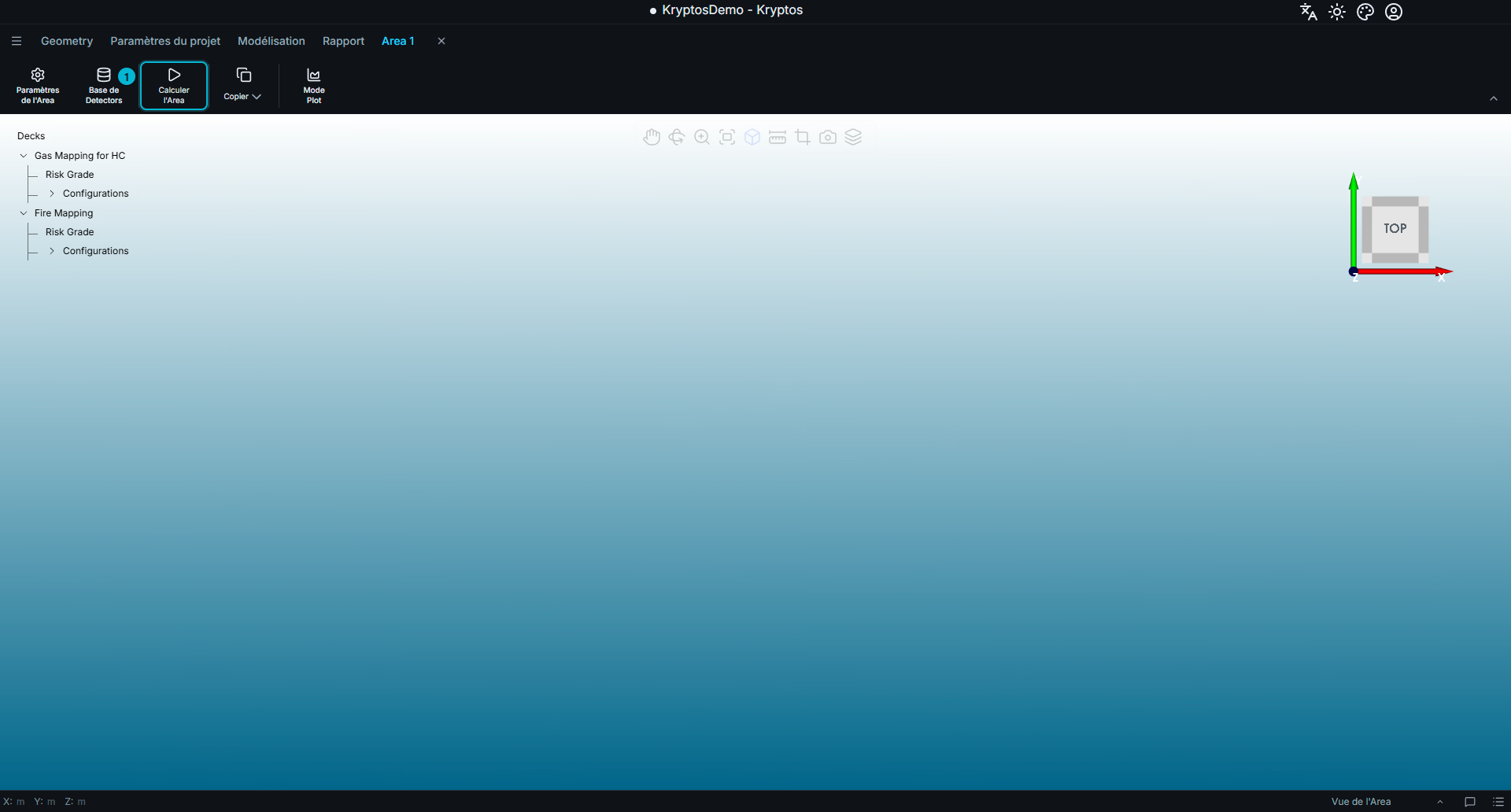
- Calculer l'Area — lance tous les calculs de l'Area choisie.
C'est l'option la plus complète. Elle calcule tous les Mappings et toutes les Configurations de l'Area.
Utilisez-la quand vous voulez que tous les résultats de l'Area soient à jour — par exemple avant de produire un rapport, ou après des changements qui touchent plusieurs Configurations (dimensions de l'Area, Risk Grades, etc.).
Comme elle recalcule tout, y compris les Configurations qui n'ont peut-être pas changé, c'est aussi l'option la plus longue.
Calculer le Mapping
Choisissez un Mapping Gas ou Fire dans l'arborescence de l'Area.
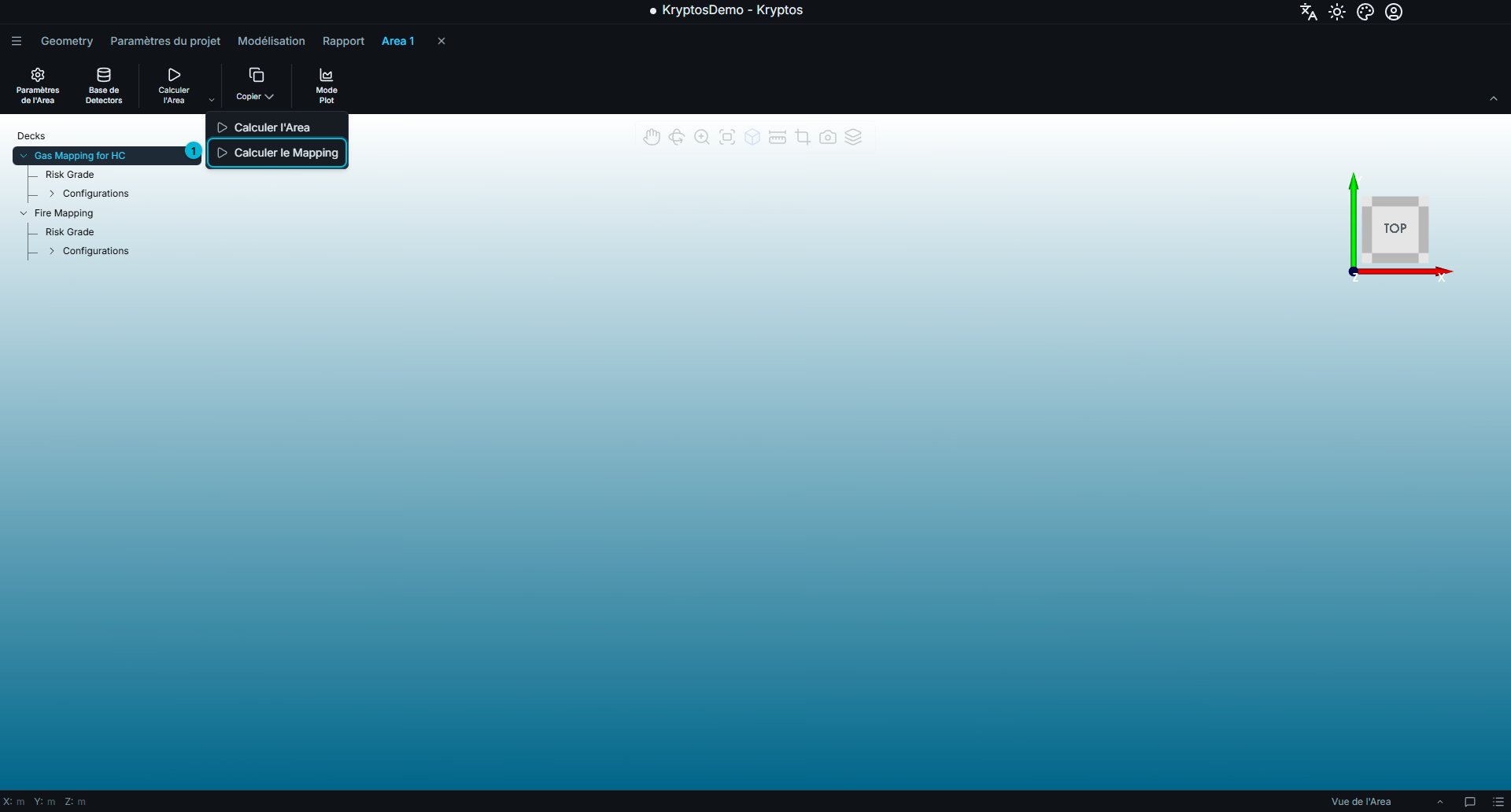
- Calculer le Mapping — calcule toutes les Configurations du Mapping choisi.
Seul le Mapping choisi est recalculé ; les autres Mappings de l'Area restent tels quels.
Par exemple, si votre Area contient un Gas Mapping et un Fire Mapping mais que vous n'avez travaillé que sur le Fire Mapping, utilisez cette option pour mettre à jour les résultats Fire sans recalculer le Gas Mapping.
Calculer une Configuration spécifique
Choisissez une Configuration dans l'arborescence de l'Area.
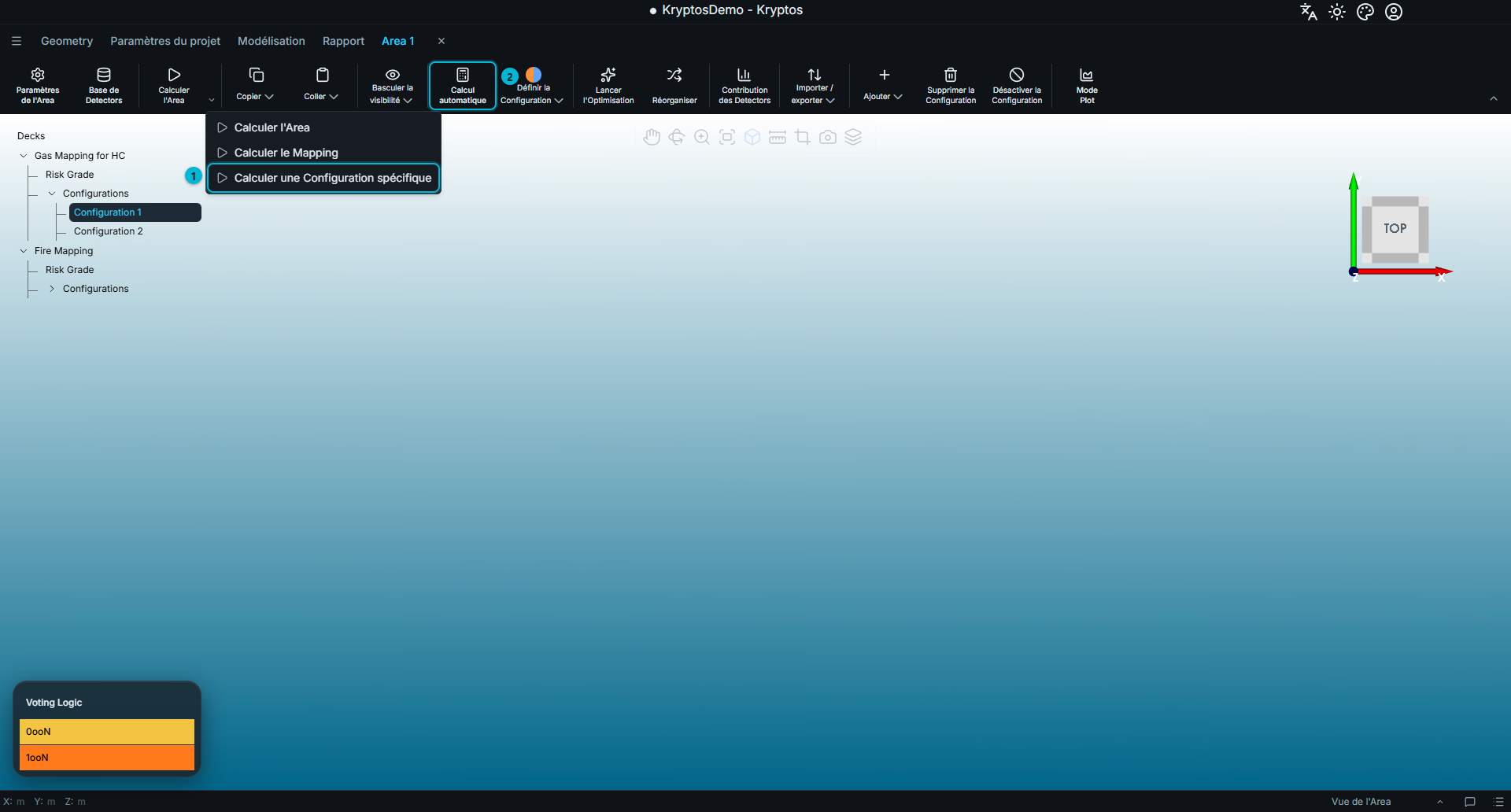
- Calculer une Configuration spécifique — calcule uniquement la Configuration choisie.
- Calcul automatique — met à jour la Configuration choisie au fil de vos modifications.
C'est l'option la plus ciblée. Elle recalcule une seule Configuration sans toucher aux autres.
Utilisez-la quand vous ajustez la disposition des Detectors d'une Configuration et que vous voulez mettre à jour sa Coverage sans recalculer le reste du Mapping.
Calcul automatique
Le Calcul automatique est un interrupteur, pas une commande de calcul ponctuelle. Quand il est activé, Kryptos met à jour automatiquement la Coverage de la Configuration choisie chaque fois que vous la modifiez. Vous n'avez pas besoin de cliquer sur un bouton de calcul après chaque changement.
C'est particulièrement utile quand vous placez ou ajustez des Detectors. Par exemple, quand vous déplacez un Detector, Kryptos met à jour les résultats de Coverage pour tenir compte de sa nouvelle position.
Attention
Lancez la Configuration une fois avant d'activer le Calcul automatique.
Le Calcul automatique tient à jour une Configuration déjà calculée ; il ne fait pas le premier calcul.
Si la Configuration a changé depuis son dernier calcul, Kryptos vous demande d'abord de lancer le calcul.
Si une mise à jour automatique échoue, Kryptos indique que la Configuration doit être recalculée. Cliquez sur Calculer une Configuration spécifique pour la relancer.
Attention
Le Calcul automatique ne s'applique qu'à la Configuration en cours de modification. Il ne met pas à jour les autres Configurations ni les autres Mappings, dont les résultats peuvent donc devenir dépassés pendant que vous travaillez.
Avant de produire un rapport, utilisez Calculer l'Area pour que tous les résultats de l'Area soient à jour.
Choisir une option de calcul
Les quatre options vous permettent de trouver le bon équilibre entre le temps de calcul et la quantité de travail à recalculer :
- Vous travaillez sur la disposition des Detectors d'une seule Configuration — utilisez le Calcul automatique pour des mises à jour automatiques, ou Calculer une Configuration spécifique si vous préférez lancer les calculs vous-même.
- Vous avez fini de travailler sur un Mapping — utilisez Calculer le Mapping pour mettre à jour toutes ses Configurations.
- Vous préparez un rapport, ou vous ne savez pas quels résultats sont dépassés — utilisez Calculer l'Area pour tout recalculer dans l'Area.
Astuce
Les calculs tournent en arrière-plan. Vous pouvez suivre leur avancement dans la File des tâches, accessible depuis la barre inférieure. Vous pouvez donc continuer à travailler sur d'autres Mappings ou d'autres Areas pendant un calcul.
Voir aussi
- Mapping — créer et gérer les Grades et les Configurations utilisés dans les calculs
- Plot — 3D et coupe — afficher les résultats des calculs
- Contributions et classement des Detectors — repérer les Detectors qui apportent le plus de Coverage