Base de données des Detectors
Kryptos contient une base de données de modèles de Fire Detectors et de Gas Detectors de différents fabricants. La base de données des Detectors est l'endroit où vous choisissez lesquels de ces modèles peuvent être utilisés dans votre projet. Vous pouvez aussi y ajouter vos propres modèles.
Seuls les modèles choisis ici apparaissent dans les listes Detector des Paramètres de l'Area. Préparez les modèles de Detector avant de commencer la modélisation.
Ouvrir la base de données des Detectors
Ouvrez l'onglet Modélisation. À côté de Areas de modélisation, il y a un second onglet appelé Base de données des Detectors. Cliquez dessus pour ouvrir la base de données.
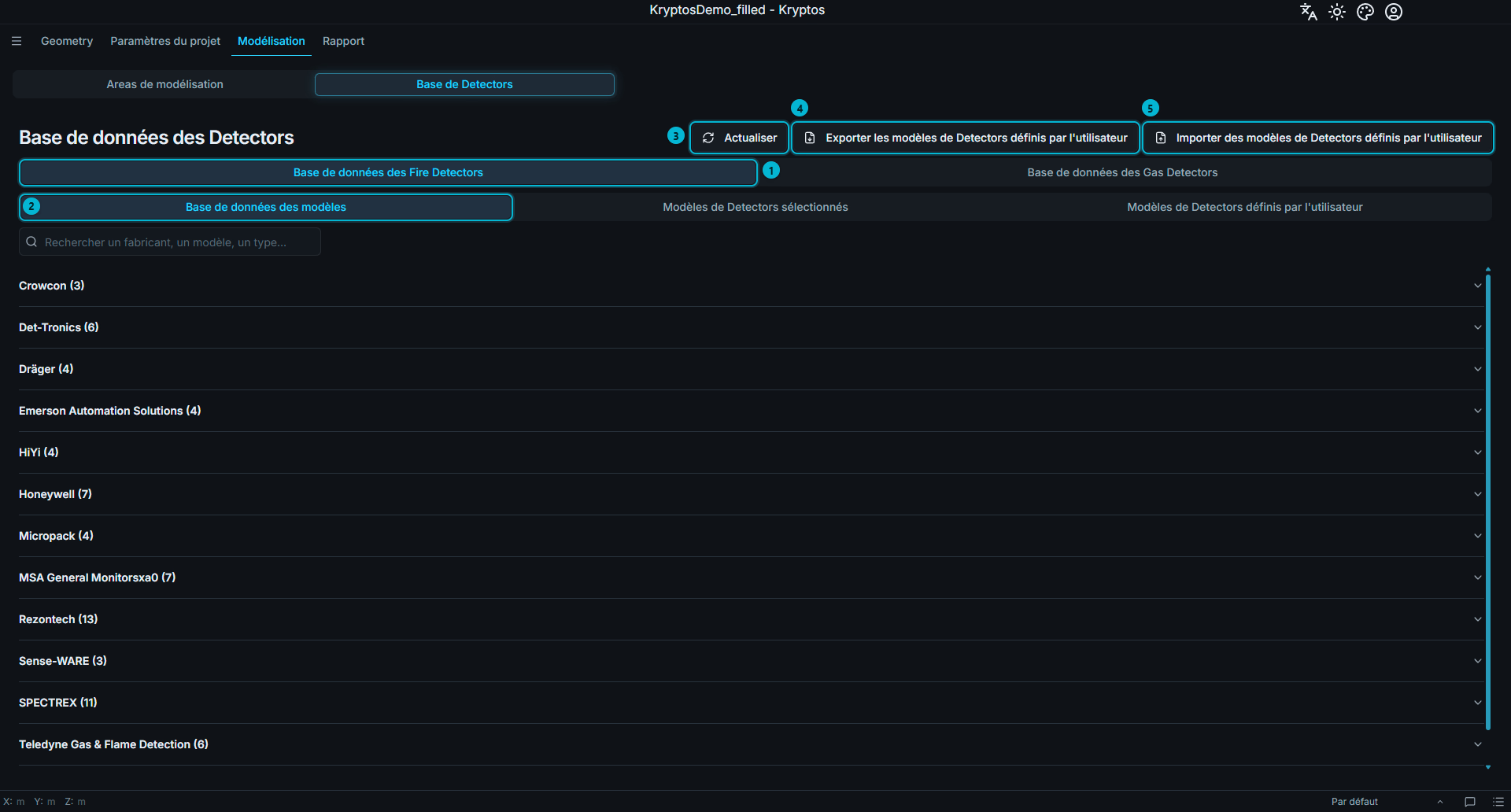
- Onglets Fire / Gas — la base de données a un onglet pour les Fire Detectors et un pour les Gas Detectors. Chaque onglet a ses propres modèles et ses propres listes.
- Base de modèles, Modèles de Detector choisis et Modèles de Detector personnels — trois listes dans chaque onglet, expliquées ci-dessous.
- Actualiser — recharge la base de données pour afficher les Detectors les plus récents, par exemple ceux ajoutés ou retirés dans une autre fenêtre Kryptos.
- Exporter les modèles de Detectors définis par l'utilisateur — enregistre vos propres modèles de Detector dans un fichier, pour les utiliser dans un autre projet.
- Importer des modèles de Detectors définis par l'utilisateur — charge des modèles de Detector depuis un fichier enregistré de cette façon.
Ajouter des modèles au projet
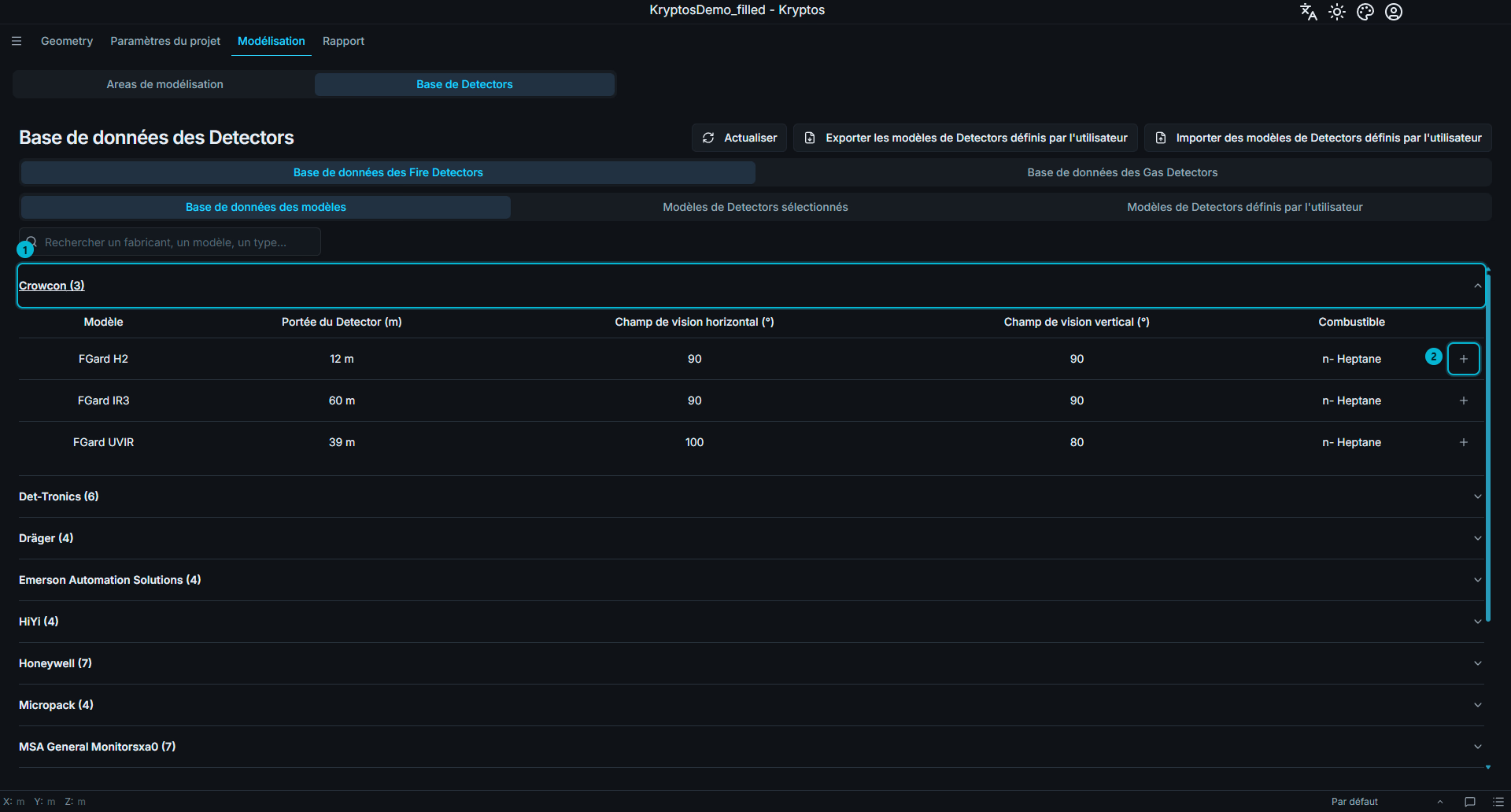
- Fabricant — cliquez pour afficher ou masquer ses modèles.
- Bouton + — ajoute le modèle au projet.
La Base de données des modèles contient les modèles de Detector fournis avec Kryptos. Utilisez la barre de recherche pour trouver un modèle par fabricant, par nom de modèle ou par type. Cliquez sur un fabricant pour voir ses modèles, puis sur le bouton + de la ligne d'un modèle pour l'ajouter au projet.
Cliquez sur une ligne pour ouvrir la fiche technique et lire les caractéristiques du fabricant avant de choisir le modèle.
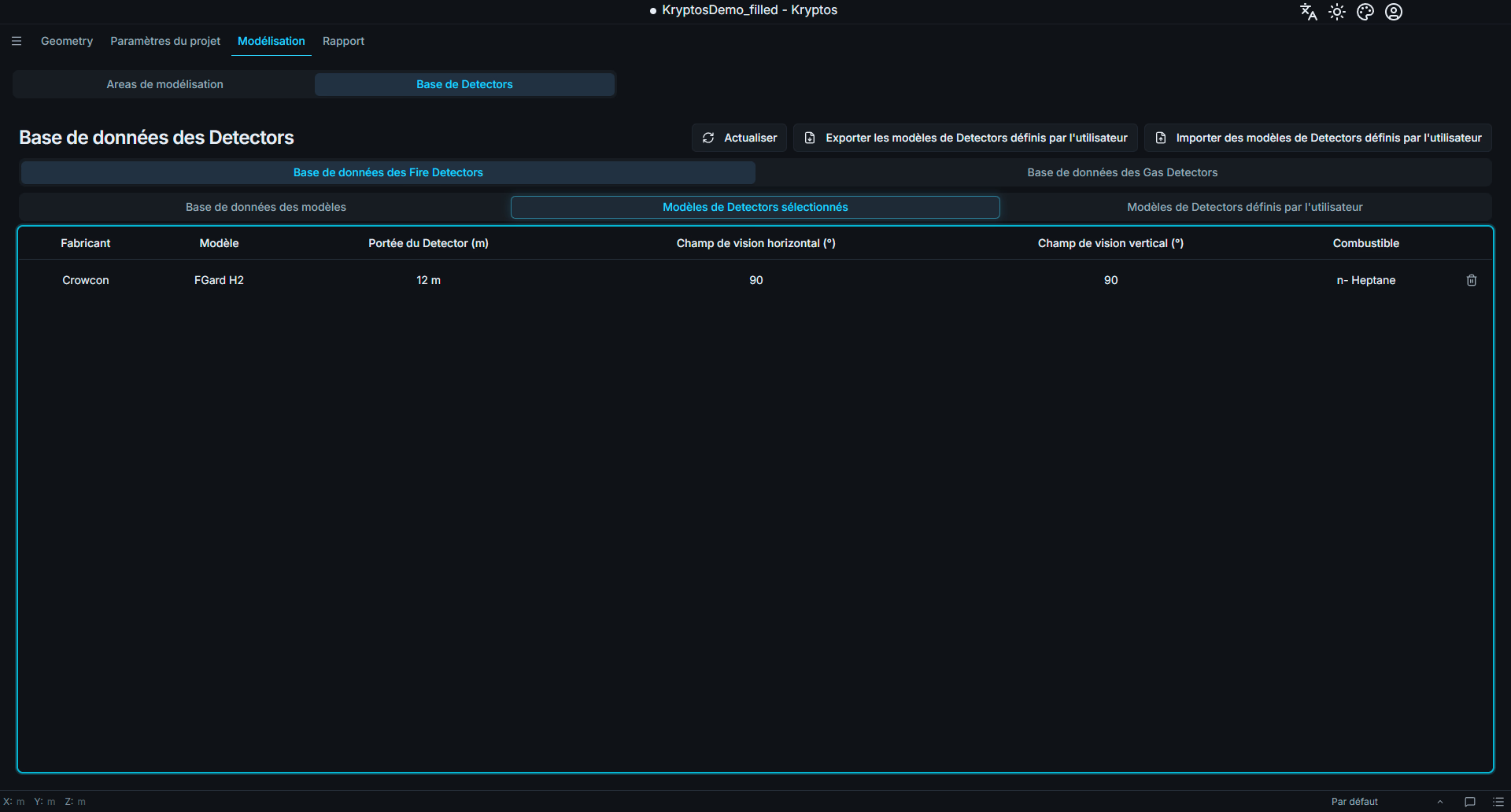
Modèles de Detectors sélectionnés liste les modèles utilisables dans ce projet. On y trouve les modèles pris dans la Base de données des modèles et ceux que vous avez ajoutés vous-même. Pour retirer un modèle du projet, cliquez sur le bouton corbeille de sa ligne. Le bouton − à côté du modèle dans la Base de données des modèles fait la même chose.
Astuce
Seuls les modèles de la liste Modèles de Detectors sélectionnés peuvent être choisis ailleurs dans le projet. Par exemple, la liste Detector des Paramètres de l'Area n'affiche que les modèles de Fire Detector choisis ici.
Modèles de Detectors définis par l'utilisateur
Utilisez Modèles de Detectors définis par l'utilisateur pour ajouter un Detector qui n'est pas dans la Base de modèles, par exemple un modèle propre à votre entreprise.
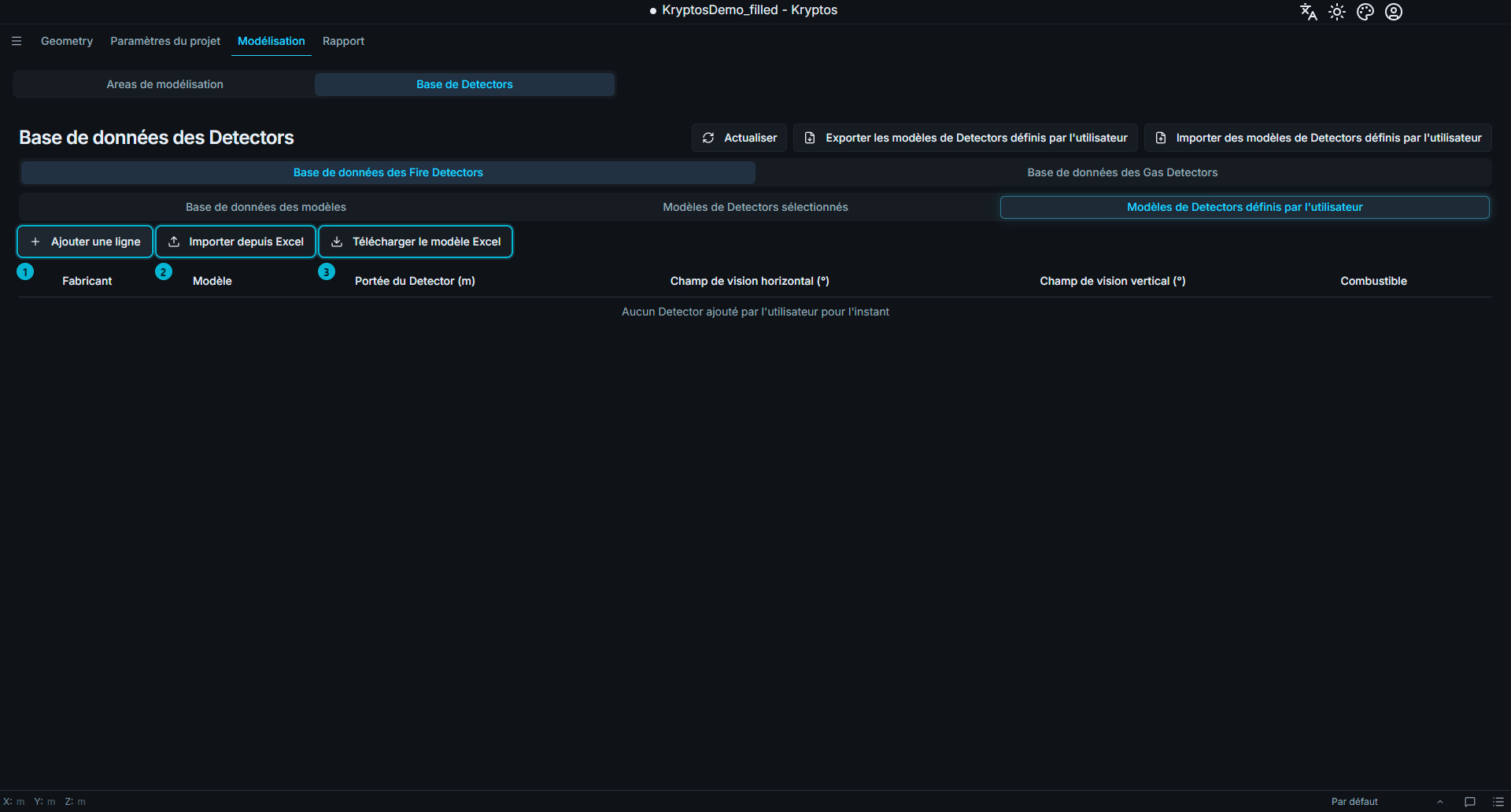
- Ajouter une ligne — saisissez vous-même les caractéristiques d'un modèle de Detector.
- Importer depuis Excel — ajoute des modèles de Detector à partir d'un fichier Excel.
- Télécharger le modèle Excel — vous donne un fichier Excel au format attendu par Kryptos.
Quand vous ajoutez un modèle à la main, vous pouvez aussi joindre sa fiche technique au format PDF. Cochez Ajouter à la base de données des modèles pour garder le modèle sur cet ordinateur et l'utiliser aussi dans vos autres projets.
Attention
Un modèle de Detector utilisé par une Area ne peut pas être supprimé. Retirez d'abord le modèle de toutes les Areas qui l'utilisent.
Voir aussi
- Paramètres de l'Area — choisir le Detector de chaque Area.
- Paramètres du projet — les paramètres valables pour tout le projet.