تسجيل الدخول وفتح مشروع
يحتاج Kryptos إلى حساب مسجّل ليعمل بأي نوع من أنواع الترخيص المتاحة. لمعرفة تفاصيل أنواع الترخيص المتاحة، ومنها التجاري والتجريبي والقراءة فقط، راجع أنواع الترخيص.
لإنشاء حساب مسجّل، املأ نموذج التواصل على موقع Kryptos لإرسال طلبك. {{TODO: add the link to the Contact form on the website}} بعد مراجعة طلبك والموافقة عليه، ستصلك تعليمات تفعيل حساب Kryptos الخاص بك.
تشرح هذه الصفحة تسجيل الدخول بحساب Kryptos وإنشاء مشروع أو فتحه.
تسجيل الدخول
يجب عليك تسجيل الدخول إلى حسابك المسجّل لاستخدام البرنامج.
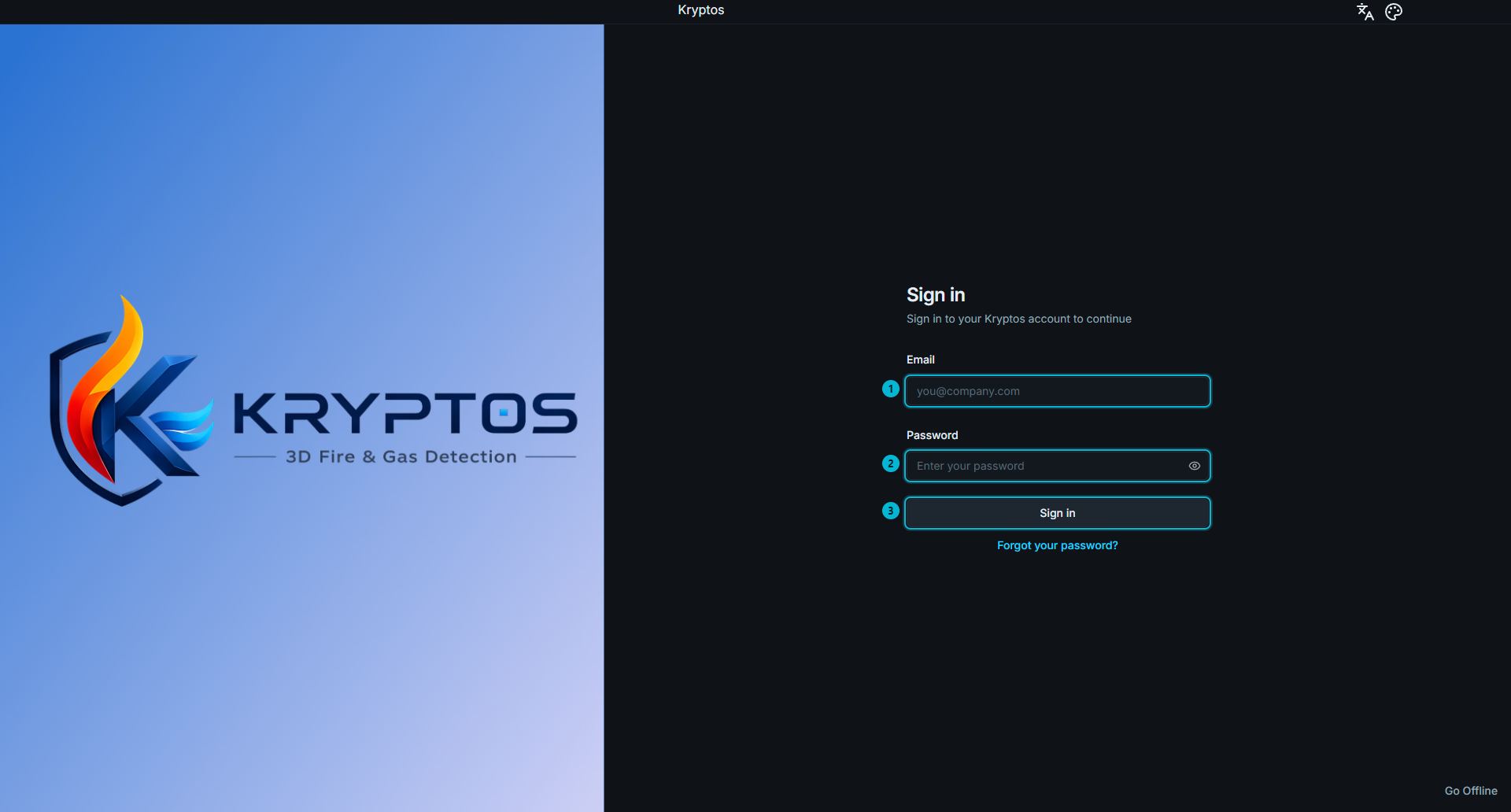
- البريد الإلكتروني — أدخل عنوان البريد الإلكتروني المرتبط بحساب Kryptos.
- كلمة المرور — أدخل كلمة مرور حسابك.
- تسجيل الدخول — يتحقق من حسابك ويفتح الشاشة الرئيسية.
هل نسيت كلمة المرور؟ انقر على هل نسيت كلمة المرور؟ لطلب رابط إعادة تعيين كلمة المرور. لأسباب أمنية، تظهر رسالة التأكيد نفسها سواء وُجد حساب للبريد الإلكتروني المُدخل أم لم يوجد. إذا لم تصلك رسالة، فتأكد من صحة العنوان الذي أدخلته وتحقق من مجلد البريد العشوائي.
الاتصال بالإنترنت والتحقق من الترخيص
يلزم اتصال فعّال بالإنترنت لتسجيل الدخول إلى Kryptos. يُتحقق من حسابك على خوادم Kryptos، وفي كل مرة تفتح فيها مشروعًا يحجز Kryptos مقعد ترخيص من المقاعد المتاحة لشركتك.
في كل مرة تفتح فيها مشروعًا، يُستخدم مقعد ترخيص واحد طوال جلسة العمل تلك.
الشاشة الرئيسية
بعد تسجيل الدخول تُفتح الشاشة الرئيسية. يمكنك منها إنشاء مشروع جديد، أو فتح مشروع موجود، أو اختيار مشروع من قائمة المشاريع الأخيرة.
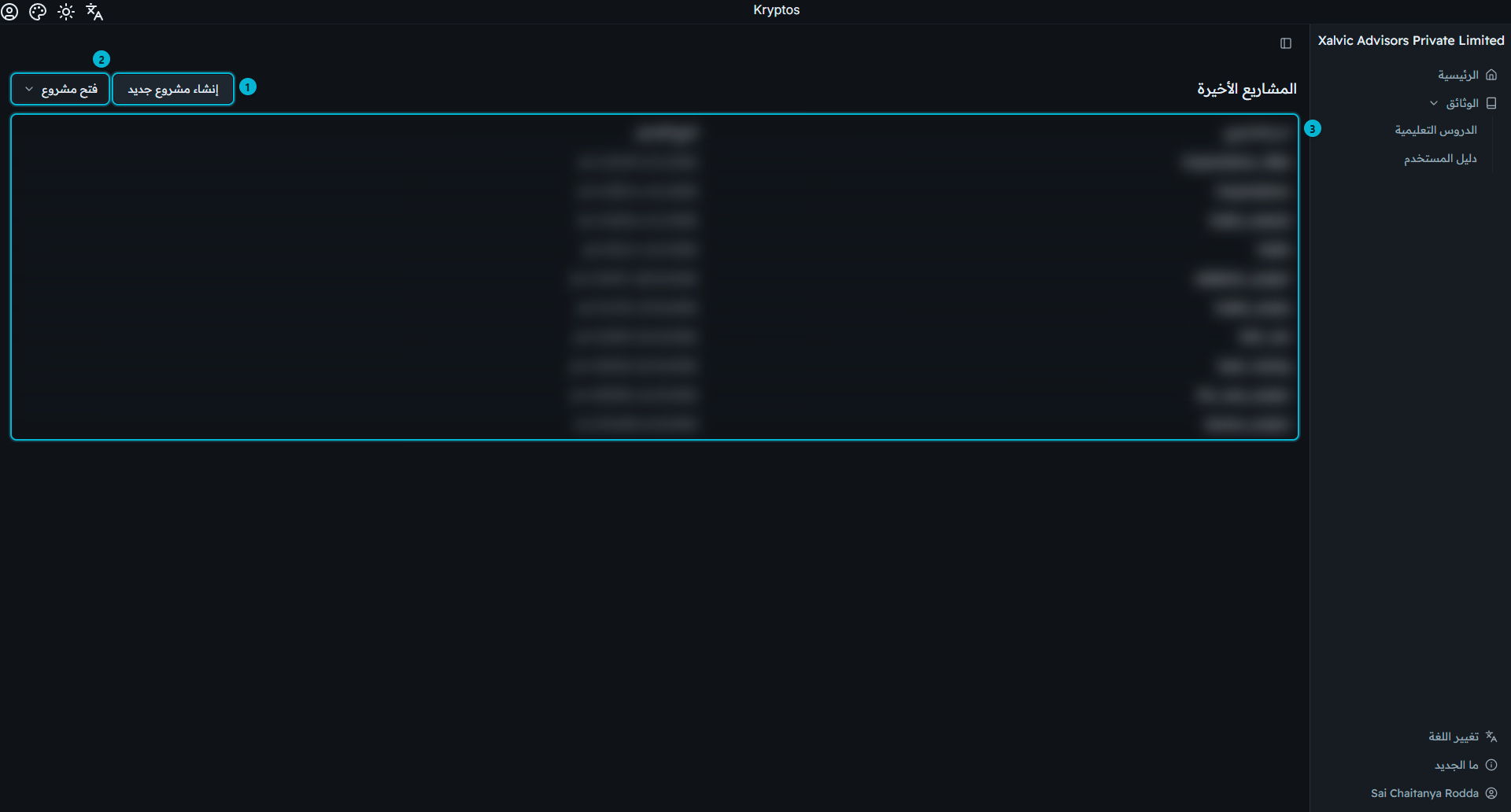
إنشاء مشروع جديد — ينشئ مشروعًا جديدًا فارغًا ويفتحه.
فتح مشروع — يفتح مشروعًا موجودًا محفوظًا على حاسوبك.
المشاريع الأخيرة — يعرض المشاريع التي فُتحت سابقًا على هذا الحاسوب، والأحدث استخدامًا أولًا. ويظهر أيضًا تاريخ آخر تعديل لكل مشروع. انقر على أي مشروع لإعادة فتحه.
قبل فتح أي مشروع، تظهر مكان القائمة عبارة لم يُعثر على مشاريع — افتح مشروعًا للبدء.
يعمل Kryptos على مشروع واحد في كل مرة. فتح مشروع آخر أو إنشاؤه يغلق المشروع المفتوح حاليًا. وإذا كانت هناك تغييرات غير محفوظة، يطلب منك Kryptos حفظها قبل إغلاق المشروع الحالي.
تنبيه
يُحجز مقعد الترخيص عند فتح مشروع أو إنشائه، وليس عند تسجيل الدخول. يُحجز المقعد عند فتح المشروع ويُحرَّر عند إغلاقه.
إذا لم يكن لدى شركتك أي مقعد ترخيص متاح، فلا يمكن فتح مشروع أو إنشاؤه. وعندما يحدث ذلك تكون قد سجّلت الدخول بالفعل وتشاهد الشاشة الرئيسية. يتوفر مقعد ترخيص عند إغلاق مشروع على جهاز آخر، أو عند تحرير مقعد من إعدادات الترخيص.
إنشاء مشروع جديد
انقر على إنشاء مشروع جديد لفتح نموذج إنشاء المشروع.
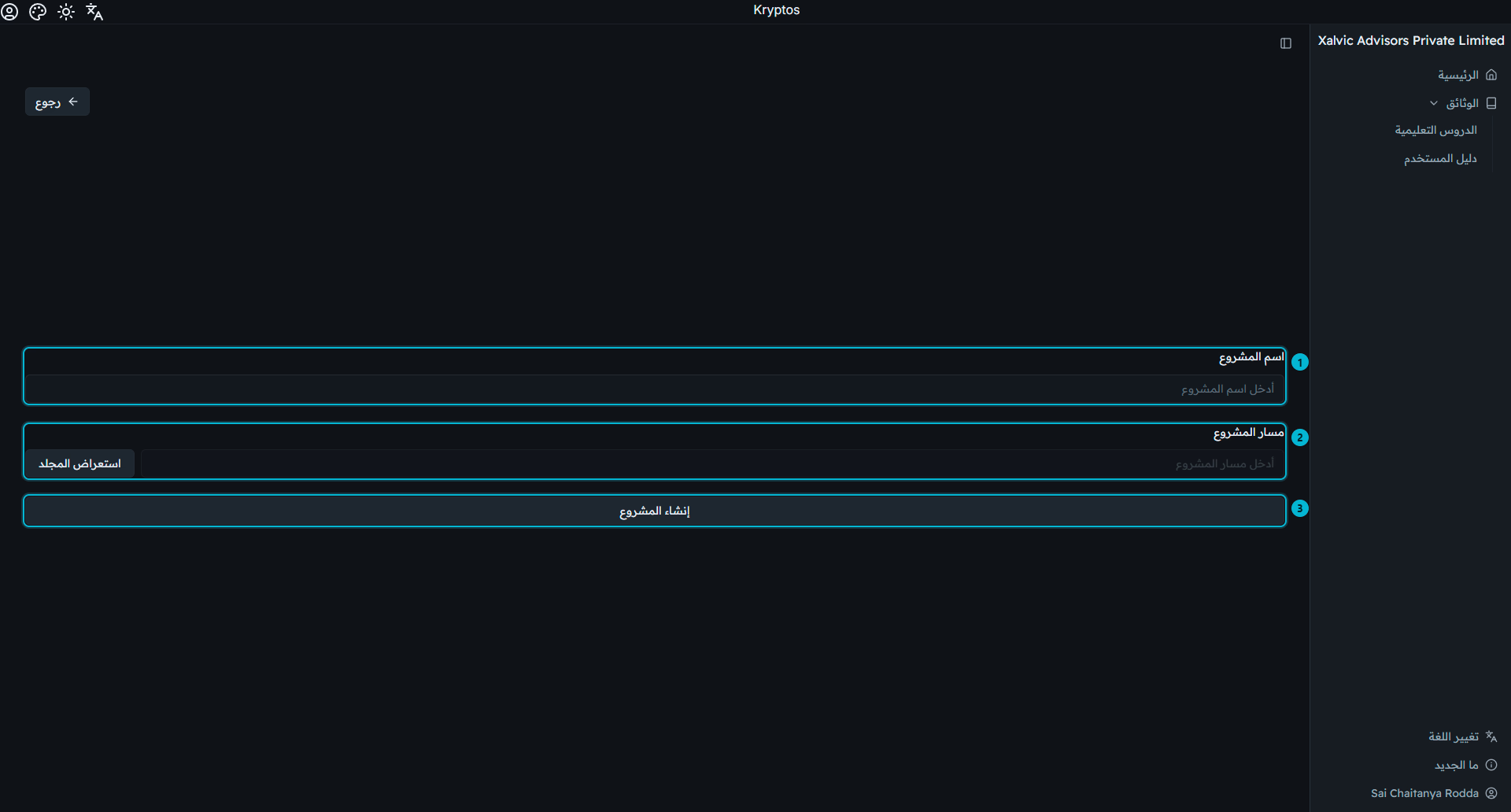
اسم المشروع — اسم مشروعك. اتبع القواعد أدناه عند اختيار الاسم.
مسار المشروع — المجلد الرئيسي الذي سيُنشأ فيه المشروع. ينشئ Kryptos ملفًا ومجلدًا خاصين به داخل الموقع المحدد، لذا اختر المجلد الرئيسي وليس مجلدًا فارغًا أنشأته خصيصًا للمشروع.
إنشاء المشروع — ينشئ المشروع ويفتحه.
تنبيه
يجب أن يتبع اسم المشروع هذه القواعد:
- من 6 إلى 50 حرفًا
- حروف إنجليزية وأرقام وشرطات سفلية (_) فقط — لا يُسمح بالمسافات والشرطات والنقاط وغيرها من الرموز الخاصة.
- يجب أن يبدأ بحرف أو بشرطة سفلية — لا يمكن أن يبدأ اسم المشروع برقم.
مثلًا، الاسم Unit100_Gas_Gathering مقبول. أما Unit 100 Gas Gathering وunit-100-gas-gathering فكلاهما مرفوض.
عند إنشاء مشروع، ينشئ Kryptos ملفًا ومجلدًا يحملان اسم المشروع. احرص على الاحتفاظ بالملف والمجلد معًا. إذا حُذف أحدهما أو غُيّر اسمه عن طريق الخطأ، فستفقد بيانات مشروعك.
يجب أيضًا ألا يتكرر اسم المشروع بين المشاريع المفتوحة حاليًا في Kryptos. إذا ظهرت لك الرسالة "المشروع … مفتوح حاليًا"، فأغلق ذلك المشروع أولًا، بما في ذلك في أي نافذة Kryptos أخرى تعمل على الجهاز.
فتح مشروع موجود
يستخدم فتح مشروع نافذة اختيار الملفات المعتادة في نظام التشغيل. انتقل إلى مجلد المشروع واختر ملف .kryptos الخاص به لفتح المشروع.
لاحظ أن بيانات المشروع الفعلية محفوظة في المجلد الذي يحمل الاسم نفسه بجانبه. الملف ومجلد المشروع لا ينفصلان، ونقل أحدهما أو تغيير اسمه دون الآخر يُفسد المشروع.
نصيحة
لإرسال مشروع إلى زميل أو لعمل نسخة احتياطية، انسخ ملف .kryptos ومجلد المشروع الذي يحمل الاسم نفسه.
قد يستغرق فتح المشروع بعض الوقت حسب حجمه.
مواضيع ذات صلة
- Geometry و Plot Plan — الخطوة الأولى بعد إنشاء مشروع جديد.
- إعدادات الترخيص — إدارة مقاعد الترخيص وتسجيل الخروج.