التقارير وملفات Excel
يجمع تبويب التقرير نتائج جميع الـ Areas في المشروع. وله قسمان رئيسيان:
- الملخص — يقدّم نظرة عامة على الـ Coverage وتوزيعات Detector في المشروع كله، مع خيارات لتصدير البيانات إلى Excel.
- التقرير — ينشئ تقرير المشروع كمستند Word.
تُشرح حالة المشروع والعروض المحفوظة والتعليقات بشكل منفصل في حالة المشروع والعروض والتعليقات.
قبل أن تبدأ
يعتمد الملخص فقط على Configuration أولي ونهائي.
لكل Mapping في كل Area، يجب أن تحدّد Configuration أولية واحدة وConfiguration نهائية واحدة. فمثلًا، إذا كانت الـ Area تحتوي على Gas Mapping وFire Mapping معًا، فيجب أن يكون لكل Mapping منهما Configuration أولية ونهائية خاصة به.
لمزيد من المعلومات، راجع الأولية والنهائية.
ويجب أيضًا أن تكون الـ Configuration كلتاهما محسوبتين لتظهر نتائجهما في الملخص. راجع تشغيل الحسابات.
تنبيه
إذا لم يكن لـ Mapping ما Configuration أولية أو نهائية، يعرض الملخص لم يُعيَّن أي Configuration.
تأكد من تحديد الـ Configuration الاثنتين لكل Mapping في كل Area قبل مراجعة ملخص المشروع أو تصديره.
الملخص
افتح تبويب التقرير. يظهر قسم الملخص افتراضيًا.
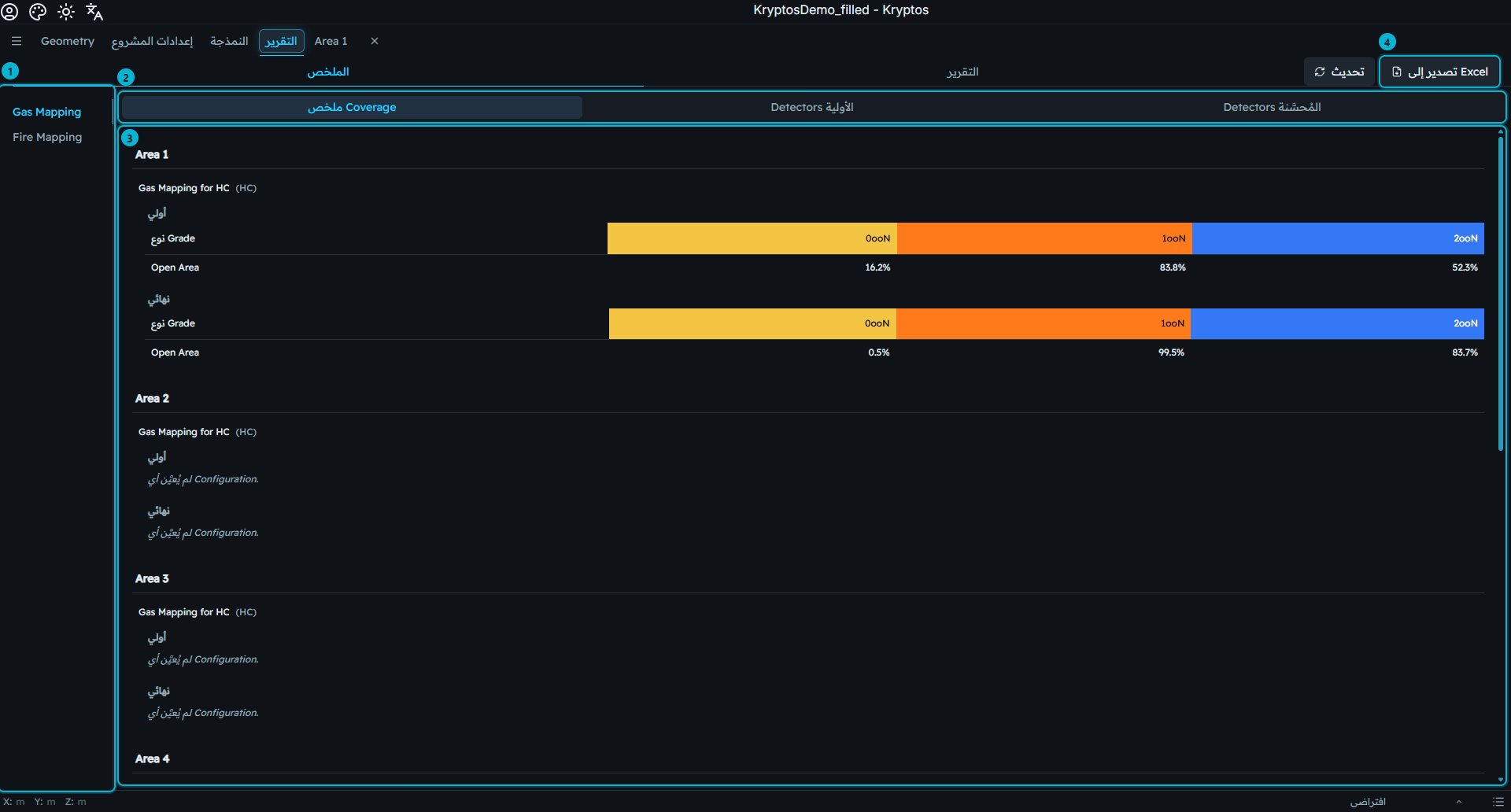
تحتوي واجهة الملخص على العناصر التالية:
- Mapping — يبدّل بين Gas Mapping وFire Mapping. ويعرض الملخص نوعًا واحدًا من Mapping في كل مرة.
- التبويبات الفرعية — تتيح الوصول إلى ملخص Coverage وDetectors الأولية وDetectors المُحسَّنة.
- ملخص Coverage — يعرض الـ Coverage المحققة في كل Area، للـ Configuration الأولية والنهائية.
- تصدير إلى Excel — يصدّر ملخص المشروع إلى مصنّف Excel.
ملخص Coverage
يُنظَّم ملخص Coverage حسب Area. تسرد كل Area عمليات Mapping من النوع المختار، مع جداول منفصلة للـ Configuration الأولية والنهائية:
- أولي — تعرض نتائج Coverage للـ Configuration الأولية الخاصة بالـ Mapping.
- نهائي — تعرض نتائج Coverage للـ Configuration النهائية الخاصة بالـ Mapping.
يحتوي كل جدول على صف لكل نوع Grade وعمود لكل منطق تصويت. وهذا يتيح لك مقارنة الـ Coverage الأولية والنهائية جنبًا إلى جنب.
Detectors الأولية
يسرد تبويب Detectors الأولية جميع Detectors التابعة للـ Configuration الأولية، مرتّبة حسب Area.
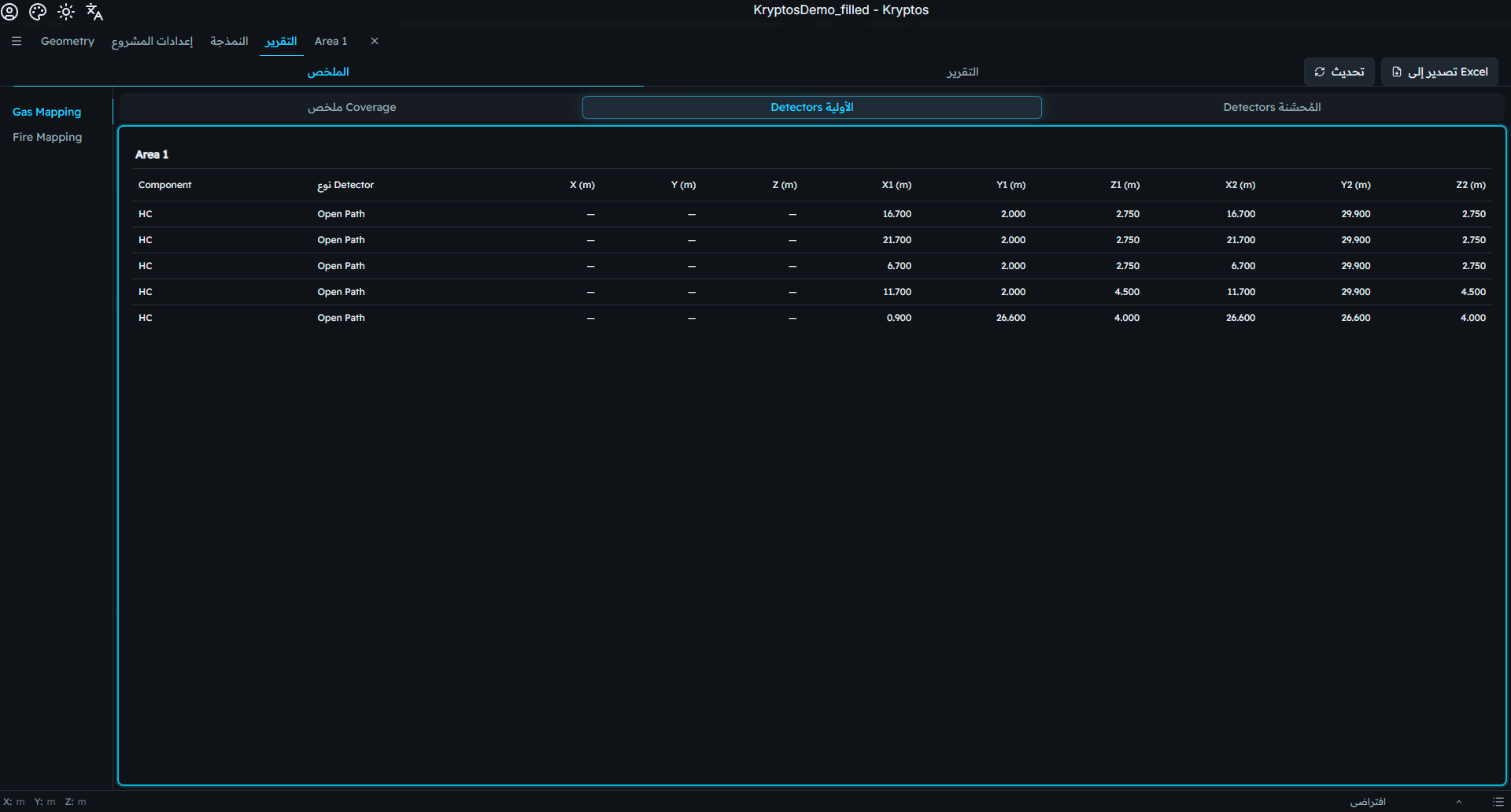
يقدّم ذلك نظرة عامة على توزيعات Detector الأولى في المشروع كله.
Detectors المُحسَّنة
يسرد تبويب Detectors المُحسَّنة جميع Detectors التابعة للـ Configuration النهائية، مرتّبة حسب Area.
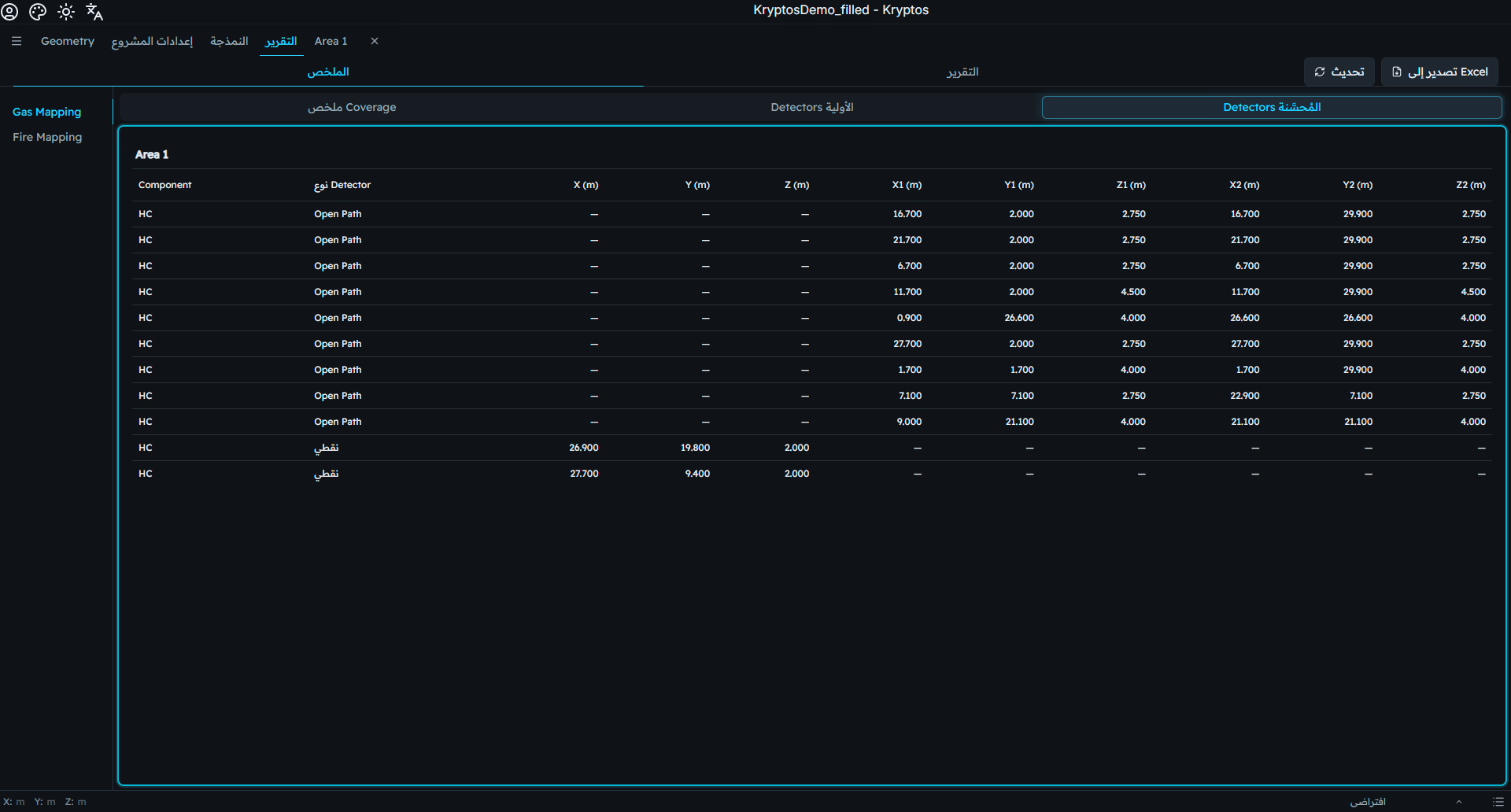
يقدّم ذلك نظرة عامة على توزيعات Detector النهائية المحسّنة المعدّة للتسليم.
Gas وFire
استخدم Gas Mapping وFire Mapping على اليسار للتبديل بين نوعي Mapping.
يقدّم النوعان التبويبات الفرعية الثلاثة نفسها:
- ملخص Coverage
- Detectors الأولية
- Detectors المُحسَّنة
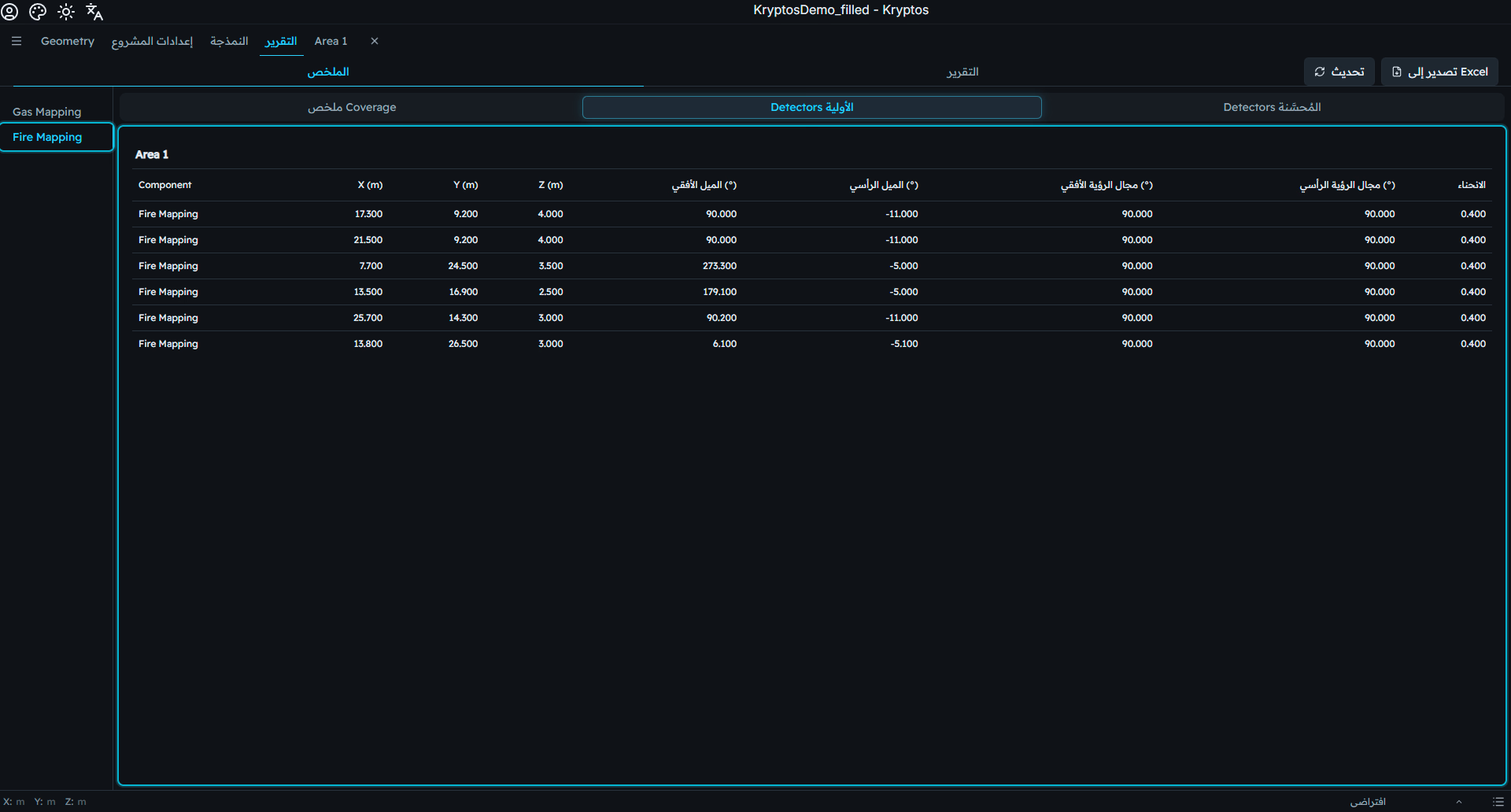
تختلف المعلومات المعروضة وأعمدة الجداول حسب نوع Mapping المختار.
فمثلًا:
- Gas Detector — تتضمن تفاصيل مثل Component الخاص بالـ Detector ونوعه.
- Fire Detectors — تتضمن تفاصيل مثل ميل الـ Detector ومجال رؤيته وانحنائه.
التصدير إلى Excel
انقر على تصدير إلى Excel (العنصر 4 في الصورة الأولى) واختر المكان الذي تريد حفظ المصنّف فيه.
يحتوي المصنّف المصدَّر على ملخص المشروع كاملًا، بما في ذلك:
- نتائج Coverage للـ Configuration الأولية والنهائية.
- قوائم Detector الأولية.
- قوائم Detector المحسّنة.
- بيانات Gas Mapping وFire Mapping معًا.
- النتائج في جميع الـ Areas في المشروع.
يتضمن التصدير ملخص المشروع كله، وليس فقط نوع Mapping أو التبويب الفرعي المعروض حاليًا.
نصيحة
يُحدَّث ملخص Coverage تلقائيًا عندما تتغيّر نتائج الحسابات.
إذا بدت المعلومات المعروضة قديمة، فانقر على تحديث بجانب تصدير إلى Excel لتحديث الملخص.
التقرير
ينشئ التبويب الفرعي التقرير مستند Word (.docx) يصف الـ Area لديك وDetector الموجودة فيها والـ Coverage التي تحققها. أنت تختار ما يتضمنه، ويكتبه Kryptos لك.
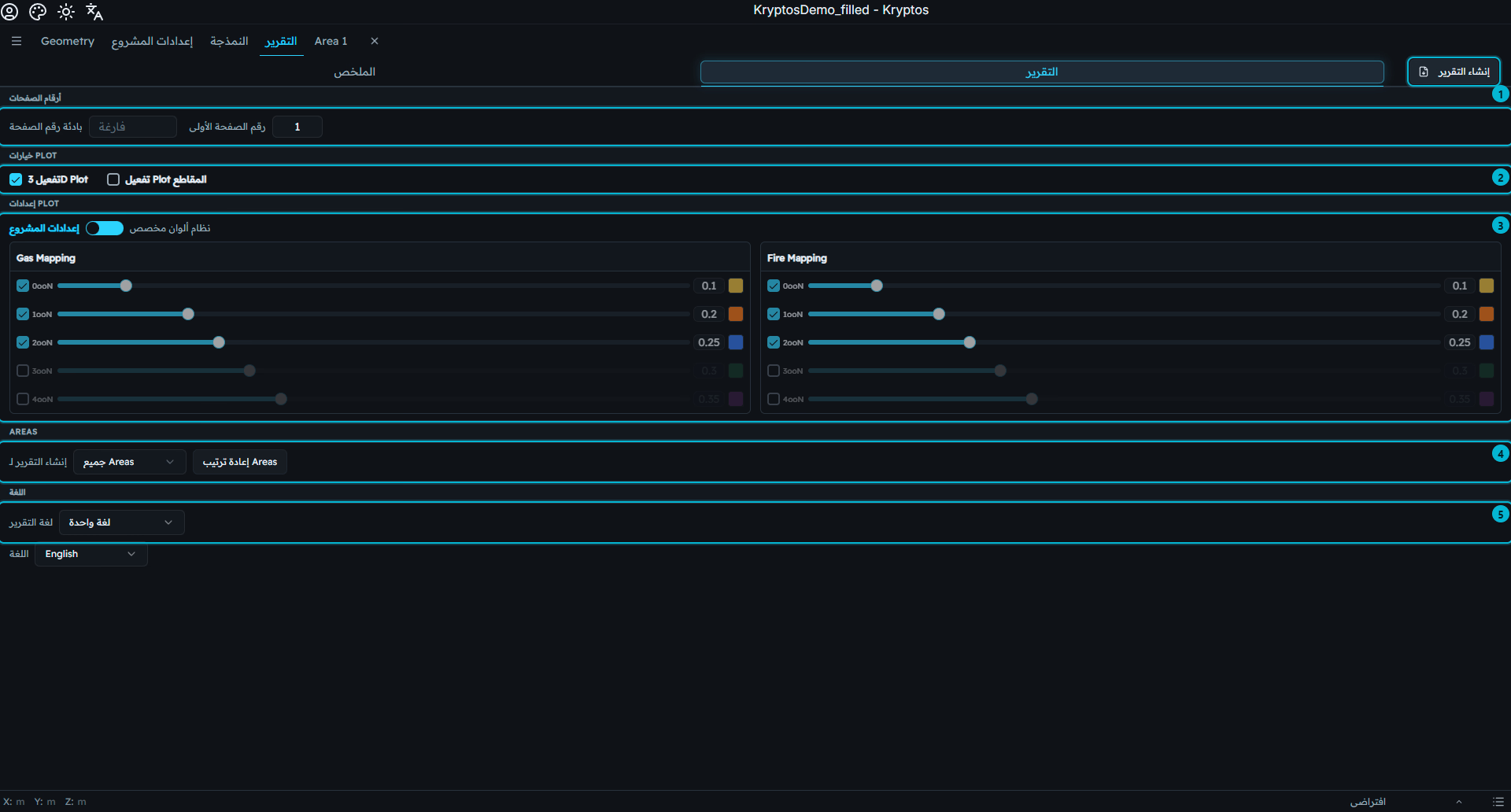
تحتوي الصفحة على هذه الأقسام من الأعلى إلى الأسفل. ويوجد زر إنشاء التقرير في أعلى يمين التبويب.
- أرقام الصفحات — طريقة ترقيم صفحات التقرير.
- خيارات Plot — ما إذا كان التقرير يتضمن 3D Plot وPlot المقطع.
- إعدادات Plot — الألوان والشفافية ومستويات المقطع التي تستخدمها Plot.
- Areas — الـ Area التي يتضمنها التقرير وترتيبها.
- اللغة — لغة التقرير، أو لغتان جنبًا إلى جنب.
ما يتضمنه التقرير
لكل Area تختارها، يتضمن التقرير ما يلي.
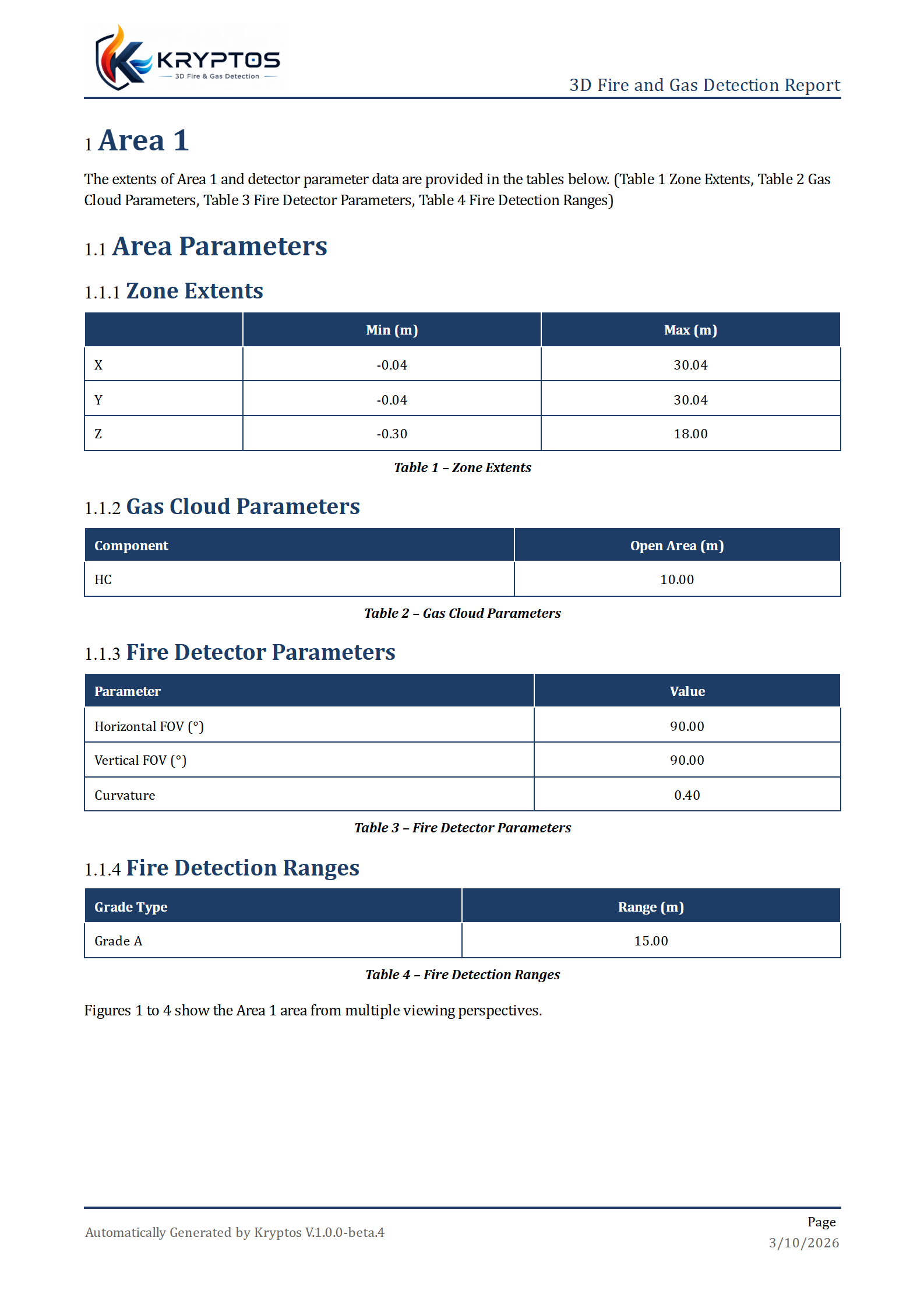
- الـ Area — اسمها، وجدول بحجمها على كل محور (امتدادات المنطقة)، وأربع صور للـ Area من زوايا مختلفة.
- إعدادات Gas وFire للـ Area — أحجام سحب Gas لكل Component، وبالنسبة لـ Fire: الـ Detector ومجال رؤيته ومديات كشفه. ولا يظهر أي جزء إلا إذا كانت الـ Area تستخدمه.
- كل Mapping، بدءًا من صفحة جديدة — الـ Grade التي حدّدتها له، تليها Configuration الأولي وConfiguration النهائي.
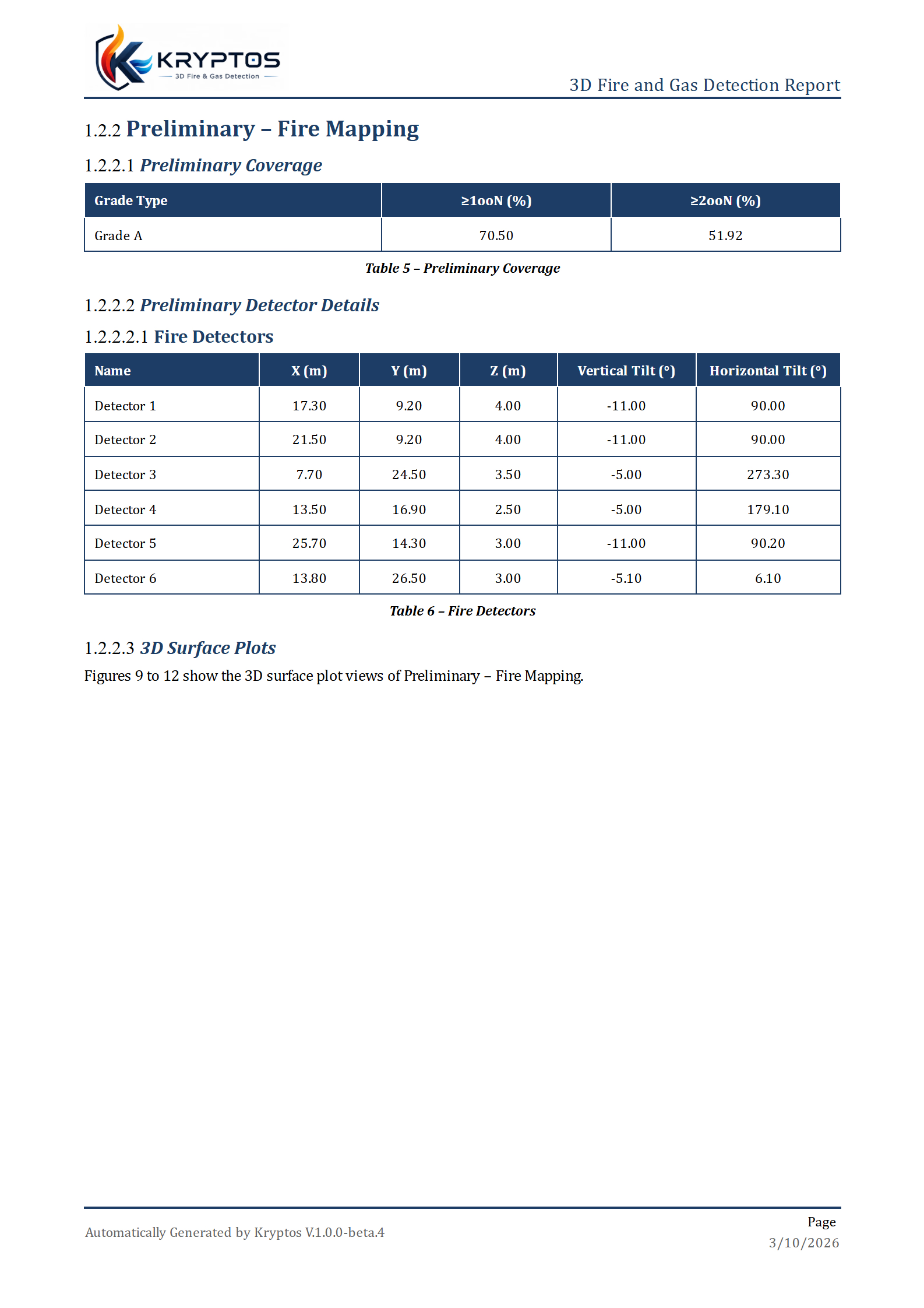
لكل Configuration أولية ونهائية، يعرض التقرير:
- Coverage — جدول بالـ Coverage المحققة.
- تفاصيل Detectors — الـ Detector التي وُضعت، مقسّمة إلى Fire Detector وPoint Gas Detector وOpen Path Gas Detector.
- صور لكل Grade — كيف يتوزع ذلك الـ Grade في الـ Area.
- 3D Plots سطحية — عند تفعيله.
- Plots مقاطع ثنائية الأبعاد — عند تفعيله، مجموعة لكل مستوى تختاره.
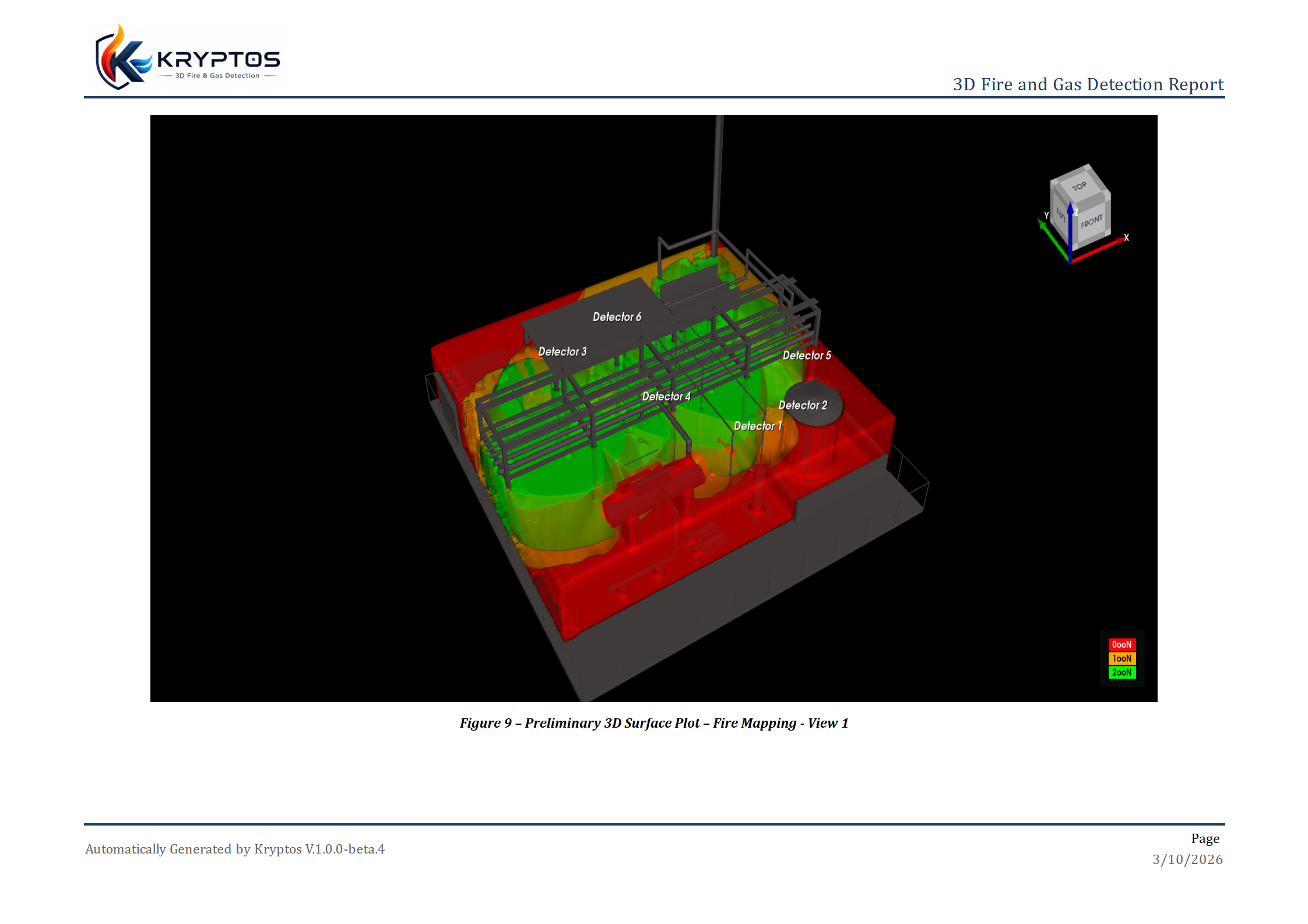
تُرقَّم الجداول والصور تلقائيًا، ويشير النص الذي يقدّم كل مجموعة صور إلى الأرقام الصحيحة.
تنبيه
يستخدم التقرير Configuration أولي ونهائي. إذا لم يكن لـ Mapping أي Configuration، يظهر في قسمه لا يوجد Configuration لـ Mapping هذه. حدّد الـ Configuration الاثنتين لكل Mapping واحسبهما قبل إنشاء التقرير. راجع قبل أن تبدأ.
لكل صفحة رأس يحمل عنوان التقرير والشعار، وتذييل يحمل إصدار Kryptos والتاريخ ورقم الصفحة. وإذا كان ترخيصك يضع علامة مائية على عملك (مثل وضع تجريبي)، فتظهر العلامة المائية نفسها على كل صفحة من التقرير. راجع أنواع الترخيص.
أرقام الصفحات
- بادئة رقم الصفحة — نص يوضع قبل كل رقم صفحة، مثل حرف الملحق. اتركه فارغًا للأرقام العادية.
- رقم الصفحة الأولى — رقم الصفحة الأولى، ويبدأ من 1. استخدم رقمًا أكبر عندما يكون التقرير تكملة لمستند أكبر.
فمثلًا، تعطي البادئة A- ورقم البداية 5 أرقام الصفحات A-5 وA-6 وA-7 وهكذا.
خيارات Plot
- تفعيل 3D Plot — يضيف 3D Plot السطحي إلى التقرير.
- تفعيل Plot المقاطع — يضيف Plot المقطع، وهي قطع مستوية في الـ Area على امتداد مستوى معيّن.
كلاهما متوقف افتراضيًا. تجعل Plot التقرير أطول وتستغرق وقتًا أكثر لإنشائها، لذا فعّل فقط ما تحتاج إليه.
إعدادات Plot
تحدّد إعدادات Plot شكل Plot. وتبدأ بالاختيار بين نمطين للألوان.
- إعدادات المشروع — تستخدم Plot الألوان التي ضبطتها لكل مستوى تصويت في إعدادات المشروع. فيطابق التقرير دائمًا ما تراه في النموذج. ولا يمكن تغيير هذه الألوان هنا.
- نظام ألوان مخصص — تختار ألوانًا للتقرير وحده. ولا يتغيّر شيء في نموذجك ولا في إعدادات المشروع. وعند التبديل إلى نظام ألوان مخصص تبدأ من ألوان المشروع، فلا يبقى شيء فارغًا.
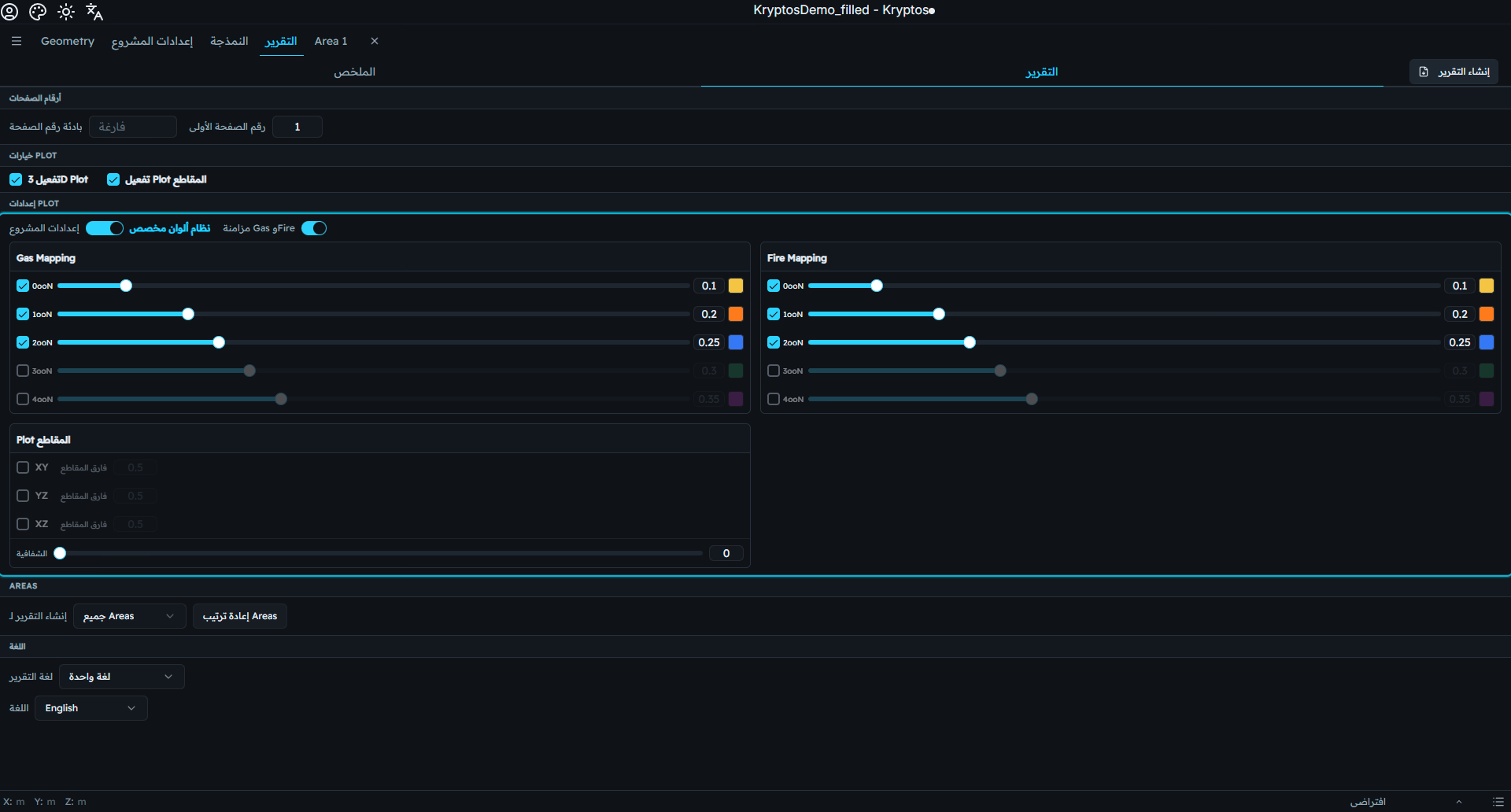
مع نظام ألوان مخصص توجد بطاقة لـ Gas Mapping وأخرى لـ Fire Mapping. وفي كل بطاقة صف لكل مستوى تصويت (من 0ooN إلى 4ooN). وفي كل صف يمكنك:
- تحديد المستوى أو إلغاء تحديده لإظهاره أو إخفائه في Plot؛
- النقر على مربع اللون لاختيار لون؛
- تحريك منزلق الشفافية، أو كتابة قيمة بين 0 و1. القيمة الأعلى تجعل الرؤية عبر ذلك المستوى أسهل، فتظهر الأجزاء التي خلفه.
يظهر مزامنة Gas وFire مع نظام ألوان مخصص. وعند تفعيله، يُطبَّق أي تغيير تجريه على Gas على Fire أيضًا، والعكس صحيح. أوقفه عندما تريد ألوانًا مختلفة لكل منهما.
عند تفعيل تفعيل Plot المقاطع، تظهر أيضًا بطاقة Plot المقاطع.
- حدّد المستويات التي تريدها: XY وYZ وXZ.
- فارق المقاطع — المسافة بين مقطعين لكل مستوى. الرقم الأكبر يعطي عددًا أقل من Plot المقطع، والأصغر يعطي عددًا أكبر. أصغر قيمة 0.01، والقيمة الافتراضية 0.5.
- الشفافية — مدى شفافية Plot المقطع.
نصيحة
قد تؤدي قيمة فارق المقاطع الصغيرة في Area مرتفعة إلى إنشاء مئات من Plot، مما يجعل إنشاء التقرير بطيئًا والتقرير طويلًا جدًا. ابدأ بقيمة أكبر، ولا تصغّرها إلا عندما تحتاج إلى تفاصيل أكثر.
Areas
- إنشاء التقرير لـ — اختر جميع Areas، أو Areas مخصصة لانتقاء بعضها. ومع Areas مخصصة، افتح القائمة وحدّد الـ Area التي تريدها.
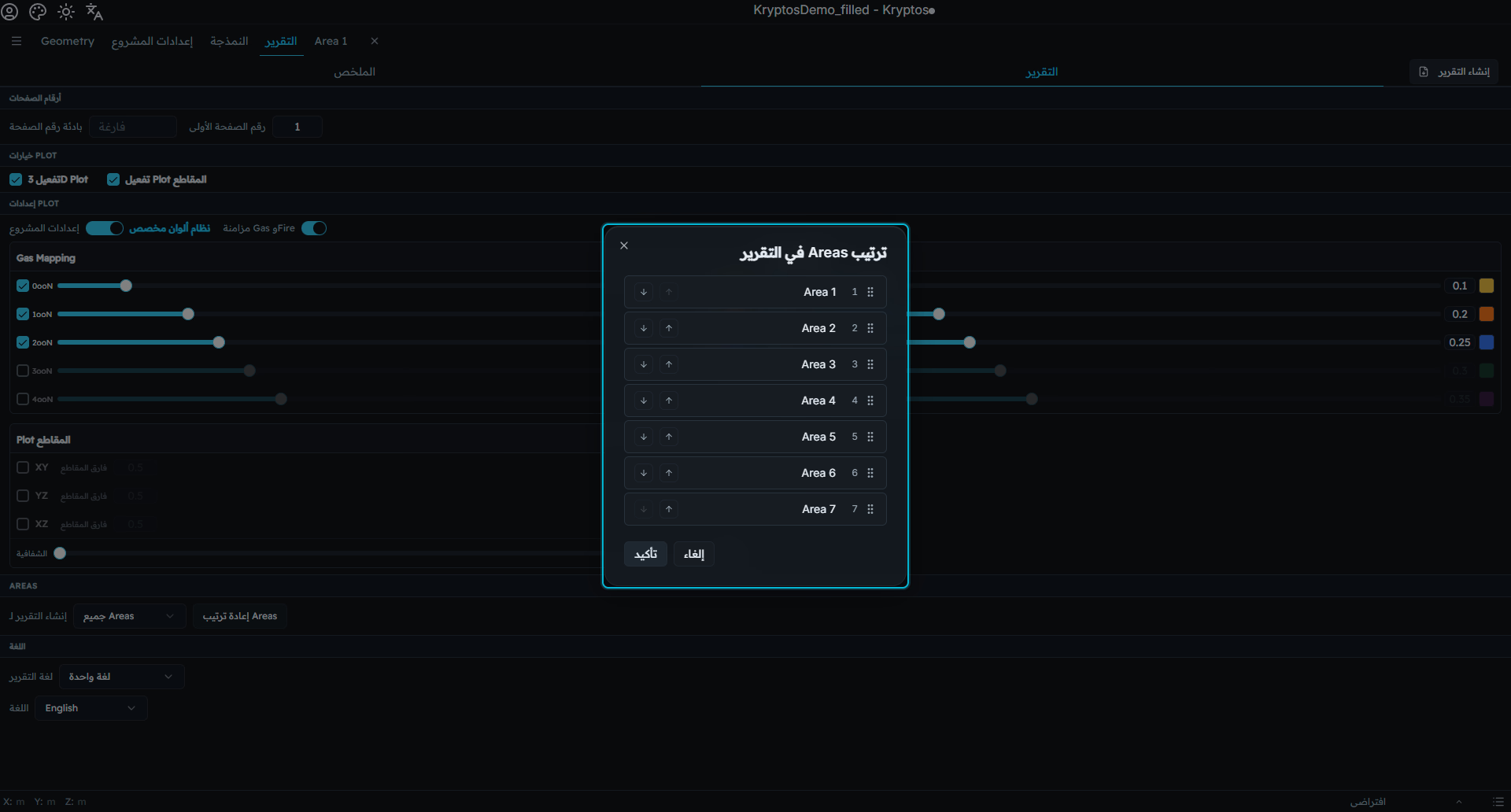
- إعادة ترتيب Areas — يفتح نافذة تحدّد فيها ترتيب الـ Area في التقرير. اسحب الـ Area إلى الترتيب الذي تريده، ثم انقر على تأكيد. انقر على إلغاء للإبقاء على الترتيب القديم.
اللغة
يستطيع Kryptos كتابة التقرير بأي لغة من اللغات الـ 31 التي يدعمها.
- لغة واحدة — التقرير كله بلغة واحدة. ويبدأ باللغة التي تستخدمها في Kryptos. اختر لغة أخرى من قائمة اللغة إذا احتجت إلى ذلك.
- متعدد اللغات — يحتوي التقرير على لغتين في المستند نفسه. اختر اللغة 1 واللغة 2. وتُكتب كل فقرة وكل عنوان جدول باللغتين، الواحدة تلو الأخرى، فيخدم مستند واحد قرّاء اللغتين.
تُنسَّق اللغات التي تُكتب من اليمين إلى اليسار، مثل العربية والعبرية، من اليمين إلى اليسار.
نصيحة
لا تغيّر لغة التقرير لغة Kryptos نفسه.
إنشاء التقرير
- تأكد من أن الـ Area التي تحتاج إليها محسوبة.
- اضبط الخيارات أعلاه.
- انقر على إنشاء التقرير.
- اختر مكان حفظ الملف. الاسم المقترح هو
Kryptos_Report.docx. - انتظر بينما يعمل Kryptos. تعرض نافذة جارٍ إنشاء التقرير الـ Area التي يعمل عليها، مثل Area 2 (2/4)، وشريط تقدّم.
- عند الانتهاء، تظهر رسالة تم حفظ التقرير بنجاح. افتح الملف في Word.
ينشئ Kryptos الصور من العرض 3D، لذا يرجى ترك النافذة كما هي أثناء إنشاء التقرير.
تنبيه
إذا كان الملف مفتوحًا بالفعل في Word أو في برنامج آخر، فلن يتمكن Kryptos من استبداله، وسيعرض رسالة تتضمن اسم الملف. أغلق الملف وانقر على إنشاء التقرير مرة أخرى.
إذا حدثت مشكلة
| الرسالة | معناها | ما يجب فعله |
|---|---|---|
| لم يُعثر على Areas في هذا المشروع. | لا يحتوي المشروع على أي Area. | أنشئ Area أولًا. |
| لم تُحسب Area واحدة أو أكثر. | ليس لإحدى الـ Area في التقرير نتائج بعد. | شغّل الحساب لتلك الـ Area. راجع تشغيل الحسابات. |
| لم يُحسب Mapping واحد أو أكثر. | ليس لأحد عمليات Mapping في التقرير نتائج بعد. | احسب الـ Mapping، ثم حاول مرة أخرى. |
| لم تُحسب Configuration واحدة أو أكثر. | ليس لإحدى الـ Configuration الأولية أو النهائية نتائج بعد. | احسبها، ثم حاول مرة أخرى. |
| فشل إنشاء Plot. | تعذّر إنشاء أحد Plot. | حاول مرة أخرى. وإذا استمر الفشل، فأوقف تفعيل 3D Plot أو تفعيل Plot المقاطع لمعرفة أي Plot يسبب المشكلة. |
| تعذّر حفظ ألوان Plot. | تعذّر حفظ نظام ألوان مخصص الخاص بك. | حاول مرة أخرى. |
مواضيع ذات صلة
- Mapping — تحديد Configuration كأولية أو نهائية
- تشغيل الحسابات — حساب Configuration المستخدمة لإنشاء ملخص المشروع