إعدادات السمة
تغيّر إعدادات المظهر ألوان العرض 3D: خلفيته، ولون الـ Geometry في وضع Plot، والنص المرسوم فوقه. استخدمها عندما يصعب رؤية المصنع أو Grade أو التسميات مع الألوان الافتراضية.
يُشرح حفظ عروض نافذة 3D وإضافة التعليقات في حالة المشروع والعروض والتعليقات.
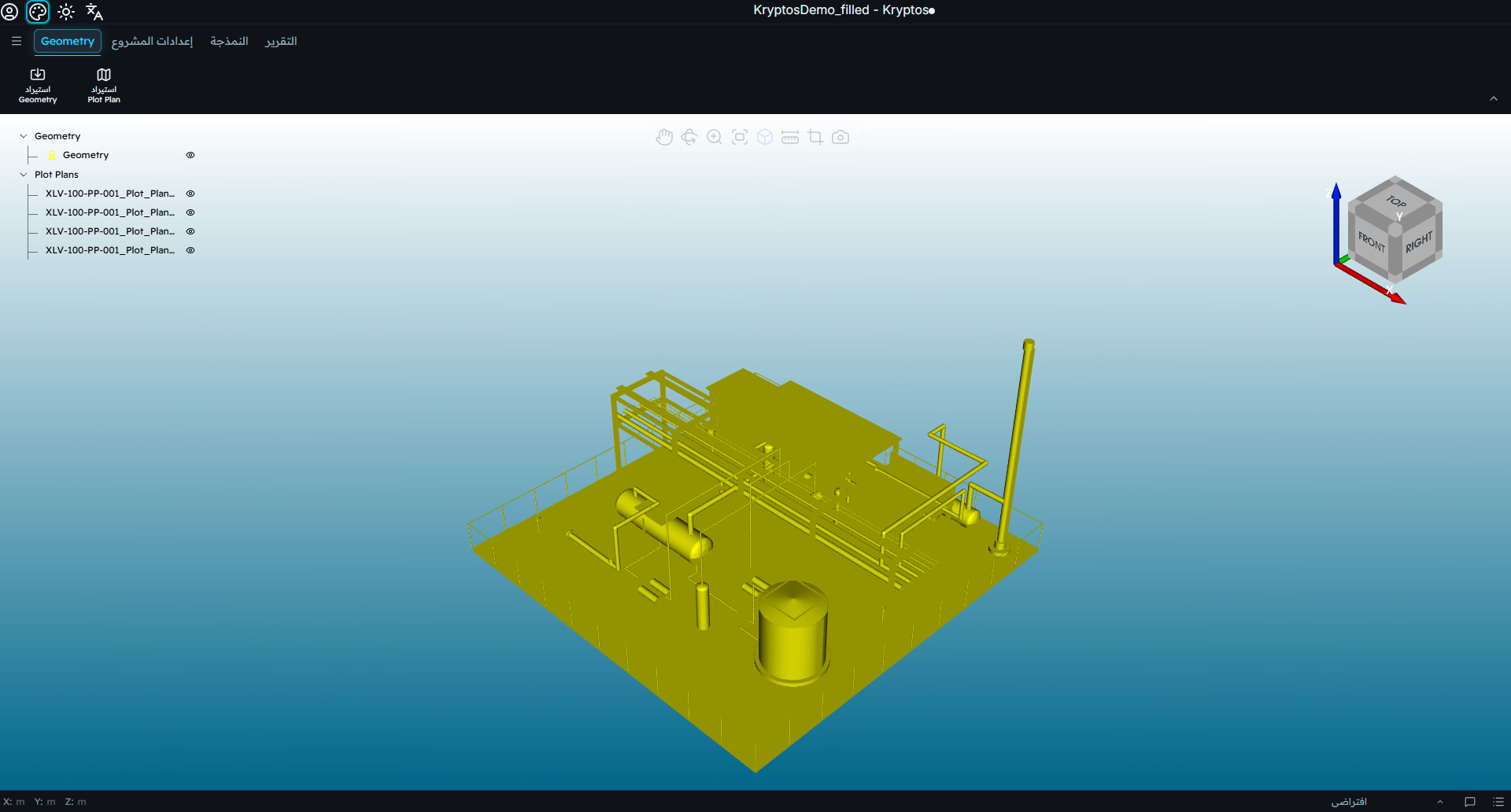
فتح إعدادات المظهر
انقر على أيقونة لوحة الألوان في شريط العنوان، أعلى يمين النافذة. وهي موجودة في كل الشاشات.
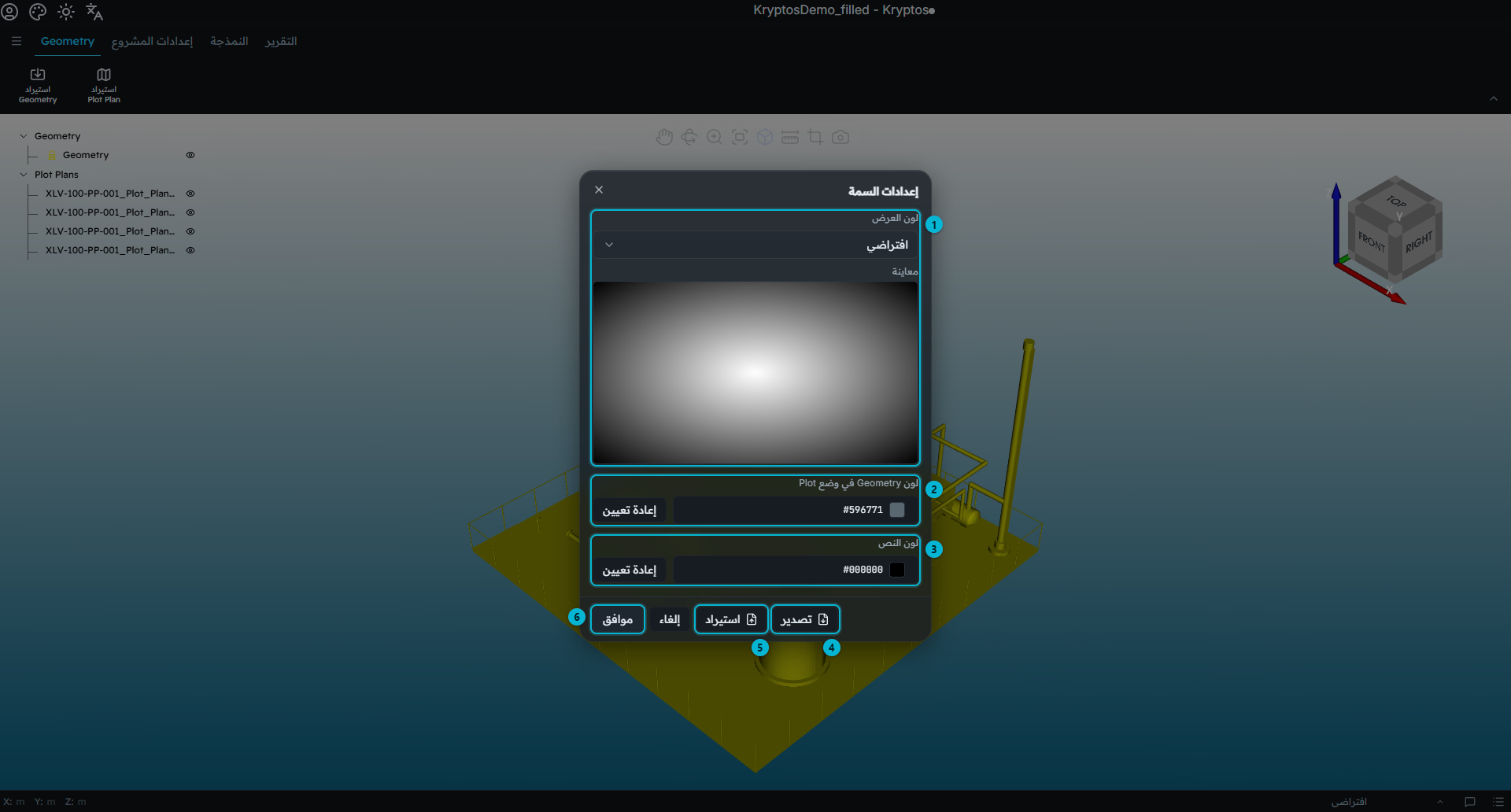
- لون العرض — خلفية العرض 3D، مع معاينة توضّح كيف ستبدو.
- لون Geometry في وضع Plot — لون الـ Geometry أثناء وجودك في وضع Plot.
- لون النص — لون النص المعروض فوق العرض 3D.
- تصدير — يحفظ ألوانك في ملف.
- استيراد — يحمّل الألوان من ملف.
- موافق — يطبّق الألوان ويحفظها.
لون العرض
في قائمة لون العرض خياران.
افتراضي هو الخلفية المعتادة: بيضاء في الوسط وتتدرج إلى الأسود عند الزوايا.
مخصص يتيح لك اختيار الألوان بنفسك. ويبدأ بلون واحد ثابت. انقر على زر اللون لاختياره.
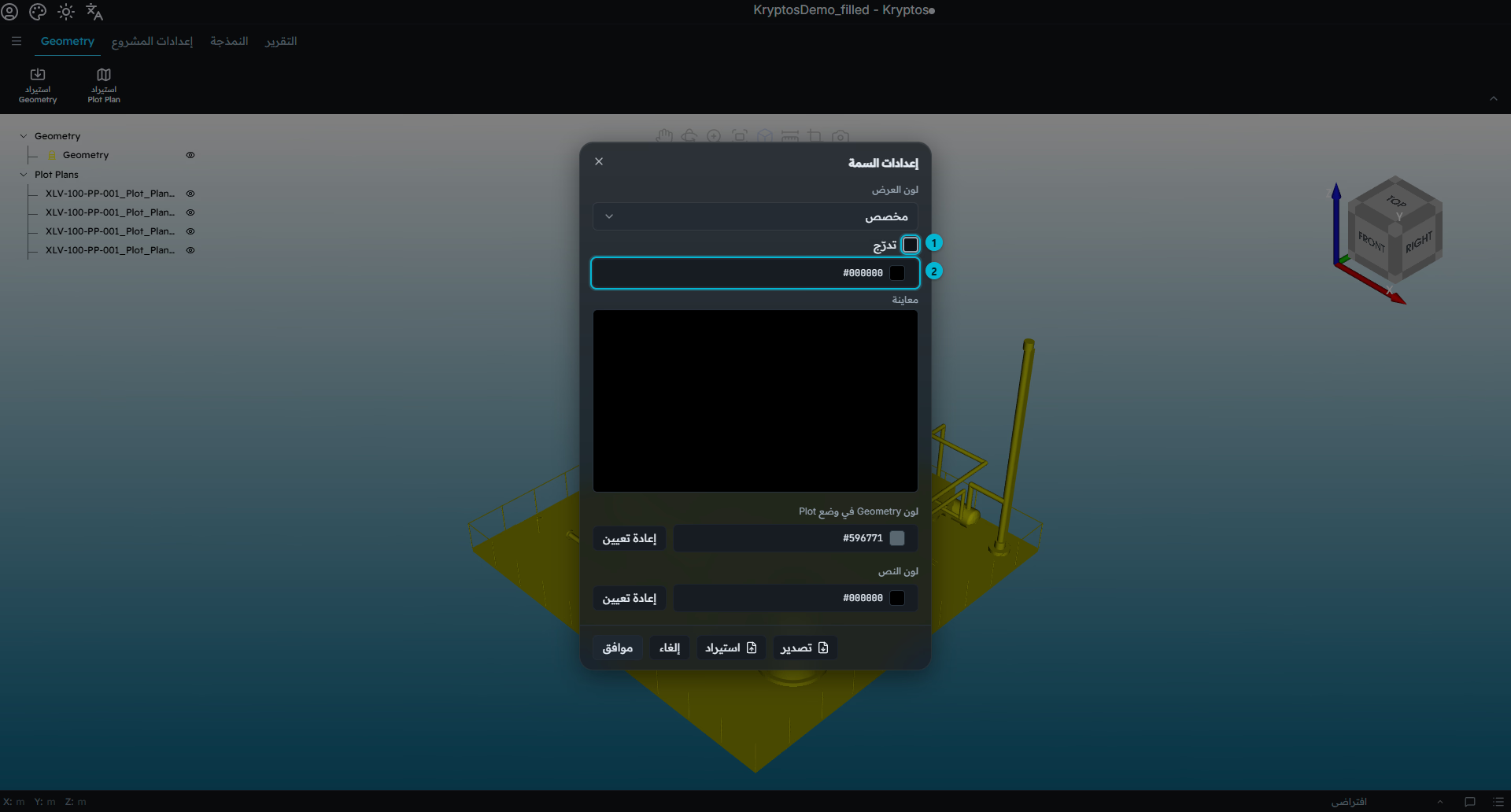
- تدرّج — اتركه دون تحديد للون واحد ثابت، أو حدّده لمزج لونين.
- اللون — لون الخلفية الثابت. انقر لاختيار لون آخر.
حدّد تدرّج لمزج لونين.
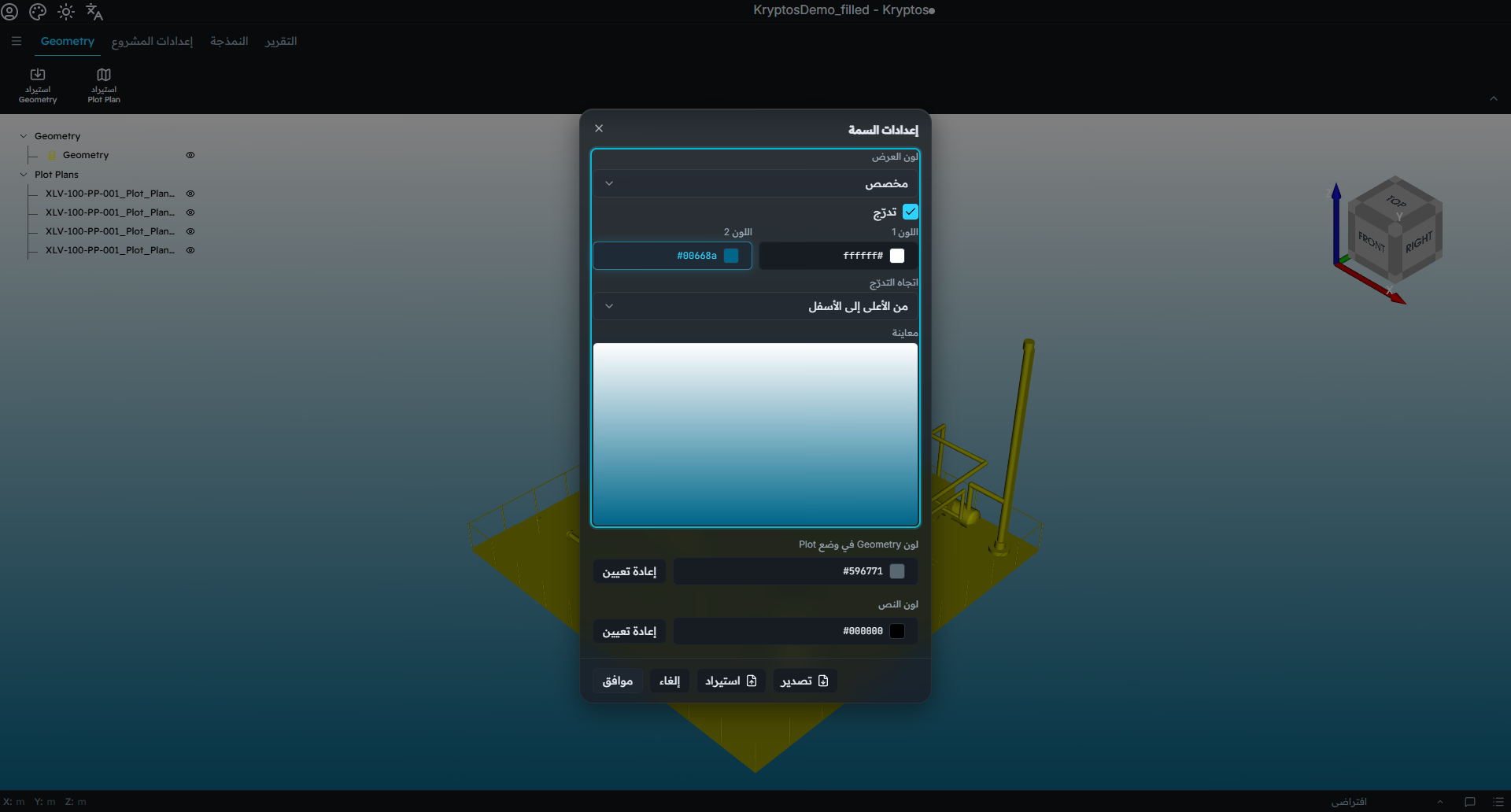
- اللون 1 واللون 2 — اللونان اللذان يُمزجان. انقر على كل منهما لاختياره.
- اتجاه التدرّج — الاتجاه الذي تُمزج فيه الألوان. يمكنك اختيار من الأعلى إلى الأسفل أو من الأسفل إلى الأعلى أو من اليسار إلى اليمين أو من اليمين إلى اليسار، أو تدرّج ينتشر من الوسط نحو الجانبين أو نحو الزوايا.
تُظهر معاينة دائمًا كيف ستبدو خلفيتك بالضبط.
عندما تعود إلى افتراضي، تُحفظ ألوانك المخصّصة للمرة القادمة.
لون Geometry في وضع Plot
هذا هو لون الـ Geometry المستوردة أثناء وجودك في وضع Plot. انقر على زر اللون لاختياره. يعيد إعادة تعيين اللون الرمادي الأردوازي الافتراضي.
خارج وضع Plot تحتفظ الـ Geometry بألوانها الأصلية.
لون النص
يحدّد لون النص لون النص والأيقونات المرسومة مباشرة على العرض 3D، مثل الشجرة وخطوطها الإرشادية. أما اللوحات التي لها خلفية خاصة بها، مثل جدول الـ Coverage، فتحتفظ بلونها المعتاد. انقر على زر اللون لاختياره، أو على إعادة تعيين للعودة إلى الرمادي الفاتح الافتراضي.
يفتح زر اللون أداة اختيار الألوان. اختر لونًا من الطيف أو من الألوان الأساسية، أو بكتابة قيم HSV أو RGB أو القيمة السداسية العشرية.
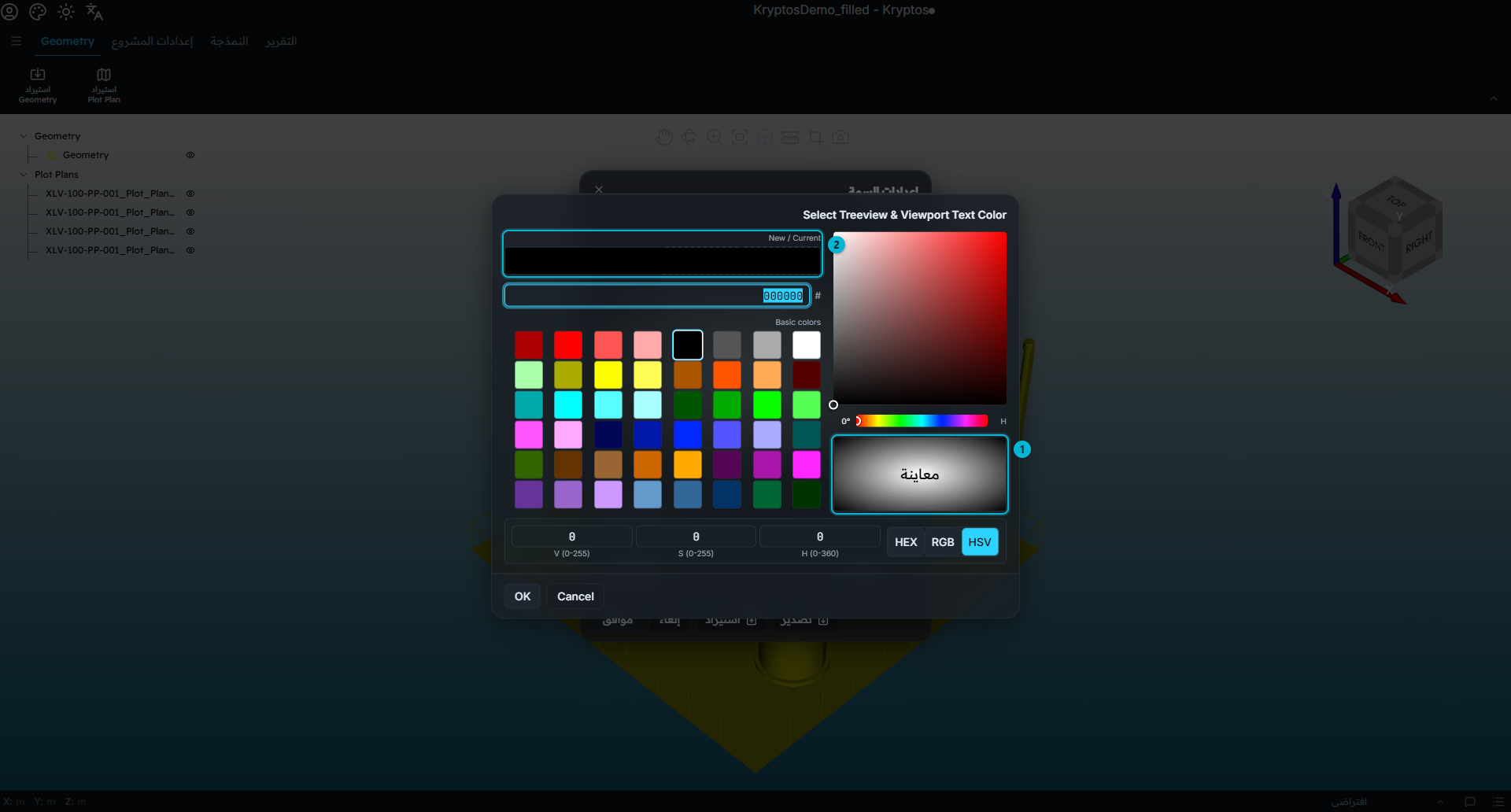
- معاينة — لون النص معروضًا فوق الخلفية التي اخترتها، لتتأكد من أنه مقروء قبل تطبيقه.
- جديد / حالي — اللون الذي تختاره بجانب اللون الذي بدأت به.
نصيحة
اختر لون نص يبرز بوضوح فوق خلفيتك. فالنص الداكن على خلفية داكنة، مثلًا، يصبح صعب القراءة.
التصدير والاستيراد
استخدم تصدير لحفظ الألوان المعروضة في النافذة في ملف، بما في ذلك التغييرات التي لم تطبّقها بعد. وعلى حاسوب آخر، استخدم استيراد لتحميل الملف، ثم تحقّق من معاينة وانقر على موافق لتطبيق الألوان.
هذه طريقة سريعة لمنح كل أعضاء فريقك الألوان نفسها.
تطبيق التغييرات
لا يتغيّر شيء حتى تنقر على موافق. ويغلق إلغاء النافذة ويُبقي الألوان التي كانت لديك.
يُحفظ اختيارك على هذا الحاسوب، لذا يفتح Kryptos بالألوان نفسها في المرة القادمة، في كل المشاريع.
مواضيع ذات صلة
- إعدادات المشروع — الإعدادات الخاصة بالمشروع، وليس بهذا الحاسوب
- حالة المشروع والعروض والتعليقات — حفظ عروض نافذة 3D