تشغيل الحسابات
لا يعيد Kryptos حساب الـ Coverage تلقائيًا في كل مرة تُجري فيها تغييرًا. بعد وضع Risk Grade وDetector، يمكنك أن تختار متى تشغّل الحسابات ومقدار ما تعيد حسابه من الـ Area.
هناك أربع طرق لتشغيل الحسابات. تعتمد الأزرار الظاهرة في الشريط على العنصر الذي اخترته في شجرة Area.
أي الأزرار يظهر ومتى
| العنصر المحدد في الشجرة | الأزرار المتاحة |
|---|---|
| أي عنصر داخل الـ Area | تشغيل Area |
| Mapping (Gas أو Fire) | تشغيل Area، تشغيل Mapping |
| Configuration | تشغيل Area، تشغيل Configuration محدد، الحساب التلقائي |
تشغيل Area متاح دائمًا. أما الخيارات الثلاثة الأخرى فلا تظهر إلا عند اختيار العنصر المناسب.
نصيحة
إذا لم يظهر الزر الذي تحتاج إليه، فتحقق من العنصر المحدد في الشجرة.
- يتطلب تشغيل Mapping اختيار أي عنصر داخل Gas Mapping أو Fire Mapping. إذا كان جزء الأسطح في الشجرة هو المحدد، فلن يتاح إلا خيار تشغيل Area.
- يتطلب تشغيل Configuration محدد والحساب التلقائي اختيار Configuration.
تشغيل Area
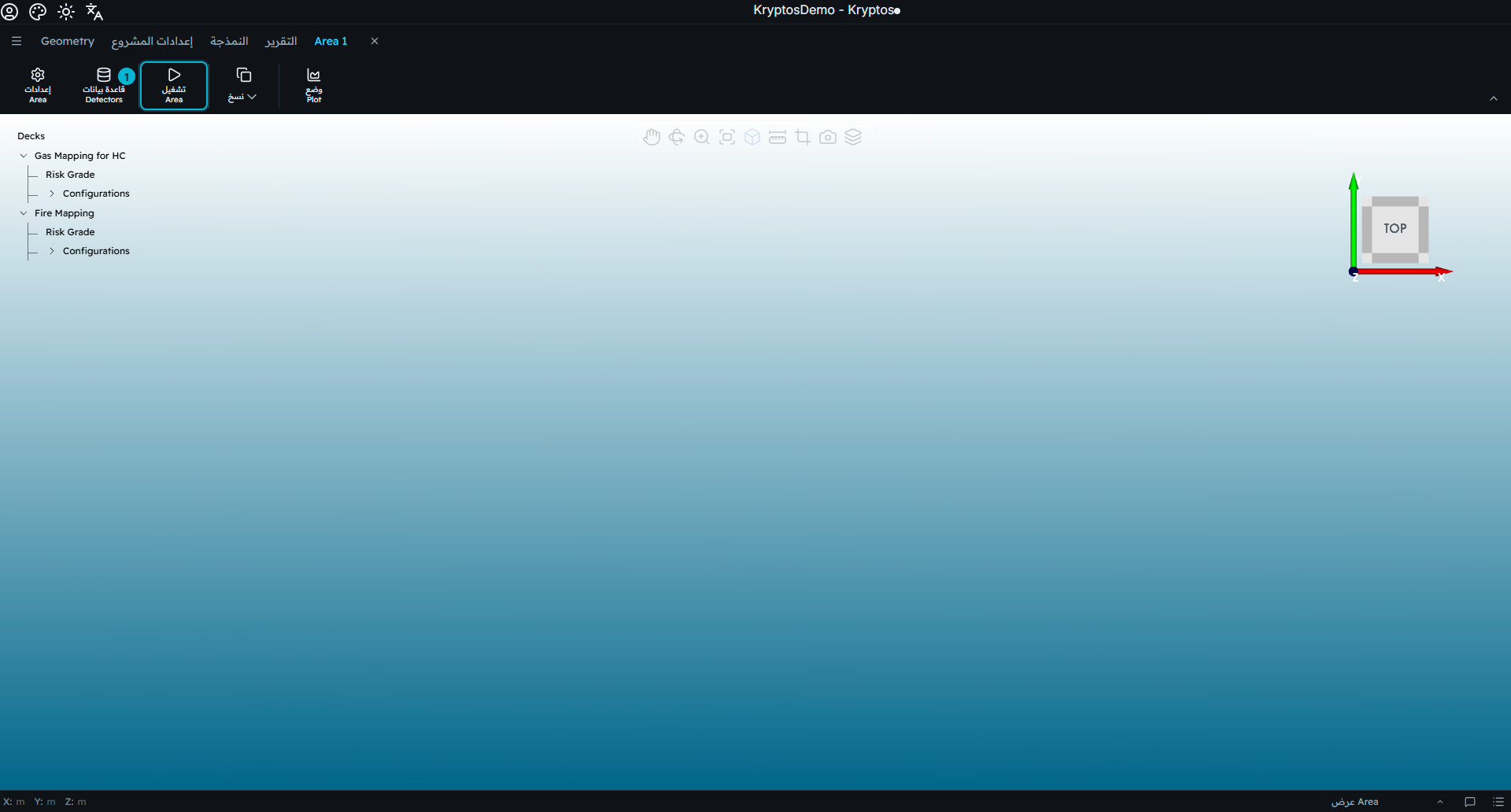
- تشغيل Area — يشغّل جميع الحسابات داخل الـ Area المحددة.
هذا هو خيار الحساب الأشمل. فهو يشغّل جميع عمليات Mapping وجميع Configuration في الـ Area.
استخدمه عندما تريد أن تكون جميع النتائج داخل الـ Area محدّثة — مثلًا قبل إنشاء تقرير، أو بعد تغييرات تؤثر في أكثر من Configuration (مثل تغيير أبعاد الـ Area أو Risk Grade وغير ذلك).
ولأنه يعيد حساب كل شيء، بما في ذلك Configuration التي ربما لم تتغير، فهو أيضًا الخيار الأطول وقتًا.
تشغيل Mapping
اختر Mapping من نوع Gas أو Fire في شجرة Area.
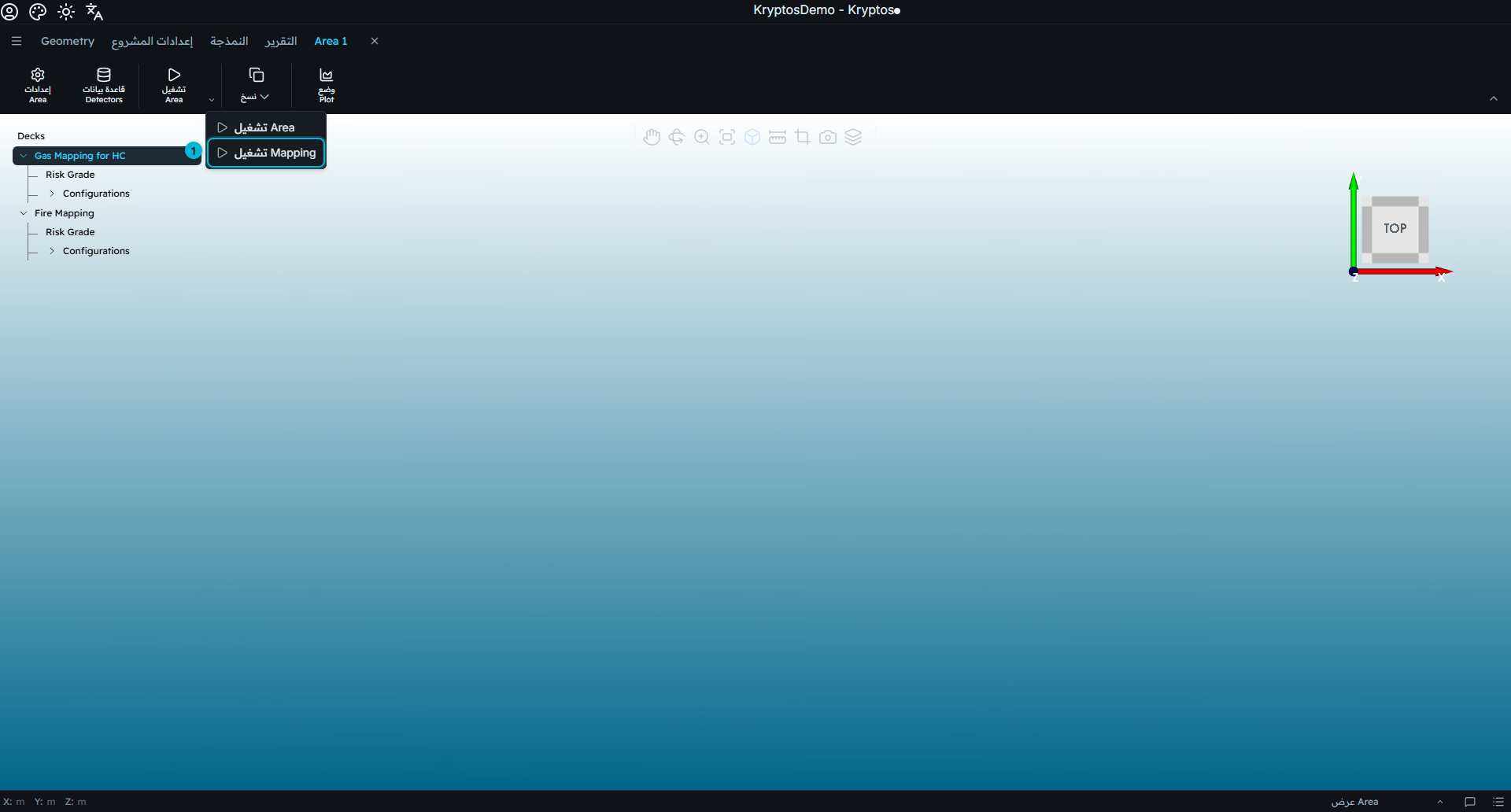
- تشغيل Mapping — يشغّل جميع Configurations ضمن الـ Mapping المحدد.
لا يُعاد إلا حساب الـ Mapping المحدد، وتبقى عمليات Mapping الأخرى في الـ Area كما هي.
مثلًا، إذا كانت الـ Area تحتوي على Gas Mapping وFire Mapping معًا لكنك عملت على Fire Mapping فقط، فاستخدم هذا الخيار لتحديث نتائج Fire دون إعادة حساب Gas Mapping.
تشغيل Configuration محدد
اختر Configuration في شجرة Area.
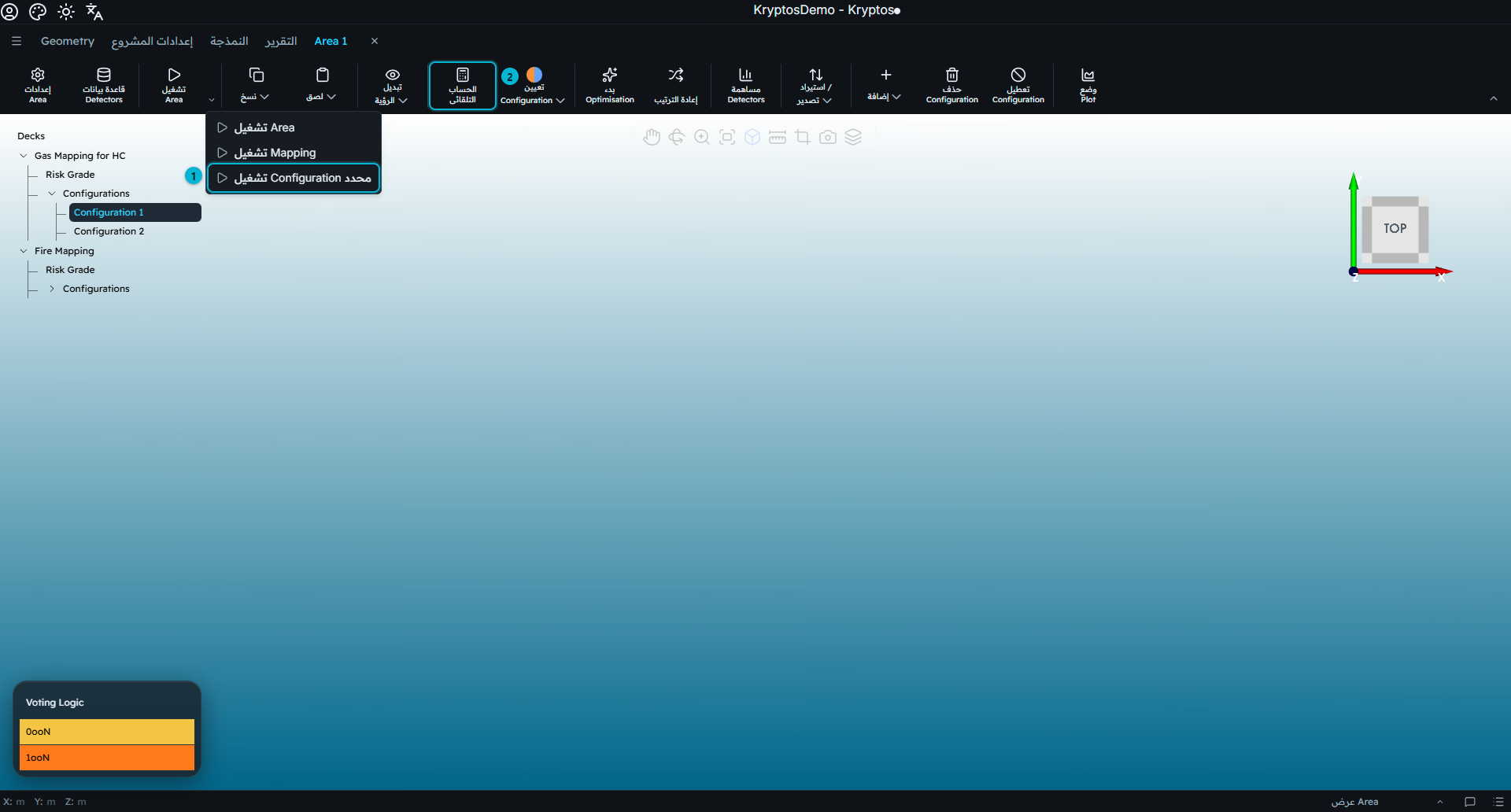
- تشغيل Configuration محدد — يشغّل الـ Configuration المحددة فقط.
- الحساب التلقائي — يحدّث الـ Configuration المحددة تلقائيًا أثناء إجراء التغييرات.
هذا هو خيار الحساب الأدق استهدافًا. فهو يعيد حساب Configuration واحدة دون التأثير في غيرها.
استخدمه عند ضبط توزيع Detector في Configuration واحدة بدقة، عندما تريد تحديث الـ Coverage الخاصة بها دون إعادة حساب بقية الـ Mapping.
الحساب التلقائي
الحساب التلقائي مفتاح تشغيل وإيقاف، وليس أمر حساب يُنفّذ مرة واحدة. عند تفعيله، يحدّث Kryptos تلقائيًا الـ Coverage الخاصة بالـ Configuration المحددة كلما غيّرت فيها شيئًا. لا تحتاج إلى النقر على زر حساب بعد كل تعديل.
وهو مفيد خاصة عند وضع Detector أو ضبطها. فمثلًا عندما تحرّك Detector، يحدّث Kryptos نتائج الـ Coverage تلقائيًا لتعكس موضعه الجديد.
تنبيه
شغّل الـ Configuration مرة واحدة قبل تفعيل الحساب التلقائي.
يحافظ الحساب التلقائي على تحديث Configuration محسوبة مسبقًا، لكنه لا يُجري الحساب الأول.
إذا تغيّرت الـ Configuration منذ آخر حساب لها، يطلب منك Kryptos تشغيل الحساب أولًا.
إذا فشل تحديث تلقائي، يشير Kryptos إلى أن الـ Configuration تحتاج إلى إعادة الحساب. انقر على تشغيل Configuration محدد لتشغيلها من جديد.
تنبيه
لا ينطبق الحساب التلقائي إلا على الـ Configuration التي تُعدَّل حاليًا. فهو لا يحدّث Configuration أخرى ولا عمليات Mapping أخرى، وقد تصبح نتائجها قديمة أثناء عملك.
قبل إنشاء تقرير، استخدم تشغيل Area للتأكد من أن جميع نتائج الحسابات داخل الـ Area محدّثة.
اختيار طريقة التشغيل
تتيح لك الخيارات الأربعة الموازنة بين وقت الحساب ومقدار العمل الذي يحتاج إلى إعادة الحساب:
- تعمل على توزيع Detector واحد — استخدم الحساب التلقائي للتحديث التلقائي، أو تشغيل Configuration محدد إذا كنت تفضّل تشغيل الحسابات بنفسك.
- انتهيت من العمل على Mapping واحد — استخدم تشغيل Mapping لتحديث جميع Configurations ضمن ذلك الـ Mapping.
- تُعدّ تقريرًا أو لست متأكدًا من النتائج القديمة — استخدم تشغيل Area لإعادة حساب كل شيء داخل الـ Area.
نصيحة
تعمل الحسابات في الخلفية. يمكنك متابعة تقدّمها في قائمة المهام، التي يمكن فتحها من الشريط السفلي. وهذا يتيح لك مواصلة العمل على عمليات Mapping أخرى أو Area أخرى أثناء تشغيل الحساب.
مواضيع ذات صلة
- Mapping — إنشاء Grade وConfiguration المستخدمة في الحسابات وإدارتها
- Plot — 3D والمقطع — عرض نتائج الحسابات
- مساهمات Detector وترتيبها — معرفة أي Detector يساهم أكثر في الـ Coverage