复制与粘贴
复制和粘贴功能让您可以在 Kryptos 中重复使用已完成的工作,而不必重新创建。您可以单独复制甲板、Grade、Detector、整个 Configuration,甚至可以复制 Area 的设置——既可以复制部分设置,也可以一次复制全部设置。
复制的内容可以粘贴到同一个 Area 的其他位置、另一个 Area,甚至另一个项目中。
按钮的位置
复制 始终显示在 Area 的功能区中。它的下拉菜单会列出可以从 Area 树中当前选中项目复制的内容,后面是复制整个 Area 内容的选项。
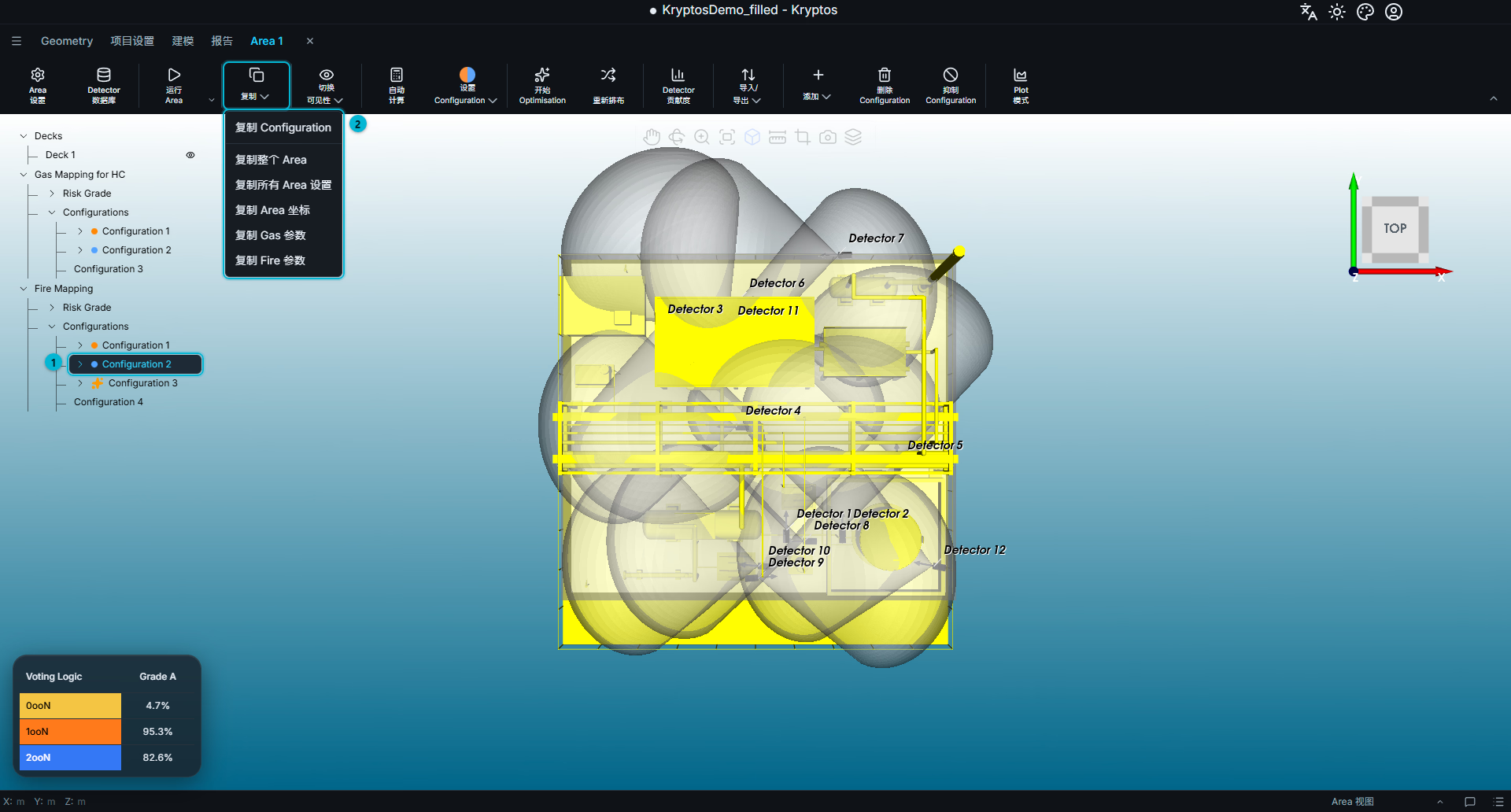
- 选中的项目 — 决定复制菜单中第一个显示的选项。本例中选中的是 Configuration 2,因此复制菜单的第一个选项是"复制 Configuration"。
- 复制菜单 — 列出复制所选项目的选项,以及可用的 Area 级复制选项。
只有在已经复制了内容、并且左侧树中当前选中的项目可以接收该内容时,粘贴 才会出现在复制旁边。
如果看不到粘贴,请在树中选择另一个可以接收所复制内容的项目。例如,您复制了一个 Detector 的 Configuration,但粘贴时树中选中的是 Risk Grade,就无法粘贴该 Configuration。在树中选中 Configuration(如下图所示)后,即可粘贴复制的 Configuration。
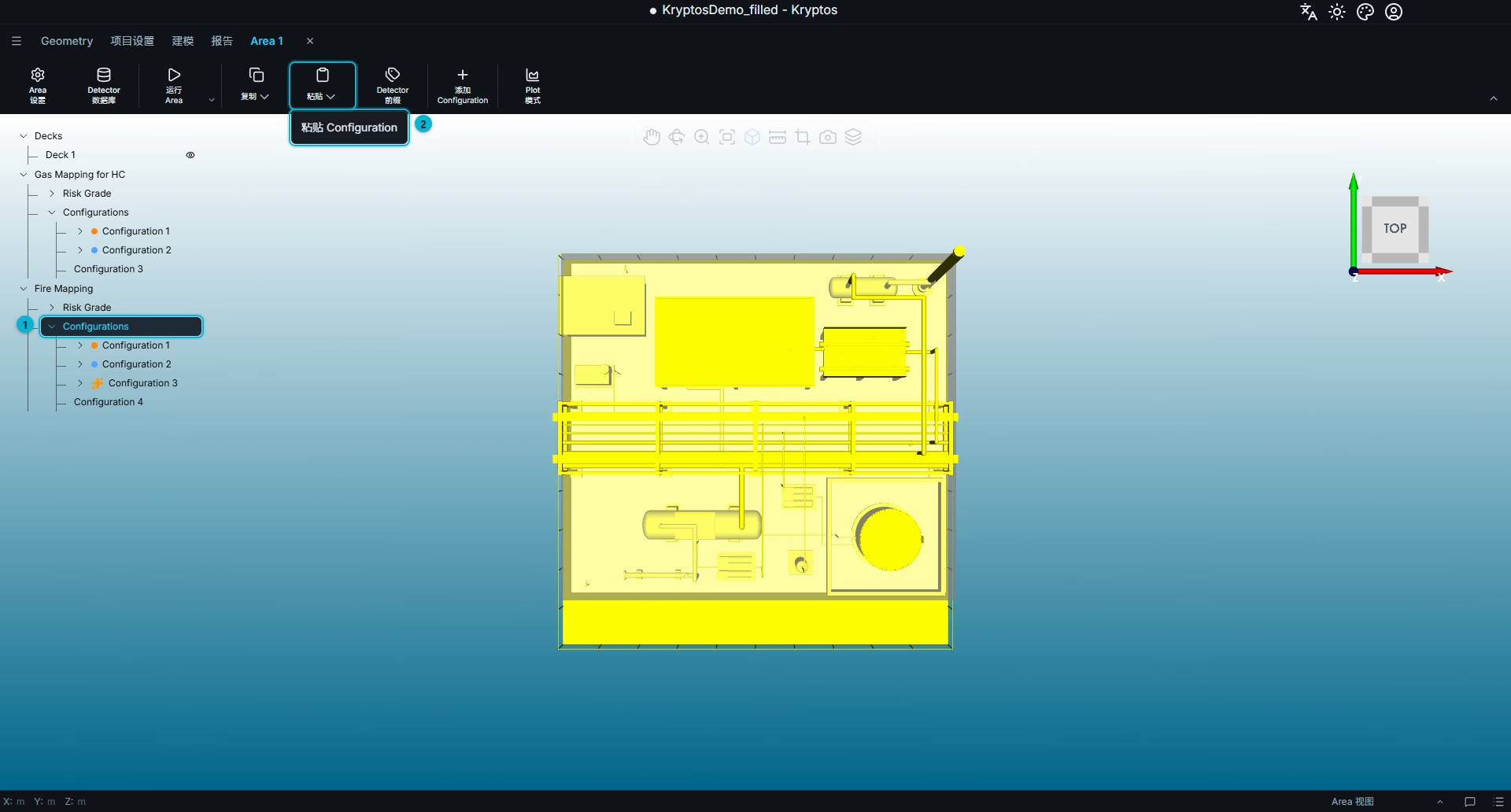
- 选中的项目 — 决定复制的内容粘贴到哪里。
- 粘贴菜单 — 列出可以粘贴的已复制项目。
可以复制什么,粘贴到哪里
以下项目需要先在 Area 树中选中,然后再复制:
| 复制的项目 | 粘贴时选中 | 结果 |
|---|---|---|
| 甲板 | 甲板,或任意甲板 | 把复制的甲板添加到目标 Area。 |
| 甲板(全部) | 甲板,或任意甲板 | 替换目标 Area 中的所有甲板。 |
| Grade | Risk Grade,或任意 Grade | 把复制的 Grade 添加到目标 Area。 |
| Grade(全部) | Risk Grade,或任意 Grade | 替换目标 Mapping 中的所有 Grade。 |
| Configuration | Configuration | 把复制的 Configuration(包括其中的 Detector)作为新的 Configuration 添加到目标位置。 |
| Configuration | 已有的 Configuration | 替换所选 Configuration 中的 Detector。 |
| Detector | 一个 Configuration,或任意 Detector | 添加复制的 Detector。 |
除了单个项目外,复制菜单中始终提供以下 Area 级选项。无论目标 Area 的树中选中了哪个项目,都可以粘贴这些内容。
| 复制 | 目标 Area 中被替换的内容 |
|---|---|
| 整个 Area | Area 中的全部内容。 |
| 全部 Area 设置 | 所有 Gas 和 Fire 参数。 |
| Area 坐标 | Area 的边界。 |
| Gas 参数 | Gas Mapping 参数。 |
| Fire 参数 | Fire Mapping 参数和 Fire 探测方法。 |
注意
粘贴会 替换 现有内容的项目后,无法撤销。
Kryptos 会在继续之前显示确认提示,并指出将被替换的内容。确认前请仔细阅读提示。
提示
复制的内容只能粘贴 一次,并且只能粘贴到兼容的位置。如果想把同一内容粘贴到多个位置,需要为每个位置分别重新复制。
- Gas 参数 和 全部 Area 设置 只能在启用了相同 Gas Component 的 Area 之间粘贴。
- Configuration 和 Detector 只能粘贴到同类型的 Mapping 中——Gas 对 Gas,Fire 对 Fire。
Kryptos 不允许把内容粘贴到不兼容的位置。
在项目之间复制
复制和粘贴也可以跨项目使用。您可以从一个项目中复制项目内容,再打开另一个项目,把复制的内容粘贴进去。
切换项目后,粘贴菜单会显示复制的项目以及它来自哪个项目。
只有一个许可席位?
即使您的许可证只有一个席位,也可以在项目之间复制内容,而不必反复关闭和打开项目。
使用 以只读方式打开 打开要复制的项目。复制所需的项目后,再打开您要处理的项目。复制的内容会出现在该项目的粘贴菜单中。
以只读方式打开 可在主页屏幕和项目菜单中找到。以这种方式打开项目不会占用许可席位。