รายงานและไฟล์ Excel
แท็บ รายงาน รวบรวมผลลัพธ์จากทุก Area ในโครงการไว้ด้วยกัน มี 2 ส่วนหลัก:
- สรุป — แสดงภาพรวมของ Coverage และการวาง Detector ทั่วทั้งโครงการ พร้อมตัวเลือกส่งออกข้อมูลเป็น Excel
- รายงาน — สร้างรายงานของโครงการเป็นเอกสาร Word
สถานะโครงการ มุมมองที่บันทึกไว้ และความคิดเห็น อธิบายแยกไว้ใน สถานะโครงการ มุมมอง และความคิดเห็น
ก่อนเริ่ม
สรุปจะใช้เฉพาะ Configuration เบื้องต้น และ สุดท้าย เท่านั้น
ทุก Mapping ในทุก Area ต้องกำหนด Configuration เบื้องต้นหนึ่งรายการและ Configuration สุดท้ายหนึ่งรายการ เช่น หาก Area มีทั้ง Gas Mapping และ Fire Mapping แต่ละ Mapping ต้องมี Configuration เบื้องต้นและสุดท้ายของตัวเอง
ดูข้อมูลเพิ่มเติมได้ที่ เบื้องต้นและสุดท้าย
ทั้งสอง Configuration ต้อง คำนวณแล้ว ด้วย ผลลัพธ์จึงจะแสดงในสรุป ดู การรันการคำนวณ
คำเตือน
หาก Mapping ใดไม่มี Configuration เบื้องต้นหรือสุดท้าย สรุปจะแสดง ยังไม่ได้ตั้ง Configuration
ให้กำหนดทั้งสอง Configuration สำหรับทุก Mapping ในทุก Area ก่อนตรวจดูหรือส่งออกสรุปของโครงการ
สรุป
เปิดแท็บ รายงาน ส่วน สรุป จะแสดงขึ้นมาตามค่าเริ่มต้น
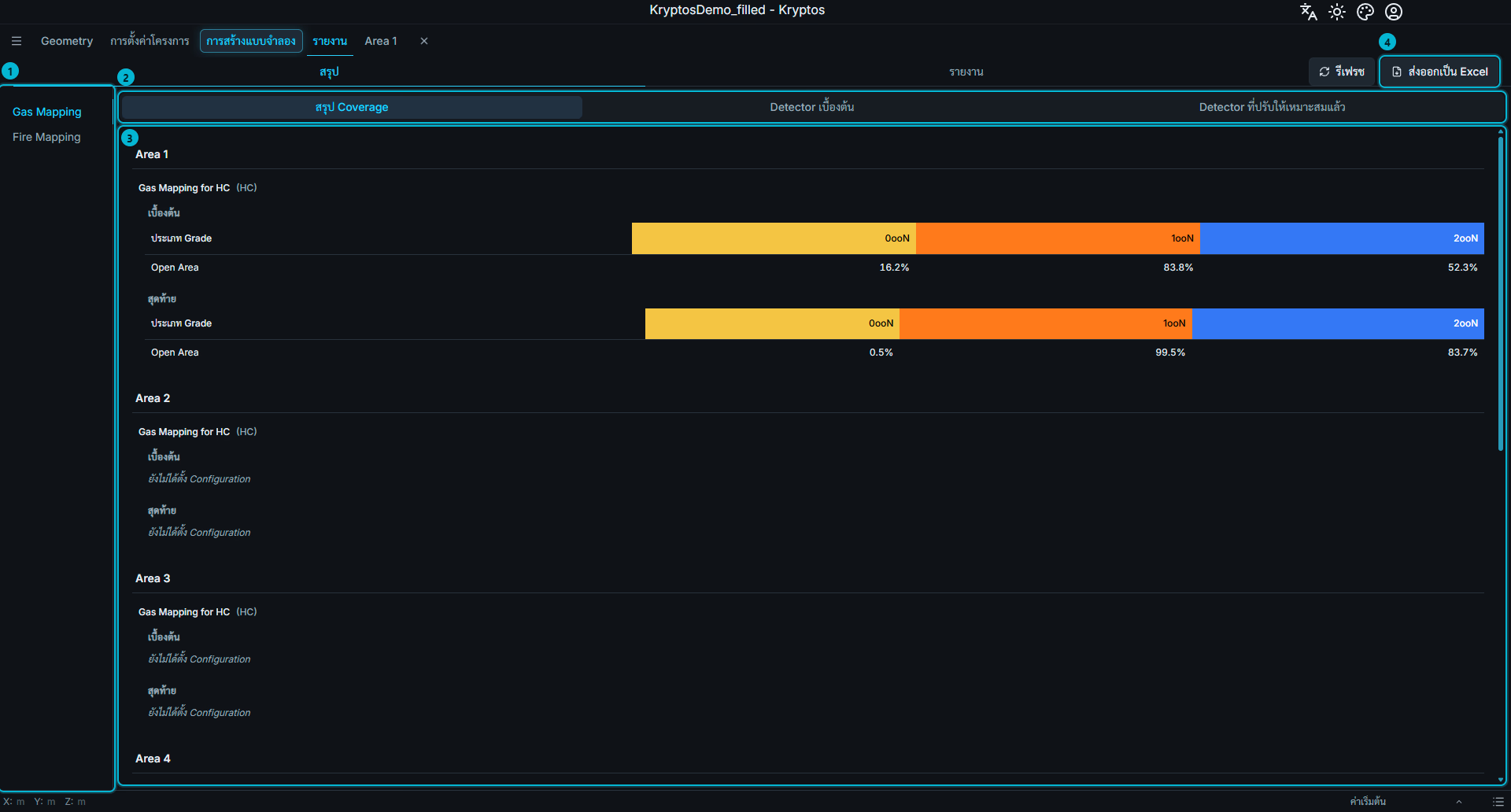
หน้าจอสรุปมีส่วนต่าง ๆ ดังนี้:
- Mapping — สลับระหว่าง Gas Mapping และ Fire Mapping สรุปจะแสดง Mapping ครั้งละหนึ่งประเภท
- แท็บย่อย — ใช้เปิด สรุป Coverage Detector เบื้องต้น และ Detector ที่ปรับให้เหมาะสมแล้ว
- สรุป Coverage — แสดง Coverage ที่ได้ในแต่ละ Area สำหรับ Configuration เบื้องต้นและสุดท้าย
- ส่งออกเป็น Excel — ส่งออกสรุปของโครงการเป็นสมุดงาน Excel
สรุป Coverage
สรุป Coverage จัดเรียง ตาม Area แต่ละ Area จะแสดง Mapping ประเภทที่เลือก พร้อมตารางแยกสำหรับ Configuration เบื้องต้นและสุดท้าย:
- เบื้องต้น — แสดงผล Coverage ของ Configuration เบื้องต้นของ Mapping
- สุดท้าย — แสดงผล Coverage ของ Configuration สุดท้ายของ Mapping
แต่ละตารางมีหนึ่งแถวต่อประเภท Grade และหนึ่งคอลัมน์ต่อตรรกะการโหวต คุณจึงเปรียบเทียบ Coverage เบื้องต้นกับสุดท้ายแบบเคียงข้างกันได้
Detector เบื้องต้น
แท็บ Detector เบื้องต้น แสดง Detector ทั้งหมดใน Configuration เบื้องต้น โดยจัดตาม Area
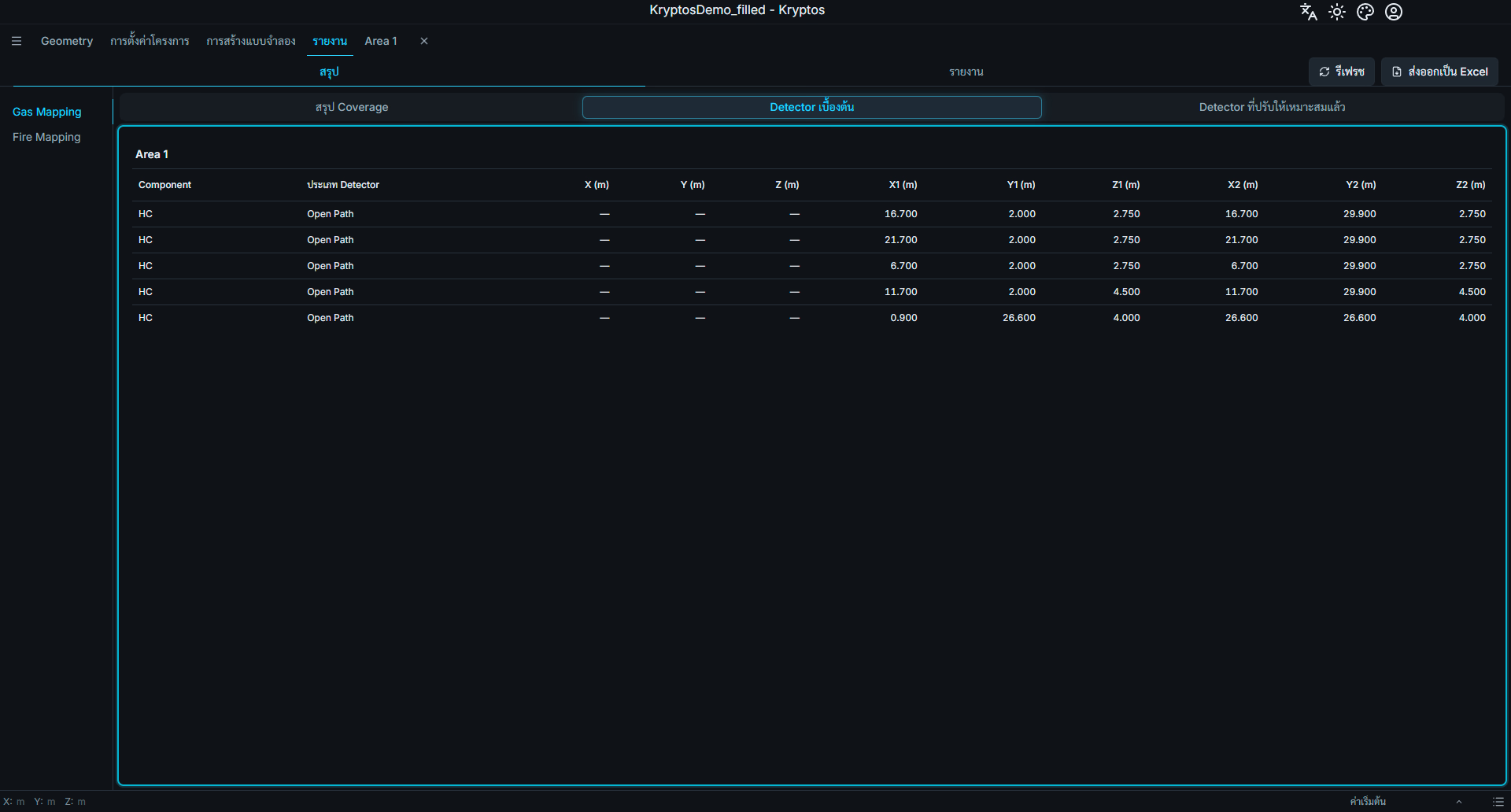
ทำให้เห็นภาพรวมของการวาง Detector ช่วงแรกทั่วทั้งโครงการ
Detector ที่ปรับให้เหมาะสมแล้ว
แท็บ Detector ที่ปรับให้เหมาะสมแล้ว แสดง Detector ทั้งหมดใน Configuration สุดท้าย โดยจัดตาม Area
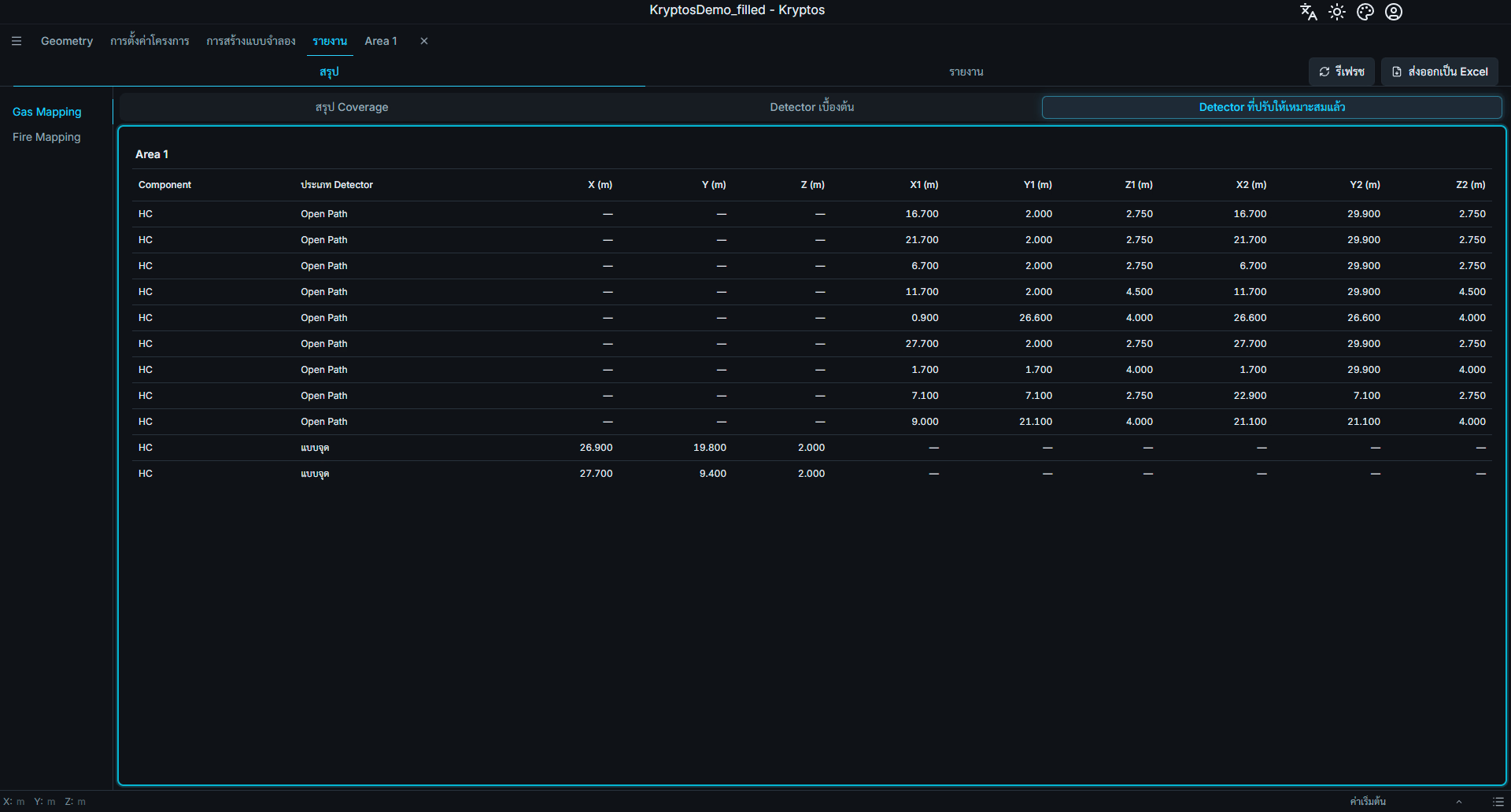
ทำให้เห็นภาพรวมของการวาง Detector ฉบับสุดท้ายที่ปรับให้เหมาะสมแล้วและพร้อมส่งมอบ
Gas และ Fire
ใช้ Gas Mapping และ Fire Mapping ทางด้านซ้ายเพื่อสลับระหว่าง Mapping ทั้งสองประเภท
Mapping ทั้งสองประเภทมีแท็บย่อย 3 แท็บเหมือนกัน:
- สรุป Coverage
- Detector เบื้องต้น
- Detector ที่ปรับให้เหมาะสมแล้ว
ข้อมูลที่แสดงและคอลัมน์ในตารางจะต่างกันไปตามประเภท Mapping ที่เลือก
ตัวอย่างเช่น:
- Gas Detector — มีข้อมูล เช่น Component และประเภทของ Detector
- Fire Detector — มีข้อมูล เช่น มุมเอียงของ Detector มุมมอง และความโค้ง
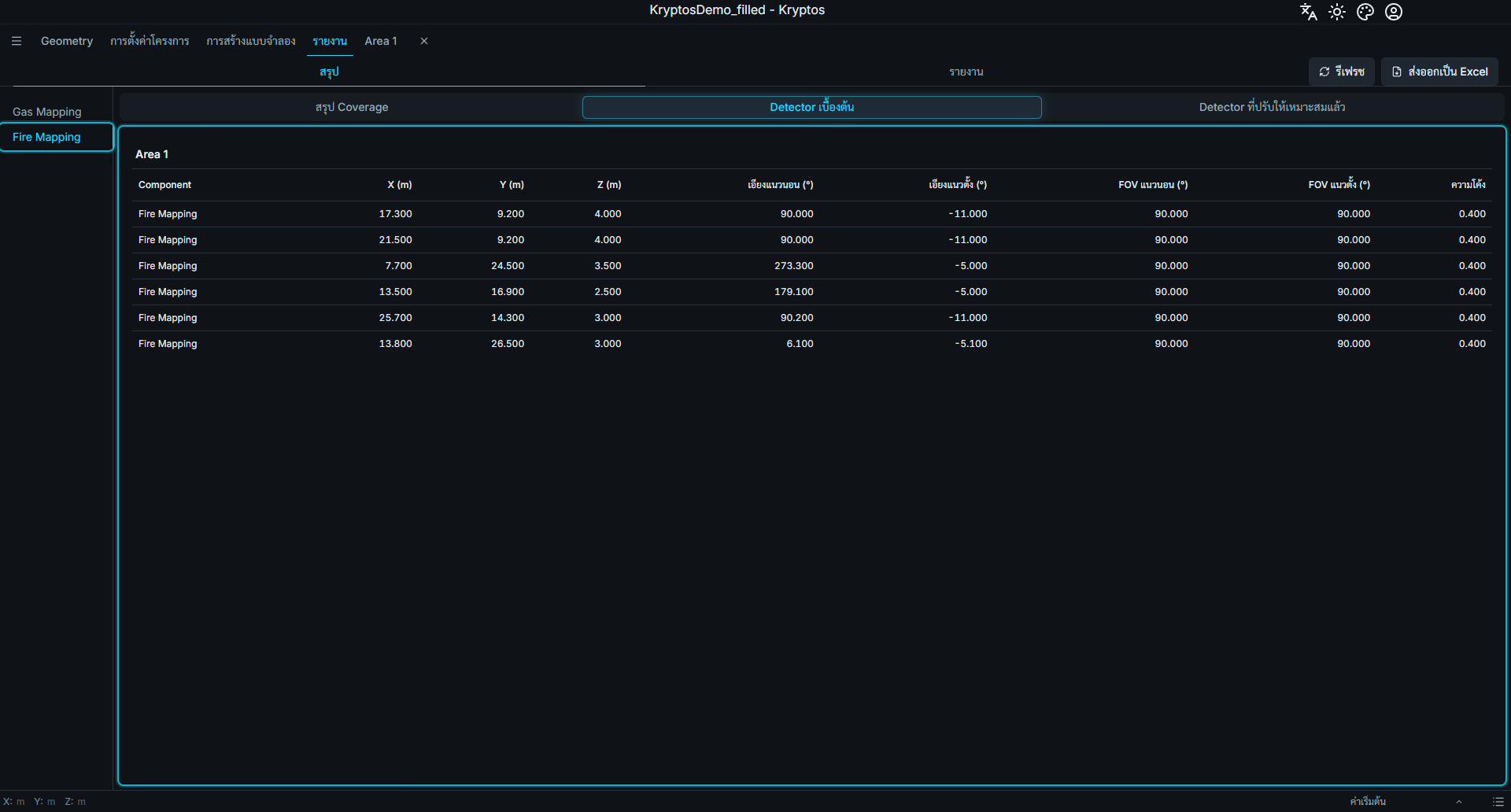
การส่งออกเป็น Excel
คลิก ส่งออกเป็น Excel (รายการที่ 4 ในภาพแรก) แล้วเลือกที่จะบันทึกสมุดงาน
สมุดงานที่ส่งออกจะมีสรุปของโครงการทั้งหมด ได้แก่:
- ผล Coverage ของ Configuration เบื้องต้นและสุดท้าย
- รายการ Detector เบื้องต้น
- รายการ Detector ที่ปรับให้เหมาะสมแล้ว
- ข้อมูลของทั้ง Gas Mapping และ Fire Mapping
- ผลลัพธ์ของทุก Area ในโครงการ
การส่งออกจะรวมสรุปของโครงการทั้งหมด ไม่ใช่เฉพาะประเภท Mapping หรือแท็บย่อยที่แสดงอยู่
เคล็ดลับ
สรุป Coverage จะอัปเดตเองเมื่อผลการคำนวณเปลี่ยน
หากข้อมูลที่แสดงดูไม่เป็นปัจจุบัน ให้คลิก รีเฟรช ที่อยู่ข้าง ส่งออกเป็น Excel เพื่ออัปเดตสรุป
รายงาน
แท็บย่อย รายงาน ใช้สร้างเอกสาร Word (.docx) ที่อธิบาย Area, Detector ใน Area และ Coverage ที่ทำได้ คุณเลือกว่าจะใส่อะไรลงไป แล้ว Kryptos จะเขียนรายงานให้
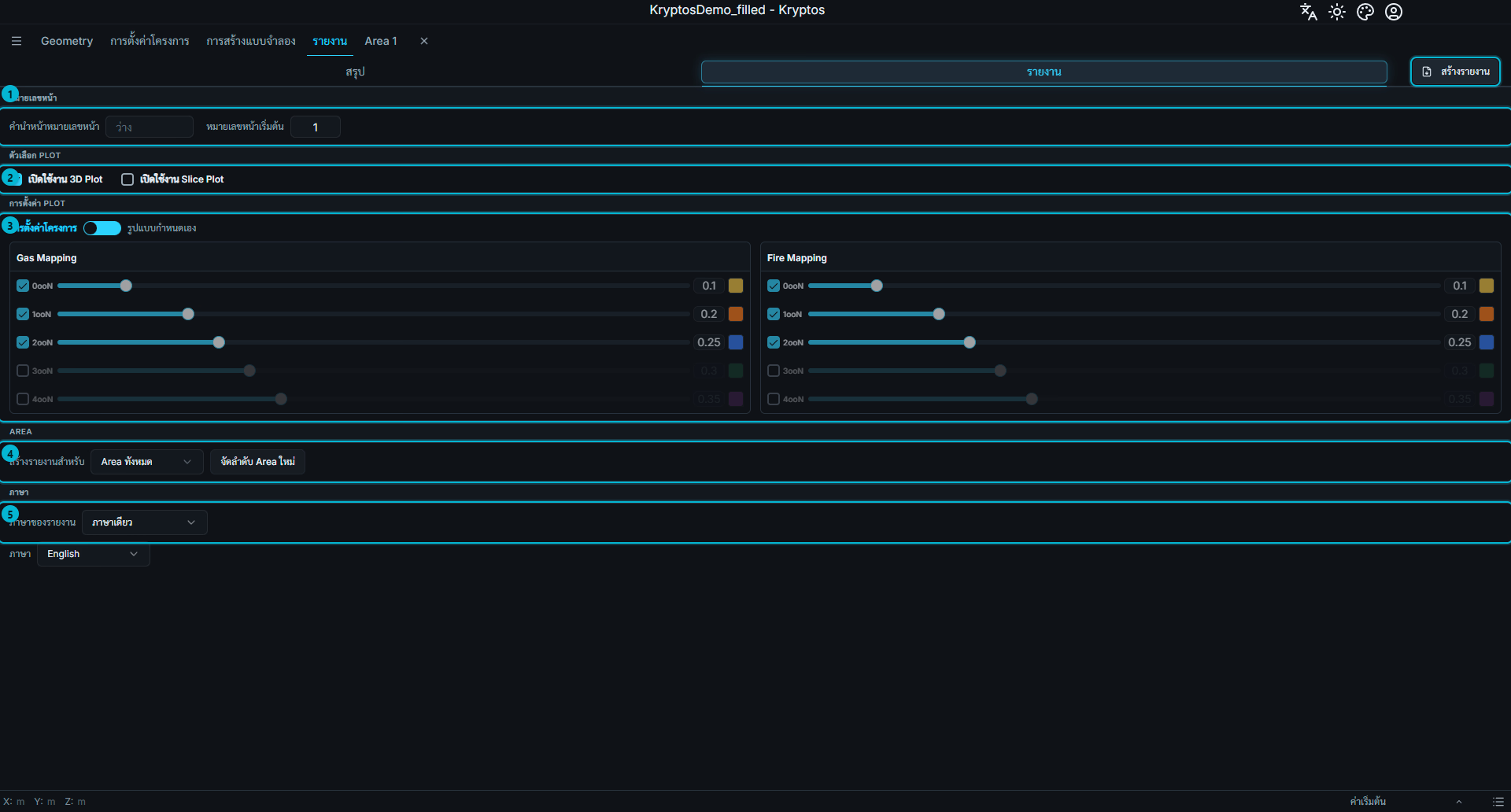
หน้านี้มีส่วนต่าง ๆ เรียงจากบนลงล่าง ปุ่ม สร้างรายงาน อยู่ที่มุมขวาบนของแท็บ
- หมายเลขหน้า — วิธีใส่หมายเลขหน้าของรายงาน
- ตัวเลือก Plot — จะใส่ 3D Plot และ Plot แบบภาพตัดในรายงานหรือไม่
- การตั้งค่า Plot — สี ความโปร่งใส และระนาบภาพตัดที่ Plot ใช้
- Area — Area ใดบ้างที่อยู่ในรายงาน และเรียงลำดับอย่างไร
- ภาษา — ภาษาของรายงาน หรือสองภาษาเคียงกัน
สิ่งที่อยู่ในรายงาน
สำหรับทุก Area ที่เลือก รายงานจะมีเนื้อหาดังนี้
- Area — ชื่อ ตารางขนาดในแต่ละแกน (ขอบเขตโซน) และภาพ Area 4 ภาพจากมุมต่าง ๆ
- การตั้งค่า Gas และ Fire ของ Area — ขนาดกลุ่มเมฆ Gas ของแต่ละ Component และสำหรับ Fire คือ Detector มุมมอง และระยะตรวจจับ จะแสดงเฉพาะส่วนที่ Area ใช้
- แต่ละ Mapping เริ่มที่หน้าใหม่ — Grade ที่คุณกำหนดไว้ ตามด้วย Configuration เบื้องต้น และ Configuration สุดท้าย
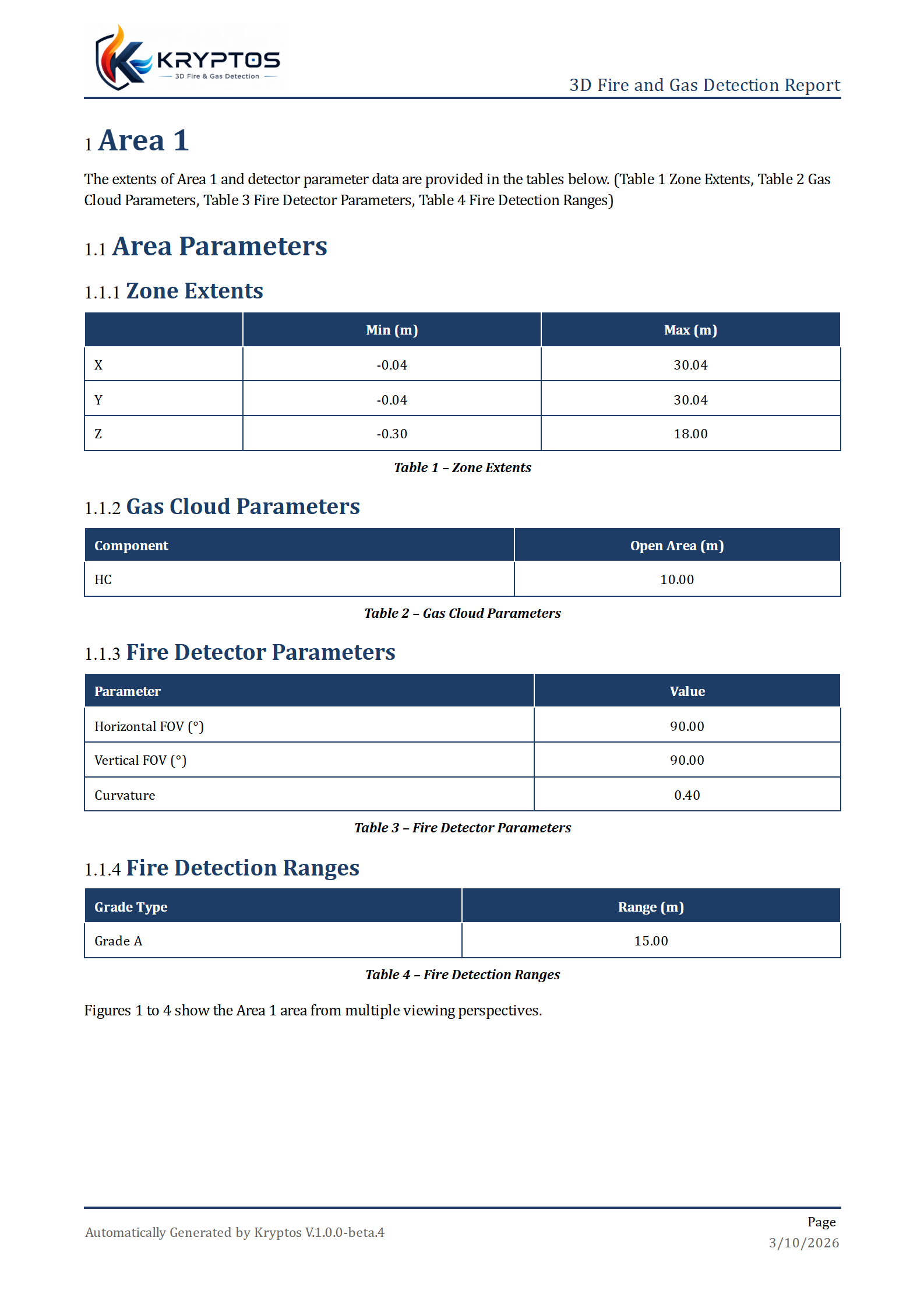
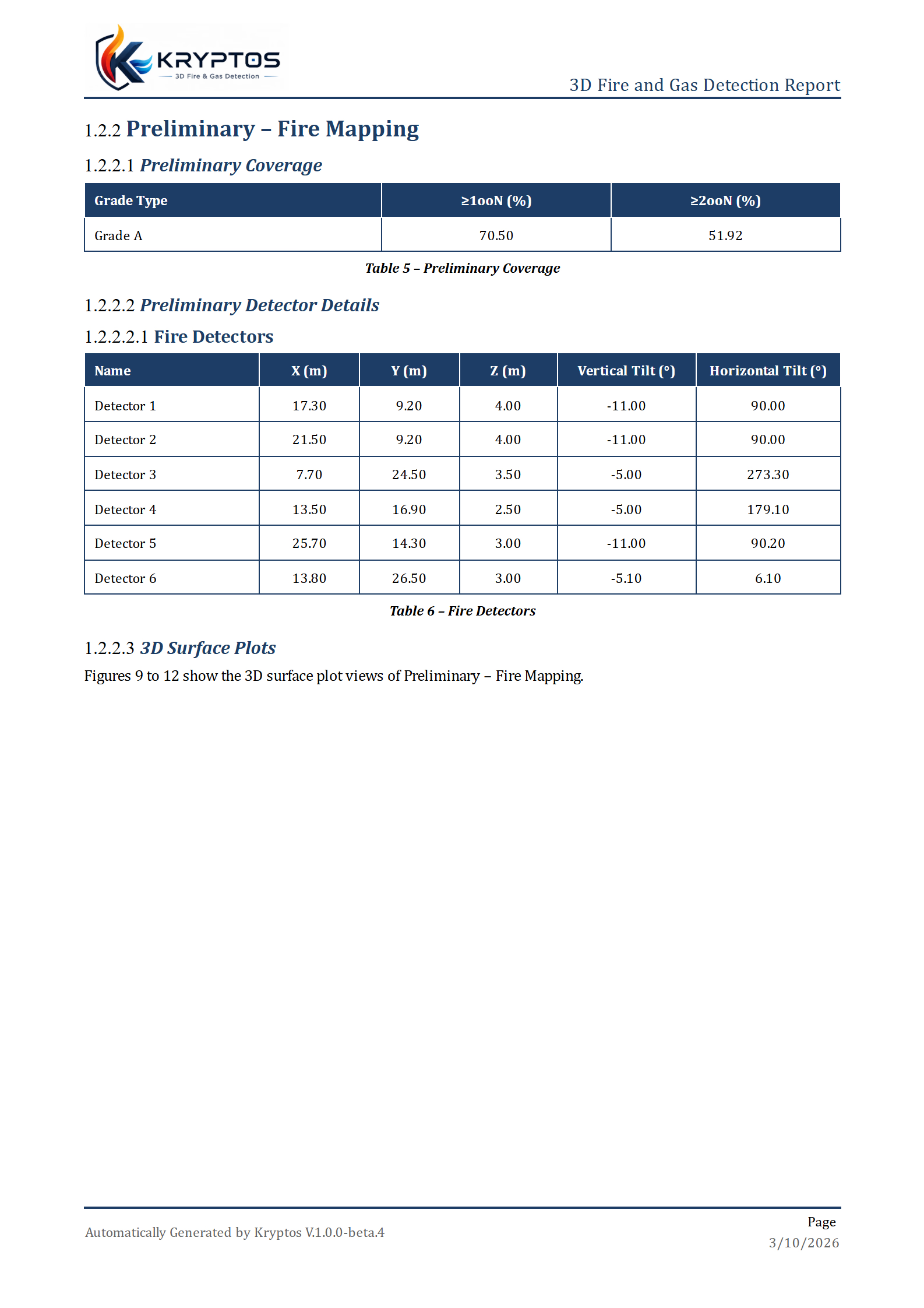
สำหรับ Configuration เบื้องต้นและ Configuration สุดท้ายแต่ละรายการ รายงานจะแสดง:
- Coverage — ตาราง Coverage ที่ทำได้
- รายละเอียด Detector — Detector ที่วางไว้ โดยแบ่งเป็น Fire Detector, Point Gas Detector และ Open Path Gas Detector
- ภาพของแต่ละ Grade — Grade นั้นกระจายอยู่ใน Area อย่างไร
- 3D Surface Plot — เมื่อเปิดใช้
- 2D Slice Plot — เมื่อเปิดใช้ หนึ่งชุดต่อระนาบที่เลือก
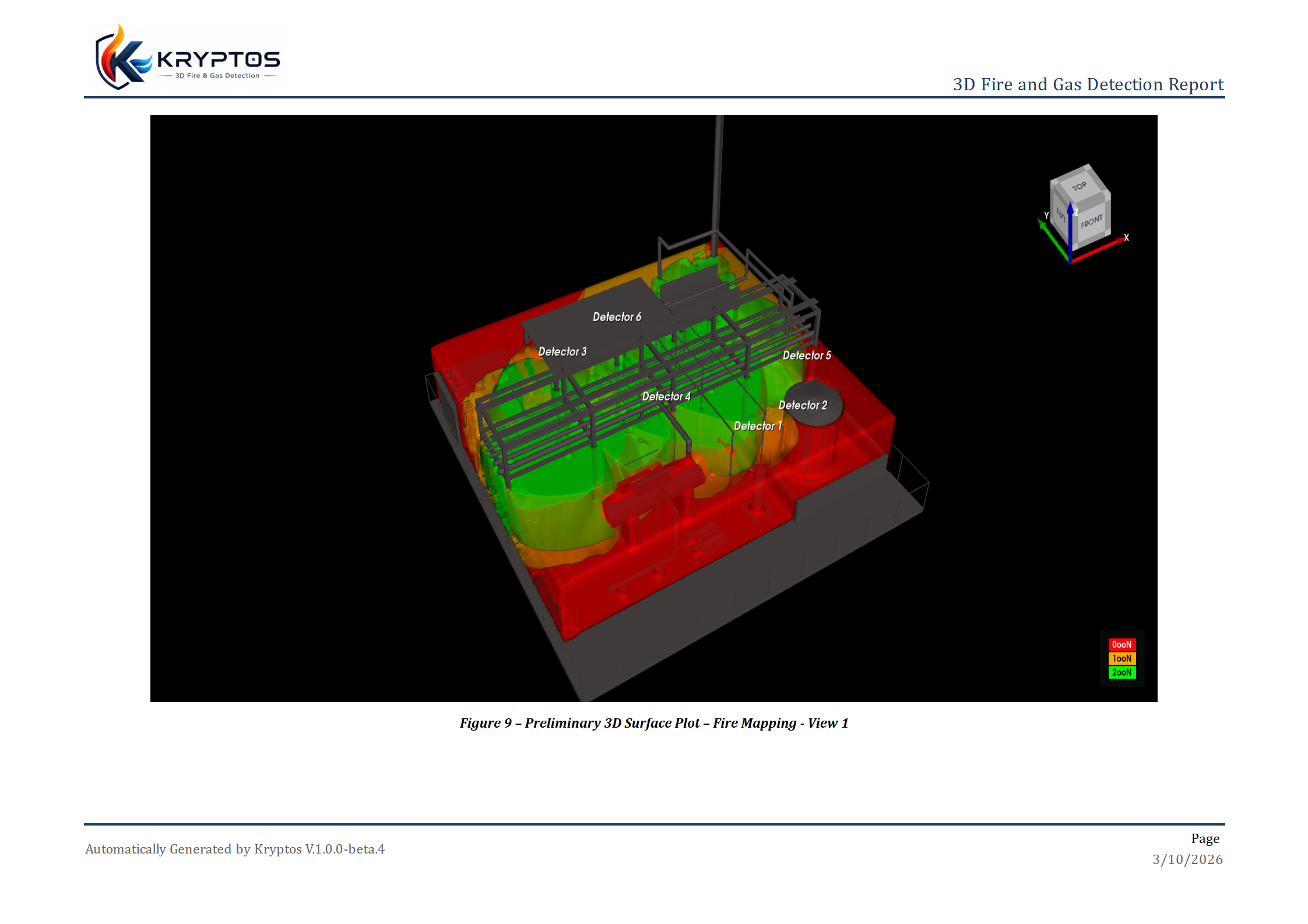
ตารางและภาพจะมีหมายเลขกำกับโดยอัตโนมัติ และข้อความที่แนะนำภาพแต่ละกลุ่มจะอ้างถึงหมายเลขที่ถูกต้อง
คำเตือน
รายงานใช้ Configuration เบื้องต้น และ สุดท้าย หาก Mapping ใดไม่มี Configuration ส่วนของ Mapping นั้นจะแสดงว่า ไม่มี Configuration สำหรับ Mapping นี้ ให้ตั้งทั้งสอง Configuration ของทุก Mapping และคำนวณให้เรียบร้อยก่อนสร้างรายงาน ดู ก่อนเริ่ม
ทุกหน้ามีส่วนหัวที่มีชื่อรายงานและโลโก้ และส่วนท้ายที่มีเวอร์ชันของ Kryptos วันที่ และหมายเลขหน้า หากสิทธิ์การใช้งานของคุณใส่ลายน้ำในผลงาน (เช่น โหมดทดลองใช้) ลายน้ำเดียวกันจะปรากฏในทุกหน้าของรายงาน ดู รูปแบบสิทธิ์การใช้งาน
หมายเลขหน้า
- คำนำหน้าหมายเลขหน้า — ข้อความที่วางไว้หน้าหมายเลขหน้าทุกหน้า เช่น ตัวอักษรของภาคผนวก เว้นว่างไว้หากต้องการเฉพาะตัวเลข
- หมายเลขหน้าเริ่มต้น — หมายเลขของหน้าแรก เริ่มต้นที่ 1 ใช้ตัวเลขที่สูงกว่านี้เมื่อรายงานเป็นส่วนต่อจากเอกสารที่ใหญ่กว่า
เช่น คำนำหน้า A- และหมายเลขเริ่มต้น 5 จะได้หมายเลขหน้า A-5, A-6, A-7 ไปเรื่อย ๆ
ตัวเลือก Plot
- เปิดใช้งาน 3D Plot — เพิ่ม 3D Plot แบบพื้นผิวลงในรายงาน
- เปิดใช้งาน Slice Plot — เพิ่ม Plot แบบภาพตัด ซึ่งเป็นการตัด Area เป็นแผ่นแบนตามระนาบหนึ่ง
ทั้งสองปิดไว้ตามค่าเริ่มต้น Plot ทำให้รายงานยาวขึ้นและใช้เวลาสร้างนานขึ้น จึงควรเปิดเฉพาะที่จำเป็น
การตั้งค่า Plot
การตั้งค่า Plot กำหนดว่า Plot จะออกมาเป็นอย่างไร โดยเริ่มจากการเลือกระหว่างชุดสี 2 แบบ
- การตั้งค่าโครงการ — Plot ใช้สีที่คุณตั้งไว้สำหรับแต่ละระดับการโหวตใน การตั้งค่าโครงการ รายงานจึงตรงกับสิ่งที่คุณเห็นในโมเดลเสมอ เปลี่ยนสีเหล่านี้ที่นี่ไม่ได้
- รูปแบบกำหนดเอง — คุณเลือกสีสำหรับรายงานเท่านั้น ไม่มีอะไรเปลี่ยนในโมเดลหรือในการตั้งค่าโครงการ เมื่อเปลี่ยนเป็น รูปแบบกำหนดเอง จะเริ่มจากสีของโครงการ จึงไม่มีช่องที่ว่าง
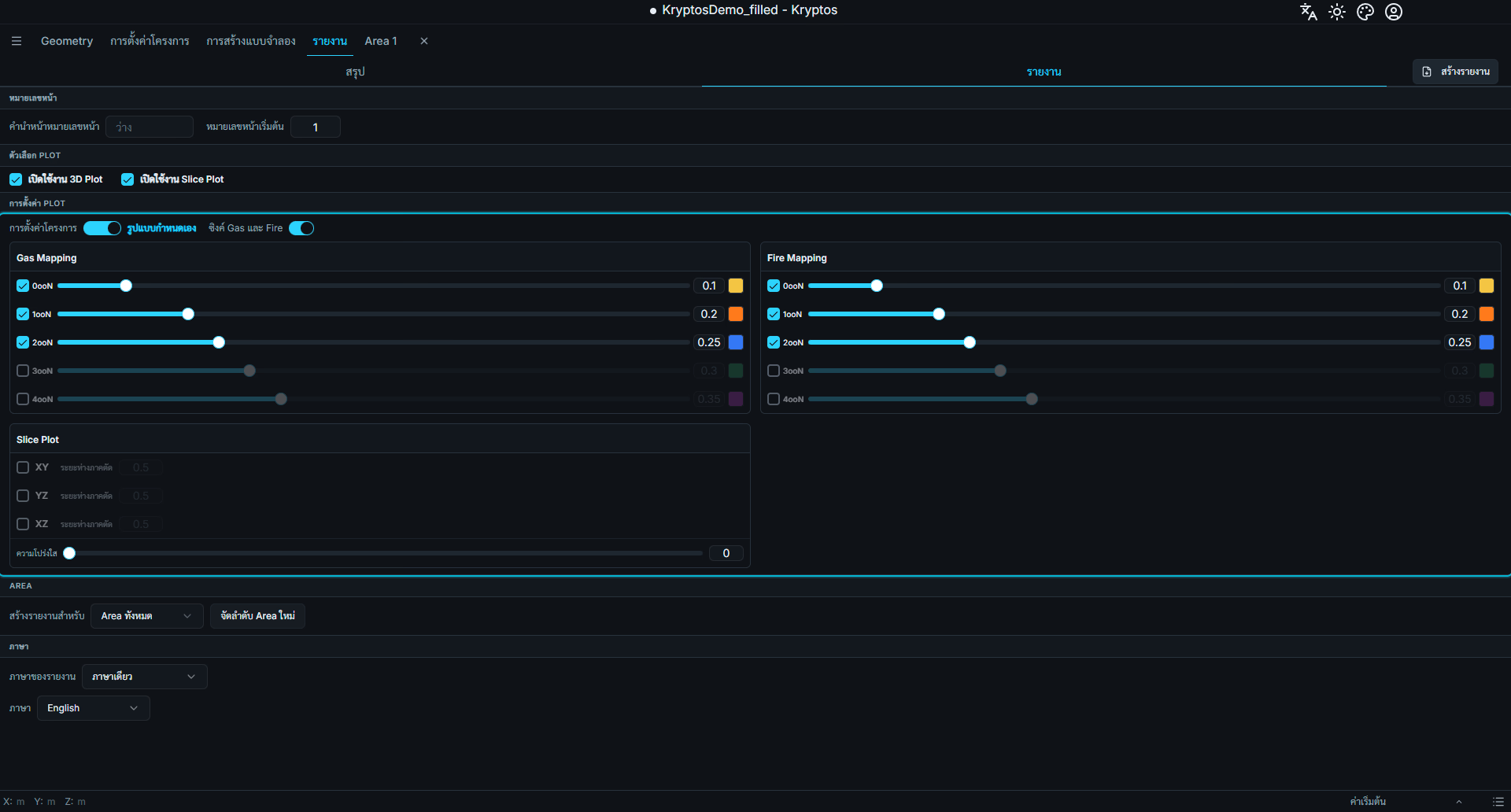
เมื่อใช้ รูปแบบกำหนดเอง จะมีการ์ดหนึ่งใบสำหรับ Gas Mapping และอีกใบสำหรับ Fire Mapping แต่ละการ์ดมีหนึ่งแถวต่อระดับการโหวต (0ooN ถึง 4ooN) ในแต่ละแถว คุณสามารถ:
- ทำเครื่องหมายหรือเอาเครื่องหมายออกจากระดับนั้น เพื่อแสดงหรือซ่อนใน Plot
- คลิกช่องสีเพื่อเลือกสี
- เลื่อนแถบ ความโปร่งใส หรือพิมพ์ค่าระหว่าง 0 ถึง 1 ค่าที่สูงขึ้นทำให้มองทะลุระดับนั้นได้ง่ายขึ้น จึงเห็นสิ่งที่อยู่ด้านหลัง
ซิงค์ Gas และ Fire จะปรากฏเมื่อใช้ รูปแบบกำหนดเอง เมื่อเปิดไว้ การเปลี่ยนแปลงที่ทำกับ Gas จะทำกับ Fire ด้วย และในทางกลับกันเช่นกัน ให้ปิดไว้หากต้องการสีต่างกันสำหรับทั้งสอง
เมื่อเปิด เปิดใช้งาน Slice Plot จะมีการ์ด Slice Plot ปรากฏขึ้นด้วย
- ทำเครื่องหมายที่ระนาบที่ต้องการ: XY, YZ และ XZ
- ระยะห่างภาคตัด — ระยะห่างระหว่างภาพตัดสองภาพในแต่ละระนาบ ค่ามากจะได้ Plot แบบภาพตัดน้อยลง ค่าน้อยจะได้มากขึ้น ค่าต่ำสุดคือ 0.01 ค่าเริ่มต้นคือ 0.5
- ความโปร่งใส — Plot แบบภาพตัดโปร่งใสมากแค่ไหน
เคล็ดลับ
การใช้ ระยะห่างภาคตัด ค่าน้อยกับ Area ที่สูงอาจสร้าง Plot หลายร้อยภาพ ทำให้สร้างรายงานช้าและยาวมาก ให้เริ่มด้วยค่าที่มากกว่า แล้วลดลงเฉพาะเมื่อต้องการรายละเอียดเพิ่ม
Area
- สร้างรายงานสำหรับ — เลือก Area ทั้งหมด หรือ Area ที่กำหนดเอง เพื่อเลือกเพียงบางส่วน เมื่อใช้ Area ที่กำหนดเอง ให้เปิดรายการแล้วทำเครื่องหมายที่ Area ที่ต้องการ
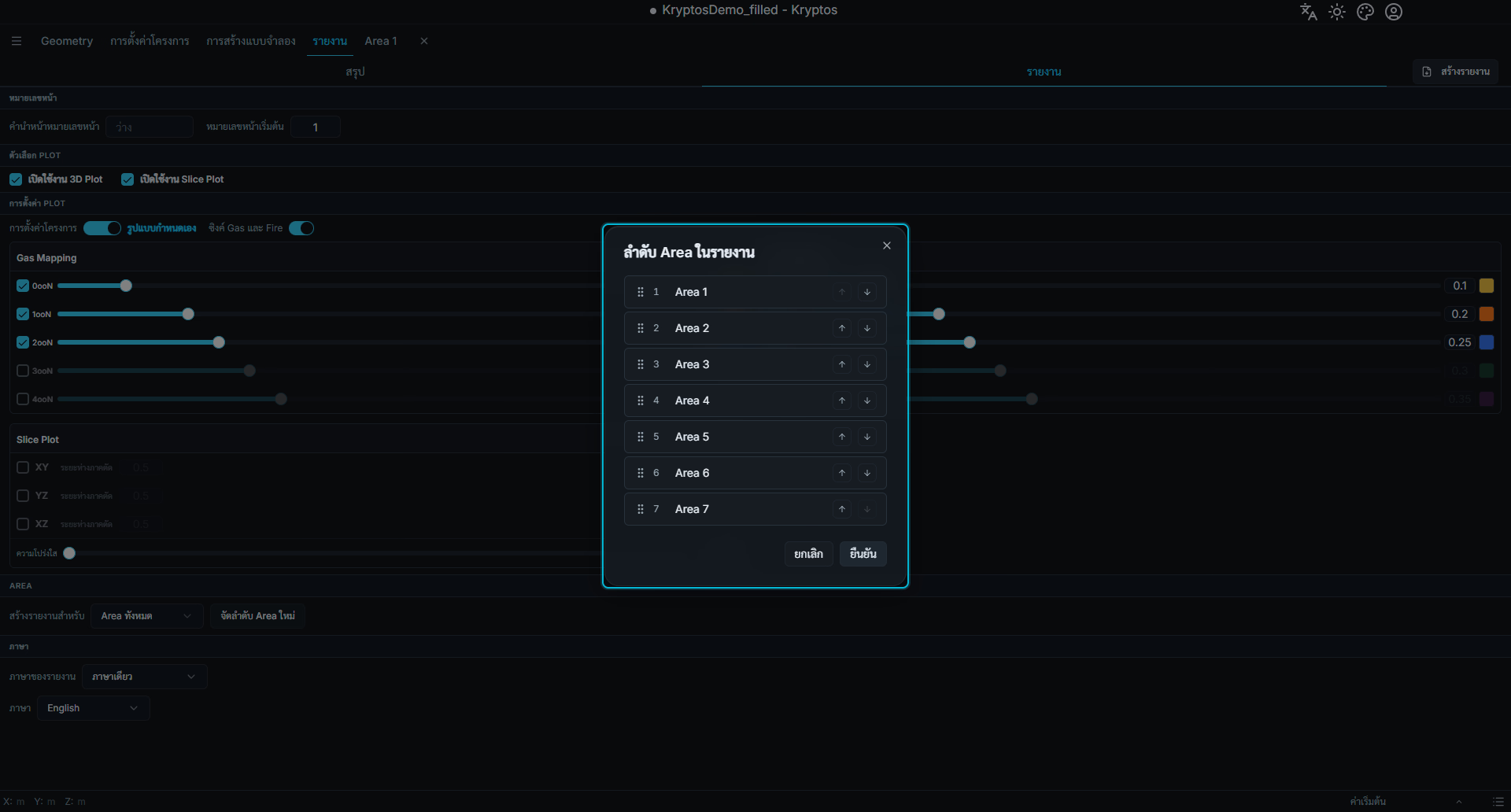
- จัดลำดับ Area ใหม่ — เปิดหน้าต่างสำหรับกำหนดลำดับของ Area ในรายงาน ลาก Area ให้อยู่ในลำดับที่ต้องการ แล้วคลิก ยืนยัน คลิก ยกเลิก เพื่อคงลำดับเดิมไว้
ภาษา
Kryptos เขียนรายงานได้ในภาษาใดก็ได้จาก 31 ภาษา ที่รองรับ
- ภาษาเดียว — รายงานทั้งฉบับเป็นภาษาเดียว เริ่มต้นด้วยภาษาที่คุณใช้ใน Kryptos เลือกภาษาอื่นจากรายการ ภาษา หากต้องการ
- หลายภาษา — รายงานมีสองภาษาในเอกสารเดียวกัน เลือก ภาษาที่ 1 และ ภาษาที่ 2 ทุกย่อหน้าและหัวตารางจะเขียนทั้งสองภาษาต่อกัน เอกสารฉบับเดียวจึงใช้ได้กับผู้อ่านทั้งสองภาษา
ภาษาที่เขียนจากขวาไปซ้าย เช่น ภาษาอาหรับและภาษาฮีบรู จะจัดหน้าจากขวาไปซ้าย
เคล็ดลับ
ภาษาของรายงานไม่ได้เปลี่ยนภาษาของ Kryptos เอง
การสร้างรายงาน
- ตรวจสอบว่า Area ที่ต้องใช้คำนวณแล้ว
- ตั้งค่าตัวเลือกด้านบน
- คลิก สร้างรายงาน
- เลือกที่จะบันทึกไฟล์ ชื่อที่แนะนำคือ
Kryptos_Report.docx - รอขณะที่ Kryptos ทำงาน หน้าต่าง กำลังสร้างรายงาน จะแสดง Area ที่กำลังทำอยู่ เช่น Area 2 (2/4) พร้อมแถบความคืบหน้า
- เมื่อเสร็จ จะมีข้อความ บันทึกรายงานสำเร็จแล้ว เปิดไฟล์ใน Word ได้เลย
Kryptos สร้างภาพจากมุมมอง 3D จึงควรปล่อยหน้าต่างไว้ตามเดิมระหว่างที่สร้างรายงาน
คำเตือน
หากไฟล์เปิดอยู่ใน Word หรือโปรแกรมอื่น Kryptos จะแทนที่ไฟล์ไม่ได้ และจะแสดงข้อความพร้อมชื่อไฟล์ ให้ปิดไฟล์แล้วคลิก สร้างรายงาน อีกครั้ง
หากมีปัญหา
| ข้อความ | ความหมาย | สิ่งที่ต้องทำ |
|---|---|---|
| ไม่พบ Area ในโครงการนี้ | โครงการไม่มี Area | สร้าง Area ก่อน |
| มี Area อย่างน้อยหนึ่งรายการที่ยังไม่ได้คำนวณ | Area ในรายงานยังไม่มีผลลัพธ์ | รันการคำนวณของ Area นั้น ดู การรันการคำนวณ |
| มี Mapping อย่างน้อยหนึ่งรายการที่ยังไม่ได้คำนวณ | Mapping ในรายงานยังไม่มีผลลัพธ์ | คำนวณ Mapping แล้วลองอีกครั้ง |
| มี Configuration อย่างน้อยหนึ่งรายการที่ยังไม่ได้คำนวณ | Configuration เบื้องต้นหรือสุดท้ายยังไม่มีผลลัพธ์ | คำนวณแล้วลองอีกครั้ง |
| การสร้าง Plot ล้มเหลว | สร้าง Plot ไม่ได้ | ลองอีกครั้ง หากยังล้มเหลว ให้ปิด เปิดใช้งาน 3D Plot หรือ เปิดใช้งาน Slice Plot เพื่อหาว่า Plot ใดเป็นสาเหตุ |
| บันทึกสีของ Plot ไม่ได้ | บันทึก รูปแบบกำหนดเอง ของคุณไม่ได้ | ลองอีกครั้ง |
หัวข้อที่เกี่ยวข้อง
- Mapping — การกำหนด Configuration เป็นเบื้องต้นหรือสุดท้าย
- การรันการคำนวณ — การคำนวณ Configuration ที่ใช้สร้างสรุปของโครงการ