Area
Area คือโซนที่จะทำ Mapping เป็นปริมาตรที่มีขอบเขตภายในโมเดลโรงงาน โดยมี Risk Grade, Configuration ของ Detector และผล Coverage ของตัวเอง การคำนวณทั้งหมดของ Kryptos ทำแยกทีละ Area
หน้านี้อธิบายวิธีสร้าง Area การเลือกรุ่น Detector ที่ใช้ได้ในโครงการ และการตั้งค่าของ Area
การสร้าง Area
สร้าง Area ได้จากแท็บ การสร้างแบบจำลอง
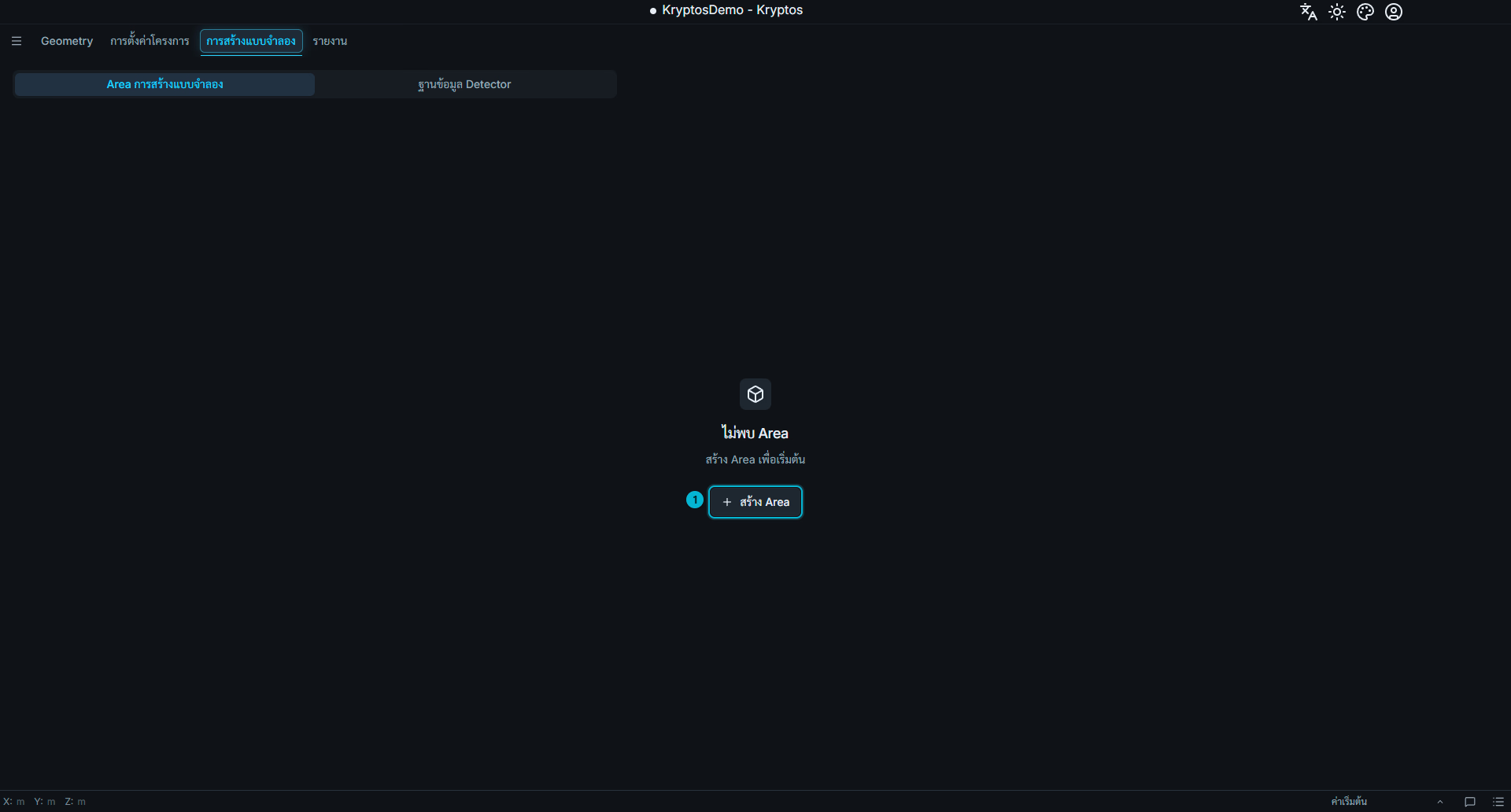
- สร้าง Area — สร้าง Area ใหม่ในโครงการ และเปิดเป็นแท็บแยก
เมื่อสร้าง Area แล้วหนึ่งรายการหรือมากกว่า แต่ละ Area จะแสดงเป็นการ์ดในแท็บการสร้างโมเดล คลิกการ์ดเพื่อเปิด Area นั้นในแท็บของตัวเอง เปิดแท็บ Area หลายแท็บพร้อมกันได้
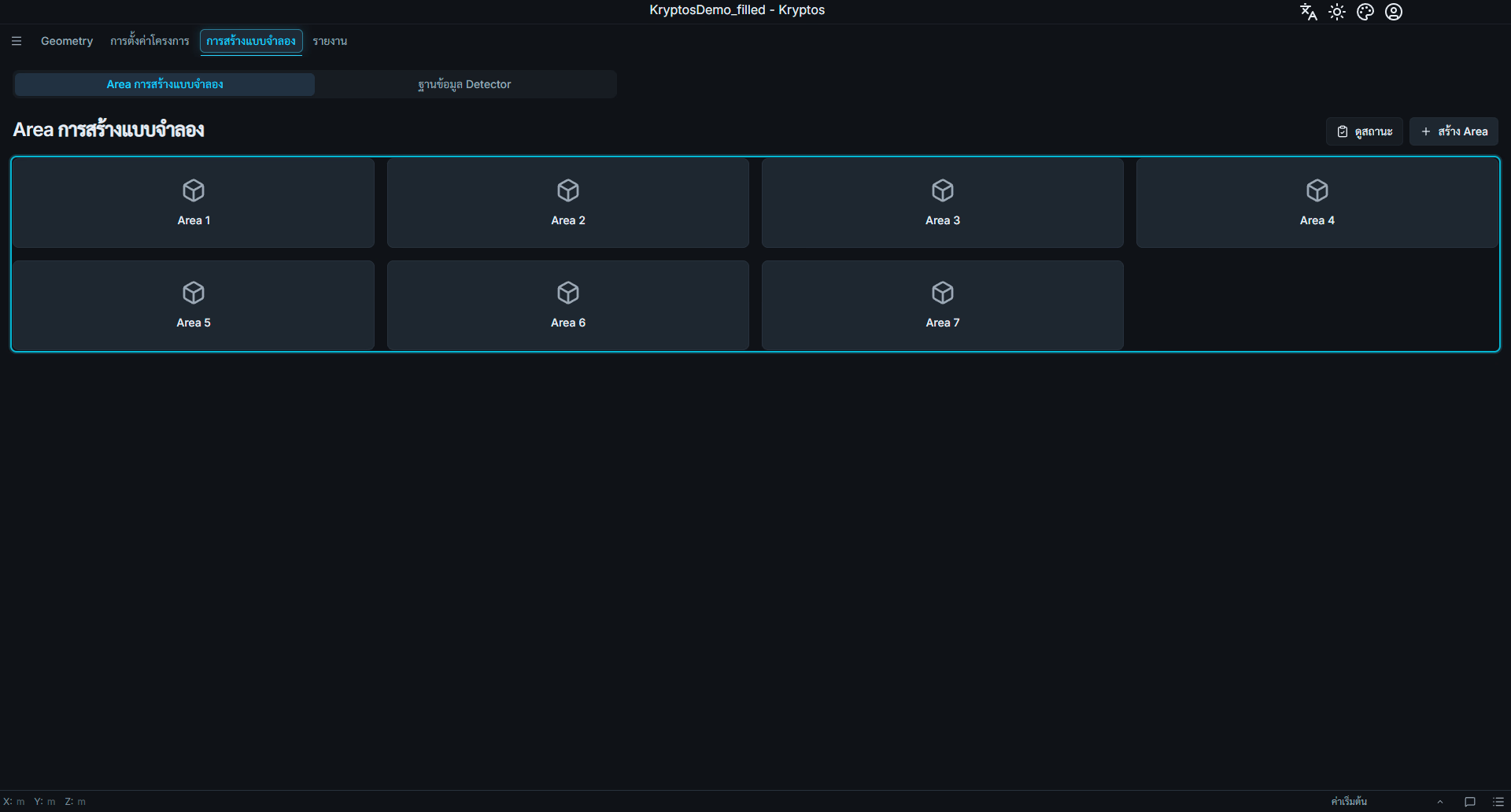
การตั้งค่า Area
การตั้งค่า Area ในริบบอนของ Area จะเปิดการตั้งค่าของ Area ที่ใช้งานอยู่ การตั้งค่าแบ่งเป็น 4 ส่วน:
- พารามิเตอร์ของ Area
- พารามิเตอร์ Gas Mapping
- พารามิเตอร์ Fire Mapping
- วิธีการตรวจจับ Fire
พารามิเตอร์ของ Area
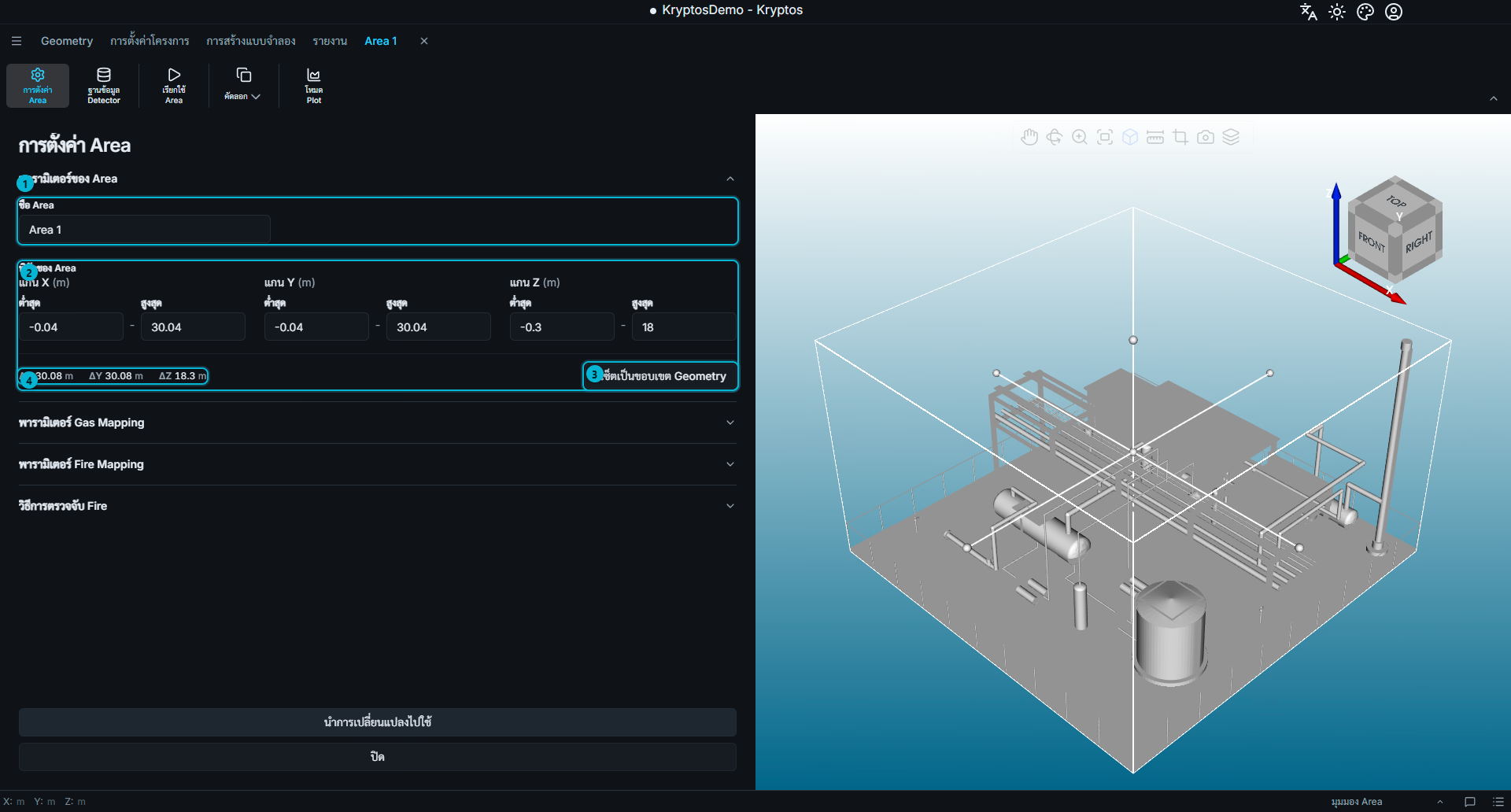
ชื่อ — ชื่อของ Area คุณเปลี่ยนเป็นชื่อที่เหมาะกับโครงการได้ เช่น FZ 1 หรือ Fire Zone 1
พิกัด — ขอบเขตต่ำสุดและสูงสุดของ Area ในแต่ละแกน แนะนำให้แต่ละ Area มีขนาดประมาณ หนึ่งโซน Fire เท่าที่ทำได้ Area ที่เล็กลงจะลดปริมาณ Geometry ที่ Kryptos ต้องประมวลผล ทำให้โมเดลตอบสนองเร็วขึ้น และคำนวณ Coverage กับแสดง Plot ได้เร็วขึ้น
เคล็ดลับ
อย่าทำ Area ให้ใหญ่เกินจำเป็น โดยเฉพาะในแกนที่ Geometry ของโรงงานใช้พื้นที่เพียงส่วนน้อย เช่น หากจุดสูงสุดของโรงงานอยู่สูงจาก ระดับอ้างอิงเพียง 10 m แต่ตั้ง ขอบเขต +Z ของ Area ไว้ที่ 100 m Area จะใหญ่กว่าโรงงานจริงมาก Grade และ Plot ของ Coverage จะกินพื้นที่เพียงส่วนเล็ก ๆ ของ Area และดูเล็กมากในมุมมอง 3D ทำให้ต้องซูมเข้าซ้ำ ๆ เพื่อดูผลลัพธ์
การกำหนดขอบเขต Area ให้ใกล้กับโรงงานจริงจะทำให้ Grade และ Plot ของ Coverage แสดงในขนาดที่ดูได้สะดวกเสมอ และทำให้ดูและทำงานกับโมเดล Risk Grade, FOI ของ Detector และ Plot ของ Coverage ได้ง่ายขึ้น
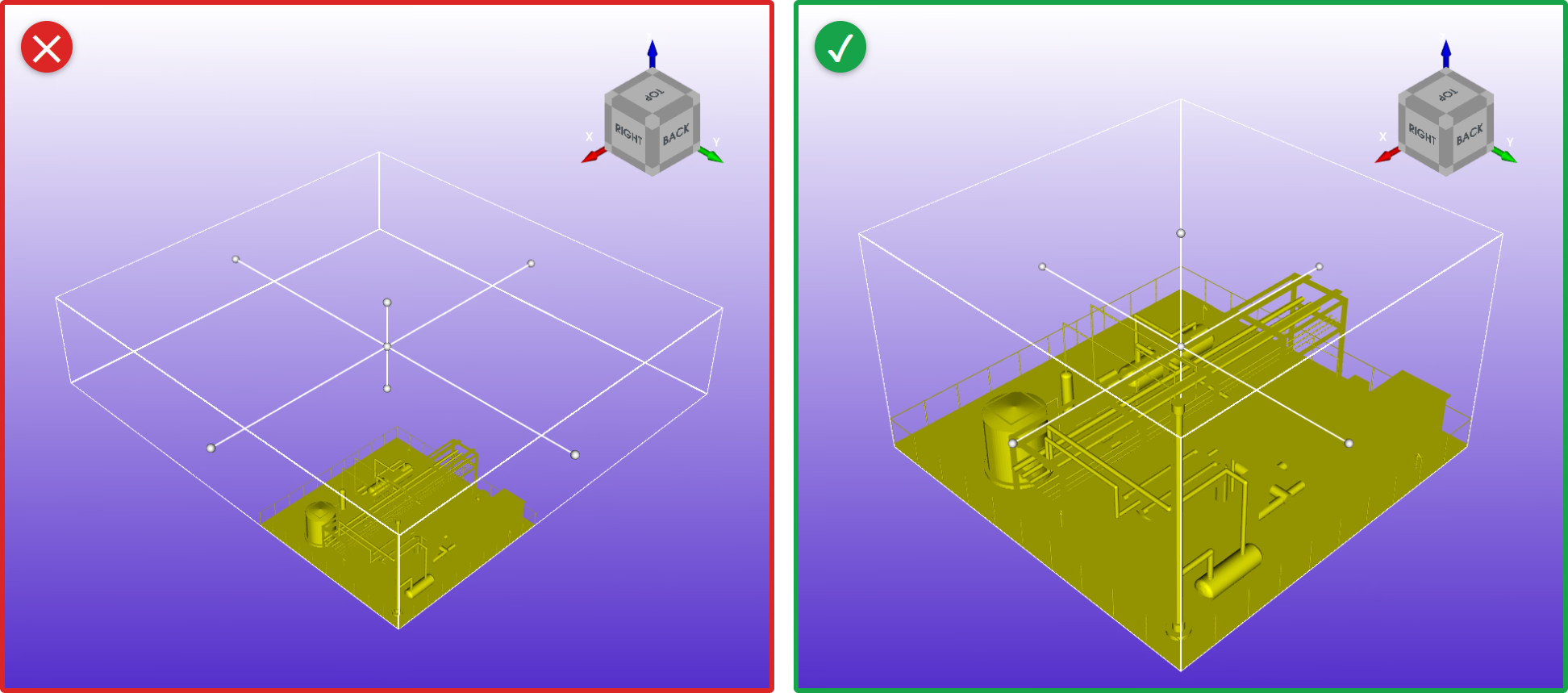
Area ด้านซ้าย (กากบาทสีแดง) สูงเกินโรงงานไปมาก ทำให้เปลืองพื้นที่และคำนวณช้าลง Area ด้านขวา (เครื่องหมายถูกสีเขียว) อยู่ใกล้กับ Geometry
รีเซ็ตเป็นขอบเขต Geometry — รีเซ็ตพิกัดของ Area ให้ตรงกับขอบเขตทั้งหมดของ Geometry ที่นำเข้ามาในโครงการ
ขนาด Area (ΔX, ΔY, ΔZ) — ขนาดของ Area ในแต่ละแกน คือค่าสูงสุดลบค่าต่ำสุด จะอัปเดตเมื่อคุณเปลี่ยนพิกัด
คุณกำหนดขอบเขตของ Area ได้ 2 วิธี:
- ป้อนพิกัดโดยตรง
- ปรับขนาด Area โดยตรงในมุมมอง 3D
ในมุมมอง 3D Area จะแสดงเป็นเส้นกรอบกล่องที่มี จุดจับทรงกลมสีขาว การลากจุดจับจะปรับขนาด Area ตามแกนนั้น
เคล็ดลับ
หากไม่แน่ใจว่า Area อยู่ตรงไหนหรือมีขนาดเท่าไร ให้คลิก รีเซ็ตเป็นขอบเขต Geometry เพื่อกลับไปยังขอบเขตเดิมของ Geometry ที่นำเข้า
พารามิเตอร์ Gas Mapping
ส่วนนี้ใช้เปิดหรือปิด Gas Component สำหรับ Area ปัจจุบัน จากรายการที่เลือกไว้ใน การตั้งค่าโครงการ ดูวิธีเพิ่ม Component ได้ที่ การตั้งค่า Gas Component และ Optimisation
ข้อมูล
โครงการหนึ่งอาจมีหลาย Area และแต่ละ Area ต้องตรวจจับ Gas Component ต่างกัน เช่น Area 1 อาจต้องทำ Gas Mapping เฉพาะไฮโดรคาร์บอน (HC) Area 2 เฉพาะ H2S และ Area 3 ต้องทำทั้ง HC และ H2S ในกรณีนี้ คุณเลือก Gas Component ทั้งหมดของทั้งโครงการไว้ในแท็บ การตั้งค่าโครงการ แล้วเปิดเฉพาะ HC ใน Area 1 เฉพาะ H2S ใน Area 2 และทั้ง HC และ H2S ใน Area 3
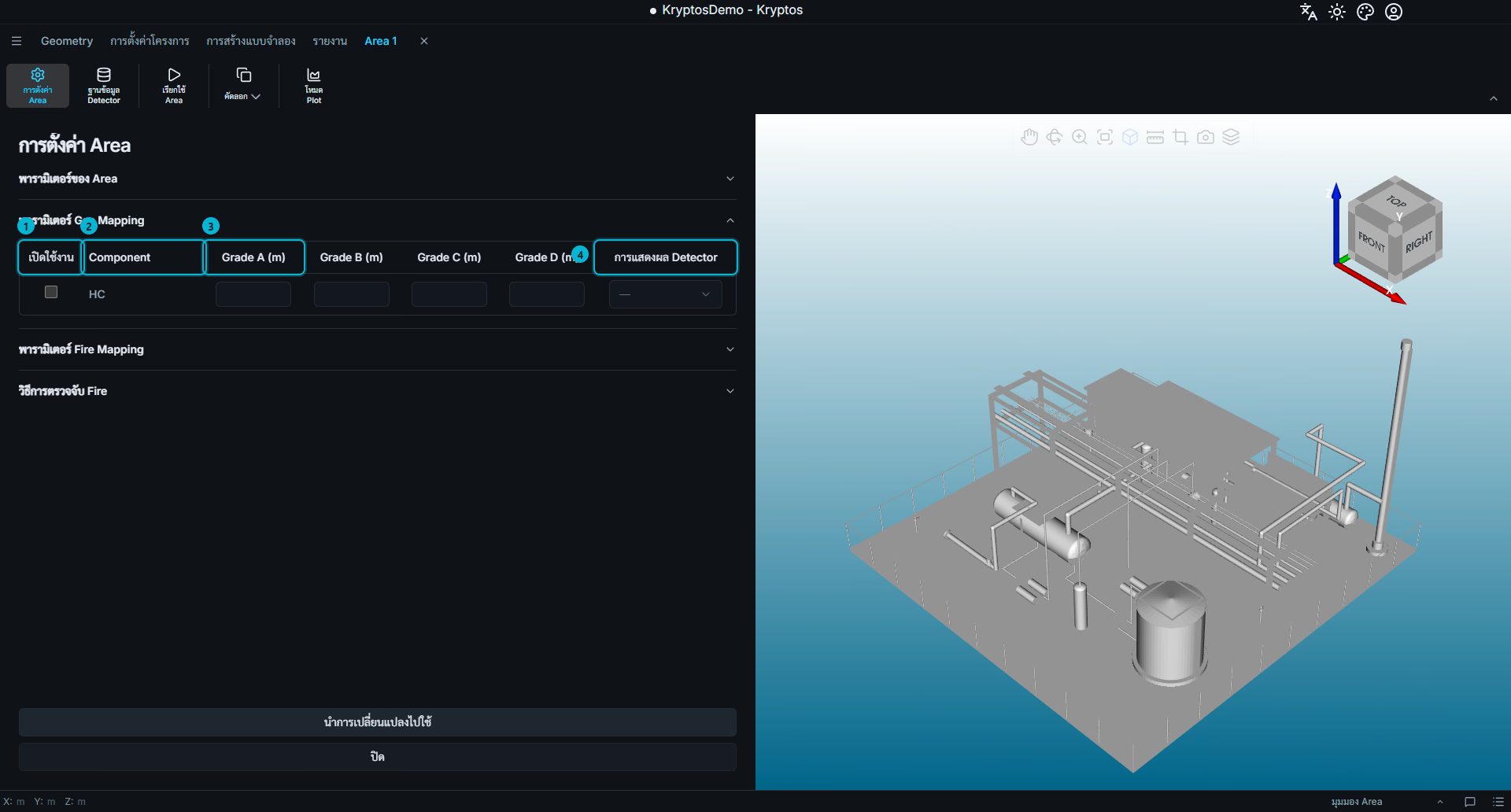
เปิดใช้งาน — เปิด Mapping ของ Gas Component นั้นใน Area ปัจจุบัน
Component — แสดง Gas Component ที่เปิดหรือปิดได้ เฉพาะ Gas Component ที่เปิดใช้ในการตั้งค่าโครงการเท่านั้นที่จะแสดงที่นี่
เส้นผ่านศูนย์กลางตาม Risk Grade — กำหนดเส้นผ่านศูนย์กลางของกลุ่มเมฆแก๊สในแต่ละ Risk Grade สำหรับ Gas Component ที่เลือก ป้อน เส้นผ่านศูนย์กลางของกลุ่มเมฆ ของแต่ละ Risk Grade สำหรับทุก Component ที่เปิดใช้ (ใช้หน่วยของโครงการ) เส้นผ่านศูนย์กลางนี้กำหนดขนาดของกลุ่มเมฆ Gas ที่ Detector ต้องตรวจจับได้ใน Risk Grade นั้น
การแสดงผล Detector — กำหนดว่าจะใช้เส้นผ่านศูนย์กลางของ Risk Grade ใดในการวาดบริเวณที่มีผล (FOI) ของ Gas Detector สำหรับ Gas Component นั้นในมุมมอง 3D การตั้งค่านี้มีผลเฉพาะกับการแสดงผล ไม่มีผลกับการคำนวณของ Risk Grade ต่าง ๆ
เคล็ดลับ
หากไม่ได้เลือก การแสดงผล Detector Kryptos จะใช้เส้นผ่านศูนย์กลางของ Grade แรก หากค่านั้นว่างด้วย Detector จะแสดงด้วยเส้นผ่านศูนย์กลางเริ่มต้น 10 หน่วยของโครงการ
หาก Detector ดูใหญ่หรือเล็กผิดปกติในมุมมอง ให้ตรวจสอบว่าป้อนเส้นผ่านศูนย์กลางของ Grade ที่ถูกต้องไว้อย่างถูกต้อง
พารามิเตอร์ Fire Mapping
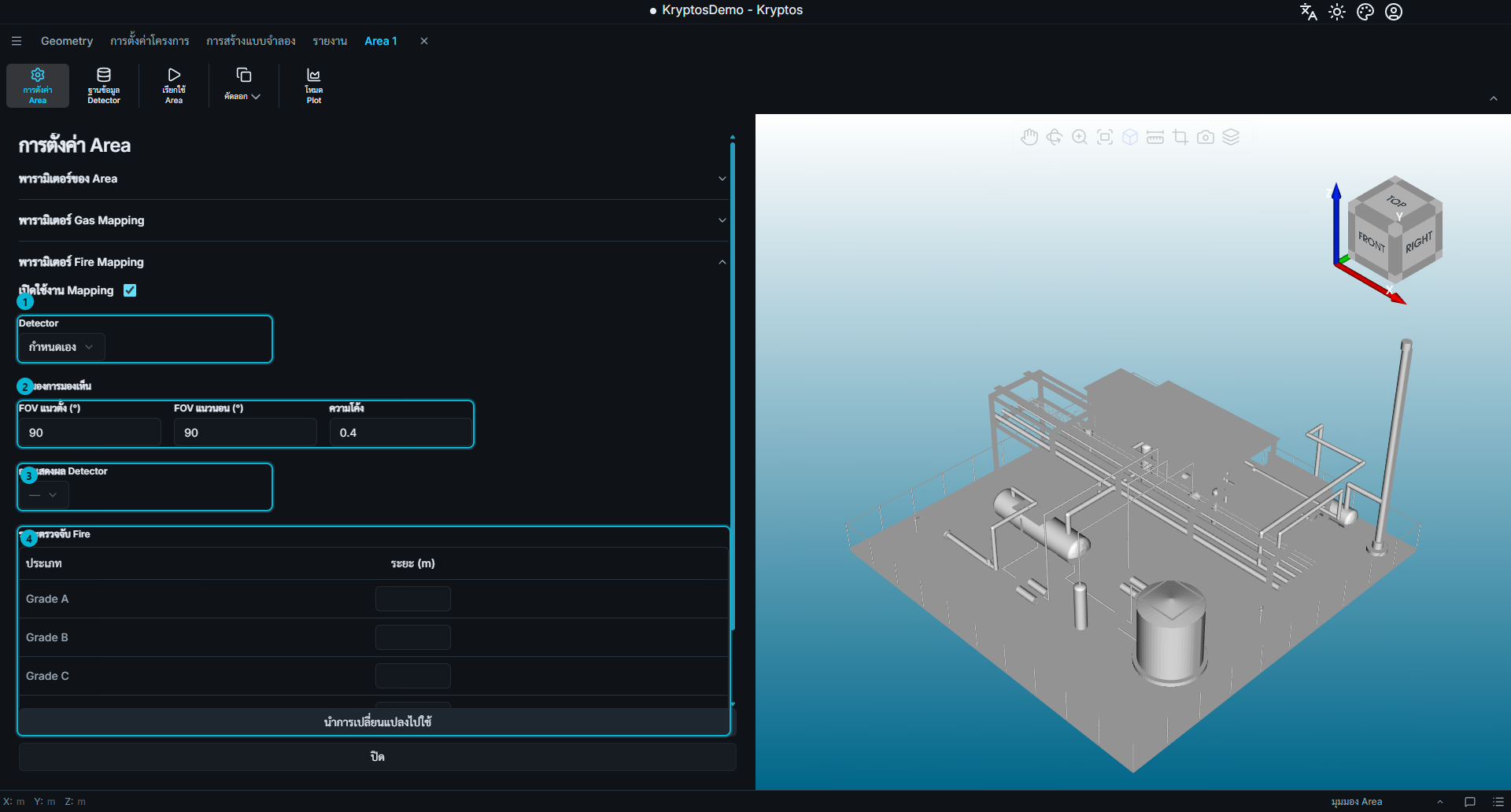
Detector — รุ่น Fire Detector ที่ Area ใช้ รายการ Detector จะแสดงรุ่น Fire Detector ที่เลือกไว้ในฐานข้อมูล Detector พร้อมตัวเลือก กำหนดเอง
มุมมอง (FOV) — กำหนด FOV แนวตั้ง FOV แนวนอน และความโค้ง
การแสดงผล Detector — กำหนดว่าจะใช้ระยะตรวจจับของ Risk Grade ใดในการวาด บริเวณที่มีผล (FOI) ของ Fire Detector ในมุมมอง 3D การตั้งค่านี้มีผลเฉพาะกับการแสดงผล ไม่มีผลกับการคำนวณของ Risk Grade ต่าง ๆ
ระยะตรวจจับ Fire — กำหนดระยะตรวจจับสำหรับแต่ละ Risk Grade และแต่ละระดับสัญญาณเตือน
เคล็ดลับ
การเลือกรุ่น Detector จากฐานข้อมูลจะ กรอกค่าที่เกี่ยวข้องให้อัตโนมัติ ได้แก่ FOV แนวนอน FOV แนวตั้ง ความโค้ง และระยะตรวจจับ
เลือก กำหนดเอง เมื่อต้องการป้อนค่าเหล่านี้เอง
การแสดงผล Detector ของ Fire Detector ทำงานเหมือนกับของ Gas Detector ต่างกันตรงที่ใช้ ระยะตรวจจับ ของ Risk Grade แทนเส้นผ่านศูนย์กลางของกลุ่มเมฆ หากไม่ได้เลือก การแสดงผล Detector Kryptos จะใช้ระยะของ Risk Grade แรก หากค่านั้นว่างด้วย Detector จะแสดงด้วยระยะเริ่มต้น 10 หน่วยของโครงการ
หาก Detector ดูใหญ่หรือเล็กผิดปกติในมุมมอง ให้ตรวจสอบว่าป้อนระยะของ Risk Grade ที่ถูกต้องไว้อย่างถูกต้อง
ดูคำอธิบายของค่าเหล่านี้ได้ที่ Fire Detector
วิธีการตรวจจับ Fire
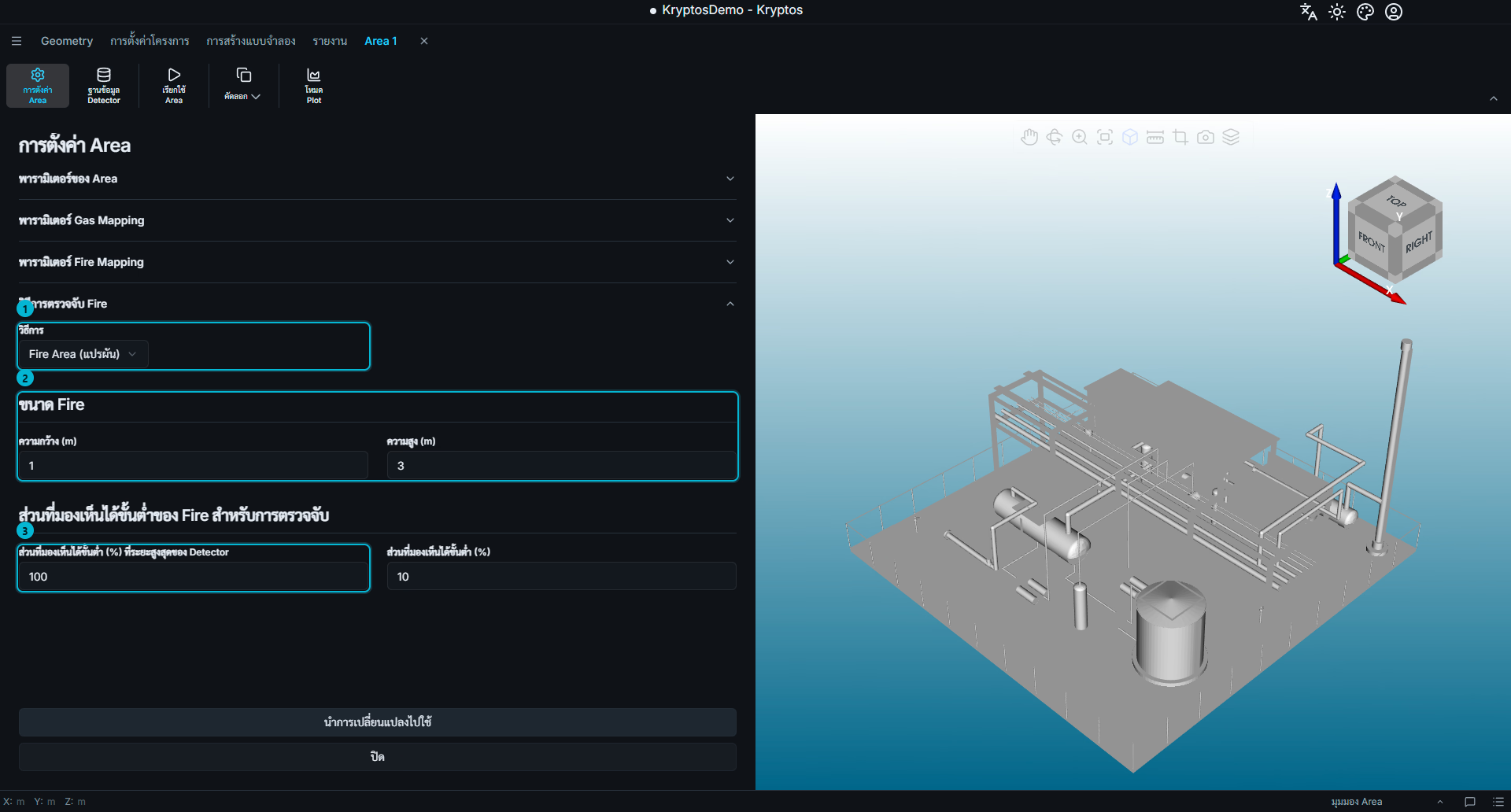
วิธีการ — วิธีการคำนวณที่ Kryptos ใช้ตัดสินว่า Fire Detector ตรวจจับไฟได้หรือไม่ ดูรายละเอียดเพิ่มเติมได้ที่ วิธีการคำนวณ Fire
ขนาด Fire — ขนาดไฟต่ำสุด (ตามที่กำหนดในเอกสารแนวคิดด้านความปลอดภัยของโครงการ) ที่ Detector ต้องตรวจจับได้ จึงจะถือว่าไฟนั้น "ตรวจจับได้" คุณป้อนขนาดนี้ให้ Kryptos เป็นความกว้างและความสูง ขนาดไฟนี้จะถูกประเมินที่ทุกจุดใน Risk Grade ค่านี้ใช้เฉพาะกับวิธี Fire Area ดูรายละเอียดเพิ่มเติมได้ที่ วิธีการคำนวณ Fire
ส่วนที่มองเห็นได้ขั้นต่ำ (%) ที่ระยะสูงสุดของ Detector — สัดส่วนที่มองเห็นขั้นต่ำของไฟที่ระยะตรวจจับสูงสุดของ Detector เพื่อให้ตรวจจับไฟได้ ค่านี้ใช้เฉพาะกับวิธี Fire Area (แปรผัน)
ส่วนที่มองเห็นได้ขั้นต่ำ (%) — สัดส่วนที่มองเห็นขั้นต่ำของไฟ (ไม่ว่าไฟจะอยู่ห่างจาก Detector เท่าไร) เพื่อให้ตรวจจับไฟได้ ค่านี้ใช้กับวิธี Fire Area ทั้งสองแบบ คือแบบคงที่และแบบแปรผัน
Kryptos รองรับวิธีตรวจจับ Fire 3 วิธี:
| วิธีการคำนวณ | คำอธิบาย |
|---|---|
| จุด | เทียบเท่ากับ Coverage ตามตำแหน่ง โซน Fire (Area) ทั้งหมดที่อยู่ใน Risk Grade แต่อยู่นอก Geometry 3D จะถูกแบ่งเป็นจุดที่อยู่ชิดกัน (ระยะห่าง 0.1 ถึง 0.25 m) แต่ละจุดจะถือว่าครอบคลุมก็ต่อเมื่อ Detector มองเห็นได้โดยตรงโดยไม่มีอะไรบัง และอยู่ในระยะของ Detector นั้นสำหรับ Risk Grade ที่เกี่ยวข้อง ดูรายละเอียดเพิ่มเติมได้ที่ วิธีการคำนวณ Fire |
| Fire Area (คงที่) | วิธีนี้ถือว่า Detector ต้องตรวจจับไฟที่มีขนาดต่ำสุด (ตามที่กำหนดในเอกสารแนวคิดด้านความปลอดภัยของโครงการ) ได้ จึงจะถือว่าไฟนั้น "ตรวจจับได้" คุณป้อนขนาดนี้ให้ Kryptos เป็นความกว้างและความสูง ในวิธีนี้ สัดส่วนของพื้นที่ไฟที่ Detector ต้องมองเห็นจะคงที่ ไม่ว่าไฟจะอยู่ห่างจาก Detector เท่าไร โดยทั่วไปมักตั้งค่านี้ไว้ที่ 100% ดูรายละเอียดเพิ่มเติมได้ที่ วิธีการคำนวณ Fire |
| Fire Area (แปรผัน) | วิธีนี้คล้ายกับ Fire Area (คงที่) แต่มีความต่างสำคัญข้อหนึ่ง คือ สัดส่วนของไฟที่ Detector ต้องมองเห็นจะเปลี่ยนตามระยะห่างระหว่างไฟกับ Detector ตามความสัมพันธ์กำลังสองผกผัน ยิ่งไฟอยู่ใกล้ Detector ส่วนของไฟที่ต้องมองเห็นก็ยิ่งน้อยลง เพื่อให้ Detector ได้รับรังสีมากพอและตรวจจับไฟได้ ดูรายละเอียดเพิ่มเติมได้ที่ วิธีการคำนวณ Fire |
คำเตือน
สัดส่วนที่มองเห็นขั้นต่ำต้องไม่มากกว่าสัดส่วนที่มองเห็นที่ระยะสูงสุด ในวิธีแปรผัน สัดส่วนของไฟที่ต้องมองเห็นจะเปลี่ยนตามระยะห่างระหว่างไฟกับ Detector การมองเห็นขั้นต่ำใช้กำหนดค่าต่ำสุดของข้อกำหนดนี้ที่ระยะใกล้มาก (เช่น ห่างจาก Detector 1 m) จึงต้องไม่มากกว่าสัดส่วนที่ต้องมองเห็นที่ระยะตรวจจับสูงสุด Kryptos จะไม่รับค่าที่ขัดกับข้อนี้
คำเตือน
การเปลี่ยนค่าใดก็ตามใน วิธีการตรวจจับ Fire จะทำให้ Configuration ของ Fire ทั้งหมดใน Area ปัจจุบันถูกคำนวณใหม่ ให้เลือกวิธีที่เหมาะสมและตั้งค่าให้เรียบร้อยก่อนทำ Fire Mapping อย่างละเอียด เพราะการเปลี่ยนภายหลังจะทำให้ต้องคำนวณใหม่
ทั้ง 3 วิธีและหลักการคำนวณของแต่ละวิธีอธิบายไว้อย่างละเอียดใน วิธีการคำนวณ Fire
หัวข้อที่เกี่ยวข้อง
- การตั้งค่าโครงการ — การตั้งค่า Gas Component และ Grade ที่ใช้ได้ในโครงการ
- Fire Detector — ทำความเข้าใจมุมมอง (FOV) ความโค้ง และระยะตรวจจับ
- วิธีการคำนวณ Fire — คำอธิบายโดยละเอียดของวิธีตรวจจับ Fire ทั้ง 3 วิธี