Tetapan tema
Tetapan tema mengubah warna paparan 3D: latar belakangnya, warna Geometry dalam mod Plot, dan teks yang dipaparkan di atasnya. Gunakannya apabila loji, Grade atau label sukar dilihat dengan warna lalai.
Menyimpan paparan tetingkap 3D dan menulis ulasan diterangkan dalam Status projek, paparan dan ulasan.
Membuka Tetapan tema
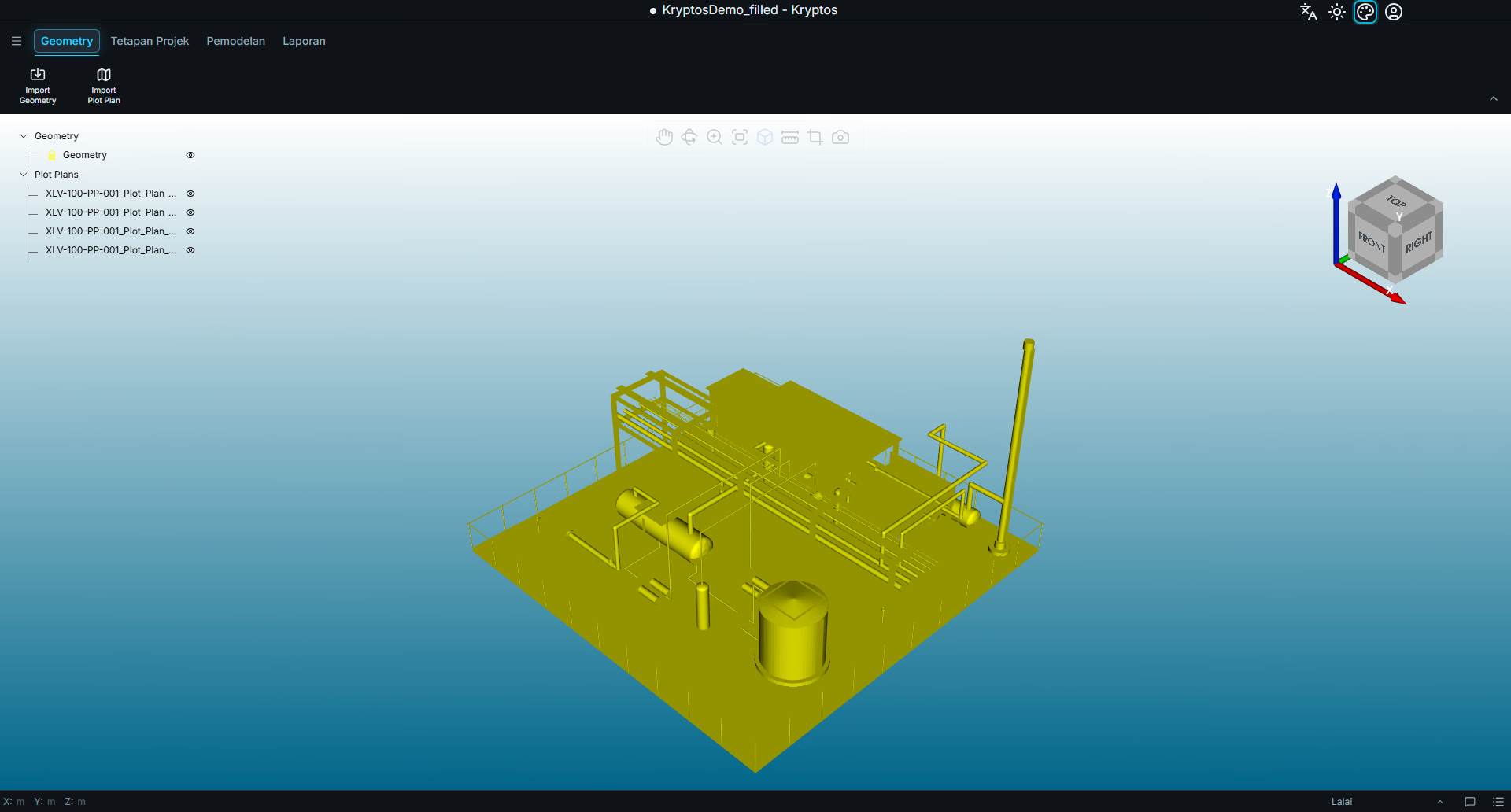
Klik ikon palet pada bar tajuk, di bahagian atas kanan tetingkap. Ia ada pada setiap skrin.
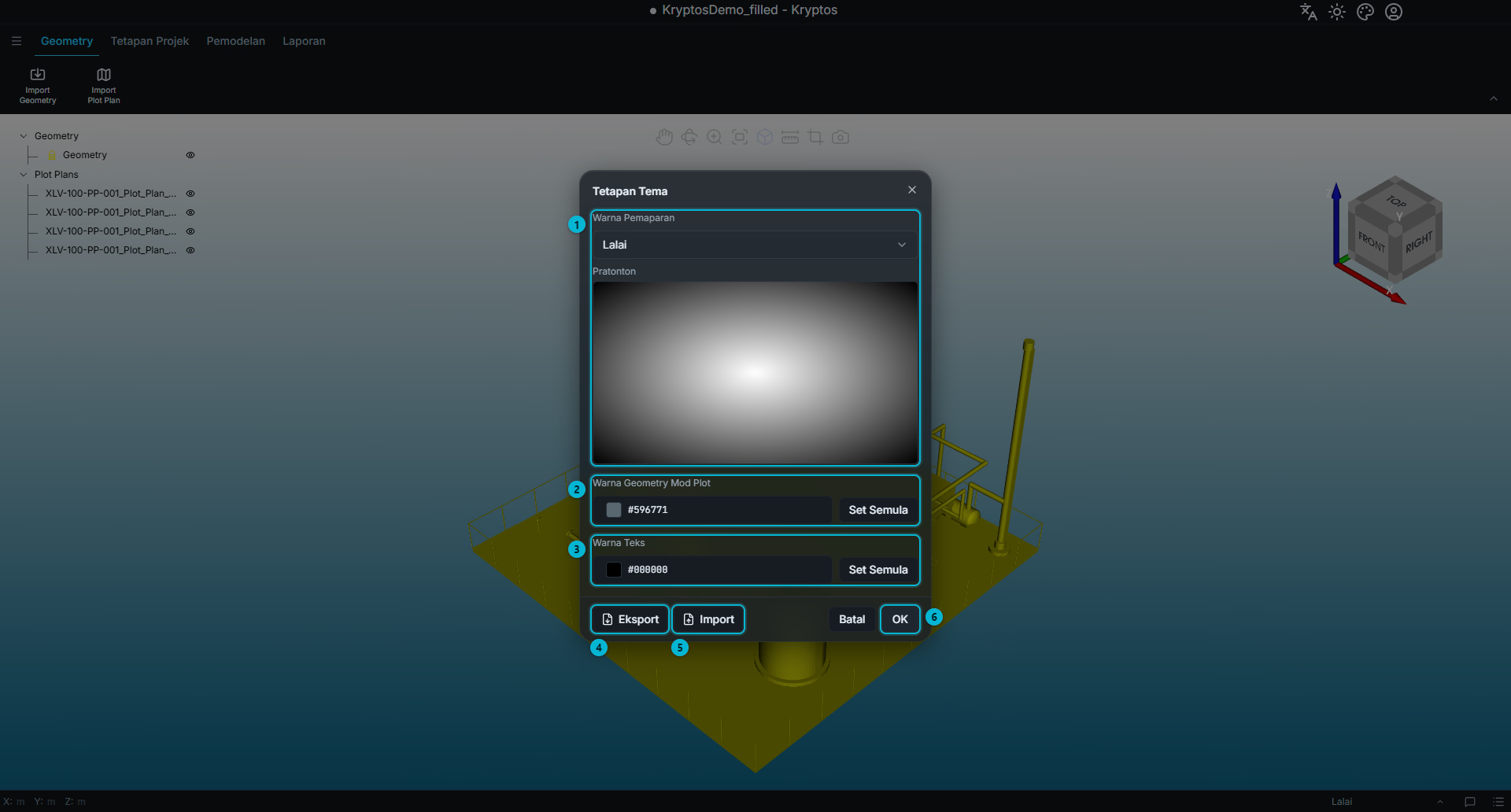
- Warna Pemaparan — latar belakang paparan 3D, dengan Pratonton yang menunjukkan rupanya.
- Warna Geometry mod Plot — warna Geometry semasa anda berada dalam mod Plot.
- Warna teks — warna teks yang dipaparkan di atas paparan 3D.
- Eksport — menyimpan warna anda ke dalam fail.
- Import — memuatkan warna daripada fail.
- OK — menggunakan warna dan menyimpannya.
Warna Pemaparan
Senarai Warna Pemaparan mempunyai dua pilihan.
Lalai ialah latar belakang biasa: putih di tengah, beransur-ansur menjadi hitam di bucu.
Tersuai membolehkan anda memilih warna sendiri. Ia bermula dengan satu warna padu. Klik butang warna untuk memilihnya.
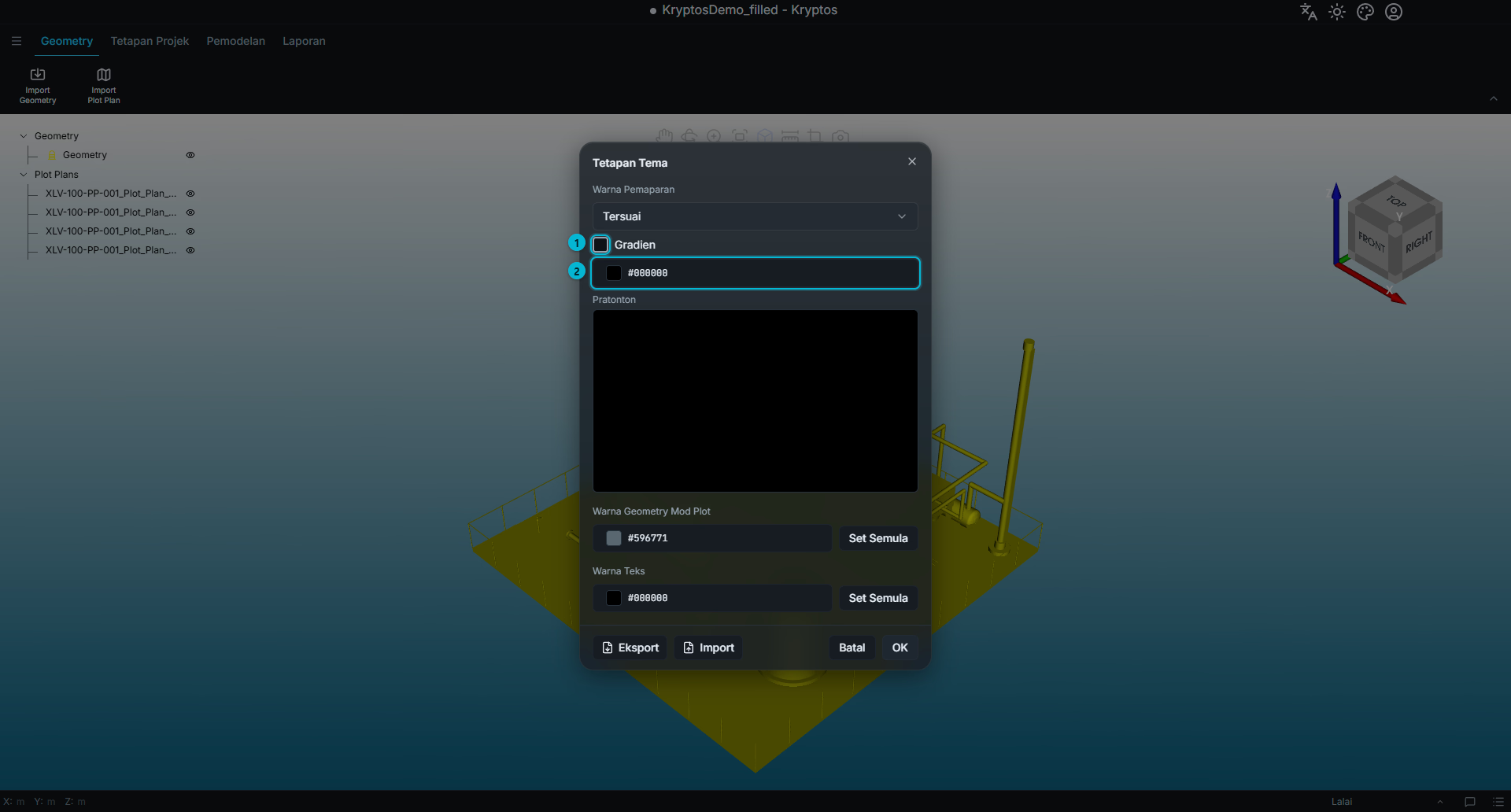
- Gradien — biarkan tidak ditandakan untuk satu warna padu, atau tandakan untuk mengadun dua warna.
- Warna — warna latar belakang padu. Klik untuk memilih warna lain.
Tandakan Gradien untuk mengadun dua warna.
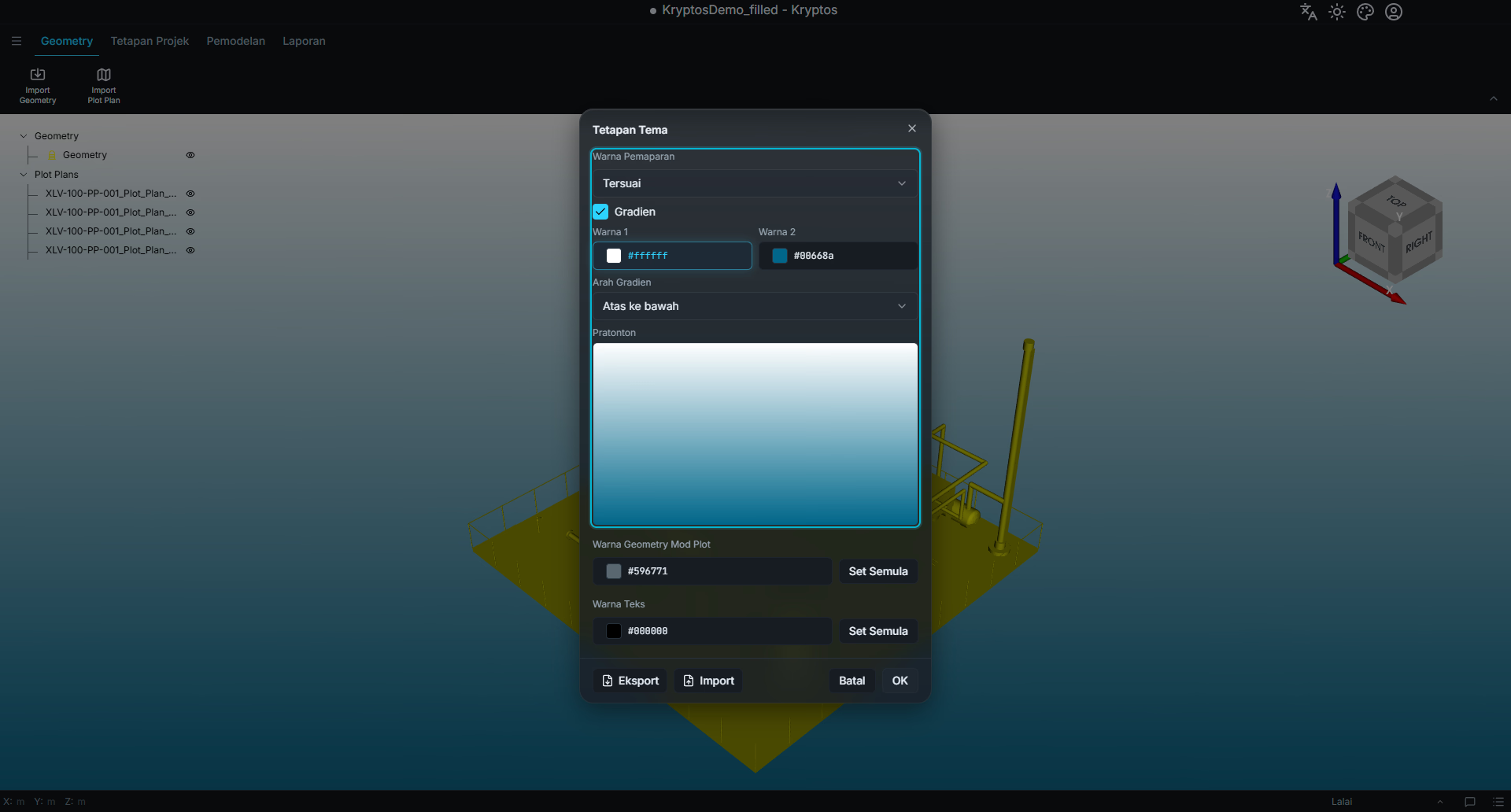
- Warna 1 dan Warna 2 — dua warna yang diadun. Klik setiap satu untuk memilihnya.
- Arah Gradien — arah warna diadun. Anda boleh memilih Atas ke bawah, Bawah ke atas, Kiri ke kanan, Kanan ke kiri, atau adunan yang merebak dari tengah ke sisi atau ke bucu.
Pratonton sentiasa menunjukkan rupa sebenar latar belakang anda.
Apabila anda kembali ke Lalai, warna tersuai anda diingati untuk kali seterusnya.
Warna Geometry mod Plot
Ini ialah warna Geometry yang diimport semasa anda berada dalam mod Plot. Klik butang warna untuk memilih warna. Set Semula mengembalikan warna lalai kelabu batu tulis.
Di luar mod Plot, Geometry mengekalkan warnanya sendiri.
Warna teks
Warna teks menetapkan warna teks dan ikon yang dipaparkan terus pada paparan 3D, seperti pepohon dan garis panduannya. Panel yang mempunyai latar belakang sendiri, seperti jadual Coverage, mengekalkan warna biasanya. Klik butang warna untuk memilih warna, atau Set Semula untuk kembali ke warna lalai kelabu cerah.
Butang warna membuka pemilih warna. Pilih warna daripada spektrum, warna asas, atau dengan menaip nilai HSV, RGB atau heks.
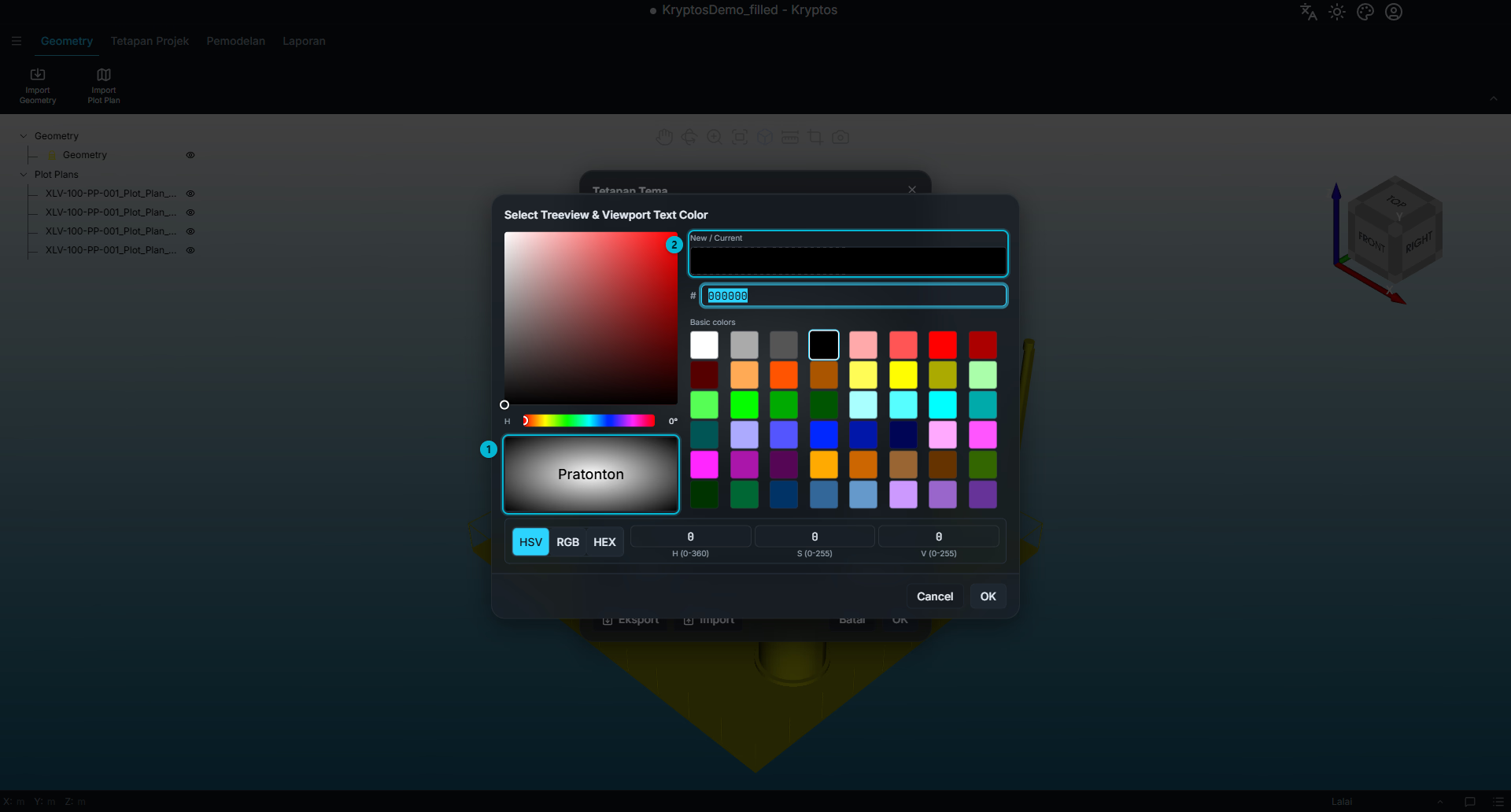
- Pratonton — warna teks anda dipaparkan di atas latar belakang yang dipilih, supaya anda boleh menyemak ia mudah dibaca sebelum menggunakannya.
- Baharu / Semasa — warna yang sedang anda pilih di sebelah warna asal.
Petua
Pilih warna teks yang jelas berbeza daripada latar belakang. Contohnya, teks gelap pada latar belakang gelap menjadi sukar dibaca.
Eksport dan import
Gunakan Eksport untuk menyimpan warna yang dipaparkan dalam tetingkap ke dalam fail. Ini termasuk perubahan yang belum anda gunakan. Pada komputer lain, gunakan Import untuk memuatkan fail itu, kemudian semak Pratonton dan klik OK untuk menggunakan warna tersebut.
Ini ialah cara cepat untuk memberi semua orang dalam pasukan anda warna yang sama.
Menggunakan perubahan anda
Tiada apa-apa yang berubah sehingga anda mengklik OK. Batal menutup tetingkap dan mengekalkan warna yang anda ada.
Pilihan anda disimpan pada komputer ini, jadi Kryptos dibuka dengan warna yang sama pada kali seterusnya, untuk setiap projek.
Berkaitan
- Tetapan projek — tetapan yang dimiliki oleh projek, bukan oleh komputer ini
- Status projek, paparan dan ulasan — menyimpan paparan tetingkap 3D