Eksportere fra Navisworks
Kryptos kan importere Navisworks-filer av typen .nwd og .nwc direkte, så i de fleste prosjekter trenger du ikke denne siden. Kryptos Navisworks Exporter er et eget tillegg som kjører inne i Navisworks. Bruk det bare når du vil klargjøre en tilpasset modell i Navisworks og lagre den som Kryptos-filer, for eksempel for å sortere en stor modell i mapper før den kommer til Kryptos.
Eksportøren legger til fanen Kryptos Exporter i båndet i Navisworks. Ser du ikke fanen, må du installere tillegget først. Se Installere Navisworks-eksportøren.
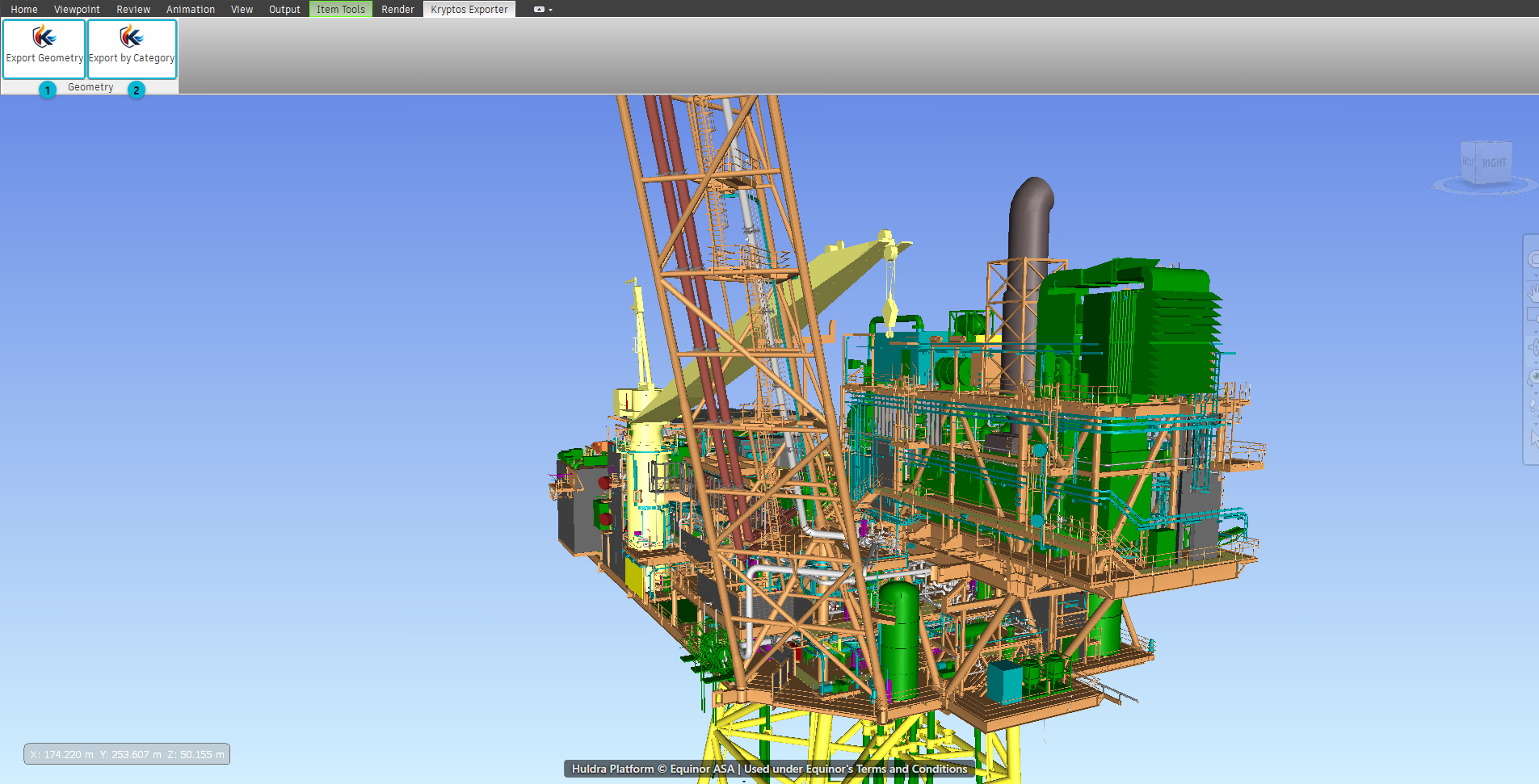
- Eksporter Geometry – lagrer hele modellen som én Kryptos Geometry-fil (
.kryptosgeo). - Eksporter etter kategori – sorterer modellen i én mappe for hver kategori, for eksempel rør eller konstruksjon, og lagrer en katalogfil (
.kryptcat) som viser dem.
Tips
Åpne modellen i Navisworks og sjekk at alt du trenger, er synlig og lastet inn før du eksporterer. Eksportøren jobber med modellen som er åpen og synlig i Navisworks. Skjulte elementer blir ikke eksportert.
Eksporter Geometry
Bruk dette når hele modellen skal inn i Kryptos som én Geometry.
- Åpne modellen i Navisworks.
- Klikk fanen Kryptos Exporter, og klikk deretter Eksporter Geometry.
- Velg hvor filen skal lagres, og gi den et navn. Filtypen er Kryptos Geometry-filer (
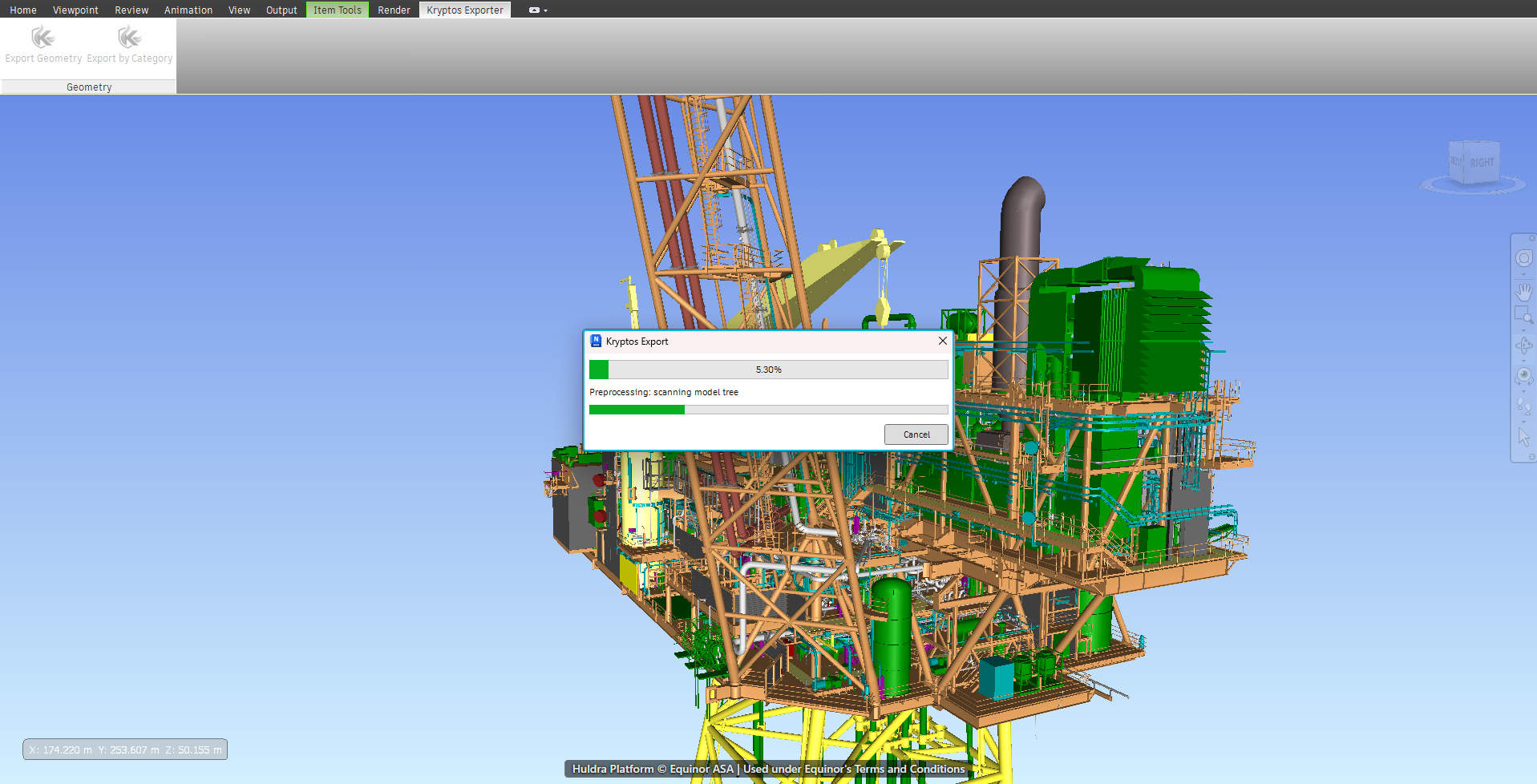
*.kryptosgeo). - En fremdriftslinje som heter Kryptos Export, vises. Først går den gjennom modellen, så eksporterer den Geometry. Du kan avbryte når som helst. Avbryter du, blir ingen fil lagret.
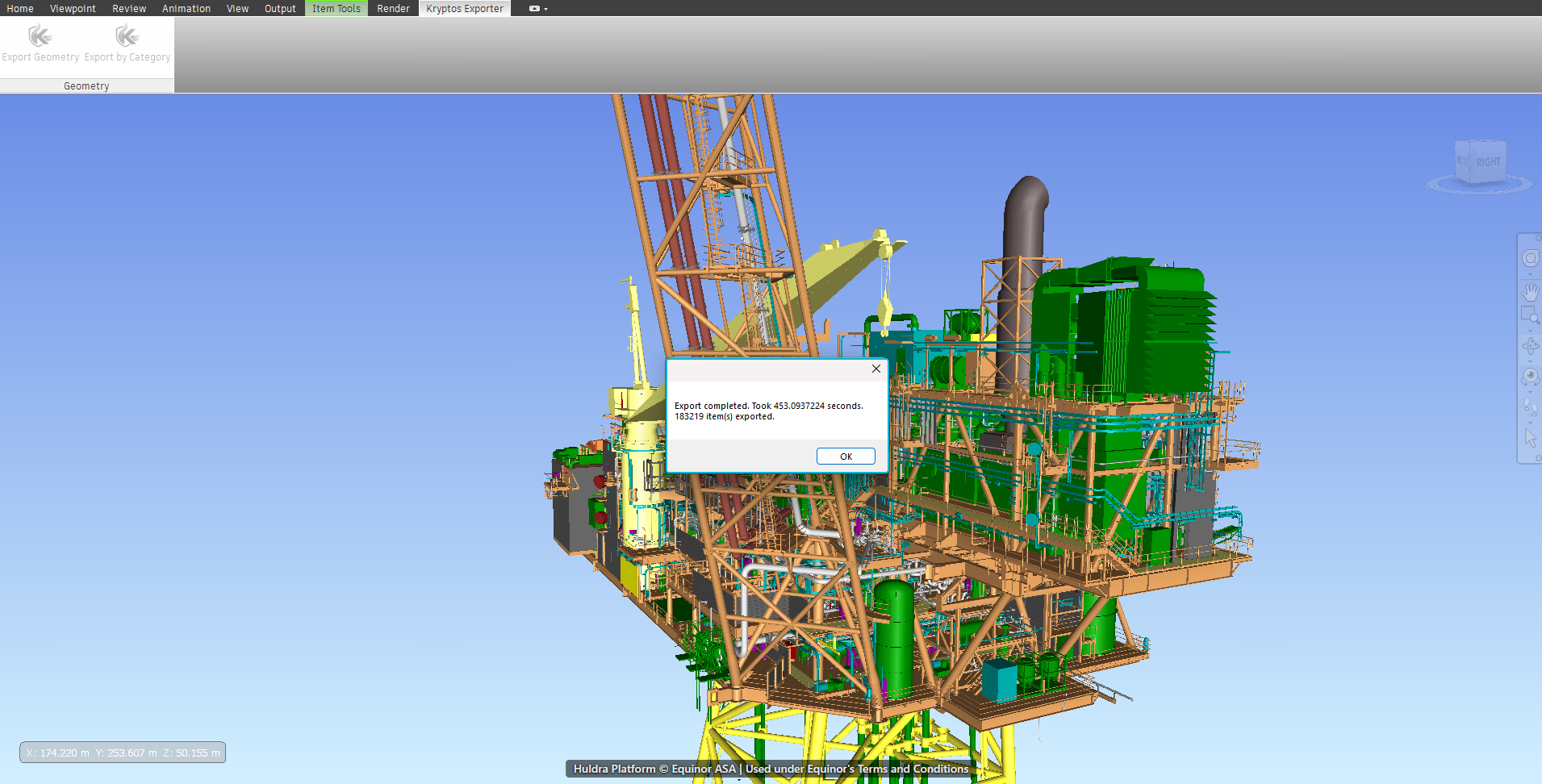
- Når eksporten er ferdig, viser en melding hvor lang tid den tok og hvor mange elementer som ble eksportert.
Advarsel
Store modeller kan ta lang tid å eksportere. Vent på meldingen Eksport fullført før du lukker Navisworks.
For å få filen inn i Kryptos bruker du Importer Geometry som forklart i Geometry og Plot Plan, og velger .kryptosgeo-filen.
Eksporter etter kategori
Bruk dette når en modell inneholder mange slags elementer, for eksempel utstyr, rør og konstruksjon, og du vil holde hver type for seg. Hver kategori blir sin egen mappe. Da er det lett å gi hver av dem sin egen merkelapp og farge i Kryptos.
- Åpne modellen i Navisworks.
- Klikk fanen Kryptos Exporter, og klikk deretter Eksporter etter kategori.
- Vinduet Eksporter etter kategori åpnes.
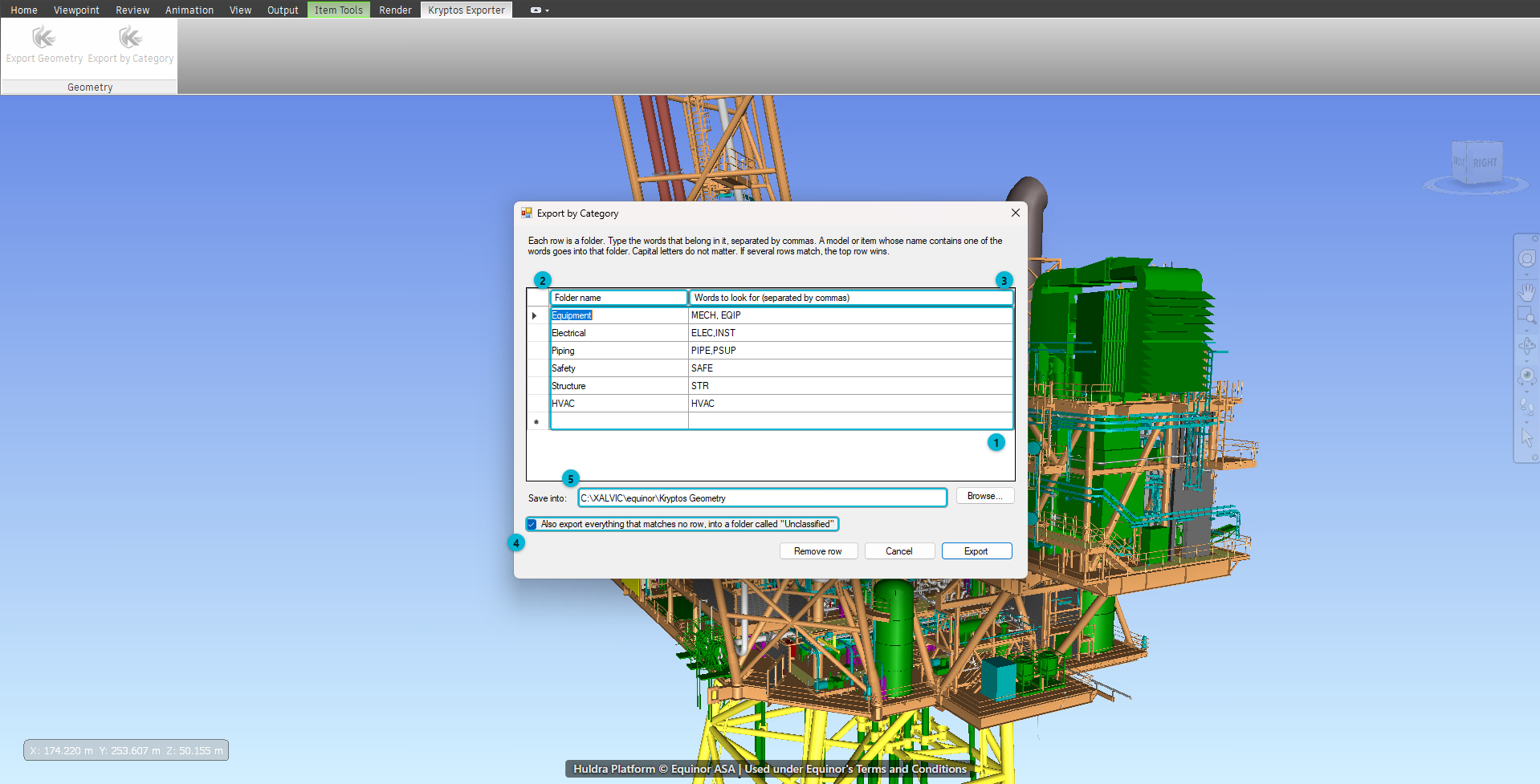
- Rader – hver rad er en mappe som blir opprettet.
- Mappenavn – navnet på mappen, for eksempel
Piping. - Ord å se etter – ordene som hører til denne mappen. Sett komma mellom ordene. Kryptos sjekker navnene på elementene i modellen og navnene på gruppene og filene de ligger i. Et element som inneholder ett av ordene, havner i denne mappen.
- Eksporter også alt som ikke passer med noen rad – tar vare på elementene som ikke passer med noen rad, i en mappe som heter Uklassifisert. La den stå uten hake for å hoppe over dem.
- Lagre i – stedet der mappene skal lagres. Klikk Bla gjennom for å velge det.
Vinduet starter med et vanlig sett med rader: Equipment, Piping, Structure, Electrical, Safety og HVAC. Endre ordene så de passer med navnene i modellen din. Bruk Fjern rad for å slette en rad du ikke trenger. Kryptos husker radene og lagringsstedet til neste gang.
Tips
Se på hvordan modellen navngir gruppene sine før du fyller inn ordene. Grupper i modeller har ofte en kort kode, som PIPE eller STR, og slike koder er gode ord å se etter.
- Klikk Eksporter. Mangler noe, forteller en melding hva du må rette. For eksempel må hver rad som har ord, også ha et mappenavn.
- Fremdriftslinjen Kryptos Export vises. Når den er ferdig, viser en melding hvor lang tid det tok, hvor mange elementer som ble eksportert, og hvor mange filer som ble lagret.
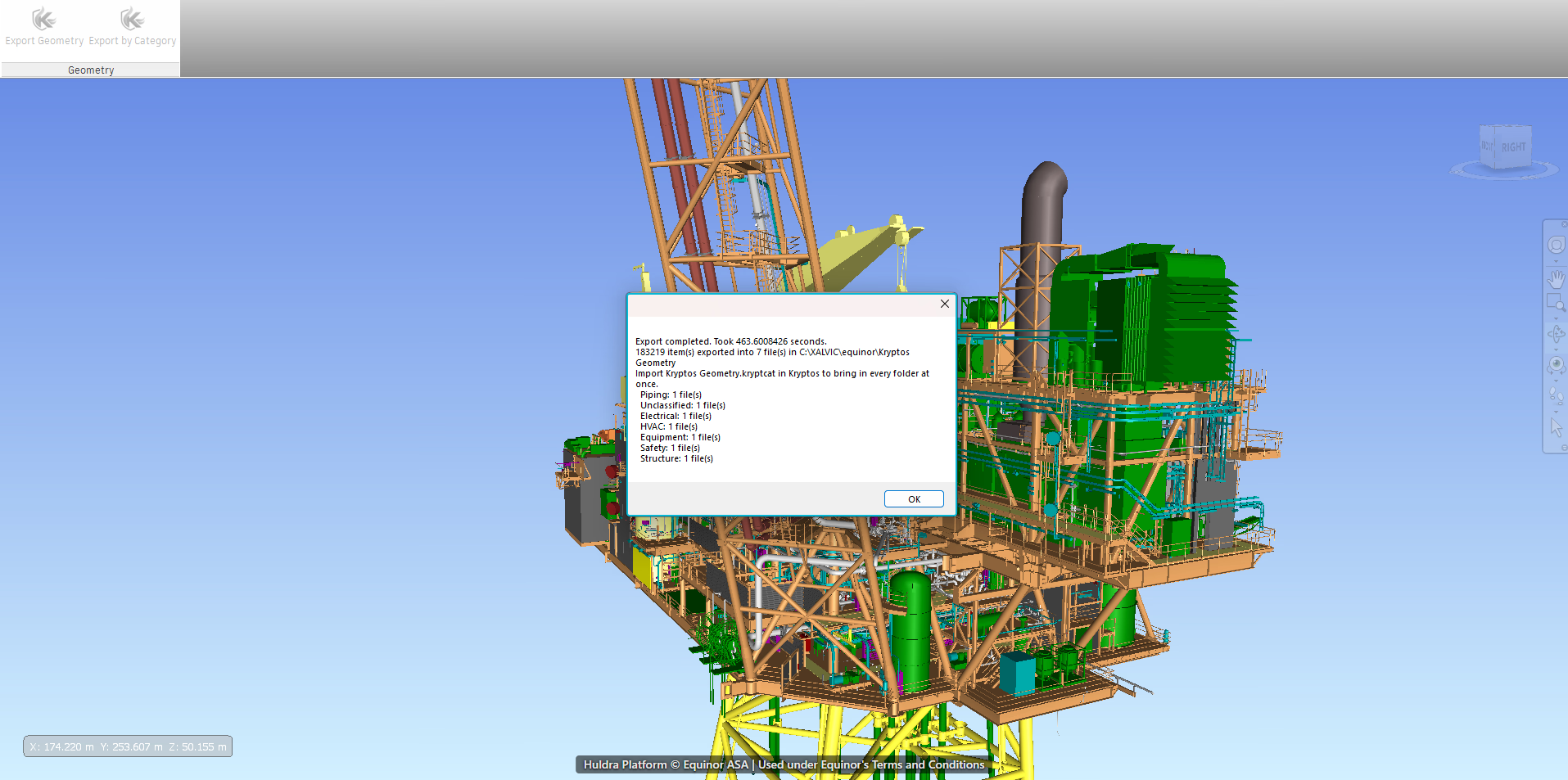
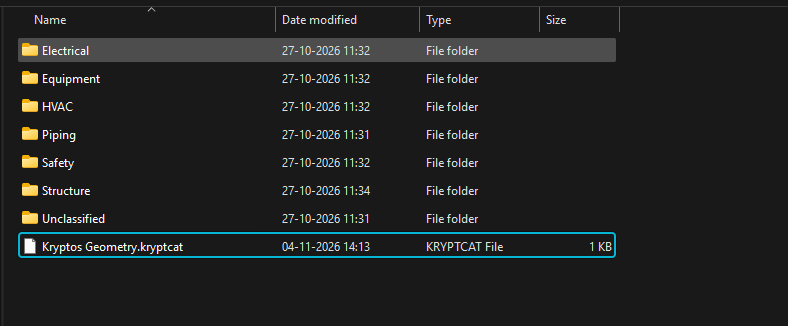
Mappene havner på stedet du valgte. En katalogfil lagres sammen med dem. Den har samme navn som mappen du valgte, og slutter på .kryptcat.
Advarsel
Hold katalogfilen ved siden av mappene sine. Kryptos leser mappene fra stedet der katalogfilen er lagret. Flytter du bare katalogfilen, eller bare mappene, mislykkes importen. Flytt eller del dem sammen.
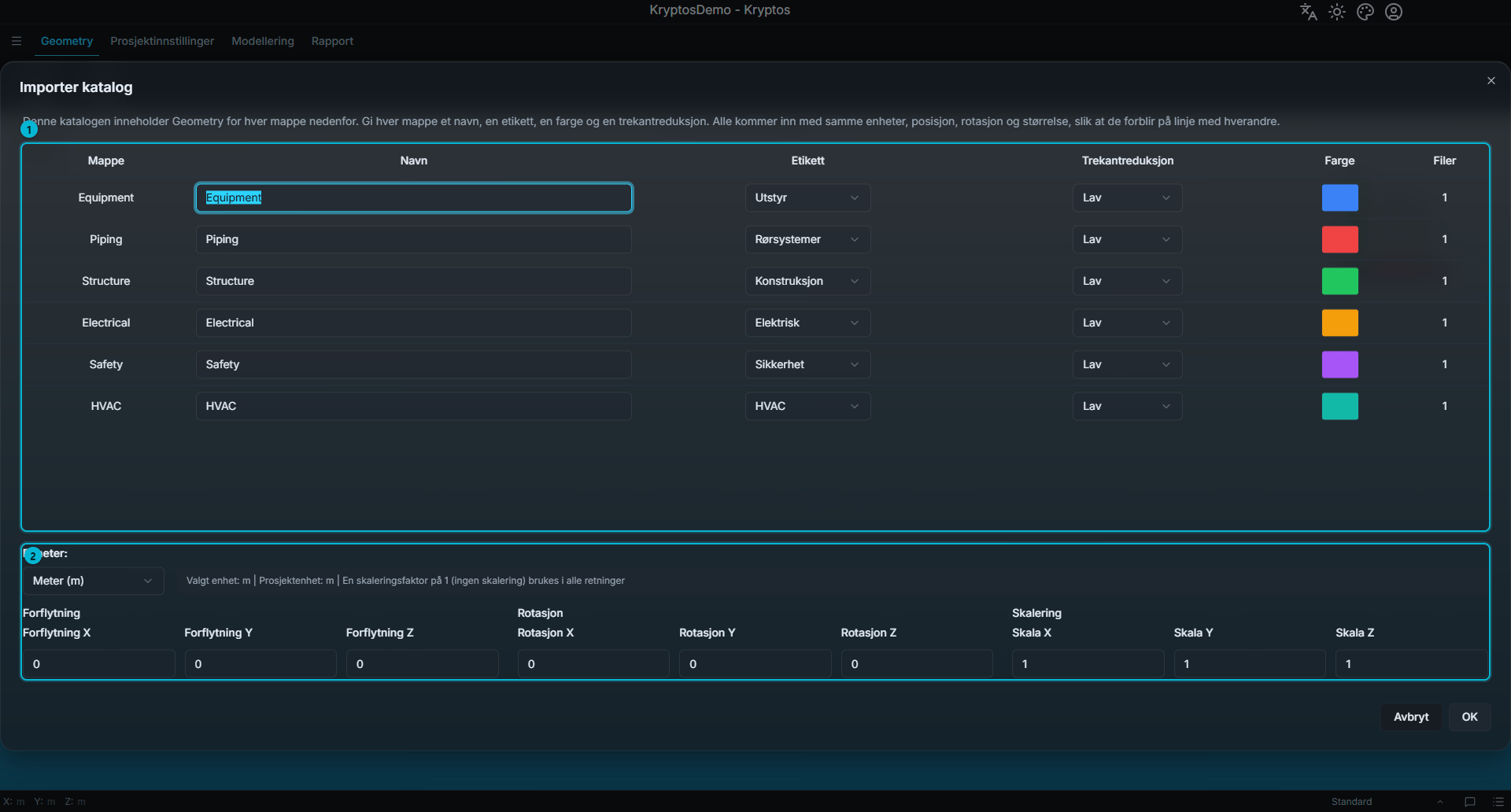
For å få kategoriene inn i Kryptos bruker du Importer Geometry og velger .kryptcat-filen. Velg den alene, ikke sammen med andre filer. Kryptos åpner vinduet Importer katalog, der du gir hver mappe et navn, en merkelapp, en farge og en trekantreduksjon. Alle mappene kommer inn med samme enheter, plassering, rotasjon og skala, så de holder seg på linje med hverandre. Se Geometry og Plot Plan for hva hver innstilling betyr.
Hvis noe går galt
- Noen elementer kunne ikke eksporteres. Eksportøren fortsetter med resten av modellen, så ett feil element ødelegger ikke en lang eksport. Detaljene skrives til en loggfil ved siden av den eksporterte filen.
- Fanen Kryptos Exporter mangler. Lukk Navisworks helt og åpne programmet igjen. Mangler den fortsatt, se Installere Navisworks-eksportøren.
Se også
- Geometry og Plot Plan – importere Geometry i Kryptos.
- Installere Kryptos – installere Navisworks-eksportøren.