3D Gas Optimisation og dekk
Kryptos kan automatisk finne hvor mange Gas Detectors som trengs, og hvor de bør plasseres, for å nå målene dine for Coverage.
Det finnes to måter å gjøre det på:
- Optimisation – lager en ny plassering av Detector fra bunnen av og setter Detector på egnede steder for å nå målene for Coverage.
- Rearrangement – tar en plassering av Detector du allerede har, og flytter Detector for å bedre Coverage.
Begge krever det samme forarbeidet: å angi dekkene Detector kan plasseres på, og å sette opp innstillingene for Gas Mapping som styrer beregningene.
Før du begynner
Sørg for at dette er på plass:
- Gas Mapping du vil optimalisere, må ha minst én Risk Grade. Se Mapping for hvordan du lager en Risk Grade.
- Area og Gas Mapping må være beregnet. Kort sagt: sørg for at du har klikket Beregn Area, eller minst Beregn Mapping, for Gas Mapping du vil optimalisere. Se Kjøre beregninger for hvordan du gjør det.
Trinn 1: Tegn dekk
Et dekk er en flat, vannrett flate der Kryptos kan plassere Detector. Det kan være et gulv, en plattform, en gangbane eller en annen egnet flate å montere på.
Kryptos plasserer bare Detector på dekk som er angitt. Høyden Detector plasseres i, måles også fra dekket. Et Area uten dekk kan ikke optimaliseres.
Dekk hører til Area, ikke til én enkelt Mapping. Har Area allerede dekkene du trenger, går du videre til Trinn 2: Sjekk innstillingene for Gas.
Velg Dekk i Area-treet, og klikk Legg til dekk i båndet.
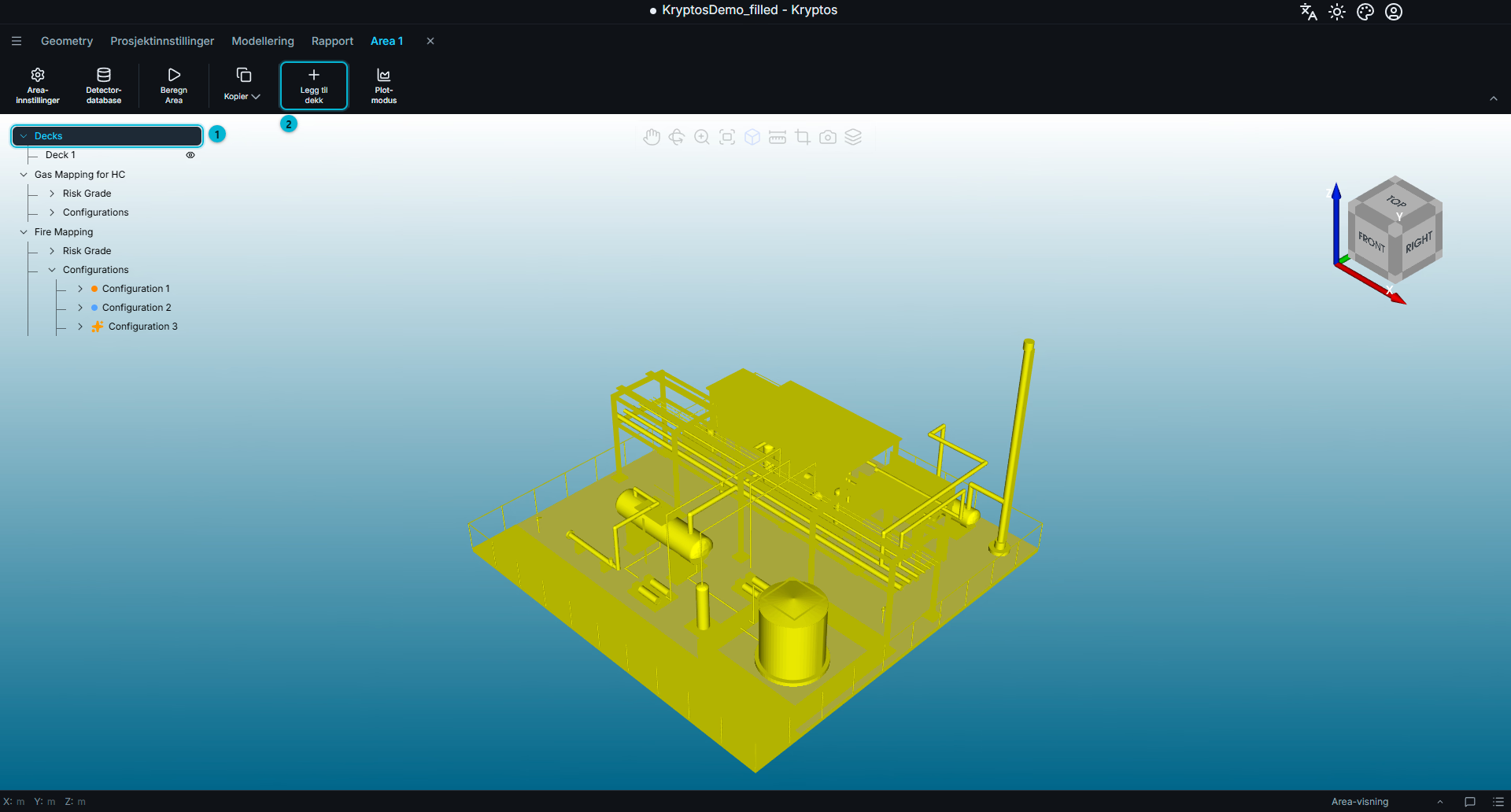
- Dekk – velg dette i treet for å vise knappene for dekk i båndet.
- Legg til dekk – åpner tegnepanelet, der du angir egenskapene og formen til det nye dekket.
Tegnepanelet har innstillingene for det nye dekket.
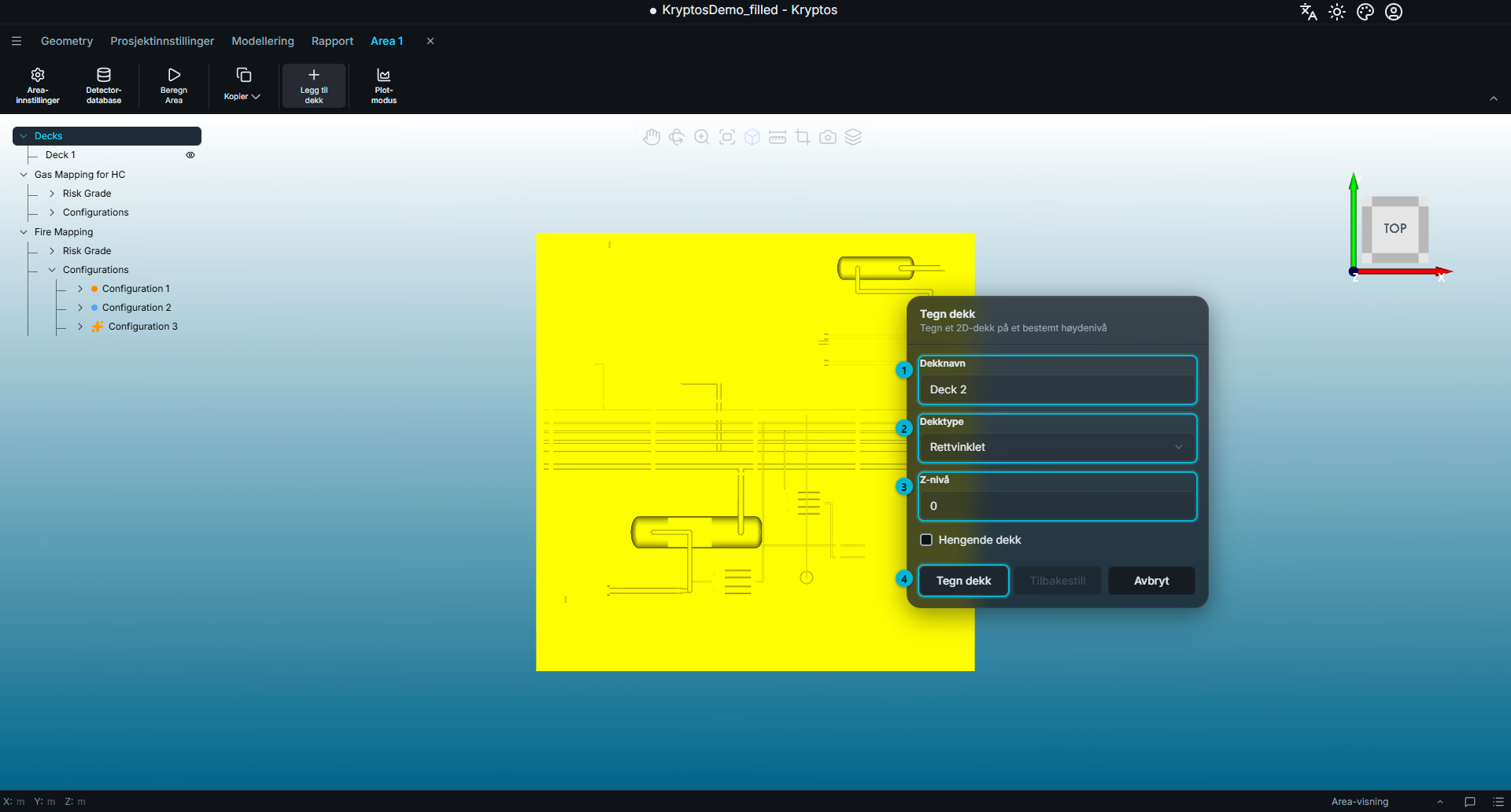
- Dekknavn – navnet dekket får i Area-treet.
- Dekktype – velger formen på dekket: boks, sylinder eller mangekant.
- Z-nivå – høyden dekket ligger på.
- Tegn dekk – starter tegningen i 3D-visningen.
Dekk tegnes alltid vannrett i XY-planet, på Z-nivået (høyden) du har angitt.
Klikk Tegn dekk og tegn formen du trenger, i 3D-visningen. Når du begynner å tegne, blir knappen til Fullfør, og Tilbakestill og Avbryt vises også.
- Fullfør – avslutter tegningen og lager dekket.
- Tilbakestill – sletter tegningen så du kan begynne på nytt.
- Avbryt – går ut av tegningen uten å lage dekket.
De tre formene
Kryptos har tre former for dekk.
Rettvinklet
Flytt markøren i 3D-visningen for å tegne et rektangulært dekk i riktig størrelse. Når formen er laget, bruker du de hvite håndtakene til å justere størrelsen.
Sylindrisk
Flytt markøren i 3D-visningen for å tegne et rundt dekk.
- Håndtaket i midten flytter hele dekket.
- Håndtaket på kanten endrer radien.
- Radien vises langs linjen mellom de to håndtakene mens du drar.
Polygonal
Klikk på steder etter hverandre i 3D-visningen for å sette punkter og lage et dekk med eget omriss.
Den midtre museknappen bytter mellom rette linjer og en jevn kurve.
Trinn 2: Sjekk innstillingene for Gas
Før du starter en Optimisation eller Rearrangement, sjekker du innstillingene for Gas Mapping. De bestemmer målene for Coverage som Kryptos jobber mot, hvilke høyder Detector kan plasseres i, og størrelsen på gasskyene i beregningene.
| Innstilling | Hva Kryptos bruker den til |
|---|---|
| Typer Risk Grade → Mål for Coverage | Bestemmer målene for Gas Coverage som Kryptos prøver å nå på hvert stemmenivå. Et mål på 0 % betyr at det ikke er noe krav til Coverage på det nivået. |
| Innstillinger for Gas Component og Optimisation | Bestemmer høydeområdene over dekket der Detector kan plasseres. Starthøyde og sluttøyde angis separat for OPGD og PGD for hver Gas Component. |
| Area-innstillinger → Verdier for Gas Mapping | Bestemmer diameteren på gasskyen for hver Component og Grade – størrelsen på skyen som Coverage for Detector vurderes mot. |
Advarsel
Starthøyde og sluttøyde for hver Gas Component starter på 2 til 5 for Open Path Gas Detector og 0.5 til 1.5 for Point Gas Detector. Det passer for mange anlegg, men sjekk det mot ditt. Et område uten høyde (start lik slutt) gir Kryptos ingen plass til å plassere Detector.
Før du starter en Optimisation, angir du passende høydeområder for OPGD og PGD for hver Gas Component i Mapping.
Trinn 3: Start Optimisation
For nye brukere av Kryptos anbefales det å kjøre Optimisation i en ny, tom Configuration. Da beholder du plasseringene av Detector i de andre Configurations mens Kryptos lager en ny.
Under Gas Mapping i Area-treet velger du Configurations og legger til en ny Configuration.
Med den nye Configuration valgt klikker du Start Optimisation i båndet.
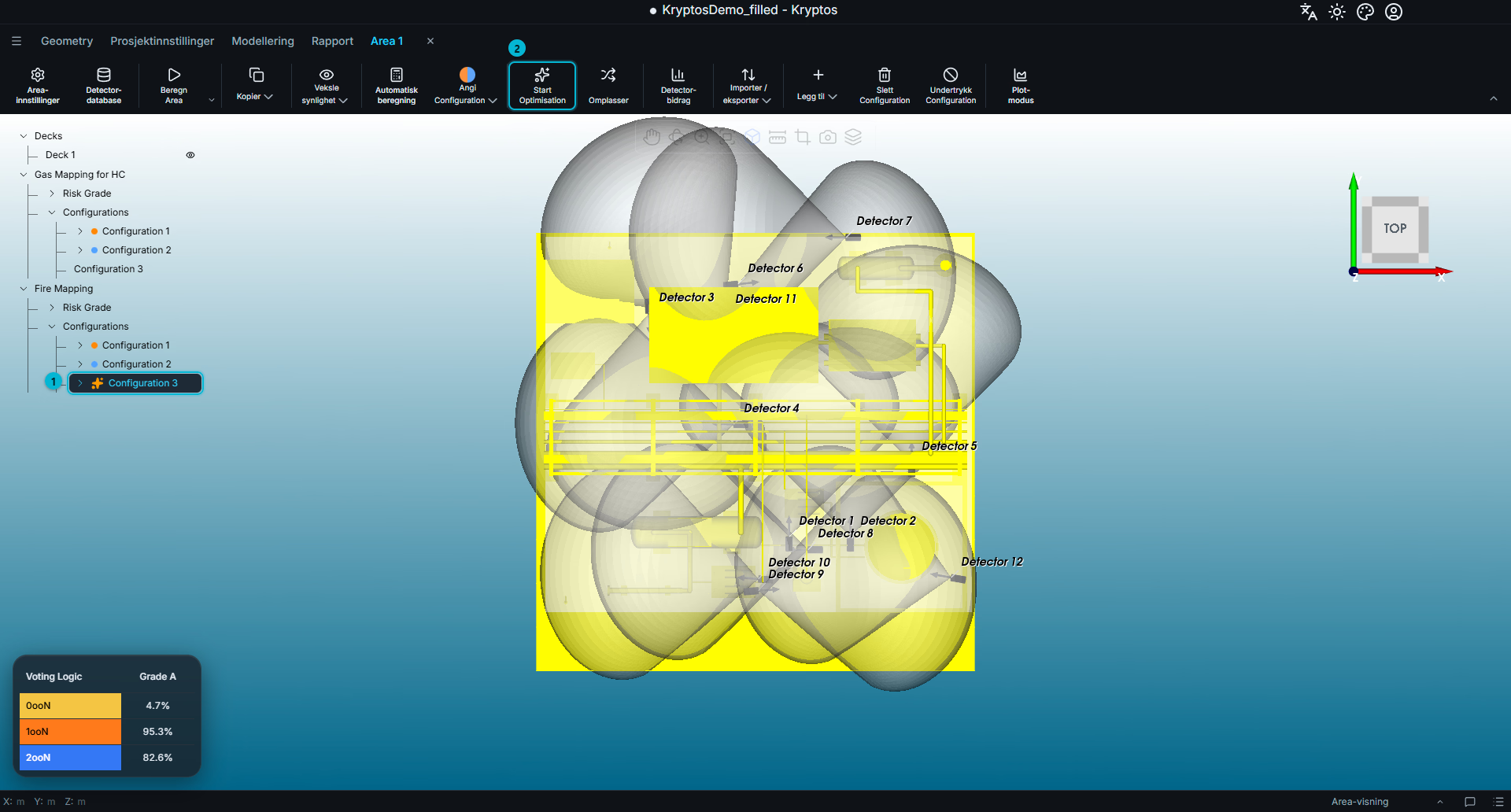
- Configuration – den nye, tomme Configuration der Kryptos skal lage plasseringen av Detector.
- Start Optimisation – starter Optimisation.
Kryptos finner automatisk egnede steder for Detector og legger Detector til i den valgte Configuration.
Følge med på fremdriften
Optimisation sendes som en jobb og vises i Jobbkø, som du åpner fra bunnlinjen. Der kan du følge med på fremdriften.
Klikk kortet til jobben som kjører, for å se et diagram over Coverage som oppdateres fortløpende.
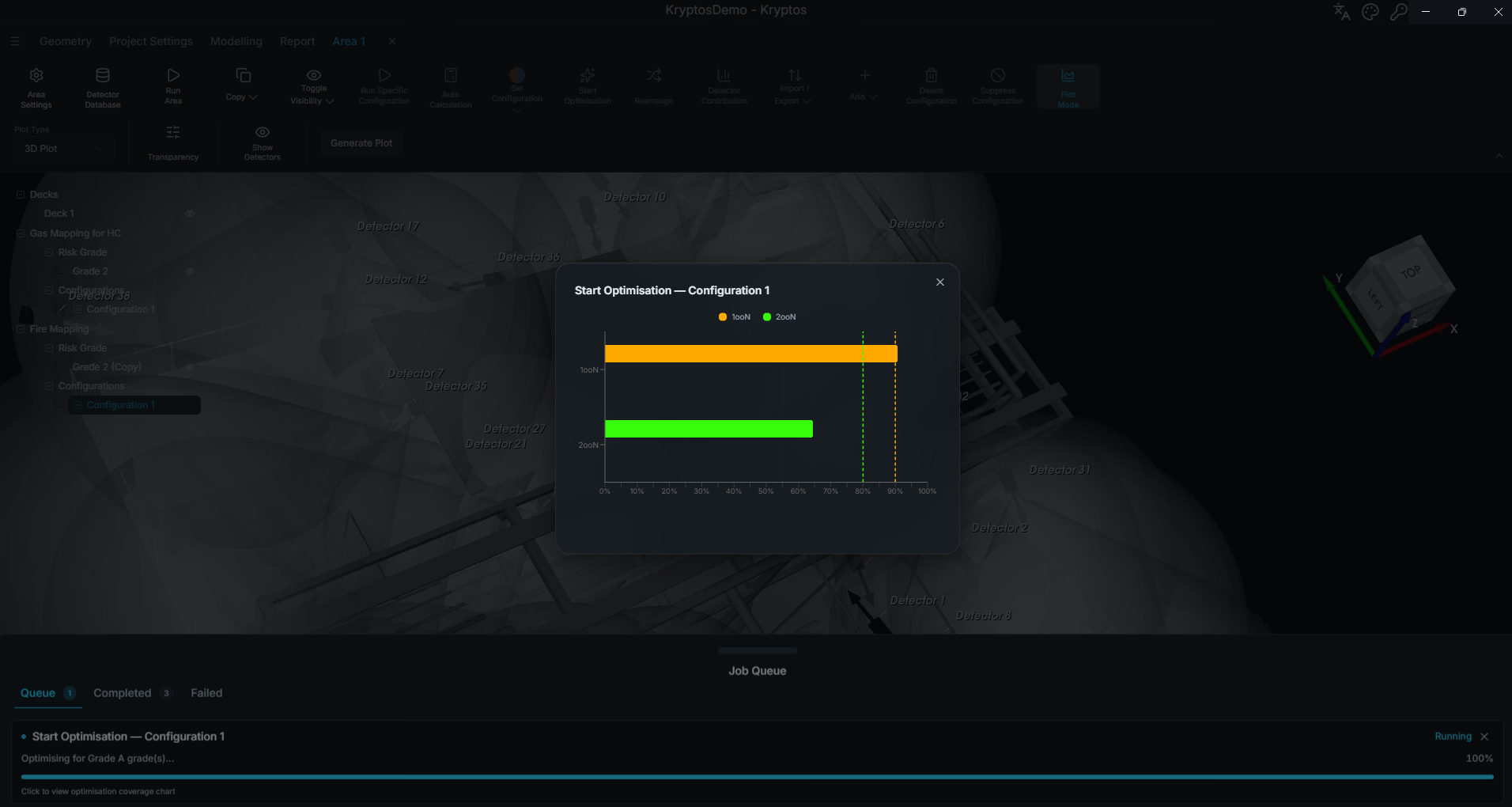
Hver stolpe viser Coverage som er oppnådd så langt på et stemmenivå. De stiplede linjene viser målene for Coverage som Kryptos jobber mot.
Beholde Detector der de står
Må noen Detectors stå på faste steder, legger du dem til i Configuration selv og låser dem før du starter Optimisation.
Kryptos beholder låste Detectors der de står, og regner dem med i beregningene av Coverage. Optimisation i Kryptos plasserer flere Detectors rundt dem for å nå målet for Coverage. Låste Detector blir ikke flyttet eller endret under Optimisation.
Rearrangement
Bruk Rearrangement når du allerede har en plassering av Detector og vil at Kryptos skal forbedre den ved å flytte Detector du har, i stedet for å lage en ny plassering fra bunnen av.
Rearrangement krever det samme forarbeidet som Optimisation:
- Egnede dekk må være angitt.
- Innstillingene for Gas må være satt opp.
- Configuration du har valgt, må allerede ha Detector som kan flyttes.
Velg Configuration i Area-treet, og klikk Omplasser i båndet.
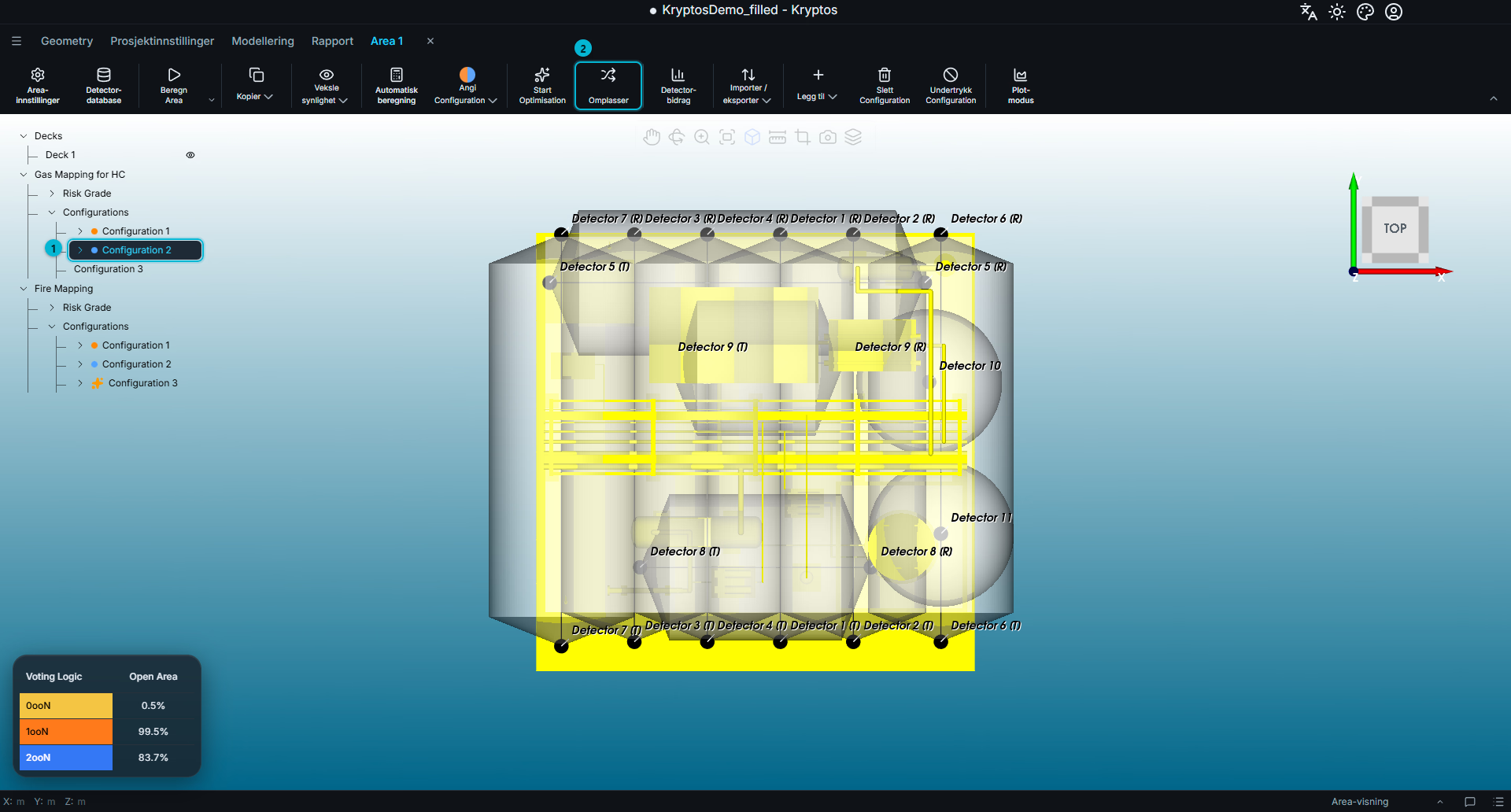
- Configuration – Configuration med plasseringen av Detector du vil flytte om på.
- Omplasser – åpner valgene for Rearrangement.
Valg for Rearrangement
Velg hvordan Kryptos skal flytte om på Detector.
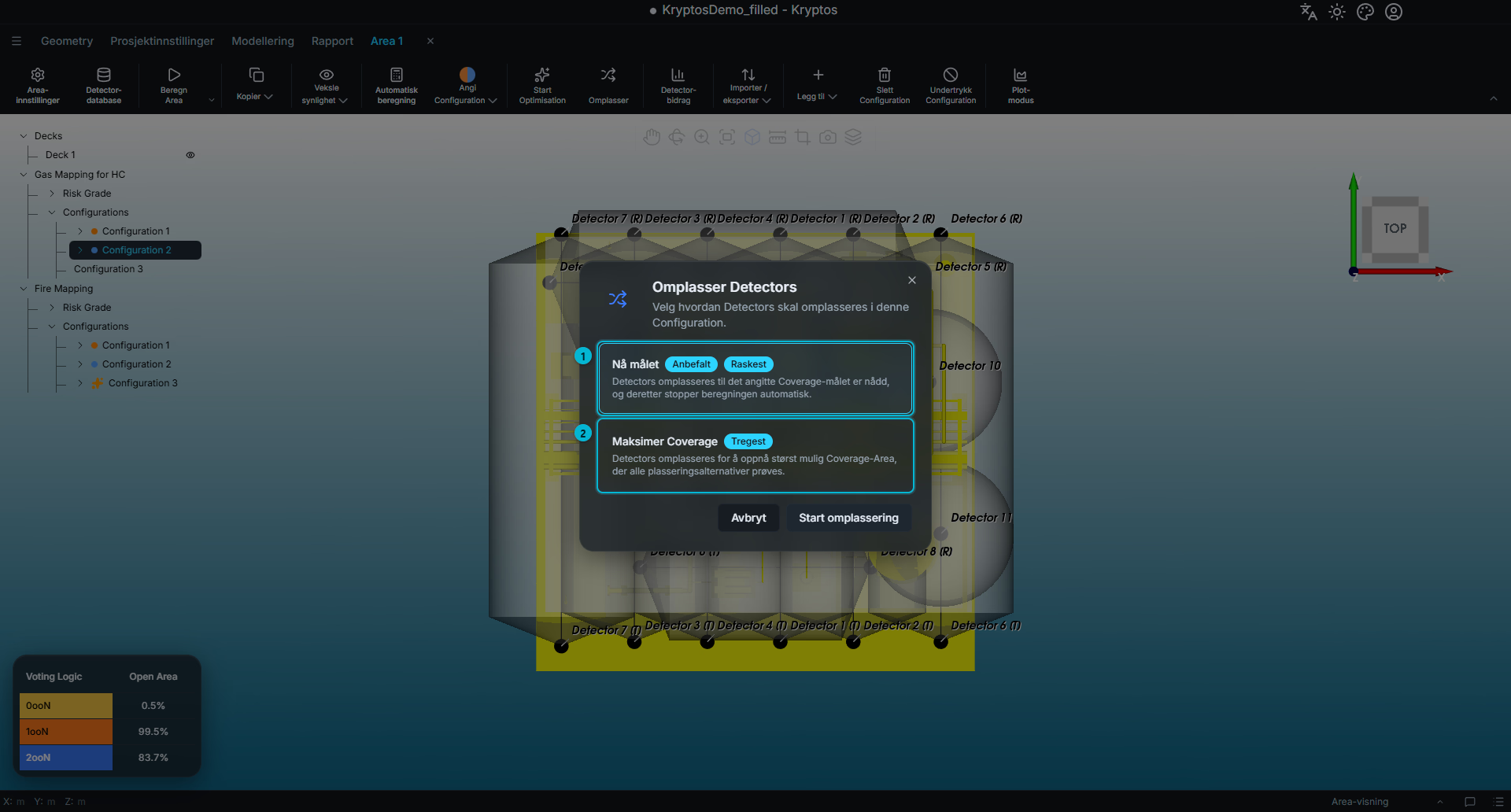
Det finnes to valg:
- Nå målet – flytter Detector til målene for Coverage i Typer Risk Grade er nådd, og stopper da. Detector som ikke trengs for å nå målene, holdes utenfor, og Kryptos viser deg hvilke det er. Dette er det raskeste valget.
- Maksimer Coverage – fortsetter å flytte om på Detector for å nå høyest mulig Coverage med alle Detectors som finnes i den Configuration. Dette valget tar lengre tid.
Klikk Start omplassering for å begynne. Jobben vises i jobbkøen, der du kan følge med på fremdriften i det samme diagrammet over Coverage som under Optimisation.
Tips
Når Maksimer Coverage er ferdig, viser Kryptos også hvor mange Detectors som trengs for å nå målene for Coverage.
Slik ser du hvor mange Detectors som faktisk trengs for å oppfylle kravene til Coverage, i stedet for bare å få mest mulig Coverage ut av antallet Detector i plasseringen.
Se også
- Mapping – lage Grade og Configuration, og låse Detector
- Prosjektinnstillinger – angi mål for Coverage og høyder for Gas Component
- 3D Fire Optimisation – en lignende arbeidsflyt for Optimisation av Fire Detector