Plot — 3D dan keratan
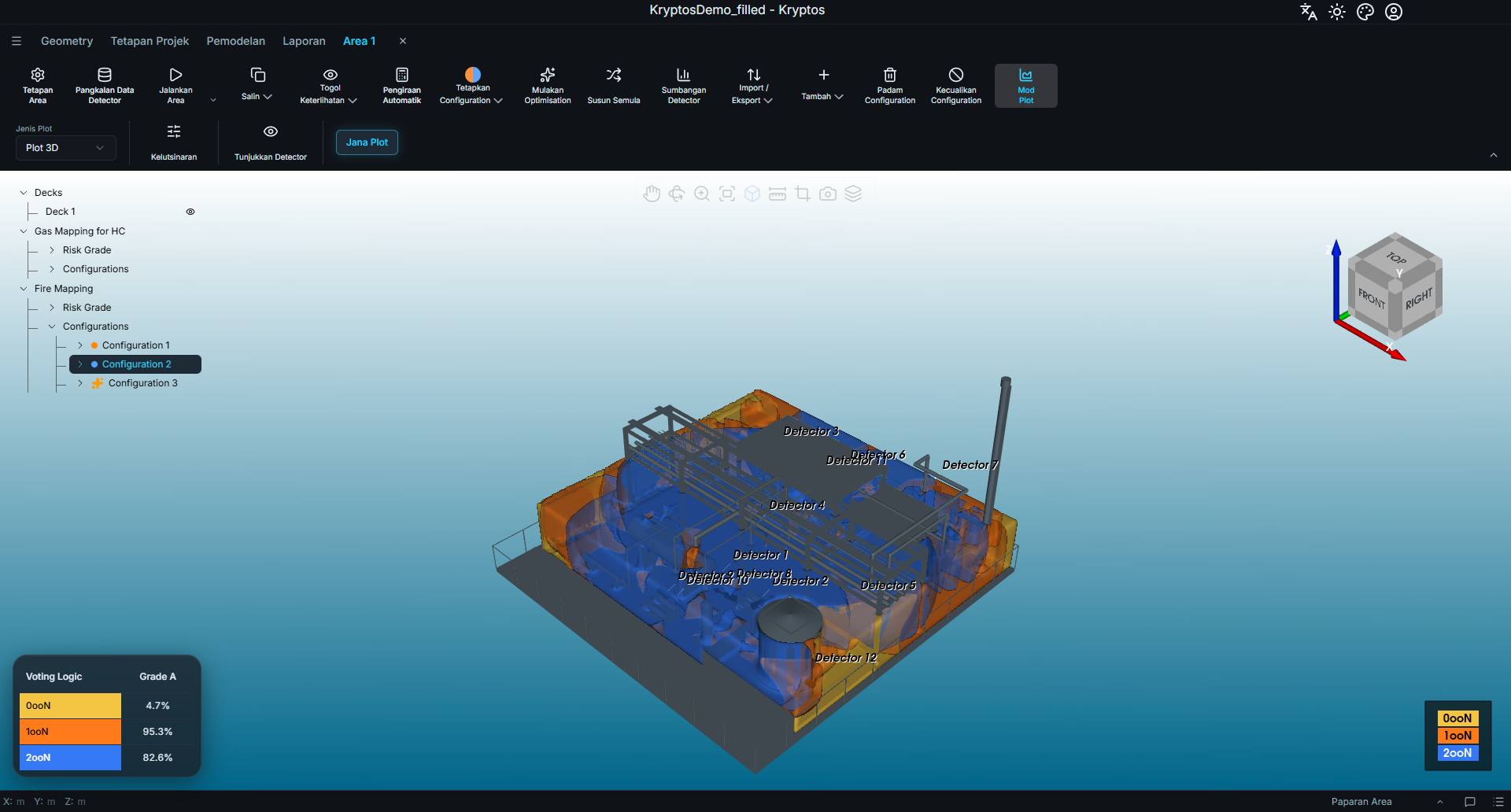
Plot memaparkan hasil Coverage bagi Configuration Detector dalam paparan 3D. Warna yang berbeza menunjukkan bilangan Detector yang meliputi setiap bahagian loji: tiada (0ooN), sekurang-kurangnya satu (1ooN), sekurang-kurangnya dua (2ooN) dan seterusnya.
Kryptos menyediakan dua jenis Plot:
- Plot 3D — memaparkan Coverage sebagai isi padu 3D di seluruh Risk Grade yang dipetakan.
- Plot keratan — memaparkan Coverage pada satu atau lebih satah rata 2D yang merentasi Risk Grade yang dipetakan.
Sebelum anda bermula
Plot dihasilkan daripada hasil pengiraan yang sedia ada. Oleh itu, Configuration yang anda mahu jadikan Plot mesti sudah dikira sebelum anda bermula.
Amaran
Jika Configuration belum dikira, klik Jalankan Area dalam reben dan tunggu sehingga semua pengiraan selesai sebelum menghasilkan Plot.
Untuk maklumat lanjut, lihat Menjalankan pengiraan.
Menghidupkan mod Plot
Pilih Configuration yang anda mahu jadikan Plot dalam pepohon Area, kemudian klik Mod Plot dalam reben.
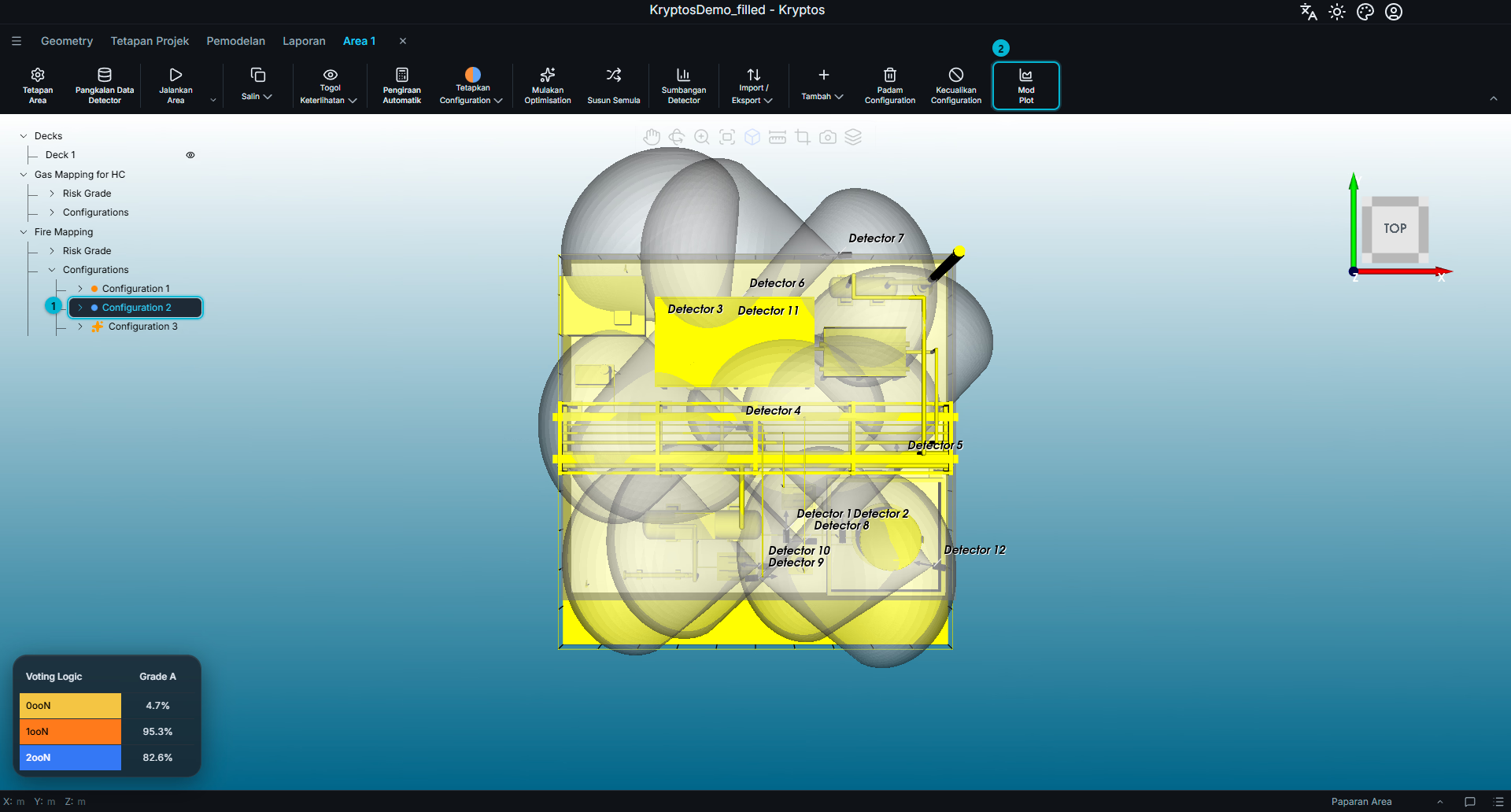
- Configuration — Configuration yang Coverage-nya anda mahu paparkan. Dalam contoh ini, Configuration 2 di bawah Fire Mapping dalam Area 1 dipilih.
- Mod Plot — menghidupkan atau mematikan mod Plot. Klik butang sekali lagi untuk keluar dari mod Plot.
Apabila Mod Plot dihidupkan, satu baris kawalan Plot tambahan muncul dalam reben, dan Geometry loji menjadi kelabu supaya Plot Coverage lebih mudah dilihat. Dek, Grade dan Detector Area disembunyikan semasa mod Plot aktif.
Plot 3D
Plot 3D ialah jenis Plot lalai dalam Kryptos.
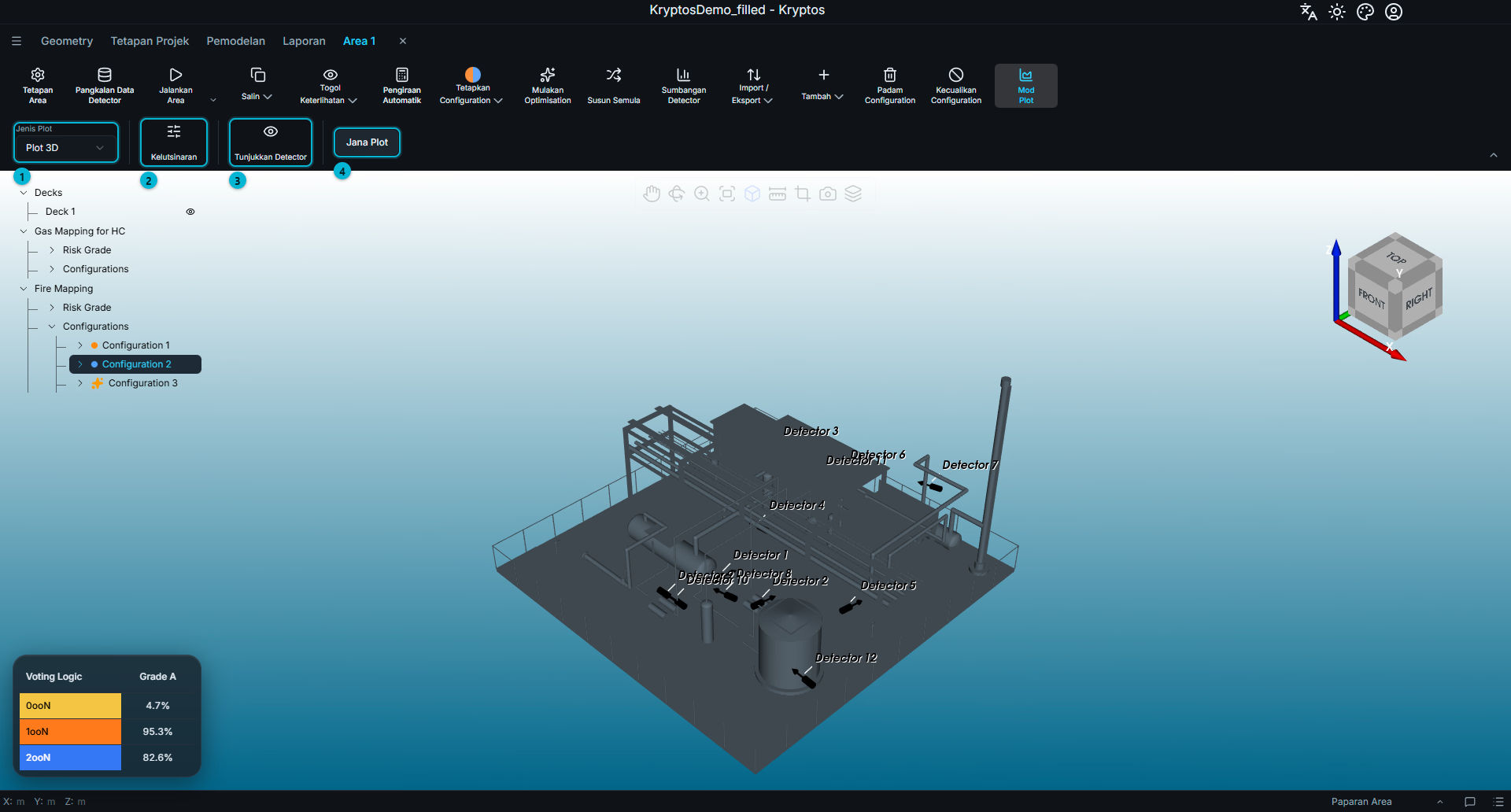
Reben menyediakan kawalan berikut:
- Jenis Plot — memilih jenis Plot: Plot 3D atau Plot keratan.
- Kelutsinaran — mengawal warna dan kelutsinaran setiap logik undian.
- Tunjukkan Detector — memaparkan Detector dan medan pengaruhnya dalam Plot.
- Jana Plot — menghasilkan Plot bagi Configuration yang dipilih.
Klik Jana Plot untuk memaparkan Plot. Bergantung pada saiz dan kerumitan model anda serta spesifikasi komputer, beri beberapa saat untuk Plot dipaparkan dalam paparan 3D.
Kelutsinaran dan warna
Klik Kelutsinaran untuk membuka panel yang mengandungi satu baris bagi setiap logik undian.
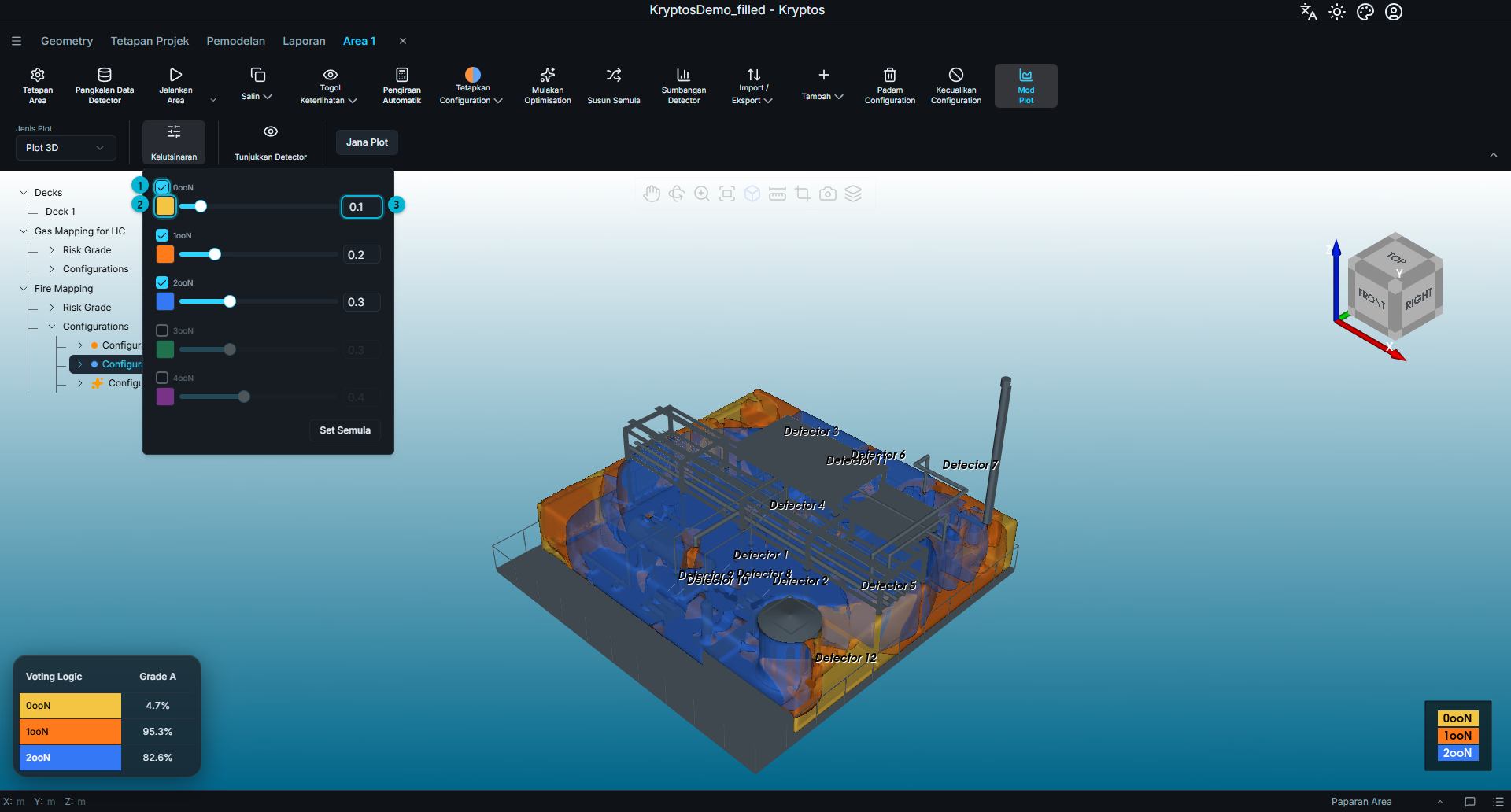
- Dihidupkan — buang tanda bagi logik undian untuk menyembunyikannya daripada Plot.
- Warna — klik untuk memilih warna yang mewakili logik undian itu.
- Kelutsinaran — laraskan peluncur untuk menjadikan logik undian lebih atau kurang lutsinar.
Perubahan dipaparkan dalam Plot serta-merta; anda tidak perlu menghasilkannya semula.
Warna dikongsi dengan Tetapan Coverage. Menukar warna logik undian di sini juga menukarnya dalam Tetapan Coverage, dan sebaliknya.
Petua
Anda hanya boleh menukar warna atau kelutsinaran bagi logik undian yang dihidupkan. Jika logik undian tidak ditandakan, hidupkannya dahulu untuk menyunting rupanya.
Tunjukkan Detector
Apabila mod Plot aktif, Grade dan medan pengaruh Detector disembunyikan secara lalai.
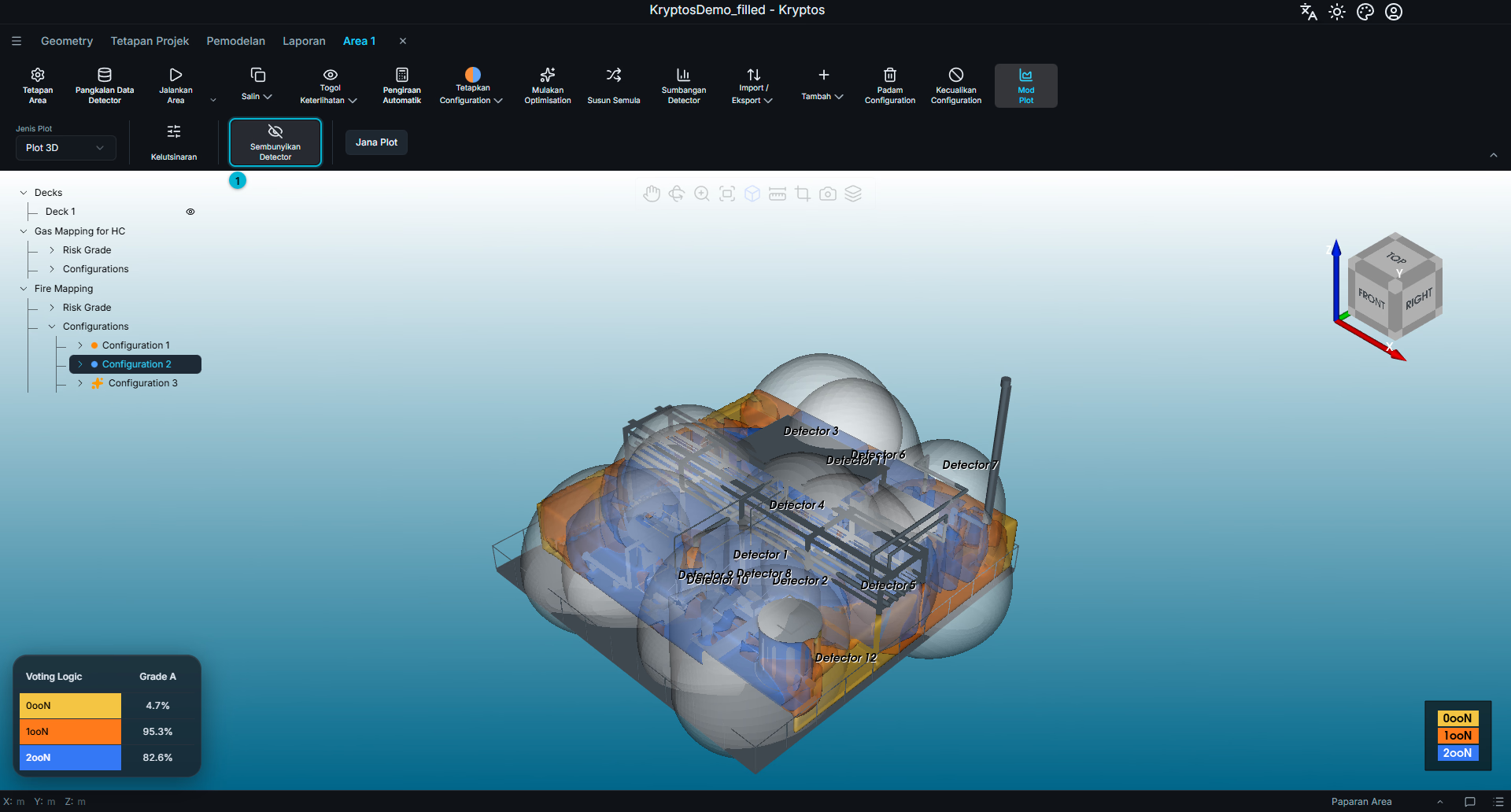
- Tunjukkan Detector — memaparkan Detector dan medan pengaruhnya dalam Plot. Butang bertukar menjadi Sembunyikan Detector; klik sekali lagi untuk menyembunyikannya.
Tunjukkan Detector hanya tersedia apabila Configuration atau salah satu Detector-nya dipilih dalam pepohon Area.
Plot keratan
Plot keratan memaparkan Coverage pada satu atau lebih satah rata yang merentasi isi padu yang dipetakan. Untuk menggunakannya, pilih Plot keratan daripada Jenis Plot. Reben bertukar untuk memaparkan kawalan khusus keratan.
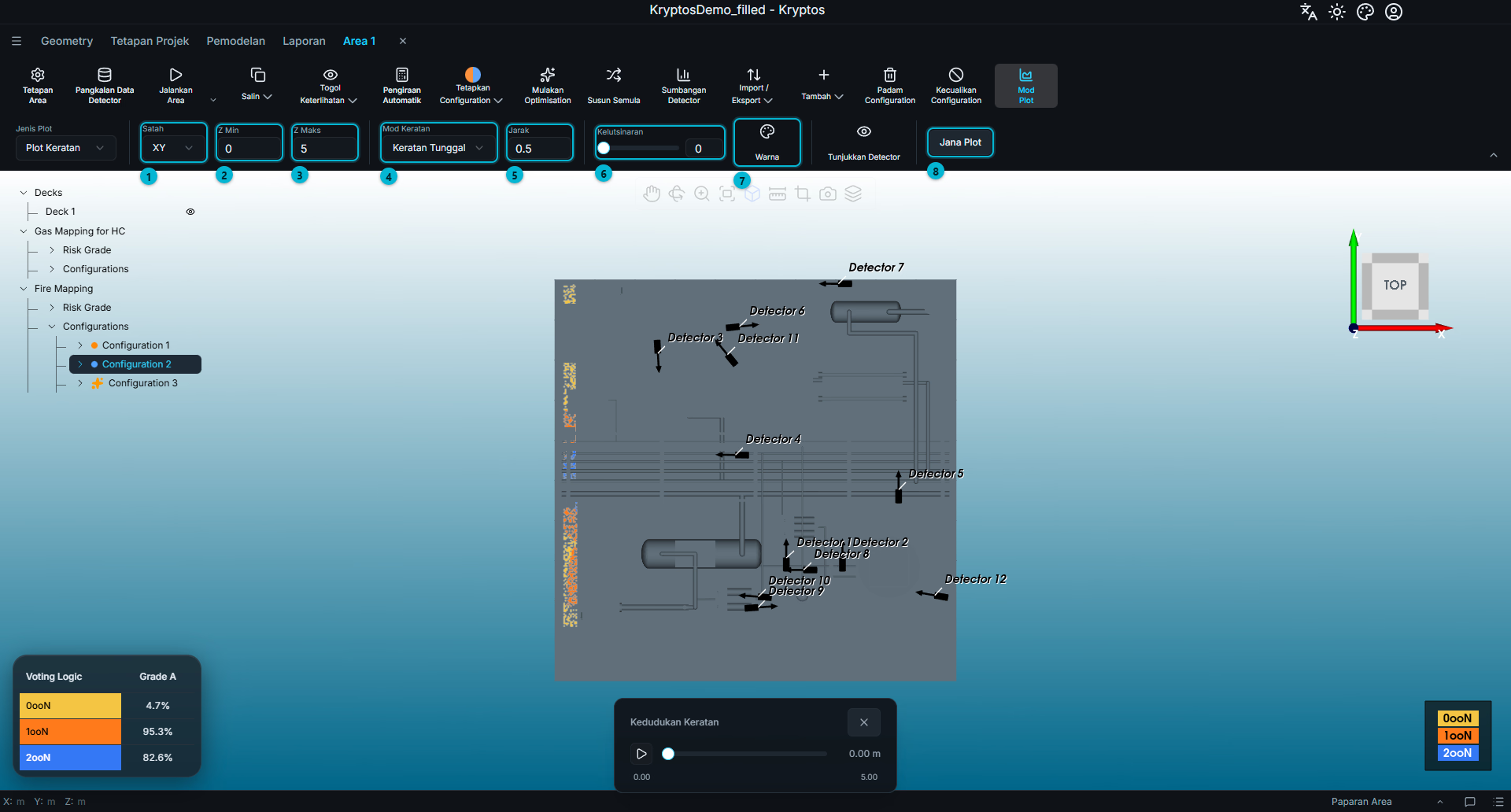
Kawalan yang tersedia ialah:
- Satah — memilih arah satah keratan: XY, YZ atau XZ.
- Min — menetapkan kedudukan terendah keratan atau julat keratan, diukur tegak lurus dengan satah yang dipilih. Contohnya, bagi satah XY, kedudukan ini diukur di sepanjang paksi Z.
- Maks — menetapkan kedudukan tertinggi julat keratan, diukur dalam arah yang sama dengan Min.
- Mod keratan — memilih Keratan tunggal atau Berbilang Keratan.
- Jarak — menetapkan jarak antara keratan berturut-turut dalam mod Keratan berbilang. Dalam mod Keratan tunggal, ia menetapkan langkah perubahan kedudukan keratan.
- Kelutsinaran — mengawal kelutsinaran keseluruhan Plot keratan.
- Warna — mengawal warna dan keterlihatan setiap logik undian.
- Jana Plot — menghasilkan Plot keratan menggunakan tetapan yang dipilih.
Secara lalai, Min dan Maks ditetapkan kepada julat Grade dalam Mapping. Oleh itu, Plot keratan meliputi keseluruhan isi padu risiko melainkan anda menetapkan julat yang berbeza.
Keratan tunggal
Pilih Keratan tunggal dan klik Jana Plot. Kryptos memaparkan satu keratan pada satah yang dipilih — XY dalam contoh ini — dan peluncur Kedudukan keratan muncul di bahagian bawah paparan 3D.
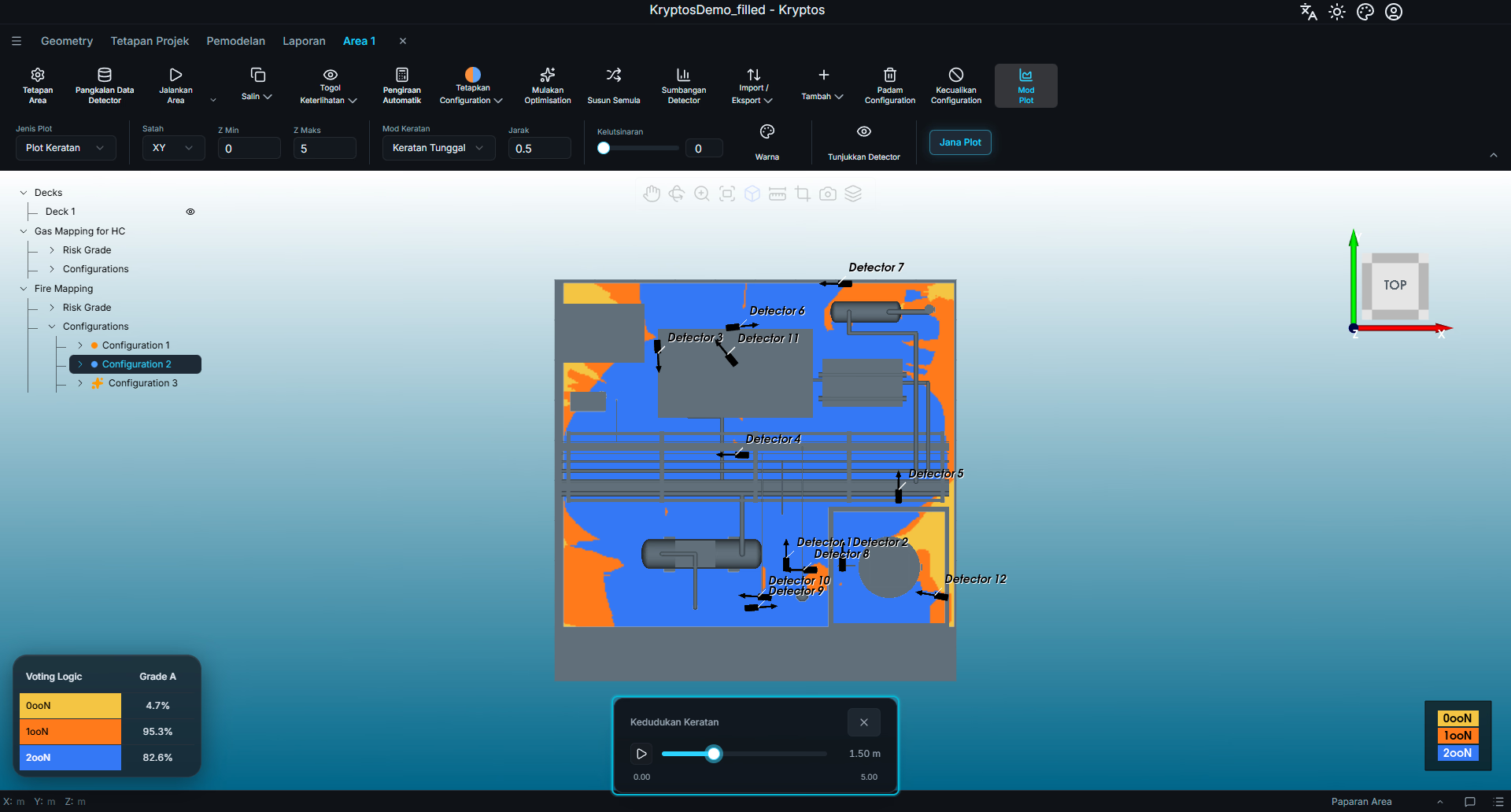
Seret peluncur untuk mengalihkan keratan di antara Min dan Maks. Keratan dikemas kini semasa anda menggerakkan peluncur, dan nilai di sebelahnya menunjukkan kedudukan keratan semasa.
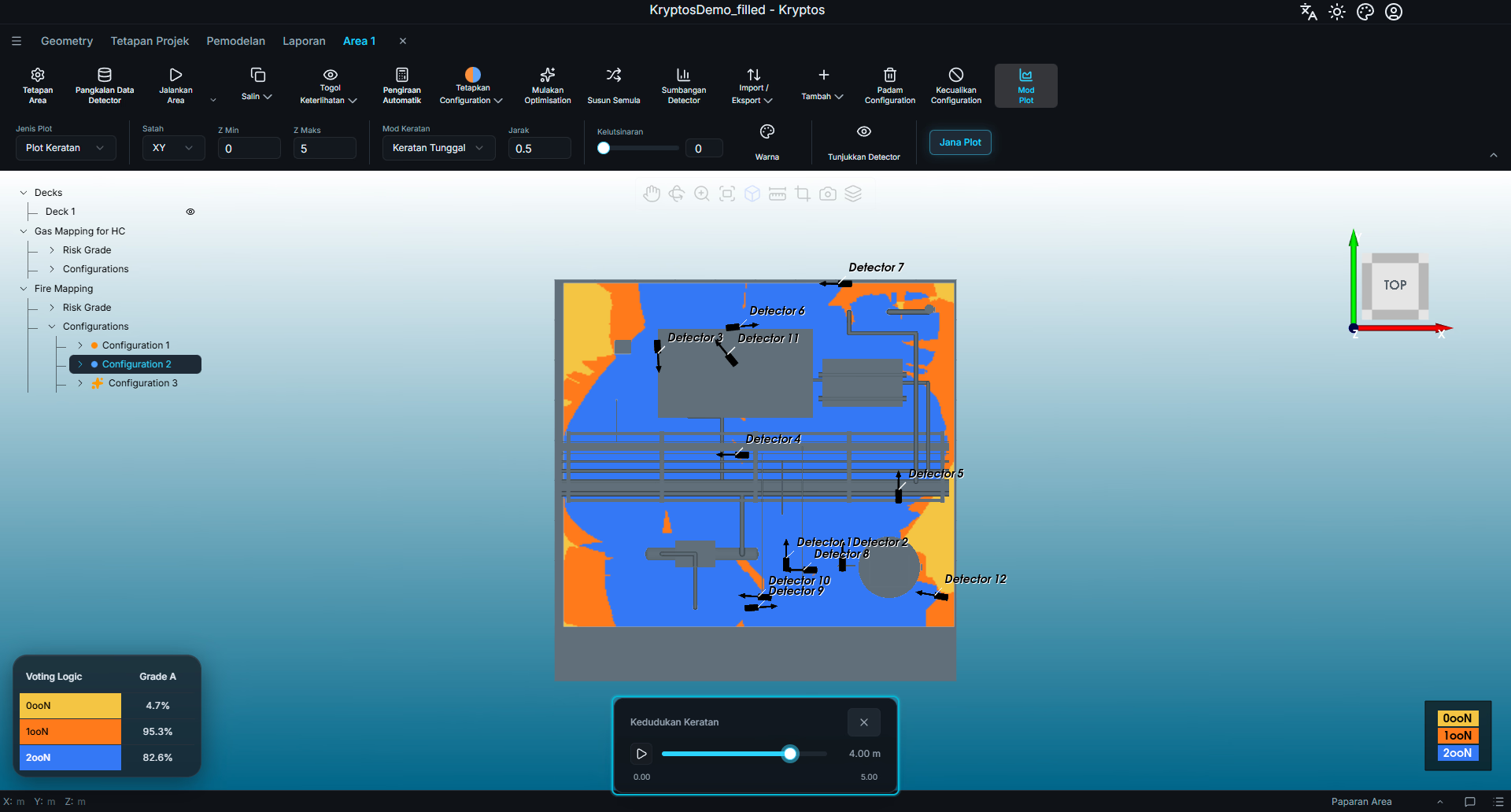
Anda juga boleh mengklik butang main di sebelah peluncur untuk menggerakkan kedudukan keratan secara automatik. Keratan bergerak dengan sendirinya dari Min ke Maks, satu Jarak pada satu masa.
Berbilang Keratan
Pilih Berbilang Keratan untuk memaparkan beberapa keratan serentak merentasi julat yang ditetapkan. Kryptos menghasilkan keratan di antara Min dan Maks, dengan jarak antara keratan ditentukan oleh Jarak.
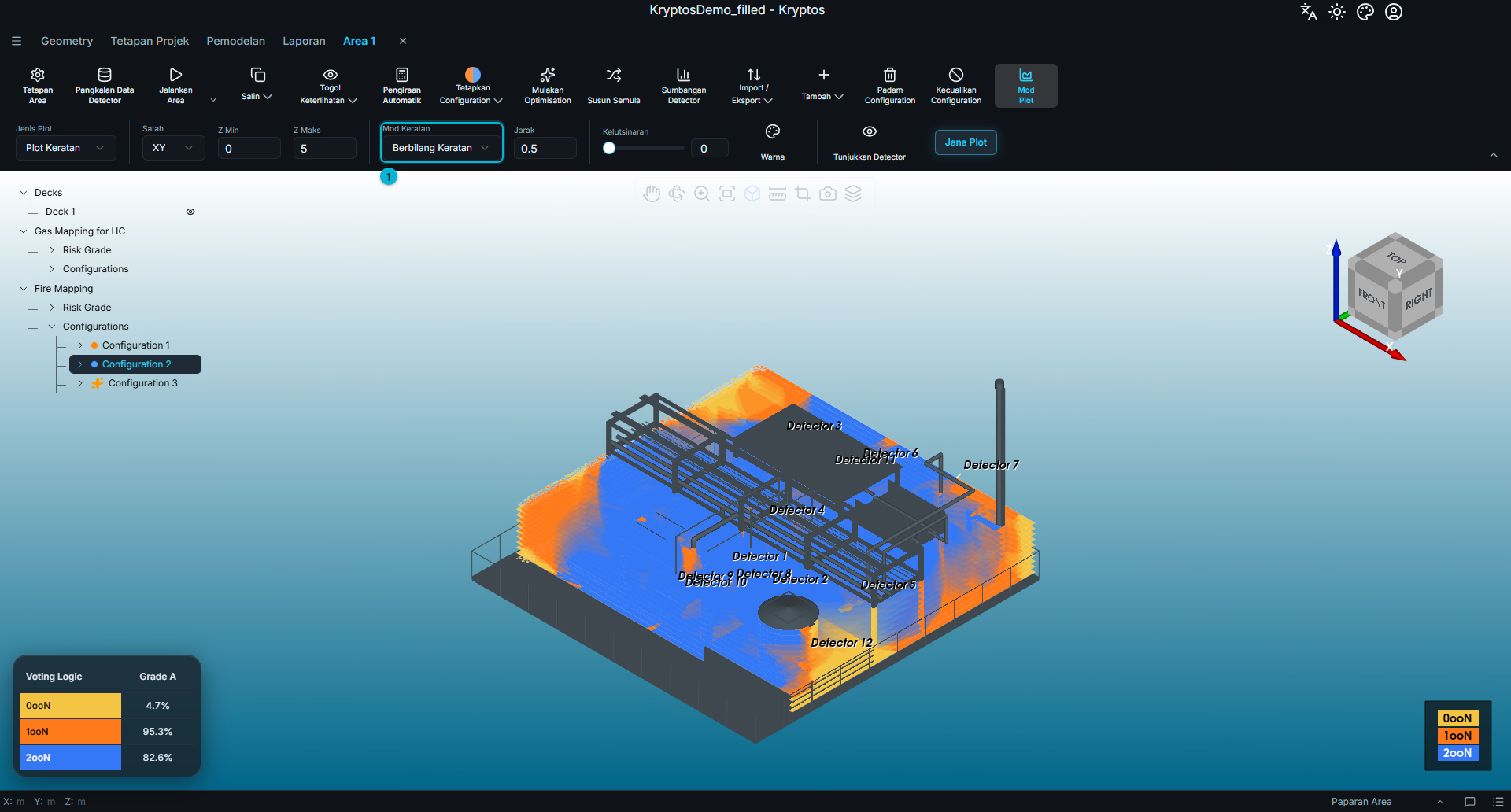
- Mod keratan — tetapkan kepada Berbilang Keratan untuk memaparkan semua keratan serentak.
Petua
Jarak yang kecil pada julat yang besar boleh menghasilkan sangat banyak keratan, menjadikan Plot sukar difahami. Jika Plot kelihatan terlalu sesak, besarkan Jarak atau kecilkan julat dengan merapatkan Min dan Maks.
Berkaitan
- Menjalankan pengiraan — mengira Configuration sebelum menghasilkan Plot-nya
- Sumbangan dan kedudukan Detector — memahami sumbangan setiap Detector kepada Coverage yang dipaparkan dalam Plot