Detector 数据库
Kryptos 内置一个数据库,收录了各制造商的 Fire Detector 和 Gas Detector 型号。您可以在 Detector 数据库 中选择哪些型号可以在项目中使用,也可以添加自己的型号。
只有在这里选中的型号,才会出现在 Area 设置 的 Detector 列表中。请在开始建模之前设置好 Detector 型号。
打开 Detector 数据库
打开 建模 选项卡。在 建模 Area 旁边还有第二个选项卡,名为 Detector 数据库。点击它即可打开数据库。
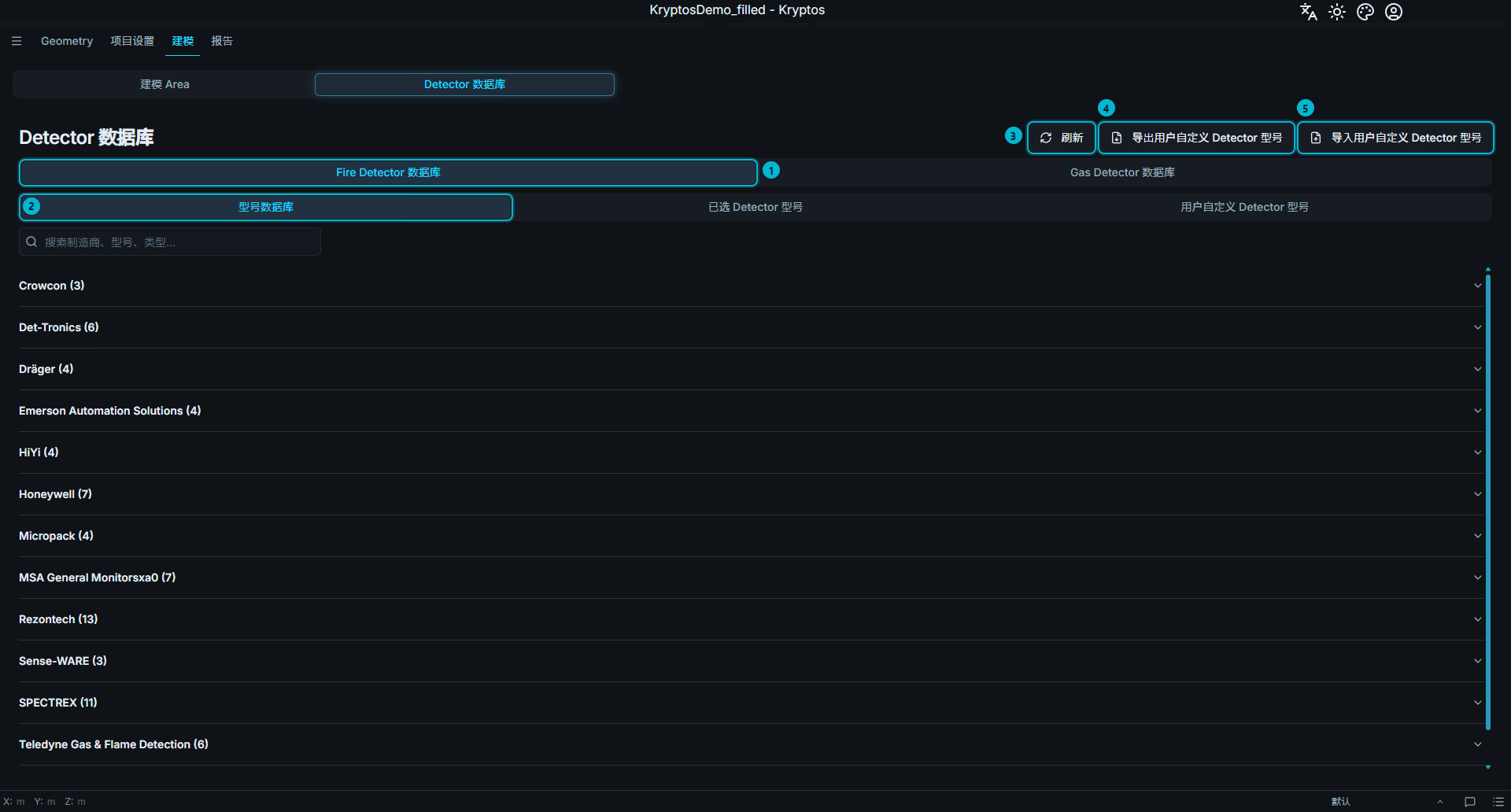
- Fire / Gas 选项卡 — 数据库有一个 Fire Detector 选项卡和一个 Gas Detector 选项卡。每个选项卡都有自己的型号和列表。
- 型号数据库、已选 Detector 型号和用户自定义 Detector 型号 — 每个选项卡中的三个列表,下面会逐一说明。
- 刷新 — 重新载入数据库,显示最新的 Detector,例如在另一个 Kryptos 窗口中添加或删除的型号。
- 导出用户自定义 Detector 型号 — 把您自己的 Detector 型号保存到文件中,以便在其他项目中使用。
- 导入用户自定义 Detector 型号 — 从以这种方式保存的文件中载入 Detector 型号。
向项目添加型号
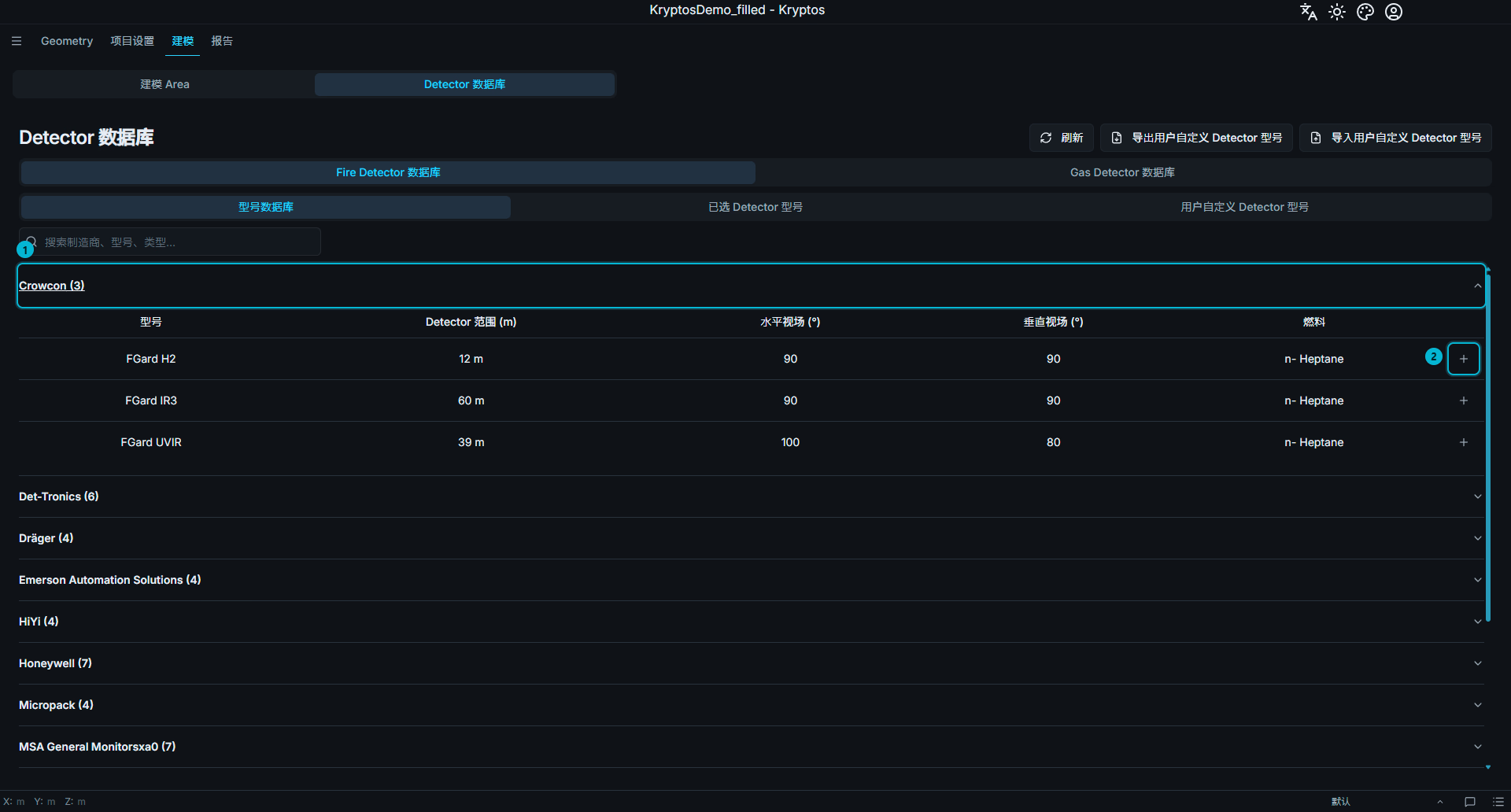
- 制造商 — 点击可显示或隐藏该制造商的型号。
- + 按钮 — 把该型号添加到项目中。
型号数据库 中包含 Kryptos 自带的 Detector 型号。可以使用搜索栏按制造商、型号或类型查找。点击制造商查看其型号,然后点击某个型号所在行的 + 按钮,将其添加到项目中。
点击某一行可以打开数据表,在选择型号前阅读制造商提供的详细信息。
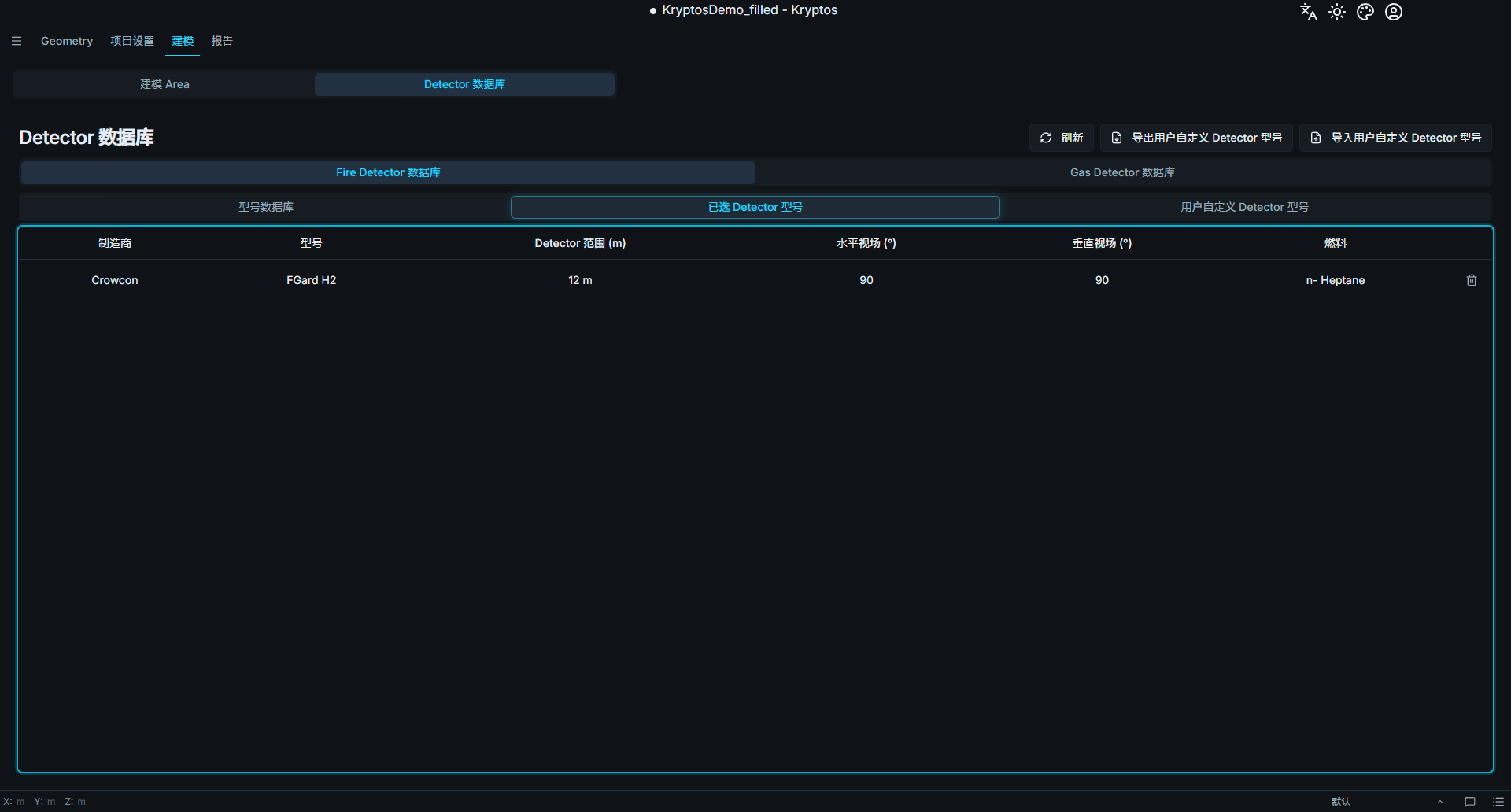
已选 Detector 型号 列出本项目可以使用的型号,包括从 型号数据库 中选择的型号和您自己添加的型号。要从项目中移除某个型号,请点击其所在行的垃圾桶按钮。点击 型号数据库 中该型号旁边的 − 按钮也有同样的效果。
提示
在项目的其他地方,只能选择 已选 Detector 型号 中的型号。例如,Area 设置中的 Detector 列表只会显示在这里选中的 Fire Detector 型号。
用户自定义 Detector 型号
如需添加型号数据库中没有的 Detector,例如贵公司专用的型号,请使用 用户自定义 Detector 型号。
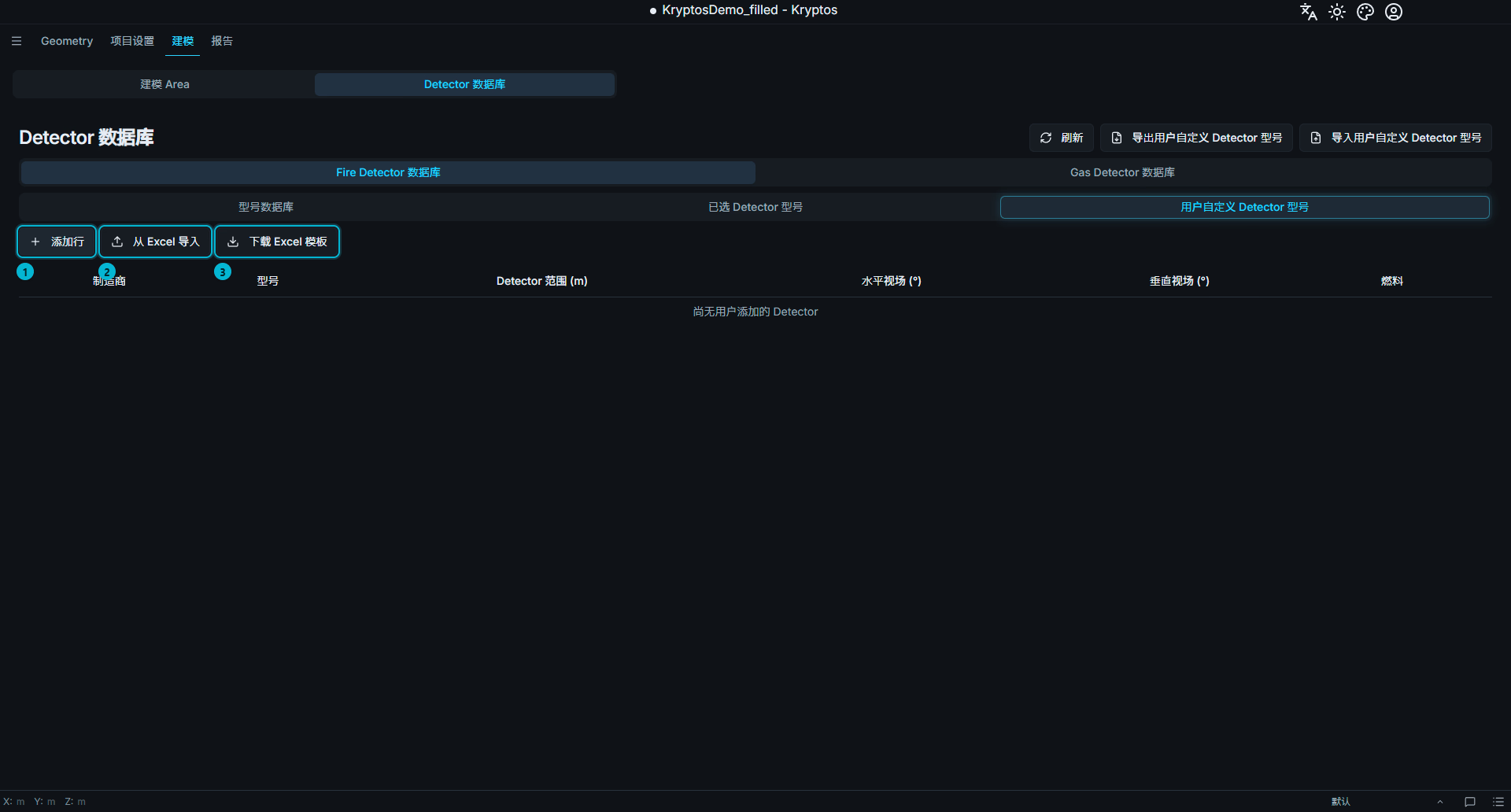
- 添加行 — 自己输入 Detector 型号的详细信息。
- 从 Excel 导入 — 从 Excel 文件中添加 Detector 型号。
- 下载 Excel 模板 — 获取一个符合 Kryptos 格式要求的 Excel 文件。
手动添加型号时,还可以附上 PDF 格式的数据表。勾选 添加到型号数据库,即可把该型号保存在这台电脑上,以便在其他项目中也能使用。
注意
正在被某个 Area 使用的 Detector 型号无法删除。请先从所有使用该型号的 Area 中将其移除。